We use cookies to offer you a more personalized and smoother experience. By visiting this website, you agree to our use of cookies. If you prefer not to accept cookies or require more information, please visit our Privacy Policy.
Necessary cookies These cookies are essential for the proper functioning of the website and cannot be turned off.
Analytics cookies These cookies help us understand how visitors use our website.
Marketing cookies These cookies are used to track visitors and display relevant advertisements.
Social media cookies These cookies allow you to share pages and content on social media.
Si votre questions porte sur un domaine particulier, vous pouvez choisir directement une catégorie ci-contre pour les réponses aux questions les plus fréquentes:
Résultats:
Question (Q&A-190|551):
Microsoft will update the Secure Boot certificates. What do I need to do?(3/16/2026)
Answer:You only need to follow one of the update methods below and wait for the new Windows Boot Manager to take effect:
Method 1: Update through Windows Update
If Windows Update is turned on and Secure Boot is enabled (see "How to enable Secure Boot”), supported Windows devices will automatically download and install the new Secure Boot certificates and the new Boot Manager.
Since 2024, Microsoft has been rolling out the new Secure Boot database update in phases. All devices with Secure Boot enabled will receive the update automatically before the certificate expires in June 2026.
With default settings, users usually do not need to do anything manually. Just keep Windows Update enabled and wait for the update to install automatically.
Method 2: Manually update the UEFI / BIOS
Note:After updating the BIOS, the system may ask for your BitLocker recovery key to unlock Windows.
You may also choose to turn off Device Encryption and Standard BitLocker Encryption before updating the BIOS, then turn them back on afterward to keep your data safe.
If your device cannot get the update through Windows Update, you can download and install the latest UEFI BIOS from the official website to get the updated Secure Boot certificates.
1. Visit the ASRock official website, search for your motherboard model, and download the latest UEFI BIOS from the support page.
2. Clear the Secure Boot keys.
① After updating the BIOS and rebooting, enter BIOS Setup and go to:
Advanced \ Security > Secure Boot
② If Secure Boot Mode is set to Standard, change it to Custom.
③ Select Key Management.
④ Select Clear Secure Boot Keys, then choose [Yes].
⑤ Confirm that all UEFI Secure Boot keys (PK, KEK, DB, DBX) have been cleared.
3. Install the default Secure Boot keys.
① After clearing the keys, select Install Default Secure Boot Keys, then choose [Yes].
② Confirm that the Size/Number of Keys for PK / KEK / DB / DBX is not 0, and the Key Source shows [Factory]. This means the Secure Boot key update is complete.
4. How to check the Secure Boot key status?
① In BIOS, go to: Security > Secure Boot > Key Management
② Select Key Exchange Keys (KEK) choose "Details”:
③ Make sure that KEK Management contains:
- Microsoft Corporation KEK 2K CA 2023
Question (Q&A-189|550):
The driver download page for my motherboard offers multiple drivers for Wi-Fi and Bluetooth. How can I determine which Wi Fi module is installed on my motherboard?(1/23/2026)
Answer:To check which Wi Fi module is used on the motherboard, you can have a look at the Hardware ID in Windows Device Manager. Please follow the steps below.
1. Right click the Windows Start button and select Device Manager.
2. In Device Manager, check under Network adapters. If no Wi-Fi adapter is shown there, it can usually be found as a general network controller under Other devices.
3. Right click the network controller and select Properties.
4. Go to the Details tab and choose Hardware IDs from the drop down menu.
5. Compare the displayed Hardware IDs with the corresponding reference information to identify the Wi Fi module model.
The example below uses AMD RZ616 for illustration.
Question (Q&A-188|549):
I am looking for Pre-boot DMA Protection option, but I cannot find it in the BIOS interface. Where can I locate this option?(12/16/2025)
Answer:The option name varies across different platforms. Please refer to the following screenshots to identify the correct option and its location in the BIOS menu.
Intel platform
● Intel 600, 700 series
● Intel 800 series
Note:
Please first update BIOS to the latest version to obtain this option on Intel 600, 700 and 800 platforms.
AMD Platform
● AM4 series
● AM5 series
Users can enable this option if they encounter game‑related or security‑related problems.
#DMA #Pre-boot #IOMMU #DMA Protection
Question (Q&A-187|548):
Some new games like Battlefield 6 or Call of Duty: Black Ops 7 require Secure Boot and TPM 2.0 to provide kernel level anti cheat protection. How do I enable these options on ASRock AM4 motherboards?(10/3/2025)
Answer:On recent platforms such as AMD 800 and AMD 600 series, Secure Boot and TPM 2.0 are enabled by default. With these platforms, there is no need to change BIOS settings.
However, if you are still using an AM4 motherboard, Secure Boot and TPM 2.0 might not be enabled. Also, the TPM firmware might have to be updated.
Before enabling Secure Boot, you must check your disk partition style and BIOS settings to ensure they meet the requirements for Secure Boot.
Secure Boot System Requirements
1. Partition Style: GPT (GUID Partition Table). If the disk is MBR (Master Boot Record), please convert it to GPT.
2. BIOS Mode: UEFI only. Legacy or CSM mode doesn't support secure boot.
How to check if the current partition type supports Secure Boot
1. Right-click the Windows button on the desktop and select "Disk Management”.
2. Right-click the disk where Windows is installed and select the ""Properties"".
3. Click the "Volumes” tab and check if the partition style is "GPT”.
GPT partition style can support Secure Boot. You can skip below steps 4-7.
4. If the partition style is "MBR”, please make a backup of important data on the system and refer to steps 5-7 to convert the partition style to GPT.
If you have multiple OS installations or if some system partition is on a different drive than where the OS is, the conversion might not have the desired result. Please backup your DATA and reinstall the OS.
5. Type "CMD" in the Windows search bar, right-click on "Command Prompt” and choose to run as administrator.
6. Type the command "mbr2gpt /convert /allowFullOS” to convert the partition style and press [Enter].
7. Restart the system, and the BIOS Mode/Partition style will be converted to UEFI/GPT.
Switching to UEFI Mode and Enabling Secure Boot in BIOS
1. Please press the "F2” key during POST to enter BIOS setup.
Go to Boot\CSM (Compatibility Support Module) and set "CSM” to "Disabled”.
Press the "F10” key to save configuration changes.
2. Go to Security\Secure Boot and set "Secure Boot Mode” to "Custom”.
3. Please press "Install default Secure Boot keys” and select "Yes” to install Secure Boot keys. If at this point this option is greyed out, Secure Boot key have been loaded already.
4. Set "Secure Boot” to "Enabled”. Then press the "F10” key to save configuration changes.
5. After the system restarts, go to Security\Secure Boot, and make sure that Secure Boot is showing "Active”.
Update BIOS and AMD fTPM
To ensure compatibility between games and Secure Boot/TPM 2.0, ASRock has released new BIOS versions for AM4 motherboards, to update to AMD fTPM 3.x.2.x version.
Type "TPM.msc" in the Windows search bar to find the current fTPM version.
If your current fTPM version is 3.x.0.x, we recommend updating to the latest BIOS version to get the fTPM update. This BIOS version should help you to enable anti-cheat on for example Battlefield 6 or Call of Duty:Black Ops 7.
fTPM 3.*.2.* (TPMB) Information
AMD has informed us that only CPUs with below former codename support fTPM 3.*.2.* (TPMB).
If your CPU is not in the supported CPU lineup for TPMB compatibility, based on AMD's official specifications, your CPU does not meet the security requirements necessary for your game.
Question (Q&A-184|544):
My system has hardware monitoring software installed, such as HWiNFO64. My computer fails to boot after restarting. What should I do?(5/14/2025)
Answer:On the AMD AM5 platform, restarting the system while hardware monitoring software is running may cause a reboot to fail.
If your system can boot normally but encounters issues during a restart, please close all hardware monitoring software and try restarting the system again.
When the system fails to reboot properly, the motherboard's "Dr. Debug” display and "Post Status Checker (PSC)” may show the following statuses:
X870E Nova WiFi
X870 Pro RS
X870 Steel Legend WiFi
Dr. Debug display "0d”.
The CPU and DRAM LEDs will remain solidly lit.
The CPU LED will remain solidly lit, and the DRAM LED will blink.
Question (Q&A-183|543):
If I complete the system installation and find that the system won't power on, what should I do?(12/19/2024)
Answer:If the system fails to power on, please follow the steps below for verification and troubleshooting:
1. Check the power plug: Ensure that the power plug is securely connected to the power outlet.
2. Verify input voltage: Confirm that the input voltage displayed on the power supply switch matches the voltage of the power outlet.
3. Inspect components and cables: Check that all components and peripheral device cables inside the system are properly installed.
4. Repeat I/O switch operations: Attempt to turn the I/O switch on and off several times, allowing a 5-second interval between each attempt.
5. Check compatibility and CPU status: Ensure that the system components meet compatibility standards and verify that the CPU is functioning correctly.
6. Inspect the chassis switch: Examine the chassis switch for stuck keys, damage, or other abnormal conditions.
If the system still does not function properly after completing the above steps, contact an authorized service provider for assistance with further inspection or repairs.
Avoid attempting to replace hardware yourself, as this may lead to unexpected damage.
#Power #Supply
Question (Q&A-183|542):
After installing the system, I noticed that the power supply fan wasn't spinning when I powered it on, but the system booted up normally. Is this normal?(12/19/2024)
Answer:Yes, this is normal.
The power supply supports the iCOOL Intelligent Fan Control Mode.
When "iCOOL Mode" is enabled, the power supply operates in an energy-saving manner, allowing the fan to remain off during low to moderate loads. The fan will only activate when the power load increases or the temperature rises above a certain threshold.
This feature operates in "Auto" mode by default, but certain models feature or include an iCOOL Intelligent Fan Control Mode switch. You can refer to the specifications of your selected model to determine whether it operates automatically or includes the iCOOL Intelligent Fan Control Mode switch.
#Supply #Power #icool #Fan #ECO
Question (Q&A-182|540):
If I encounter an issue with LED lighting not working on the Intel Z890 series and adjusting ASRock Polychrome RGB in the BIOS has no effect, what should I do?(11/29/2024)
Answer:If you notice that the LED lighting on your Intel Z890 series is not functioning, please visit ASRock's official website and download ASRock Polychrome RGB version 2.0.190 or a newer version for your operating system.
Question (Q&A-181|539):
Why does the USB4 Virtual Power Coordination Device show a question mark?(10/29/2024)
Answer:When expanding "Other devices" in device manager, entries for the "USB4 Virtual Power Coordination Device" may appear. These devices are native to Windows 11 and serve as virtual handlers for USB4/Thunderbolt 4 ports. This behavior is considered normal.
Question (Q&A-181|538):
After I tried to overclock the memory, my system with Z890 motherboard cannot power on. What should I do?(10/29/2024)
Answer:Overclocking results may vary between different CPUs and hardware configurations.
If the system fails to power on boot when the power button is pressed (no fans spinning) after loading XMP or overclocking memory, please follow below steps.
1. Switch off power completely. Wait at least 20 seconds. Switch power back on and start the system.
2. If that fails, please clear the CMOS. See the user manual for the clear CMOS procedure for your motherboard.
3. In case that does not help, use flashback to update to the latest BIOS. The BIOS is available via the ASRock website. Please make sure to select the correct model, as some model names are similar.
Visit ASRock's website: https://www.asrock.com/support/index.asp?Model=Z890
Question (Q&A-181|537):
How do I configure Realtek 5.1ch audio output on N100M under Windows 10?(10/29/2024)
Answer:Please follow the steps below.
1. Go to BIOS\Chipset Configuration and set Intel SST to "Enabled”.
2. Boot into Windows. Download and install Realtek high definition audio driver version:6.0.9503.1_RTK_SST and follow the instructions, restarting the system after the installation.
Realtek high definition audio driver ver:6.0.9503.1_RTK_SST:
Question (Q&A-180|536):
How can I allow the cTDP of my 9700X/9600X to boost to 105W?(9/20/2024)
Answer:To adjust the cTDP of the 9700X/9600X to 105W, please download a BIOS version with AGESA code 1.2.0.2 or later from ASRock's official website.
After updating the BIOS, go to OC Tweaker and enable the option to set the TDP to 105W. Please note that not all AM5 motherboards might support this option.
#9700X #9600X #AM5 #X670 #TDP #105
Question (Q&A-179|535):
How can I use Intel default settings on my Intel 600/700-series motherboard?(8/28/2024)
Answer:ASRock provides 3 profiles for users to select. Two of these profiles are provided by Intel.
We recommend trying the BIOS Default profile first.
If your system is not stable with the BIOS default profile, you can try Baseline Mode.
Question (Q&A-178|534):
How to fix the information of the 'CPU Indicator' utility displaying "N/A" and "0" on the Intel Z790/Z690 platform?
(11/1/2023)
Answer:Minimum system requirement: K-Series CPU+ Latest BIOS
If the system encounters an unexpected restart during boot-up, the CPU Indicator utility will display the following warning message when entering the BIOS.
After that, please press "OK” and restart the system and the data will be retrieved again or you can shut down the system and refer to the user manual to clear CMOS and go to the BIOS again to check if the 'CPU Indicator' utility displaying the correct information.
#Intel #Z790 #Z690 #K-series #CPU #Indicator
Question (Q&A-178|533):
How to enable Intel Application Optimization with Intel Core 14th Generation processors?(11/1/2023)
Answer:Please make sure your system meets the minimum requirements and follow below steps to enable Intel Application Optimization.
Supported Processors:
Intel® Core™ 12th i5/i7/i9 processor
Intel® Core™ 13th i5/i7/i9 processor
Intel® Core™ 14th i5/i7/i9 processor
Supported OS:
Windows 11 22H2 or later
Motherboard:
ASRock Intel 700 or 600 series motherboard with the latest BIOS.
Instructions for enabling Intel Application Optimization.
1. Enable the BIOS option "Intel Dynamic Tuning Technology”. It can be found under OC Tweaker\CPU Configuration.
Question (Q&A-177|532):
My asrock monitor can support high refresh rate. How can I set it up for my PS5 120Hz game(9/28/2023)
Answer:Please follow the steps below to enable 120 Hz in PS5.
Step 1.
Please go to "Settings” and select "Screen and Video” in PS5.
Step 2a. (skip this step if you are 1080P monitor)
Select "Test 1440P Output” to enable the PS5 1440P output feature.
Step 2.
Set the "Resolution” to "1080P/1440P” (Depend on the monitor) and change "120 Hz Output” to "Automatic”
Step 3.
Select "Information for the Connected HDMI Device” to check if the 120 Hz option show up.
1080P:
1440P:
Step 4.
Go into the game and enable the 120 Hz refresh rate support.
*Please make sure your game can support 120 Hz.
Step 5.
When the 120 Hz game is running, you can pause the game and go to "Settings>Screen and Video>Current Video Output Signal” to check if the PS5 is outputting the 120 Hz content. Screen and Video>Current Video Output Signal” to check if the PS5 is outputting the 120 Hz content.">
Screen and Video>Current Video Output Signal” to check if the PS5 is outputting the 120 Hz content.">
#Playstation #PS5 #Play #station #5 #120 #120Hz
Question (Q&A-176|531):
My software requires Secure Boot to be enabled. How can I set it up?(8/16/2023)
Answer:Please follow the steps below to enable Secure Boot.
Step 1.
Please press the "F2” key during POST to enter BIOS setup.
Go to Boot\CSM (Compatibility Support Module) and set "CSM" to "Disabled".
Press the "F10” key to save configuration changes.
Step 2.
Go to Security\Secure Boot and set "Secure Boot Mode" to "Custom".
Step 3.
Please press "Install default Secure Boot keys" and select "Yes" to install Secure Boot keys.
Step 4.
Set "Secure Boot" to "Enabled". Then press the "F10" key to save configuration changes.
Step 5.
After the system restarts, go to Security\Secure Boot, and make sure that Secure Boot is showing "Active".
*AM5 platform
If a prompt "Discard Changes and Exit" appears after clicking "Install default Secure Boot keys" and selecting "Yes", please select "No" and continue to step 4.
Question (Q&A-175|530):
When I installed the APU+AMD GPU on the AMD AM4 platform, the "Record & Stream" icon disappears in AMD Radeon software after disabling the CSM. How can I fix it?(6/30/2023)
Answer:Please follow the steps below to disable the iGPU.
This problem happens when using an AM4 motherboard and APU (CPU with integrated graphics), if you also have an AMD discrete graphics card and the Compatibility Support Module (CSM) is disabled in BIOS.
1. Go to BIOS\Advanced\AMD CBS\NBIO Common Options\GFX Configuration and set iGPU Configuration to "Disabled”.
2. Press hotkey "F10” to save settings and exit the BIOS setup.
3. Boot into the OS and check if the "Record & Stream" menu appears in the AMD Radeon software.
Question (Q&A-174|529):
What should I do if I use a LAN port to transfer a large file and the connection is disconnected after a few seconds?(4/26/2023)
Answer:Please follow below instructions to solve this problem.
1. Launch the "Device Manager” and find your "Network Adapter”.
2. Right click your network adapter and select "Properties”.
3. Select the tab "Advanced”.
4. Set "Large Send Offload v2 (IPv4)” to [Disabled]
5. Set "Large Send Offload v2 (IPv6)” to [Disabled]
Procedures
●Intel Graphics Card Driver
Go to Intel's official website to download and install the latest official graphics card driver.
● Update the Graphics Card FW
Step 1. Download and unzip IGFXUpdate(v1.01.1).
Step 2. Run "IGFXUpdate”
Step 3. Click Yes to restart the system.
Step 4. After the system has restarted, the FW update will begin.
*If this message doesn't show up, please disable the "Secure Boot” in BIOS and try again.
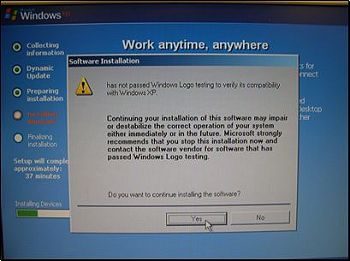
Step 5. During the update, the following security message will pop up.
Step 6. Click on Install this driver software anyway.
Step 7. The update process will proceed. The screen might blink during the update.
Step 8. Please restart your computer when the following prompt is shown.
● Set PCIe Power to Maximum Power Savings
Step 1. Go to [Control Panel\Hardware and Sound\Power Options\Edit Plan Settings\Change] and click [Change advanced power settings].
Step 2. Scroll down to PCI Express\Link State Power Management and select Maximum power savings. Make sure to click apply to apply the changes.
● Re-install the Graphics Card Driver and Check the GPU Power
Step 1. Reinstall the latest graphics card driver.
Step 2. To check the power consumption of the Intel ARC graphics card, please open Intel Arc Control and find the GPU Core Power.
BIOS Setting For ARC GPU Power Saving
● ASRock Intel Motherboard:
Required BIOS Version:
700-series motherboard: Please use the latest BIOS
600/500/400-series motherboard: Use the latest BIOS. It that does not work, please contact ASRock Technical Support. https://event.asrock.com/tsd.asp
BIOS Settings for all ASRock Intel models:
In BIOS > Advanced > Chipset Configuration, apply the following settings.
PCI Express Native Control: Enabled
PCIE ASPM Support: L1
PCH PCIE ASPM Support: L1
● ASRock AMD Motherboard:
Required BIOS Version:
Platform
600 series
500 series
400 series
300 series
BIOS version
Any version
Not supported
BIOS Setting for all AMD models:
There is no need to change BIOS settings.
● Other brands motherboard:
Please contact your motherboard vendor for further assistance.
Power Consumption After Updating FW and Changing the BIOS Settings
Question (Q&A-173|525):
Is it abnormal the European Union Energy Label on the package of the monitor I purchased seems inconsistent with the QR Code website?(3/1/2023)
Answer:In response to the ErP Lot 5 Tier 2 eco-design requirements, ASRock updated the value of the European Union Energy Label on the website, which led to this situation.
If you notice that the value of the European Union energy label on the package of your purchased ASRock Gaming Monitor is different from the label information in the QR Code URL, this is absolutely normal. All the ASRock monitors are fully compliant with the ErP Lot 5 eco-design requirements.
The affected models are shown below for your reference.
Question (Q&A-173|524):
I cannot control the RGB lighting of the graphics card. What can I do to fix it?(3/1/2023)
Answer:Please flash the RGB controller firmware of the graphics card via the following procedure.
Step 1. Find and download the correct firmware for your graphics card.
Below steps use the RX 7900 XTX Phantom Gaming 24GB OC (RX7900XTX PG 24GO) as example. File and folder names can be different when using another card.
*Please make sure that the graphics card driver is installed before flashing the RGB firmware. *Exit the RGB software before flashing the RGB firmware (and make sure it is not running in the background).
Step 2. Please extract the RGB firmware tool and copy the path of the folder that contains the RGB firmware.
Step 3. Open Command Prompt as administrator.
Step 4. Type cd and paste the path that you have just copied.
Step 5. Hit the Enter key.
Step 6. Type the word "Update” and press the Tab key on the keyboard. A full command file name will show up.
*The command will be vary based on the graphics card used.
Step 7. Use the Enter key to start flashing the RGB firmware. Give it some time.
Step 8. Once the RGB firmware is updated, the command prompt will show "Update Pass.”
Step 9. Start the ASRock RGB software and check if the graphics card's RGB lighting can be controlled.
Question (Q&A-173|523):
Which BIOS settings do I need to adjust when using 13.3” Side Panel?(3/1/2023)
Answer:Before using your side panel, please set "Primary Graphics Adapter” to "Onboard” in the BIOS settings to ensure the display work properly.
Intel 700 series:
To do so, please go to "Advanced”> "Chipset Configuration” and set "Primary Graphics Adapter” to "Onboard”. Then press [F10] to save the settings and restart the system.
AMD AM5:
Please go to "Advanced”> "Onboard Device Configuration” and set "Display Priority” to "Internal Graphics”. Then press [F10] to save the settings and restart the system.
Question (Q&A-173|527):
With RX6800 CLP 16GO I cannot get screen output in BIOS/UEFI. What should I do?(3/1/2023)
Answer:Please update the vBIOS of your RX6800 CLP 16GO.
1. Go to AMD official website to download and install the latest official graphics card driver.
3. Run "insttool64.exe” as administrator. A command prompt window pop on and close immediately. It is a normal behavior.
4. Run Command prompt as administrator.
5. Enter the folder path to the extracted file and press [enter].
Default path and command:
cd C:\Users\[Username]\Downloads\VBIOS_L06_update\VBIOS update
*Please change the command if you change the download path.
6. Type command "Update.cmd” and press [enter].
Update procedure will start up. This mean the system is flashing the vBIOS. DO NOT turn off the system during the update.
7. Once the flashing has finished, Command Prompt will report it as shown below.
Question (Q&A-173|526):
I connect the system to the network via the 2.5 Gbps E3100G Ethernet port, but the network keeps disconnecting and auto-reconnecting from time to time. What should I do?(3/1/2023)
If the latest driver does not fix the problem, please follow below steps to adjust settings manually.
1. Right-click the "Windows Start icon” and choose the [Device manager].
2. Find the "Network adapters”, right-click the [Killer E3100G 2.5 Gigabit Ethernet Controller] and open the properties.
3. Go to the "Advanced” tab and set "Advanced EEE” to [Disabled].
4. Set "Energy-Efficient Ethernet” to [Disabled].
5. Set "Green Ethernet” to [Disabled].
6. Set "Power Saving Mode” to [Disabled].
7. Fix "Speed & Duplex” at 2.5Gbps Full Duplex.
#Ethernet #2.5G #E3100G #disconnecting #LAN
Question (Q&A-172|522):
Why can I not find a CSM option under the Boot tab in BIOS?(10/13/2022)
Answer:When you set Fast Boot to Ultra Fast under the boot tab in BIOS, CSM (Compatibility Support Module) will be disabled and hidden automatically. This is because Ultra Fast Boot is supported only when booting in full UEFI mode, so without enabling CSM.
Question (Q&A-171|521):
How do I install Windows 11 without the Internet?(9/28/2022)
Answer:If you encounter the following screen while installing Windows 11, please follow the steps below to proceed install Windows 11 without the Internet.
Step 1: Press shift + F10 key to open command prompt → Type oobe\bypassnro → Hit Enter key to set up Windows 11 without an Internet connection.
Step 2: After step 1, the system will restart once.
Step 3: After restart, proceed on settings up Windows 11 until you see the following screen. Then click I don't have internet.
Step 4: Click Continue with limited setup to create an local account.
Question (Q&A-171|520):
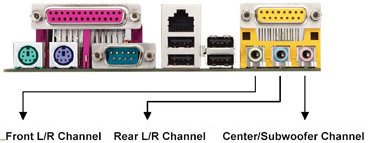
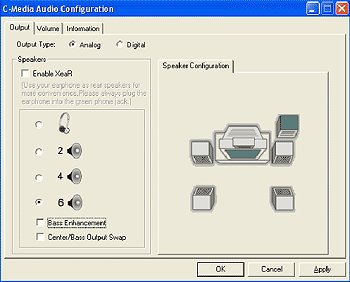
There is no sound output from the rear audio port. What can I do to fix it?(9/27/2022)
Question (Q&A-170|516):
The integrated speakers of my monitor provide no audio output. What can I do?(8/9/2022)
Answer:Please try the followings:
1. Make sure the monitor cable (HDMI/DisplayPort) is properly connected to both the monitor and the output on the graphics card, motherboard or notebook.
2. Install the latest graphics driver for your graphics card or for the integrated graphics of your CPU and test.
3. In the OS, check which audio device is set as default output device. Check all the volume settings as well in the OS and on the monitor.
4. If possible, please test the monitor audio with another motherboard or notebook.
Question (Q&A-170|517):
There is no display output after starting the system. What can I do?(8/9/2022)
Answer:Please try the followings:
1. First of all, check if the monitor cable (HDMI/DisplayPort) is connected properly to both the monitor and the motherboard or notebook.
2. Please try other monitor cables.
3. Monitor settings
-Press the icon above to select the specific monitor input that you are using, e.g. HDMI.
-Try another monitor input.
Other troubleshooting
-Test the monitor with another motherboard or notebook to check if the monitor is working.
- Please try the output of the other GPUs, as you might have multiple GPUs in your system. (One or more PCIe graphics cards and/or integrated graphics)
4. Check Power cord connection.
Question (Q&A-170|518):
How to adjust the frequency and resolution of the monitor?(8/9/2022)
Answer:Settings under Windows 11:
1) Go to Settings> System> Display to adjust the resolution of your monitor.
2) Now go to Advanced display to adjust the frequency (refresh rate) of your monitor.
Settings under Windows 10:
1. Go to Settings> System> Display to adjust the resolution of your monitor.
2. Now go to Advanced display settings to adjust the frequency (refresh rate) of your monitor.
Step 1
Step 2
Step3
Question (Q&A-170|519):
How to enable HDR function under Windows?(8/9/2022)
Answer:First check if your monitor supports HDR function. (High Dynamic Range)
You may check the product specifications on the ASRock website: https://www.asrock.com/index.asp
E.g. ASRock Gaming Monitor PG27FF1A supports HDR function.
Settings under Windows 11:
1) Go to Settings> System> Display.
2) If your monitor supports HDR function, you may enable it.
Settings under Windows 10:
1) Go to Settings> System> Display.
2) If your monitor supports HDR function, you may enable it.
Hardware requirements
- Processor: Intel 7th gen. processor or later
- Graphics card: NVidia GTX 10 Series or later/AMD RX500 Series or later
Software requirements
- OS: Windows 10 (ver:1709 or later)
- Software: Movies & TV with HEVC Codec installed
- Microsoft Edge Browser, PowerDVD 17 or later and VLC v3.0 (64bit) or later
Question (Q&A-169|515):
Which graphics cards are supported on my Deskmeet?(7/18/2022)
Answer:We recommend using a graphic card that consumes up to 200 watt, and supports a discrete Dual slot Graphics card up to 20CM.
The Deskmeet supports CPUs that are up to 65W ("Default TDP” or "Processor Base Power”). The peak power draw of a 65W CPU is about 200W.
The Deskmeet comes with a 500W PSU. So it is able to handle a graphic card with a power draw up to 200W.
For the graphics card's power consumption, please check the specifications provided by the graphic card's vendor.
When checking the power consumption of the graphics card, please refer to the examples below. The power consumption is marked red here:
AMD
NVidia
Intel
Question (Q&A-168|514):
Which CNVi WiFi modules are compatible with my motherboard?(4/1/2022)
Answer:First please determine which type of WiFi/Bluetooth(BT) module you can use on your motherboard. Second, if you want to use CNVi, you will need to check which generation of CNVi your motherboard supports.
Which type of WiFi/BT module is supported on your motherboard?
In general, there are 2 types of WiFi/BT modules that can be used via a Key E M.2 socket.
One type uses a regular PCIe connection (for WiFi) and USB connection (for Bluetooth) via the M.2 socket.
The other type uses CNVi, which is available on specific Intel platforms only: https://www.intel.in/content/www/in/en/support/articles/000026155/wireless.html
On the Asrock website, please check the specifications of your motherboard to determine which type is supported on your motherboard. Here are some examples.
If you would like to use CNVi, please note that there are different generations of CNVi. The table below shows which chipset supports which CVNi generation.
Intel Chipset
Supported CNVi System Interface Type
Intel 300 series
M.2: CNVio
Intel 400 series
M.2: CNVio and CNVio2* *CNVio2 support only for Model Intel AX101, AX201, AX203.
Intel 500 series
Intel 600 series
M.2: CNVio and CNVio2
Checking the specifications of WiFi/BT modules
To check the "System Interface Type” of your WiFi module, please visit Intel® ARK for further information.
Question (Q&A-167|513):
How do I enable the Optane H10/H20 hybrid function on the Intel Z690/B660/H670 platform?(3/1/2022)
Answer:If you want to make a fresh Windows installation with Optane H10/H20 hybrid function, please refer to the following steps:
Step 1.
Make sure that H10/H20 Optane memory is installed in an M.2 socket which supports Optane. You can find the info by checking the storage section of the motherboard specifications page on ASRock's website.
Step 2.
Enable the Hybrid Storage Detection and Configuration Mode in BIOS and press "F10” to save the settings.
Advanced\Storage Configuration\Hybrid Storage Detection and Configuration Mode
Step 3.
Go to Advanced\Storage Configuration\VMD Configuration and set Enable VMD controller to [Enabled].
Then set Enable VMD Global Mapping to [Enabled]. Press F10 to save the changes and exit setup.
Installing Windows® on a VMD platform
After the BIOS setup, please follow the steps below.
Step 1.
Please download the "SATA Floppy Image” driver from ASRock's website (https://www.asrock.com/index.asp). Unzip the file to a USB flash drive or copy the files from ASRock's motherboard support CD.
Step 2.
Press at system POST to launch the boot menu and choose the item "UEFI:
installation media>” to install Windows® 10 64-bit / 11 64-bit OS
” to install Windows® 10 64-bit / 11 64-bit OS">
Step 3.
If during the Windows installation process the target drive is not available, please click .
Step 4.
Click and locate the driver on your USB flash drive.
Step 5.
Select "Intel RST VMD Controller” and then click .
.">
Step 6.
Select unallocated space and then click .
Step 7.
Please follow Windows' installation instructions to finish the process.
Step 8.
After the Windows installation is finished, please install the "Intel Rapid Storage Technology driver and utility” from ASRock's website. https://www.asrock.com/index.asp
Step 9.
Launch the Intel® Optane™ Memory and Storage Management tool from the Microsoft store.
Step 10.
Select the drive which you want to accelerate. Enable Intel® Optane™ Memory. (One restart is required)
Step 11.
Erase all data on the Intel® Optane™ memory module and click
Step 12.
After the system has restarted, the Optane Management tool will show that Optane memory is enabled.
Question (Q&A-167|512):
How do I know the power supply is the single rail type or multi rail type?(3/1/2022)
Answer:You can check the label on the power supply, it show the detailed specification of the power supply.
If you only see one "+12V” on your power supply, it means your power supply is "single rail” design.
For example.
If you only see multiple"+12V” on your power supply, it means your power supply is "multi rail” design.
For example.
Question (Q&A-166|511):
Why does the AC 3168 WiFi adapter in my Jupiter A320 keep disconnecting?(12/15/2021)
Answer:This problem may be related to the Windows inbox driver. Please try the latest driver from our website.
Question (Q&A-166|510):
How to check the RAID configuration via the Intel RST application under Windows 11?(12/15/2021)
Answer:Please refer to the following steps to check the RAID configuration.
Step 1: Obtain the Intel(R) RST driver installation package and run the executable (SetupRST.exe).
*RST driver can be obtained via the download section of the product page on the ASRock website.
*Default settings and name of the driver may vary and is subject to change without notice.
Step 2: Install using the default setting and reboot the computer.
Step 3: From Windows desktop, find and launch the Intel® Optane(TM) Memory and Storage Management application.
Question (Q&A-165|509):
Why can my game not start with my Intel 600 series motherboard?(11/2/2021)
Answer:Some games use DRM (Digital Rights Management) protection. Please check for available updates for your game, where the DRM solution supports Alder Lake CPUs.
If the game development is discontinued and there is no update available for the DRM, please follow below steps to enable the "Legacy Game Compatibility Mode”.
Step 1.
Press [Del] or [F2] during the POST stage to boot into BIOS.
Step 2.
Press [F6] to enter "Advanced” mode and go to Advanced\CPU Configuration
Step 3.
Enable the "Legacy Game Compatibility Mode” in BIOS.
(The option is at the bottom of the CPU Configuration page)
Step 4.
Press [F10] to save the setting and restart the system.
Step 5.
The [Scroll Lock] key on your keyboard is now a hotkey. It can be used to enable/disable the Intel E-core parking feature. Before starting a game outdated DRM protection, please press [Scroll Lock] within the OS to enable Intel E-core parking.
Step 2.
The C.A.M. (Clever Access Memory) option is supported when integrated graphics are disabled.
By default integrated graphics will be disabled when a PCIe graphics card is detected.
Please make sure the monitor is connected to the graphic card.
Step 3.
Please go to BIOS\Advanced\Chipset Configuration and enable "C.A.M. (Clever Access Memory)”.
Step 4.
Press F10 to save the setting and restart.
Question (Q&A-164|505):
Why does the ASRock Timing Configurator show strange values, and how can I use this OC software under Windows 11? (10/1/2021)
Answer:Microsoft® Windows 11® has a security function called "Memory integrity”. This function can prevent attacks from inserting malicious code into high-security processes, but it will interfere with the ability to read sensor values and affect the function of OC software.
We recommend temporarily disabling this function when you would like to use OC software. Please refer to the following steps to deactivate it.
Step.2 Press "Core isolation details”.
Step.3 Disable "Memory integrity” and restart the system to apply the setting.
Question (Q&A-164|504):
How do I check if the system can support Secure Boot?(10/1/2021)
Answer:In order to use Secure Boot, the drive with the operating system must use GPT partition style. Please refer to below steps to check the partition style.
Step 1: Right-click the Windows button on the desktop and select "Disk Management”.
Step 2: Right-click the disk where Windows is installed and select the "Properties”.
Step 3: Click the "Volumes” tab and check if the partition style is "GPT”.
Step 4: If the partition style is "MBR”, please make a backup of important data on the system and refer to steps 5 - 7 to convert the partition style to GPT.
Step 5: Type "CMD" in the Windows search bar, right-click on "Command Prompt” and choose to run as administrator.
Step 6: Type the command "mbr2gpt /convert /allowFullOS” to convert the partition style and press [Enter].
Step 7: Restart the system and the BIOS Mode/Partition style will be converted to UEFI/GPT.
Question (Q&A-163|503):
If I have two or three PSUs for my mining system, how do I connect the PSUs to the H510 Pro BTC+ and the graphics cards?(8/1/2021)
Answer:Please refer to the images below.
[Recommended connections when using two power supplies]
[Recommended connections when using three power supplies]
Question (Q&A-162|502):
How do I check if a system supports TPM 2.0 and bitlocker?(7/1/2021)
Answer:Please refer to the following for the Bitlocker status, Suspend / Resume Bitlocker and TPM version information.
[Bitlocker Drive Encryption]
(1) Bitlocker status
To check the Bitlocker status, please refer to the following steps.
Step 1 – Please go to Control Panel > System and Security > Bitlocker Drive Encryption
Step 2 – The Bitlocker status is shown under the red-boxed section as in the following picture.
(2) Suspend / Resume Bitlocker
The bitlocker feature can be suspended and resumed when Bitlocker Drive Encryption is enabled.
Step 1 – Please go to Control Panel > System and Security > Bitlocker Drive Encryption
Step 2 – Click the "Suspend protection” as shown in the red-boxed below.
Step 3 – Click the "Resume protection” as shown in the red-boxed below.
[TPM Version]
To check the TPM version, please refer to the following steps.
Step 1 – Press hotkeys "Windows + R” together to open the Run box.
Step 2 – Type in "TPM.MSC" to open the Windows TPM management tool.
Step 3 – The TPM Management window will open.
Information such as TPM version can be found in the TPM Management window.
Question (Q&A-162|501):
I want to turn off the LED while the system is off. Where can I find the setting?(7/1/2021)
Answer:Please follow the steps below and set the "Turn on Onboard LED in S5” setting to disabled under the BIOS.
Step 1.
While the system is starting, press hotkey "F2” or "Del” repeatedly to enter BIOS setup.
Step 2.
Disable the "Turn On Onboard LED in S5” under the BIOS.
AMD platform: Advanced\Onboard Devices Configuration\Turn On Onboard LED in S5\Disabled
Intel platform: Advanced\Chipset Configuraiton\Turn on Onboard LED in S5\Disabled
Step 3.
Press hotkey "F10” to save the changes.
Question (Q&A-162|500):
TPM2.0 module is required in Windows 11 specification, does it need TPM2.0 hardware module?(7/1/2021)
Answer:No, please enabled [Intel® Platform Trust Technology (Intel® PTT)] or [AMD CPU fTPM] feature under UEFI BIOS. It supports the TPM2.0 feature without TPM2.0 hardware module.
ASRock Intel Platform
For the new Microsoft® Windows 11 installation, we recommend disabling the CSM setting before using the Intel® PTT.
Supported platform.
Generation
Supported Chipset
Intel 300 series
Z390, Z370, H370, B360, B365, H310, H310C
Intel 400 series
Z490, H470, B460, H410
Intel 500 series
Z590, B560, H510, H570
Intel X299 series
X299
Intel SoC series
Gemi Lake, Gemi Lake Refresh
*Intel® PTT is supported. The actual support may be varied based on official release of Windows 11 by Microsoft®.
BIOS option
(a) Go to "Security page” to find the "Intel® Platform Trust Technology” option.
(b) Enabled "Intel® Platform Trust Technology” under UEFI BIOS
Question (Q&A-161|499):
Are there any limitations for M.2 sockets on Intel 500 series motherboards?(5/1/2021)
Answer:The availability of and speed supported by M.2 sockets on Intel 500 series motherboards may differ depending on which CPU is in use. (11th Generation or 10th Generation Intel Core processor)
For the specifications of each product, please refer to the tables below.
All of the M..2 sockets on the following models can be used in combination with 11th and 10th Generation CPUs.
Model
11th Generation
10th Generation
Z590 OC FormulaZ590 Taichi
M2_1: Gen4x4M2_2: Gen3x4+SATAM2_3: Gen3x4+SATA
M2_1: Gen3x4M2_2: Gen3x4+SATAM2_3: Gen3x4+SATA
Z590M Pro4
M2_1: Gen4x4+SATAM2_2: Gen3x4+SATA
M2_1: Gen3x4+SATAM2_2: Gen3x4+SATA
B560M Steel Legend
M2_1: Gen4x4M2_2: Gen3x4+SATA
M2_1: Gen3x4M2_2: Gen3x4+SATA
B560M-ITX/ac
M2_1: Gen4x4+SATA
M2_1: Gen3x4+SATA
H510M-HDV/M.2H510M/acH510M-ITX/ac
M2_1: Gen3x4+SATA
M2_1: Gen3x4+SATA
Some of the M.2 sockets on the following models can only be used in combination with an 11th Generation CPU.
※M.2 sockets may share lanes with PCIe slots or SATA ports. For detailed specifications, please refer to the product page.
Question (Q&A-160|498):
How to enable C.A.M in the BIOS? Also known as Resizable BAR.(4/1/2021)
Answer:Step 1: On the ASRock website please find the BIOS download page for you motherboard.
Check the descriptions to see if C.A.M. is supported already.
Intel 500-series models support C.A.M. since the first version.
Step 2: While the system is starting press "DEL” to boot into BIOS setup and go to BIOS\Boot\CSM.
If you cannot find the CSM menu then please set "Fast Boot” to "Disabled”.
Step 3: In BIOS\Boot\CSM please set "CSM” to "Disabled”.
Step 4: Go to BIOS\Advanced\Chipset Configuration and set "Above 4G Decoding” to "Enabled”.
Step 5: After step 4, the option "C.A.M” will appear below the option "Above 4G Decoding”.
Please set it to "Enabled”.
Step 6: Press "F10” to save the settings and restart the system.
Question (Q&A-159|497):
I cannot adjust the equalizer settings in the Nahimic3 utility ver:1.4.15. Where can I find the settings?(2/1/2021)
Answer:To use the equalizer in the Nahimic3 utility, please refer to the following steps to activate it.
Step 1. Download and install Nahimic3 utility ver:1.4.15 from the ASRock website.
Step 2. Click on the "Nahimic Companion icon” at the Windows Notification Area (System Tray) to open Nahimic Companion. There you can update the Nahimic utility and driver.
Step 3. Please type "Nahimic” in the Window 10 search bar to open the Nahimic utility (the app, not Nahimic Companion).
Step 4. The Equalizer icon will appear in the Nahimic utility.
Question (Q&A-159|496):
How can I clear the CMOS on my Intel 500 series motherboard?(2/1/2021)
Answer:Please follow the steps below.
Step 1: Disconnect the PSU from the motherboard.
Step 2: Find the CLRMOS header by referring to the motherboard user manual.
Below picture shows what the header should look like.
Step 3: Use a conductive metal object to short the CLRMOS header for at least 30 seconds. You can use for example a paperclip, key, coin or a screwdriver.
Step 4: Remove the metal object from the CLRMOS header and then wait at least 5 more minutes.
Step 5: After 5 minutes please reconnect the PSU and power on the system.
Question (Q&A-158|495):
I cannot control the RGB lighting via RAZER Synapse on my X570/B550 Taichi Razer Edition motherboard. How do I solve this problem?(1/1/2021)
Answer:Please flash the RGB controller firmware by following the steps below.
Step 1.
Download the firmware file from ASRock website and extract the compressed file.
Step 2.
Execute "UpdateFW.cmd” to update the RGB controller firmware.
Step 3.
After step 2 please wait for 10 seconds or so and the firmware flash will finish.
Step 4.
After the message "update firmware SUCCESS” is shown please restart your system.
Question (Q&A-158|494):
The SB fan on my X570 motherboard is not spinning. Is this normal?(1/1/2021)
Answer:Your motherboard might be using a semi-passive mode for this fan.
In this mode the fan will not spin at lower temperatures, and only become active at higher temperatures. This is normal. If you want to let the fan spin, you can select a different mode for the fan in BIOS.
Path: BIOS\H/W Monitor\SB_FAN1 Setting
Question (Q&A-157|493):
How do I enable IGPU Multi-Monitor on B550/A520 series motherboard?(10/1/2020)
Answer:To enable IGPU Multi Monitor, please refer to the following path and set the [iGPU Configuration] to [UMA_AUTO].
Advanced\AMD CBS\NBIO Common Options\GFX Configuration
Question (Q&A-156|492):
Comment activer le module Optane H10 lorsqu'un autre SSD M.2 Intel est installé sur une plateforme Intel 300/400 Series ?(9/1/2020)
Answer:Pour activer le module Optane H10 lorsqu'un autre SSD M.2 Intel est installé, veuillez suivre les indications ci-dessous :
Étape 1.Veuillez vous assurer que le module Optane H10 est installé dans le socket compatible Optane en vérifiant la rubrique stockage de la rfiche de la fiche de la carte mère.
Étape 4. Activez l'option Teton Glacier Mode dans le BIOS et pressez ensuite la touche F10 pour sauvegarder le réglage.
Rubrique Advanced\Storage Configuration\Teton Glacier Mode\Dynamic Configuration for Hybrid Storage Device activé :
Étape 5. Lancez l'utilitaire de gestion de la mémoire Optane téléchargé depuis le Microsoft Store :
Étape 6. Activez l'option Intel Optane Memory (un redémarrage est requis) :
Étape 7. Après le redémarrage du système, l'outil de gestion du module Optane indique que le module est actif.
Question (Q&A-155|491):
J'ai ajouté un module WiFi à mon système. Comment installer les antennes WiFi sur la carte mère avec le panneau E/S fourni ?(8/1/2020)
Answer:Pour procéder à l'installation des antennes WiFi, veuillez suivre les indications ci-dessous afin de retirer le panneau E/S de la carte mère.
Étape 1.
Veuillez retirer les deux vis de la zone inférieure de la carte mère avant de procéder au retrait du panneau E/S. La position des vis concernées est indiquée sur le visuel ci-dessous.
* Le schéma proposé ici est fourni à titre indicatif. Les vis peuvent être placées à des endroits différents de votre carte mère.
Étape 2.
Pour retirer le panneau E/S, glissez-le vers l'extérieur jusqu'à ce qu'il se dégage des loquets (A) et déplacez le vers le haut (B). Puis débranchez le câble IO_LED_HEADER1 (C).
* Le schéma proposé ici est fourni à titre indicatif. Les différents connecteurs peuvent être placés à des endroits différents de votre carte mère.
Étape 3.
Installez ensuite les antennes WiFi sur le panneau E/S.
Question (Q&A-154|490):
Mon système ne démarre pas. Je n'obtiens aucun affichage. Que faire ?(7/1/2020)
Answer:Veuillez vous reporter à la procédure ci-dessous pour déterminer l'origine du problème.
Si la procédure ci-dessus ne vous aide pas à résoudre votre problème, veuillez contacter votre revendeur ou le magasin d'achat pour obtenir de l'aide. Vous pouvez également contacter notre support technique pour obtenir une assistance. Nos agents s'efforceront de vous répondre dans les meilleurs délais.
Question (Q&A-153|489):
Comment remapper le slot M2_3 et les autres slots M.2 pour pouvoir configurer un volume RAID de SSDs PCIe ?(6/1/2020)
Answer:Suivez les indications ci-dessous pour ajuster les réglages du BIOS afin de configurer le volume RAID PCIe.
ÉTAPE 1. Accédez à l'utilitaire de réglage UEFI en pressant la touche ou durant la séquence de démarrage.
ÉTAPE 2. Accédez à la rubrique Advanced -> Storage Configuration et réglez l'option SATA Mode Selection sur [RAID Mode].
ÉTAPE 3. Accédez à la rubrique Boot -> CSM et réglez l'option Launch Storage OpROM policy sur [UEFI only].
ÉTAPE 4. Activez les slots correspondants aux SSDs que vous avez installé en passant le réglage sur [Enabled] dans la rubrique RST PCie Storage Remapping.
Pressez ensuite la touche pour sauvegarder les réglages et quitter.
ÉTAPE 5. Accédez à la rubrique Advanced -> USB Configuration et réglez l'option Third Party USB 3.2 Controller sur [Disabled].
Pressez ensuite la touche pour sauvegarder les réglages et quitter.
Attention : Après la désactivation du contrôleur tiers USB3.2, le port Type-C embarqué est désactivé.
ÉTAPE 6. Accédez à la section Intel(R) Rapid Storage Technology de la rubrique Advanced.
ÉTAPE 7. Sélectionnez l'option Create RAID Volume et pressez ensuite la touche .
ÉTAPE 8. Saisissez un nom de volume ou pressez la touche pour accepter le nom de volume proposé par défaut.
ÉTAPE 9. Sélectionnez le type de volume RAID désiré dans RAID Level et pressez la touche .
ÉTAPE 10. Sélectionnez les périphériques de stockage qui composeront le volume RAID concerné et pressez la touche .
ÉTAPE 11. Sélectionnez le stripe size pour le volume RAID et pressez la touche .
ÉTAPE 12.sélectionnez l'option Create Volume et pressez la touche pour lancer la création du volume RAID.
Question (Q&A-152|488):
J'utilise une carte mère TRX40. Dans le gestionnaire de périphériques, un élément intitulé RTK Boot apparaît avec un point d'exclamation et aucun son ne sort via le port audio du système. Que faire pour résoudre ce problème ?(4/1/2020)
Answer:Si vous voyez un périphérique nommé RTK Boot dans le gestionnaire de périphériques et que le port audio ne peut pas être utilisé, veuillez suivre les indications ci-dessous pour retirer cet élément et permettre au port audio de fonctionner correctement.
Étape 3. Effectuez un clic droit sur l'icône de démarrage du bureau et accédez au gestionnaire de périphériques pour vérifier si l'élément RTK Boot est présent.
Étape 5. Effectuez un double clic sur le fichier UacCodecDownload_AllInOne_RsProxy_2.64.10
Étape 6. Cliquez sur le bouton Start pour lancer la mise à jour du firmware audio.
Étape 7. Lorsque la procédure de mise à jour est terminée, l'utilitaire affiche la mention Pass qui confirme que le firmware a été mis à jour avec succès. L'élément RTK Boot devrait alors disparaître du gestionnaire de périphériques.
Question (Q&A-151|487):
Lorsque j'effectue un enregistrement sonore via le microphone sous Windows 10 1909, j'obtiens des sons parasites sur cet enregistrement.(1/1/2020)
Answer:Si vous entendez des sifflements parasites sur vos enregistrements, veuillez utiliser l'un des deux méthodes ci-dessous pour les éviter.
Méthode 1:
Étape 1.
Téléchargez le pilote audio Realtek haute Définition depuis le site internet d'ASRock.
*Veuillez vous assurer que le câble réseau est bien connecté au système durant l'installation du pilote audio Realtek.
Étape 2:
Ouvrez l'interface de gestion "Realtek audio console”.
Étape 3.
Activez l'option de réduction des bruits ambiants "Noise suppression reduces ambient stationary noises” dans la console de gestion des options du pilote audio Realtek.
Step 4.
Lorsque cette option est activée, la qualité d'enregistrement est améliorée.
Méthode 2:
Étape 1.
Reportez-vous aux étapes 1 et 2 de la méthode précédente pour accéder à l'interface de gestion "Realtek audio console”.
Étape 2.
Réglez l'option Microphone Boost sur +0db.
Étape 3.
Lorsque cette option est réglée sur +0db, la qualité d'enregistrement est améliorée.
Question (Q&A-150|486):
Lorsque j'installe Windows 10 sur une plateforme X470 Gaming-ITX/ac avec un processeur à 6 cœurs ou plus (3900, 3900X, 3950, etc.), j'obtiens un écran bleu. Que faire ?(12/1/2019)
Answer:Si vous utilisez un processeur à 6 cœurs ou plus sur une carte mère X470 Gaming-ITX/ac, veuillez suivre la procédure ci-dessous pour installer Windows 10.
Étape 1: Démarrez le système et pressez la touche [Del] ou [F2] pour accéder au BIOS.
Étape 2: Accédez à la rubrique Advanced\ AMD Overclocking \Accept
Étape 3: Effectuez les réglages suivants :
- [CCD Control] sur [1 CCD]
- [Core control] sur [TWO(1+1)]
Étape 4: Pressez la touche [F10] pour sauvegarder les réglages et quitter.
Étape 5: Installez ensuite Windows 10.
Étape 6: Reportez vous site internet d'ASRock pour télécharger et installer tous les pilotes nécessaires. (Relancez le système lorsque cela vous est demandé)
Étape 7: Reportez-vous aux étapes 1 à 3 pour remettre les réglages concernés en mode par défaut.
-[CCD Control] sur [Auto]
-[Core Control] sur [Auto].
Étape 8: Pressez la touche [F10] pour sauvegarder les réglages et quitter.
Question (Q&A-149|485):
Comment profiter de contenus vidéo en 4K HDR sur Netflix avec un processeur AMD Raven Ridge ou Picasso ? (11/1/2019)
Answer:Pour activer le rendu 4K HDR sur Netflix, veuillez suivre les instructions ci-dessous :
Configuration système requise:
Matériel:
- Écran certifié HDR
- Mémoire Dual Channel
- Processeur Picasso ou Raven Ridge, compatible HDCP2.2
- Carte mère AMD avec sorties DP 1.2 / HDMI 2.0 ou avec standard ultérieur
Logiciel :
- Windows 10
- Pilote tout-en-un en version 19.10.28 ou version ultérieure
- Internet
- Application Netflix
- Extension HEVC pour application vidéo
Étape 2. Effectuez un clic droit sur le bureau puis sélectionnez Paramètres d'affichage
Étape 3. Activez l'option Play HDR Games and apps
Étape 4. Lancez l'application Netflix et lorsque la mention HDR apparait comme sur le visuel ci-dessous, cela signifie que l'application est en mesure de lire du contenu vidéo HDR.
Question (Q&A-148|483):
Comment paramétrer la fonction de Teaming avec un adaptateur Ethernet Intel sous Windows 10 1809 ou une version ultérieure ?(10/1/2019)
Answer:Veuillez suivre la procédure ci-dessous pour paramétrer la fonction de Teaming avec un adaptateur Ethernet Intel sous Windows 10 :
Étape 1: Accédez au gestionnaire de périphériques en recherchant « gestionnaire de périphériques » dans la barre de recherche.
Ouvrez la rubrique « Cartes réseau » puis effectuez un clic droit sur le périphérique Ethernet Intel pour le désinstaller.
Après la désinstallation du périphérique Ethernet, veuillez redémarrer le système après l'avoir complètement éteint.
Step2: Download the latest driver (later than v23.5) from Intel or ASRock official website for your Intel® Ethernet Adapter.
Step3: Search "CMD” at search bar and run Command Prompt as administrator.
Décompressez le pilote et accédez à l'adresse APPS > PROSETDX > Winx64. Copiez l'adresse racine.
Dans l'invite de commandes, veuillez changer l'adresse racine pour le dossier APPS > PROSETDX > Winx64 avec la commande ci-dessous :
CD C:\Users\1\Desktop\24_2\APPS\PROSETDX\Winx64.
Étape 4: Installez le pilote en exécutant la commande ci-dessous :
DxSetup.exe BD=1 PROSET=1 ANS=1
Après l'installation du pilote, veuillez redémarrer le système.
Étape 5: Recherchez « Powershell » via la barre de recherche et lancez Powershell en mode administrateur.
Exécutez la commande ci-dessous :
Import-Module –Name "C:\Program Files\Intel\Wired Networking\IntelNetCmdlets\IntelNetCmdlets.dll"
Aucune confirmation n'est affichée. Exécutez ensuite la commande suivante :
New-IntelNetTeam
Étape 6: Le système vous demande le nom des membres de la Team. Veuillez vous rendre dans le gestionnaire de périphériques puis dans la rubrique « cartes réseau » pour confirmer le nom des adaptateurs Ethernet.
Étape 9: Si tout s'est bien déroulé, vous devriez pouvoir voir le nom de votre Team devant les adaptateurs Ethernet dans le gestionnaire de périphériques.
* Si vous souhaitez désinstaller la Team, veuillez exécuter la commande ci-dessous dans l'utilitaire Powershell :
Remove-IntelNetTeam
Le système vous demande le nom de la Team, veuillez saisir le nom et la Team sera désinstallée.
Question (Q&A-147|482):
How do I configure clone mode in triple displays under Intel platform?(9/1/2019)
Answer:Please refer to the following procedures to adjust display settings under Intel® Graphics Control Panel:
Step 1. Please search "Intel® Graphics Control Panel” in Windows search bar and open it.
*System will auto-download the Intel® Graphics Control Panel from internet after installing the onboard VGA driver.
If the App doesn't exist in your system, please visit Intel or ASRock website to install the latest Graphics driver for your system.
Step 2. Select "Clone Displays” under "Multiple Display” and then click "Apply” to apply the change.
Question (Q&A-146|481):
How can I enable wake on LAN function under S5 status in Windows 10 with Intel I211 LAN port?(8/1/2019)
Answer:Step 1: Please visit ASRock website to download the Intel LAN driver. https://www.asrock.com/mb/index.asp
Step 2: Refer to the FAQ from the following link to modify the shutdown behavior under Windows 10. https://www.asrock.com/support/faq.asp?id=408
Step 3: Go to device manager and right click the "Intel® I211/I219 Gigabit Network Connection” LAN device to choose the "Properties”.
Step 4: Intel LAN driver may have two different "Properties”.
(A) The driver supports "Power saver and Wake on LAN” Option.
Please go to Power management to check all of Wake on LAN function.
(B) The driver supports "Enabled PME” Option.
Go to "Advanced” and enable the "Enabled PME” option.
Question (Q&A-145|476):
Comment activer la fonction AMD ReLive ?(3/1/2019)
Answer:Veuillez suivre les instructions ci-dessous pour activer la fonction AMD ReLive.
Étape 1 – Rendez vous sur le site internet d'ASRock et téléchargez le pilote AMD.
Lien de téléchargement : https://www.asrock.com/Graphics-Card/index.asp
Étape 2 – Sélectionnez « Install Radeon ReLive » juste après l'installation du pilote.
Étape 3 – Accédez à la page de la fonction ReLive et activez ReLive en déplaçant le curseur sur ON.
Étape 4 – La fonction ReLive est maintenant activée.
Question (Q&A-145|474):
J'ai des écrans noirs de temps en temps. Comment résoudre ce problème ?(3/1/2019)
Question (Q&A-145|475):
Je n'arrive pas à installer le pilote de ma carte graphique. Comment résoudre ce problème ?(3/1/2019)
Answer:1. Veuillez télécharger le dernier pilote en date depuis le site officiel.
Lien de téléchargement: https://www.asrock.com/Graphics-Card/index.asp
2. Veuillez vous assurer que la version du pilote de votre carte graphique est bien compatible avec votre système d'exploitation.
3. Effectuez un clic droit sur « Système » puis sélectionnez « Gestion »
4. Cliquez ensuite sur « Gestionnaire de périphériques » et effectuez un double clic sur « Cartes graphiques »
5. Effectuez un clic droit sur la carte graphique et cliquez sur « Mettre à jour le pilote ».
6. Cliquez sur « Parcourir mon ordinateur à la recherche du logiciel de pilote ».
7. Accédez au pilote téléchargé à l'étape 1.
8. Lorsque le pilote a été installé avec succès, le nom du modèle de carte graphique apparait.
Question (Q&A-145|478):
Si une nouvelle version du pilote pour cartes graphiques est disponible sur le site internet d'ASRock, dois-je absolument effectuer la mise à jour ?(3/1/2019)
Answer:Un nouveau pilote peut être nécessaire pour les raisons suivantes :
1. Pour prendre en charge de nouveaux produits ou de nouvelles fonctionnalités.
2. Pour optimiser les performances de l'affichage ou du mode Gaming
3. Pour résoudre certains problèmes connus ou améliorer certaines fonctionnalités
Si votre système fonctionne correctement, nous vous recommandons de ne pas effectuer la mise à jour.
Si vous devez effectuer la mise à jour du pilote, il vous faut tout d'abord procéder à la désinstallation du pilote actuel, redémarrer votre système puis installer la nouvelle version du pilote.
Question (Q&A-145|479):
J'ai installé une carte graphique dans mon système, mais l'écran n'affiche rien. Comment résoudre ce problème ?(3/1/2019)
Answer:Veuillez suivre les indications suivantes pour vérifier le bon fonctionnement de votre système.
1. Retirez la carte graphique et vérifiez que le contrôleur graphique embarqué fonctionne. Si ce n'est pas le cas, le problème peut venir d'autres périphériques installés au sein de votre système et la carte graphique n'est pas en cause.
2. Vérifiez les connexions et les câbles entre la carte graphique et l'écran.
3. Assurez vous que le câble d'alimentation PCIe est bien branché sur la carte graphique.
4. Assurez vous que l'écran est bien paramétré pour recevoir le signal d'affichage depuis la bonne source (DVI, HDMI, DP…)
5. Si votre carte mère est équipée de plusieurs slots PCIe, essayez d'installer la carte graphique sur un autre slot PCIe.
Question (Q&A-145|477):
Puis-je utiliser un adaptateur DVI vers D-sub avec un produit de la gamme ASRock RX500 Series ?(3/1/2019)
Answer:La gamme RX500 Series ne prend pas en charge les sorties D-sub, les adaptateurs DVI vers D-sub ne sont donc pas supportés.
Avec un convertisseur HDMI/DP vers D-sub, la présence d'un chipset externe est requise ce qui peut causer des problèmes comme l'absence de signal ou d'affichage, etc…
Nous recommandons aux utilisateurs l'utilisation d'une connexion directe en DP, HDMI ou DVI depuis la carte.
Question (Q&A-144|473):
Je veux optimiser les performances graphiques en mode Gaming sur la plateforme X399, que puis-je faire pour y arriver ?(2/1/2019)
Answer:Certains jeux ne prenant pas en charge plus de 16 cœurs, l'utilitaire AMD Ryzen Master offre un mode jeu pour optimiser les performances graphiques.
Veuillez vous reporter au lien ci-dessous pour télécharger et installer l'utilitaire AMD Ryzen Master.
Lien de téléchargement pour Ryzen Master : https://www.amd.com/en/technologies/ryzen-master
Suivez les étapes ci-dessous pour choisir le mode jeu et validez en cliquant sur « Apply ».
Les performances graphiques sont maintenant optimisées.
Question (Q&A-143|472):
Comment installer manuellement le pilote VGA sous Windows 10 64-bit avec une carte mère 760GM-HDV?(1/1/2019)
Answer:Veuillez suivre les indications ci-dessous pour installer manuellement le pilote VGA.
Étape 1. Accédez au gestionnaire de périphériques
Étape 2. Effectuez un clic-droit sur la carte VGA concernée dans la section « Cartes Graphiques » et cliquez ensuite sur « Mettre à jour le pilote ».
Étape 3. Sélectionnez « Parcourir mon ordinateur à la recherche du logiciel de pilote ».
Étape 4. Sélectionnez « Choisir parmi une liste de pilotes disponibles sur mon ordinateur ».
Étape 5. Cliquez sur « Disque fourni » et accédez au dossier dans lequel se trouvent les fichiers du pilote.
Lien pour accéder aux fichiers : C:\AMD\AMD_Catalyst_13.4_Legacy_Beta_Vista_Win7_Win8\Packages\Drivers\Dispaly\W86A_INF
Étape 6. Cliquez sur « Ok », puis « Suivant ».
* Si le système utilise un port HDMI embarqué pour l'affichage et qure la résolution de l'écran n'est pas correcte, veuillez suivre les indications ci-dessous pour régler la résolution :
Étape 1. Installez le pilote AMD all-in-1 depuis le lien ci-dessous :
Link: https://download.asrock.com/Drivers/AMD/AllIn1/Allin1(v15.7.1).zip
Étape 2. Accédez à "AMD VISION Engine Control Center”.
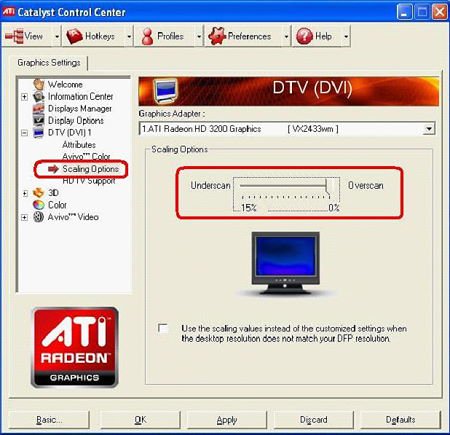
Étape 3. Sélectionnez "Scaling Options(Digital Flat-Panel)” et placez le curseur sur Overscan
Question (Q&A-143|471):
Comment activer le WiFi avec une carte AC 8260 sur une carte mère H370 Performance ?(1/1/2019)
Answer:Pour activer le WiFi AC 8260, veuillez configurer le BIOS selon les indications ci-dessous :
Régler M2_3/PCIE_3 Switch sur Force_M.2 dans la section Advanced\Chipset Configuration
Après avoir effectué le réglage ci-dessus, veuillez presser la touche "F10” pour sauvegarder les changements.
Question (Q&A-142|468):
Comment installer l'application Sound Blaster Connect sous Windows 10 RS4 ou version ultérieure ?(10/1/2018)
Answer:En général, le système téléchargera automatiquement l'application en arrière-plan après avoir installé le pilote Realtek Audio. Veuillez taper "Sound Blaster Connect" dans la barre de recherche de Windows 10 pour accéder à l'application.
Si l'application ne s'affiche pas sur votre système, veuillez suivre les étapes ci-dessous pour l'installer manuellement.
1. Assurez-vous que votre carte mère prend en charge Creative Sound et que le pilote Realtek Audio est installé.
* Veuillez vous rendre sur la page des spécifications de la carte mère sur www.ASRock.com pour plus de détails.
* Le pilote Realtek Audio peut être installé/téléchargé à partir du CD d'assistance et du site Web officiel d'ASRock.
2. Accédez à "Sound Blaster Connect" sur le Microsoft Store et cliquez sur "Get" pour commencer le téléchargement. https://www.microsoft.com/en-sg/store/p/sound-blaster-connect/9n66rljrt8z2
3. Après l'installation, cliquez sur "Lancer" pour exécuter l'application.
Veuillez vous reporter au tableau ci-dessous qui détaille la compatibilité avec Creative SoundBlaster Cinema5.
Question (Q&A-142|469):
Comment installer l'application Realtek Audio Console sous Windows 10 RS4 ou version ultérieure ?(10/1/2018)
Answer:En général, le système téléchargera automatiquement l'application en arrière-plan après avoir installé le pilote Realtek Audio.
Veuillez taper "Realtek Audio Console" dans la barre de recherche de Windows 10 pour accéder à l'application.
*Veuillez connecter le câble réseau lors de l'installation du pilote Realtek Audio.
Si l'application ne s'affiche pas sur votre système, veuillez suivre les étapes ci-dessous pour l'installer manuellement.
1. Rendez vous dans le gestionnaire de périphériques pour vous assurer que le pilote Realtek Audio est installé.
* Le pilote Realtek Audio peut être installé / téléchargé à partir du CD de support et du site officiel d'ASRock : www.ASRock.com.
2. Veuillez vous reporter au lien suivant pour accéder à "Realtek Audio Control" sur le Microsoft Store et cliquez sur "Get" pour commencer le téléchargement. https://www.microsoft.com/store/productId/9P2B8MCSVPLN
3. Après l'installation, cliquez sur "Lancer" pour exécuter l'application
Question (Q&A-141|467):
Je souhaite utiliser un processeur AMD Threadripper 2 sur une plateforme ASRock X399. Comment procéder ?(7/1/2018)
Answer:La plateforme ASRock X399 accepte les processeurs AMD Threadripper 2 depuis la version P3.XX du BIOS.
Si votre BIOS est dans une version antérieure à la version P3.XX, veuillez procéder à sa mise à jour sans lancer le système (sans processeur) en utilisant la fonctionnalité BIOS Flashback disponible sur la plateforme X399.
Veuillez suivre la procédure ci-dessous pour effectuer la mise à jour du BIOS.
1. Accédez au site internet d'ASRock puis à la page de téléchargement du BIOS pour votre carte mère pour télécharger la dernière version en date.
Lien direct : https://www.asrock.com/mb/
2. Copiez le fichier de BIOS sur un support de stockage USB. Veuillez vous assurer que le système de fichiers est bien en FAT32 sur le support de stockage USB.
3. Décompressez l'archive ZIP de BIOS et renommez le fichier obtenu en "CREATIVE.ROM".
4. Branchez le connecteur d'alimentation 24-pin sur la carte mère. Ne connectez aucun autre périphérique. Allumez le bloc d'alimentation. Ne lancez PAS le système.
5. Branchez votre support de stockage USB sur le port USB BIOS Flashback.
*Veuillez vous reporter au manuel d'utilisation pour localiser le port USB BIOS Flashback.
Modèle
Port USB BIOS Flashback
X399 Taichi
USB3_6
X399M Taichi
USB3_6
Fatal1ty X399 Professional Gaming
USB3_6
6. Pressez le bouton BIOS Flashback pendant environ trois secondes. La LED commence alors à clignoter.
7. Attendez quelques secondes. L'opération de mise à jour du BIOS est terminée lorsque la LED cesse de clignoter.
*Si la LED devient verte et fixe, l'opération n'a pas pu être réalisée correctement. Veuillez vous assurer que le support de stockage USB est correctement branché sur le port USB BIOS Flasdhback.
Question (Q&A-140|466):
Comment fonctionnent les fonctions de récupération de la sauvegarde du BIOS UEFI sur les cartes mères Intel H170 avec deux puces ROM de BIOS ?(6/1/2018)
Answer:Pour les cartes mères Intel H170 avec deux puces ROM de BIOS, si le BIOS principal (BIOS_A1) est corrompu, veuillez suivre les indications ci-dessous pour procéder à sa récupération.
Étape 1. Veuillez débrancher le câble d'alimentation et déplacer le sélecteur pour court-circuiter les pins 2 et 3 du connecteur "BIOS_SEL1".
Étape 2. Veuillez rebrancher le câble d'alimentation et démarrer en accédant au BIOS (BIOS_B1).
Étape 3. Cliquez sur "Secure Backup UEFI (B->A)" pour copier le fichier de sauvegarde du BIOS vers le BIOS principal.
Étape 4. Après la mise à jour du BIOS, veuillez retirer le câble d'alimentation et déplacer le sélecteur pour court-circuiter les pins 1 et 2 (connecteur BIOS_SEL1).
Étape 5. Branchez le câble d'alimentation et le système redémarre sur le BIOS principal.
Question (Q&A-139|465):
Si j'utilise une carte graphique avec un processeur AM4 équipé d'un contrôleur graphique intégré, ce dernier est accompagné d'un point d'exclamation dans le gestionnaire de périphériques. Comment résoudre ce problème ?(3/1/2018)
Answer:Si vous utilisez une carte graphique et le contrôleur intégré affiche alors un point d'exclamation comme sur le visuel ci-dessous, veuillez suivre ces indications pour résoudre ce problème :
1. Veuillez presser la touche "F2" ou "Del" durant la séquence de démarrage pour accéder au BIOS.
2. Paramétrez l'option primary video adapter sur internal graphics
Chemin de la rubrique : Advanced\AMD PBS\Primary Video Adapter\Int Graphics (IGD)
3. Après avoir modifié ces options, pressez la touche "F10" pour sauvegarder les réglages.
Vous pouvez aussi essayer la méthode ci-dessous :
1. Veuillez presser la touche "F2" ou "Del" durant la séquence de démarrage pour accéder au BIOS.
2. DDésactivez CSM
Chemin de la rubrique : Boot/CSM/Disable
3. Après avoir modifié cette option, pressez la touche "F10" pour sauvegarder les réglages.
Question (Q&A-139|464):
Comment paramétrer la mémoire partagée avec un processeur Raven Ridge sur une plateforme AM4 ?(3/1/2018)
Answer:Si vous souhaitez paramétrer la mémoire partagée, veuillez suivre les indications ci-dessous pour localiser et régler les paramètre requis.
1. Veuillez presser la touche "F2" ou "Del" durant la séquence de démarrage pour accéder au BIOS.
2. Accédez aux rubriques ci-dessous pour effectuer les réglages :
a. Advanced\AMD CBS\NBIO Common Options\GFX Config IGC :Forces
b. Advanced\AMD CBS\NBIO Common Options\UMA Mode : UMA_Spec
c. Advanced\AMD CBS\NBIO Common Options\UMA Frame Buffer Size: Sélectionnez la taille voulue
d. OC Tweaker\OC Mode Change Switch\AMD CBS Setting
3. Après avoir modifié ces options, pressez la touche "F10" pour sauvegarder les réglages.
Question (Q&A-139|463):
Comment activer la fonction Wake on LAN en mode S5 sous Windows 10 ?(3/1/2018)
Answer:Veuillez suivre les indications ci-dessous :
Étape 1 : Décochez l'option de démarrage rapide dans le panneau de contrôle.
Étape 2 : Décompressez le fichier EnableWOLInFastStartup et éxécutez le fichier WakeOnFastStartup.bat en mode administrateur via un clic droit pour procéder à l'installation.
Link: https://download.asrock.com/TSD/EnableWOLInFastStartup.zip
Étape 3 : Cochez la fonction démarrage rapide dans le panneau de contrôle.
La fonction Wake on LAN est maintenant activée en mode S5.
Question (Q&A-138|462):
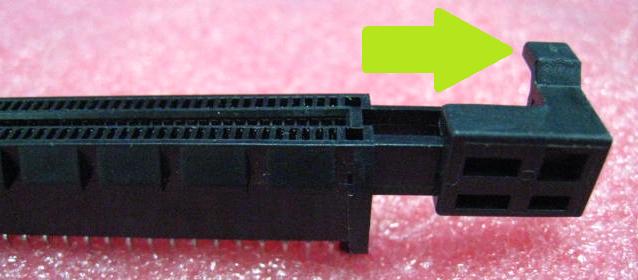
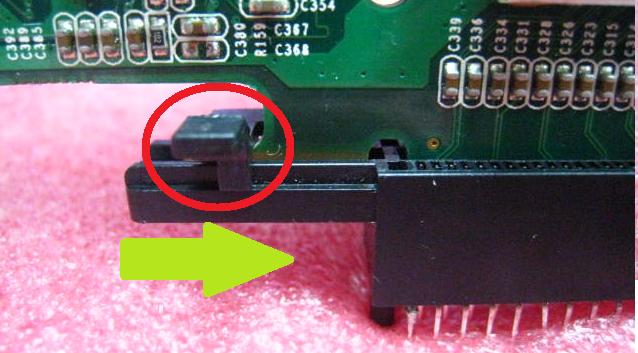
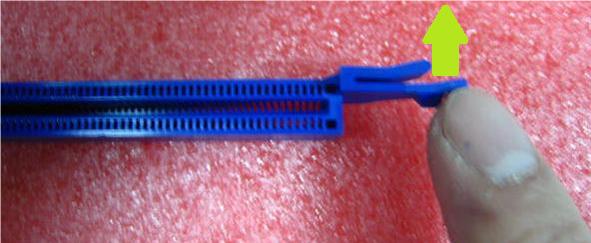
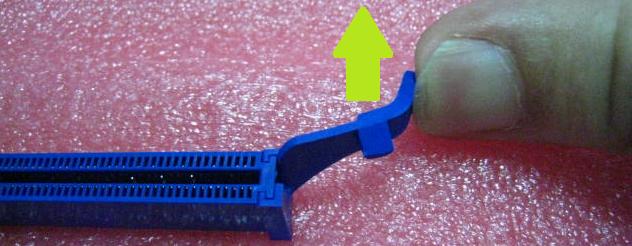
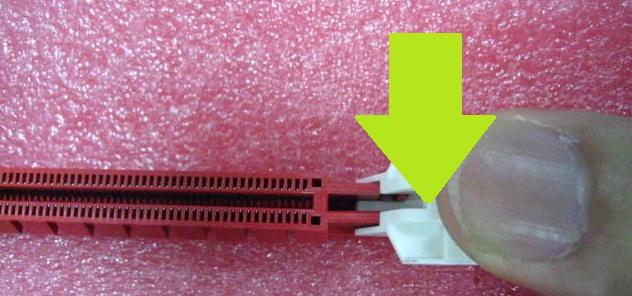
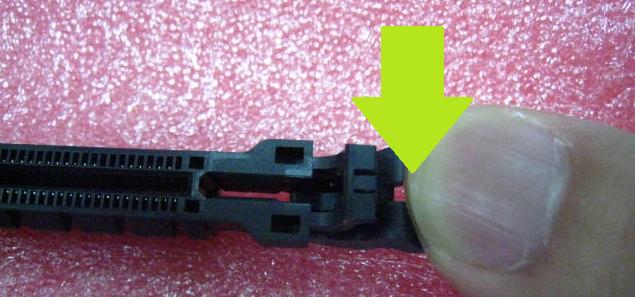
Je dois forcer pour essayer de retirer la carte graphique PCIE mais je n'arrive pas à la retirer. Comment procéder pour retirer correctement les cartes PCIE sur les produits de la plateforme 300 Series ?(2/1/2018)
Answer:Si vous rencontrez des difficultés pour installer / retirer les cartes PCIE, veuillez suivre les indications ci-dessous :
Étape 1 : Veuillez éteindre le système et débrancher le cordon d'alimentation.
Étape 2 : Veuillez localiser le mécanisme de verrouillage du slot PCIE.
Étape 3 : Veuillez appuyer doucement sur le mécanisme avec un doigt pour le dévérrouiller avant d'installer la carte PCIE.
Étape 4 : Installez la carte PCIE en vous aidant des deux mains.
Étape 5 : Veillez à bien pousser sur le mécanisme de dévérrouillage avant de retirer à nouveau la carte PCIE.
Étape 6 : Retirez la carte PCIE doucement à l'aide des deux mains.
Question (Q&A-138|461):
J'obtiens un message d'erreur lorsque j'installe Windows 10 RS3 (1709) sur une carte mère A320M-HDV, que puis-je faire ?(2/1/2018)
Answer:Si vous rencontrez une erreur et que le message ci-dessous s'affiche, veuillez suivre les étapes indiquées plus bas.
AMD all in 1
Version du pilote :17.40.1025.
[Message d'erreur]
Stop code: SYSTEM SERVICE EXCEPTION
What failed: atikmdag.sys
Étape 1 : Veuillez désinstaller la carte graphique via le gestionnaire de périphériques.
Question (Q&A-137|457):
J'aimerais utiliser le casque Windows Mixed Reality sur le port HDMI embarqué. Comment faire ?(12/1/2017)
Answer:Veuillez suivre la procédure ci-dessous :
1. Reportez vous aux indications "Microsoft Windows Mixed Reality PC hardware guidelines” pour vérifier la configuration système requise : https://support.microsoft.com/en-us/help/4039260/windows-10-mixed-reality-pc-hardware-guidelines
* Windows Mixed Reality nécessite un contrôleur Intel HD Graphics 620 ou tout autre GPU intégré compatible DX12.
2. Si une carte graphique externe est installée, veuillez activer l'option "IGPU Multi-Monitor” dans le BIOS.
BIOS: Advanced > Chipset Configuration > IGPU Multi-Monitor
3. Téléchargez le pilote VGA en version 15.60.01.4877 depuis le centre de téléchargement Intel et installez ce pilote sur votre sytème.
Lien de téléchargement : https://downloadcenter.intel.com/product/128199/Graphics-for-8th-Generation-Intel-Processors
4. Branchez le connecteur USB 3.0 du casque Windows Mixed Reality sur le port USB 3.0 embarqué.
5. Branchez le connecteur HDMI du casque Windows Mixed Reality sur le port HSDMI embarqué.
Le casque Windows Mixed Reality doit maintenant fonctionner.
Question (Q&A-137|458):
Après la mise à jour de Windows 10 RS3 sur une carte mère H81 Pro BTC(R2.0), le pilote de la carte graphique affiche le code erreur « 12 ». Que dois-je faire ?(12/1/2017)
Question (Q&A-137|459):
Comment faire pour que le WiFi fonctionne lorsque mon système sort de veille sur une plateforme X299 ?(12/1/2017)
Answer:Veuillez suivre les indications ci-dessous :
Etape 1. Veuillez installer le pilote WiFi en version v19. 60.00 depuis le lien ci-dessous :
Lien: https://download.asrock.com/Drivers/Intel/WLAN/Intel_WiFi(v19.60.00).zip
Etape 2. Accédez aux réglages du BIOS et réglez l'option « WAN Radio » sur [Enabled]. Veuillez ensuite presser la touche [F10] pour sauvegarder le réglage.
(BIOS > Advanced > Chipset Configuration > WAN Radio)
Après avoir effectué le réglage ci-dessus, la fonction WiFi fonctionnera correctement.
Question (Q&A-136|456):
Je souhaite assembler un système de minage basé sur une carte mère H81 Pro BTC. Faut-il brancher le connecteur d'alimentation PCIe au bloc d'alimentation ?(11/1/2017)
Answer:Oui, il faut brancher le connecteur PCIe au bloc d'alimentation.
Veuillez vous assurer que tous les connecteurs sont branchés sur le même bloc d'alimentation.
No.
Description
4
Connecteur ATX 12V (ATX12V1)
7
Connecteur ATX (ATXPWR1)
18
Connecteur PCIe (PCIE_PWR2)
24
Connecteur PCIe (PCIE_PWR1)
Question (Q&A-135|455):
Comment bénéficier du Dolby ATMOS sur un récepteur via la carte mère Z270 Gaming-ITX/ac ?(10/1/2017)
Answer:Veuillez vous reporter aux indications de configuration ci-dessous :
[Requis]
Système d'exploitation : Windows 10
Récepteur / Décodeur : Onkyo TX-NR 747 ou autre récepteur compatible HDCP 2.2
Lecteur : Lecteur Blu-ray Ultra HD Pioneer
Disques Blu-ray : La plupart des films 3D / 4K sur support Blu-ray
Logiciel de lecture : Power DVD 14 ou version ultérieure
[Configuration]
Carte mère : Z270 Gaming-ITX/ac
BIOS: P2.30
[Installation]
1. Au démarrage du système, pressez la touche "F2" pour accéder à l'écran de réglage UEFI.
Rendez vous dans la section Advanced > CPU Configuration aet activez "Software Guard Extensions" dans les réglages du BIOS.
Pressez la touche "F10" pour sauvegarder le réglage et quitter l'écran de paramétrage du BIOS.
2. Démarrez le système. Installez tous les pilotes de la carte mère.
Installez le pilote ME ver: 11.6.0.1126 (compatible Blu-ray Ultra HD). Téléchargez le pilote depuis le lien ci-dessous: http://www.asrock.com/MB/Intel/Fatal1ty%20Z270%20Gaming-ITXac/index.asp#osW1064
3. Accédez au panneau de configuration > Hardware and sound > Sound et sélectionnez "Receiver output”.
Question (Q&A-135|454):
Si j'utilise deux blocs d'alimentation pour mon système de minage, comment connecter ces alimentations à ma carte mère H110 Pro BTC+ ?(10/1/2017)
Answer:Si vous utilisez deux blocs d'alimentation pour votre système de minage, les connecteurs d'alimentation de la carte mère H110 Pro BTC+ doivent être reliés au même bloc.
Veuillez vous assurer que tous les connecteurs d'alimentation (4-pin, 24-pin, SATA et PCIe) sont branchés sur le même bloc d'alimentation.
No.
Description
1
Connecteur d'alimentation ATX 12V (ATX12V1)
4
Connecteur d'alimentation ATX (ATXPWR1)
18
Connecteur d'alimentation SATA (SATA_POW1)
19
Connecteur d'alimentation PCIe (PCIE_PWR2)
21
Connecteur d'alimentation PCIe (PCIE_PWR1)
Question (Q&A-135|453):
Quel slot PCIe dois-je utiliser pour la carte AIC Thunderbolt ?(10/1/2017)
Answer:La plateforme X299 ne dispose pas d'un slot spécifique pour la carte AIC Thunderbolt.
La carte AIC Thunderbolt™ est compatible avec tous les slots PCIe.
Si le slot PCIe est actif (en fonction du type de processeur), le système d'exploitation détectera la fonction Thunderbolt.
Veuillez vous reporter aux indications ci-dessous pour la configuration des lignes PCIe en fonction du type de processeur :
Si vous installez un processeur avec 44 lignes, les slots PCIE1/PCIE2/PCIE3/PCIE5 fonctionneront en mode x16/x8/x16/x0 ou x8/x8/x16/x8.
Vous pouvez installer une carte Thunderbolt sur les slots PCIE1/PCIE2/PCIE3/PCIE5.
Si vous installez un processeur avec 28 lignes, les slots PCIE1/PCIE2/PCIE3/PCIE5 fonctionneront en mode x16/x0/x8/x0 ou x8/x0/x8/x8.
Vous pouvez installer une carte Thunderbolt sur les slots PCIE1/ PCIE3/PCIE5.
Si vous installez un processeur avec 16 lignes, les slots PCIE1/PCIE2/PCIE3/PCIE5 fonctionneront en mode x16/x0/x0/x0 ou x8/x0/x4/x0.
Vous pouvez installer une carte Thunderbolt sur les slots PCIE1/ PCIE3.
Question (Q&A-135|452):
Puis-je utiliser Ryzen Master et A-Tuning en même temps sur la plateforme AM4 ?(10/1/2017)
Answer:Non, Ryzen Master et A-Tuning ne peuvent pas être utilisés simultanément en raison de leur différence de mode de fonctionnement.
Question (Q&A-135|451):
Comment installer le processeur sur la plateforme X399 ? Après avoir suivi les étapes 1 à 3 pour serrer les vis, le couvercle ne se ferme pas correctement.(10/1/2017)
Answer:Veuillez serrer les vis dans l'ordre 1,2, puis 3 et ensuite ajuster le serrage de chacune d'entre elles.
Question (Q&A-134|448):
Le système ne reconnait pas l'une de mes cartes graphiques. Que faire ?(9/1/2017)
Answer:Si certaines de vos cartes graphiques ne sont pas reconnues par le système, cela n'est pas nécessairement lié uniquement à la carte mère et le problème peut venir d'autres composants. Les cartes de type Riser, le bloc d'alimentation, les cartes graphiques et même le système d'exploitation sont des composants importants du système. Veuillez vous reporter aux trois chapitres ci-dessous pour vérifier le bon fonctionnement de votre système.
(A) Carte d'extension PCIe de type Riser
1. Veuillez vérifier que les cartes graphiques sont bien enfichées dans les cartes d'extension. En cas de doute, retirez les cartes graphiques des cartes d'extension et réinstallez-les.
2. Pour le minage, nous recommandons l'utilisation de cartes d'extension PCIe avec connecteur d'alimentation 6-pin.
3. Si vous utilisez des cartes d'extension avec connecteur Molex, veillez à n'utiliser que deux des connecteurs Molex présents sur chaque câble d'alimentation.
(B) Bloc d'alimentation
Si vous utilisez 13 cartes graphiques, il vous faudra prévoir l'installation de deux blocs d'alimentation. En principe, le bloc d'alimentation alimente la carte mère en 12V, 5V et 3.3V. Mais dans un système dédié au minage avec plusieurs blocs d'alimentation, la situation est différente. Le premier bloc d'alimentation doit être branché à la carte mère (12V, 5V et 3.3V) et certaines des cartes graphiques (12V). Le second bloc d'alimentation ne doit servir à alimenter que les cartes graphiques restantes (12V). Ce second bloc d'alimentation n'assurant que l'alimentation en 12V des cartes graphiques, vous pourrez faire face à un déséquilibre de la puissance fournie. Les fabricants de blocs d'alimentation recommandent l'utilisation d'un seul bloc par système.
(C) Cartes Graphiques
1. Les systèmes intégrant un seul GPU consomment habituellement environ 200W et le système a besoin d'une alimentation suffisante pour focntionner correctement. Veuillez vérifier que le bloc d'alimentation est adapté aux besoins du système.
Veuillez installer une carte graphique et vérifier qu'elle est bien reconnue dans le gestionnaire de périphériques. Si ce n'est pas le cas, veuillez éteindre le système et le redémarrer via le bouton de mise sous tension. Attendez ensuite que le système détecte la carte graphique.
2. Si la carte graphique n'est toujours pas détectée, veuillez nettoyer les languettes de connexion à l'aide d'une gomme avant de la réinstaller.
Question (Q&A-134|449):
Si je souhaite configurer un système dédié au minage avec la carte mère H110 Pro BTC+, de quelle puissance ai-je besoin ?(9/1/2017)
Answer:Le besoin de puissance varie selon la configuration utilisée. Nous recommandons la méthode de calcul ci-dessous :
(1) Carte mère + Processeur + Mémoire + SSD :
Pour un système avec processeur Intel® Pentium® et deux slots DIMMs, nous recommandons de prévoir 250W pour ces composants.
(2) Cartes graphiques :
Nous vous recommandons de vous rendre sur le site internet du fabricant de vos cartes graphiques pour vérifier le TDP de ces dernières. Veuillez vous reporter à l'exemple ci-dessous.
Nvidia GTX1060: Chaque carte graphique nécessite une puissance de 120W.
Si le système utilise 8 cartes graphiques RX470 et cinq cartes graphiques GTX1060, le total de la puissance requise incluant les autres composants du système est de 1810W. En tenant compte du rendement des blocs d'alimentation, il est recommandé d'installer un ou plusieurs blocs d'une puissance globale de 2400W.
H110 Pro BTC+ with CPU + memory + SSD
RX470 x Qty
GTX1060 x Qty
Total
250W
120W x 8
120W x 5
1810W
Question (Q&A-133|447):
Je voudrais installer le processeur TR4 1900X sur une carte mère X399Taichi ou X399 Prof. Gaming. Comment procéder ?
Veuillez vous reporter à la procédure ci-dessous pour mettre à jour le BIOS en version P.30 ou ultérieure afin d'assurer la compatibilité avec le processeur TR4 1900X.
(8/1/2017)
Answer:Étape 1. Téléchargez le BIOS en version P1.30 ou ultérieure depuis le site internet d'ASRock.
X399 Taichi: https://www.asrock.com/mb/AMD/X399%20Taichi/index.asp#BIOS
X399 Prof. Gaming: https://www.asrock.com/MB/AMD/Fatal1ty%20X399%20Professional%20Gaming/index.asp#BIOS
Étape 2 . Veuillez vous assurer que votre périphérique flash USB est au format FAT32.
Allez dans : Ce PC -> Effectuez un clic droit avec la souris -> Sélectionnez Propriétés -> Système de fichiers
Étape 3. Si le périphérique USB n'est pas au format FAT32, veuillez le formater.
Allez dans : Ce PC -> Effectuez un clic droit avec la souris -> Sélectionnez Formater -> Sélectionnez FAT32 - >Démarrer
Étape 4. Copier le fichier du BIOS sur le périphérique USB et décompressez le fichier ZIP.
Étape 5. Renommez le fichier en « creative.rom » et placez le à la racine.
Étape 6. Branchez le connecteur d'alimentation 24-pin à la carte mère. Allumez le bloc d'alimentation.
*Il n'est pas nécessaire de démarrer le système.
Étape 7. Branchez le périphérique USB sur le port USB BIOS Flashback.
Étape 8. Pressez le bouton BIOS Flashback durant trois secondes. La LED commence à clignoter.
Étape9. Attendez que la LED cesse de clignoter, indiquant la fin de la procédure de mise à jour du BIOS.
*Si la LED reste de couleur verte et fixe, cela indique qu'il y a un problème avec la procédure de mise à jour du BIOS.
1. Veuillez vous assurer que le périphérique USB est bien branché sur le port USB BIOS Flashback.
2. Le bouton BIOS Flashback (BIOS_FB1, voir p.9, N°19) permet aux utilisateurs de flasher le BIOS.
3. Relancez la procédure de mise à jour depuis l'étape 5 ci-dessus.
Question (Q&A-132|445):
J'aimerais utiliser la souris PS2 sur le port PS2. Que dois-je faire?(7/1/2017)
Answer:Si votre carte mère a deux ports PS2, connectez simplement la souris PS2 au port PS2 vert, et alors la souris PS2 peut être utilisée.
Si votre carte mère n' a qu'un seul port PS2, réglez "PS2 Y-cable" sur "Enabled". Appuyez sur "F2" ou "Del" pendant la séquence de démarrage pour entrer dans le BIOS, sélectionnez le menu "Advanced","Super IO Configuration" et réglez l'option "PS2 Y-cable" sur "Enabled". Appuyez sur "F10" pour enregistrer la configuration. La souris PS2 peut alors être utilisée.
Question (Q&A-132|444):
Comment couper l'alimentation du port USB en mode S5?(7/1/2017)
Answer:L'option "Sommeil profond" permet d'éteindre l'alimentation du port USB.
Appuyez sur "F2" ou "Del" pendant la séquence de démarrage pour entrer dans la configuration du BIOS, sélectionnez le menu "Advanced", accédez à la page "Chipset Configuration", et réglez l'option "Deep Sleep" sur "Enabled in S5".
Après avoir effectué le réglage, pressez"F10" pour enregistrer la configuration. L'alimentation du port USB est alors coupée en mode S5.
Question (Q&A-132|446):
Si je souhaite installer la carte graphique destinée au minage sans sortie d'affichage, que dois-je faire?(7/1/2017)
Answer:Veuillez vous reporter au chemin d'accès suivant pour régler le "Primary Graphics Adapter" sur[Onboard].
Chemin: BIOS → Advanced → Chipset configuration → Primary Graphics Adapter → Onboard
Question (Q&A-131|440):
Je souhaite utiliser la fonction USB Power On sur les cartes mères AM4 Series. Comment la paramétrer ?(6/1/2017)
Answer:La fonction USB Power On est compatible avec les modes Sleep (S3) et Hibernate (S4) sous Windows.
Veuillez cliquer sur le bouton du menu démarrer et sélectionner le mode Sleep (S3) ou Hibernate (S4) sous Windows.
Question (Q&A-130|435):
Quelles sont les spécifications requises pour une compatibilité avec Intel Optane Memory ?(4/1/2017)
Answer:Pour être compatible avec Intel Optane Memory, votre système doit répondre aux critères suivants :
1. Choisissez une plateforme Z270, H270 ou B250 Series et un processeur Intel® Core™ de 7ème génération (Kaby Lake).
2. Installez la version 64-bit de Windows 10.
3. Le support de stockage doit être au format GPT.
4. Effectuez la mise à jour du BIOS vers la version P2.00 ou ultérieure.
5. Seuls les périphériques de stockage SATA sont acceptés
Question (Q&A-130|433):
Comment lire un Blu-ray 4K via un lecteur Blu-ray Ultra HD Pioneer sur une carte mère Z170 Gaming-ITX/ac?(4/1/2017)
Answer:Matériel / logiciel requis :
Système d'exploitation : Windows 10
Récepteur / décodeur : Onkyo TX-NR 747 ou autre récepteur compatible HDCP 2.2
Logiciel de lecture: Power DVD 14 (fourni avec le lecteur Blu-ray Pioneer Ultra HD)
http://www.pioneerelectronics.com/PUSA/Computer/Computer+Drives/BDR-211UBK#overview
Configuration:
Carte mère : Z170 Gaming-ITX/ac
BIOS : P7.10
Processeur : Intel® Core™ i7/i5 de 7ème génération pour système Desktop (Kaby Lake-S)
Installation :
1. Veuillez brancher le câble HDMI sur le port HDMI2 de la carte mère Z170 Gaming-ITX/ac.
1. Lorsque le système démarre, pressez la touche « F2 » pour accéder à l'interface UEFI. Rendez vous dans la section Advanced > CPU Configuration et activez l'option « Software Guard Extensions » dans les réglages du BIOS. Pressez la touche « F10 » pour sauvegarder les réglages et quitter l'interface du BIOS.
3. Démarrez le système. Installez tous les pilotes de la carte mère. Installez le pilote ME (v11.6.0.1126_SW_MSI). Téléchargez le pilote depuis le lien suivant : https://www.asrock.com/MB/Intel/Fatal1ty%20Z270%20Gaming-ITXac/index.asp#osW1064
4. Rendez vous dans panneau de configuration > Son et sélectionnez « Sortie HDMI ».
5. Activez l'option « UHD Color » sur le téléviseur.
Lancez l'outil « Ultra Blu-ray Avisor » et vérifiez que tous les tests sont effectués avec succès.
Pioneer UHDBD Advisor : http://pioneer.jp/pcperipherals/bdd/eula.php
6. La fonction HDR n'étant pas disponible via le chipset Intel 100 Series, veuillez désactiver l'option « UHD Color » sur le téléviseur.
Insérez un Blu-ray 4K dans le lecteur Pioneer Ultra HD.
7. Lancez "Power DVD”.
8. Vous pouvez visionner le contenu.
Question (Q&A-130|432):
Comment lire un Blu-ray 4K via un lecteur Blu-ray Ultra HD Pioneer sur une carte mère Z270 Gaming-ITX/ac?(4/1/2017)
Answer:Matériel / logiciel requis :
Système d'exploitation : Windows 10
Récepteur / décodeur : Onkyo TX-NR 747 ou autre récepteur compatible HDCP 2.2
Logiciel de lecture: Power DVD 14 (fourni avec le lecteur Blu-ray Pioneer Ultra HD) http://pioneer.jp/pcperipherals/bdd/products/bdr_s11j/spec/
Configuration:
Carte mère : Z270 Gaming-ITX/ac
BIOS : P1.20
Installation :
1. Lorsque le système démarre, pressez la touche « F2 » pour accéder à l'interface UEFI. Rendez vous dans la section Advanced > CPU Configuration et activez l'option « Software Guard Extensions » dans les réglages du BIOS. Pressez la touche « F10 » pour sauvegarder les réglages et quitter l'interface du BIOS.
2. Démarrez le système. Installez tous les pilotes de la carte mère. Installez le pilote ME (v11.6.0.1126_SW_MSI). Téléchargez le pilote depuis le lien suivant : https://www.asrock.com/MB/Intel/Fatal1ty%20Z270%20Gaming-ITXac/index.asp
3. Rendez vous dans panneau de configuration > Son et sélectionnez « Sortie HDMI ».
4. Activez l'option « UHD Color » sur le téléviseur.
Lancez l'outil « Ultra Blu-ray Avisor » et vérifiez que tous les tests sont effectués avec succès.
Pioneer UHDBD Advisor : http://pioneer.jp/pcperipherals/bdd/eula.php
5. Insérez un Blu-ray 4K dans le lecteur Pioneer Ultra HD.
6. Lancez "Power DVD”.
7. Vous pouvez visionner le contenu.
Question (Q&A-130|434):
Quelle version du BIOS dois-je utiliser pour bénéficier de la fonctionnalité Intel Optane Memory ?(4/1/2017)
Answer:Les plateformes Z270, H270 et B250 sont compatibles avec Intel Optane Memory depuis la version P2.00 du BIOS.
Veuillez télécharger le BIOS en version P2.00 ou ultérieure pour une compatibilité garantie avec Intel Optane Memory.
Lien de téléchargement : https://www.asrock.com/support/index.fr.asp?cat=BIOS
Question (Q&A-130|437):
Comment résoudre l'erreur ci-dessous lors de l'installation du pilote Intel Optane Memory ?(4/1/2017)
Answer:Erreur 1 --- Intel Rapid Storage Technology est déjà installé
→ Le pilote Intel Rapid Storage Technology étant déjà installé sur votre système, le pilote Intel Optane Memory ne peut être installé. Veuillez désinstaller le pilote Intel Rapid Storage Technology puis relancer l'installation du pilote Intel Optane Memory.
Erreur 2 --- Intel Optane Memory is Currently Enabled
→ Avant la désinstallation de l'application Intel Optane Memory ou le déplacement du module vers un autre système, veuillez désactiver la fonction d'accélération Intel Optane Memory, désinstaller l'application ou retirer le module de la carte mère.
Comment désactiver la fonction "Intel Optane Memory Acceleration” dans l'application ?
→ Veuillez vous reporter au visuel ci-dessous pour désactiver cette fonction dans l'application Intel Optane Memory.
Erreur 3 --- Disque système non compatible
→ Votre disque système dispose d'une partition MBR, veuillez utiliser le format GPT.
Question (Q&A-130|438):
Sur la plateforme Beebox Series, pourquoi le symbole "!” s'affiche dans le gestionnaire de périphériques lors de l'installation du pilote Realtek Wireless LAN sous Windows 10 RS1 ?(4/1/2017)
Answer:Si vous installez le pilote Realtek sous Windows 10 RS1, le symbole « ! » est susceptible d'apparaître dans le gestionnaire de périphériques. Veuillez vous reporter au lien ci-dessous pour télécharger le pilote Realtek ver:2023.48.0801.2016 pour Windows 10 RS1 ou utilisez le pilote installé par défaut.
Lien de téléchargement : https://www.asrock.com/nettop/overview.asp?Model=Beebox%20Series&cat=Download&os=Win1064
Question (Q&A-130|439):
Comment changer la couleur RGB du kit de refroidissement AMD Wraith sur une plateforme AM4 Series ?(4/1/2017)
Answer:Si vous installez le kit de refroidissement AMD Wraith RGB et que vous souhaitez personnaliser la couleur, veuillez brancher le câble du kit sur le connecteur « AMD Fan LED » ou « RGB LED » de la carte mère AM4 indiqué ci-dessous et téléchargez l'utilitaire ASrock RGB LED ver :1.0.12 ou ultérieur pour régler l'éclairage selon vos besoins.
Question (Q&A-130|436):
La fonction Intel Optane Memory est-elle compatible avec les périphériques de stockage au format Legacy ?(4/1/2017)
Answer:Non, le périphérique de stockage (Disque dur, SSD SATA ou SSHD) doit être au format GPT et doit disposer d'au moins 5MB d'espace non alloué sur le volume de démarrage.
Question (Q&A-128|422):
Comment utiliser la fonction "CPU Frequency Multiplier Change” sur la plateforme AM4 ?(3/1/2017)
Answer:L'option « CPU Frequency Multiplier Change » est disponible via les dernières mises à jour du BIOS.
Veuillez vous rendre dans la zone de téléchargement ASRock et mettre votre BIOS à jour vers la version indiquée ci-dessous ou ultérieure.
Lien de téléchargement : https://www.asrock.com/support/index.fr.asp
Modèle
Version du BIOS
Fatal1ty X370 Professional Gaming
P1.50
X370 Taichi
P1.50
X370 Killer SLI/ac
P1.40
X370 Killer SLI
P1.40
Fatal1ty X370 Gaming K4
P1.40
Fatal1ty AB350 Gaming K4
P1.40
AB350 Pro4
P1.40
AB350M
P1.20
Question (Q&A-128|443):
Comment installer Windows 7 sur une carte mère AM4 ?(3/1/2017)
Answer:Les produits basés sur les plateformes Intel® N3000 Series SoC, 100 / 200 Series et sur le chipset AMD AM4 ne sont plus compatibles avec la fonctionnalité Enhanced Host Controller. Il peut donc être difficile d'installer Windows 7 sur ces plateformes en raison du non-fonctionnement des ports USB.
Veuillez vous reporter à la page ci-dessous pour installer Windows 7 sur les plateformes AMD AM4 (in combination with Pinnacle Ridge, Summit Ridge and Bristol Ridge only) : https://www.asrock.com/microsite/Win7Install/index.html
Question (Q&A-128|421):
Quelles sont les spécifications M.2 supportées par ma carte mère AM4 ? Le socket M.2 est-il partagé avec le port SATA ? Si c'est le cas, quel port SATA ?(3/1/2017)
Answer:Les spécifications varient en fonction du modèle de carte mère.
Veuillez vous reporter au tableau ci-dessous pour plus d'informations.
Modèle
Compatibilité du socket M.2 PCIE/SATA
Le socket M.2 est-il partagé avec le port SATA ? Quel port ?
Fatal1ty X370 Professional Gaming
M2_1 (PCIE/SATA)
NO
X370 Taichi
M2_1 (PCIE/SATA)
NO
X370 Killer SLI/ac
M2_1, M2_2 (PCIE/SATA)
NO
X370 Killer SLI
M2_1, M2_2 (PCIE/SATA)
NO
Fatal1ty X370 Gaming K4
M2_1, M2_2 (PCIE/SATA)
NO
Fatal1ty AB350 Gaming K4
M2_1(PCIE), M2_2(SATA)
M2_1(partagé avec PCIE4), M2_2(partagé avec SATA3_3)
AB350 Pro4
M2_1(PCIE), M2_2(SATA)
M2_1(partagé avec PCIE4), M2_2(partagé avec SATA3_3)
AB350M Pro4
M2_1(PCIE), M2_2(SATA)
M2_2(partagé avec SATA3_3)
AB350M-HDV
M2_1 (PCIE/SATA)
NO
AB350M
M2_1 (PCIE/SATA)
NO
Question (Q&A-128|423):
Comment mettre le BIOS à jour en utilisant ASRock Instant Flash sur la plateforme AM4 ?(3/1/2017)
Answer:La plateforme AMD AM4 est récente et nous avons constaté que le BIOS ne peut pas être mis à jour via notre utilitaire Instant Flash. En conséquence, pour les versions du BIOS antérieures au 7 mars 2017, l'option « Instant Flash » n'apparaît pas dans le BIOS.
Afin de mettre à jour le BIOS, veuillez temporairement utiliser les méthodes de mise à jour sous DOS ou Windows.
Après la mise à jour vers les versions listées ci-dessous, la fonction Instant Flash et ses options seront réactivées et pourront être utilisées pour de futures mises à jour.
Modèle
Version du BIOS
Fatal1ty X370 Professional Gaming
P1.50
X370 Taichi
P1.50
X370 Killer SLI/ac
P1.60
X370 Killer SLI
P1.60
Fatal1ty X370 Gaming K4
P1.60
Fatal1ty AB350 Gaming K4
P1.40
AB350 Pro4
P1.40
AB350M
P1.20
Question (Q&A-128|424):
Comment contrôler ASRock RGB LED sur la plateforme AM4 ?(3/1/2017)
Question (Q&A-128|425):
Combien de temps dure la séquence de démarrage sur les cartes mères de la gamme AM4 ?(3/1/2017)
Answer:La séquence de démarrage dure approximativement de 30 à 45 secondes sur les cartes mères de la gamme AM4 Series. Elle peut être plus longue en cas de vidage du CMOS ou de démarrage via l'activation de l'alimentation.
Question (Q&A-128|427):
Quel type de ventilateur dois-je utiliser pour bénéficier de l'option de contrôle de vitesse sur la plateforme AM4 ?(3/1/2017)
Answer:Veuillez vous reporter au tableau ci-dessous pour les spécifications requises par chaque modèle de carte mère.
Nom du modèle
Connecteur pour ventilateur
Quels ventilateurs sont compatibles
Méthode de contrôle
Note
Fatal1ty X370 Professional Gaming X370 Taichi
CPU_OPT/W_PUMP
4-Pin & 3-Pin
Contrôle par réglage du BIOS
Avec ventilateur 3-Pin, utiliser [DC mode] Avec ventilateur 4-Pin, utiliser [PWM mode]
CPU_FAN1
4-Pin & 3-Pin
Auto-détection*
Le système détecte automatiquement le type de ventilateur
CHA_FAN1
4-Pin & 3-Pin
Auto-détection*
Le système détecte automatiquement le type de ventilateur
CHA_FAN2
4-Pin & 3-Pin
Auto-détection*
Le système détecte automatiquement le type de ventilateur
CHA_FAN3/W_PUMP
4-Pin & 3-Pin
Contrôle par réglage du BIOS
Avec ventilateur 3-Pin, utiliser [DC mode] Avec ventilateur 4-Pin, utiliser [PWM mode]
Avec ventilateur 3-Pin, utiliser [DC mode] Avec ventilateur 4-Pin, utiliser [PWM mode]
CPU_FAN1
4-Pin seulement
Avec ventilateur 3-Pin, fonctionnement à vitesse maximale
CHA_FAN1
4-Pin seulement
Avec ventilateur 3-Pin, fonctionnement à vitesse maximale
CHA_FAN2
4-Pin & 3-Pin
Auto-détection*
Le système détecte automatiquement le type de ventilateur
CHA_FAN3/W_PUMP
4-Pin & 3-Pin
Contrôle par réglage du BIOS
Avec ventilateur 3-Pin, utiliser [DC mode] Avec ventilateur 4-Pin, utiliser [PWM mode]
Fatal1ty AB350 Gaming K4 AB350 Pro4
CPU_FAN1
4-Pin seulement
Avec ventilateur 3-Pin, fonctionnement à vitesse maximale
CHA_FAN1
4-Pin seulement
Avec ventilateur 3-Pin, fonctionnement à vitesse maximale
CHA_FAN2
4-Pin & 3-Pin
Auto-détection*
Le système détecte automatiquement le type de ventilateur
CHA_FAN3
4-Pin & 3-Pin
Auto-détection*
Le système détecte automatiquement le type de ventilateur
AB350M Pro4 A320M Pro4
CPU_FAN1
4-Pin seulement
Avec ventilateur 3-Pin, fonctionnement à vitesse maximale
CHA_FAN1
4-Pin & 3-Pin
Auto-détection*
Le système détecte automatiquement le type de ventilateur
CHA_FAN2
Non compatible
AB350M-HDV AB350M A320M-HDV A320M A320M-DGS
CPU_FAN1
4-Pin seulement
Avec ventilateur 3-Pin, fonctionnement à vitesse maximale
CHA_FAN1
4-Pin seulement
Avec ventilateur 3-Pin, fonctionnement à vitesse maximale
CHA_FAN2
Non compatible
*Auto-détection –Le système détecte autmatiquement le type de ventilateur installé, l'utilisateur n'a donc pas à choisir le mode « DC » ou « PWM » dans les réglages du BIOS.
Question (Q&A-128|431):
If I want to change voltage in BIOS setting for Ryzen CPU on AB350 series motherboards, how do I do?(3/1/2017)
Answer:The voltage setting option for Ryzen CPU is supported by the new BIOS update.
(BIOS ->OC Tweaker-> CPU frequency & Voltage Change-> Manual)
Please visit ASRock Download zone and update the BIOS to the following BIOS or later versions.
Download link: https://www.asrock.com/support/index.fr.asp
Model
BIOS Version
Fatal1ty AB350 Gaming K4
L1.43
AB350 Pro4
L1.43
AB350M
L1.23
AB350M Pro4
L1.03
AB350M-HDV
L1.03
Question (Q&A-128|420):
Mon système ne démarre plus normalement après chargement des profils DRAM XMP. Comment résoudre ce problème ?(3/1/2017)
Answer:Veuillez tout d'abord effectuer la mise à jour du BIOS ASRock vers la dernière version disponible.
Lien de téléchargement : https://www.asrock.com/support/index.fr.asp?cat=BIOS
En raison de certaines incompatibilités mémoire avec la plateforme AM4, certains modules utilisant des fréquences élevées ne fonctionnent pas avec les profils XMP. ASRock met régulièrement à jour le code AGESA AMD pour améliorer la compatibilité avec ces modules. Veuillez vérifier régulièrement si une mise à jour du BIOS plus récente est disponible sur le site officiel ASRock.
Nous avons testé et validé certains modules de mémoire sur la plateforme AM4 et les utilisateurs peuvent se reporter à la liste des modules recommandés pour choisir ceux qui conviendront à leur carte mère AM4.
Question (Q&A-128|426):
Si j'effectue des changements dans les réglages du BIOS d'une carte mère de la gamme AM4 Series, y-a-t-il une alerte avant d'effectuer la mise à jour du BIOS ?(3/1/2017)
Answer:Si vous effectuez des changements dans les réglages du BIOS et que vous voulez procéder à une mise à jour, veuillez accéder à l'interface du BIOS et charger les réglages par défaut. Après redémarrage, vous pouvez effectuer la mise à jour.
Question (Q&A-129|429):
Comment fonctionnent la récupération du BIOS et la sauvegarde sécurisée UEFI avec les cartes mères Intel Z270 équipées de deux puces de ROM pour le BIOS ?(2/1/2017)
Answer:Pour les cartes mères Intel Z270 équipées de deux puces de ROM pour le BIOS, il n'est pas nécessaires d'échanger les deux composants lors de la récupération.
Au démarrage, le système fonctionne avec le composant BIOS_A1 comme présenté ci-dessous.
Cependant, si le composant BIOS_A1 est corrompu ou endommagé, après plusieurs tentatives de démarrage infructueuses, la récupération depuis le composant BIOS_B1 se lancera automatiquement et le système continuera à fonctionner en utilisant le composant BIOS_A1. L'écran affichera la procédure de récupération sécurisée de l'UEFI (BA) comme sur la photo ci-dessous.
Dès la fin de cette procédure de récupération, le système redémarrera et fonctionnera en utilisant le composant BIOS_A1.
Question (Q&A-129|430):
Quel est l'ordre de priorité d'installation des modules de mémoire sur les modèles AM4 ?(2/1/2017)
Answer:Si vous installez deux modules de mémoire, veuillez installer les modules DIMMs dans les slots DDR4_A2 et DDR4_B2. Si les slots DDR4_A2 et DDR4_B2 sont occupés, veuillez installer les autres modules dans les slots DDR4_A1 et DDR4_B1.
Question (Q&A-127|419):
Je souhaite ajouter un module de façade avec des ports USB 2.0 sur mon système DeskMini. Comment installer ce module ?(12/1/2016)
Answer:Si vous souhaitez installer le module de façade avec ports USB 2.0 sur votre système DeskMini, veuillez suivre la procédure ci-dessous.
Étape 1. Avant l´installation du module USB 2.0 à l´intérieur du châssis.
Veuillez vous reporter à la photo ci-dessous pour positionner le câble du module USB 2.0.
Étape 2. Placez le module USB 2.0 à l´intérieur du châssis comme indiqué sur la photo ci-dessous.
Étape 3. Fixez le module au châssis comme indiqué sur les photos ci-dessous.
Étape 4. Branchez le câble sur le connecteur USB 2.0 embarqué.
Étape 5. Insérez la carte mère dans le châssis.
Question (Q&A-127|418):
Ma carte mère dispose d´un module TPM et je veux mettre à jour le BIOS. Comment procéder ?(12/1/2016)
Answer:Si votre carte mère est équipée d´un module TPM, veuillez suivre les instructions ci-dessous pour désactiver la fonction TPM avant de procéder à la mise à jour du BIOS.
Dans votre système d´exploitation :
1. Effectuez un clic droit sur le bouton du menu
2. Cliquez ensuite sur Panneau de configuration > Chiffrement du lecteur BitLocker
3. Désactivez BitLocker
Dans le BIOS
1. Rendez vous dans BIOS setup > Advanced > Trusted Computing
2. Réglez l´option Security Device Support sur « Disable »
Après la mise à jour du BIOS, vous pouvez réactiver cette option.
Question (Q&A-126|417):
Lors du transfert de données entre deux lecteurs USB3.0, le transfert peut ne pas être effectué correctement et un message d'erreur s'affiche sur ma plateforme Intel Braswell. Comment puis-je y remédier?(9/1/2016)
Answer:Veuillez suivre les étapes ci-dessous pour mettre à jour le firmware de l'ASM1074:
※Cet outil de mise à jour du firmware ne peut être utilisé que sur la plateforme Intel Braswell, avec Windows 7 64bit / Windows 10 64bit.
Question (Q&A-125|414):
Les cartes mères ASRock X99 sont elles compatibles avec les processeurs Intel Broadwell-E ?(6/1/2016)
Answer:La compatibilité avec ls processeurs Intel Broadwell-E dépend de la version du BIOS installée. Veuillez vous reporter au tableau ci-dessous et si nécessaire effectuer la mise à jour du BIOS.
Lien de téléchargement : https://www.asrock.com/support/index.fr.asp
Modèle
Version du BIOS
X99 Extreme11
P3.00
X99 Extreme6
P3.00
X99 Extreme6/3.1
P3.00
X99 Extreme4
P3.30
X99 Extreme4/3.1
P3.00
X99 Extreme3
P3.30
X99 OC Formula
P3.00
X99 OC Formula/3.1
P3.20
X99 Professional
P3.10
X99 Professional/3.1
P3.20
X99E-ITX/ac
P3.10
X99M Killer
P3.00
X99M Killer/3.1
P3.30
X99X Killer
P3.00
X99X Killer/3.1
P3.00
X99 WS-E/10G
P3.00
X99 WS-E
P3.00
X99 WS
P3.10
Question (Q&A-125|413):
Si je souhaite installer une carte WiFi mini-PCIe sur une carte mère Z170 Extreme7+, comment installer la carte WiFi et connecter les deux antennes ?(6/1/2016)
Answer:Si la distance entre les antennes WiFi et la carte mini-PCIe est inférieure à 26 cm, veuillez vous reporter aux étapes ci-dessous :
Étape 1 : Dévissez légèrement les cinq vis au dos de la carte mère Z170 Extreme 7+ marquées en jaune ci-dessous. Retirez ensuite le cache du panneau E/S arrière.
Étape 2 : Utilisez les câbles rouges pour relier la carte WiFi mini-PCIe aux deux connecteurs pour antennes WiFi sur le panneau E/S arrière.
Si la distance entre les antennes WiFi et la carte mini-PCIe est supérieure à 26 cm, veuillez vous reporter aux étapes ci-dessous :
Étape 1 : Dévissez légèrement les cinq vis au dos de la carte mère Z170 Extreme 7+ marquées en jaune ci-dessous. Retirez ensuite le cache du panneau E/S arrière.
Étape 2 : Faites circuler les câbles rouges comme indiqué sur la photo ci-dessous pour relier la carte WiFi mini-PCIe aux deux connecteurs pour antennes WiFi sur le panneau E/S arrière.
Étape 3 : Réinstallez le cache du panneau E/S arrière comme indiqué sur la photo ci-dessous.
Question (Q&A-125|415):
Comment écrire l'adresse MAC de votre carte mère ?(6/1/2016)
Answer:1. Veuillez ouvrir votre châssis. Vous trouverez un sticker blanc sur le côté de la carte mère avec un identifiant MAC ID à 12 caractères.
3. Décompressez le fichier et déplacez ensuite le dossier « MAC161B » obtenu à la racine d'un support flash USB bootable.
4. Démarrez le système, pressez la touche [F11] pour accéder au menu de démarrage et sélectionnez le support flash USB.
5. Sous DOS, tapez la commande suivante :
Cd MAC161B
MAC CXXXXXXXXXXXX
(XXXXXXXXXXXX étant l'adresse MAC notée à l'étape 1)
6. Le système écrira l'adresse MAC automatiquement.
7. Lorsque le message « Done » s'affiche, l'adresse MAC a été écrite avec succès.
Vous pouvez ensuite relancer le système.
Question (Q&A-124|412):
Quels problèmes puis-je rencontrer si je règle le BCLK sur 102 MHz sur une plateforme Intel Skylake ?(4/1/2016)
Answer:1. Certaines fonctions seront désactivées : Intel iGPU, CPU Turbo Ratio, AVX and C-state etc.
2. La fonction Intel iGPU sera désactivée, vous devrez donc utiliser une carte graphique additionnelle.
3. La température du processeur ne pourra pas être détectée sur certains modèles : Z170M Pro4S, Z170M-ITX/ac, Z170M Pro4 et Z170M Extreme4.
4. Il y de nombreux risques liés à la modification de la fréquence BCLK. Les résultats peuvent varier selon les configurations.
Question (Q&A-123|410):
J'utilise un système Beebox avec un périphérique mSATA. Je n'arrive pas à me connecter en WiFi.(2/1/2016)
Answer:Veuillez choisir l'une des options ci-dessous pour vous connecter en WiFi.
1. Si vous souhaitez utiliser la bande 2.4GHz, veuillez vous reporter à la capture d'écran ci-dessous pour régler le canal sur 20MHz.
2. Utilisez la bande 5GHz pour vous connecter en WiFi.
Question (Q&A-123|409):
Après avoir installé le pilote pour le contrôleur graphique embarqué sur ma plateforme 100 Series sous Windows 10, l'affichage clignote constamment avec le message suivant : "Graphics driver stopped responding and has recovered”. Comment résoudre ce problème ?(2/1/2016)
Answer:Veuillez mettre l'option "Package C State Support” sur "Auto” dans le BIOS.
(BIOS -> Advanced -> CPU Configuration -> Mettre "Package C State Support” sur "Auto”)
Question (Q&A-122|405):
Lorsque j'essaie d'utiliser un système d'exploitation 64-bit en mode invité sous VMware, le message suivant s'affiche : "This host supports Intel VT-X, but Intel VT-X is disabled".(12/1/2015)
Answer:Veuillez activer "Intel Virtualization Technology" dans le BIOS pour activer VT-x.
(BIOS -> Advanced -> CPU Configuration -> Mettre "Intel Virtualization Technology" sur "Enabled")
Question (Q&A-122|404):
Sous Windows 10 version 1511 (Threshold 2 Build 10586), les cartes mères Z170 Extreme6 and Z170 Gaming K6 series peuvent ne pas sortir du mode veille (s3) ou ne pas entrer en mode veille (S4) correctement.(12/1/2015)
Answer:Veuillez vous rendre dans la zone de téléchargement ASRock et mettre à jour le BIOS de votre carte mère vers les versions ci-dessous ou ultérieures :
Lien de téléchargement : https://www.asrock.com/support/download.asp
Modèle
Version du BIOS
Z170 Extreme6+
P1.80
Z170 Extreme6
P1.80
Z170 Gaming K6+
P1.90
Z170 Gaming K6
P1.90
Question (Q&A-122|407):
J'ai branché une souris PC/2 sur le connecteur PS/2 de ma plateforme Intel 100 Series mais elle ne fonctionne pas.(12/1/2015)
Answer:Veuillez mettre "PS/2 Y-cable" sur "Auto" dans le BIOS.
(BIOS -> Advanced -> Super IO Configuration -> Mettre "PS/2 Y-cable" sur "Auto")
Question (Q&A-122|408):
Comment changer le mode de mise en veille de Windows 10 depuis Hibernation (S4) vers Extinction (S5) ?(12/1/2015)
Answer:Veuillez suivre la procédure ci-dessous.
1.Accédez à la rubrique [Système] sous Windows 10.
2.Sélectionnez [Alimentation et mise en veille] and cliquez sur [Paramètres d'alimentation supplémentaires]
3.Cliquez sur [Choisir l'action des boutons d'alimentation].
4.Cliquez sur [Modifier des paramètres actuellement non disponibles].
5.Décochez [Activer le démarrage rapide], et sauvegardez les changements.
6.Réglage effectué.
Question (Q&A-122|406):
Ma Beebox qui utilise une carte réseau sans-fil Realtek ne peut pas se connecter à mon routeur via la bande 2.4GHz.(12/1/2015)
Question (Q&A-121|403):
Je ne trouve pas de pilote VGA Windows 10 pour AMD 760G sur votre site internet. Où puis-je obtenir un pilote ?(11/1/2015)
Answer:Veuillez suivre la procédure ci-dessous pour installer le pilote VGA avec Windows Update.
Etape 1 : Effectuez un clic droit sur "Ce PC" puis cliquez sur "Gérer".
Etape 2 : Sélectionnez "Gestionnaire de périphériques" dans le menu de gauche puis cliquez sur "Cartes Graphiques", effectuez un clic droit sur "Microsoft Basic Display Adapter" et sélectionnez l'option "Mettre à jour le pilote...". (Assurez vous d'être connecté à internet)
Etape 3 : La mise à jour du pilote va être effectuée automatiquement via internet.
Etape 4 : Attendez que l'écran de fin d'installation du pilote s'affiche.
Etape 5 : Après cette mise à jour du pilote, le gestionnaire de périphériques devrait reconnaître la carte graphique installée.
Question (Q&A-121|402):
Comment réinstaller Windows 10 Home 64-bit sur un NUC N3150/3050 (Beebox avec OS) et activer l'OS ?(11/1/2015)
2. Décompressez le fichier téléchargé et lancez l'exécutable.
3. Vous obtiendrez la clé produit de votre système comme indiqué ci-dessous.
4. Tapez "Activation" dans le champ de recherche Windows et pressez la touche Entrée.
5. Cliquez sur "Change Product Key" et saisissez la clé produit obtenue à l'étape 3.
6. Après la saisie de la clé produit, le système d'exploitation pourra être activé.
Question (Q&A-121|401):
J e veux installer deux modules de mémoire Dual Channel sur mon système Beebox. Comment choisir les modules de mémoire ?(11/1/2015)
Answer:Si vous souhaitez utiliser deux modules DIMMs en mode Dual Channel, il vous faut installer deux modules SO-DIMM DDR3L identiques (Même marque, même vitesse, même taille et même type de puces).
Question (Q&A-120|400):
Mon module de mémoire DDR4-2133 fonctionne uniquement en mode DDR4-1866 sur les cartes mères de la gamme Intel 100 Series. Comment résoudre ce problème ?(9/1/2015)
Answer:Veuillez vous rendre sur le site internet d'ASRock et télécharger le dernier BIOS en date pour votre modèle de carte mère.
Question (Q&A-119|398):
Comment obtenir les logiciels ASRock comme XFast RAM, Fast Boot, Good Night LED, Dehumidifier, Key Master, USB Key ou OC DNA pour les cartes mères H170/B150 de la gamme Gaming Series ?(8/1/2015)
Answer:Pour les cartes mères gaming de la gamme Intel 100 Series, ces fonctionnalités sont disponibles via l'ASRock App Shop. Si vous souhaitez utiliser ces outils logiciels, veuillez les télécharger depuis ASRock Live Update & App Shop.
Ci-dessous, une capture d'écran de l'interface ASRock Live Update & App Shop.
Question (Q&A-119|395):
Quels sont les différents modèles d'adaptateurs DisplayPort compatibles avec la Beebox ?(8/1/2015)
Answer:La Beebox n'accepte que les adaptateurs DisplayPort vers D-Sub. Les adaptateurs DP vers HDMI et DP vers DVI ne sont pas supportés.
Question (Q&A-119|397):
Comment installer un processeur sur les cartes mères équipées d'un socket 2011/2011-3 ?(8/1/2015)
Answer:Etape 1 : Ouvrez le socket du processeur sans retirer le cache de protection. Désengagez les leviers présents des deux côtés du socket en appuyant dessus et en les glissant hors des crochets de maintien.
Etape 2 : Installez le processeur LGA 2011-3 : Assurez vous d'avoir localisé le Pin1 ainsi que les repères présent sur les côtés du CPU. Placez le processeur sur le socket en respectant les repères d'orientation.
Etape 3 : Refermez le socket : Pressez sur les leviers présents de chaque côté du socket et glissez les dans les crochets de rétention. Le cache de protection sera automatiquement retiré.
Question (Q&A-119|399):
Aprés la mise à jour du pilote Killer LAN depuis la version 1.1.52.1451 vers la version 1.1.54.1506 sous Windows 10, le port LAN ne fonctionne plus. Comment résoudre ce problème ?(8/1/2015)
Answer:La mise à jour du pilote Killer LAN depuis la version 1.152.1451 vers les versions les plus récentes de ce pilote peut provoquer des dysfonctionnements du port réseau sous Windows 10 x86/x64. Veuillez suivre la procédure ci-dessous pour résoudre le problème.
Etape 1 : Ouvrez le gestionnaire de périphériques et désinstallez le pilote Killer LAN
Etape 2 : Cochez la case indiquée ci-dessous et cliquez sur [OK].
Etape 3 : Lancez une recherche de modifications sur le matériel.
Etape 4 : Lancez l'installation du nouveau pilote Killer LAN version 1.1.54.1506 ou plus récente et cliquez sur [Remove]. Redémarrez ensuite le système.
Etape 5 : Installez le pilote le plus récent et redémarrez à nouveau le système.
Question (Q&A-119|396):
Est-il possible de bénéficier du mode DTS Connect 5.1 Surround sous Windows 10 ?(8/1/2015)
Answer:En raison de limitations liées au système d'exploitation, le mode DTS Connect 5.1 Surround n'est pas disponible sous Windows 10.
Si vous souhaitez bénéficier de cette fonctionnalité, veuillez utiliser une version antérieure du système d'exploitation Windows, par exemple Windows 8.1, Windows 8 ou Windows 7.
Question (Q&A-118|394):
Il est impossible d'installer Windows 10 sur un système utilisant un processeur de la gamme Intel G3258 et une plateforme H81/P81/H87/B85/H91/H97. Comment résoudre ce problème ?(7/1/2015)
Answer:Pour assurer la compatibilité des processeurs Intel G3258 avec Windows 10, veuillez télécharger le dernier BIOS en date pour votre modèle de carte mère depuis notre site internet.
Si le modèle de votre carte mère n'est pas présent dans le tableau ci-dessous, veuillez vous rendre dans la zone beta et télécharger le dernier BIOS beta disponible.
Modèle
P BIOS
H81M-VG4 R2.0
P1.40
H81M-DGS R2.0
P1.60
H81M-HDS R2.0
P1.30
H81M-HDS
P2.10
H81M-DG4
P1.10
H97 Anniversary
P1.50
H97M Anniversary
P2.10
B85 Anniversary
P1.40
B95M-DGS
P1.60
B85M-DGS
P1.50
B85M Pro3
P1.40
H97M Pro4
P2.00
B85M-HDS
P1.70
B85 Pro4
P2.30
B85M
P2.50
H81M-HG4
P1.50
H81M
P1.90
H81M-GL
P2.00
H81M-G
P1.40
H97 Pro4
P1.90
H97M
P2.00
Question (Q&A-117|393):
Mon écran et mon câble DP sont compatibles DisplayPort 1.2. Malgré tout, le pilote VGA AMD affiche toujours la mention "A display capable of DisplayPort v1.2 data rates and multi-streaming is currently connected to a connector that does not support DisplayPort v1.2" sur ma plateforme AMD FM2+. Comment résoudre ce problème ?(6/1/2015)
Etape 2. Désinstallez le pilote Intel® Smart Connect Technology.
Question (Q&A-116|391):
Si je connecte deux écrans (DVI et D-Sub) sur ma carte mère FM2A88X Extreme6+, le système se bloque durant la séquence de démarrage de Windows 8.1. Comment résoudre ce problème ?(3/1/2015)
Question (Q&A-116|387):
Après l'installation de deux cartes graphiques R9 295x2 sur mon système X99, ce dernier ne démarre plus. Comment résoudre ce problème ?(3/1/2015)
Answer:Veuillez suivre la procédure ci-dessous pour mettre à jour le BIOS de votre carte mère depuis le site internet d'ASRock :
Modèle
Version du BIOS
X99 Extreme3
P1.80
X99 Extreme4
P1.80
X99 Extreme6
P1.80
X99 Extreme6/ac
P1.60
X99 Extreme11
P1.10
X99 OC Formula
P1.80
X99 Professional
P1.60
X99 WS
P1.70
X99 WS-E
P1.20
X99 WS-E/10G
P1.20
X99M Extreme4
P1.70
X99M Killer
P1.80
X99X Killer
P1.80
Etape 1 : Veuillez retirer tous les périphériques PCIE non indispensables, incluant l'une des deux cartes graphiques R9 295x2. Veillez à utiliser la carte graphique restante comme périphérique d'affichage.
Etape 2 : Démarrez le système et accédez à l'interface de paramétrage du BIOS
Etape 3 : Chargez les réglages par défaut du BIOS et sauvegardez ces réglages
Etape 4 : Accédez à l'interface de paramétrage du BIOS et sélectionnez l'option "Instant Flash" pour effectuer la mise à jour vers la dernière version disponible.
Etape 5 : Après la mise à jour du BIOS, installez la seconde carte graphique R9 295x2.
Question (Q&A-116|388):
Mon processeur ne peut pas atteindre la fréquence Turbo maximale sur une carte mère 970 Performance. Comment résoudre ce problème ?(3/1/2015)
Answer:Pour utiliser la fréquence Turbo maximale sur une carte 970 Performance, veuiller mettre l'option "Core C6 Mode" sur [Enabled] dans le BIOS et réessayer. (Chemin : BIOS -> Advanced -> CPU Configuration -> Core C6 Mode)
Question (Q&A-116|390):
Je ne peux pas installer Windows 7 / 8 sur mon périphérique de stockage NVMe. Comment dois-je procéder ?(3/1/2015)
Answer:Microsoft Windows 7 et Windows 8 n'intègrent pas de pilote NVMe, veuillez installer Microsoft Windows 8.1 ou une version ultérieure sur le périphérique de stockage NVMe.
Question (Q&A-116|389):
Mon système (AM1/ FM2/ FM2+) ne démarre pas et produit cinq bips longs lorsque seul le processeur est installé. Comment résoudre ce problème ?(3/1/2015)
Answer:Les cinq bips longs signifient que le système n'a pas détecté de contrôleur graphique.
Certains processeurs AMD (par exemple les processeurs de la gamme AMD Athlon / Sempron) ne disposent pas d'un contrôleur graphique intégré. Lorsque ces processeurs sont utilisés, une carte graphique additionnelle est requise. Veuillez vous rendre à l'adresse ci-dessous pour vérifier si votre processeur dispose d'un contrôleur graphique intégré : http://products.amd.com/en-gb/DesktopCPUResult.aspx
Question (Q&A-115|384):
Durant l'exécution de 3DMark, le système se bloque pendant la phase de test et le message "process exited unexpectedly" s'affiche. Que puis-je faire ?(12/1/2014)
Answer:Veuillez vérifier que l'option "APCI HPET table" du BIOS est activée ou désactiver l'option "Systeminfo Scan" dans 3DMark.
Pour obtenir plus d'informations concernant l'utilisation de 3DMark veuillez vous reporter à la FAQ disponible à l'adresse suivante : http://www.futuremark.com/support/3dmark
Question (Q&A-115|383):
Je n'arrive pas à installer Rapid Storage Technology sur ma carte mère Intel 9 Series. Un message indique "The following application requires Microsoft .NET framework 4.5: Intel Rapid Storage Technology". Comment installer ce pilote ?(12/1/2014)
Answer:La fonctionnalité Rapid Storage Technology version 13.1.0.1058 nécessite la présence de Microsoft .NET framework 4.5. Veuillez télécharger et installer Microsoft .NET framework 4.5 avant de procéder à l'installation de Rapid Storage Technology.
Question (Q&A-115|382):
J'ai essayé d'utiliser la technologie "Wake On Internet" proposée par Orbweb sur une carte mère H87 Killer, mais je ne peux pas réveiller mon système après l'avoir mis en veille à distance. Que dois-je faire ?(12/1/2014)
2. Veuillez désinstaller l'ancien pilote avant d'installer la nouvelle version.
3. Veuillez vous assurer que la fonction "PCI Devices Power On" est activée dans l'utilitaire UEFI > Advanced > ACPI Configuration.
(*The UEFI screen is for reference only. The actual screen may differ by model.)
4. Veuillez vous assurer que les fonctions "Shutdown Wake Up" et "SWOI" sont activées dans Device Manager > Network Adapters > Killer e2200 Gigabit Ethernet Controller (NDIS 6.30) Properties > Advanced
5. Vous pouvez maintenant utiliser Orbweb pour mettre en veille ou réveiller votre système à distance.
Question (Q&A-114|378):
J'ai installé tous les pilotes pour modèles BayTrail disponibles sur le site de téléchargement ASRock, mais il reste un périphérique affichant un "!" dans le gestionnaire de périphériques. Que dois-je faire ?(7/1/2014)
Answer:Ce problème est lié aux conditions d'installation de la fonction Intel Trusted Execution Engine.
Veuillez installer la mise à jour Windows Update KB2685811 avant de procéder à l'installation de la fonction Intel Trusted Execution Engine.
Lien de téléchargement de la mise à jour KB2685811: http://www.microsoft.com/en-us/download/details.aspx?id=38423
Question (Q&A-114|377):
Les périphériques Bluetooth ne sont pas reconnus correctement sur le système ASRock M8. Comment résoudre ce problème ?(7/1/2014)
Question (Q&A-114|376):
J'ai téléchargé le pilote Intel Management Engine en version 10.0.0.1204 pour les cartes mères Intel ) Series depuis le site d'ASRock, mais il est impossible de l'installer. Le message d'erreur suivant s'affiche durant l'installation : "A required update is missing: Kernel-Mode Driver Framework 1.11 (KB2685811)".(7/1/2014)
Answer:Ce problème est lié aux conditions d'installation du pilote Intel ME. Veuillez installer la mise à jour Windows Update KB2685811 avant de procéder à l'installation du pilote Intel ME.
Veuillez télécharger la mise à jour KB2685811 depuis le site internet de Microsoft. Lien de téléchargement : http://www.microsoft.com/en-us/download/details.aspx?id=38423.
Question (Q&A-114|375):
Après l'installation de la mise à jour Windows Update KB2962409, le port Fatal1ty mouse n'accepte plus un polling rate à 125 Hz.(7/1/2014)
Question (Q&A-112|363):
J'utilise un module M.2 SATA3 6.0 Gbps sur une carte mère Fatal1ty 990FX Killer. Comment améliorer les performances de l'ensemble ?(5/1/2014)
Answer:Veuillez désactiver la fonction [IDE combine mode] dans la rubrique BIOS > Advanced > Storage Configuration et sauvegardez les réglages.
Ou effectuez une mise à jour du BIOS vers la version P1.10 ou ultérieure, le système ajustera alors automatiquement ce réglage pour vous. Lien de téléchargement du BIOS
Question (Q&A-111|361):
Comment activer la fonctionnalité AMD Dual Graphics sur une plateforme AMD ?(3/1/2014)
Answer:Etape 1:
Veuillez vous assurer de disposer de la dernière version en date de votre BIOS et d'avoir paramétré la fonction "Dual Graphics" sur [Auto].
BIOS download link: https://www.asrock.com/support/download.asp
Etape 2:
Installez une carte graphique AMD RADEON dans le slot PCIe.
Etape 3:
Branchez le câble de l'écran sur le connecteur VGA de la carte graphique. Veuillez noter que le pilote VGA / VBIOS actuel n'autorise la sortie en mode Dual Graphics que depuis le contrôleur d'affichage embarqué.
Veuillez vous reporter à notre site internet pour de plus amples informations sur les mises à jour futures.
Etape 4:
Démarrez votre système.
Désinstallez tous les pilotes AMD éventuellement installés.
Etape 5:
Installez le pilote du contrôleur graphique embarqué depuis le CD fourni, à la fois pour le contrôleur embarqué et la carte graphique externe.
Etape 6:
Redémarrez votre système. Effectuez un clic droit sur le bureau, cliquez sur "AMD VISION Engine Control Center" pour accéder à l'interface de gestion.
Etape 7:
Vous pouvez également cliquer sur "AMD VISION Engine Control Center" dans la barre des tâches Windows pour accéder à l'interface de gestion.
Etape 8:
Dans l'interface de l'"AMD VISION Engine Control Center", sélectionnez "Performance" puis cliquez sur "AMD CrossFireTM".
Etape 9:
Cliquez sur "Enable CrossFireTM", puis sur "Apply" pour enregistrer les paramètres.
Etape 10:
Redémarrez votre système. Vous pouvez maintenant profiter de la fonction Dual Graphics.
Question (Q&A-110|362):
Après l'installation de tous les pilotes depuis le CD de support fourni sur ma carte mère H61 Series, deux périphériques non identifiés apparaissent toujours dans le gestionnaire de périphériques : "IKBMON_01" and "IMSMON_01". Quels pilotes dois-je installer ? (2/1/2014)
Question (Q&A-109|360):
Je ne trouve pas de pilote Windows 8.1 pour le contrôleur réseau Intel 82583V pour les cartes mères 990FX Extreme9 ou Z77 Extreme11. Que dois-je faire ?(1/1/2014)
Answer:Le contrôleur réseau Intel 82583V est compatible avec le pilote intégré à Windows 8.1. Veuillez utiliser ce pilote intégré.
Question (Q&A-108|359):
En activant ASRock A-Tuning, les deux messages d'erreur ci-dessous s'affichent :
Assertion failed: m_strCurrentPath.Length() > 0, file Module\OMG\Registry.cpp, line 372
Abnormal program termination.
Comment résoudre ce problème ? (12/1/2013)
Question (Q&A-107|356):
Lors de l'installation de Windows 8.1 en mode GPT, la mention "Secure boot isn't configured correctly" apparait en bas à droite. Comment résoudre ce problème ?(10/1/2013)
Answer:Veuillez accéder à la rubrique Sécurité du BIOS pour activer l'option [Secure Boot] et sélectionner [Install Default Secure Boot Keys]. Sauvegardez la modification avec [F10] et redémarrez le système.
Question (Q&A-107|357):
Lors de l'utilisation de l'application Sunlogin afin de contrôler mon système depuis un périphérique Android, un message d'erreur apparait durant la prise de contrôle. Comment résoudre ce problème ?(10/1/2013)
Answer:Veuillez effectuer la mise à jour du client PC et de l'application Sunlogin depuis le site internet ci-dessous: http://sunlogin.oray.com/en/download/
Question (Q&A-107|358):
Mon système DN2800MT affiche une image brouillée ou distendue via le panel LVDS lors du démarrage de Windows 7. Que puis-je faire ?(10/1/2013)
Question (Q&A-106|355):
Après avoir installé tous les pilotes de la carte mère Z87 OC Formula sous Windows 7 64bit et sur un disque GPT, le système ne s'éteint plus correctement. Que dois-je faire ?(9/1/2013)
Answer:Veuillez passer en mode sans échec et désinstaller le pilote Etron USB 3.0. Veuillez ensuite installer la dernière version disponible du pilote Etron USB 3.0. Lin de téléchargement du pilote Etron USB3.0 x64
Question (Q&A-106|354):
Mon lecteur de cartes SD intégré au module Wi-SD Box ne détecte pas les cartes mémoire SD. Comment le faire fonctionner correctement ?(9/1/2013)
Question (Q&A-106|353):
Lorsque je branche un connecteur d'alimentation 4-pin à la Wi-SD Box, mon système est incapable de s'éteindre correctement. Que puis-je faire ?(9/1/2013)
Answer:Le module Wi-SD Box fonctionne parfaitement sans câble d'alimentation 4-pin additionnel. Veuillez vous reporter au guide ci-dessous pour la procédure d'installation du module Wi-SD Box
Question (Q&A-106|352):
Je ne peux pas installer le pilote VGA fourni sur le CD de support pour le contrôleur graphique intégré au processeur E3-1265L v3. Quel pilote dois-je installer pour ce processeur ?(9/1/2013)
Question (Q&A-106|351):
Mes périphériques eSATA ne sont pas détectés par le contrôleur SATA3 ASMedia sur les plateformes Z87. Comment résoudre ce problème ?(9/1/2013)
Question (Q&A-106|350):
Lorsque je lance la lecture de fichiers audio ou vidéo via Media Player sous Windows 8 32/64bit, Media Player s'arrête brusquement et affiche un message d'erreur dès que je branche un casque audio sur le connecteur disponible en façade. Que puis-je faire ?(9/1/2013)
Answer:Veuillez fermer puis relancer Media Player pour bénéficier du son via le connecteur du panneau de façade.
Question (Q&A-105|349):
Ma carte mère Z87 est dotée de deux contrôleurs LAN Intel. Comment paramétrer la fonction de Teaming pour combiner ces deux contrôleurs LAN ?(7/1/2013)
Answer:Veuillez suivre les instructions ci-dessous pour activer la fonction de Teaming
Etape 1 : Après avoir installé les pilotes de la carte mère et des contrôleurs réseau, redémarrez votre système et accédez au Gestionnaire de Périphériques. Effectuez un clic droit sur l'adaptateur réseau dans la rubrique Cartes réseau, puis sélectionnez Propriétés
Etape 2 : Cliquez sur l'onglet Teaming, sélectionnez l'option Team this adapter with other adapters et cliquez ensuite sur New Team.
Etape 3 : Entrez un nom pour le groupe d'adaptateurs réseau.
Etape 4 : Sélectionnez les deux adaptateurs réseau qui seront assignés à ce groupe, puis cliquez sur Next.
Etape 5 : Choisissez un type de groupe et cliquez sur Next. Vous pouvez consulter ci-dessous la description détaillée de chaque type de groupe. A l'étape suivante, cliquez sur Finish pour compléter la configuration du groupe.
Adapter Fault Tolerance:
Le groupe utilisera l'adaptateur réseau le plus rapide en adaptateur principal. L'autre contrôleur restera en attente. Si l'adaptateur principal est défaillant, le contrôleur secondaire prendra le relais.
Adaptive Load Balancing:
Permet une répartition équilibrée du trafic réseau en analysant le trafic de chaque adaptateur et en le répartissant en fonction de la charge
* Static Link Aggregation:
Une technologie visant à augmenter les taux de transfert entre plusieurs switches ou entre un serveur et un switch en regroupant plusieurs ports et en les considérant comme une seule et unique interface via le protocole LACP (Link Aggregation Control Protocol). Cela permet d'augmenter la bande passante totale.
* Switch (or Router) could support Teaming (IEEE 802.3ad LACP) function
* IEEE 802.3ad Dynamic Link Aggregation:
Un standard IEEE visant à augmenter les taux de transfert entre plusieurs switches ou entre un serveur et un switch en regroupant plusieurs ports et en les considérant comme une seule et unique interface via le protocole LACP (Link Aggregation Control Protocol). Cela permet d'augmenter la bande passante totale.
* Switch (or Router) could support Teaming (IEEE 802.3ad LACP) function:
En cas de défaillance du switch, l'adaptateur primaire cèdera la place à l'adaptateur secondaire en attente
Si vous souhaitez doubler votre bande passante grâce au groupe d'adaptateurs, veuillez sélectionnez l'option Static Link Aggregation ou IEEE 802.3ad Dynamic.
Etape 6 : Vous pouvez maintenant voir le groupe d'adaptateurs dans la rubrique Cartes Réseau du Gestionnaire de Périphériques.
(Note : Pour effacer le groupe d'adaptateurs, effectuez un clic droit sur le groupe, sélectionnez Propriétés puis Remove Team.)
Question (Q&A-105|348):
Je n'arrive pas à mettre à jour le BIOS via Internet Flash, comment résoudre ce problème ?(7/1/2013)
Answer:Veuillez suivre les indications ci-dessous:
1. Veuillez charger les réglages par défaut du BIOS et vous assurez que votre système est bien connecté à Internet.
2. Si votre environnement Internet est en PPOE, accédez à la rubrique "Network Configuration".
Sélectionnez l'option PPOE dans la rubrique Internet Setting et renseignez votre identifiant et votre mot de passe.
3. Vous pouvez choisir le serveur de téléchargement UEFI le plus proche de chez vous .
4. Si le problème persiste, veuillez télécharger et installer le dernier BIOS en date depuis le site internet d'ASRock. Vous pourrez effectuer les prochaines mises à jour via Internet Flash.
Lien de téléchargement: https://www.asrock.com/support/download.fr.asp
Question (Q&A-105|347):
Quelles sont les spécifications nécessaires à l'utilisation de la technologie AMD Dual Graphics sur les cartes mères AMD A85X/A75/A55 Series ?(7/1/2013)
Answer:1. Veuillez utiliser des cartes graphiques AMD Dual Graphics certifiées DirectX 11 (Radeon HD 6670/6570/6450… etc.)
2. Installez un APU compatible avec la technologie AMD Dual Graphics.
3. Utilisez un système d'exploitation Microsoft Windows 7 ou Windows 8.
Pour plus d'informations, veuillez vous reporter au site officiel AMD: http://www.amd.com/us/products/technologies/dual-graphics/Pages/dual-graphics.aspx#3
Question (Q&A-105|346):
Sur un châssis Combo ATX et microATX, quels sont les trous de fixation à utiliser pour installer une carte mère microATX ?(7/1/2013)
Answer:Veuillez vous reporter aux instructions de montage en fonction du facteur de forme de votre produit..
Etape 1 : Veuillez installer les supports en cuivre sur les trous de fixations des emplacements B, C, F, H, J, L et M.
Etape 2 : Pour les emplacements R et S, veuillez vérifier si les trous de fixation correspondants sont présents sur la carte mere.
Veuillez installer les supports en cuivre sur la carte mère.
Question (Q&A-104|345):
Comment utiliser la fonction Wake On LAN sous Ubuntu (Kernel version 3.2.0-23) sur les systèmes de la gamme Vision 3D ?(4/1/2013)
Answer:Veuillez suivre la procédure ci-dessous pour activer la fonction Wake On LAN.
1. Activez l'option "Onboard LAN power on" dans le BIOS à la rubrique \Advanced\ACPI.
2. Branchez le câble réseau.
3. Recherchez l'outil terminal et lancez-le.
4. Installer ethtool pour activer la fonction WOL via la commande suivante (Reportez vous à la capture d'écran)
#sudo apt-get update
#sudo apt-get install ethtool
#sudo ethtool –s eth0 wol g
#sudo reboot
5. Le système est maintenant prêt à être réveillé via le réseau par d'autres ordinateurs.
Question (Q&A-104|343):
Comment désactiver le contrôleur VGA intégré sur une carte mère FM2 ?(4/1/2013)
Answer:Veuillez accéder au BIOS puis Advanced\North Bridge Configuration, réglez l'option [Share Memory] sur Auto et désactivez l'option [Dual Graphics].
Question (Q&A-103|342):
Lorsque je veux procéder à la mise à jour de Lucid Virtu MVP, je trouve deux versions différentes de Lucid Virtu MVP sur le site officiel Lucid : Lucid Virtu MVP et Lucid Virtu MVP R2.0. Quelle version dois-je utiliser pour effectuer la mise à jour ?(3/1/2013)
Answer:Veuillez noter que la version Virtu MVP2.0 n'est disponible au téléchargement que pour les clients de la boutique en ligne Lucid.
Veuillez effectuer la mise à jour avec la première génération de Virtu MVP. http://www.lucidlogix.com/driverdownloads-mvp.shtml.
Question (Q&A-103|341):
Je ne peux pas transférer de fichiers via les ports USB 3.0 ASMedia en utilisant XFast sous Windows 8. Comment résoudre ce problème ?(3/1/2013)
Answer:Si vous souhaitez utiliser XFast sur un port USB 3.0 ASMedia, veuillez désinstaller le pilote USB 3.0 ASMedia et utiliser le pilote fourni par Windows 8
Question (Q&A-103|340):
Comment installer mon processeur sur les cartes mères au format 115x ?(3/1/2013)
Answer:Il existe deux types différents de protections pour le socket du processeur, veuillez vérifier le type de protection avant de procéder à l'installation du processeur.
Type A : Protection recouvrant le socket CPU. Etape 1. Ouvrez le socket CPU sans retirer la protection: Désengagez le levier en appuyant dessus et en le déplaçant hors de son support. Vous ne devez pas retirer la protection à ce stade de la manipulation.
Etape 2 : Insérez le processeur au format 115x: Asurez vous de bien localiser le Pin1 et les deux encoches d'alignement, puis placez soigneusement le processeur dans le socket.
Etape 3 : Refermez le socket: Pressez sur le levier et placez le délicatement sous le support de maintien. La protection s'enlèvera d'elle-même.
Type B : Protection du socket insérée dans l'emplacement du processeur. Etape 1 : Ouvrez le socket du processeur: Désengagez le levier en appuyant dessus et en le déplaçant hors de son support.
Etape 2 : Retirez la protection du socket: Pressez avec votre index sur le loquet de la protection. Utilisez votre pouce pour retirer la protection PnP Cap (Pick and Place Cap) du socket CPU en la soulevant.
NE JAMAIS retirer le module PnP Cap comme indiqué ci-dessus. Un retrait incorrect de la protection peut endommager les contacts du socket du processeur.
Etape 3 : Insérez le processeur au format 115x: Asurez vous de bien localiser le Pin1 et les deux encoches d'alignement, puis placez soigneusement le processeur dans le socket.
Etape 4 : Refermez le socket : Pressez sur le levier et placez le délicatement sous le support de maintien.
Question (Q&A-102|334):
Qu'est ce que Dr .Debug et comment interpreter les codes?(2/1/2013)
Answer:Dr. Debug est utilisé pour obtenir des codes représentant les différentes erreurs que votre système peut rencontrer. Veuillez vous reporter au tableau ci-dessous pour interpreter les différents codes d'erreur.
Code
Description
00
Veuillez vérifier que le processeur est correctement installé et effectuer un Clear CMOS.
0d
Problème lié à la mémoire, la carte graphique ou un autre périphérique. Veuillez effectuer un Clear CMOS, rèinstaller la mémoire ou la carte graphique et retirer les périphériques PCI et USB.
01 - 54 (except 0d), 5A- 60
Problème lié à la mémoire. Veuillez réinstaller le processeur et effectuer un Clear CMOS. Si le problème persiste, veuillez installer un seul module mémoire à la fois ou essayer d'utiliser d'autres modules de mémoire.
55
La mémoire ne peut pas être détectée. Veuillez réinstaller le module mémoire et le processeur. Si le problème persiste, veuillez installer un seul module mémoire à la fois ou essayer d'utiliser d'autres modules de mémoire.
61 - 91
Erreur d'initialisation du chipset. Veuillez effectuer un Reset ou un Clear CMOS.
92 - 99
Problème lié aux périphériques PCIe. Veuillez réinstaller les périphériques PCIe ou essayer de les changer de slot. Si le problème persiste, veuillez retirer tous les périphériques PCIe ou essayer d'utiliser une autre carte graphique.
A0 - A7
Problème lié aux périphériques IDE ou SATA. Veuillez réinstaller vos périphériques IDE ou SATA. Si le problème persiste, veuillez effectuer un Clear CMOS et retirer tous les périphériques SATA.
b0
Problème lié à la mémoire. Veuillez réinstaller le module mémoire et le processeur. Si le problème persiste, veuillez installer un seul module mémoire à la fois ou essayer d'utiliser d'autres modules de mémoire. * Pour les modèles X79, veuillez installer les modules de DDR3 dans les slots A1, B1, C1 e t D1.
b4
Problème lié aux périphériques USB. Veuillez retirer tous les périphériques USB.
b7
Problème lié à la mémoire. Veuillez réinstaller le module mémoire et le processeur et effectuer un Clear CMOS. Si le problème persiste, veuillez installer un seul module mémoire à la fois ou essayer d'utiliser d'autres modules de mémoire.
d6
La carte graphique n'est pas reconnue. Veuillez effectuer un Clear CMOS et réinstaller la carte graphique. Si le problème persiste, essayez d'installer la carte graphique dans un autre slot ou utilisez une autre carte graphique.
d7
Le clavier et la souris ne sont pas reconnus. Veuillez réinstaller votre clavier et votre souris.
d8
Mot de passe invalide.
FF
Veuillez vérifier que le processeur est correctement installé et effectuer un Clear CMOS.
Question (Q&A-102|339):
J'obtiens systématiquement un écran bleu (BSOD) lors de l'installation du pilote ASMedia SATA3. Comment installer ce pilote sous Windows 8 ?(2/1/2013)
Answer:Si vous avez connecté le disque dur qui contient votre système d'exploitation sur les ports SATA3_A0/ SATA3_A1, veuillez utiliser le pilote intégré à Windows 8.
Vous pouvez également connecter le disque dur sur les ports SATA3_0/ SATA3_1 et installer le pilote ASMedia SATA3 à nouveau.
Question (Q&A-102|338):
Après avoir installé l'utilitaire VirtuMVP V2.1.221, je ne peux plus utiliser mon imprimante, que se passe t'il ?(2/1/2013)
Question (Q&A-102|336):
Fast Boot est-il capable de fonctionner avec deux systèmes d'exploitation ?(2/1/2013)
Answer:Oui. Mais Fast Boost initialise un seul disque dur / volume RAID. Les deux systèmes d'exploitation doivent donc être installés sur le même disque dur / volume RAID.
Question (Q&A-102|335):
Mon port DVI peut-il transférer un signal audio comme c'est le cas pour le HDMI ? Comment le faire fonctionner avec mon écran HDMI ?(2/1/2013)
Answer:Veuillez vous assurer de remplir les conditions ci-dessous.
1. Le port DVI de la carte mère doit être compatible HDCP.
Si vous n'êtes pas sûr des specifications de votre port DVI, veuillez vous reporter aux spécifications de votre carte mère sur notre site internet.
2. Utilisez un adaptateur DVI vers HDMI.
3. Réglez la fonction DVI sur [as HDMI] dans la rubrique de configuration du BIOS Advanced\North Bridge.
4. Paramétrez HDMI comme périphérique de lecture par défaut dans la rubrique Control Panel\Sound.
Question (Q&A-101|330):
Après une msie à jour du Bios, ma carte mère équipée du chipset Intel 6 Series et d'un processeur Intel Ivy Bridge affiche un écran bleu et refuse de lancer Windows 8. Que puis-je faire ?(1/1/2013)
Answer:En raison de la mise à jour d'Intel ME, le comportement de Windows 8 lors du lancement est modifié. Veuillez utiliser le DVD de Windows 8 pour réparer l'installation.
Question (Q&A-101|331):
J'ai monté un volume RAID0 et je souhaite y installer un système d'exploitation. Quelle doit être la taille des secteurs pour pouvoir procéder à l'installation d'un OS ?(1/1/2013)
Answer:Pour Windows 7 et Windows 8, veuillez définir une taille de secteur de 512KB ou 1024KB.
Pour les systèmes Linux, vous pouvez définir une taille de secteur de 512KB, 1024KB, 2048KB ou 4096KB.
Question (Q&A-101|333):
Pourquoi mes disques durs ne sont-ils pas détectés durant l'installation de WIndows XP ?(1/1/2013)
Answer:Il y a plusieurs causes possibles à ce problème, veuillez essayer les différentes suggestions ci-dessous :
1. Assurez vous que les câbles SATA et d'alimentation de vos HDDs sont correctement connectés à la carte mère.
2. Accédez à l'interface du BIOS, rendez vous dans la section Advanced / Storage Configuration puis réglez Sata Mode sur [IDE].
Si vous souhaitez installer Windows XP en mode [AHCI], vous devrez préinstaller le pilote adéquat. Reportez vous au lien ci-dessous pour plus d'informations: https://www.asrock.com/support/qa/TSDQA-45.pdf
3. Si vous avez essayé toutes les suggestions ci-dessus, changez de câbles SATA et de connecteurs sur la carte mère pour vérification.
Question (Q&A-101|332):
J'obtiens un écran bleu (BSOD) lorsque j'installe une carte graphique additionnelle sous Windows 7 ou Windows 8 GPT avec les cartes mères Intel 7 Series ou AMD FM Series. Que puis-je faire ?(1/1/2013)
Answer:Veuillez désinstaller Virtu MVP depuis le panneau de configuration, puis installez la carte graphique. Une fois le pilote VGA installé, vous pouvez réinstaller Virtu MVP.
Question (Q&A-100|329):
J'obtiens toujours un message d'erreur lors de l'installation du pilote Intel VGA disponible en téléchargement sur le site d'ASRock. Comment réussir à installer ce pilote sur un système de la gamme VisionX Series ?(12/1/2012)
Answer:Veuillez accéder à la fonction UEFI SETUP UTILITY pour activer le module IGPU Multi-monitor dans la section Advanced/North Bridge (voir la capture d'écran) avant de procéder à l'installation du pilote Intel VGA.
Question (Q&A-100|328):
Est-il utile que je mette à jour le pilote Intel INF avec la version 9.3.0.1025 sous Windows 7 ?(12/1/2012)
Answer:Nous vous recommandons d'installer la version fournie sur le CD de pilotes de votre produit ou sur le site d'ASRock.
Si vous souhaitez procéder à une réinstallation du système, veuillez installer le pilote Intel INF version 9.3.0.1025 avant d'installer les autres pilotes fournis sur le CD.
Question (Q&A-99|326):
Je veux pouvoir bénéficier de la fonction TRIM pour le mode RAID. Quel système est compatible avec la fonction TRIM en mode RAID 0 ?(11/1/2012)
Answer:Selon la documentation d'Intel, pour être compatible TRIM en mode RAID 0, un système doit remplir les conditions suivantes :
1. SSD compatible TRIM
2. Carte mère équipée d'un chipset Intel 7-Series
3. Windows 7 (Windows 8 sera compatible TRIM en mode RAID 0 prochainement)
4. Volume RAID 0
5. Technologie Intel Rapid Storage version 11.0 ou ultérieure
6. Intel SSD Toolbox version 3.1.1 ou ultérieure
Question (Q&A-99|325):
J'ai installé Windows 8 sur un système VisionX, pourquoi mon périphérique Bluetooth ne fonctionne plus après un retour de mode veille ?(11/1/2012)
Question (Q&A-99|327):
Comment utiliser l'affichage sur deux écrans en mode Maximum 3D performance avec une carte graphique GTX690 ?(11/1/2012)
Answer:La carte graphique GTX690 dispose de deux GPUs qui fonctionnent en simultané en mode Maximum 3D Performance.
Vous devez connecteur vos deux écrans aux ports DVI_2 et DVI_3 qui sont reliés au même GPU.
Question (Q&A-98|324):
Comment utiliser un bus 128-bit avec le contrôleur graphique embarqué sur les cartes mères des gammes Z77, Z68, B75 et H67(10/1/2012)
Answer:Le bus 128-bit est disponible uniquement avec la technologie mémoire Dual Channel. Si vous souhaitez bénéficier du bus 128-bit avec votre contrôleur graphique, veuillez installer des modules de mémoire Dual Channel.
Question (Q&A-98|323):
Ma carte mère est-elle compatible Windows 8 ?(10/1/2012)
Answer:Veuillez vous reporter à notre site internet pour la liste des modèles compatibles. Lien vers notre site internet
Question (Q&A-98|322):
Comment changer le comportement de Windows 8 pour passer du mode Hibernate (S4) au mode shut down (S5)?(10/1/2012)
Answer:veuillez suivre la procédure ci-dessous sous Windows 8
1. Accédez au panneau de configuration
2. Localisez [Power options] et sélectionnez [Change what the power buttons do].
3. Sélectionnez [Change settings that are currently unavailable].
4. Décochez la case du réglage [Turn on fast startup] et enregistrez les changements.
5. C'est terminé.
Question (Q&A-98|321):
Quels périphériques Mini-PCIe sont compatibles avec la carte mère Z77 Extreme6 ?(10/1/2012)
Answer:Il existe trois types de périphériques à interface Mini-PCIe.
1. Mini-PCIE
2. mSATA
3. USB
La carte mère Z77 Extreme 6 accepte uniquement les périphériques avec une interface Mini-PCIe comme les cartes réseaux sans fil our les cartes réseaux filaires.
Question (Q&A-97|318):
Après la mise à jour du BIOS pour assurer la compatibilité Ivy Bridge, un périphérique inconnu "INT33A0" apparaît dans le gestionnaire de périphériques. Que puis-je faire ?(8/1/2012)
Answer:Il s'agit du périphérique Intel Smart Connect. Vous pouvez désactiver l'option Intel Smart Connect dans le BIOS ou suivre la procédure ci-dessous pour installer le pilote nécessaire.
Etape 1 : Veuillez télécharger le pilote Intel Smart Connect depuis notre site internet : https://www.asrock.com/support/download.fr.asp
Etape 2 : Installez le pilote et redémarrez le système.
Question (Q&A-97|320):
J'ai branché un disque dur d'une capacité de 3.0 TB sur une carte mère N68, mais il n'est détecté qu'avec une capacité de 768 GB sosu Windows 7.(8/1/2012)
Answer:Veuillez utiliser un disque d'installation Windows 7 avec le Service Pack 1 (SP1) intégré.
Question (Q&A-97|319):
Je n'arrive pas à accéder à la ROM de la carte LSI MegaRaid 9240-8i sur une plateforme ASRock X79, comment résoudre ce problème ?(8/1/2012)
Answer:Veuillez désactiver tous les périphériques bootables dans le BIOS, sauvegarder et quitter.
Lors du démarrage du système, utilisez pour accéder à la ROM LSI RAID.
A la fin de l'installation et afin de rétablir les périphériques bootables, veuillez accéder au BIOS et charger les paramètres par défaut.
Question (Q&A-96|317):
Mon système ne reconnaît pas ma carte graphique et Dr Debug affiche le code d6.(6/1/2012)
Answer:Certaines cartes graphiques sont dotées d'informations incorrectes dans leur vBIOS (Video BIOS). Veuillez contacter votre revendeur ou procéder à la mise à jour du BIOS de votre carte mère avec la dernière version en date disponible depuis le lien ci-dessous: https://www.asrock.com/support/download.asp
Si vous avez d'autres questions, veuillez contacter le service technique ASRock à l'adresse suivante ASRock TSD.
Question (Q&A-95|315):
Lorsque j'installe un disque dur SATA3 et un lecteur optique sur une carte mère H67M, Windows XP met un peu plus de temps à démarrer, comment résoudre ce problème ?(5/1/2012)
Answer:Veuillez suivre les deux méthodes indiquées ci-dessous pour brancher le disque dur et le lecteur optique sur les ports SATA correspondants.
Méthode 1 : Si vous branchez le disque dur sur le port SATA3_0, veuillez brancher le lecteur optique sur le port SATA2_2 ou SATA2_4.
Méthode 2 : Si vous branchez le disque dur sur le port SATA3_1, veuillez brancher le lecteur optique sur le port SATA2_3 ou SATA2_5.
Veuillez vous reporter au tableau ci-dessous pour plus de détails :
Question (Q&A-95|314):
Lorsque je paramètre le SATA en mode RAID ou AHCI, je n'ai plus accès aux informations S.M.A.R.T avec des utilitaires comme AIAX64 ou CrystalDiskInfo, pourquoi ?(5/1/2012)
Answer:Veuillez utiliser Intel Rapid Storage pour contrôler les valeurs S.M.A.R.T en mode RAID ou AHCI. Les valeurs S.M.A.R.T sont présentées sous forme d'alertes dans l'interface utilisateur Intel Rapid Storage ou via l'icône dans la barre de tâches.
Pour plus d'informations, veuillez vous reporter au site officiel d'Intel : http://www.intel.com/support/chipsets/imsm/sb/cs-015002.htm
Question (Q&A-95|313):
Je n'arrive pas à finaliser l'installation d'AXTU sur un système Windows 7 en langue japonaise, comment régler ce problème ?(5/1/2012)
Question (Q&A-95|312):
Quelles sont les spécifications requises pour la technologie Intel Smart Response ?(5/1/2012)
Answer:Comme l'indique la documentation Intel, pour supporter la technologie Intel Smart Response, un système doit être conforme aux spécifications ci-dessous :
• Carte mère avec Chipset Intel® Z68/Z77 Express
• Processeur Intel® Core™ i3/i5/i7 au format LGA 1155
• SATA mode réglé sur RAID dans le BIOS du système
• Utilitaire logiciel Intel Rapide Storage en version 10.5 ou ultérieure
• Un seul disque dur ou plusieurs disques durs montés en volume RAID
• SSD avec une capacité minimale de 18.6 GB
• Système d'exploitation : Microsoft Windows Vista 32-bit Edition & 64-bit Edition, Microsoft Windows 7 32-bit & 64-bit Edition
Pour plus d'informations, veuillez vous reporter au guide d'utilisation de la technologie Intel Smart Response : http://download.intel.com/support/chipsets/sb/intel_smart_response_technology_user_guide.pdf
Question (Q&A-95|316):
Comment installer un système d'exploitation sur un volume RAID supérieur à 2.2 TB sur une carte mère ASRock 970/990FX ?(5/1/2012)
Answer:Veuillez suivre la procédure ci-dessous pour installer un système d'exploitation Windows Vista/7 64-bit sur le volume RAID :
Etape 1 : Flashez le BIOS avec la dernière version disponible.
Etape 2 : Branchez tous vos disques durs et effectuez les réglages suivants :
Réglez [SATA Mode] en [RAID Mode]
Changez [Onboard RAID 3TB+ Unlocker] en [EFI Compatible ROM]
Ces options sont localisées dans BIOS > [Advanced] > [Storage Configuration]
Pressez ensuite F10 pour sauvegarder les paramètres.
Etape 3 : Pressez F11 durant la séquence de démarrage et sélectionnez Boot to [Built-in EFI Shell].
Etape 4 : tapez "drvcfg " et vous verrez apparaître le menu ci-dessous :
Drv[4E] Ctrl[B5] Lang[eng]
Etape 5 : tapez "dh [Drv number]", par exemple "dh4E".
Etape 6 : Tapez "drvcfg –s [Drv number] [Ctrl number]" pour accéder à l'utilitaire RAID.
Par exemple : Tapez "drvcfg –s 4E B5"
Etape 7 : Sélectionnez [Logical Drive Main Menu] pour paramétrer le disque dur RAID
Etape 8 : Sélectionnez [Logical Drive Create Menu] pour créer un disque RAID.
Etape 9 : Sélectionnez [Usable Physical Drive List] pour choisir le disque dur RAID.
Etape 10 : Pressez la barre d'espacement sur le clavier pour changer de zone de sélection.
Etape 11 : Sélectionnez [Ld Size setting] et saisissez la taille du volume RAID.
Etape 12 : Après avoir réglé la taille du volume RAID, veuillez cliquer sur [Start to Create]
Etape 13 : Pressez la touche F10 pour quitter l'utilitaire.
Etape 14 ; Durant le redémarrage, pressez la touche F11 pour accès au menu de démarrage.
Sélectionnez UEFI : CD/DVD Drive
* Cette option n'apparait que sous Windows 7 64-bit et Vista 64-bit
Etape 15 : Suivez la procédure d'installation de Windows.
Veuillez charger le dernier pilote SATA RAID en date (ver.3.3.1540.22) durant l'installation du système.
Etape 16 : Installez les derniers pilotes depuis le site d'ASRock.
Question (Q&A-94|310):
Lors de l'utilisation de l'utilitaire Cyberlink MediaEspresso 6.5 sous Windows 7 avec une carte graphique additionnelle, le système se fige et ne répond plus, comment résoudre ce problème ?(4/1/2012)
Question (Q&A-94|311):
Lors de la lecture d'un Blu-ray avec Vision 3D, un message d'erreur s'affiche et la lecture ne démarre pas. Comment résoudre ce problème ?(4/1/2012)
Answer:Veuillez suivre le lien et la procédure ci-dessous pour mettre à jour le firmware du lecteur optique : https://download.asrock.com/Drivers/Special/QAB3WIN.zip
1. Téléchargez et décompressez l'archive.
2. Double cliquez sur "QAB3_WIN".
3. Une fois la mise à jour effectuée, veuillez redémarrer le système.
4. Procédure terminée.
Question (Q&A-93|307):
Après avoir installé Internet Explorer 9 sur une carte PV530, PV530-ITX, PV530A or PV530A-ITX, IE ne fonctionne plus normalement. Comment résoudre ce problème ?(3/1/2012)
Question (Q&A-93|309):
Comment activer le DVI Dual-link sur les cartes mères équipées de chipsets AMD 880G et 890GX?(3/1/2012)
Answer:Veuillez régler l'option [Onboard HDMI HD Audio] sur [Disabled] dans le BIOS.
Chemin d'accès : BIOS-> Advanced-> North Bridge Configuration-> [Onboard HDMI HD Audio] sur Disabled.
Question (Q&A-93|308):
Je n'arrive pas à copier un fichier en utulisant XFast USB sous Windows XP. Comment faire pour que cela fonctionne?(3/1/2012)
Question (Q&A-92|306):
Ma carte mère ASRock Intel 6-Series est-elle compatible avec les processeurs Intel Ivy Bridge ?(2/1/2012)
Answer:Afin de garantir la compatibilité avec les processeurs Intel de prochaine génération en 22nm, il est nécessaire de procéder à la mise à jour du BIOS, des pilotes et de l'utilitaire AXTU.
Veuillez suivre la procédure ci-dessous pour effectuer la mise à jour du BIOS, des pilotes et des utilitaires.
Etape 1 : Vérification de la version du BIOS.
Consultez le tableau ci-dessous et procédez à la mise à jour du BIOS de votre carte mère vers la dernière version.
Si vous possédez déjà la dernière version du BIOS, vous n'avez pas besoin de procéder à la mise à jour et vous pouvez passer directement à l'étape 2.
Model
BIOS Version
H61M-VS R2.0
P2.10
H61M-HGS
P1.50
H61M-HVS
P1.90
H61M-HVGS
P1.70
H61M/U3S3
P1.70
H61M-ITX
P1.60
H61iCafe
P1.70
H61DE/S3
P1.70
H61DE/SI
P1.70
H61M-PS
P1.40
H61M
P1.70
H61DEL
P1.70
H61M-GE
P1.70
P65iCafe
P1.40
H61M-VS
P2.10
H61M-S
P1.50
H61M-GS
P1.50
Model
BIOS Version
Fatal1ty Z68 Professional Gen3
P2.10
Z68 Extreme3 Gen3
P2.10
Z68 Extreme4 Gen3
P2.10
Z68 Extreme7 Gen3
P2.10
Z68 Pro3
P2.10
Z68 Pro3 Gen3
P2.10
Z68 Pro3-M
P2.10
Z68M/USB3
P2.10
Z68M-ITX/HT
P2.20
Z68 Extreme4
P2.20
Model
BIOS Version
Fatal1ty P67 Performance
P2.10
Fatal1ty P67 Professional
P3.10
P67 Extreme4
P3.10
P67 Extreme4 Gen3
P2.10
P67 Extreme6
P2.10
P67 Pro
P2.10
P67 Pro3
P3.10
P67 Pro3 SE
P2.10
Model
BIOS Version
H67DE3
P2.10
H67M
P2.10
H67M-GE
P2.10
H67M-GE/HT
P2.10
H67M-ITX
P2.10
H67M-ITX/HT
P2.10
Il y a deux possibilités pour procéder à la vérification de la version du BIOS.
1. Démarrez le système et pressez la touche [F2] ou [Delete] lorsque le logo ASRock s'afiche, vous trouverez la version du BIOS sur l'écran principal de l'interface présentée sci-dessous.
2. Localisez le sticker sur le composant ROM du BIOS, la version du BIOS implémenté lors de la production de la carte mère y est indiquée.
Etape 2 : Mise à jour du BIOS
A) Si vous disposez d'un processeur Sandy Bridge ou que vous pouvez en emprunter un pour l'opération, vous pouvez mettre à jour le BIOS vous-même très simplement.
Veuillez télécharger le BIOS correspondant à votre carte mère depuis le tableau ci-dessus et procéder à la mise à jour.
Pour plus d'informations veuillez cliquer sur l'icône "How to update" ("Comment effectuer la mise à jour") dans la colonne correspondante.
B) Si vous ne disposez pas d'un processeur Sandy Bridge et que vous ne pouvez pas en emprunter un, veuillez contacter votre revendeur qui pourra effectuer la mise à jour pour vous.
Il s'agit là de la seconde option la plus rapide pour rendre votre carte mère compatible avec les processeurs Intel Ivy Bridge.
Si vous ne pouvez pas utiliser cette solution, veuillez contacter le support technique ASRock.
*Note : Si vous utilisez une clé de stockage USB pour procéderà la mise à jour du BIOS, vous devez redémarrer le système lorsque l'écriture de la nouvelle image du BIOS est terminée. Ne retirez pas la clé USB. Si nécessaire, la mise à jour du firmware Intel ME sera effectuée automatiquement.
**Note : Veuillez n'utiliser que les images BIOS disponibles directement sur le site d'ASRock.
Etape 3 : Mise à jour du pilote du contrôleur Intel HD Graphics depuis le site d'ASRock
*Comment effectuer la mise à jour du contrôleur Intel HD Graphics :
1. Décompressez l'archive, ouvrez le dossier créé et lancez le fichier "setup".
2. Suivez les indications du processus d'installation du pilote.
3. A la fin du processus d'installation, le message ci-dessous s'affichera. Veuillez redémarrer le système.
Etape 4 : Installation de la version adéquate de L'Intel Management Engine depuis le site d'ASRock:
*Comment effectuer la mise à jour d'Intel Management Engine :
1. Décompressez l'archive, ouvrez le dossier créé et lancez le fichier "setup".
Chemin du fichier : Accédez au dossier Intel ME8-> ME8_1.5M_8.0.0.1351-> Installers-> ME_SW-> sélectionnez "Setup".
2. Suivez les indications du processus d'installation du pilote ME.
3. A la fin du processus d'installation, le message ci-dessous s'affichera. veuillez cliquer sur "Finish".
Etape 5 : Installez le pilote Intel Smart Connect pour Microsoft Windows7/7 64 bit.
Etape 6 : Procédez à la mise à jour de l'utilitaire AXTU.
Veuillez effectuer la mise à jour de l'utilitaire AXTU depuis le site d'ASRock.
Etape 7 : Installez votre processeur Intel Ivy Bridge.
Question (Q&A-91|305):
Comment paramétrer XFast LAN pour utiliser la fonction de Teaming ?(1/1/2012)
Answer:Veuillez suivre la procédure ci-dessous :
Etape 1. Veuillez débrancher tous les câbles réseau de votre système.
Etape 2. Après l'installation du système d'exploitation, veuillez insérer le CD de pilotes et installer tous les pilotes système ainsi que le pilote XFast LAN.
Etape 7. Accédez à la rubrique Réseau et Internet > Connexions réseau et désactivez l'option [cFos Speed for faster Internet connections (NDIS 6)] pour Connexion au réseau local et Connexion au réseau local 2.
Etape 8. Redémarrez votre système et connectez les deux câbles réseau.
Question (Q&A-91|304):
Comment installer Ubuntu 11.10 sur un système Vision 3D Series (Sandy Bridge) ?(1/1/2012)
Answer:Veuillez suivre la procédure ci-dessous :
Etape 1. Ajoutez le paramètre "nomodeset" avant de procéder à l'installation. (un espace puis "nomodeset")
Etape 2. Lors du premier démarrage depuis le disque dur après installation, veuillez pressez la touche Shift durant la séquence de boot jusqu'à ce que le menu GRUB apparaisse.
Etape 3. Pressez la touche "e" pour éditer les options. Remplacez ensuite "quiet splash" par "nomodeset".
Etape 4. Pressez les touches Ctrl+X pour continuer la séquence de démarrage.
Etape 5. Connectez vous à internet et procédez à la mise à jour des pilotes du contrôleur graphique.
[System Settings] > [Hardware] > [Additional Drivers] > Activate [NVIDIA accelerated graphics driver]
Question (Q&A-91|303):
Comment installer la fonction "XP mode" sous Windows 7 avec un processeur AM3R2 ?(1/1/2012)
Answer:Veuillez installer le correctif Microsoft kb2519949. Sans ce correctif, le Mode XP ne sera pas installé correctement.
Question (Q&A-90|302):
Après l'extinction du système, mon clavier et ma souris restent allumés. Comment les éteindre ?(12/1/2011)
Answer:Si votre carte mère dispose du jumper PS2_USB_PWR1, veuillez le régler sur la position 1_2(++5V) comme indiqué sur le schéma ci-dessous.
Si ce jumper n'est pas présent, veuillez paramétrer [Deep SX] sur [Enable] dans le BIOS ou régler [On/Off Play] sur
[Disabled] dans le BIOS.
Question (Q&A-90|301):
Comment paramétrer l'utilisation de toute la mémoire avec l'outil RAM disk sur une plateforme Intel ?(12/1/2011)
Answer:Veuillez activer l'option [No-Execute Memory Protection] dans la rubrique BIOS > [Advanced] > [CPU Configuration] > [No-Execute Memory Protection]
Question (Q&A-90|300):
Je veux utiliser un SSD OCZ RevoDrive PCIe sur une plateforme X58, comment dois-je paramétrer mon BIOS ?(12/1/2011)
Answer:Veuillez mettre le BIOS à jour avec la dernière version disponible et vous assurer que l'option [PCIE Max Payload Size] est réglée sur [128B] dans le BIOS.
Vous trouverez cette option dans la rubrique BIOS -> [Advanced] -> [PCIE Max Payload Size].
Lien de téléchargement du BIOS: https://www.asrock.com/support/download.fr.asp
Question (Q&A-89|299):
Comment préinstaller le pilote SATA RAID sur une carte mère avec chipset X79 ?(11/1/2011)
Etape 2 :
Décompressez le pilote SATA RAID que vous avez téléchargé à l'étape 1 et transférez les fichiers obtenus sur une clé USB.
Etape 3 :
Cliquez sur "Charger un pilote" lors de la sélection du disque dur durant l'installation de Windows.
Etape 4 :
Cliquez sur Rechercher (Browse)
Etape 5 :
Sélectionnez le répertoire qui contient les fichiers téléchargés à l'étape 1
RSTe_f6_iaStorA_2008R2_32 sera utilisé pour un système d'exploitation 32-bit
RSTe_f6_iaStorA_2008R2_64 sera utilisé pour un système d'exploitation 64-bit
Etape 6 :
Sélectionnez le pilote SATA RAID pour "Intel(R) C600 Series...." comme indiqué sur l'image ci-dessous et cliquez sur suivant pour installer le système d'exploitation.
Question (Q&A-89|298):
Si mon clavier ou ma souris se comportent de manière anormale dans le BIOS, comment puis-je résoudre ce problème ?(11/1/2011)
Answer:Veuillez mettre à jour le BIOS depuis le lien ci-dessous, ou téléchargez le BIOS Beta depuis la Beta Zone (pour test uniquement). Lien de téléchargement du BIOS: https://www.asrock.com/support/download.fr.asp
Question (Q&A-89|297):
Comment paramétrer la sortie son numérique (DTS5.1, Dolby5.1, DTS HD Master Audio et Dolby True HD) via le port HDMI ou SPDIF ?(11/1/2011)
Answer:Configuration requise:
Système d'exploitation Windows7, Vista SP2 ou ultérieur
Ampli/Décodeur : Onkyo TX-SR608 par exemple
Logiciel de lecture : PowerDVD10 v10.0.2025.52 ou autre logiciel de lecture
Installation:
1. Veuillez installer tous les pilotes du CD de support et vérifier qu'il ne reste aucun "!" ou "?" dans le gestionnaire de périphériques.
2. Accédez au panneau de configuration > Matériel et Son > Son
Si vous souhaitez utiliser la sortie HDMI, sélectionnez (Sortie HDMI)
Si vous souhaitez utiliser la sortie SPDIF, sélectionnez (Sortie Numérique)
*Les informations affichées peuvent varier selon la carte mère/chipset. L'image ci-dessus est fournie à titre d'exemple.
3. Accédez au réglages audio de votre application
Nous prenons ici PowerDVD10 comme exemple : Sélectionnez vos réglages pour "Speaker Environment" et "Output Mode".
4. Paramétrez votre ampli sur la sortie son numérique que vous souhaitez utiliser.
5. Sélectionnez le bon format de sortie pour votre contenu.
6. Vous pouvez lire le contenu.
Question (Q&A-89|296):
Comment puis-je activer la fonction 3D sur un système ASRock Vision 3D et ION3D ?(11/1/2011)
Answer:Les réglages peuvent varier selon le moniteur/TV/contenu/logiciel de lecture
Voir l'exemple ci-dessous :
TV 3D : Samsung UA46C7000WM 46"
Logiciel de lecture : Power DVD10 v10.0.2025.52
Contenu : Blu-ray 3D du film Step UP
1. Veuillez suivre les étapes ci-dessous pour paramétrer le système d'exploitation.
A. Veuillez installer tous les pilotes du CD de support avant de suivre le reste de la procédure décrite ici.
B. Effectuez un clic droit sur le bureau et accédez au panneau de configuration nVidia
C. Sélectionnez "Setup Stereoscopic 3D task" dans le panneau de configuration nVidia et cochez la case "Enable Stereoscopic 3D".
D. Si vous paramétrez la fonction 3D pour la première fois, le système peut vous demander de lancer l'assistant d'installation. veuillez suivre les instructions à l'écran et finaliser l'installation.
E. Après la fin de l'installation, veuillez accéder à la rubrique Affichage > Changer la résolution, paramétrez la résolution sur "HD, 3D" et choisissez vos réglages.
Nous avons sélectionné 1080p et 24 Hz pour la fréquence de rafraîchissement (Refresh Rate) dans le cadre de nos tests.
F. Cliquez sur "Apply" pour sauvegarder les modifications.
2. Veuillez suivre les étapes ci-dessous pour installer PowerDVD10
A. Cliquez sur la flèche située à côté de l'icône 3D sur PowerDVD10 pour commencer la configuration de l'affichage 3D.
B. Sélectionnez votre modèle de moniteur/TV dans la rubrique "Display Device".
Comme indiqué sur la capture ci-dessous, nous avons sélectionné "120 Hz Time-sequential 3D LCD" dans cet exemple.
*Note : Veuillez noter que les réglages peuvent varier selon le moniteur/TV/contenu/logiciel de lecture. Veuillez consulter le manuel d'utilisation de votre produit pour plus d'informations.
C. Vous êtes prêt pour la lecture de contenu 3D.
Question (Q&A-88|294):
Comment puis-je activer la commande "Data Execution Protection (DEP)" supportée par mon processeur ?(9/1/2011)
Answer:Veuillez accéder au BIOS, et réglez [No execute Memory Protection] sur[Enabled].
Cette option se trouve dans votre BIOS-> Advanced-> CPU Configuration->Réglez [No execute Memory Protection] sur [Enabled.]
Question (Q&A-88|291):
Lorsque j'installe une carte graphique ATI HD6670, HD6570, ou HD6450 sur une carte mère de la gamme A75/A55, aucun affichage n'est disponible via le port VGA. Que puis-je faire ?(9/1/2011)
Ou, accédez au BIOS > North Bridge Configuration, et réglez [Dual Graphics] sur [Disabled].
Question (Q&A-87|295):
Mes périphériques USB 3.0 équipés du contrôleur JMicron ne sont pas détectés par les ports USB 3.0 avec contrôleur Etron. Que puis-je faire ?(9/1/2011)
Answer:veuillez suivre la procédure ci-dessous :
1.Veuillez mettre à jour le pilote de votre contrôleur Etron USB 3.0 avec la version v0.104 depuis le lien de téléchargement ci-desssous: https://download.asrock.com/Drivers/others/Etron(0.104.WHQL).zip
2.Veuillez prendre contact avec JMicron et leur demander de vous assister pour la mise à jour du firmware.
Vous pouvez contacter JMicron à l'adresse indiquée ci-dessous :
Email: fae@jmicron.com
Veuillez indiquer à JMicron que vous utilisez la version v0.104 du pilote de périphérique.
Question (Q&A-88|292):
Je voudrais utiliser le logiciel WD SmartWare pour une sauvegarde de mon système. Mais lorsque ASRock XFast USB est activé, WD SmartWare refuse de fonctionner. Que puis-je faire ?(9/1/2011)
※ *La configuration requise est indiquée ci-dessous :
i. 2 GB ou plus de mémoire vive (Minimum requis pour VMWare)
ii. Les processeurs K-Series ne sont pas compatibles VT-d
Question (Q&A-86|290):
je souhaite mettre à jour le pilote VGA Vision 3D depuis le site officiel NVIDIA, comment dois-je procéder ?(6/1/2011)
Answer:Veuillez suivre le lien ci-dessous pour accéder à l'espace de téléchargement de pilotes sur le site officiel NVIDIA : http://www.nvidia.com/Download/index.aspx
Utilisez les critères de sélection suivants:
Type de produit : GeForce
Gamme de produit: GeForce 400 Series
Produit: Geforce GT420
Veuillez vous référer à la capture d'écran ci-dessous :
Sélectionnez votre système d'exploitation, puis la langue désirée et lancez la recherche du pilote.
Question (Q&A-86|289):
J'ai installé un système d'exploitation Microsoft® Windows® en mode GPT et Ubuntu en mode MBR sur deux disques durs différents, et je ne peux plus démarrer sur l'OS Microsoft® Windows®. Comment résoudre ce problème ?(6/1/2011)
Answer:Veuillez installer les deux systèmes d'exploitation en mode GPT ou en mode MBR.
Si vous installez les deux OS en mode GPT, veuillez vous référer aux indications suviantes :
1. Démarrez et accédez au BIOS puis rubrique [Boot]→[PCI ROM Priority]→ sélectionnez [EFI Compatible ROM], puis pressez la touche "F10" pour sauvegarder les changements et quittez le BIOS.
2. Au démarrage, pressez la touche "F11" et sélectionnez "UEFI:[Le nom de votre lecteur optique]" pour installer l' OS.
Si vous installez les deux OS en mode MBR, veuillez vous référer aux indications suivantes :
Au démarrage, pressez la touche "F11" et sélectionnez "AHCI/SATA:[Le nom de votre lecteur optique]" pour installer l' OS.
Question (Q&A-86|288):
Lors de l'utilisation de Windows MCE, le système sort parfois de veille automatiquement. Comment résoudre ce problème ?(6/1/2011)
Answer:Veuillez vous reporter à la capture d'écran ci-dessous pour désactiver l'option "Télécharger automatiquement les données de Windows Media Center entre les heures suivantes".
(Chemin d'accès : Windows Media Center> Tâches->Paramètres-> Général->Options de téléchargement automatique-> Télécharger automatiquement les données de Windows Media Center entre les heures suivantes)
Question (Q&A-85|285):
J'ai installé tous les pilotes situés sur le CD de support, mais je n'ai pas pu activer la fonction Intel Smart Response sur ma carte mère à base de chipset Z68. Que dois-je faire ?(5/1/2011)
Answer:Veuillez télécharger et installer les mises à jour du BIOS et du pilote Intel Rapid Storage depuis les liens ci-dessous.
Après avoir installé ces mises à jour, veuillez suivre les indications ci-dessous pour paramétrer Intel Smart Response :
Etape 1. Avant le démarrage du système, veuillez vous assurer que votre disque dur est connecté à l'un des ports SATA supportant la fonction Intel Smart Response.
Pour la carte mère Z68 Extreme4, veuillez connecter votre disque dur aux ports indiqués ci-dessous.
Ces ports sont gérés par le chipset Intel PCH, qui est compatible avec la technologie Intel Smart Response.
Veuillez noter que tous les ports SATA sont compatibles sur les cartes mères Z68 Pro3 et Z68 Pro3-M.
※ Note:
Nous vous recommandons de brancher votre disque dur sur l'un des ports SATA3 si votre disque dur est spécifique à ce port.
Veuillez ne pas brancher de SSD sur votre système à ce stade.
Etape 2. Pressez la touche F2 ou DEL pour accéder au BIOS, puis Advanced> Storage Configuration.
Etape 3. Veuillez paramétrer le mode SATA sur [RAID Mode] comme indiqué ci-dessous
Etape 4. Sur l'écran de la ROM RAID, le statut du disque dur doit être indiqué comme "Non-RAID Disk"
Etape 5. Veuillez installer le système d'exploitation sur le disque dur SATA. Après l'installation, éteignez votre sytème et connectez votre SSD à l'un des ports SATA indiqués ci-dessous.
Etape 6. Veuillez installer le pilote Intel Rapid Storage (10.5.0.1027)
Etape 7. Lorsque l'installation est terminée, redémarrez votre système et lancez l'interface Intel Rapid Storage Technology.
Etape 8. Sélectionnez "Accelerate" [Accélérer] et cliquez sur "Enable acceleration" [Activer l'accélération]
Etape 9. Vous pouvez effectuer des changements parmi les réglages par défaut, ensuite cliquez sur "OK"
Etape 10. Vous pouvez vérifier que le "Smart Storage Caching" est activé comme indiqué ci-dessous :
Question (Q&A-84|283):
Je possède une carte mère AD425PV3/AD525PV3. Je n'obtiens aucun affichage au lancement du système. Les ventilateurs du processeur et de l'alimentation se mettent en route mais je n'ai aucun affichage. Que puis-je faire ?(4/1/2011)
Question (Q&A-84|286):
What's the meaning of AMI UEFI BIOS Beep code?(4/1/2011)
Answer:Please refer to below form for the beep code and debug code of AMI UEFI BIOS.
Condition
Beeps Code
Debug Code
Normal
No beep
With goodnight LED enabled, debug code will disappear after the beep.
Bad CPU
No beep
No debug code
Bad memory
No beep
45
Without memory
3 long beeps
53
Without CPU
No beep(No Power)
No debug code
Without VGA card
5 long beeps
Beeps at"d6", then show "0d"
Question (Q&A-84|287):
If I play Blu-ray 3D movie and use DTS-HD 7.1 formats to output by PowerDVD 10 on Mini PC 3D series, the sound may be lag. How do I solve this problem?(4/1/2011)
Answer:Please kindly refer to below steps to download the patch 2721 version and install it for try.
Step 1. Click the icon to upgrade PowerDVD.
Step 2. Click the item "Critical update for PowerDVD!" as below.
Step 3. Click "Download free update now".
Step 4. Download the patch v2721 and install it.
Question (Q&A-84|284):
Pourquoi il m'est impossible de lire un Blu-ray sur mon système Core100HT-BD sous Windows XP ?(4/1/2011)
Answer:Pour les plateformes avec contrôleur graphique Intel intégré (Incluant les chipsets G41, H55, H67, ...etc), la lecture de Blu-ray n'est accessible que sous Windows Vista et Windows 7.
Question (Q&A-83|282):
Pourquoi mon iPhone4 n'est-il pas reconnu par le contrôleur Etron USB 3.0 ?(3/14/2011)
Answer:Veuillez télécharger les pilotes en version 0.96 du contrôleur Etron USB 3.0 et mettre à jour votre système.
Le lien de téléchargement du pilote en version 0.96 du contrôleur Etron USB 3.0 est ci-dessous : https://www.asrock.com/support/download.fr.asp
Question (Q&A-83|281):
Si j'utilise Directory Opus, comment améliorer les performance du contrôleur réseau ?(3/14/2011)
Answer:Veuillez effectuer les réglages suivants :
1.Dans l'utilitaire Directory Opus, veuillez augmenter la taille du buffer à 9999
2.Green Ethernet : Désactivé (Disabled)
3.Interrupt Moderation : Désactivé (Disabled)
Question (Q&A-83|280):
Après avoir installé Daemon Tool, pourquoi mon système refuse de lire un film sur support Blu-ray sous PowerDVD 10 ?(3/14/2011)
Answer:Veuillez activer l'option "Advanced Emulation" dans la page de préférences de Daemon Tool.
Question (Q&A-83|279):
Je voudrais installer Windows® 7 x64 sur un disque dur au format GPT, quelles sont les précautions à prendre avant l'installation ?(3/14/2011)
Answer:Nous vous conseillons d'installer le correctif pour Windows® 7 si vous souhaitez effectuer ce type d'installation.
Veuillez vous reporter au lien ci-dessous au sujet de ce correctif Microsoft® : http://support.microsoft.com/kb/979903
Question (Q&A-82|277):
Après avoir installé une mise à jour optionnelle intitulée "Accusys Inc – Storage- ACS-6xxxx" via Windows Update sur une carte mère X58 Extreme6, P67 Professional, P67 Extreme6 ou P67 Extreme4, Certains périphériques intégrés cessent de fonctionner normalement. Comment résoudre ce problème ?(1/14/2011)
Answer:Veuillez suivre la procédure ci-dessous pour désinstaller le périphérique "Accusys Inc- Storage- ACS-6xxxx".
Etape 1. Cliquez sur "Démarrer" -> "Ordinateur" -> "Gérer".
Etape 2. Cliquez sur "Gestionnaire de périphériques" ->"ACS-6xxxx" -> "Propriétés".
Etape 3. Cliquez sur "Désinstaller".
Etape 4. dans l'onglet "pilote", cliquez sur désinstaller (Désinstaller le pilote (Utilisateur expérimenté))
Après la désinstallation du pilote du périphérique ACS-6xxxx et le redémarrage du système, le contrôleur réseau fonctionne à nouveau normalement.
Question (Q&A-82|275):
Comment brancher le récepteur CIR livré avec la carte mère H67M-GE/HT?(1/14/2011)
Answer:Etape 1. Veuillez brancher le câble du panneau de façade USB sur les connecteurs CIR1 et USB 6_7.
Les pins indiqués en rouge doivent impérativement être connectés.
Le câble du panneau de façade USB avec les branchements CIR doit être connecté comme indiqué sur la photo ci-dessous.
Etape 2. Veuillez brancher le récepteur CIR au panneau de façade USB avant le démarrage du système.
Etape 3. Accédez au BIOS et assurez vous que le contrôleur CIR est paramétré sur [Enabled] (dans la rubrique Advanced -> Super IO Configuration –> CIR Controller -> [Enabled])
(Si vous ne voyez pas le contrôleur CIR (Option CIR Controller) dans le BIOS, veuillez éteindre votre système et brancher le récepteur CIR sur un autre port USB du panneau de façade, et réessayez)
Etape 4. Sous Windows, insérez le CD de support ASRock et installez le pilote CIR (Ce pilote apparaît en fin de liste dans la rubrique "Drivers")
Note: Veuillez brancher le récepteur CIR au panneau de façade USB avant le démarrage du système.
Question (Q&A-82|276):
Je connecte mon système Vision 3D à un téléviseur via un câble HDMI, mais je n'entends aucun son lorsque le système sort de veille. Que puis.je faire ?(1/14/2011)
Question (Q&A-81|274):
Comment utiliser le crochet de sécurité (Locker) PCIe sur ma carte mère ?(12/30/2010)
Answer:Nous avons plusieurs types de loquets selon le modèle de carte mère : Type1:
1. Avant l'installation de la carte graphique, veuillez déplacer le loquet horizontalement vers la droite.
2. Après l'installation de la carte graphique, veuillez remettre le loquet dans sa position initiale pour bloquer la carte.
Type2:
1. Installez la carte graphique verticalement dans le slot PCIe.
2. Pour retirer la carte graphique, veuillez déplacer le loquet comme indiqué sur l'image ci-dessous.
Type3:
1. Installez la carte graphique verticalement dans le slot PCIe.
2. Pour retirer la carte graphique, veuillez déplacer le loquet comme indiqué sur l'image ci-dessous.
Type4:
1. Installez la carte graphique verticalement dans le slot PCIe.
2. Pour retirer la carte graphique, veuillez déplacer le loquet comme indiqué sur l'image ci-dessous.
Type5:
1. Installez la carte graphique verticalement dans le slot PCIe.
2. Pour retirer la carte graphique, veuillez déplacer le loquet comme indiqué sur l'image ci-dessous.
Type6:
1. Installez la carte graphique verticalement dans le slot PCIe.
2. To remove the VGA card, please uninstall the VGA card vertically.Pour retirer la carte graphique, déplacez la verticalement.
Note : L'absence de loquet n'a aucune incidence sur la qualité de la connexion.
Question (Q&A-81|273):
Pourquoi la boite de dialogue MarvellTray.exe s'affiche t'elle à chaque démarrage sous Windows® 7 x64?(12/30/2010)
Answer:Celà est relatif au niveau de sécurité du contrôle de compte d'utilisateurs sous Windows® 7 x64.
Vous devez mettre à jour le pilote et l'utilitaire Marvell, cette boite de dialogue cessera alors de s'afficher à chaque lancement.
Veuillez suivre la procédure suivante pour mettre à jour le pilote et l'utilitaire Marvell :
1. Veuillez désinstaller le pilote Marvell et l'utilitaire RAID installés sur votre système.
2. Veuillez télécharger les pilotes et l'utilitaire les plus récents via le lien suivant.
Lien de téléchargement du pilote Marvell SATA3 driver ver:1.0.0.1051 : https://download.asrock.com/Drivers/All/SATA3/Marvell_SATA3_Win7-64(1.0.0.1051-WHQL).zip
Lien de téléchargement de l'utiliataire Marvell RAID Utility ver:4.1.0.1909 : https://download.asrock.com/Drivers/All/SATA3/Marvell_RAID_Win7-64(4.1.0.1909).zip
Question (Q&A-81|272):
Lorsque le système de la gamme ION 330 sort de veille ou d'hibernation, le périphérique audio ne fonctionne plus. Comment résoudre ce problème ?(12/30/2010)
Question (Q&A-81|271):
Pourquoi la quantité de mémoire installée affichée au démarrage est-elle inférieure à la quantité réellement installée, sur un système à base carte mère P55, H55, X58, P67 ou H67 ?(12/30/2010)
Answer:Il s'agit là d'un comportement normal du chipset P55, H55, X58, P67 ou H67 en raison de la quantité de mémoire utilisée par le processeur Intel.
Question (Q&A-81|270):
L'affichage n'est pas fluide lors de la lecture d'un Blu-ray ou d'un DVD non 3D sur un téléviseur 3D. Comment corriger ce problème ?(12/30/2010)
Answer:Veuillez vérifier avec votre revendeur si votre téléviseur 3D est équipé d'une fonction de type "Motion Plus".
Par exemple :
1. Sur le téléviseur Samsung 3D (UA46C7000WM), il existe une option "Auto Motion Plus". Veuillez mettre cette option sur la position "Clear" comme indiqué sur l'image ci-dessous.
2. Les téléviseurs Sony 3D disposent d'une option "Motion Flow". Veuillez mettre cette option sur "Clear".
Question (Q&A-80|269):
Comment lire le blu-ray d'AVATAR avec Power DVD Ultra sur un système de la gamme ION330 ?(7/15/2010)
Answer:Veuillez vous rendre sur le site internet de CyberLink pour télécharger le dernier patch et l'installez sur votre système. http://www.cyberlink.com/downloads/support/index_en_US.html
Pour PowerDVD10, veuillez télécharger la version 1705.
Pour PowerDVD9, veuillez télécharger la version 2528.
Question (Q&A-80|268):
Comment obtenir le maximum de mémoire partagée sur les cartes mères de la gamme H55 ?(7/15/2010)
Answer:La mémoire partagée est gérée dynamiquement par le pilote de la carte graphique et la taille maximale n'est disponible que lorsque 4 GB de mémoire sont présents et ce en combinaison avec un système d'exploitation 64-bit.
Veuillez vous reporter aux instructions suivantes pour vérifier la quantité maximale de mémoire partagée disponible.
1.Rendez vous dans la section "Display"du panneau de contrôle, puis cliquez sur "Advanced setting".
2.Sélectionnez "Intel® Graphic and Media Control Panel".
3.Cliquez sur "Graphic Properties".
4.Rendez vous dans la section "Option and support" et sélectionnez "Information Center".
5.Les informations recherchées se trouvent sur la partie droite.
Question (Q&A-79|266):
J'utilise un disque dur Samsung HD323HJ / HD502HJ / HD503HI / HD103SJ / HD105SI sur une plateforme à base de chipset AMD® SB850, mais le disque ne démarre pas lorsque je lance mon système. Que puis-je faire ?(5/6/2010)
Answer:Veuillez vous rendre sur le site internet de Samsung pour obtenir une mise à jour du firmware de votre disque.
Vous pouvez également consulter la FAQ de Samsung pour plus d'informations depuis le lien ci-dessous : http://www.samsung.com/global/business/hdd/faqView.do?b2b_bbs_msg_id=308
Question (Q&A-79|265):
Mon système se bloque lorsque j'utilise un disque dur Western Digital Advanced Format sous Windows® XP. Que puis-je faire ?(5/6/2010)
Answer:Veuillez régler les jumpers sur 7-8 comme indiqué ci-dessous :
Question (Q&A-79|264):
Puis-je utiliser un câble USB 2.0 pour connecteur un disque dur externe USB 3.0 et bénéficier du mode SuperSpeed USB 3.0 ?(5/6/2010)
Answer:Les câbles USB 2.0 et USB 3.0 sont différents. Veuillez vous reporter au visuel ci-dessous pour déterminer si votre câble est au format USB 2.0 ou USB 3.0.
Si vous utilisez un câble USB 2.0 sur un disque dur externe USB 3.0 comme ci-dessous, ce disque ne fonctionnera pas en mode SuperSpeed USB 3.0.
Veuillez connecteur un câble USB 3.0 sur votre disque dur externe pour bénéficier du mode SuperSpeed USB 3.0.
Question (Q&A-79|267):
Comment créer un flux d'air plus important sur les cartes mères de la gamme P55 et H55 ?(5/6/2010)
Answer:Veuillez installer le kit de refroidissement du processeur comme indiqué ci-dessous afin d'optimiser le flux d'air. Après l'installation, veuillez vérifier le sens du flux d'air du système.
1. Avec le kit de refroidissement Intel
2. Avec le kit de refroidissement VIGOR Monsoon III LT
3. Avec le kit de refroidissement Scythe Grand Kama Cross
4. Avec le kit de refroidissement Thermaltake Spin Q
5. Avec le kit de refroidissement Cool Master Hyper 212 plus
Si votre kit de refroidissement n'est pas représenté sur ces photos, veuillez vérifier le site du fabricant de votre kit ou contacter votre revendeur pour plus de détails.
Question (Q&A-78|263):
Si j'utilise le panel Audio AC'97 en façade de ma carte mère avec codec audio Via, comment brancher le panel au connecteur Audio HD de la carte mère ?(2/10/2010)
Answer:Si vous utilisez le panel AC'97, veuillez le connecteur comme suit:
A. Connectez Mic_IN (MIC) sur MIC2_L.
B. Connectez Audio_R (RIN) sur OUT2_R et Audio_L (LIN) sur OUT2_L.
C. Connectez Ground (GND) vers Ground (GND).
D. MIC_RET et OUT_RET servent uniquement pour le panel HD Audio. Vous n'avez pas besoin de les connecter pour le panel AC'97.
E. Accédez au BIOS. Sélectionnez "Chipset Configuration" dans la rubrique "Advanced Settings" et réglez l'option "Front Panel Control" d'[Auto] à [Enabled]. Pour Windows® XP
F. Démarrez Windows. Cliquez sur l'icône VIA® ADeck située en bas à droite de la barre de tâches. Cliquez sur "Mixer", sélectionnez "Front Microphones", choisissez "Front Mic Boost", et quittez.
Comme indiqué sur l'image ci-dessous:
H. Si vous souhaitez entendre votre voix VIA® le port Front Mic cliquez sur "Mixer", sélectionnez "Play Back", choisissez "Front Mic", et quittez.
Comme indiqué sur l'image ci-dessous: Pour Windows® Vista™ / Windows® 7
F. Accédez à la rubrique "Chipset Settings" du BIOS, et réglez manuellement [Front Panel] sur [Enable]..
G. Démarrez Windows. Cliquez sur l'icône VIA® ADeck située en bas à droite de la barre de tâches. Cliquez sur "Front Mic", sélectionnez "Default Device"
H. Si vous souhaitez entendre votre voix VIA® le port Front Mic cliquez sur l'icône "Speaker Output".
Comme indiqué sur l'image ci-dessous:
Question (Q&A-77|260):
Puis-je utiliser une solution watercooling pour refroidir mon processeur ?(11/21/2009)
Answer:Nous recommandons d'utiliser les kits de refroidissement AMD® ou Intel® plutôt qu'une solution watercooling. Ils assurent une meilleure circulation de l'air dans le châssis.
Question (Q&A-77|259):
Ma carte mère est-elle compatible Windows® 7 ?(11/21/2009)
Answer:Veuillez vous reporter à la liste de modèles compatibles Windows® 7 sur notre site internet.
Lien: https://www.asrock.com/news/events/2009win7/index.asp
Si votre modèle n'est pas dans la liste de compatibilité Windows® 7, veuillez essayer les pilotes intégrés.
Ou vous rendre sur le site du fabricant de votre produit pour télécharger le pilote du chipset concerné.
Site internet Intel: http://downloadcenter.intel.com/Default.aspx
Site Internet AMD: http://support.amd.com/us/gpudownload/Pages/index.aspx
Site Internet Nvidia: http://www.nvidia.com/Download/index.aspx?lang=en-us
Site Internet Realtek: http://www.realtek.com.tw/downloads/
Site Internet Via: http://www.via.com.tw/en/support/drivers.jsp
Si vous rencontrez d'autres problèmes, veuillez contacter le support technique ASRock : Asrock_TSD@asrock.com.tw
Question (Q&A-77|262):
J'ai connecté mon récepteur IR sur le port IR intégré. Comment le faire fonctionner sous Windows® 7 ?(11/21/2009)
Answer:Veuillez effectuer la mise à jour VIA® Windows® Update comme indiqué ci dessous (Fig 1.)
Question (Q&A-77|261):
Après l'installation de Windows® 7 sur une carte mère AliveNF7G-Glan ou N68PV-GS et malgré l'installation des pilotes Windows® 7, pourquoi le gestionnaire de périphériques affiche un point d'exclamation dans la rubrique coprocesseur ?(11/21/2009)
Question (Q&A-76|258):
Existe t'il une possibilité de désactiver les LEDs sur le ION 330 ?(10/22/2009)
Answer:Oui. Vous devez d'abord effectuer une mise à jour du BIOS vers la version P1.60. Ensuite vous pourrez accéder la fonction "Good Night LED" dans le BIOS -> Smart. Veuillez vous reporter à la capture ci-dessous.
Si vous réglez la fonction "Good Night LED" sur [Enabled], le système désactivera les LEDs concernées.
Question (Q&A-76|257):
Ma carte mère avec chipset P55 ne démarre pas, et l'affichage Debug LED m'indique un code d'erreur "E8" ?(10/22/2009)
Answer:En raison de limitations du chipset, vous devez insérer en priorité votre barette de mémoire vive dans le slot blanc (DDR3_B1) qui se trouve à proximité du socket processeur.
S'il vous plaît insérez votre DRAM dans ce créneau horaire pour la première priorité.
Question (Q&A-75|256):
J'ai installé deux cartes graphiques NVIDIA® sur ma carte mère, mais je ne trouve pas l'option permettant d'activer le mode SLI dans le panneau de configuration NVIDIA® ?(9/3/2009)
Answer:Les indications ci-dessous peuvent vous aider à trouver une solution à ce problème.
1. Si votre carte mère est équipée d'une carte switch SLI/XFire, veuillez la régler sur la position 8x/8x. Si votre carte mère ne dispose pas de ce module, veuillez sauter cette étape..
2. Retirez la carte graphique du slot PCIe 1.
3. Redémarrez Windows.
4. Installez à nouveau le pilote de la carte graphique.
5. Remontez la carte graphique dans le slot PCIe 1 et remontez également le pont SLI.
6. Activez la fonction SLI VIA® le panneau de contrôle Nvidia.
7. Ou veuillez télécharger et installer le dernier pilote VGA depuis le site internet de Nvidia. http://www.nvidia.com/Download/index.aspx?lang=en-us
Question (Q&A-75|255):
Pourquoi je n'entend aucun son sous Windows® XP quand je connecte un câble HDMI sur le ION330?(9/3/2009)
Answer:Voici quelques éléments susceptibles de résoudre ce problème,
1. Veuillez réinstaller Windows® XP et installer les pilotes requis dans l'ordre indiqué ci-dessous:
a. Pilote et Application HD Audio (VIA® HD Audio driver)
b. Pilote HDMI HD intégré (NVIDIA® HDMI driver)
c. Pilote All in 1 (Tout en un).
2. Comme indiqué sur la capture, veuillez installer un pilote d'affichage depuis le CD de support -> Autres -> Affichage -> XP32_185.66 -> Setup.exe
3. Veuillez vérifier dans le gestionnaire de périphériques que le pilote d'affichage a été mis à jour en version 6.14.11.8576.
4. Dès que vous branchez un haut-parleur arrière sur le ION330, le mode de sortie du son sera AUTOMATIQUEMENT réglé sur "HD Audio Rear Output", c'est pourquoi durant ce tests vous ne devez connecter que le câble HDMI vers le téléviseur et vous assurer que le mode de sortie du son est réglé sur "NVIDIA® HD Audio"
Question (Q&A-75|254):
Le Nettop ION330 supporte t'il les modes Dolby Digital 5.1 ou DTS 5.1 ?(9/3/2009)
Answer:Le Nettop ION330 supporte les modes Dolby Digital 5.1, DTS 5.1 and LPCM 7.1 uniquement sous Windows® Vista™ (Et versions ultérieures).
Veuillez vous reporter aux étapes suivantes pour paramétrer votre système.
1. Veuillez installer le HOTFIX: KB959458 ou procéder à la mise à jour de Vista à l'aide du Service Pack 2.
Lien de téléchargement des correctifs: http://support.microsoft.com/kb/959458
2. Veuillez installer les pilotes dans l'ordre indiqué ci-dessous
a. Pilote VIA® HD Audio 7100d
b. Pilote NVIDIA® HD Audio 1.0.0.51
c. Pilote NVIDIA® nForce All in 1 v20.14
3. Pour effectuer les tests, Nous utiliserons PowerDVD 9.0.
4. Accédez au panneau de configuration -> Son -> Configurez en mode Stéréo, 5.1.
5. Accédez au panneau de configuration -> Son -> Propriétés pour ajuster le mode Dolby Digital DTS en 48 KHz.
6. Effectuez un clic droit dans PowerDVD -> Réglages -> Audio
a.Haut-parleurs -> Utiliser HDMI (Réglage Vista actuel)
b.Mode de Sortie -> DD/DTS non décodé vers périphérique externe.
7. Effectuez un clic droit dans PowerDVD -> Réglages -> Vidéo. Activez l'accélération matérielle.
8. Comme vous pouvez le voir sur la capture ci-dessous, la sortie audio est en mode Dolby Digital 5.1.
* Si voulez une sortie en mode DTS 5.1, veuillez régler ce mode dans le menu audio du DVD.
* Pour votre information, le DVD utilisé lors du test supporte les modes Dolby Digital 5.1 et DTS 5.1,
Question (Q&A-74|253):
Après avoir augmenté la fréquence VIA® l'option EZ OC sur l'ASRock ION 330, l'écran n'affiche plus rien ou j'obtiens un écran noir. Que puis-je faire ?(8/11/2009)
Answer:Veuillez suivre les instructions ci-dessous:
Actionnez le bouton de démarrage trois fois.
Démarrez l'ASRock ION 330 puis éteignez le trois fois de suite.
Pressez la touche durant la séquence de démarrage pour accéder au BIOS et restaurer les réglages par défaut.
Si votre écran n'affiche toujours rien, essayer d'effectuer un Clear CMOS.
Veuillez ouvrir le capot supérieur et retirer le lecteur de DVD-ROM.
Question (Q&A-74|252):
Si j'utilise la sortie HDMI, le bureau n'occupe pas la totalité de l'espace d'affichage du moniteur. Comment corriger cela ?(8/11/2009)
Answer:
Si votre écran dispose d'un mode " PC Mode", essayer de l'utiliser sur votre écran. Sinon, veuillez contacter le fabricant de votre écran pour obtenir une assistance.
Vous pouvez également essayer divers réglages dans les propriétés du pilote.
Pour une carte graphique ATI, veuillez vous reporter à la rubrique A.
Pour une carte graphique NVIDIA, veuillez vous reporter à la rubrique B.
A. Si vous utilisez une carte graphique ATI, veuillez accéder aux propriétés du pilote pour ajuster l'option [Scaling Option].
1. Effectuez un clic droit sur la souris et accédez au panneau de contrôle ATI.
2. Localisez l'option [Scaling Option] et ajuster la taille VIA® le curseur.
B.Si vous utilisez une carte graphique NVIDIA, veuillez accéder aux propriétés du pilote pour ajuster l'option [Resize Desktop].
1. Effectuez un clic droit sur la souris et accédez au panneau de contrôle NVIDIA.
2. Localisez l'option [Resize Desktop] et ajustez la taille VIA® le curseur.
Question (Q&A-74|251):
Avec l'ASRock ION 330 et sous Windows® XP, je ne peux pas redémarrer le système depuis les modes S3 ou S4 VIA® un clavier/souris USB, pourquoi ?(8/11/2009)
Answer:Veuillez vous reporter aux étapes ci-dessous pour résoudre ce problème.
1.Veuillez télécharger l'un des fichiers ci-dessous en fonction de votre localisation géographique,
https://download.asrock.com/Drivers/others/NVUSBS3.zip
2.Veuillez effectuer un double-clic sur le fichier nommé NVUSBS3, puis cliquez sur YES comme indiqué sur la capture d'écran ci-dessous.
Lorsque l'opération est effectuée, une fenêtre apparait. Veuillez cliquer sur OK et redémarrer votre machine.
3.Rendez vous dans le Panneau de Configuration depuis le menu Démarrer et double cliquez sur l'icône Clavier/Souris comme indiqué sur la capture d'écran ci-dessous.
4.Comme indiqué sur la capture d'écran ci-dessous, ouvrez l'onglet Matériel (Tags 1. et 3.) puis Propriétés (Tags 2. et 4.).
5.Comme indiqué sur la capture d'écran ci-dessous, ouvrez l'onglet Gestion de l'Alimentation (Tags 1. et 3.).
Cochez la case " Autoriser ce périphérique à mettre l'ordinateur en éveil" dans les propriétés du Clavier ET de la Souris (Tags 2. et 4.).
6.Vous pouvez maintenant accéder à votre système depuis les états S3 et S4 à l'aide de votre clavier et souris USB.
Question (Q&A-73|250):
Je ne peux pas installer un OS 64-bit virtuel lorsque j'utilise un processeur AMD® avec le logiciel Sun xVM Virtual Box. comment procéder ?(6/25/2009)
Answer:1. Veuillez vérifier que votre système est bien 64-bit, et que votre processeur supporte la fonction AMD-V.
2. Activez l'option [Secure Virtual Machine] dans le BIOS.
3. Veuilez cocher la case de l'option [Enable Nested Paging] dans le logiciel xVM Virtual Box de Sun.
Vous pouvez maintenant installer un OS 64-bit virtuel.
Question (Q&A-73|249):
J'ai installé Vista x64 SP1 sur une carte mère ALiveNF6G-GLAN, et je ne peux plus éteindre mon système correctement depuis l'exécution de la commande "sysprep". Que puis-je faire ?(6/25/2009)
Answer:En raison de limitations du chipset NVIDIA, le pilote du disque dur est requis lors de l'installation du système, veuillez procéder à son installation.
Veuillez suivre les instructions ci-dessous pour installer le pilote du disque dur :
1. Téléchargez le pilote et sauvegardez le sur une disquette, une clé USB, un CD ou un DVD.
Lien de téléchargement du pilote HDD : https://www.asrock.com/mb/download.fr.asp?Model=NF6-GLAN&s=AM2
2. Cliquez sur "Charger un pilote" à l'étape " Où voulez vous installer Windows® ?"
Puis cliquez sur "OK"
4. Sélectionnez l'icone "Browse" (Rechercher un pilote)
5. Puis sélectionnez le pilote à partir du support sur lequel il a été sauvegardé.
6. Sélectionnez le pilote HDD et cliquez sur "Suivant" pour procéder à son installation.
Question (Q&A-72|248):
Lorsque je branche un disque dur eSATA, le BIOS le reconnaît. Mais le système d'exploitation affiche le message « Périphérique de stockage déconnecté », et je ne peux pas utiliser ce disque dur eSATA. Que puis-je faire ? (3/28/2009)
Answer:Veuillez suivre la procédure ci-dessous:
1.Veuillez lancer la console Intel® Matrix Storage et effectuer un clic droit sur le périphérique eSATA. Cliquez sur [Reset Hard Drive to Non-RAID].
2.Veuillez ensuite redémarrer votre ordinateur après avoir validé l'option [Reset Hard Drive to Non-RAID].
3.Dans le gestionnaire de disques, votre disque eSATA est désormais reconnu et vous pouvez créer un nouveau volume simple.
4.Le disque dur eSATA sera alors reconnu par le système.
Question (Q&A-72|247):
Je veux installer Linux CentOS 5.2 sur ma carte mère X58 SuperComputer. Après avoir démarré l'installation, le système reste bloqué sur la recherche de périphérique. Je ne peux plus continuer l'installation. Que puis-je faire ?(3/28/2009)
Answer:Veuillez suivre les étapes ci-dessous pour procéder à l'installation de Linux CentOS 5.2.
1.Désactivez les contrôleurs réseaux integrés LAN 1 & LAN 2 dans le BIOS.
2.Accédez au menu de démarrage et lancez l'installation de Linux CentOS 5.2.
3.Veuillez installer les packages système comme indiqué dans l'image ci-dessous.
4.Après l'installation de CentOS 5.2, veuillez télécharger le pilote LAN VIA® le lien ci-dessous.
Lien:http://www.realtek.com/downloads/downloadsView.aspx?Langid=1&PNid=13&PFid=5&Level=5&Conn=4&DownTypeID=3&GetDown=false#2
5.Veuillez retirer le pilote d'origine et le pilote LAN r8169 à l'aide de la commande ci-dessous.
# cp -p r8168-8.011.00.tar.bz2 ~
# cd ~
# tar vjxf r8168-8.011.00.tar.bz2
# cd /lib/modules/`uname -r`/kernel/drivers/net/
# rm -f r8169.ko
# cd ~
# cd r8168-8.011.00
# make clean
# make modules
# make install
# depmod –a
# reboot
6.Lorsque la mise à jour de votre pilote LAN est complète, veuillez redémarrer votre système et activer les contrôleurs réseaux intégrés LAN 1 & LAN 2 dans le BIOS.
Question (Q&A-71|246):
J'utilise Vista 64-Bit SP1 et l'observateur d'évènements affiche des erreurs de Kernel-Processeur-Alimentation. Malgré cela, mon système fonctionne parfaitement. Comment résoudre cette erreur dans l'observateur d'évènements ?(2/27/2009)
Answer:Veuillez vérifier le réglage suivant dans le BIOS
A)-> Si vous utilisez un processeur Intel, veuillez activer [Enable] l'option [Intel® Speedstep ™ tech] dans le BIOS.
B)-> Si vous utilisez un processeur AMD, veuillez activer [Enable] l'option [Cool'n'Quiet] dans le BIOS.
C)-> Si votre processeur ne supporte pas les fonctions [Intel® Speedstep ™ tech] ou [Cool'n'Quiet], veuillez contacter ASRock VIA® le lien ci-dessous : https://www.asrock.com/support/TSD.asp
Question (Q&A-70|245):
J'ai installé une carte graphique ATI série 2xxx, 3xxx, 4xxx PCIe sur ma carte mère. Après avoir installé tous les pilotes pour Windows® XP de la carte mère, le gestionnaire de périphériques affiche toujours un « périphérique audio inconnu ». Que puis-je faire ?(1/12/2009)
Answer:Les cartes graphiques des séries 2xxx, 3xxx et 4xxx contiennent un contrôleur audio intégré.
Veuillez installer le pilote ATI HDMI.
http://ati.amd.com/support/drivers/xp/hdmiaudio-xp.html
Question (Q&A-70|244):
Lorsque je crée un volume RAID supérieur à 2.0 TB, ce volume RAID n'est pas reconnu après avoir installé le pilote RAID Durant l'installation de Windows® XP. Pourquoi ?(1/12/2009)
Answer:En raison des limitations relatives au système d'exploitation, Windows® XP ne supporte que le format MBR. Le format MBR ne reconnait pas les capacités supérieures à 2.0 TB.
Si vous souhaitez utiliser un volume RAID supérieur à 2.0 TB, les trios conditions ci-dessous doivent être remplies :
1.Votre système d'exploitation doit être Windows® Vista™ x64 SP1 ou Windows® 7 64bit.
2.Vous devez disposer d'un Bios EFI.
3.Vous devez utiliser le format GPT.
Veuillez vous reporter au lien ci-après pour plus d'informations.
Lien :
http://support.microsoft.com/?scid=kb;en-us;946557&x=9&y=7
http://www.microsoft.com/whdc/device/storage/GPT_FAQ.mspx
Question (Q&A-69|243):
J'utilise un lecteur optique Samsung SATA (SH-203) sur une carte mère ALiveNF6P-VSTA. Comment m'assurer que le système fonctionne correctement ?(11/27/2008)
Answer:Veuillez utiliser le pilote mis à jour NVIDIA® 10.3.0.21IDE.
Vous pouvez le télécharger VIA® le lien ci-dessous :
https://www.asrock.com/mb/download.fr.asp?Model=ALiveNF6P-VSTA
Question (Q&A-69|242):
Lorsque je connecte le câble HDMI_SPDIF depuis la carte graphique (GTX260 ou GF9800) sur le connecteur HDMI_SPDIF de la carte mère, aucun son ne sort VIA® le connecteur HDMI. Que dois-je faire ?(11/27/2008)
Answer:L'ordre des pins du connecteur HDMI_SPDIF de la carte mère est différent de celui de certaines cartes graphiques.
Veuillez connecteur le câble HDMI_SPDIF comme ci-dessous :
Question (Q&A-69|241):
Je dispose d'une carte mère embarquant un contrôleur Realtek HD Audio. Lorsque j'utilise Windows® XP SP3 ou lorsque j'effectue la mise à jour de Windows® XP avec le SP3, l'audio embarquée ne fonctionne plus. Que puis-je faire ?(11/27/2008)
Answer:Veuillez essayer le dernier pilote audio Realtek en date.
Le pilote peut être téléchargé ici:
http://www.realtek.com.tw/downloads/downloadsView.aspx?Langid=1&PNid=14&PFid=24&Level=4&Conn=3&DownTypeID=3&GetDown=false
Question (Q&A-68|240):
Comme je dois faire mon SATA HDD fonctionner avec la fonction "Hot Plug" proporement sur ma carte mère ALiveNF6P-VSTA / ALiveNF6G-GLAN / NF6-GLAN ?(10/23/2008)
Answer:Sous Windows® XP, veuillez installer le lecteur NVIDIA® de ver. 1107 pour supporter la fonction de Hot plug. Le lecteur NVIDIA® de ver.1107 est disponible sur:
https://www.asrock.com/mb/download.fr.asp?Model=AM2NF6G-VSTA&s=AM2
Sous Windows® Vista™, veuillez installer le lecteur de version 1520 NVIDIA® pour supporter la fonction de Hot plug. Le lecteur NVIDIA® de ver.1520 est disponible sur:
https://www.asrock.com/mb/download.fr.asp?Model=N61P-S&s=AM2
Question (Q&A-68|239):
Je veux utiliser un CPU Phenom avec carte AGP VGA de serie NVIDIA® 7600 et 7800 sur AM2NF3-VSTA ou ALiveDual-eSATA2 sous Windows® XP. Il y a autre point à faire attention?(10/23/2008)
Answer:Si vous adoptez un CPU AMD® Phenom™ X4 AM2+ sur AM2NF3-VSTA ou ALiveDual-eSATA2 avec AGP VGA carte NVIDIA® 7600 et 7800 series sous Windows® XP, veuillez installer le lecteur AGP 3.77. Le lecteur AGP gart est dans le package de lecteur NVIDIA® all-in-1. Vous pouvez télécharger le leteur du lien suivant.
https://www.asrock.com/mb/download.fr.asp?Model=AM2NF3-VSTA
https://www.asrock.com/mb/download.fr.asp?Model=ALiveDual-eSATA2&s=AM2
Question (Q&A-68|238):
Je suis entrain d'utiliser la carte mère Intel® chipset X48/ X38/ P45/ P43/ G43/ P35/ avec modules de mémoire 4GB installé. Mais il va toujours detecter la dimension de mémoire comme 3GB au lieu de 4GB sur l'écran POST. Je doix faire quoi?(10/23/2008)
Answer:Veuillez entrer la configuration BIOS et activer l'option "Memory Remap Feature".
(BIOS/ Advance/ Configuration Chipset / Memory Remap Feature)
Question (Q&A-67|237):
Lorsque j'installe une carte TV Terratec Cinergy C PCI ou une carte TV TechniSat CableStar HD2 basées sur une carte mère en chipset VIA® comme le modèle 4COreDual-SATA2 (PT880 Series) ou ALiveSATA2-GBLAN, le message d'erreur "PCI IRQ Routing Table Error" apparait au démarrage ou le démarrage se bloque au niveau du BIOS. Existe t'il une solution à ce problème ?(9/5/2008)
Answer:En raison d'un problème de compatibilité entre le chipset VIA® et les cartes TV Terratec Cinergy C PCI et TechniSat CableStar HD2, nous vous recommandons de ne pas utiliser ces produits sur les cartes mères concernées. Nous sommes désolés pour ce désagrément.
Question (Q&A-67|236):
Je suis un utilisateur du modèle ASRock 939Dual-VSTA. Ma carte son intégrée a toujours bien fonctionné à l'aide du pilote sous Vista, jusqu'à la mise à jour en Service Pack 1. Ma carte son ne fonctionne plus depuis cette mise à jour. Pouvez vous m'aider ?(9/5/2008)
Answer:Vous devez mettre à jour le pilote audio C-Media vers la version 8.18.07_SPDIF pour résoudre ce problème. Ce pilote est disponible à cette adresse : https://www.asrock.com/mb/download.fr.asp?Model=ALiveDual-eSATA2&s=AM2
Question (Q&A-67|235):
Ma carte mère P45 dispose de deux ports LAN. Comment utiliser la fonction de "Teaming" afin de combiner l'utilisation des deux ports LAN et augmenter la bande passante disponible ?(9/5/2008)
Answer:Avant de paramétrer la fonction "Teaming", merci de vous assurer que votre routeur ou votre commutateur supporte cette fonction ( IEEE 802.3ad Link Aggregation). (Par exemple le modèle D-Link DGS-3100....)
Veuillez ensuite vous reporter aux étapes suivantes pour paramétrer la fonction "Teaming"...
1.Installez le pilote RtkTeaming version 1.0.0.51 depuis le CD-Rom fourni avec votre carte mère (/Driver/Teaming/RtkTeaming 1.0.0.51...)
(* Au cours de l'installation du pilote, un message d'avertissement apparait, cliquez sur Continuer et poursuivez l'installation du pilote)
2.Après avoir installé le pilote, ouvre l'utilitaire " teaming Utility" dans la rubrique Programmes.
(Démarrer > Programmes > Realtek>Teaming Utility>...)
3.Cliquez sur "Teaming" puis sur "Create Team".
4.Choisissez un nom pour le "Team" créé et cliquez sur "Link Aggregation \ LACP (802.3ad)" pour accéder aux réglages.
5.Sélectionnez les deux cartes réseau et cliquez sur OK. ( Après avoir cliqué sur OK, le système affiche un message d'avertissement, cliquez sur Continuer)
6.Après avoir appliqué ces réglages, le système va créer une nouvelle connexion au réseau local.
7.Redémarrez le système.
La vitesse affichée dans la nouvelle connexion au réseau local sera affichée a 2.0 Gbps.
Question (Q&A-66|234):
Ma carte mère est équipée d'un chipset NVIDIA® Geforce 7050/6150/6100. J'utilise le pilote VGA version 175.19 du site NVIDIA® sous Windows® XP SP1. Après l'installation du pilote, Windows® XP s'affiche en 640x480 en niveau de couleur 4-bit. Si j'utilise le pilote fourni sur le CD de la carte mère, ce problème ne se produit pas.(7/31/2008)
Answer:Nous vous recommandons d'utiliser le pilote fourni par ASRock. Celui-ci a testé par nos soins sur nos produits pour une compatibilité et une stabilité optimales. Si vous désirez tout de même utiliser les pilotes du site web NVIDIA, veuillez mettre à jour Windows® XP à l'aide du Service Pack 2 (SP2). Le problème sera alors résolu.
Question (Q&A-66|233):
Il s'agit d'une limitation de Windows® XP. Veuillez vous reporter à la base de documentation Microsoft® pour plus de détails : http://support.microsoft.com/kb/284893(7/31/2008)
Answer:Sur les processeurs de type Pentium 4 (et des générations ultérieures), le Vcore n'est plus statique. Veuillez vous reporter au document Intel® ci-dessous. Il montre que le Vcore diminue en fonction de l'augmentation de la charge du processeur. Ceci explique le fait que Vcore peut être inférieur à la valeur affichée dans le BIOS.
(Source: http://download.intel.com/design/processor/datashts/318732.pdf)
Question (Q&A-66|232):
J'ai installé plus de 2 GB de mémoire vive sur mon système. Lorsque j'utilise l'outil d'enregistrement sonore sous Windows® XP, le message d'erreur suivant apparait. Que puis-je faire ? (7/31/2008)
Answer:Il s'agit d'une limitation de Windows® XP. Veuillez vous reporter à la base de documentation Microsoft® pour plus de détails : http://support.microsoft.com/kb/284893
Question (Q&A-65|231):
Lors de l'installation d'une carte graphique de type NVIDIA GeForce 8400/8500 PCIe sur les cartes mères K10N78hSLI-WiFi/ K10N78hSLI-1394/ K10N78hSLI-GLAN sous Windows® XP/XP 64-bit, je ne dispose pas de l'intégralité de la mémoire système. D'autre part, le système affiche deux adaptateurs graphiques dans le gestionnaire de périphériques. Que puis-je faire ? (6/26/2008)
Answer:Pressez la touche F2 au démarrage du système pour accéder au BIOS. Dans la rubrique Advanced>Chipset Configuration du BIOS, désactivez l'option "Hybrid SLI" (Disabled).
Question (Q&A-65|230):
Le message suivant apparait lorsque j'installe le pilote Realtek HD Audio. Que puis-je faire ? (6/26/2008)
Answer:Veuillez suivre la procédure ci-dessous pour réinstaller le pilote Realtek HD Audio :
1.Désinstallez le pilote Realtek Haute Définition depuis le panneau d'ajout/suppression de programmes.
2.Désactivez tous les périphériques de type " Microsoft® UAA Bus Driver for High Definition Audio" dans le gestionnaire de périphériques.
3.Désinstallez tous les périphériques de type "Microsoft® UAA Bus Driver for High Definition Audio" du système.
4.Redémarrez le système.
5.Réinstallez le pilote Realtek HD Audio depuis le CD fourni avec votre carte mère.
Question (Q&A-64|229):
Lorsque j'utilise Adobe Acrobat Reader 7.08 pour lire un fichier PDF sous Windows® Vista™ SP1, le message d'erreur suivant s'affiche : "Ce logiciel présente un problème de compatibilité....".
Que puis-je faire ?(4/28/2008)
Answer:Veuillez vous rendre sur le site d'Adobe et télécharger la dernière version d'Adobe Acrobat Reader qui corrige ce problème (8.1.2 et ultérieur)
Answer:Voici quelques suggestions :
1.Activez l'option "Onboard LAN" dans le bios de la carte mère (ENABLE)
2.Assurez vous d'avoir installé correctement le pilote du contrôleur LAN. Vérifiez l'état de l'installation du pilote dans le gestionnaire de périphériques
3.Procédez à la mise à jour du BIOS de votre carte mère :
4.Essayez le dernier pilote en date disponible auprès d'ASRock ou du fabricant du contrôleur réseau.
ASRock: https://www.asrock.com/support/Download.fr.asp
Realtek: http://www.realtek.com.tw/default.aspx
nVidia: http://www.nvidia.com/Download/index.aspx?lang=en-us
VIA
5.Changez vôtre ou vos câbles réseau (Dans le cas d'un réseau Gigabit, assurez vous de disposer de câbles compatibles et certifiés)
6.Procédez à la réinstallation de votre système d'exploitation.
Question (Q&A-64|228):
Je dispose d'une carte mère ALiveNF6P-VSTA / ALiveNF6G-VSTA (Chipset MCP61). Je rencontre des problèmes avec les disques durs SATA lors de l'installation des pilotes de la carte mère sous Windows® Vista™. Que dois-je faire ?(4/28/2008)
Answer:Veuillez vous référer aux solutions ci-dessous. Si vous souhaitez installer Windows® Vista™ en mode non-RAID :
Installez le pilote SATA v998 depuis le CD fourni avec votre carte mère durant l'installation de Windows® Vista™.
Le pilote se trouve à cette adresse sur le CD :
Support CD/Drivers/SATA2/nVIDIA/Vista64_Vista(112)/IDE/WinVista/sata_ide.
Etape 1:
Etape 2:
Etape 3:
Vous pouvez également télécharger le pilote SATA v998 depuis le site d'ASRock et le sauvegarder sur une disquette, une clé USB ou un CD/DVD.
Vous pouvez ensuite installer le pilote SATA v998 depuis la disquette, la clé USB ou le CD/DVD durant l'installation de Windows® Vista™.
Si vous souhaitez installer Windows® Vista™ en mode Raid :
veuillez vous reporter au guide d'installation du mode RAID NVIDIA :
https://download.asrock.com/Manual/raid/ALiveNF6P-VSTA/English.pdf
Question (Q&A-63|226):
Ma carte mère dispose d'un contrôleur audio Realtek ALC662 qui supporte le 5.1. Mais le panneau arrière dispose uniquement de 3 connecteurs audio (Bleu clair, Vert et Rose). Comment connecter mon système 5.1 sur ce panneau arrière ?(3/24/2008)
Answer:Veuillez suivre la procédure suivante afin de connecter votre système 5.1 :
1.Branchez le canal des haut-parleurs arrières sur l'entrée ligne (Bleu clair)
2.Branchez le canal des haut-parleurs avant sur la sortie ligne (Vert)
3.Branchez le caisson de basse ou le haut-parleur central sur le port microphone (Rose)
4.Ajuster le réglage "Audio I/O" sur l'option "6CH Speaker" dans l'interface de paramétrage Realtek comme indiqué sur le visuel ci-dessous :
Question (Q&A-63|225):
Lorsque j'installe 4 GB et plus de mémoire vive sur la carte mère Penryn1600SLi-110dB, Windows® 64-bit devient instable. Que puis-je faire ?(3/24/2008)
Answer:Veuillez suivre la procédure ci-dessous pour installer le correctif Microsoft® KB929777 afin de résoudre ce problème.
1.2 GB de mémoire vive maximum doivent être installés sur la carte mère
2.Installez le correctif Microsoft® KB929777 disponible à cette adresse :
http://support.microsoft.com/kb/929777/en-us
3.Après l'installation du correctif, veuillez redémarrer le système
4.Eteignez votre ordinateur et réinstallez les 4 GB de mémoire vive sur la carte mère. Le système devrait fonctionner normalement désormais avec 4 GB de mémoire vive.
Question (Q&A-62|224):
J'utilise la carte ASRock WiFi comme point d'accès sans fil. Cependant il y a d'autres points d'accès sans fil aux alentours. Comment puis-je changer le canal du point d'accès pour éviter les interférences ?(2/14/2008)
Answer:Veuillez suivre les étapes ci-dessous pour changer le canal du point d'accès.
1.Cliquez sur "Setup" pour accéder aux propriétés du réseau sans fil.
2.Désélectionnez "Auto_Channel"
3.Choisissez le canal souhaité. (Nous vous recommandons les canaux 1, 6 ou 11, qui produisent le moins d'interférences)
4.Cliquez sur "Finish" pour terminer le paramétrage.
Question (Q&A-62|223):
Je dispose d'une carte mère Wolfdale1333-D667 R1.0/R2.0. Quel est le moyen d'installer un périphérique USB interne supplémentaire?(2/14/2008)
Answer:Le connecteur WiFi interne (Fig.1) peut accepter un périphérique USB interne supplémentaire.
Vous pouvez installer un périphérique USB interne muni d'un connecteur 4 broches sur cette carte mère.
Par exemple : Un lecteur de cartes flash avec connecteur 4 broches. (Fig. 2)
Question (Q&A-62|222):
J'utilise Windows® Vista™ 64-bit, 4GB de mémoire vive et une carte graphique ATI sur une carte mère ALiveXfire-eSATA2. Je n'arrive pas à installer ou à démarrer sous Windows® Vista™ 64-bit. Je n'ai pas ce problème avec 3GB ou moins de mémoire vive. Y'a t'il une solution à ce probème ?(2/14/2008)
Answer:Il s'agit d'un problème connu de Windows® Vista™ 64-bit. Veuillez installer les deux correctifs Microsoft® ci-dessous, le problème sera ensuite résolu :
http://support.microsoft.com/kb/938194
http://support.microsoft.com/kb/938979
Veuillez installer les deux correctifs selon cette procédure :
1.Démarrez sous Windows® Vista™ 64-bit avec moins de 3GB de mémoire vive installée.
(Si vous n'arriver pas à finaliser l'installation de Windows® Vista™ 64-bit, veuillez procéder à l'installation du système avec moins de 3GB de mémoire vive installée)
2.Installez le premier correctif, redémarrez le système, puis installer le second correctif.
3.Redémarrez le système et laissez Windows® Vista™ 64-bit s'initialiser complètement.
4.Eteignez votre ordinateur et installez la mémoire vive additionnelle.
Question (Q&A-61|221):
Je dispose d'une carte mère 4Core1600Twins-P35 / 4Core1600P35-WiFi(+). Je veux overclocker mon processeur doté d'un bus FSB de 800 MHz. Existe t-il une manipulation pour augmenter les capacités d'overclocking de mon système ?(1/14/2008)
Answer:Tout d'abord, veuillez mettre à jour le BIOS en version P1.10 ou ultérieure.
(Téléchargement: https://www.asrock.com/support/download.fr.asp?Model=P35)
Ensuite, veuillez régler le jumper FSB en suivant les instructions ci-dessous (Le ratio DRAM:FSB (Fréquence de Bus) sera alors de 1.1)
Après avoir procédé comme indiqué plus haut, vous pouvez définir l'option "Overclocking Mode" sur [Manual] dans la rubrique Advanced >CPU Configuration du BIOS. Vous pouvez ensuite ajuster la fréquence du processeur (CPU Frequency) pour overclocker votre système.
Question (Q&A-61|218):
Lorsque j'installe un processeur AMD® Phenom sur une carte mère ALiveNF6G-VSTA, Windows® Vista™ affiche un point d'exclamation jaune (!) sur la rubrique "PCI Express Standard Root Port" dans le gestionnaire de périphériques. Que puis-je faire ?(1/14/2008)
Answer:veuillez procéder à la mise à jour du BIOS vers la version P2.20 ou ultérieure pour ALiveNF6G-VSTA afin de solutionner ce problème.
Téléchargement du derniers BIOS: https://www.asrock.com/mb/download.fr.asp?Model=ALiveNF6G-VSTA#bios
Question (Q&A-61|220):
Lorsque j'utilise un lecteur optique SATA sous Windows® 2000, le taux de transfert est anormalement lent. Que puis-je faire ?(1/14/2008)
Answer:Windows® 2000 règle par défaut le mode PIO pour les lecteurs optiques SATA. Veuillez définir manuellement le mode de transfert en 'Ultra DMA Mode" pour les lecteurs optiques SATA dans le gestionnaire de périphériques.
Question (Q&A-61|219):
Avec une carte mère ALiveNF7G-HDReady sous Windows® Vista™, je n'ai pas accès à mes lecteurs optiques (tels que LG GGC-H20L, Pioneer BDC-SB20K, Pioneer DVR-212BK....). Que puis-je faire ?(1/14/2008)
Answer:veuillez vous reporter aux étapes suivantes pour faire fonctionner ces périphériques en mode AHCI.
1.veuillez régler le mode AHCI dans le BIOS (->BIOS ->Advanced->IDE Configuration-> Sata Operation Mode-> AHCI Mode)
2.Réinstallez Windows® Vista™ avec le mode AHCI active.
3.Après la réinstallation de Windows® Vista™, veuillez procéder à la réinstallation des pilotes et de vos logiciels.
Question (Q&A-60|217):
ma carte mère est un modèle 4Core1333-Viiv / 4Core1333-GLAN / 4Core1333-eSATA2. Lorsque j'installe le pilote INF depuis le CD fourni, le message d'erreur suivant apparaît. Comment résoudre ce problème ? (12/19/2007)
Answer:Veuillez cliquer sur OK pour fermer la fenêtre du message d'erreur, et procéder à nouveau à l'installation du pilote INF depuis le CD.
Question (Q&A-60|216):
Si j'utilise un processeur AMD® Phenom sur une carte mère ALiveNF7G-HD720P, je ne peux pas modifier la résolutions de la carte graphique intégrée au delà de 1088x612 (Couleur 32-bit) sous Windows® XP. Comment résoudre ce problème ?(12/19/2007)
Answer:Veuillez mettre à jour votre pilote de carte graphique vers la version 163.86. Ce pilote est disponible sur le site d'ASRock :
https://www.asrock.com/mb/download.fr.asp?Model=ALiveNF7G-HD720p%20R3.0
Question (Q&A-60|215):
J'utilise un processeur AMD® AM2 Athlon 64 X2 5000+ Black Edition. Le multiplicateur de ce processeur est débloqué. Je voudrais l'overclocker en modifiant le multiplicateur. Mais après avoir effectuer la modification dans le BIOS et avoir redémarré sous Windows, le changement du multiplicateur n'a pas été pris en compte. Que dois-je faire ?(12/19/2007)
Answer:Il s'agit du comportement du pilote du processeur. Afin de pouvoir overclocker votre processeur, veuillez désactiver la fonction "Cool'n'Quiet" dans le BIOS -> Advanced->CPU Configuration ->Cool'n'Quiet. Veuillez vous reporter à l'image ci-dessous.
Question (Q&A-59|213):
J'utilise une carte graphique NVIDIA® AGP sous Windows® Vista™ sur une carte mère 775Dual-VSTA / 4CoreDual-VSTA / 4CoreDual-SATA2. Lorsque j'value les performances de mon système, l'affichage se comporte de façon anormale. Pourquoi ?(11/5/2007)
Answer:Ce problème se produit avec les pilotes NVIDIA® récents de version 1xx.xx (par exemple 163.69). Veuillez changer votre pilote pour une version de type 9x.xx (par exemple 97.19) plus ancienne pour résoudre ce problème.
Question (Q&A-59|212):
J'utilise 4 GB de mémoire vive sous Windows® XP Professionnel x64. Pourquoi ne puis-je pas activer l'option d'hibernation dans les options d'alimentation du panneau de configuration ? Il n'y a pas d'onglet relatif à l'hibernation.(11/5/2007)
Answer:Windows® XP Professionnel x64 ne supporte pas l'hibernation sur les systèmes dotés de 4 GB de mémoire vive. Veuillez vous reporter à la base de connaissances Microsoft® pour plus d'informations à ce sujet : http://support.microsoft.com/kb/888575
Question (Q&A-59|214):
J'utilise une carte graphique NVIDIA® 8800GT PCIe sur une carte mère avec chipset VIA. Mon affichage reste noir sur mon moniteur. Comment résoudre ce problème ?(11/5/2007)
Answer:La carte graphique NVIDIA® 8800GT PCIe est de type GEN2. Le Chipset VIA® ne supporte pas ce type de carte. La seule solution est de régler la carte 8800GT en mode GEN1.
Nous avons testé une carte 8800GT PCIe. Après flashage du bios en mode GEN1, elle fonctionne parfaitement sur un chipset VIA.
Veuillez contacter le fabricant de votre carte graphique pour obtenir un BIOS de type GEN1 pour votre carte.
Question (Q&A-58|211):
le contrôleur vidéo intégré à la carte mère ALiveNF7G-HDReady / ALiveNF7G-HD720p R3.0 supporte t'il la résolution 1600x1200 VIA® la sortie DVI ?(10/2/2007)
Answer:Oui, veuillez mettre à jour votre pilote graphique vers la version 162.22 pour Windows® Vista™ 32-bit / Vista 64-bit ou vers la version 163.51 pour Windows® 2000/XP. Ces pilotes sont disponibles ici :
https://www.asrock.com/mb/download.fr.asp?Model=ALiveNF7G-HDready
https://www.asrock.com/mb/download.fr.asp?Model=ALiveNF7G-HD720p%20R3.0
Question (Q&A-58|210):
Je voulez installer Windows® Vista™ 32-bit / Vista™ 64-bit OS sur AM2NF3-VSTA / ALiveDual-eSATA2. Il y a tout point a faire attention?(10/2/2007)
Answer:Si vous projetez d'installer Windows® Vista™ 32-bit / Vista™ 64-bit OS sur la carte mère, veuillez lire les instructions ci-dessous et limitation attentivement. Pour Windows® 2000 / XP / XP 64-bit OS, il n'y a pas de telle limitation.
https://www.asrock.com/mb/note/AM2NF3-VSTA.fr.html
Question (Q&A-57|208):
J'installe Windows® Vista™/Vista 64-bit sur une carte mère 4Core1333-FullHD/ALiveXFire-eSATA2 en mode AHCI/RAID. Après avoir téléchargé et installé le pilote VGA ATI Catalyst depuis le site web d'ATI, le système se comporte de manière anormale lors de la sortie de veille ou du mode hibernation. Existe t'il un moyen de résoudre ce problème ?(9/10/2007)
Answer:Si vous rencontrez ce symptôme, veuillez réinstaller le pilote 4en1 ATI ("ATI All in 1 Driver" )depuis le CD de la carte mère ou le télécharger depuis le site web d'ASRock ( https://www.asrock.com/support/download.fr.asp ).
Question (Q&A-57|207):
Après l'installation du pilote audio ATI HDMI pour ma carte graphique ATI HD Série 2xxx PCIe, le contrôleur son intégré ne fonctionne plus. Comment corriger ce problème ?(9/10/2007)
Answer:Veuillez suivre la procédure ci-dessous :
1.Vérifiez que le contrôleur son intégré est reconnu et fonctionne correctement dans le gestionnaire de périphériques. (Si non, alors veuillez réinstaller le pilote Realtek HD Audio depuis le CD fourni )
2.Accédez à la section Son et périphériques audio du panneau de configuration.
3.Si le périphérique de lecture par défaut est "ATI HD Audio rear output", remplacez le par "Realtek HD Audio output".
4.Cliquez sur OK pour sauvegarder la modification.
Question (Q&A-56|204):
Mon système est basé sur une carte mère P4VM890 / P4VM890 R2.0 avec un contrôleur vidéo intégré VIA® Unichrome Pro 3D/2D Graphics.
Lorsque j'effectue un zoom sous Google Earth, l'image se comporte de manière anormale (Voir l'image ci-dessous). Que puis-je faire ?
Image anormale (Blocs manquants) (8/3/2007)
Answer:Veuillez mettre à jour votre pilote VGA vers la version v22.00.01e pour résoudre ce problème. Pour accéder au téléchargement :
P4VM890:
https://www.asrock.com/mb/download.fr.asp?Model=P4VM890&s=478
Question (Q&A-56|206):
J'utilise un système de haut-parleurs 4/6/7.1 sur une carte mère AM2NF3-VSTA. Pourquoi je n'ai que deux canaux qui fonctionnent sous Windows® Vista™ ?(8/3/2007)
Answer:1. Veuillez installer le pilote audio Vista™. Ce pilote est disponible sur le site web d'ASRock.
https://www.asrock.com/mb/download.fr.asp?Model=AM2NF3-VSTA
2. Pour que vous 4/6/8 canaux fonctionnent normalement, vous devez effectuer quelques paramétrages sous Windows® Vista™. veuillez suivre les étapes ci-dessous :
(1).Double cliquez sur l'icône "CM6501 Sound Configuration" dans la barre des tâches.
(2).réglez votre système sur "2 CH".
(3).Réglez la sortie analogique sur les canaux correspondants à votre configuration de haut-parleurs.
(4).Cliquez sur OK.
Question (Q&A-56|205):
J'utilise le contrôleur vidéo intégré sur une carte mère A780FullDisplayPort ou une carte graphique ATi Radeon HD Série 2xxx/3xxx PCIe. 3DMARK ou PCMARK se figent sur l'écran de démarrage à chaque lancement. Ces deux logiciels ne fonctionnent pas du tout. Comment corriger ce problème ?(8/3/2007)
Answer:Il s'agit d'un problème de compatibilité entre les cartes graphiques ATi Radeon HD Série 2xxx/3xxx et les logiciels 3DMARk et PCMARK.
Futuremark propose deux solutions à ce problème : Solution 1: Ajoutez l'extension de ligne de commande -nosysteminfo dans le raccourci de lancement de 3DMARK/PCMARK. Solution 2: Renommez le fichier "Direcpll.dll" se trouvant sous
"Found in C:\WINDOWS\system32\Futuremark\MSC\Direcpll.dll"
Lien vers la FAQ de Futuremark :
http://service.futuremark.com/support/search.jsp?categoryid=14&search=1
Question (Q&A-55|203):
J'utilise un disque dur USB sur une carte mère ALiveNF7G-HD720P/ALiveNF7G-HDready. J'ai l'impression que le taux de transfert USB est lent. Existe t'il une méthode pour l'optimiser ?(6/25/2007)
Answer:Veuillez vous reporter à la procédure ci-dessous :
1.Ouvrez le Bloc-Notes (Notepad) et saisissez les clés de registre suivantes :
2.Enregistrez le fichier sous le nom "USB.reg"
3.Double-cliquez sur le fichier créé et importez les informations dans la base de registres.
4.Redémarrez le système.
Question (Q&A-55|202):
Les cartes mères ALiveNF7G-HD720P/ALiveNF7G-HDready supportent t'elles la sortie HDMI ?(6/25/2007)
Answer:Oui les cartes mères ALiveNF7G-HD720P/ALiveNF7G-HDready supportent la sortie HDMI. Cependant, un adaptateur ou un câble DVI vers HDMI sont requis.
Câble DVI vers HDMI
Adaptateur DVI vers HDMI
Hormis l'utilisation d'un câble/adaptateur DVI vers HDMI, veuillez également effectuer les paramétrages suivants dans le BIOS et sous Windows® Vista™/Vista 64-bit :
1.Dans le BIOS, allez dans la rubrique "Advanced" -----> "Chipset Configuration", et sélectionnez [Auto] pour l'option "Onboard HDMI HD Audio"
2.Sous Windows® Vista™/Vista 64-bit, allez dans "Son" et sélectionnez le périphérique de sortie numérique (SPDIF) comme périphérique de lecture.
Vous trouverez plus d'informations dans le manuel de la carte mère, page 13 :
Question (Q&A-54|201):
Je dispose d'une carte mère ConRoe1333-DVI/H R2.0. Quelles sont les modules de mémoire recommandés pour cette carte mère ?(4/25/2007)
Answer:Veuillez vous reporter à la page 17 du manuel de la carte mère.
https://download.asrock.com/Manual/ConRoe1333-DVIH%20R2.0.pdf
Configurations de Memoire Recommendé (DS: Coté Double, SS: Coté Seul)
DDRII_1( Fente jaune)
DDRII_2(Fente Orange)
DDRII_3(Fente Jaune)
DDRII_1(Fente Orange)
1 module mémoire
DS/SS*
x
x
x
2 modules mémoire
DS/SS
x
DS/SS
x
2 modules mémoire
x
DS/SS
x
DS/SS
3 modules mémoire
SS
SS
DS/SS
x
4 modules mémoire
SS
SS
SS
SS
*Si vous installez juste un module mémoire, vous pouvez l'installer sur un de quatre fentes.
Il y a deux mémoires DEPASSEES qui peuvent être supportées sous les conditions suivantes:
VENDEUR DRAM
DIMENSTION (MB)
TYPE
VENDOEUR CELLULE
CELLNO
SEUL COTE/DOUBLE COTE
TRANSCEND
256
DDRII533
SAMSUNG
K4T56083QF-ZCD5
SEUL COTE
TRANSCEND
512
DDRII533
INFINEON
HYB18T512800AF37
SEUL COTE
1.Si vous projetez d'installer un module mémoire audessus , vous pouvez l'installer sur toute fente DDRII de cette carte mère.
2.Si vous projetez d'installer deux modules mémoire audessus, il est recommandé de les installer l'un ou l'autre dans les fentes jaunes (DDRII_1 et DDRII_3),ou dans les fentes oranges (DDRII_2 et DDRII_4).
3.Cette carte mère ne peut pas supporter trois de quatres module memoire audessus.
Question (Q&A-54|200):
J'utilise une carte mère avec codec Realtek HD Audio. Lors de la sortie de veille ou d'hibernation de Windows® Vista™, le périphérique audio haute définition ne fonctionne plus. Comme résoudre ce problème ?(4/25/2007)
Answer:Ce problème est dû à Microsoft. Il peut être résolu en installant un correctif Microsoft.
Veuillez vous reporter à la base de connaissances Microsoft® : http://support.microsoft.com/kb/929685/en-us
Question (Q&A-53|199):
J'utilise Windows® Vista™. J'ai installé une nouvelle carte graphique mais l'écran s'affiche d'une manière anormale, que puis-je faire ?(4/20/2007)
Answer:Après l'installation d'un nouveau matériel (Spécialement dans le cas d'une nouvelle carte graphique) sous Windows® Vista™, nous vous conseillons de procéder à une nouvelle évaluation de l'indice de performance Windows, cela peut résoudre votre problème.
1.Cliquez sur Démarrer>Panneau de Configuration>Système>Informations et outils de Performance.
2.L'écran ci-dessus apparaît. Cliquez sur "Actualiser Maintenant" pour réévaluer votre système.
Question (Q&A-53|198):
J'utilise une carte mère avec codec Realtek HD Audio. Après avoir installé les mises à jour de sécurité Microsoft® 925902 & 928843, mon système affiche le message d'erreur suivant. Comment corriger cela ? (4/20/2007)
Answer:Ce problème peut être résolu en installant un correctif Microsoft. Veuillez vous reporter à la base de connaissances Microsoft® : http://support.microsoft.com/kb/935448/
Question (Q&A-52|197):
Si le port MIDI/GAME est activé (Enabled) dans le BIOS, le gestionnaire de périphériques de Windows® Vista™ affiche un point d'exclamation (!) jaune. Pourquoi ?(3/19/2007)
Answer:Microsoft® n'assure plus le support du port MIDI/GAME sous Windows® Vista™.
Veuillez vous reporter à la Question/Réponse N°4 à cette adresse :
http://forums.microsoft.com/TechNet/ShowPost.aspx?PostID=716672&SiteID=17
Question (Q&A-52|196):
Ma carte son intégrée est de type Realtek HD Audio. Sous Windows® Vista™, je ne peux pas utiliser l'outil d'enregistrement audio. Que puis-je faire ?(3/19/2007)
Answer:Veuillez suivre la procédure ci-dessous pour paramétrer votre périphérique audio.
1.Installez le pilote Realtek HD Audio depuis le CD fourni avec votre carte mère ou téléchargez le depuis le site web d'ASRock.
https://www.asrock.com/support/Download.fr.asp
2.Connectez votre matériel d'enregistrement (Microphone ou autre périphérique) à l'entrée ligne (Line-in) ou au port Microphone, votre matériel apparaitra alors sous forme d'icône dans le panneau de contrôle audio (Panneau de configuration>Son>Enregistrement)
*Avant de connecter le matériel d'enregistrement :
*Après avoir connecté votre matériel d'enregistrement :
3.Ouvrez à nouveau l'outil d'enregistrement pour procéder à votre opération audio.
Question (Q&A-51|195):
J'utilise une carte mère ConRoeXFire-eSATA2/ 775XFire-eSATA2+/ 775XFire-eSATA2/ 775XFire-VSTA/ 775XFire-RAID. Mon système d'exploitation a été installé sur une disque dur SATA/SATA2 en mode "IDE". Lorsque j'installe le pilote SATA2 (Intel® Matrix Storage Manager), le système m'affiche le message d'erreur suivant : " Cet ordinateur ne propose pas la configuration minimale pour installer ce logiciel" (This computer does not meet the minimum requirements for installing this software). Pourquoi ?
Mode IDE (Dans le BIOS) :
Pilote SATA2 :
Message d'erreur : (2/15/2007)
Answer:Le pilote SATA2 "Intel® Matrix Storage Manager" est prévu pour une utilisation en mode RAID ou AHCI. Si votre système d'exploitation a été installé en mode "IDE", vous n'avez pas besoin d'installer ce pilote.
Question (Q&A-51|194):
Comment activer la fonctionnalité Windows® Aero sous Windows® Vista™ Premium ?(2/15/2007)
Answer:Vous devez tout d'abord vous assurer que votre système rassemble les conditions requises pour l'activation d'Aero sous Windows® Vista™ Premium. Si ce n'est pas le cas, vous ne pourrez pas activer l'interface Windows® Aero.
Composant
Configuration requise
Processeur
Processeur x86 compatible 32-bit ou Processeur x64 compatible 64-bit
Mémoire
512MB Single Channel (Premium, modèles séparés) 512MB x 2 Dual Channel (Premium, modèles intégrés)
VGA
DirectX9.0 (avec pilote WDDM) avec mémoire vidéo 128-bit (Premium)
Audio
UAA Audio (HD Audio, USB Audio et IEEE1394 Audio) (Premium ou basic selon le niveau de codec)
Veuillez suivre la procédure ci-dessous pour activer la fonction Windows® Aero :
1.Cliquez avec le bouton droit de la souris sur le bureau et cliquez sur "Personnaliser"
2.Sélectionnez la rubrique "Couleur et apparence des fenêtres"
3.Cliquez sur "Ouvrir les propriétés d'apparence classique pour des options de couleurs supplémentaires" comme indiqué sur le visuel ci-dessous.
4.Réglez le Modèle de couleurs sur "Windows® Aero".
Question (Q&A-50|192):
Je voudrais utiliser la fonction CD-in analogique de Windows® Vista™. Mais l'option Analogique de lecture et d'enregistrement ne peut pas être sélectionnée sous Windows® Vista™. Pourquoi est-elle grisée ? (Voici une capture d'écran) (1/16/2007)
Answer:Windows® Vista™ ne supporte pas cette fonction. La sortie audio depuis un CD/DVD-ROM est exclusivement digitale.
Question (Q&A-50|191):
Quand mon système est en veille, il ne peut être réveillé par un périphérique USB. Que puis-je faire ?(1/16/2007)
Answer:Ceci est relatif à Windows® XP. Veuillez vous reporter à la base de connaissances Microsoft® : http://support.microsoft.com/kb/841858
Si vous souhaitez pour bénéficier de la possibilité de réveiller votre système à l'aide de périphériques USB, tels que souris, télécommande, vous devez installer le fichier de registre ci-dessous et redémarrer votre système :
https://www.asrock.com/support/download/ResumeUSB.ZIP.
Question (Q&A-50|193):
J'ai branché un casque audio sur ma carte mère équipée en Realtek HD Audio, et réglée l'entrée/sortie Audio "Audio I/O" de "2CH" vers "Headphone" dans le gestionnaire de paramètres Realtek (Image 1). Mais mon casque est à nouveau reconnu comme un haut-parleur 2 canaux après le redémarrage du système (Image 2). Que dois-je faire ?
(image 1).
(image 2). (1/16/2007)
Answer:veuillez suivre la procédure indiquée ci-dessous pour corriger les paramètres du gestionnaire Realtek :
1.Débranchez tous les périphériques audio (casques, Haut-parleurs, microphones....) du panneau audio de la carte mère.
2.Choisissez et réglez l'entrée audio désirée dans le gestionnaire Realtek.
3.Cliquez sur OK.
4.Rebrancher votre périphérique audio.
5.Redémarrez votre système.
Question (Q&A-49|13):
I am using the AMD® AM2 rev.G CPU. But the system always stops at POST after I turn on the system. I can't go into the operating system. What should I do?(12/19/2006)
Answer:For supporting AMD® AM2 rev.G CPU, please follow the steps to update the BIOS of your motherboard to the latest one.
1.Please press the "F2" key continuously right after turn on the system until it goes into the BIOS setup.
2.Please disable the "Cool'n'Quiet" function in BIOS setup.
3.Press "F10" key to save configuration changes and exit setup.
4.You can start to update the BIOS now.
How to update BIOS?
https://www.asrock.com/support/DOS.html
BIOS download page.
https://www.asrock.com/support/download.asp?c=All
Question (Q&A-49|190):
I connected ALiveNF6G-DVI with DVI card to a DVI monitor. When system resumed from standby mode under Windows® Vista™, I got black screen on the monitor. How can I solve this?(12/19/2006)
Answer:Please refer following steps to disable "Hybrid Sleep" under Windows® Vista™.
Step1: Please click "Control Panel".
Step2: Click "System and Maintenance".
Step3: Click "Power Options"
Step4: Click "Change plan settings" of "Balance"
Step5: Click "Change advanced power settings.
Step6: Click "sleep".
Set "Allow hybrid sleep" to off.
Step 7: Click OK or Apply to finish the setting.
Question (Q&A-49|189):
I have AM2NF6G-VSTA/ALiveNF6G-DVI motherboard. The onboard LAN does not work properly under Windows® Vista™. How can I solve this?(12/19/2006)
Solution2.
Or please refer following steps to re-write MAC address under Windows® Vista™.
Step1: Check MAC address.
When system boot up, press "F2" to enter BIOS setting.
Boot-> "Boot settings Configuration" -> set "Boot From Onboard LAN" to "enable".
Press "F10". System will restart.
Please "F11" and select "NVIDIA Boot Agent".
Then you will see MAC address, pls. record it with no space for later usage.
Step2: Boot system into Window Vista
Right click "Computer" and click "Properties"
Step3:
Click "Device Manager"
Step4:
Click "Continue"
Step5.
Right click "Networking Controller" and click "Properties".
Step6:
Choose "Network Address" in "Advanced " folder.
Write "MAC Address" which got from step1 into Value item.
Then click "OK".
Question (Q&A-49|188):
I am using an AMD® AM2 rev.G CPU on AM2V890-VSTA/ ALiveSATA2-GLAN. I have enabled the "Cool'n'Quiet" in BIOS setup, installed the "K8 CPU driver" from support CD and chosen the "Minimal Power Management" in OS, but the Cool'n'Quiet function still does not work. What can I do?(12/19/2006)
Answer:First, please make sure that if your CPU supports the Cool'n'Quiet function.
Second, please download the new "AMD® Cool'n'Quiet Driver" from the following website and install it. It will activate the Cool'n'Quiet function properly.
AM2V890-VSTA:
https://www.asrock.com/mb/download.asp?Model=AM2V890-VSTA
ALiveSATA2-GLAN:
https://www.asrock.com/mb/download.asp?Model=ALiveSATA2-GLAN
Question (Q&A-48|187):
I have 939Dual-SATA2 / 939Dual-VSTA / 939A8X-M / K8A8X-M / K8Upgrade-1689/K8Combo-Z motherboard. When using Nvidia 7600GS/6600LE/6800GS/7800GS "AGP" card, I am not able to install the VGA card driver. How can I solve this?(11/19/2006)
Answer:This problem will occur on some AGP cards which does not use native AGP chip, but use native PCI-E chip with an "PCI-E to AGP Bridge" to become AGP interface.
Please set "AGP P2P Deep Fifo" to [Enable] in the BIOS. (Advanced>Chipset Settings>AGP P2P Deep Fifo)
It may need to upgrade the BIOS for this option:
Question (Q&A-47|186):
My power supply has two 4-pin (2X2) power connectors. Which one should I connect to the motherboard?(10/20/2006)
Answer:Please refer to the following pictures:
1.Please use this connector on the motherboard. (2 black and 2 yellow wires)
2.This is 20+4 pin connector; please only connect the 20-pin connector to the motherboard. Please DO NOT connect this 4-pin connector to the motherboard. (1 black, 1 yellow, 1 red and 1 orange wire)
Question (Q&A-47|185):
During the POST, there is a number "0075" or "0078" showed at the right corner of the screen, and the system stop for a long time. What can I do?(10/20/2006)
Answer:The problem may be caused by incorrect jumper settings or bad cables of your IDE or SATA devices. Please refer to following steps to check your system. For IDE devices:
1.If you connect 2 IDE devices to 1 IDE cable, please double check the jumpers of your IDE devices if they were set correctly. The device which is connected to the black connector should be set as master, and the other should be set as slave (gray connector).
2.Please exchange the devices of master and slave on the IDE cable.
3.Please replace the IDE cable by a new one.
4.Please replace the IDE hard drive by a new one.
For SATA devices:
1.Please adjust the jumpers of your SATA2 (3.0 Gb/s) hard disk drive as SATA1 (1.5 Gb/s) mode if your motherboard supports SATA1 (1.5 Gb/s) mode only.
2.Please replace the SATA cable by a new one.
3.Please replace the SATA hard drive by a new one.
Question (Q&A-46|183):
My system is based on 775Dual-VSTA / ALiveSATA2-GLAN / AM2V890-VSTA with Windows® XP / Windows® 2000 operating system. After updating to the latest BIOS, I found two issues.
1.I can't find the "HD Audio Driver and Application" link in the menu of support CD.
2.There is a yellow exclamation mark in Device Manager.
What could I do?(9/19/2006)
Answer:1.If your CD is IVD12/ IVD12b (775Dual-VSTA), AV890-10 (ALiveSATA2-GLAN) or AV31/ AV31b (AM2V890-VSTA), you will get the issue.
Please execute the "Setup.exe" file from following directory of support CD.
775Dual-VISTA-> IVD12
CD\Drivers\Audio\REALTEK\MCE_XP_2K (R1.36)\
775Dual-VISTA->IVD12b
CD\Drivers\Audio/ REALTEK\MCE_XP_2K (R1.41)\
ALiveSATA2-GLAN -> AV890-10
CD\Drivers\Audio\REALTEK\MCE_XP_2K (R1.39)\
AM2V890-VSTA -> AV31/ AV31b
CD\Drivers\Audio\REALTEK\MCE_XP_2K (R1.39)\
2:The yellow exclamation mark in Device Manager is unnecessary. It will not affect the system at all. Please follow below steps to remove it.
Right-click "My Computer" on your desktop, and click "Properties".
Select "Hardware", and click "Device Manager".
In "Device Manager", double-click the option "System Devices". You will find "VIA® Standard PCI to PCIE Bridge" item with a yellow exclamation mark.
Right-click "VIA® Standard PCI to PCIE Bridge", and select "Uninstall". Confirm your choice by clicking "OK".
After a few seconds, click "Scan for hardware changes" icon on the top.
Question (Q&A-46|182):
I'm using the Core 2 Duo E6XXX CPU and DDRII 533/667 RAM on 775Dual-VSTA motherboard. But the system is very unstable. Sometimes it gets blue screen or fail when installing the Windows® XP or some applications. How do I fix this problem?(9/19/2006)
Answer:Please refer to following steps to fix this problem.
Please set the "DRAM Frequency" as "[333MHz (DDRII 667)]" in BIOS setup if you use DDRII 667 RAM. (BIOS/ Advanced/ Chipset Configuration/ DRAM Frequency)
Please enable the "Flexibility Option" in BIOS setup if you use DDRII 533 RAM. (BIOS/ Advanced/ Chipset Configuration/ Flexibility Option)
If the problem still remains, please update the BIOS to P1.80 or later version.
https://www.asrock.com/mb/download.asp?Model=775Dual-VSTA#bios
Question (Q&A-46|184):
I'm using SATA devices (Hard Drives or Optical Drives) on AM2XLI-eSATA2 (939SLI-eSATA2/939SLI32-eSATA2), but my system takes long time to boot. How do I solve it?(9/19/2006)
Answer:Please make sure to connect your SATA Devices on the Master ports (Red or Orange) first and then the Slave ports.
Primary Channel
Secondary Channel
Master
SATAII_RED
SATAII_ORANGE
Slave
SATAII_BLACK
SATAII_BLUE
Question (Q&A-45|181):
What key should I press to enter into BIOS setup? What key should I press to enter into boot menu?(8/18/2006)
Answer:To enter BIOS setup, please press "F2" repeatedly right after you turn on the computer until system goes into BIOS setup.
If you want to enter into boot menu, please press "F11"
Question (Q&A-45|180):
When I use Maxtor Diamond Max 17 SATAII HDD to install Windows® XP on 775i65GV / 775i65G / P4i65G / ConRoe865PE / ConRoe865GV, the first screen of Windows® XP installation takes long time and system hang up at partition HDD stage. What could I do?(8/18/2006)
Answer:You could refer to the following steps for try.
1. Enter the BIOS and Load BIOS default setting (F9).
2. Disable "Spread Spectrum" option. BIOS -> Advanced -> CPU configuration -> Spread Spectrum -> Disable.
3. Save changes and Exit BIOS (F10).
Question (Q&A-45|179):
My motherboard is AM2XLI-eSATA2. How do I install Windows® XP on SATA HDD in AHCI mode?(8/18/2006)
Answer:You need to make a SATA driver diskette before you start the OS installation. Please refer to the following steps:
Enter "SATA Operation Mode" in BIOS setup to set the option to [RAID].
Insert the ASRock Support CD into your optical drive to boot your system.
During POST at the beginning of system boot-up, press key, and then a window for boot devices selection appears. Please select CDROM as the boot device.
When you see the message on the screen, "Do you want to generate Serial ATA driver diskette [YN]?", press .
Then you will see these messages, Please insert a diskette into the floppy drive.
WARNING! Formatting the floppy diskette will lose ALL data in it!
Start to format and copy files [YN]?
Please insert a floppy diskette into the floppy drive, and press .
The system will start to format the floppy diskette and copy SATA drivers into the floppy diskette.
Restart and enter "SATA Operation Mode" in BIOS setup to set the option to [AHCI].
At the beginning of Windows® setup, press F6 to install a third-party SCSI or RAID driver. When prompted, insert a floppy disk containing the ULi® RAID driver. After reading the floppy disk, the driver will be presented. Select the driver to install according to the mode you choose and the OS you install.
Question (Q&A-44|176):
I use 775VM800/P4VM800/K7S41GX/K7S41 motherboards. Do these models support 1440x900 resolution?(7/21/2006)
Answer:If your board is 775VM800, please update BIOS to P1.50 or later version.
https://www.asrock.com/mb/download.asp?Model=775VM800
If your board is P4VM800, please update BIOS to P1.60 or later version.
https://www.asrock.com/mb/download.asp?Model=P4VM800
If your board is K7S41GX, Please update BIOS to P2.50 or later and VGA driver to 3.73 or later version.
https://www.asrock.com/mb/download.asp?Model=K7S41GX&s=462
If your board is K7S41, Please update BIOS to P2.30 or later and VGA driver to 3.73 or later version.
https://www.asrock.com/mb/download.asp?Model=K7S41&s=462
VGA Driver for K7S41 / K7S41GX: http://www.sis.com/download/agreement.php?id=155931
Question (Q&A-44|178):
My motherboard is ConRoeXFire-eSATA2. When booting from support CD to make SATA floppy image driver disk, it stop with a message. What should I do?(7/21/2006)
Answer:1. When you see the message, please type "Ctrl+C", and press "y" to terminate the program.
2 Then type "satafd". Press "enter".
3.Insert floppy disk. It will start to generate the SATA floppy disk.
Or please download the driver from ASRock Web Site and copy to floppy diskette.
https://www.asrock.com/mb/download.asp?Model=ConRoeXFire-eSATA2
Question (Q&A-44|177):
I'm using a SATA HDD. My computer was running fine. But one day I turn on my computer, it keeps restarting itself after Windows® Logo page (at startup). Do you have any idea what possibility causes this?(7/21/2006)
Answer:This may be that your system was installed in IDE (or non-RAID) mode. But now it is set to RAID (AHCI) Mode. Please try to set it back to the IDE (non-RAID) mode in the BIOS>Advanced>IDE Configuration.
Here are some examples, please refer to the user manual for details.
VIA® and Nvidia chipset:
Please set SATA Operation Mode to [non-RAID]
Intel® Chipset:
Please set Configure SATA as [IDE]
775Twins-HDTV (R2.0) or P4Twins-HDTV:
Please set ATA Combination Mode to [Enable]
Question (Q&A-43|175):
How do I use 4 SATA HDDs to build system in RAID0 mode on K8SLI-eSATA2, 939SLI-eSATA2 and 939SLI32-eSATA2?(5/24/2006)
Answer:If you want to build a system in RAID 0 mode with 4 SATA HDDs, please follow below steps:
1.Enter the BIOS and set "SATA Operation Mode" to RAID mode.
BIOS -> Advance -> IDE Configuration -> SATA Operation Mode -> RAID
2.Set "eSATAII Support" to Disable.
BIOS -> Advance -> IDE Configuration -> eSATAII Support -> Disable
3.Press "F10" to save and exit.
4.When you boot up system, press "CTRL+ A" to go into ULI RAID Utility screen, and choose "Create RAID 0 Stripe X4 for Performance" option to build a RAID system with 4 SATA HDDs.
You could refer BIOS SETUP UTILITY of user manual to adjust BIOS setting.
K8SLI-eSATA2 user manual page 42.
https://download.asrock.com/Manual/K8SLI-eSATA2.pdf
939SLI-eSATA2 user manual page 43.
https://download.asrock.com/Manual/939SLI-eSATA2.pdf
939SLI32-eSATA2 user manual page 41.
https://download.asrock.com/Manual/939SLI32-eSATA2.pdf
Question (Q&A-43|174):
If I use Conroe 1066-CPU on 775Dual-VSTA. What kind of memory should I use?(5/24/2006)
Answer:If the BIOS version is P1.00, we recommend to use DDR400 and DDRII667 memory module; however, BIOS version is P1.10 and later can support DDR400, DDRII533 and DDRII667, so if you will use DDRII533 modules on your system, we suggest you update bios to P1.10 or later version.
https://www.asrock.com/mb/download.asp?Model=775Dual-VSTA#bios
Question (Q&A-42|173):
How do I enable Intel® Matrix Storage Manager on 775XFire-eSATA2 and 775XFire-RAID?(4/21/2006)
Answer:In order to enable Intel® Matrix Storage Manager, please refer to the following steps:
Enter into BIOS to set your SATA hard disk in AHCI mode or RAID mode.
(BIOS->Advance->IDE Configuration ->Configure SATA as-> [ AHCI or RAID] )
Make a SATA driver diskette with support CD before installing your system.
Please press "F6" to load Intel® SATA driver during operating system setup.
Please refer to Setting Up a "RAID Ready" System of User Manual of Support CD. (...\Information\Manual\User\)
Install the SATA2 Driver from support CD after the installation of Windows® 2000 / Windows® XP / Windows® XP 64-bit OS.
Question (Q&A-42|172):
My onboard audio is AC'97 audio. The front panel audio connector cables of my case are different from the description of manual. How should I connect them? Please advice.(4/21/2006)
Answer:The wording on the front panel connector cables may be different by each chassis manufacturer. Please check the function of each cable. Otherwise it may damage the board if cables are connected to the wrong connectors. We found that if you connect the "GND" (Ground) or "USB VCC" (USB Power) connector pins to the "+5V" pin, it will damage the motherboard after booting up the system. So we recommend you must not install any connector on the +5V pin of the Front Panel Audio header. It will not affect the Audio function if you remove the connector from the +5V pin.
For this reason, we will remove the +5V pin from the Front Panel Audio header of our products in the future.
There are three examples for your reference, please refer to the following pictures.
Question (Q&A-42|171):
I am using Geode NX CPU on ASRock K7S41 / K7S41GX / K7VT4A Pro / K7VT6-C / K7Upgrade-600 series motherboard.
How do I set FSB jumper for my CPU?(4/21/2006)
Answer:The FSB of Geode NX CPU (1750,1500) is 266MHz. Please remember to adjust the FSB_SEL jumper to FSB 266MHz while using a NX CPU.
https://www.asrock.com/support/K7Jumper.pdf
Question (Q&A-42|170):
When I use DDR 400 (200 MHz) memory on my board, it shows that the DRAM frequency is running at DDR 333 (166MHz) in BIOS main page. The BIOS option "DRAM Frequency" is set at default setting "Auto". Why?(4/21/2006)
Answer:In order to get the best system compatibility and stability, we make it to run at DDR 333 (166MHz) when DDR 400 (200MHz) memory is installed and BIOS option "DRAM Frequency" is selected to "Auto". If you want to run DDR 400 (200MHz), please kindly adjust the BIOS option "DRAM Frequency" to DDR 400 (200 MHz) manually.
Question (Q&A-41|169):
I am installing the Windows® 98SE on my P4i65GV/ 775i65GV motherboard. After I installed the "Intel® VGA Drivers" from the support CD and restarted the system, the system shows that it cannot find the "ikch8xx.cat" and "isb8xx.cat" files. What should I do?(3/20/2006)
Answer:Actually, the "ikch8xx.cat" and "isb8xx.cat" files are not necessary under Windows® 98SE. So you can skip it to continue the installation of motherboard drivers. It will not influence the functions of your system. If you want to install the two files completely, please put the support CD into your CD/DVD ROM and refer to the path:
\drivers\VGA\win98_me\Win9X.
Question (Q&A-41|168):
My motherboard is 775XFire-RAID, its SATA controller is in Intel® ICH6R. But when I install windows 2000/XP and press F6 to load the SATA driver diskette, I cannot see the items for ICH6R. What should I do?(3/20/2006)
Answer:Please press "↓" to expend the menu. The items of ICH6R are under the items of ICH7R. Please choose RAID or AHCI that correspond with the item "Configure SATA as" in BIOS settings.
Question (Q&A-41|167):
I installed a SATA hard disk and a CD/DVD drive on 775Twins-HDTV/P4Twins-HDTV, connected the hard disk to SATA1 connector and the CD/DVD to IDE1. Enabled "ATA Combination Mode" in BIOS settings. But the motherboard could not detect the CD/DVD drive. Why?(3/20/2006)
Answer:Please connect SATA hard disk to SATA1 connector and CD/DVD drive to IDE2. When you enable "ATA Combination Mode", only SATA1 and IDE2 connectors can work, other connectors are disabled. We recommend you to disable "ATA Combination Mode". In that case all 4 SATA and 2 IDE channel can work, and you can get the advantages of SATA hard disks.
Question (Q&A-40|166):
What's the requirement for High Definition Audio to work under Windows® XP 64bit?(2/17/2006)
Answer:For normal working of High Definition Audio under Windows® XP 64bit, there is a hotfix file provided by Microsoft. Please install the hotfix before installing the audio driver. Otherwise, the audio driver may not be installed successfully.
Please click the link to download the hotfix file:
http://support.microsoft.com/?kbid=901105
Question (Q&A-40|165):
I have installed total 4GB memory on my motherboard. However, it can only recognize around 3GB or less. How should I do to recognize 4GB totally?(2/17/2006)
Answer:Please refer the description Q4 of Q&A-20.
https://www.asrock.com/support/QA/TSDQA-20.pdf
This limitation applies to most chipsets & Windows® XP 32-bit version operating system.
If you want to get 4GB memory for your system, below two conditions must be required:
1. The memory controller which supports memory hole(memory remap) functionality is used. The latest chipsets like Intel® new chipset, or other chipsets and AMD® K8 CPU architecture can support the memory hole(memory remap) function.
2. Windows® XP Pro X64 Ed. (64-bit) or other OS which can address more than 4GB memory.
http://www.intel.com/support/motherboards/server/sb/cs-016594.htm
Question (Q&A-40|164):
If I use AC'97 front audio panel with, how do I connect to the High Definition Audio header on the motherboard and get front audio work?(2/17/2006)
Answer:If you use AC'97 audio panel, please install it to the front panel audio header as below:
A. Connect Mic_IN (MIC) to MIC2_L.
B. Connect Audio_R (RIN) to OUT2_R and Audio_L (LIN) to OUT2_L.
C. Connect Ground (GND) to Ground (GND).
D. MIC_RET and OUT_RET are for HD audio panel only. You don't need to connect them for AC'97 audio panel.
E. Enter BIOS Setup Utility. Enter Advanced Settings, and then select Chipset Configuration. Set the Front Panel Control option from [Auto] to [Enabled]. For Windows® XP
F. Enter Windows® system. Click the icon on the lower right hand taskbar to enter Realtek HD Audio Manager. Click "Audio I/O", select "Connector Settings", choose "Disable front panel jack detection", and save the change by clicking "OK". For Windows® Vista™
F. Enter Windows® system, 1: Double click the icon on the lower right hand taskbar to enter Realtek HD Audio Manager. 2: Click the "Folder" icon at the top-right corner. 3. Check "Disable front panel jack detection". 4. Click "OK".
(Please refer to the following picture)
G. To activate the front mic: For Windows® XP:
Please select the Front Mic as default record device in No. 1.
If you want to hear your voice through Front Mic, please deselect "Mute" in No. 2 For Windows® Vista™:
1.Go to the "FrontMic" Tab in the Realtek Control panel.
Click "Set Default Device" to make the Front Mic as the default record device.
Question (Q&A-39|163):
I use two SATA HDDs to create RAID 1 (mirroring) array on K8NF4G-SATA2. After I finish setting up the array and OS installation, I remove one of the two SATA HDDs. However, when I put the SATA HDD back, it shows a warning message as below when booting up the system. What should I do? (1/16/2006)
Answer:When you remove one of the two SATA HDDs, the system will recognize the left one as an abnormal array. Then, when you put a HDD back, the system will recognize the two HDDs as two abnormal arrays. That is why it shows a warning message to remind you that is not a normal RAID 1 (mirroring) array.
In order to solve it, please press "F10" during POST to get into MediaShield Utility and do the following steps to rebuild the array.
Step 1: Please go to the MediaShield Utility (Press F10) and choose one of the SATA HDD (array) in "Array list".
Step 2: Press "Enter" to get into the "Array Detail"
Step 3: Press "D" to delete this array.
Step 4: After you delete it, please go to "Array Detail" of the left Array.
Step 5: Press "R" (Rebuild) to get into "Select From Free Disk List"
Step 6: Press "A" then "Enter" to rebuild array.
Step 7: Finished.
Step 8: Press "Ctrl-X" to exit.
Question (Q&A-39|162):
I use a Samsung HD080HJ (P80SD) 80GB SATA II HDD on K8Upgrade-NF3. After installing Nvidia all in one driver from the support CD, it takes a little bit long time to boot into Windows® XP. How could I solve this problem?(1/16/2006)
Answer:Please follow below steps to update Nvidia IDE driver:
1. Under Windows® XP, please go to "Control panel" and choose "Add/Remove program" to remove the Nvidia IDE driver.
2. Please download the new Nvidia IDE driver from https://download.asrock.com/Drivers/Special/NVIDIA_4.84IDE.zip
3. After driver download is completed, please install the new IDE driver for your system.
Question (Q&A-39|161):
After installing Windows® XP x64 Edition, I see an "Unsupported Standard Game Port" in device manager. And there is no exclamation mark or error message. Why?(1/16/2006)
Answer:Microsoft® does not support game port in Windows® XP x64 Edition. If you want to use a joy pad or joystick in Windows® XP x64 Edition, please use an USB one.
Question (Q&A-38|159):
When I use an Athlon 64 X2 Dual Core CPU on 939A8X-M / K8COMBO-Z / K8Upgrade-1689, the AGP display card does not run at AGP mode. How should I fix this problem?(12/19/2005)
Answer:Please update the ULi AGP driver to 2.3 or higher.
1. Uninstall the driver of your display card and the older version of ULi AGP driver.
2. Install the new ULi AGP driver
3. Install the driver of your display card.
You can find the new ULi AGP driver on the download pages of those models in ASRock website.
https://www.asrock.com/support/download.asp
Question (Q&A-38|158):
I installed Windows XP x64 Edition on a system which is built by an Intel EM64T CPU and 4 GB memory on 775i915P-SATA2 / 775i65PE / 775V88+ / 775V88. Windows reports system memory about 3.0 - 3.5 GB. Why?(12/19/2005)
Answer:Although the CPU and Operating system supports 64 bit addressing, Intel 915P, 865PE and VIA PT880 chipsets does not support remapping function. The missing memory addresses are reserved for PCI I/O space, AGP aperture mapping space, and other onboard device I/O space. Although the chipset datasheet may claim memory support up to 4 GB, the system actually only reports about 3.0 - 3.5 GB with four 1 GB DDR memory modules.
Question (Q&A-37|157):
I installed a Windows XP operating system for 775Twins-HDTV in my SATA HDD. I want to duplicate my SATA HDD to another new SATA HDD by using GHOST program. After finished, the new duplicated SATA HDD cannot boot up. What should I do?(11/18/2005)
Answer:We recommend you to install Windows XP on your original SATA HDD again and install the SATA drivers at the beginning of Windows XP installation. Please refer to the following steps:
Step 1: Please go to BIOS to disable the "ATA Combination Mode", or you can reserve it as default value. (BIOS/ Advanced/ IDE Configuration/ ATA Combination Mode/ Disabled)
Step 2: Please press "F6" to install SATA drivers at the beginning of the Windows XP installation.
Step 3: Install the SATA drivers. (Please make a SATA Driver Diskette at first. Please refer to the 775Twins-HDTV user manual page 25.)
Step 4: Start to install the operating system.
Step 5: After finished the Windows XP installation, we recommend you to install the SATA driver from support CD.
Step 6: Now, you can start to duplicate the HDD by using GHOST program.
Question (Q&A-37|156):
I am a K8NF4G-SATA2 / 939NF4G-SATA2 user. Is it possible that I can adjust the onboard VGA shared memory to 256MB?(11/18/2005)
Answer:In BIOS SETUP, the Maximum onboard VGA shared memory option is 128MB. If you want to set it to 256MB, please install 512MB or greater system memory and set the onboard VGA option to "Auto" in BIOS SETUP. Then the VGA driver will dynamically allocate the shared memory size to 256MB.
Question (Q&A-37|155):
When I play media files with SATA hard disk on 939A8X-M / K8A8X-M / K8Upgrade-1689 / K8COMBO-Z, the screen lags and the sound also becomes abnormal. How should I fix this problem?(11/18/2005)
Answer:Please install the ULi SATA RAID drivers. Even you set non-RAID mode in BIOS and install OS successfully, please still install the Uli SATA RAID driver to get better performance on SATA devices.
Question (Q&A-36|154):
I would like to use RAID functions with K8NF4G-SATA2 motherboard. When I adjust the "RAID Mode" option as "Stripe Mirroring" or "RAID 5" (picture A, B) in MediaShield Utility, the system appeared an error message "Invalid number of disks selected" (picture C, D). Why?
picture A, B.
picture C, D. (10/17/2005)
Answer:K8NF4G-SATA2 supports RAID 0 (Striping), RAID 1 (Mirroring) and JBOD (Spanning) RAID modes, but it does not support RAID 0+1 (Stripe Mirroring) and RAID 5 modes. When you adjust the "RAID Mode" option as "Stripe Mirroring" or "RAID 5" mode in MediaShield Utility, the system will show a message "Invalid number of disks selected" to remind you that the system does not support "Stripe Mirroring" and "RAID 5" modes.
So please do not choose "Stripe Mirroring" and "RAID 5" modes on K8NF4G-SATA2.
Question (Q&A-36|152):
How do I use "Boot from Network" function on ASRock motherboard?(10/17/2005)
Answer:Please press F2 when power on, enter the BIOS setting menu. Select the screen "Boot". Go to the sub screen "Boot settings Configuration". Set the item "Boot From Network" to "Enable". Press F10 to save the setting and reboot.
After restart, press F11 and select Network as the boot device. Or press F2 and enter the sub screen "Boot Device Priority" in BIOS "Boot" screen to change the boot priority of Network.
Question (Q&A-35|151):
I use an AMD Sempron 2500+ 64bit CPU with K8Upgrade NF3/ K8 Combo-Z/ K8Upgrade-VM800/ K8Upgrade-PCIE/ K8Upgrade-1689/ K8A8X-M motherboard. According to the specification of the boards, it supports CPU Vcore adjustment and CPU multiplier setting functions. However, the "Processor Voltage" and "Processor Multiplier" options are showed as gray in BIOS, I can't change it. Why?(9/20/2005)
Answer:According to AMD CPU specification, some of AMD 754 pin Sempron 64bit rev. E CPUs (e.g. Sempron 64bit 2500+, 2600+ and 2800+) have only one allowable state on CPU Vcore, so if user plugs in this kind of CPU, the "Processor Voltage" and "Processor Multiplier" options will be shown as gray and cannot be adjusted in BIOS.
Question (Q&A-35|150):
My 775Dual-880Pro motherboard has DDR and DDRII memory slots. Can I use DDR and DDRII memories with this motherboard at the same time?(9/20/2005)
Answer:Due to DDR and DDRII memories are totally different in specification, DDR works with 2.5Voltage and DDRII works with 1.8Voltage. Please don't use DDR and DDRII memories with 775Dual-880Pro motherboard at the same time.
Question (Q&A-34|148):
I am using P4Dual-915GL/ 775Dual-915GL. After updating the VGA driver from 6.14.10.3943 to 6.14.10.4299, the maximum memory allocated for graphics became 192MB. Why?(8/24/2005)
Answer:The capacity of maximum memory allocated for graphics is controlled by Intel VGA driver. The Intel VGA driver-6.14.10.4299 only supports the maximum memory allocated for graphics 192MB.
Question (Q&A-34|149):
My motherboard is P4VM800/ 775VM800/ P4V88+/ 775V88+/ P4Dual-880Pro/ 775Dual-880Pro/ K8Upgrade-VM800. I used it with SATA hard drive with RAID condition under Windows XP. If I log on with a limited user account, the system will show an error (see below picture), what should I do? (8/24/2005)
Answer:Please refer to our download site to download the latest VIA RAID driver. This new released driver can solve this problem.
P4VM800: https://www.asrock.com/support/download.asp?Model=P4VM800
775VM800: https://www.asrock.com/support/download.asp?Model=775VM800
P4V88+: https://www.asrock.com/support/download.asp?Model=P4V88%2b
775V88+: https://www.asrock.com/support/download.asp?Model=775V88%2b
P4Dual-880Pro: https://www.asrock.com/support/download.asp?Model=P4Dual-880Pro
775Dual-880Pro: https://www.asrock.com/support/download.asp?Model=775Dual-880Pro
K8Upgrade-VM800: https://www.asrock.com/support/download.asp?Model=K8Upgrade-VM800
Question (Q&A-33|147):
I use PCI Express VGA card on my ASRock motherboard. My operation system is Windows 98SE / ME. In "Device Manager", there are two "Display Adapter Controllers" in "Display Adapters" option. What should I do?(7/15/2005)
Answer:Please follow the below steps to install PCIE VGA card driver.
a. Please enter "Device Manager" and you will see "Standard Display Adapter (VGA) and "Standard PCI Graphics Adapter (VGA)" in the "Display Adapters" option.
b. Please Choose "Standard Display Adapter (VGA)" and right-click "Remove".
c. After removing the device, please reboot your system. Then, you will only see "Standard Display Adapter (VGA)" in "Display Adapter" option.
d. Please start to install your PCIE VGA card driver.
Question (Q&A-33|146):
I would like to install Red Hat Linux 9.0 on my VIA 8237/8237R based motherboards. But after I finished the installation of Red Hat Linux 9.0, it hung with kernel panic during boot-up. The error message is shown as below:
How do I fix this problem?(7/15/2005)
Answer:Please add VIA vmlinuz-2.4.20-8-IDE patch to Linux kernel by following steps.
First, copy the patched kernel (vmlinuz-2.4.20-8-ide) into floppy disk. Then, select one of the cases applies to your situation below.
(a)Clean install the Red Hat Linux 9.0.
Before exiting the installation of Red Hat Linux 9.0, press ++ to enter console mode. Then skip the case (b) to proceed.
(b)Use the kernel in existing Red Hat Linux 9.0 system.
Make sure the first boot device is CD_ROM in your system BIOS, then put the installation CD 1 into CD-ROM. When booting the installation CD, type the following command when the "boot:" message appears on the screen.
linux rescue /* press enter */
Then follow the instructions, and select the partition that the existing Red Hat Linux 9.0 is located in the "system to rescue" window. Then it will enter the console mode after a while.
Console mode:
After entering the console mode, run the following commands.
# cd /mnt/sysimage /* press enter */
# mount /dev/fdo mnt /* after type this command, insert the floppy and press "enter" */
# cp mnt/vmlinuz-2.4.20-8-ide boot/ /* reading the floppy for a while */
# vi boot/grub/menu.lst /* press enter and it will enter /mnt/sysimage/boot/grub/menu.lst file */
Under /mnt/sysimage/boot/grub/menu.lst file press "A" to enter insert mode.
Add the following lines into /mnt/sysimage/boot/grub/menu.lst file.
title Red Hat Linux (2.4.20-8) IDE-patched /* press enter */
root (hd0,0) /* press enter */
kernel /vmlinuz-2.4.20-8-ide ro root=LABEL=/ /* press enter */
initrd /initrd-2.4.20-8.img /* press Esc to leave insert mode */
Press Esc to leave insert mode and type the command below.
:w! /* press enter to save file */
It will appear the message "boot/grub/menu.lst" 24L, 802C
Then, reboot system and enter the "Red Hat Linux (2.4.20-8) IDE-patched" kernel. The problem would not happen again.
Question (Q&A-33|145):
My SATA HD is WD 800JD. But the HDD cannot be detected by VIA 8237/8237R based motherboards. How do I solve it?(7/15/2005)
Answer:Please refer the following picture to install a jumper shunt on pins 5 and 6. It will enable HDD SATA 150MB/s only operation. Then the HDD will be detected by VIA SATA motherboards.
For further detail information, please refer WD Web Site.
http://wdc.custhelp.com/cgi-bin/wdc.cfg/php/enduser/std_adp.php?p_faqid=1337&p_created=1112379341&p_sid=8iB39lKh&p_lva=&p_sp=cF9zcmNoPTEmcF9zb3J0X2J5PSZwX2dyaWRzb3J0PSZwX3Jvd19jbnQ9MTAmcF9wcm9kcz05NSZwX2NhdHM9MTgzJnBfcHY9MS45NTsyLnUwJnBfY3Y9MS4xOD
http://wdc.custhelp.com/cgi-bin/wdc.cfg/php/enduser/std_adp.php?p_faqid=1228&p_created=1090517232&p_sid=vbCxCUJh&p_lva=&p_sp=cF9zcmNoPTEmcF9zb3J0X2J5PSZwX2dyaWRzb3J0PSZwX3Jvd19jbnQ9MiZwX3Byb2RzPSZwX2NhdHM9JnBfcHY9JnBfY3Y9JnBfc2VhcmNoX3R5cGU9c2Vhcm
Question (Q&A-32|144):
I am using AMD FSB 200Mhz CPU on K7VT4A PRO, I cannot set my DDR333/ DDR400 memory to DDR333/ DDR400 under BIOS setting. Why?(6/23/2005)
Answer:For K7VT4A PRO, if you are running with FSB 200 MHz CPU, DDR SDRAM supports 266Mhz only. So you are not able to change the memory speed under BIOS setting.
Question (Q&A-32|141):
I would like to use a big capacity Hard Disk on ASRock motherboard. I wonder how large of capacity can ASRock motherboard support at most?(6/23/2005)
Answer:ASRock motherboards support 48-bit LBA mode hard drive. At present, ASRock motherboards have no limitation for the capacity of Hard Disk, so you can use over 127GB or 137GB Hard Disk on them.
If you want to get a full capacity under Windows XP/2000, please make sure that your operating system can support 48-bit LBA mode. Please refer to the following link:
https://www.asrock.com/support/QA/TSDQA-01.pdf
Question (Q&A-32|143):
I have a P4i65PE motherboard. The SPEC of P4i65PE supports "Bypass Access Technology (BAT)" on ASRock website. How do I get this function to work?(6/23/2005)
Answer:If you want to use Bypass Access Technology, the configuration of your system has to conform to the following conditions:
1.FSB 800 CPU
2.DDR 400 memory
3.BIOS version P1.10 or higher
Please refer to our website to download the BIOS.
https://www.asrock.com/mb/download.asp?Model=P4i65PE
If your configuration conforms to these conditions, please enter BIOS setup => Advanced => Chipset Configuration to enable "Bypass Access".
Question (Q&A-32|142):
I used Sempron 2600+/2800+ CPU with K8Upgrade-760GX / K8Combo-Z. The specification of the boards can support CPU Vcore adjustment and CPU multiplier setting functions. But in the BIOS setting, this option is showed as gray and can not change the setting. Why?(6/23/2005)
Answer:We found some of Sempron 2600+/2800+ which lock the Vcore and multiplier. It is not able to change the CPU setting even we have the option in BIOS. Please leave this option as default setting.
Question (Q&A-31|140):
I am a K8Upgrade-VM800 / P4VM8 / 775VM8 / P4V88+ / 775V88+ user. I found that a new option "SATA Operation Mode" was added in the latest production BIOS. What is the option for? How should I set it?(5/15/2005)
Answer:The "SATA Operation Mode" provides two choices to install OS on the SATA hard disk.
There are two options for "SATA Operation Mode": RAID (Default) and non-RAID.
a. When choosing "RAID" mode, you have to create a SATA floppy image diskette by the support CD and press "F6" to install SATA driver at the beginning of Windows XP/2000 installation.
If you want to install Windows XP/2000 on the SATA hard disk and also want to use RAID function, please set the option to "RAID".
If you want to install Windows 98SE/Me on the SATA hard disk, please set the option to "RAID".
b. When choosing "non-RAID" mode, it is not necessary to create a SATA floppy image diskette by the support CD nor press "F6" to install SATA driver at the beginning of Windows XP/2000 installation.
It is also convenient for users who do not have floppy drive.
If you want to install Windows XP/2000 on the SATA hard disk but do not want to use RAID function, please set the option to "non-RAID".
Question (Q&A-31|139):
I am going to use K8 Combo-Z / 939A8X-M / K8Upgrade-1689 / K8A8X-M to build up my system. I found that there is a new option "SATA Operation Mode" was added in the latest production BIOS. What is the option for? How should I set it?(5/15/2005)
Answer:The "SATA Operation Mode" provides two choices to install OS on the SATA hard disk.
There are two options for "SATA Operation Mode": RAID (Default) and non-RAID.
a. When choosing "RAID" mode, you have to create a SATA floppy image diskette by the support CD and press "F6" to install SATA driver at the beginning of Windows XP/2000 installation.
If you want to install Windows XP/2000 on the SATA hard disk and also want to use RAID function, please set the option to "RAID".
If you want to install Windows 98SE/ME on the SATA hard disk, please set the option to "RAID". Please also install the latest LAN driver (3.10a or newer version) for your new system.
b. When choosing "non-RAID" mode, it is not necessary to create a SATA floppy image diskette by the support CD nor press "F6" to install SATA driver at the beginning of Windows XP/2000 installation.
It is also convenient for users who do not have floppy drive.
If you want to install Windows XP/2000 on the SATA hard disk but do not want to use RAID function, please set the option to "non-RAID".
Question (Q&A-31|138):
My Windows® 98SE / ME system is built by K8 Combo-Z / 939A8X-M / K8Upgrade-1689 / K8A8X-M. I found the latest released BIOS which was added a new option-SATA Operation Mode. Can I use the BIOS for my system?(5/15/2005)
Answer:Before flashing to the latest BIOS, please update your LAN driver to the latest one (3.10a or newer version). Please refer to our download site to find the latest LAN driver.
https://www.asrock.com/support/download.asp
Question (Q&A-30|137):
I use a PCI VGA card with onboard VGA of K8Upgrad-VM800 for dual monitors under Windows XP. After updating to Service Pack 2, the function of dual monitors does not work. What should I do? (4/8/2005)
Answer:After updating to Windows XP Service Pack 2, if you want to use the function of dual monitors, please re-install onboard VGA driver. It will solve the problem.
Question (Q&A-30|136):
When I connect my hard disk as a master device and LG CD-ROM as a slave device on the IDE channel of P4Dual-915GL/775Dual-915GL, the system can not recognize my hard disk. How should I solve the problem?(4/8/2005)
Answer:Please try to switch the IDE connection to LG CD-ROM as master and hard disk as slave to solve the problem.
Question (Q&A-30|135):
According to the specification of P4Dual-915GL/775Dual-915GL on ASRock website, it can support up to 224MB VGA shared memory. Where can I adjust the VGA shared memory size?(4/8/2005)
Answer:Intel 915GL chipset supports Dynamic Video Memory Technology (DVMT). DVMT will dynamically allocate VGA memory based on system needs and is not user configurable.
For further information, please refer to Intel website:
http://www.intel.com/support/graphics/intel915g/sb/CS-011817.htm?iid=graphics+915main&
Question (Q&A-30|134):
My motherboard is Intel 915GL chipset based. After I installed Intel VGA driver 14.10, the screen became black when entering into Windows 2000/XP. What should I do?(4/8/2005)
Answer:Intel newer VGA driver 14.11 may solve this problem.
When booting up, please press F8 to enter OS with safe mode and uninstall VGA driver 14.10.
Please refer to Intel website to download VGA driver 14.11 and install it.
http://downloadfinder.intel.com/scripts-df/Detail_Desc.asp?agr=N&ProductID=1765&DwnldID=8543
Question (Q&A-29|133):
I use K8 939 pin CPU. When I install two different sizes memory, 256 MB and 512 MB on blue DIMM slots of K8Combo-Z / 939A8X-M / K8Upgrade-1689, it only recognized 512 MB for total memory size. Why?(3/21/2005)
Answer:Due to the memory sizing code of K8 939 pin revision E CPU, it will auto run at dual channel mode. The two memory modules will be recognized as the same size for both DRAM (256MB + 256MB) to run dual channel mode. For optimal compatibility and reliability, it's recommended to install identical (the same brand, speed, size and chip type) DDR DIMM pair in the slots of same color.
Question (Q&A-29|132):
I use a HT CPU and an ASRock motherboard which supports Hyper-Threading. How do I know if my system is working under Hyper-Threading?(3/21/2005)
Answer:Please right click on the Taskbar and choose the Task Manager. In "performance" option, if you see two figures of CPU Usage History, it means that the system is working under Hyper-Threading. (Please refer to the following picture).
Hyper-Threading
If you see only one figure of CPU Usage History, it means that the system is not working under Hyper-Threading. (Please refer to the following picture).
Non Hyper-Threading
Question (Q&A-29|131):
When I use a Maxtor 250GB hard drive on my ASRock motherboards, the operating system Windows® 2000 or XP only recognizes 128 GB or 137GB. How should I fix this problem?(3/21/2005)
Answer:Please download "Maxtor Big Drive Enabler" from Maxtor website: http://www.seagate.com/ww/v/index.jsp?locale=en-US&name=Maxtor_Big_Drive_Enabler&vgnextoid=535d8b9c4a8ff010VgnVCM100000dd04090aRCRD to fix the problem.
Question (Q&A-29|130):
I want to install onboard audio driver on my P4i45GV. However, when I executed the "Autorun" program of the support CD, I couldn't find the C-Media audio driver item in the menu. What should I do?(3/21/2005)
Answer:Due to the wrong description of "AUTORUN" program of support CD for P4i45GV, you will not see "C-Media audio driver and application" item on "AUTORUN" menu under Windows XP. Although you cannot see the item, you still can install audio driver by clicking the "Serial ATA Driver" item. The wrong versions of support CD are II33c and II33d. Please refer the following picture to install the driver from support CD.
Please click "Serial ATA Driver" item to install C-Media audio diver.
Question (Q&A-28|126):
I am a P4i48 user. After I installed Intel INF driver and restarted the system, it could not enter into OS. Why?(2/18/2005)
Answer:Please make sure that the "Floppy Drive" option which in the BIOS SETUP is not set to "Not Install". Doing so may cause the system cannot enter into OS after Intel INF driver installation.
If you want to disable floppy drive in the BIOS SETUP, please disable "Floppy Controller" at the same time to prevent the problem.
Question (Q&A-28|129):
When I plug a PCI graphics card on P4VM8, it is not able to run dual monitors with onboard VGA under Windows XP. How do I solve it?(2/18/2005)
Answer:If you want to use dual monitors with both PCI graphic card and onboard VGA on P4VM8 under Windows XP, please update to Windows XP service pack 2.
Question (Q&A-28|128):
When I run the PC game, "The Lord of the Rings-The return of the king", on ASRock P4Dual-915GL based system, it would show an error message "Could not find with the required capabilities...". What should I do?(2/18/2005)
Answer:Please refer to following INTEL website to download the patch file, and then follow the steps to update the file
http://support.intel.com/support/graphics/sb/CS-007910.htm
Question (Q&A-28|127):
My motherboard is P4Dual-915GL. In the manual, it said the AGI Express slot is PCI Express x4. Can I use other PCI Express x1/x2/x4 devices, like PCI Express LAN card or RAID card, on AGI Express slot?(2/18/2005)
Answer:We have tested x1 PCI Express LAN card on P4Dual-915GL. It is able to work on ASRock AGI Express slot.
Question (Q&A-27|125):
I want to install Linux Red Hat 9.0 with HT CPU on my P4i65GV. After installation completed and entered into OS, there are two kinds of OS for choosing: 2.4.20-8smp, and 2.4.20-8. When entering into OS 2.4.20-8smp and selecting shut down, it will not shut down properly. How should I solve the problem?(1/18/2005)
Answer:All ASRock motherboards support ACPI. Since Red Hat 9.0 is APM mode O/S, please refer to https://www.asrock.com/support/Download/P4i65GV.asp to download special BIOS which supports APM. After special BIOS updated, please type the command "Linux apm=power_off" at the beginning of Linux Red Hat 9.0 installation.
Question (Q&A-27|124):
If I use only one 128MB memory on the ASRock board with integrated VGA (ex. K7VM3, K7S41/GX, etc...), what share memory size should I choose?(1/18/2005)
Answer:Since the share memory uses the system memory, for better system performance, we recommend you to set share memory size to 32MB or less in the BIOS setting. (For Intel chipset based motherboards, please refer to TSD-QA-08 (June, 13th, 2003) https://www.asrock.com/support/QA/TSDQA-08.pdf)
Question (Q&A-27|123):
If I use a SATA HDD and an IDE HDD together on P4i65GV, how do I boot from SATA HDD?(1/18/2005)
Answer:If you connect SATA HDD and IDE HDD together on P4i65GV, you will see an item of the BIOS setting- Hard Disk Drives (please refer to the following pictures).
Please entry the setting, choose your SATA drive as the "1st Drive" and then press "F10" to save the setting and exit.
Question (Q&A-27|122):
My hard drives are Maxtor Diamond MAX 10 and MaxLine III SATA 250 GB and 300 GB with 16 MB cache buffer. My hard drives can not be detected correctly during the POST, what can I do?(1/18/2005)
Answer:Please update to the newest BIOS of motherboard. If you still encounter problem, please contact Maxtor and update to the newest firmware of hard drives.
Question (Q&A-26|121):
I used Prescott CPU and P4i45GV/P4i65GV. I wanted to use NT4.0, but the installation can not be completed. What should I do?(12/15/2004)
Answer:For Prescott CPU, some OSes (ex.NT4.0) can not be installed. In order to boot legacy OSes that cannot support CPUs with extended CPUID functions, please flash to the latest BIOS to enable "Max CPUID Value Limit" (Advanced => CPU Configuration)
We don't provide drivers for NT4.0. If you need drivers for NT 4.0, please refer to following websites to get them.
VGA driver for P4I45GV/P4I65GV: http://downloadcenter.intel.com/
Question (Q&A-26|120):
My CPU is Duron FSB 200 MHz CPU. Why my DDR 400 SDRAM can only run at DDR 266 speed on the K7VT6 motherboard?(12/15/2004)
Answer:According to the specification of VIA KT600, only DDR 266 SDRAM is supported if FSB 200 MHz CPU is installed. DDR 400 SDRAM is supported with FSB 266, 333, or 400 MHz CPU. Please refer to the following supporting table.
FSB \ Memory
DDR 266
DDR 333
DDR 400
200 MHz
Yes
No
No
266 MHz
Yes
Yes
Yes
333 MHz
Yes
Yes
Yes
400 MHz
Yes
Yes
Yes
Question (Q&A-26|119):
During POST the display shows "Mac address are invalid in both CMOS and DMI. Press F1 to resume". What should I do?(12/15/2004)
Question (Q&A-24|118):
My OS is Windows XP (or Windows 2000), and I have installed XP Service Pack 1 (Windows 2000 Service Pack 4). But when I use USB 2.0 devices, it will show "High-Speed devices is attached to a non-Hi-Speed port". How can I use USB 2.0 devices?(10/15/2004)
Answer:Please go to "device manager" to check if the driver was installed properly. If not, please do the following steps.
1.Right click the exclamation mark device and choose properties.
2.Click "update driver".
3.Choose "Install the software automatically"
4.Then it will find the device. Please click finish.
Question (Q&A-24|117):
I'm using K7VT4A+. From the specification on the website, this model supports FSB 333 MHz CPU. However, I found a FSB 400 MHz FSB jumper setting on the PCB of the motherboard. Can this motherboard support FSB 400 MHz CPU?(10/15/2004)
Answer:K7VT4A+ does not support FSB 400 MHz CPU. The FSB 400 MHz jumper setting is an overclocking mode and for testing only. For system stability, it is not recommended to set the FSB jumper at FSB 400 MHz.
Question (Q&A-24|116):
When I install Windows XP with SATA HDD on K8 Combo-Z, I found driver logo warning messages during installation. What should I do?(10/15/2004)
Answer:You will see these kinds of warning messages (refer to the following picture) twice during Windows XP installation.
When you see the warning messages, please select "Yes" for both.
Question (Q&A-24|115):
My motherboard is K7S41(GX), what should I set in the BIOS setup to use the on-board VGA with a PCI VGA card for dual monitors function?(10/15/2004)
Answer:To use on-board VGA with a PCI VGA card for dual monitors function, please enter the "Advanced" -> "Chipset Configuration" -> "Onboard Share memory" and adjust "Auto" to any other values (32MB, 64 MB, or 128 MB) in the BIOS setup.
Question (Q&A-23|112):
My ASRock motherboard supports Hybrid Booster. Is Hybrid Booster a utility to install? Where can I get it?(9/14/2004)
Answer:The Hybrid Booster features supported on each models are a little different.
Please go to https://www.asrock.com/mb/index.asp and find the specification of your motherboard and check the exact features supported.
Actually, Hybrid Booster is a combination of several features which have already been provided with the motherboards.
1. CPU Multiplier: Adjusted by setting onboard FID jumpers.
2. CPU Vcore adjustment: Adjusted by setting BIOS setup option.
3. CPU Frequency Stepless control: Adjusted by setting BIOS setup option.
4. AGP/PCI Frequency control: Adjusted by setting BIOS setup option.
5. ASRock U-COP: Hardware feature, no need to be adjusted.
6. Boot Failure Guard: BIOS feature, no need to be adjusted.
Please refer to https://www.asrock.com/feature/HybridBooster/HybridBooster.html for detailed explanations.
Question (Q&A-23|114):
After updating Windows XP to service pack 2, some benchmark or programs may not work properly. What's going on?(9/14/2004)
Answer:Currently, Windows XP service pack 2 is causing some incompatible issue. For incompatible issue of service pack 2, you can refer to following Microsoft's web site:
http://support.microsoft.com/default.aspx?kbid=884130&product=windowsxpsp2
Question (Q&A-23|111):
I use 3.2G/3.4GHz CPU on P4i65GV / P4i48 / 775i65GV. But CPU speed shows 2.8G? How do I fix it?(9/14/2004)
Answer:Because you use the new CPU and it is necessary to update the microcode for CPU support. Please update to the latest BIOS.
https://www.asrock.com/mb/download.asp?Model=P4i65GV#bios
https://www.asrock.com/mb/download.asp?Model=P4i48#bios
https://www.asrock.com/mb/download.asp?Model=775i65GV#bios
Question (Q&A-22|109):
My motherboard is K7S8X. I can't format my Samsung hard drive and install OS. What should I do?(8/16/2004)
Answer:Please try to update latest BIOS for K7S8X first and then go to BIOS SETUP -> Advanced -> Chipset Configuration -> IDE Driving. Please try to adjust the option.
Question (Q&A-22|108):
My motherboard is GE PRO-M2. After installing MR modem driver, there is an exclamation mark on modem device under device manager. How do I solve it?(8/16/2004)
Answer:Please download the MR driver Ver.12.03.0026 from ASRock Web Site and try again. https://www.asrock.com/mb/download.asp?Model=GE%20PRO-M2
Question (Q&A-22|107):
The FSB jumper setting table of K7VT4A+ on the PCB silk screen on the board is different from the description in the installation guide. Which is correct?(8/16/2004)
Answer:The table on the PCB silk screen of some boards is not correct. Please refer to the FSB Jumper Setting Table in the Quick Installation Guide bundled or in the user manual in ASRock Support CD.
K7VT4A+: Support FSB 200/266/333/400 (User Guide P.13) Jumper Setting 200MHz: FSB_SEL0 : 1_2 、FSB_SEL2 : 1_2
Please move the jumper cap to FSB_SEL0 : 1_2 and FSB_SEL2 : 1_2
Jumper Setting 266MHz: FSB_SEL1 : 2_3 、FSB_SEL2 : 1_2
Please move the jumper cap to FSB_SEL1 :2_3 and FSB_SEL2 : 1_2
Jumper Setting 333 MHz:FSB_SEL0 : 2_3 、FSB_SEL2 : 1_2
Please move the jumper cap to FSB_SEL0 : 2_3 and FSB_SEL2 : 1_2
Jumper Setting 400 MHz:FSB_SEL1 : 1_2 、FSB_SEL2 : 2_3
Please move the jumper cap to FSB_SEL1 : 1_2 and FSB_SEL2 : 2_3
Question (Q&A-22|106):
Does my ASRock K7 motherboard, which supports Athlon XP FSB 333 MHz CPU, support AMD® Sempron CPU?(8/16/2004)
Answer:Yes, all ASRock motherboards, which support Athlon XP FSB 333 MHz CPU, would support AMD® Sempron CPU by updating the BIOS. Also ASRock K8S8X motherboard would support AMD® Sempron CPU by updating the BIOS. Please refer to ASRock web site for more information. https://www.asrock.com/support/CPU.asp
Question (Q&A-22|110):
My motherboard is SiS chipset based motherboard and the driver of AGP PCI to PCI is version 1.16a or 1.13.03 installed. After updating the Windows XP to service pack 2, there is an exclamation mark in AGP driver of device manager. What should I do?(8/16/2004)
Answer:If you see an exclamation mark in AGP driver of device manager, please simply reinstall the SiS AGP PCI to PCI driver from ASRock support CD or web site again.
Question (Q&A-21|104):
My motherboard is K7S8X. When I connect my HDD on primary IDE with jumper setting at master and AOpen DVD\CD-RW combo drive on primary IDE with jumper setting at slave, it takes more than 1 minute to login Windows XP. How can I solve this problem?(7/12/2004)
Answer:To solve this issue, please connect the HDD on primary IDE with jumper setting at master and AOpen DVD\CD-RW combo drive on secondary IDE with jumper setting at master. Or you can update the motherboard's BIOS to version 2.40 or later to solve this https://www.asrock.com/mb/download.asp?Model=K7S8X#bios
Question (Q&A-21|103):
Sometimes when my P4i65GV boots up, the CPU fan starts to work then shut down right away. After waiting for 1~2 seconds, it starts to work again. Why?(7/12/2004)
Answer:Actually, it is caused by Intel 865GV memory sizing code. It will only happen at the 1st or 2nd boot after getting electrical power. So, please don't worry about it, it is normal.
Question (Q&A-21|105):
I have an ASRock INTEL ICH5 south bridge based motherboard (P4i65GV, P4i48..). In BIOS setup---IDE Configuration---Onboard IDE Operate Mode, there are two options "Enhanced Mode" and "Compatible Mode". Which one should I select? What is the difference between them?(7/12/2004)
Answer:Please select [Compatible Mode] if you are using legacy OS (Windows ME / 98SE) with both IDE and SATA devices. If you are using legacy OS (Windows ME / 98SE) with IDE device only, please select [Enhanced Mode]. If native OS (Windows 2000 / XP) is used, please select [Enhanced Mode] no matter you are using either IDE and SATA devices or IDE device only.
When [Enhanced Mode] is selected, the next option will be "OnBoard IDE Controller".
You may enable either the primary IDE channel or the secondary IDE channel. Or you may enable both the primary and the secondary IDE channels by selecting [Both]. Set to [Disabled] will disable the both. Configuration options: [Disabled], [Primary], [Secondary], [Both].
When [Compatible Mode] is selected, the next option will be "Combined Mode Option".
It allows you to select between [Pri IDE + SATA] and [SATA + Sec IDE]. If it is set to [Pri IDE + SATA], then the secondary IDE will not work. Likewise, if it is set to [SATA + Sec IDE], then the primary IDE will not work.
Question (Q&A-20|101):
There is an annoying noise when I was playing music on my P4AL-800(M) system. Is there any way to improve it?(6/11/2004)
Answer:Please install ALi LAN driver from motherboard bundled support CD or download ALi LAN driver directly from ASRock website to eliminate the noise.
Question (Q&A-20|100):
I have an Intel ICH5 chipset based motherboard. I found that my SATA hard drive is not recognized under Linux. What should I do?(6/11/2004)
Answer:Serial ATA (SATA) is a relatively new technology that was not previously available in Linux. To solve this problem, the Kernel of your Linux operating system needs to be updated. Please kindly refer to the following link for solution which is provided by Intel. http://www.intel.com/support/chipsets/sb/CS-006312.htm
Question (Q&A-20|99):
I have installed 1 SATA HDD and 1 IDE HDD (or SCSI card with SCSI HDD) on my P4i48 motherboard, how can I select IDE HDD (or SCSI HDD) in the Boot Device Priority?(6/11/2004)
Answer:If you would like to select IDE HDD in the Boot Device Priority menu, please set the IDE HDD to the first device of boot sequence in the Hard Disk Drives menu first.
AMI core 8 based BIOS would separate connected bootable devices into 3 groups, Hard Disk, Removable, and CD/DVD drives. Only first boot sequence of device in each group can be selected in the Boot Device Priority menu.
Question (Q&A-20|102):
Why is my 4GB of memory reported as about 3.5GB by the system if the chipset of the motherboard support to 4GB Memory size?(6/11/2004)
Answer:Under the current PC memory addressing, there is a memory area just below 4.0 GB which is reserved permanently. The maximum DDR memory support is actually about 3.5GB rather than 4GB. This limitation is caused by the current PC architecture in which the missing 0.5GB of memory addresses are reserved for PCI I/O space, AGP aperture mapping space, and other onboard device I/O space. Thus although the chipset datasheet may claim memory support for up to 4GB, the system actually only offers about 3.5GB with four 1GB DDR DIMMs installed. 32 bit processors only support 4GB of address space.
Question (Q&A-19|95):
How do I enable the Athlon 64 Processor's "Cool'n Quiet" throttling functionality on K8S8X?(5/15/2004)
Answer:Please install AMD Athlon(tm) 64 Processor Driver under O/S. Enabling Cool'n Quiet involves installing a software package in the case of Windows ME and 2000 or a processor driver in the case of Windows XP. Once installed, the power management settings can be configured through the Control Panel. In the case of an Athlon 64 CPU, the CPU will run at slow speed when there is minimal loading. Additionally, the CPU core voltage is reduced to low voltage also. When the loading increases, the clock frequency will be increased in increments of the CPU speed, depending upon the load.
Question (Q&A-19|94):
How do I install AMD Athlon(tm) 64 Processor Driver under Windows XP on K8S8X?(5/15/2004)
Answer:
Right-click on "My Computer" and select "Properties".
Select the "Hardware Tab" and click on the "Device Manager" button. There should be a device section named "Processors" with a processor device.
Right-click on the processor device, and click on "Update Driver".
Select "Install from a list or specific location (Advanced)", and click "Next".
Select "Don't search, I will choose the driver to install", and click "Next".
Click "Have Disk", "Browse..." to the installation files from support CD (E:\Drivers\CPU_DRIVER\XP\XP\English) and click "OK".
Ignore the warning about "This driver is not digitally signed!" by clicking on "Next".
A box will appear: "The wizard has finished installing the software for AMD Athlon(tm) 64 Processor". Click "Finish" to complete the installation.
Question (Q&A-19|96):
My hard drive is 160 GB, when I install Windows 2000 or Windows XP, I can only see 137 GB. However, when I install this 160 GB hard drive on the ATA 133 RAID card, I can use whole 160 GB. What's wrong?(5/15/2004)
Answer:If you would like to use whole 160 GB as only one partition while installing the Windows OS, please make sure that your OS is Windows 2000 service pack 4 included or Windows XP service pack 1 included.
When you install the hard drive on the RAID card, you would need to press F6 to install third party driver during the Windows installation, and the driver is the reason why you can use whole 160 GB even your Windows XP service pack 1 is not included.
Question (Q&A-19|97):
I'm using INTEL Prescott CPU on ASRock motherboard. After the system works for a while, I realize that the sound of the CPU fan is getting louder. What's wrong?(5/15/2004)
Answer:Please understand that this is a normal behavior of Intel boxed heat sink. The cooling fan which comes with Prescott CPU (see the following pictures) is an automatically adjustable CPU cooling fan and the speed of the fan will be adjusted according to the environment temperature. While higher temperature is detected by the INTEL boxed heat sink, the fan will speed up. So the sound will get louder.
Question (Q&A-19|98):
My motherboard is P4i45D+ and I used FSB 800 CPU with ASUS V9520MAGIC/T/64 (or PIXELVIEW GF4-TI4200-8X-NVG28A/64M) VGA card. When I play 3D games, the appearance is lag. Why?(5/15/2004)
Answer:It is running at over-clocking mode when using a P4 with front side bus 800 MHz CPU on P4i45D+. Thus, when playing 3D games or running 3D applications, it may not be so smooth. This is normal, and it will not affect other functions.
Question (Q&A-18|92):
When I try to install Intel IAA driver for my P4i65GV or P4i48, it stops and shows the error message "Incompatible hardware. The install package is only compatible with Intel 800-series or compatible chipsets. Install will now exit." Why?(4/15/2004)
Answer:P4i65GV and P4i48 are ICH5 south bridge based motherboards. Intel IAA driver does not support ICH5. The Intel IAA driver in our support CD is for ICH4 based motherboard only.
Question (Q&A-18|91):
I bought a new large size (80GB) HDD. After I installed it to my ASRock M/B, the BIOS only recognized it as a 32GB HDD. How can I get the full capacity of the HDD?(4/15/2004)
Answer:Please understand that most HDDs provide a jumper setting that will limit the maximum capacity, such as 32GB or 2GB. Please kindly double check the jumper setting of your HDD, and adjust the jumper setting to the correct position instead of the "Limit drive capacity" position.
Question (Q&A-18|90):
My motherboard is K7S41 or K7S41GX, my Hauppauge Win TV card can not work with it. What should I do?(4/15/2004)
Answer:Please try latest Hauppauge's patch driver from Hauppauge's web site.
http://www.hauppauge.com/pages/support_faq_vgainfo.html
Question (Q&A-18|89):
My on-board LAN is not working, I found that the MAC address of my on-board LAN is 00-00-00-00-00-00 or FF-FF-FF-FF-FF-FF. What's wrong?(4/15/2004)
Answer:The MAC address of the on-board LAN is erased. After updating the BIOS or clearing the CMOS, please boot up the system and enter the BIOS setup. After loading the BIOS default, please exit and save changes. Failing to do so may cause the MAC address disappeared. If the MAC address is gone, please contact ASRock technical support engineer for help. ( https://www.asrock.com/general/about.asp?cat=Contact )
Question (Q&A-18|93):
My ASRock motherboard can support Prescott CPU. If I want to use Prescott CPU, is there anything I need to notice?(4/15/2004)
Answer:Prescott CPU needs more powerful power supply than Northwood CPU. Please use a 400W(or higher) power supply with Prescott CPU. We also recommend to use following vendors' power supply:Delta、FSP、Seventeam、Macron、Snake、AcBel Or please consult the suggestion of this website.
http://www.tomshardware.com/howto/20021021/powersupplies-15.html
Question (Q&A-17|88):
My motherboard is P4S61. If I connect the hard drive and non-UDMA CD-ROM on the same IDE channel, I can not install Windows® XP. What can I do?(3/15/2004)
Answer:Please try the latest BIOS from https://www.asrock.com/mb/download.asp?Model=P4S61&s=478 or connect the hard drive and CD-ROM to two different IDE channels.
Question (Q&A-17|85):
When I try to create the SATA driver floppy diskette for my K7S8XE+ / P4S55FX+, the free DOS program seems stop with unknown reason. What should I do now?(3/15/2004)
Answer:Please download the "K7S8XE+ / P4S55FX+ SATA driver for floppy disk" file from ASRock Web Site.
https://www.asrock.com/mb/download.asp?Model=K7S8XE%2b
https://www.asrock.com/mb/download.asp?Model=P4S55FX%2b
After downloading, please unzip the file and save it to the floppy diskette directly.
Question (Q&A-17|87):
When connecting the POWER SW, POWER LED, RESET SW and HDD LED cables from my chassis to the PANEL1 connector on the motherboard, I found that the pin holes of the cable does not match with the connector. What should I do?(3/15/2004)
Answer:Please see the following pictures. If your POWER LED cable is designed with 2 cables in pin hole 1 and 3 (see Fig.1), please remove one of the cables and insert to the middle pin hole 2 (see Fig.2). Then, please refer to Fig.3 and Fig.4 for the connection.
Question (Q&A-17|86):
My motherboard is Intel or ALi south bridge based motherboard. When I connect the ATX power connector to the motherboard, the system power on right away. Why?(3/15/2004)
Answer:This issue will happen if CMOS checksum is bad. Please enter the BIOS setup then load BIOS default setting to solve this issue.
Question (Q&A-16|84):
My motherboard is K7S8XE, what is the function of USB 2.0 controller option in the BIOS setup?(2/17/2004)
Answer:If USB 2.0 controller is disabled, the USB controller will be 1.1 only. We realized that some USB devices, especially external USB box of hard disk drive, are over the USB 2.0 specification and it may not be recognized in the Windows OS. Under this situation, please disable the USB 2.0 controller.
Question (Q&A-16|83):
When I play some video or audio media files through my IDE optical devices (CD-ROM and DVD-ROM). I feel that the video/audio playback is not smooth. What should I do?(2/17/2004)
Answer:It might be that the CDROM is transferring in PIO mode instead of DMA mode. It is highly recommended to enable the DMA function of your IDE optical devices (CD-ROM or DVD-ROM) in order to reduce the CPU loading when accessing optical discs. Please follow the bellow procedure to enable DMA mode.
In Windows 2000/XP, assuming that your IDE optical device is connected on secondary IDE channel as master drive,
Right click the "My computer" icon, select "Properties". Then, select "Hardware"----"Device Manager".
In "Device Manager", select "IDE ATA/ATAPI controllers"----double click "Secondary IDE Channel".
In "Secondary IDE Channel Properties", select "Advance Settings" and adjust the "Transfer Mode" of the CDROM (Device 0) from "PIO Only" to "DMA if available".
Click "OK".
In Windows 98SE/ME,
Right click the "My computer" icon, select "Properties". Then, select "Device Manager".
In "Device Manager", double click "CDROM". Then, double click your optical device under "CDROM".
In the new window which displays the optical device properties, select "Settings". Then, check the "DMA" box in "Options".
Click "OK".
Question (Q&A-15|79):
My motherboard is K7S8XE+. There are error messages appeared when I am making the SATA driver diskette. What should I do?(1/14/2004)
Answer:If you have trouble to make this floppy disk, you can follow the instructions below to solve the problem.
1, Please update BIOS to P1.50 or higher version. You can find the latest BIOS version on our website: https://www.asrock.com/mb/download.asp?Model=K7S8XE%2b&s=462
2, Please connect a hard disk drive to your system when making this floppy disk.
3, Please do not use Mitsumi 48A0W CD drive or Mitsumi 5600W CD drive on your system when making this floppy disk. However, you can use them on your system after you finish making this floppy disk.
Question (Q&A-15|80):
My motherboard is K7S8X R 3.0. How much Vcore voltage would be increased if I enable "Over Vcore Voltage" in the BIOS setup?(1/14/2004)
Answer:If the "Over Vcore Voltage" is enabled in the BIOS setup, the Vcore voltage would be increased by 5 %.
Question (Q&A-15|81):
I'd just finished setting up my system. When booting it up, I found that the LED of the floppy drive is always on and I cannot read any floppy disk with the floppy drive. Why?(1/14/2004)
Answer:Perhaps the floppy ribbon cable is connected to the floppy drive with the wrong orientation. Please reconnect the floppy cable and make sure to match the red marking on the floppy ribbon cable with Pin1 of the floppy drive connector. However, some floppy drives' connectors may not be easily to define Pin1. You can try to check around the connector. Usually, there will be labels for Pin1 or Pin2.
Question (Q&A-15|82):
How do I install the display driver for P4S61?(1/14/2004)
Answer:Please install the display driver by the following steps:
1.Put the P4S61 support CD into the CD-ROM drive.
2.You will see the Main Manu if the "AUTORUN" is enable. Click on the "SiS AGP PCI-to-PCI Bridge Driver"
3.Then install SiS Display Driver.
Question (Q&A-15|78):
In GE Pro-M2 latest BIOS advanced menu, there is one option named "Flexibility". What's the function?(1/14/2004)
Answer:The default value of this option is "Disabled". It allows better tolerance for memory compatibility when it is set to "Enabled".
ASRock also offers the hot key "Home" to enable Flexibility. Before the system boot up, please keep pressing hot key "Home" first, then push the power button to boot the system up. When the POST screen appears, the function "Flexibility" is enabled.
Question (Q&A-14|77):
I want to use the hot plug feature with my SATA HDD. What requirements do I need to know?(12/12/2003)
Answer:Please read below operation guide of Serial ATA HDD Hot-Plug on ASRock motherboard carefully.
Before you process the SATA HDD Hot-Plug, please check below cable accessories from the motherboard gift box pack.
7-pin SATA data cable x 2
SATA power cable with SATA 15-pin power connector interface x 1
1.Without SATA 15-pin power connector interface, the Serial ATA HDD Hot-Plug cannot be processed.
2.Even some SATA HDDs provide both SATA 15pin power connector and IDE 1x4-pin conventional power connector interfaces, the IDE 1x4-pin conventional power connector interface is definitely not able to support Hot-Plug and will cause the HDD damage and data loss.
Points of Attention – Before you start to process the Hot-Plug:
Below operation procedure is designed only for ASRock motherboard, which supports SATA HDD Hot-Plug.
*SATA Hot-Plug support of ASRock motherboard is indicated in the product spec on our web site .
Make sure your SATA HDD can support hot-plug function from your dealer or HDD user manual. The SATA HDD, which cannot support hot-plug function, will be damaged under the hot-plug operation.
Please make sure the SATA driver is installed into system properly.
The latest SATA driver is available on our support web site https://www.asrock.com/support/index.asp
Make sure to use the SATA power cable & data cable, which are from ASRock motherboard package.
Please follow below instructions step by step to reduce the risk of HDD crash or data loss.
How to Hot-Plug a SATA HDD:
Points of Attention – Before you process the Hot-plug:
Please do follow below instruction sequence to process the Hot-plug, improper plug procedure will cause the SATA HDD damage and data loss.
How to Hot-Unplug a SATA HDD:
Points of Attention – Before you process the Hot-Unplug:
Please do follow below instruction sequence to process the Hot-unplug, improper unplug procedure will cause the SATA HDD damage and data loss.
Question (Q&A-14|76):
When I install Windows XP with SATA HDD on K7S8XE+, I found driver logo warning messages during installation. What should I do?(12/12/2003)
Answer:Actually you will see these kinds of warning messages (refer to the following picture) twice during Windows XP installation.
When you see the warning messages, please both select "Yes". However, if you still need the Microsoft certificated SATA driver, it is available at https://www.asrock.com/mb/download.asp?Model=K7S8XE%2b . Please download the driver and save it in a floppy disk before Windows installation.
Question (Q&A-14|75):
My parallel port printer can't work normally with my ASRock motherboard. What should I do now?(12/12/2003)
Answer:Please try to go to BIOS SETUP -> Advanced menu -> Peripheral Configuration -> Parallel Port Mode, and set it to "Normal".
Question (Q&A-14|74):
I'm using an add-on LAN card on my ASRock motherboard. The LAN card provides a "Wake On LAN" connector with a cable. Is there a connector on the motherboard so that I can plug this cable?(12/12/2003)
Answer:There's no need to connect this cable to the motherboard and you are still able to use the "Wake On LAN" feature with the add-on LAN card. To use it, please remember to enable the "PCI Device Power On" option in BIOS.
Question (Q&A-14|73):
I have an ASRock ATX motherboard. Do I need to screw on the double hole?(12/12/2003)
Answer:ASRock ATX motherboards are ATX specification 1.1 and 2.0 compliant, so the screw hole, which is on the right bottom of board, will be double holes design. According to the ATX specification, it is not necessary to screw this hole, you can please just use a plastic stand to bear this hole. If you still want to screw this hole, please do not over-tighten the screw, doing so may damage the board.
Question (Q&A-13|72):
Are there any requirements if I use AMD FSB 333/400 CPU on K7S8X(E) series boards?(11/14/2003)
Answer:Since the speed of AMD FSB 333/400 CPU is higher, it is important to dissipate heat from processor. Please choose powerful and proper heat sink for your system.
Question (Q&A-13|66):
I'm using Duron 1600MHz Applebred CPU on your K7 series motherboard. How come the CPU is only recognized as a Duron 1200MHz CPU?(11/14/2003)
Answer:The FSB of Duron Applebred CPU (1400MHz to 1800MHz) is 266MHz. It is different from the former Duron CPU (FSB 200MHz). Please remember to adjust the FSB_SEL jumper to FSB 266MHz while using a Duron Applebred CPU.
https://www.asrock.com/support/K7Jumper.pdf
Question (Q&A-13|67):
I'm using Intel chipset based motherboard. After installing Win98SE and all drivers, the data transfer rate from IDE devices (HDD or CDROM) seems not fast enough. Is there any thing I can do?(11/14/2003)
Answer:When installing Win98SE on Intel chipset based motherboard, please remember to enable the DMA mode to increase the IDE performance. To enable DMA mode in Win98SE, please go to "System"---"Device Manager"----"Disk Drives"----"Generic IDE Disk Type47" and manually check the "DMA" box in "Generic IDE Disk Type47".
Question (Q&A-13|68):
My motherboard is SiS chipset based K7S8XE, why my USB 2.0 hard disk box can not be recognized under Windows XP?(11/14/2003)
Answer:We have experienced that some USB 2.0 boxes may not conscientiously follow the USB 2.0 specification to design, so it cannot operate properly with USB 2.0 specification. Please update the newest BIOS, and then disable the USB 2.0 controller in the BIOS SETUP. At this moment, the USB 2.0 box may have chance to operate with USB 1.1 specification.
Question (Q&A-13|69):
In the beginning of P4VT8 SATA driver diskette creating process, my USB keyboard seems doesn't work. What should I do?(11/14/2003)
Answer:In order to fix this problem, please go to BIOS SETUP -> Advanced menu -> Chipset Configuration -> USB Device Legacy Support and set it to "Enable". For best system stability, please set it back to "Disable" after the SATA driver diskette creating process.
Question (Q&A-13|71):
With 3Com /Intel Gigabit LAN card installed, my system cannot connect to the Internet if PC-cillin 2002 personal firewall is enabled. How do I solve it?(11/14/2003)
Answer:Please update the driver for PC-cillin 2002 personal firewall. The solution is available from Trend Micro Web Site.
English version: http://kb.trendmicro.com/solutions/solutionDetail.asp?solutionID=17007
Chinese version: http://www.trendmicro.com.tw/solutionbank/consumer/Show_SB.asp?L1ClassNo=5&L2ClassNo=28&SBNo=1081
Question (Q&A-13|70):
When I try to create my K7S8XE+ SATA driver diskette and boot up with the driver CD, the system locks up. What should I do now?(11/14/2003)
Answer:Before the SATA driver diskette creating process, please go to BIOS SETUP -> Advanced menu -> Peripheral Configuration -> Onboard SATA and set it to "Disable".
After the driver diskette creating process completed, please set Onboard SATA back to "Enable" in the BIOS.
Question (Q&A-12|61):
Do ASRock K7 motherboards support the latest Applebred Duron CPU with FSB266 MHz, such as 1400MHz, 1600MHz, and 1800MHz?(10/15/2003)
Answer:Yes, all ASRock K7 motherboards had been tested with Applebred Duron CPU without problem.
Please refer to https://www.asrock.com.tw/support/CPU.asp
Question (Q&A-12|64):
I'm using Intel FSB 400 MHz CPU, why does my DDR 333 SDRAM only run DDR 266 on P4i45GV?(10/15/2003)
Answer:According to the Intel's specification, if you're running FSB 400 MHz CPU on P4i45GV, DDR SDRAM only supports 200/266. If you're running FSB 533 MHz CPU, DDR SDRAM supports 266/333.
Question (Q&A-12|65):
I'm using ALi chipset based motherboard, P4AL-8X and P4AL-800. How can I install Linux correctly on them?(10/15/2003)
Answer:When installing Linux which the Kernel version is order than 2.4.21 on P4AL-8X or P4AL-800, please follow the bellow procedure.
When installing Linux, at the page choosing the installation between "Graphic mode" or "Text mode", please type "boot: linux pci=conf2" to complete the installation.
After the installation, in the GRUB boot up menu, please press "a" to modify the kernel argument. Please type "ro root=LABEL=/ pci=conf2" in order to boot up correctly.
Download the latest Kernel from http://www.kernel.org/pub/linux/kernel/ , for example, linux-2.4.22.tar.gz from another system.
Copy the latest Kernel into this Linux system.
Compile the latest Kernel.
For further Linux information about ALi chipset, please visit
http://www.ali.com.tw/
Question (Q&A-12|62):
I'm using an ASRock motherboard which supports Hyper-Threading technology. How come there is no Hyper-Threading technology option in BIOS setup?(10/15/2003)
Answer:The Hyper-Threading technology option in BIOS will appear only when a Hyper-Threading technology CPU is installed.
Question (Q&A-12|63):
When I was installing the Windows 98SE on K7VT4-4X motherboard, the H/W info error message appeared while last 3 minutes of installation, what should I do?(10/15/2003)
Answer:Please make sure the year is correctly set in BIOS setup. For example: year 2003.
Question (Q&A-11|60):
Can I use on-board VGA and add-on AGP card for dual monitors?(9/15/2003)
Answer:No, if you would like to use dual monitors please install PCI VGA card with on-board VGA or AGP card with PCI VGA card on the motherboard.
Question (Q&A-11|59):
I'm using an AGP 8X card to replace the old AGP 4X card on P4VX4. In the BIOS, I can see AGP mode icon when the AGP 4X card is installed. But there is no AGP mode option when AGP 8X card is installed. Why?(9/15/2003)
Answer:When an AGP 8X card is detected, the system will run at AGP 8X automatically. At this moment, the AGP mode option is not provided.
Question (Q&A-11|58):
When I run the "GHOST" program on my K7S8X, the speed of "GHOST" seems slower than others. How could I improve it?(9/15/2003)
Answer:Please set "PCI IDE BusMaster" to "Enable" in the BIOS SETUP IDE Devices menu, thanks.
Question (Q&A-11|57):
My ASRock motherboard provides a 1.5V AGP slot. How do I know if I can use my AGP card on the motherboard?(9/15/2003)
Answer:Generally, the notch of 1.5V AGP slot is different from 3.3V AGP slot. Please refer to the following picture. If your AGP card has the 1.5V key, it is able to work on a 1.5V AGP slot. But few AGP adapters such as SiS305 based cards do not match the rule.
Please check detail AGP SPEC form http://www.ertyu.org/~steven_nikkel/agpcompatibility.html
If you are not sure what your AGP card is 1.5V or 3.3V, please double check with the card vender.
Question (Q&A-10|55):
I'm using Intel FSB 400 MHz CPU, why does my DDR 333 only run DDR 266 on P4i45PE?(8/15/2003)
Answer:For P4i45PE, if you're running FSB 400 MHz CPU, DDR SDRAM only supports
200/266 MHz. If you're running FSB 533 MHz CPU, DDR SDRAM supports 266/333 MHz.
If you're running FSB 800 MHz CPU, DDR SDRAM supports 400 MHz.
Question (Q&A-10|50):
I have SiS chipset based motherboard (ex. GE Pro-HT) and ATI ALL-IN-WONDER 9000 Pro AGP card. How can I capture the video correctly?(8/15/2003)
Answer:If you want to use the capture function of ATI ALL-IN-WONDER 9000 Pro AGP card on GE Pro-HT, please remove the SiS mini IDE driver and try again.
Question (Q&A-10|51):
The north bridge of my VIA chipset based motherboard M266A is hot, is it normal?(8/15/2003)
Answer:Yes, it is normal, because the VIA P4M266A chipset is made by older process which may generate more heat.
Question (Q&A-10|52):
What is Boot Failure Guard (B.F.G)? How do I enable this function?(8/15/2003)
Answer:It is an ASRock new technology. While the system could not boot up normally at overclocking setting, the safe boot up mode will be issued from B.F.G and provides a BIOS setting interface for parameter reset/correction.
You don't need to adjust any setting to enable B.F.G. It is a basic function for ASRock motherboard.
Question (Q&A-10|54):
My motherboard provides FID jumpers. Why I can't change my CPU multiplier even though I already adjust FID jumpers correctly?(8/15/2003)
Answer:If the multiplier of your CPU is locked by itself, you can't change it even though you set FID jumpers through the motherboard.
Question (Q&A-10|56):
After I shut down the system, my USB mouse is still light on. Why?(8/15/2003)
Answer:In order to solve this problem, please adjust the PS2_USB_PWR1 jumper to pin 1-2(+5V).
Question (Q&A-10|53):
Are there any restrictions for the different color of DDR DIMM slots on P4VX4??(8/15/2003)
Answer:Please don't worry about it. All DDR DIMM slots are the same no matter what color they are.
Question (Q&A-9|45):
I'm using ASRock motherboard. In the BIOS, I found that the Vcore is a little bit higher. Is this normal?(7/9/2003)
Answer:The value is still in tolerance of the CPU SPEC. It's more stable to set the Vcore a little higher under CPU SPEC. Please do not worry about it.
Question (Q&A-9|49):
Can I install 4 DIMM of DDR SDRAM with P4 FSB 533 MHz CPU on P4VX4 motherboard?(7/9/2003)
Answer:If you are using P4 FSB 533 MHz CPU on P4VX4, please install 3 or less than 3 DIMM of DDR SDRAM. When you install 4 DIMM of DDR SDRAM, they would run at DDR 200(PC1600) speed. According VIA chipset SEPC, FSB 533 MHz CPU must run with DDR 266 or higher speed memory. So if you install 4 DIMM of DDR SDRAM, please run with FSB 400 MHz CPU.
Question (Q&A-9|44):
When I manually increase CPU host frequency in the BIOS on K7S8X(E), will AGP and PCI speed up at the same time?(7/9/2003)
Answer:When CPU host frequency is increased, BIOS will automatically run the AGP/PCI frequency around 66/33MHz. Therefore, AGP card and PCI devices can work under SPEC even CPU frequency is set to perform over clocking.
Question (Q&A-9|46):
How could I use Wake on LAN function?(7/9/2003)
Answer:All of ASRock motherboards support Wake on LAN. Please enable the "PCI Device Power On" in the Power menu of BIOS. After saving the changes and exit the BIOS, please boot into the Windows OS then shut down the system.
Now, the system is ready to be woken up through LAN by other computers.
Question (Q&A-9|48):
When I'm going to install USB 2.0 driver for my Windows 2000, it asked me to update Service pack 4. Where can I get Service pack 4 for Windows 2000?(7/9/2003)
Answer:Windows 2000 service pack 4 is now available on Microsoft website.
Please refer to http://www.microsoft.com/windows2000/downloads/servicepacks/sp4/default.mspx
Question (Q&A-9|47):
I'm using P4i45PE now. How do I run FSB 800 MHz correctly?(7/9/2003)
Answer:1.Please use Intel® FSB 800 MHz CPU for your system.
2. Please set FSB jumper in pin 2-3 (Test)
3. Please install one DDR400(PC3200) in slot 1.
DDR SDRAM requires CL=2.5 or CL=2.
Please also refer to P4i45PE memory support list.
https://www.asrock.com/mb/memory/P4i45PE.pdf
Question (Q&A-8|43):
How to clear CMOS? (6/13/2003)
Answer:Please unplug the ATX power and remove the battery, use a metal material like paper clip to short the CLRCMOS1 soldering points or CLRCMOS2 jumpers for 3 seconds. After that, install the battery and plug the ATX power back to the motherboard.
Note: Please do not clear the CMOS right after you update the BIOS.
Question (Q&A-8|42):
May I use the power supply without +12V power (4 pins) connector for ASRock Intel platform Motherboards? (6/13/2003)
Answer:ASRock has its own design to omit the Intel specified 4-pin connector. All needed power for motherboard can be supplied from 20-pin ATX connector. So ASRock P4 platform motherboards is able to support some power supplies without +12V 4-pin connector.
Question (Q&A-8|41):
I found two digits or letters changing at the right bottom corner during POST screen. What is it?(6/13/2003)
Answer:This is the BIOS POST code. It represents each step BIOS does during POST screen.
Question (Q&A-8|40):
How do I get more VGA memory size for Intel Extreme Graphics of the P4i45G(L)?(6/13/2003)
Answer:According Intel DVMT (Dynamic Video Memory Technology,) the amount of video memory is dependent upon the amount of pre-allocated memory set for your system. It allocates memory based on system requirement and is not configured by user. Memory can be adjusted up to the maximum limit set by the graphics driver.
Please refer Intel web site for detail information:
http://support.intel.com/support/graphics/gaming/video.htm
Question (Q&A-8|39):
When I use ASRock P4i45G(L) M/B, I see there is 1MB shared memory from the system memory shown in the POST screen during boot process. What is the 1MB shared memory used for? (6/13/2003)
Answer:The 1MB memory is used for VGA BIOS (before loading OS).
Question (Q&A-8|38):
How do I get the correct CPU speed after updating the BIOS?(6/13/2003)
Answer:After updating the BIOS, the default of BIOS will be loaded with stable setting and the system runs with slower speed to secure the first boot runs successfully. In order to make your system running with the optimum setting, please remember to load turbo/default setting after you update the BIOS.
Question (Q&A-7|33):
How do I select "Output Type" in C-Media 3D Audio Configuration?(5/9/2003)
Answer:Please select "Analog" for "Output Device" in C-Media 3D Audio Configuration.
Question (Q&A-7|31):
Can I use DDR 333 SDRAM on K7VT2?(5/9/2003)
Answer:Yes, you can install DDR 333 or 400 SDRAM on K7VT2. However, DDR 333 or 400 SDRAM will be running at the speed of DDR 266.
Question (Q&A-7|32):
Is there any suggestion of CPU and memory for K7S8X motherboard?(5/9/2003)
Answer:With AMD FSB 200 MHz CPU like Duron, please install DDR 200, 266, or 333 SDRAM.
With AMD FSB 266 MHz CPU like Athlon XP 2000+, please install DDR 200, 266, 333, or 400 SDRAM.
With AMD FSB 333 MHz CPU like Athlon XP 2800+, please install DDR 266, 333, or 400 SDRAM.
Question (Q&A-7|35):
How can I run a FSB800 CPU on P4i45G correctly?(5/9/2003)
Answer:The requirement for P4i45GL to run with a FSB800 CPU is as following:
1. Adjust the FSB jumper from 1-2 pin (normal) to 2-3 pin (test). The jumper is near the CPU fan connector.
2. Memory requires DDR333 SDRAM
Please make sure that the jumper setting is correct and the memory is DDR333.
Question (Q&A-7|36):
If I install Win9x MR driver by pressing the auto setup of the support CD, the MR modem always picks up com 5. How do I solve it?(5/9/2003)
Answer:Please reload the driver by following steps:
1. Please click the properties of MR modem under "device manager".
2. Click the "driver" and click "update driver".
3. Select the driver you want.
4. Load the driver from the path to support CD\drivers\amr\win9x
Question (Q&A-7|37):
What's the function of JL1 and JR1 jumpers on my ASRock motherboard?(5/9/2003)
Answer:When you connect speakers in back panel and front panel at the same time,
1. If the jumpers JL1 and JR1 are short, both front panel and rear panel audio connectors can work.
2. If both jumper caps on JL1 and JR1 are removed, only front panel audio works.
However, it requires your front panel to support the function.
Question (Q&A-7|34):
Can I use the microphone if I select 6 speakers in C-Media Audio Configuration?(5/9/2003)
Answer:If you select 6 speakers in C-Media Audio Configuration for 5.1 CH output, all three audio connectors (Line in, Line out and MIC) are defined as output connectors.
Microphone is an input device. So you are not able to use the microphone at this moment.
Question (Q&A-6|25):
Sometimes I cannot boot up from my floppy disk, Why?(4/15/2003)
Answer:Please try to enable the "Floppy Seek" in the BIOS utility.
Question (Q&A-6|29):
K7S8X supports AGP 8X, but why can't I adjust to AGP 8X mode in BIOS?(4/15/2003)
Answer:Please install an AGP 8X card first. The AGP 8X option will be available only when an AGP 8X card is installed.
Question (Q&A-6|28):
Does ASRock AMD series motherboard support AMD FSB 333Mhz CPU?(4/15/2003)
Question (Q&A-6|27):
Does ASRock motherboard support "Boot from USB device", if my USB device is bootable?(4/15/2003)
Answer:Yes! All of ASRock motherboards support "Boot from USB device".
When the system boot up, please press "F8" or "F11" to enter "Boot Menu" and select USB device for your fist boot device , then the system will boot from the USB device which you selected. For P4I45D, please plug the bootable USB device to USB port 2,3.
Question (Q&A-6|26):
Where do I get the SiS IDE driver for my Win98SE on K7S8X?(4/15/2003)
Answer:SiS does not provide IDE driver for Win98SE and ME. Please use Windows
98SE/ME standard IDE driver.
Question (Q&A-6|30):
I'm using a AMD Athlon XP 2000+ processor with FSB 266MHz on K7S8X, but the FSB jumper can only set from 100, 133, 166MHz. How do I adjust to FSB 266MHz?(4/15/2003)
Answer:Please understand that AMD Athlon XP 2000+ processor with FSB 266MHz is actually running with 133*2=266MHz. Please adjust the FSB jumper to 100MHz for FSB 200MHz processors, 133MHz for FSB 266MHz processors and 166MHz for 333MHz processors.
Question (Q&A-5|19):
What is ASRock U-COP?(3/3/2003)
Answer:ASRock U-COP = ASRock Universal CPU Overheating Protection is a hardware level mechanism, which provide the auto-power-shut-off function to protect CPU from the damage while the CPU temperature getting high.
All ASRock Intel/AMD CPU series motherboards are equipped with ASRock U-COP.
Question (Q&A-5|20):
After I updated BIOS, ASRock LOGO disappeared when booting up. Why?(3/3/2003)
Answer:Please don't worried! ASRock has removed LOGO in the new BIOS for all ASRock model. It is normal that ASRock LOGO disappeared after flashing BIOS.
Question (Q&A-5|21):
Why I only see 1667MHz for my Athlon XP 2000+ CPU?(3/3/2003)
Answer:2000+ is the model number of AMD CPU, it does not represent the CPU frequency.
Please refer to http://www.amd.com for more information.
Question (Q&A-5|22):
Does the integrate VGA of G Pro support DirectX 9.0 under Win XP?(3/3/2003)
Answer:Please upgrade to SiS VGA driver V2.14 to supports DirectX 9.0. Please refer the structure of SiS web site.
http://download.sis.com/sisdlc/driver_list.jsp
Question (Q&A-5|24):
Do I need to install USB2.0 driver if my system runs Win XP SP1?(3/3/2003)
Answer:You don’t need to install USB2.0 if you already upgrade to service pack 1 which
include USB2.0 driver.
Question (Q&A-5|23):
Where can I get the detailed BIOS setting description?(3/3/2003)
Answer:You can find the detailed user manual and BIOS setting description in ASRock support CD.
Question (Q&A-4|18):
Where can I find Linux driver for K7VM2 and K7VT2?(1/30/2003)
Answer:Please refer to VIA website for Linux drivers
and support.
Question (Q&A-4|15):
When I want to install an add-on AGP graphics card, do I need to adjust any settings in the BIOS if my motherboard has Onboard VGA?(1/30/2003)
Answer:No! You do not need to adjust any settings in the BIOS. ASRock motherboard will switch between add-on AGP and Onboard VGA automatically when you install or uninstall it.
Question (Q&A-4|17):
Should I clear the CMOS after I upgrade the BIOS?(1/30/2003)
Answer:If your system is running fine, you do not have to clear the CMOS. Also please do not clear the CMOS right after you upgrade the BIOS. After upgrading the BIOS, please reboot your system once then you can clear the CMOS if you need to do it.
Question (Q&A-4|16):
How can I set CPU FSB (Front Side Bus) correctly?(1/30/2003)
Answer:For Intel CPU: You do not need to do any setting. When you install CPU at the first time, all that you need to do is go to BIOS and "Load setup defaults", then the system will auto detect the correct CPU FSB.
For K7VT2 and K7VM2: There is a FSB_SEL jumper on the motherboard .
FSB 100Mhz set 2-3
FSB 133Mhz set 1-2
Question (Q&A-3|14):
If I want to use add-on AGP card on G Pro, do I need to change anything in the BIOS utility?(12/25/2002)
Answer:When you were using on board VGA and want to switch to add-on VGA, you do not need to set anything in the BIOS. The BIOS will auto switch to add-on VGA if it is installed. Also the BIOS will auto switch back to on-board VGA if add-on VGA is not installed.
Question (Q&A-3|12):
Why I only saw 224MB memory installed in my K7VM2 system? (12/25/2002)
Answer:The 32 MB for VGA will be shared from system memory. So if you install one 256 MB memory, the on board VGA will use 32 MB then your system can only use 224 MB memory.
Question (Q&A-2|11):
I have a TV card installed in K7VT2 and K7VM2. What should I adjust the setting to watch TV properly?(11/26/2002)
Answer:Please do the following adjustment in Windows OS:
1. Right click on the desktop, click "Settings" in the Display Properties Windows.
2. Click "Advanced" then click "Troubleshoot".
3. Adjust "Hardware Acceleration" to "Disable all DirectDraw & Direct 3D accelerations, as well as." (the second selection from "None").
4. Click "Apply" then click "ok".
5. Reopen your TV card application.
Question (Q&A-2|10):
If I want to use 4/6 speakers, how do I setup 4/6-Channel audio ?(11/26/2002)
Answer:STEP 1: 4 CH: Connect the front L/R channel to "Line Out", the rear L/R channel to "Line In".
6 CH: Connect the front L/R channel to "Line Out", the rear L/R channel to "Line In", and the Center/Subwoofer channel to "Mic In".
STEP 2:
After installation of C-Media Audio driver, you will find an icon "C-Media Audio configuration" on the taskbar.
STEP 3:
Click the icon, and the screen will show the current audio configuration.
Select "Output" to change your audio configuration. Select "Analog" for Output Type and choose "4 channels" / "6 channels" for your speaker configuration.
Then press "Apply" and press "Ok".
Question (Q&A-2|9):
How do I install USB 2.0 driver under Windows XP for K7VT2?(11/26/2002)
Answer:Please install the USB 2.0 driver by running the support CD.
Click the icon of "VIA USB 2.0 Driver" in the support CD main menu.
Question (Q&A-2|8):
How do I install the LAN driver for K7VT2?(11/26/2002)
Answer:Please install the LAN driver manually under Windows 98/ME/2000/XP with the following steps:
1. Put the K7VT2 support CD into the CD-ROM drive.
2. Double click on the "My Computer" icon, then right click on the CD-ROM drive and browse the support CD.
3. Locate the "winsetup.exe" on \Drivers\LAN folder and double click on "winsetup.exe" to run LAN installation program.
4. After 20 seconds, "The installation is completed!" will appear then you have finished the LAN installation.
5. Please restart your computer.
Question (Q&A-2|7):
My PC runs Windows 98/ME, can I still use USB 2.0 products?(11/26/2002)
Answer:Since Microsoft is only developing drivers for Windows XP and 2000, you will have to use a 3rd party vendor's drivers. Also Power Management for USB 2.0 works fine under Windows XP. It may not work properly under Win98/ME/2000. Please check detailed information from Microsoft Web Site:
Question (Q&A-1|1):
Why can't I boot up my system with one hard drive on primary IDE and an optical device (CD-ROM, DVD-ROM, CD-RW, etc...) on secondary IDE If connecting the hard drive/optical device as the secondary drive?(10/29/2002)
Answer:For best compatibility and stability, please make sure your stand alone hard drive on primary IDE has jumper setting to master, and your stand alone optical device on secondary IDE has jumper setting to master, too. Also if you only have one hard drive without any other optical device, please connect the hard drive to primary IDE with its jumper setting to master. Furthermore, for optimizing the transfer rate for the hard drive, we recommend you to connect your hard drive(s) to the primary IDE channel and optical device(s) to the secondary IDE channel.
Question (Q&A-1|6):
Does Intel 845 series (P4i45D / P4i45E / P4i45GL / P4i45GV / P4i45PE / P4i45G / 775i45GV) chipset support 3.3V AGP card?(10/29/2002)
Answer:Intel 845 chipset supports 1.5V signaling AGP cards only and the AGP slot on motherboard got 1.5V key in it following the AGP specification in order to prevent a 3.3V AGP card from being plugged in. However, it turned out some AGP adapters operate at only 3.3V signaling level, were notched at the 1.5V key on the golden-finger interface.
When using these cards, if the Vddq and VCC3.3 signals are shorted on them, will break up the north bridge as the Vddq is raised from 1.5V to 3.3V instead. In other words, the motherboard will be permanently damaged as a result as soon as the system is powered up with such an AGP card. According to AGP specification, AGP4X mode will work at 1.5V signaling level only. If your AGP card has the 1.5V notch as
illustrated in the user's manual but it cannot support AGP4X, please check with your card provider or manufacturer whether it can operate at 1.5V signaling level.
Question (Q&A-1|5):
I have a drive that is larger than 137 GB but the operating system only recognizes 128 GB or 137 GB. How can I fix this?(10/29/2002)
Answer:First, The OS (for example Windows series) should be able to support 48-bit LBA mode that enables the system to run and manipulate big drive, namely, only Windows 2000 and Windows XP could achieve this goal.
Secondary, install Service Pack to let OS support large than 137GB HDD.
Windows XP, please download and installed the latest Service Pack 1, this can support big drive directly. For further information, please refer to Microsoft's Product Support Site:
http://support.microsoft.com/default.aspx?scid=kb;en-us;Q303013
Windows 2000, please download and installed the latest Service Pack 3. For further information, please refer to Microsoft's Product Support Site:
http://support.microsoft.com/default.aspx?scid=kb;en-us;Q305098
Question (Q&A-1|4):
If I use 1 GB or more memory on the M/B, Windows 98/ME O.S. shows "Error Message: Insufficient Memory to Initialize Windows". What's wrong?(10/29/2002)
Answer:It's a limitation of Win9x/ME. Windows NT 4.0 / 2000 / XP has no problem, please check detailed information from Microsoft Web Site.
http://support.microsoft.com/default.aspx?scid=kb;EN-US;Q184447
Question (Q&A-1|3):
Can I install both DDR and SD RAM at the same time?(10/29/2002)
Answer:No! Please do not install DDR and SD RAM simultaneously.
Question (Q&A-1|2):
What's the meaning of AMI BIOS Beep Codes?(10/29/2002)
Answer:The following are AMI BIOS Beep Codes that can occur.
 Menu
Menu
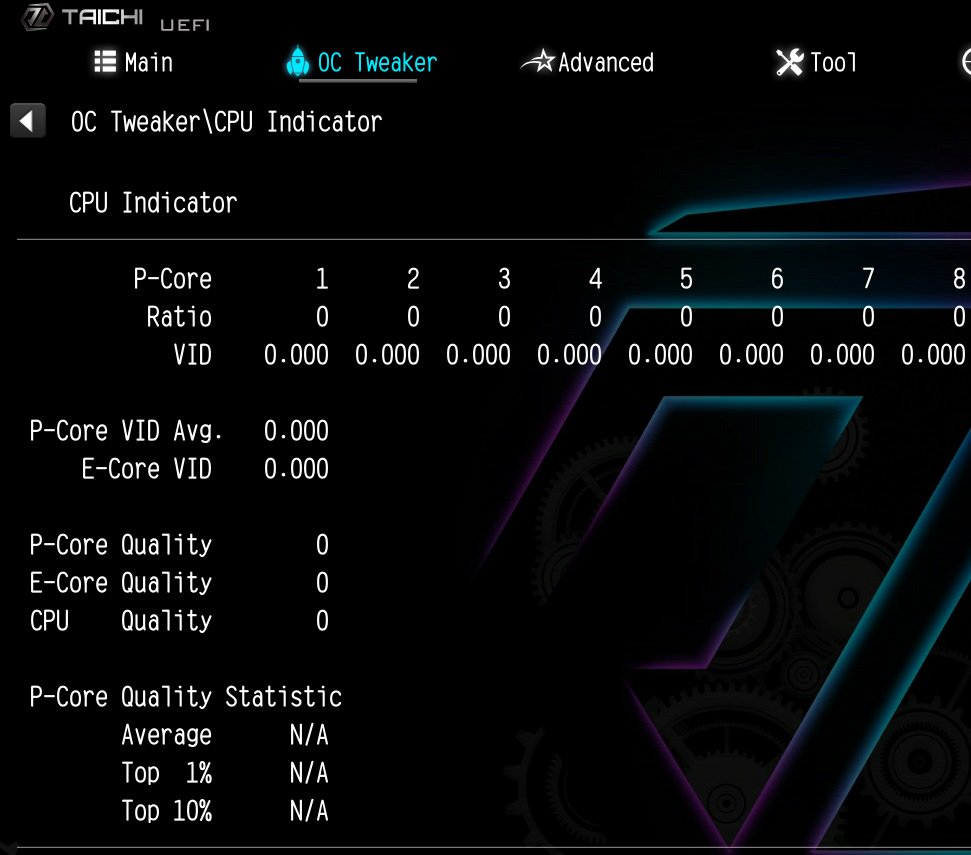 (11/1/2023)
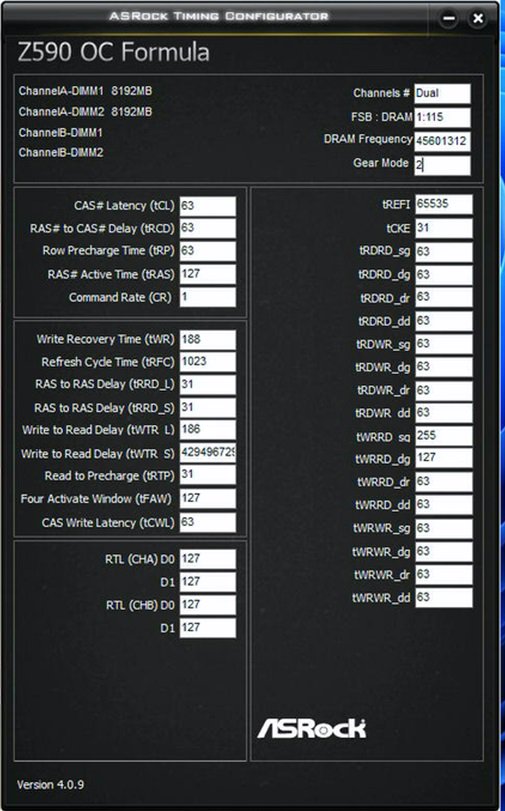 (10/1/2021)
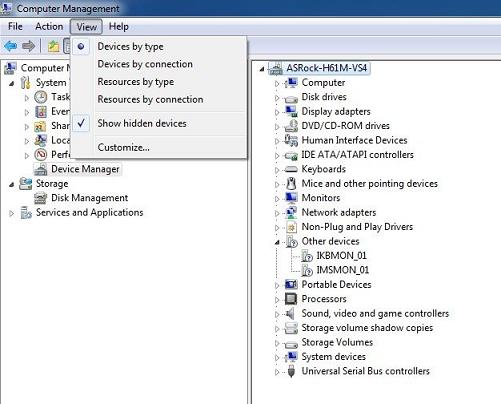 (2/1/2014)
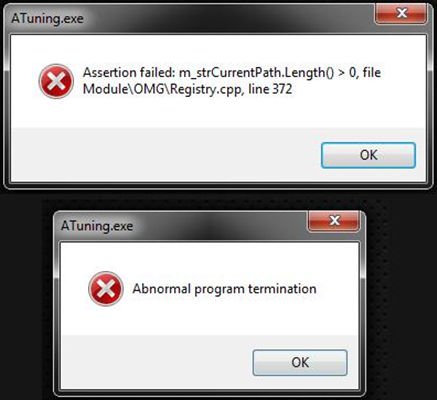 (12/1/2013)
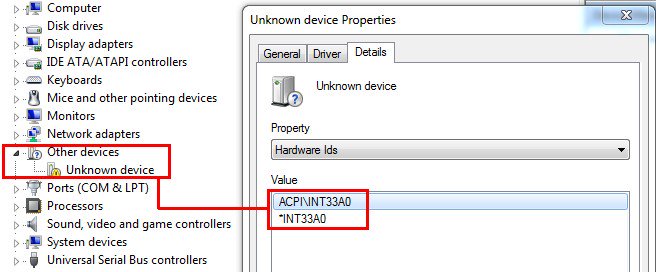 (8/1/2012)
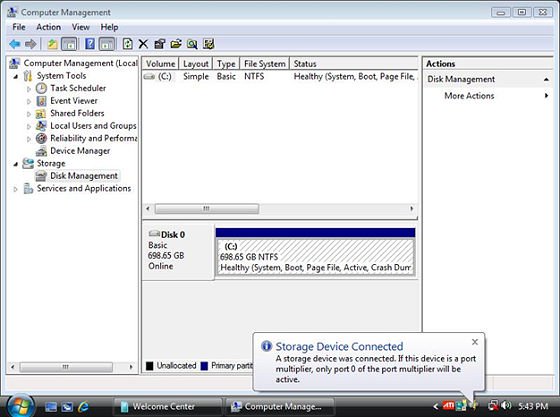 (3/28/2009)
 (7/31/2008)
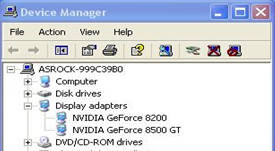 (6/26/2008)
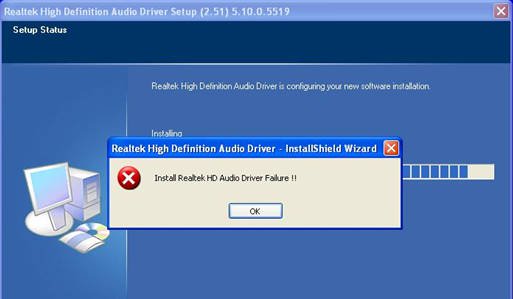 (6/26/2008)
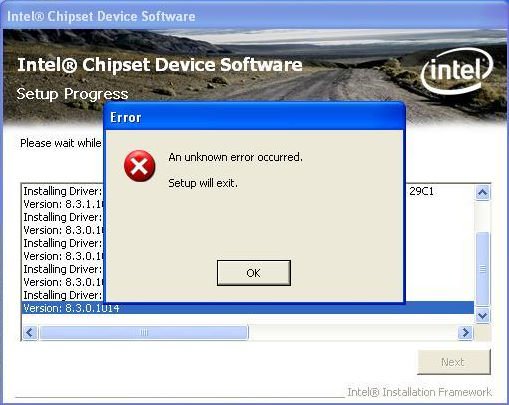 (12/19/2007)
 (8/3/2007)
 (4/20/2007)
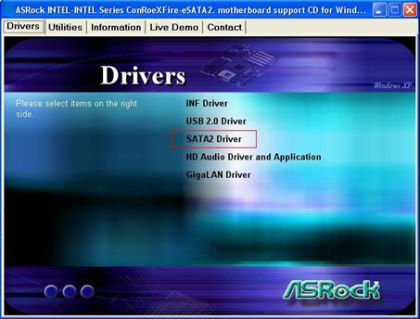
 (2/15/2007)
 (1/16/2007)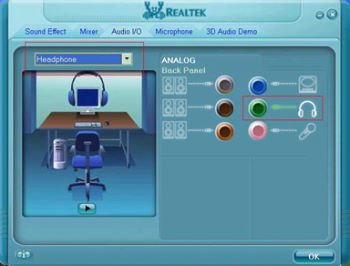
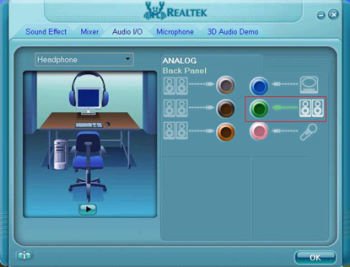 (1/16/2007)
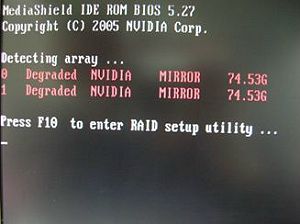 (1/16/2006)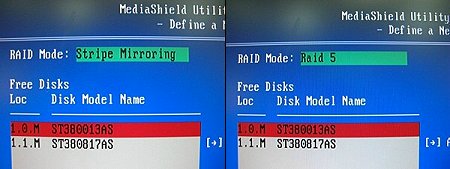
 (10/17/2005)
 (8/24/2005)








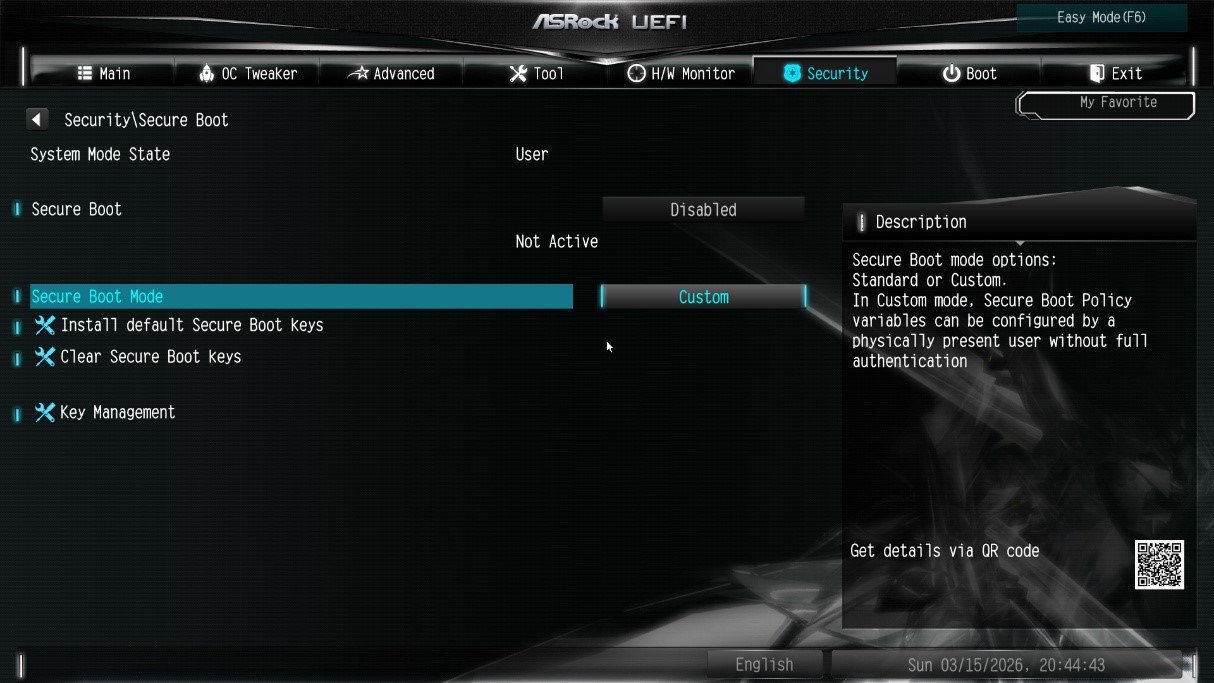
![Select Clear Secure Boot Keys, then choose [Yes].](/support/faq/190-2.jpg)
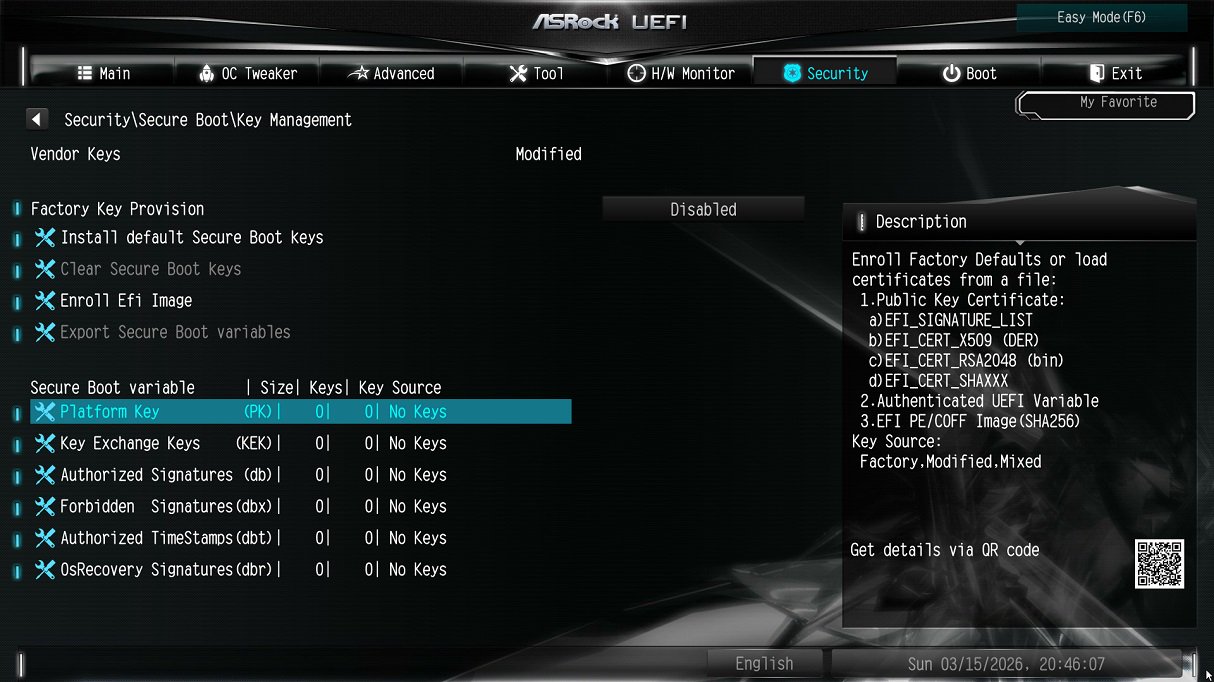
![After clearing the keys, select Install Default Secure Boot Keys, then choose [Yes].](/support/faq/190-4.jpg)
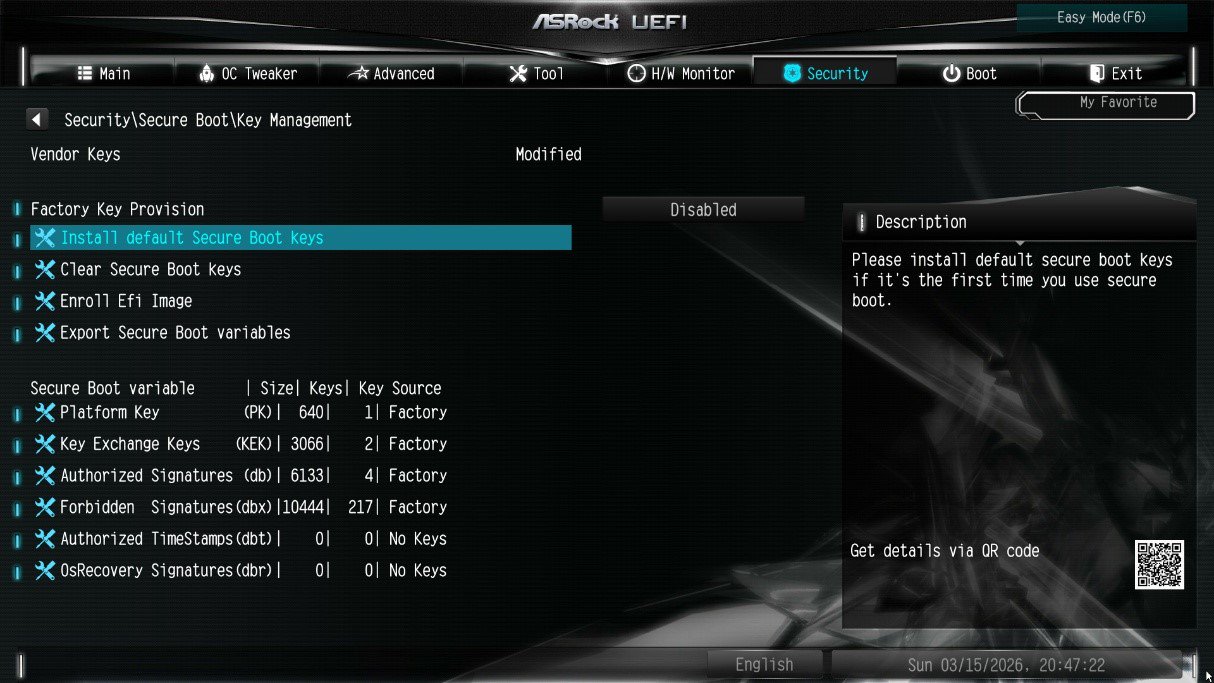
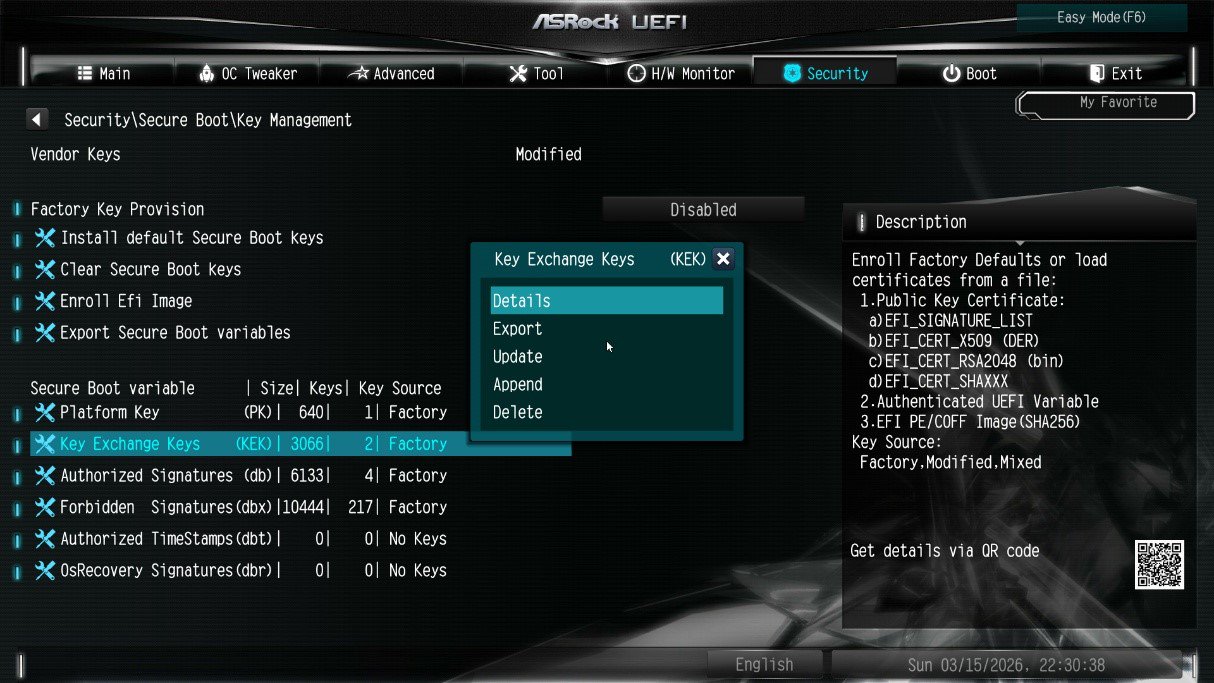
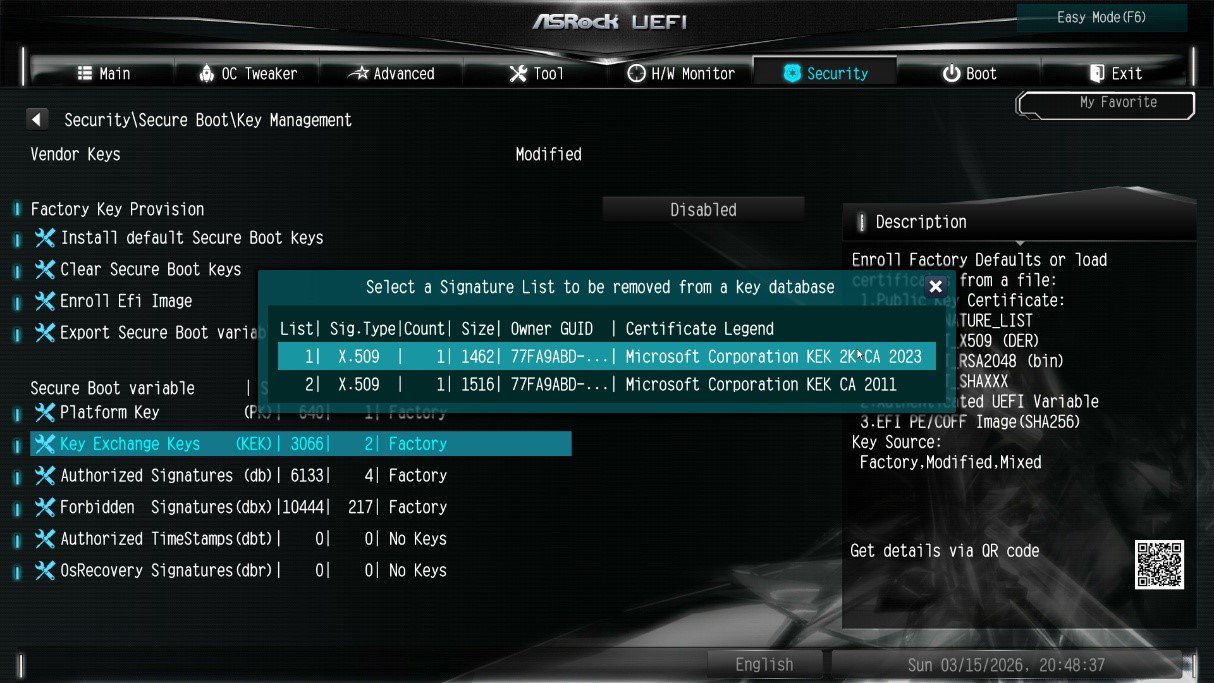
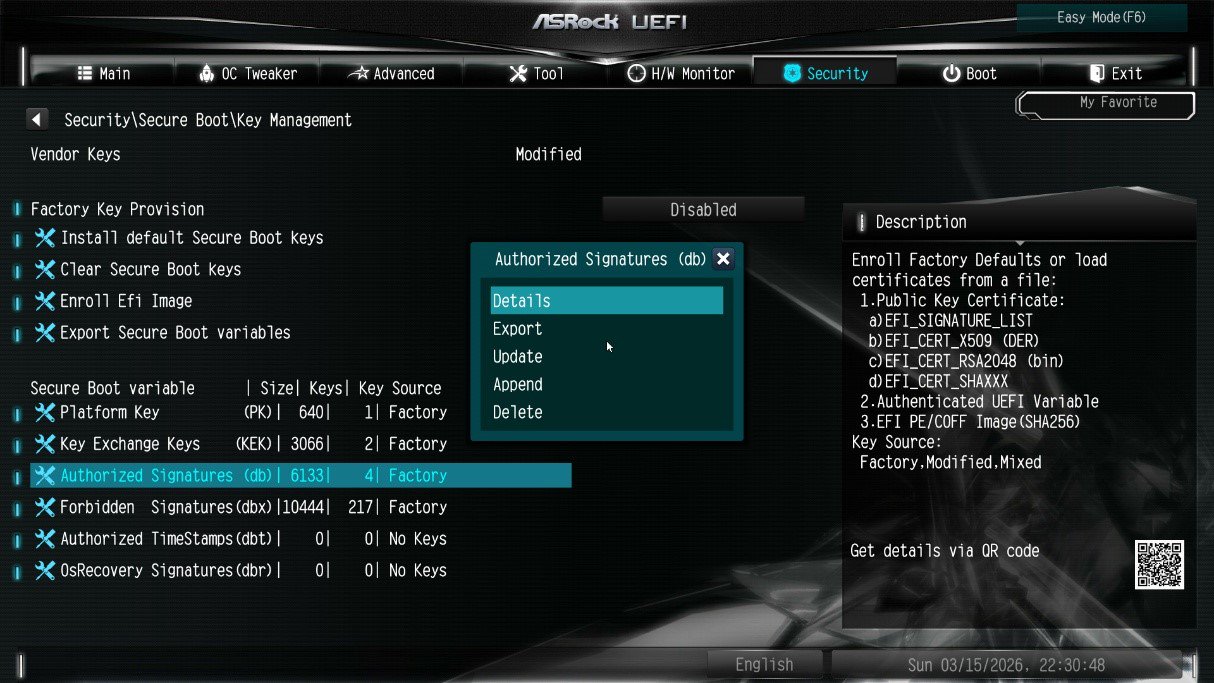
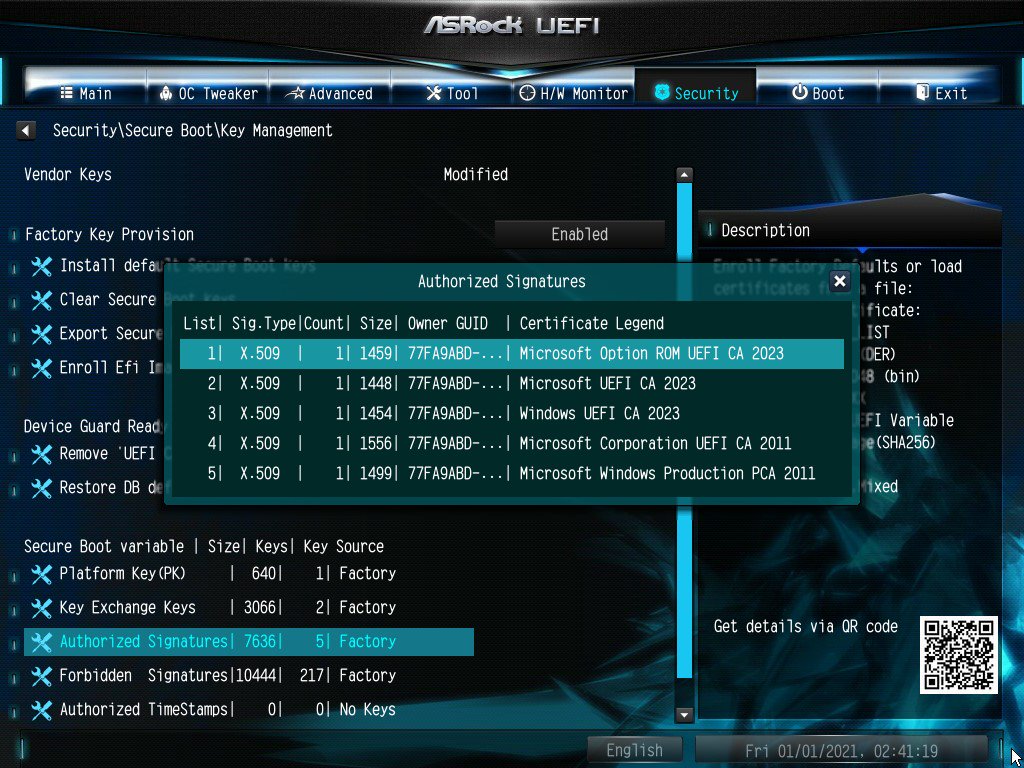
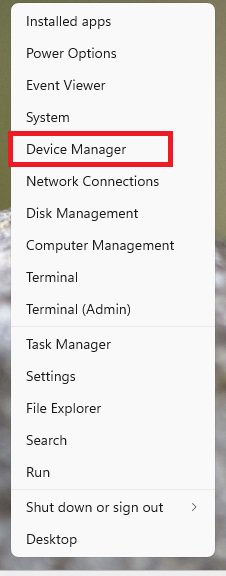
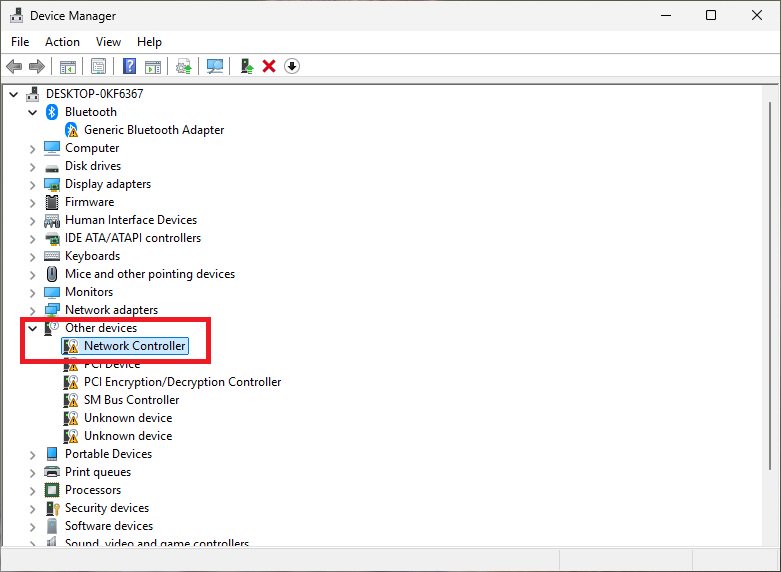
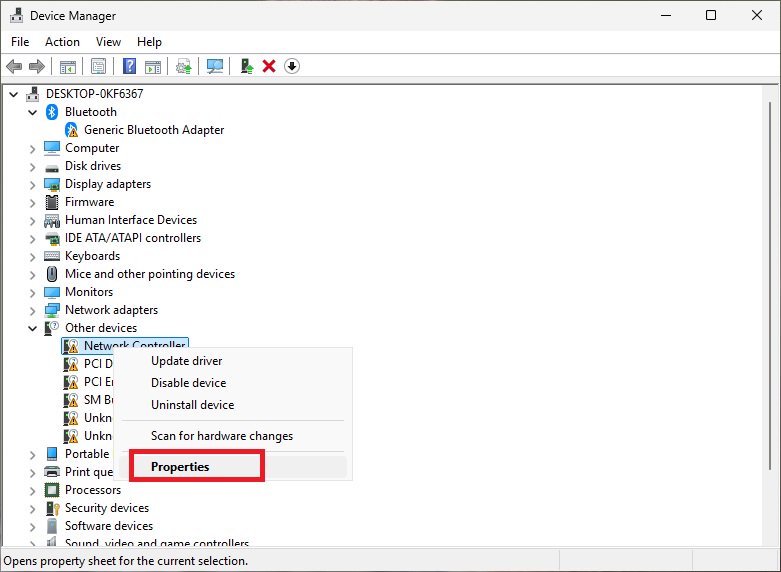
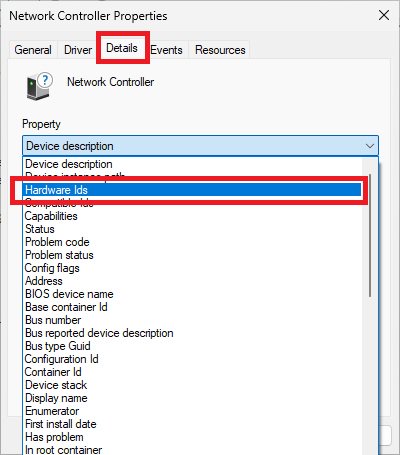
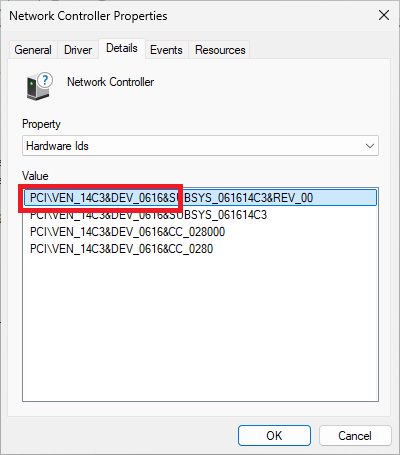
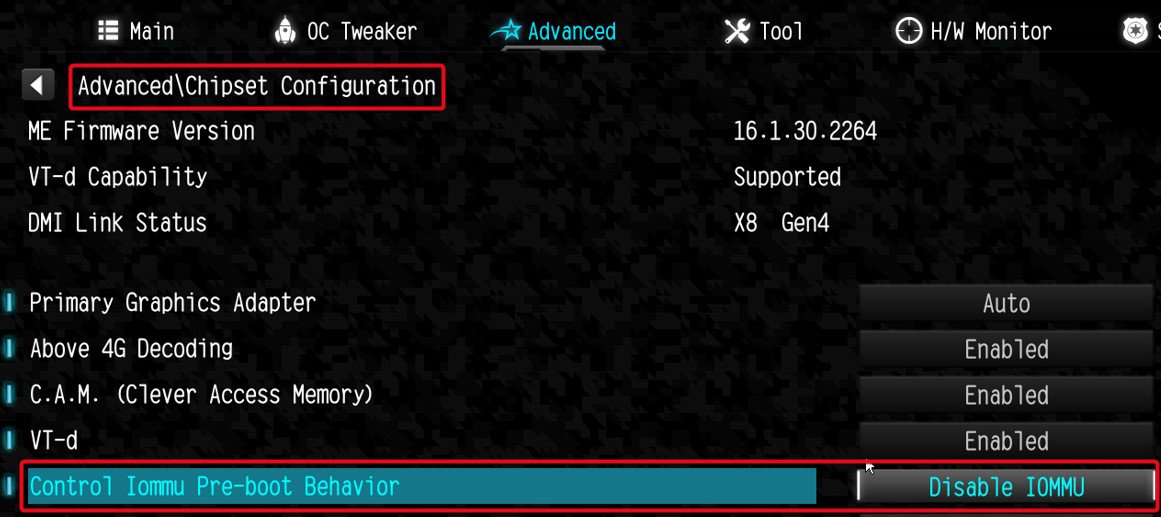
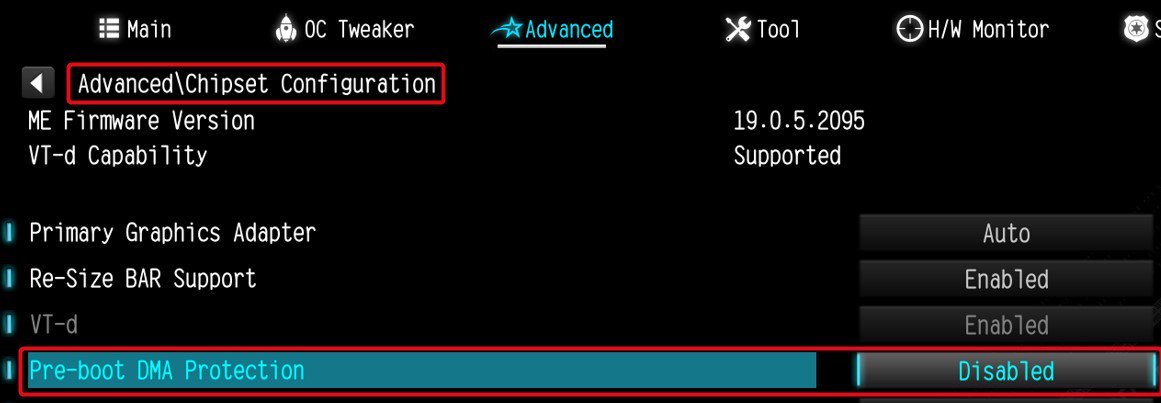
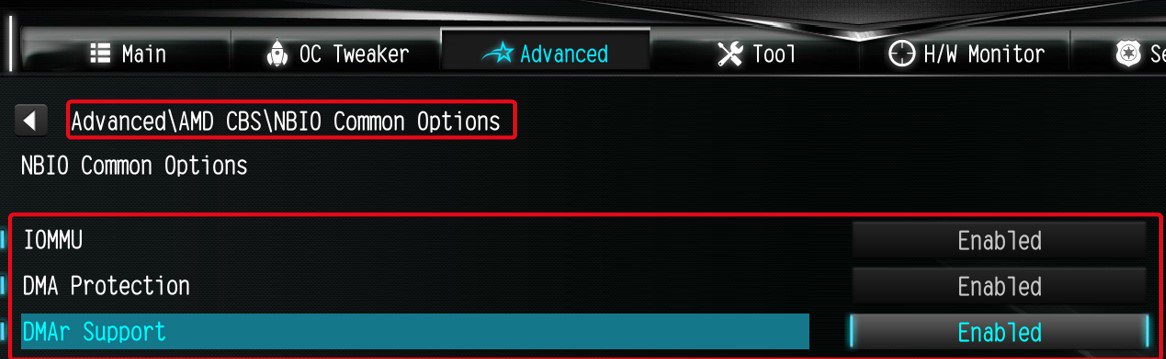
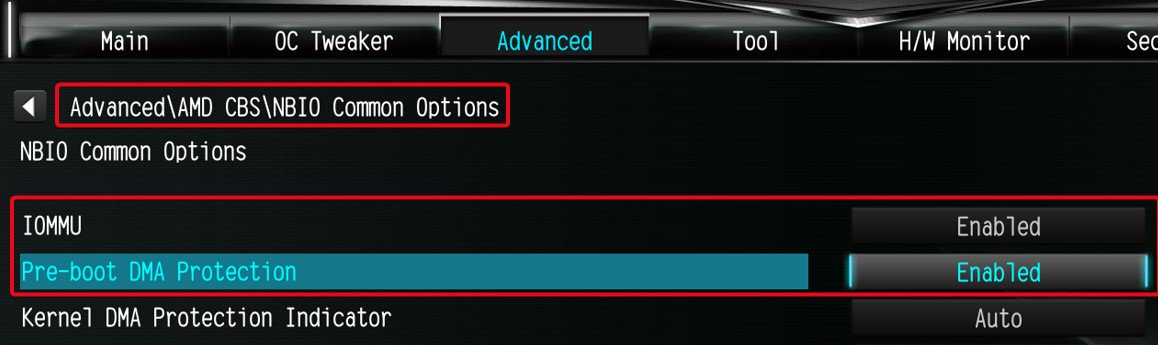
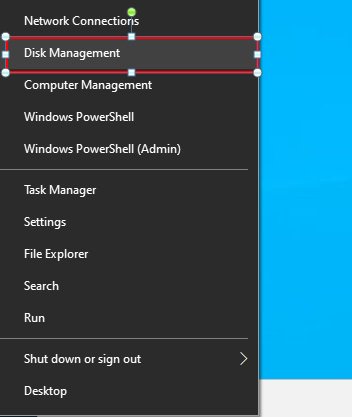
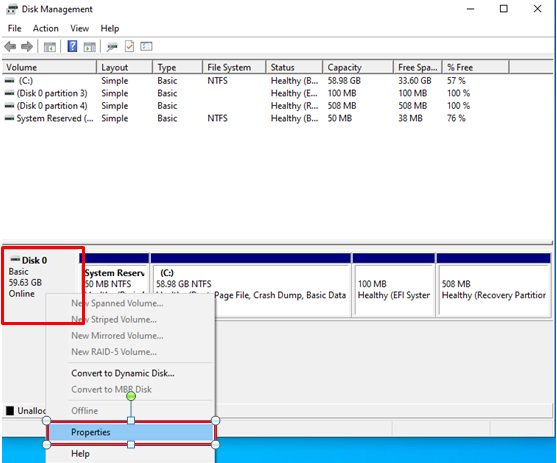
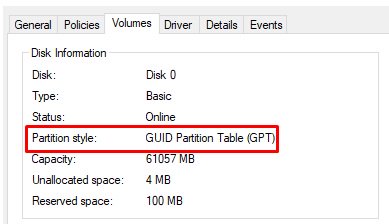
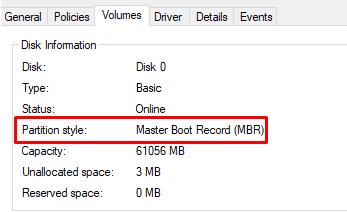
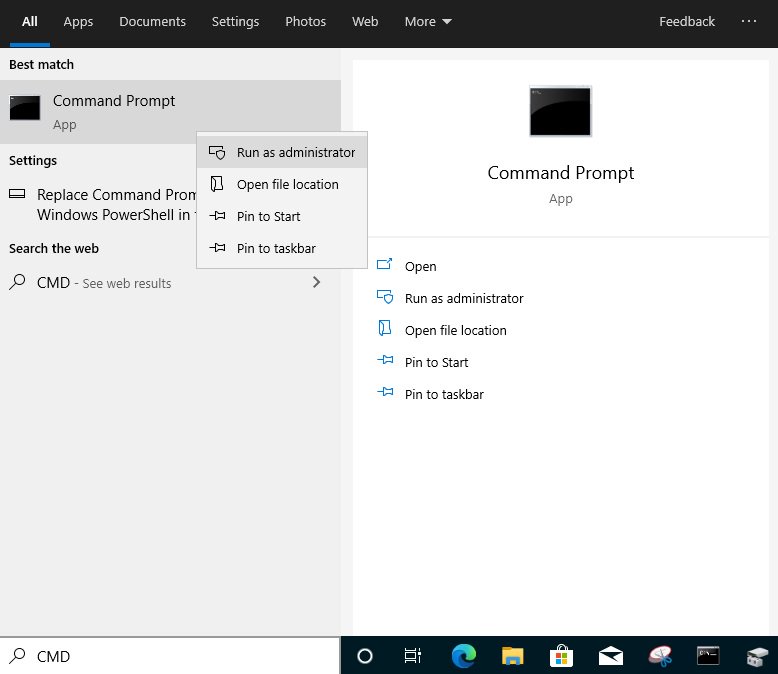
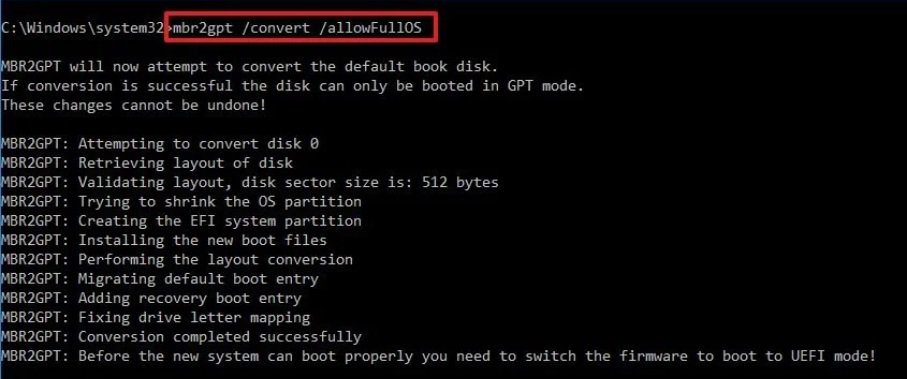

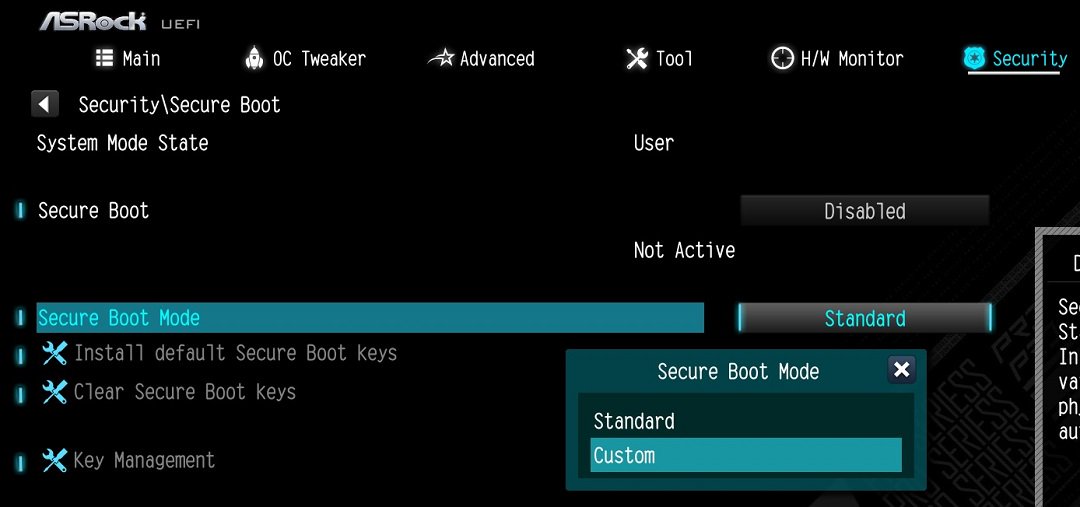

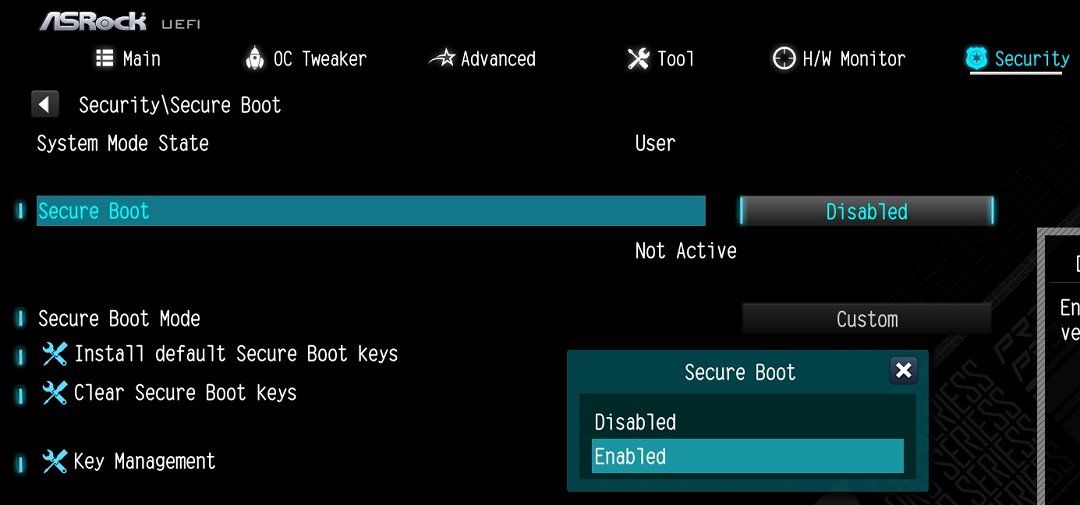
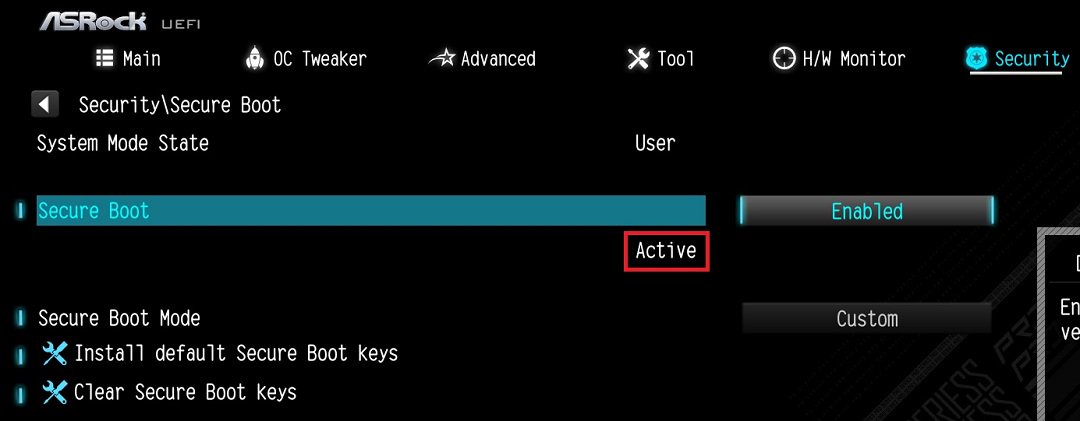
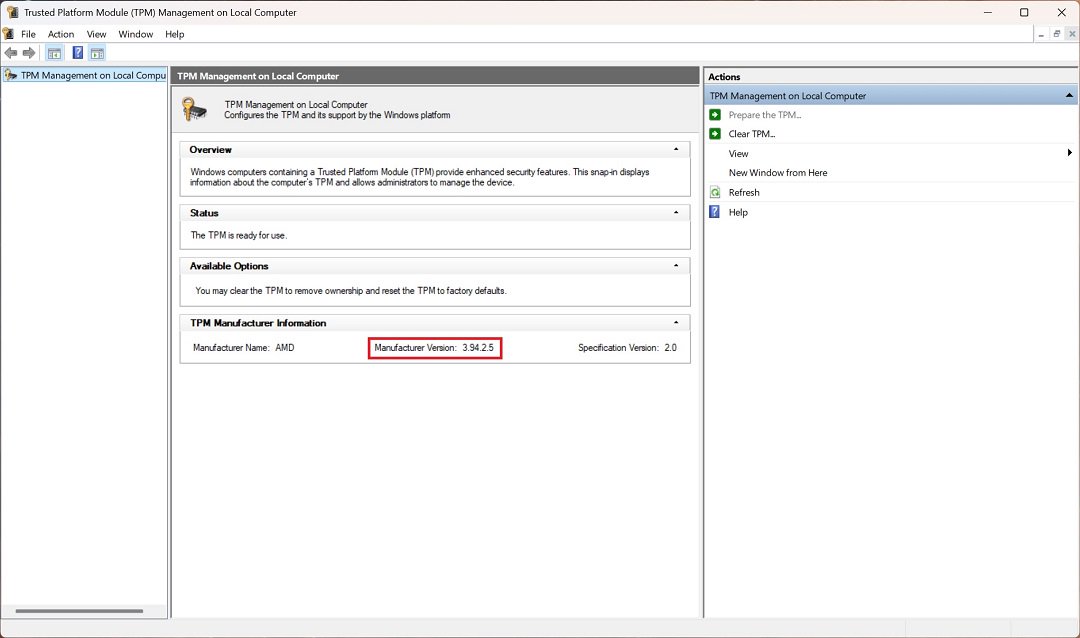
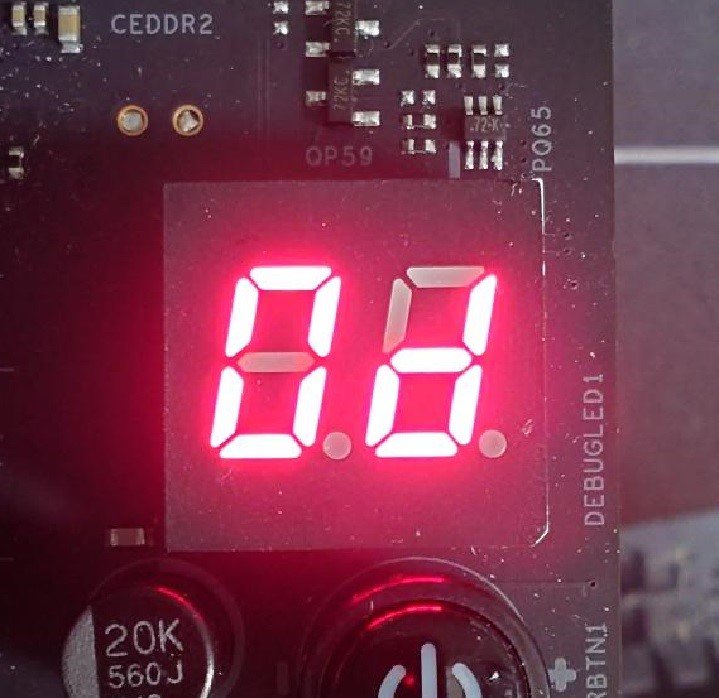
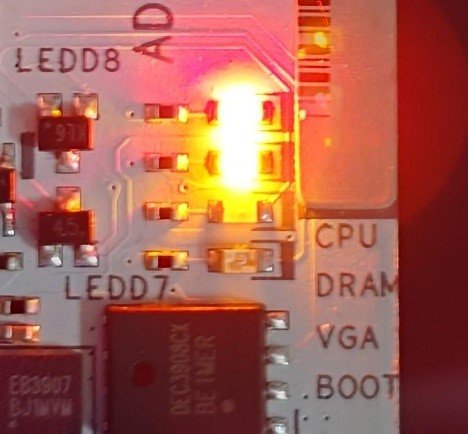
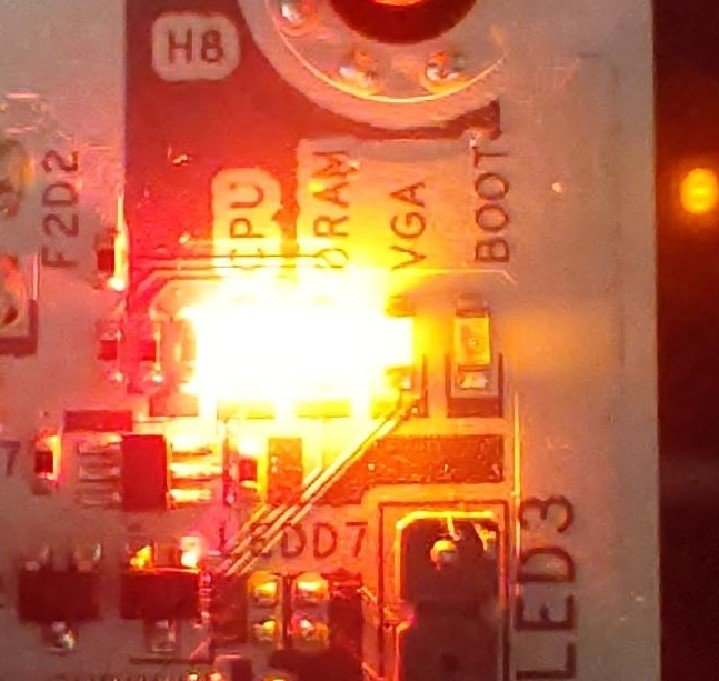



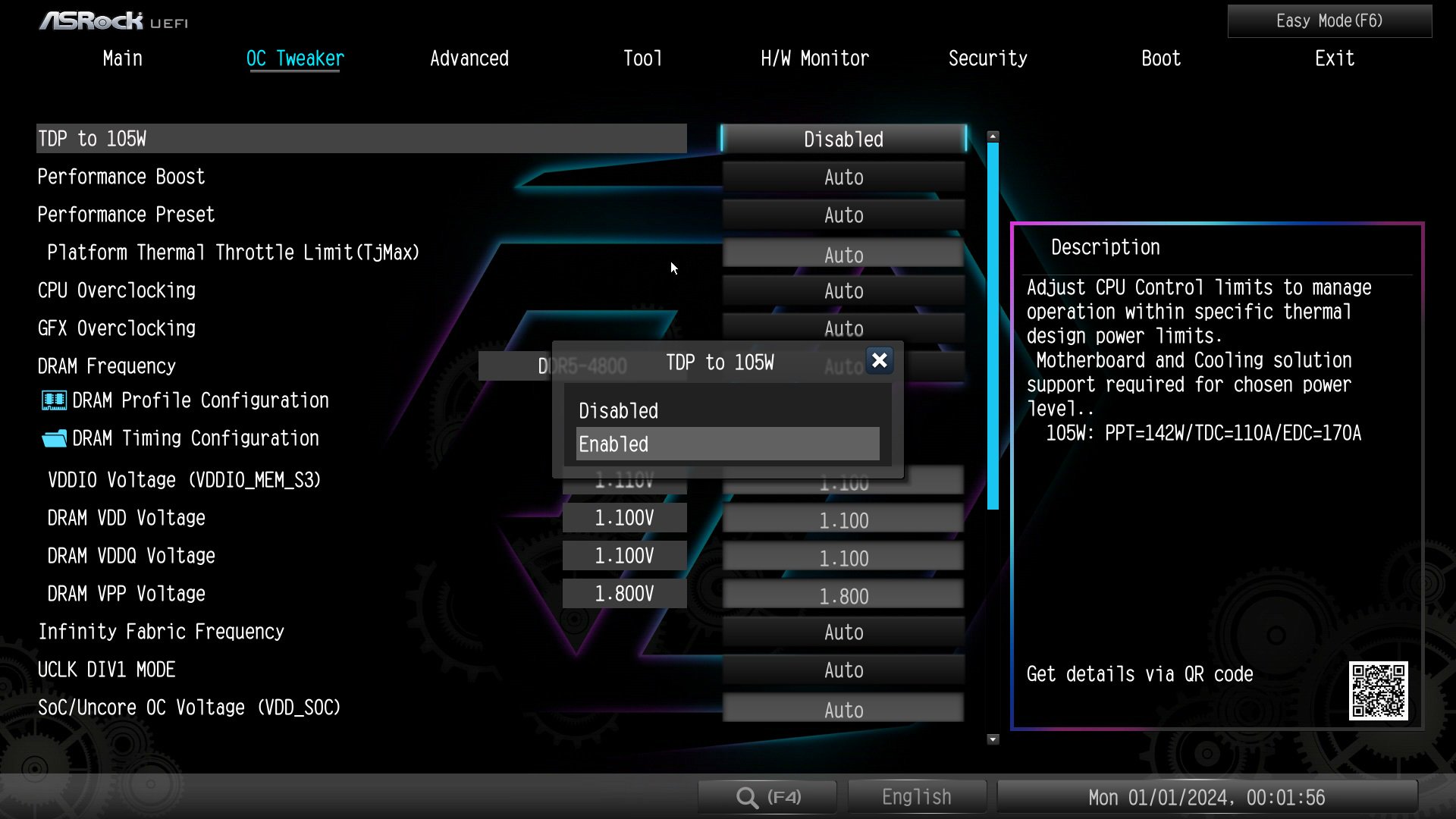
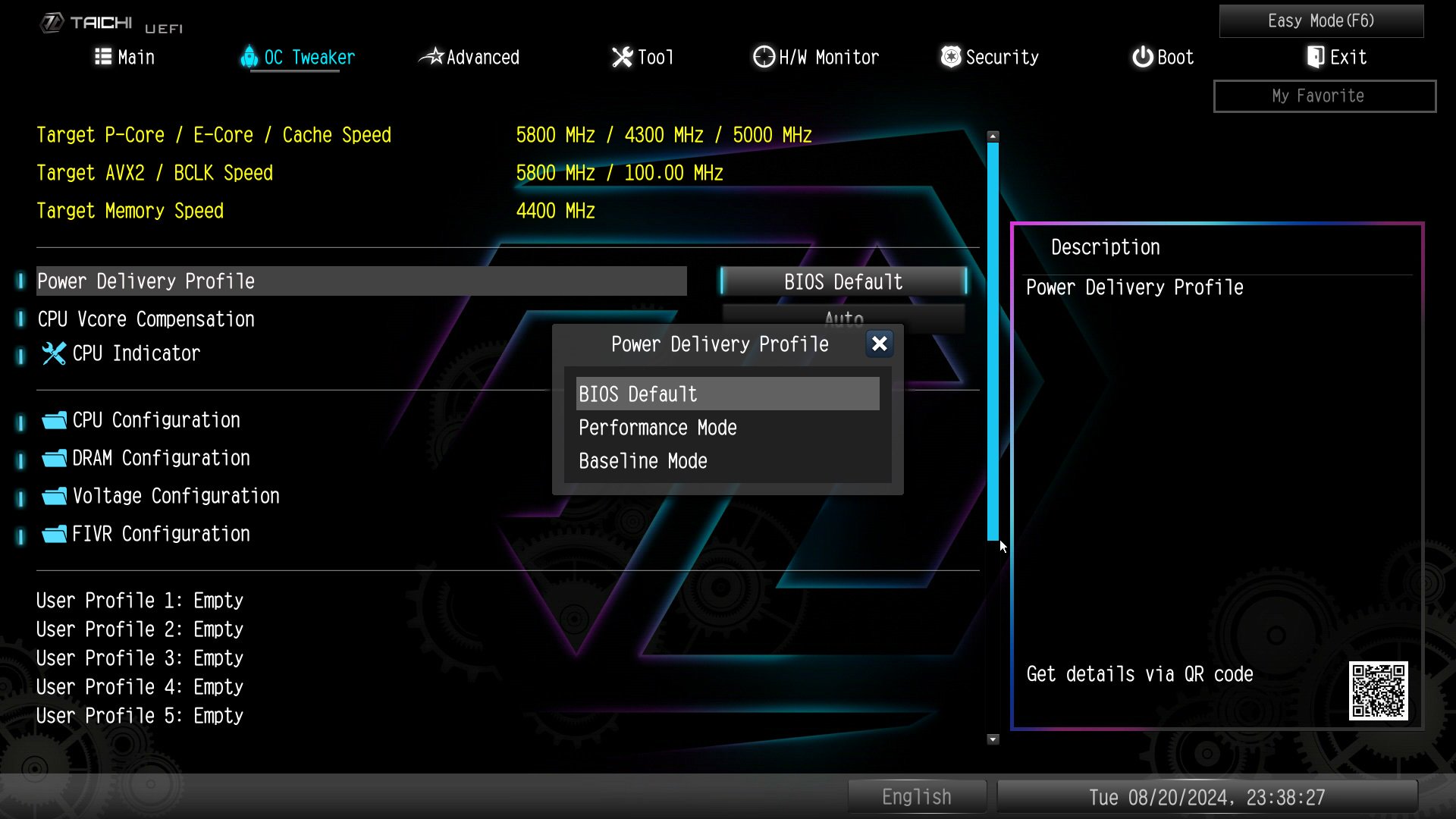
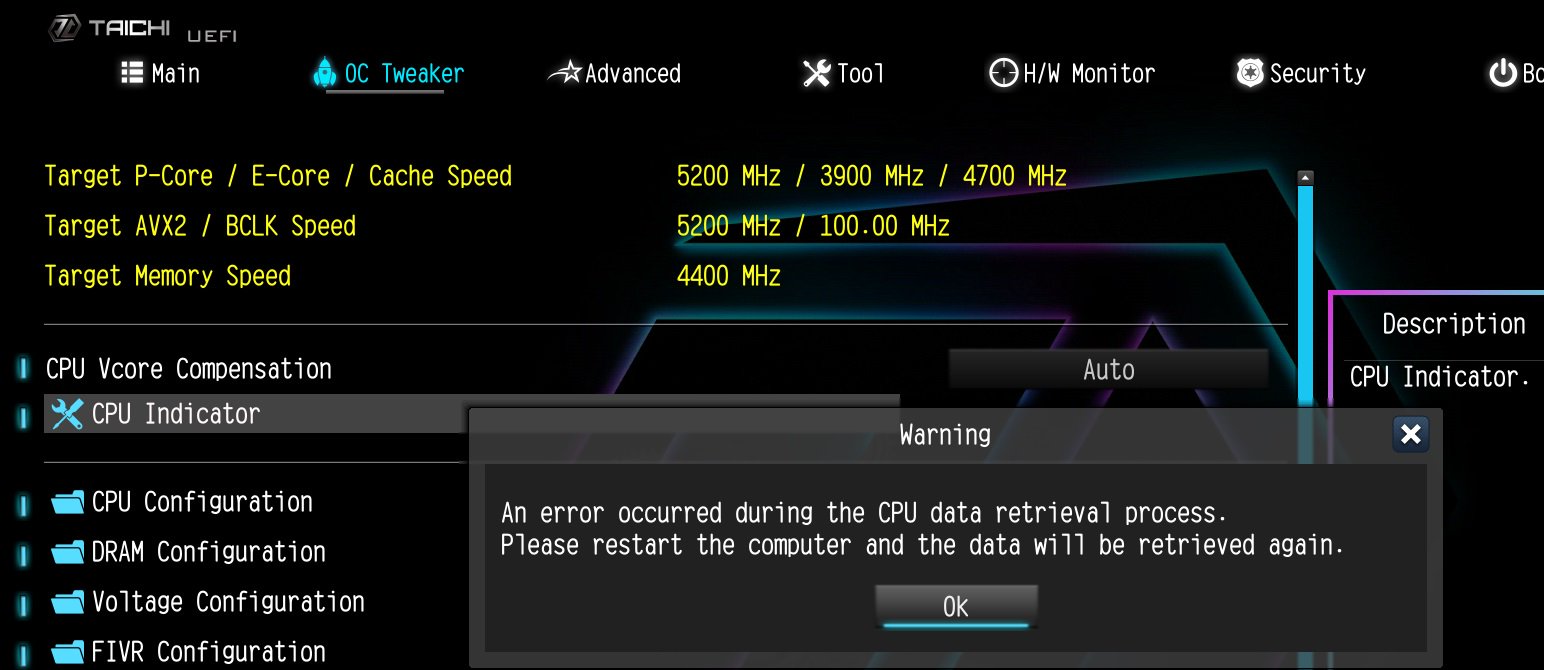
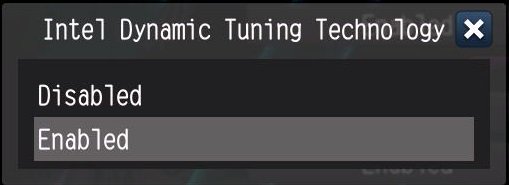
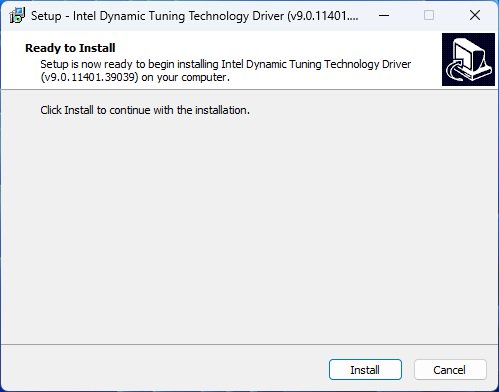
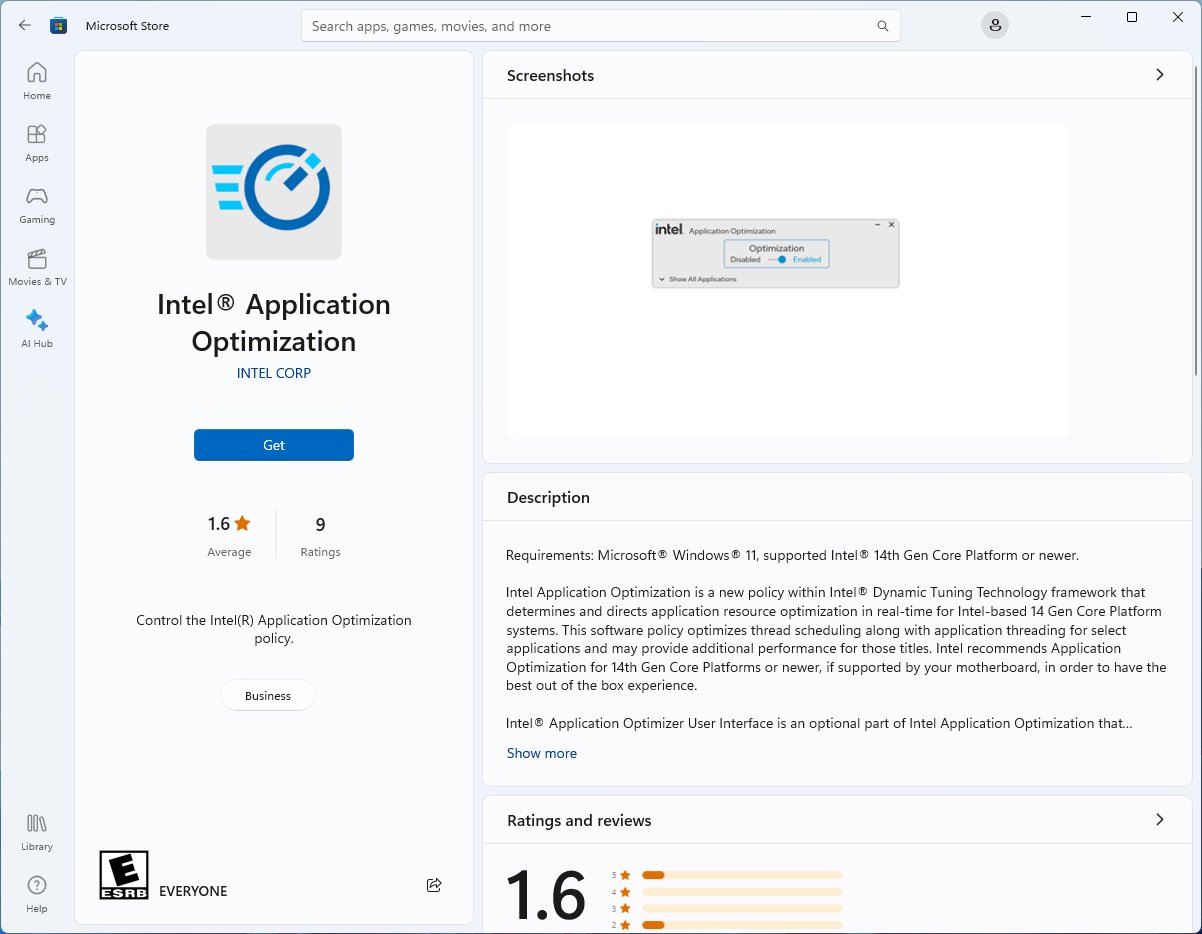
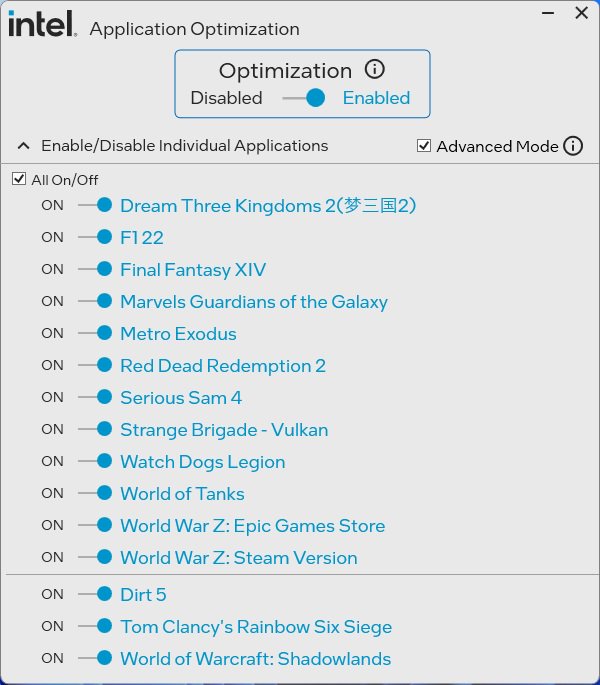


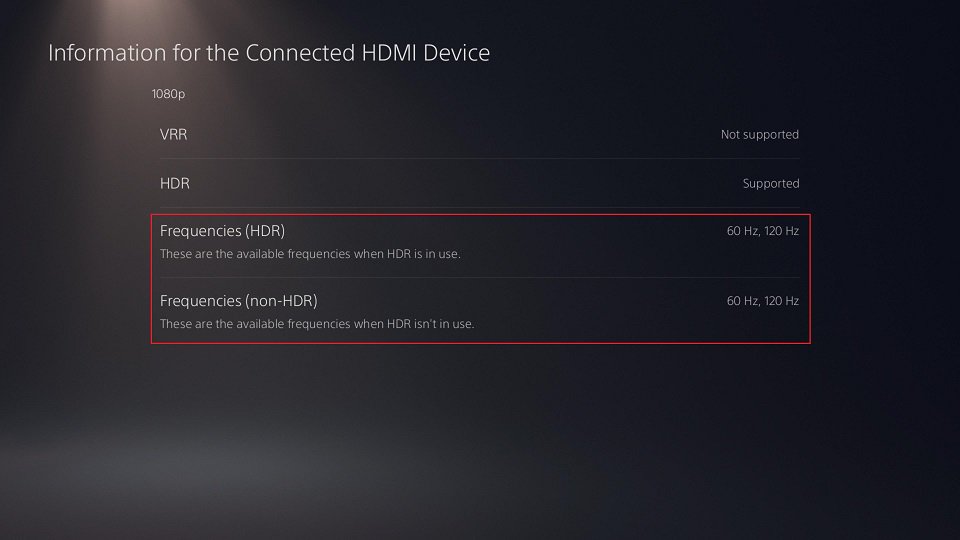
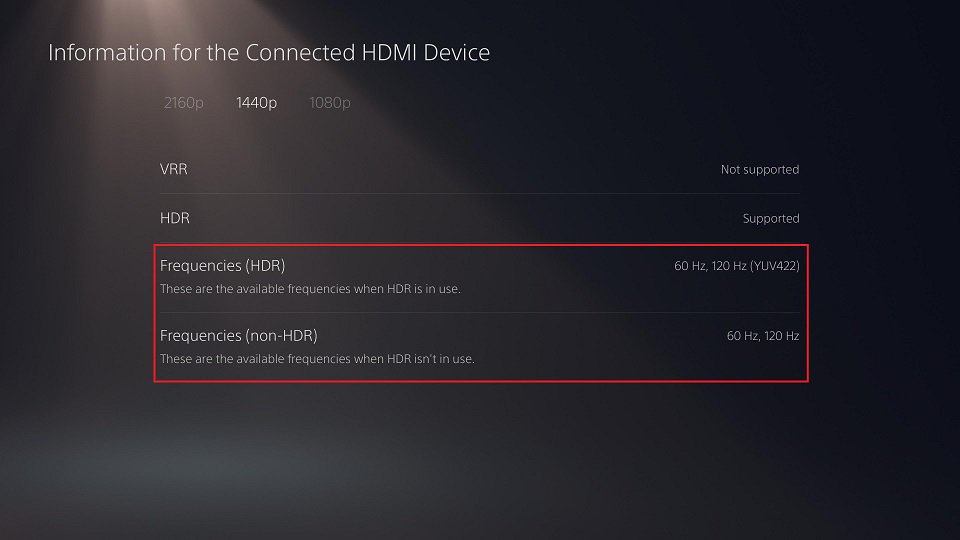
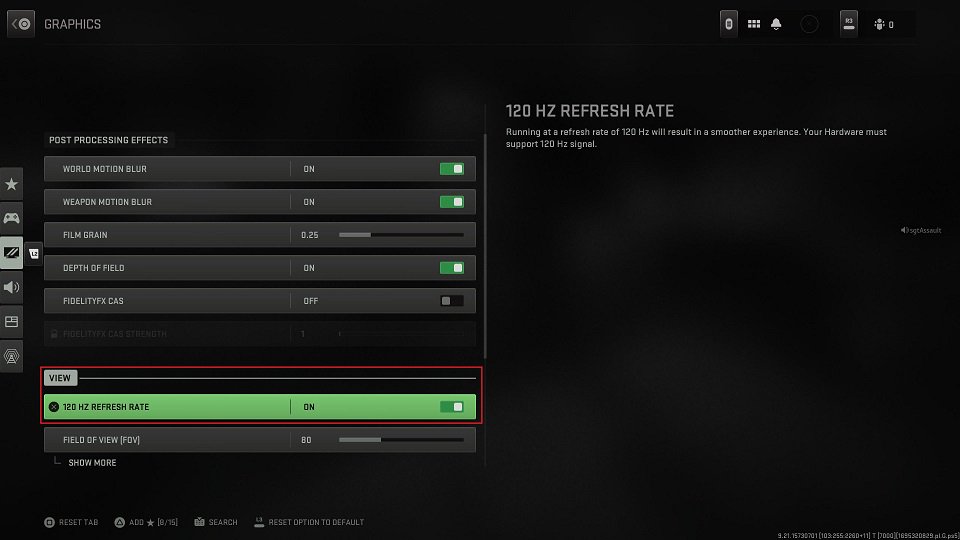
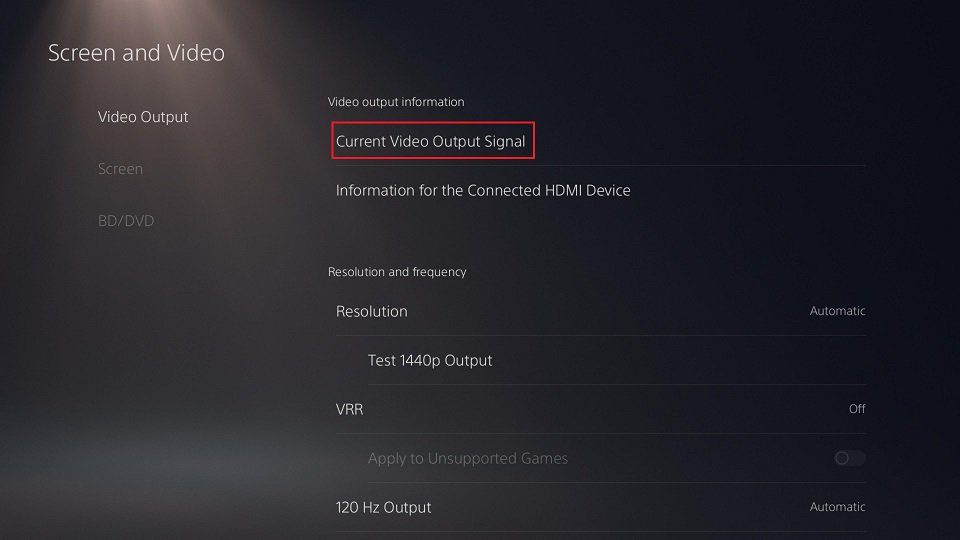 Screen and Video>Current Video Output Signal” to check if the PS5 is outputting the 120 Hz content.">
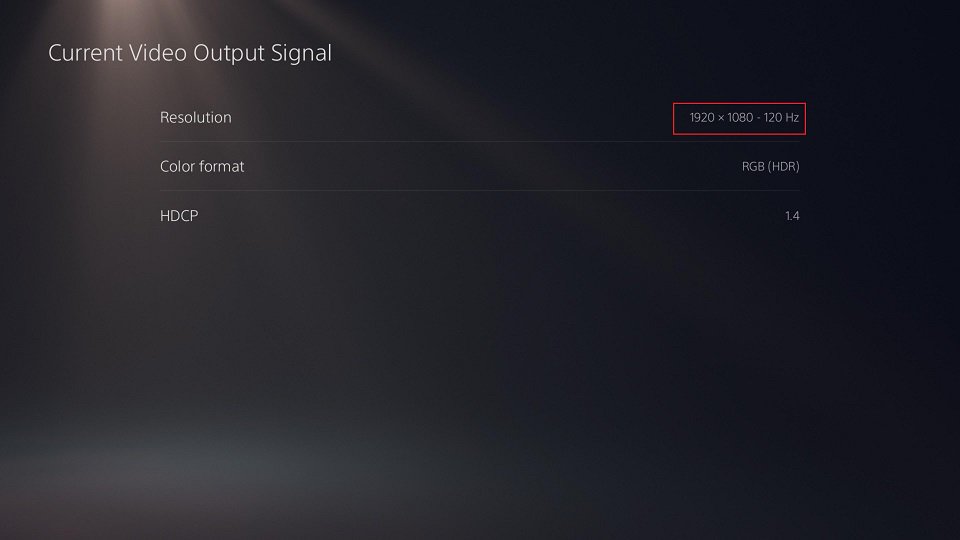 Screen and Video>Current Video Output Signal” to check if the PS5 is outputting the 120 Hz content.">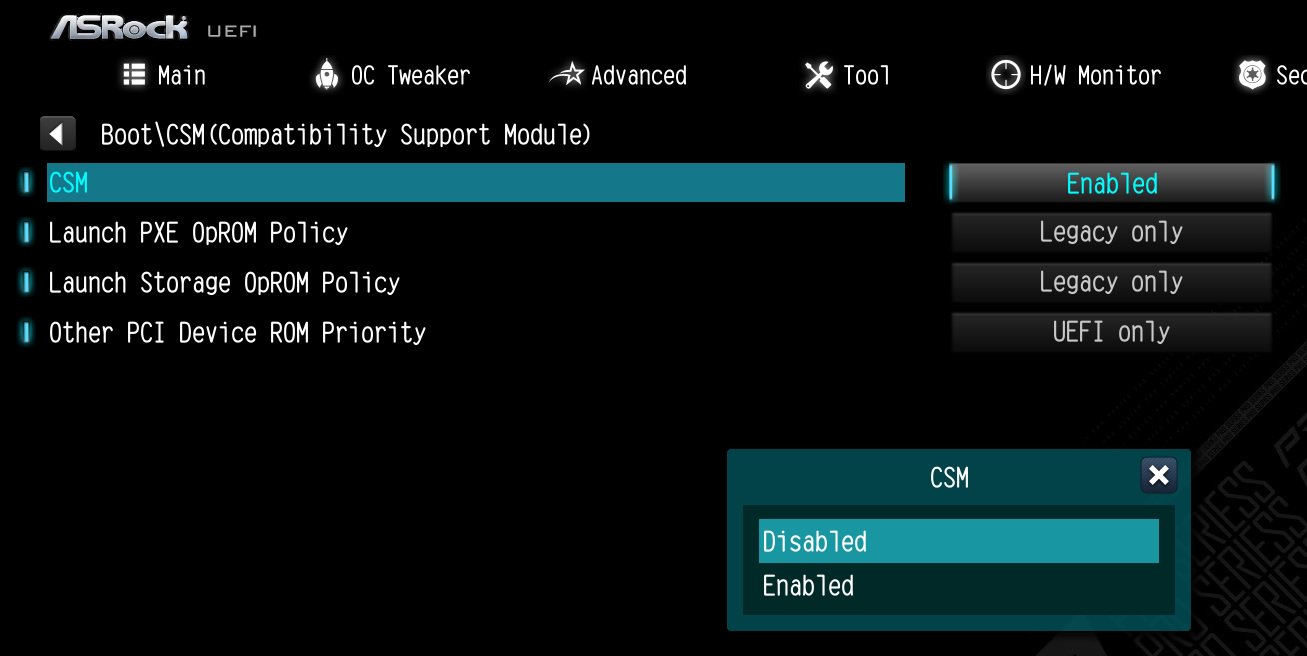
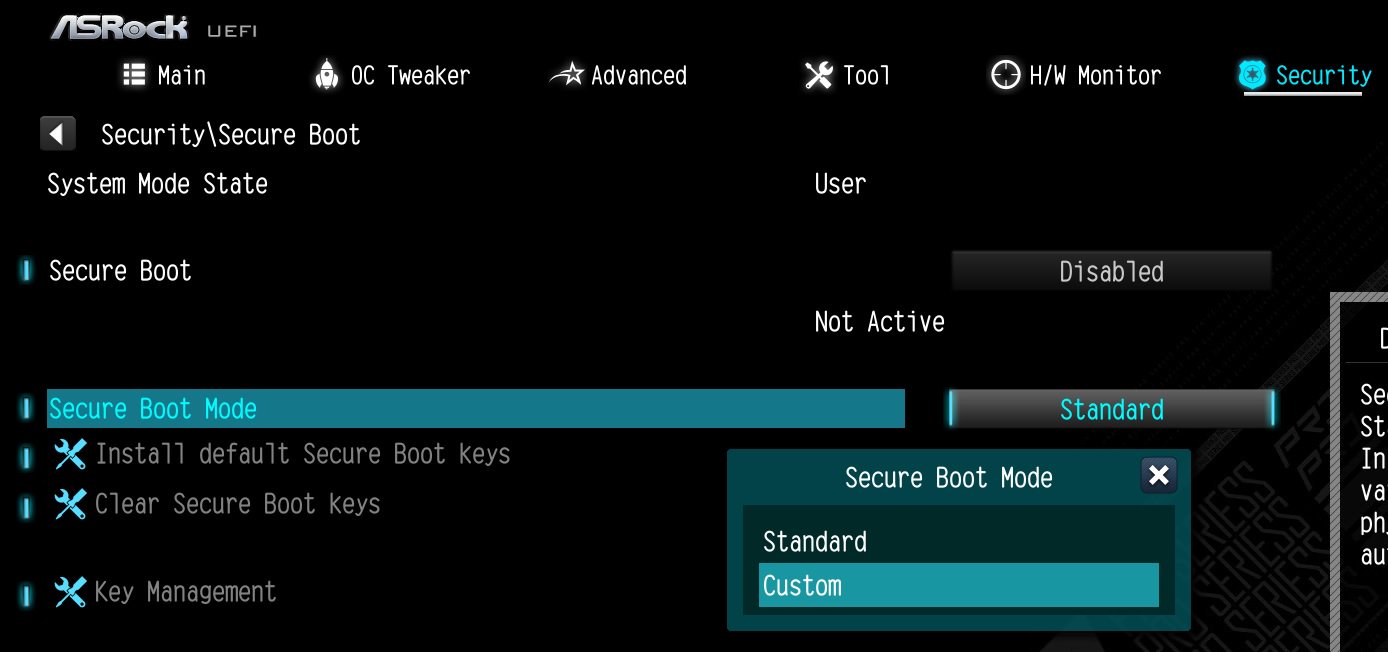
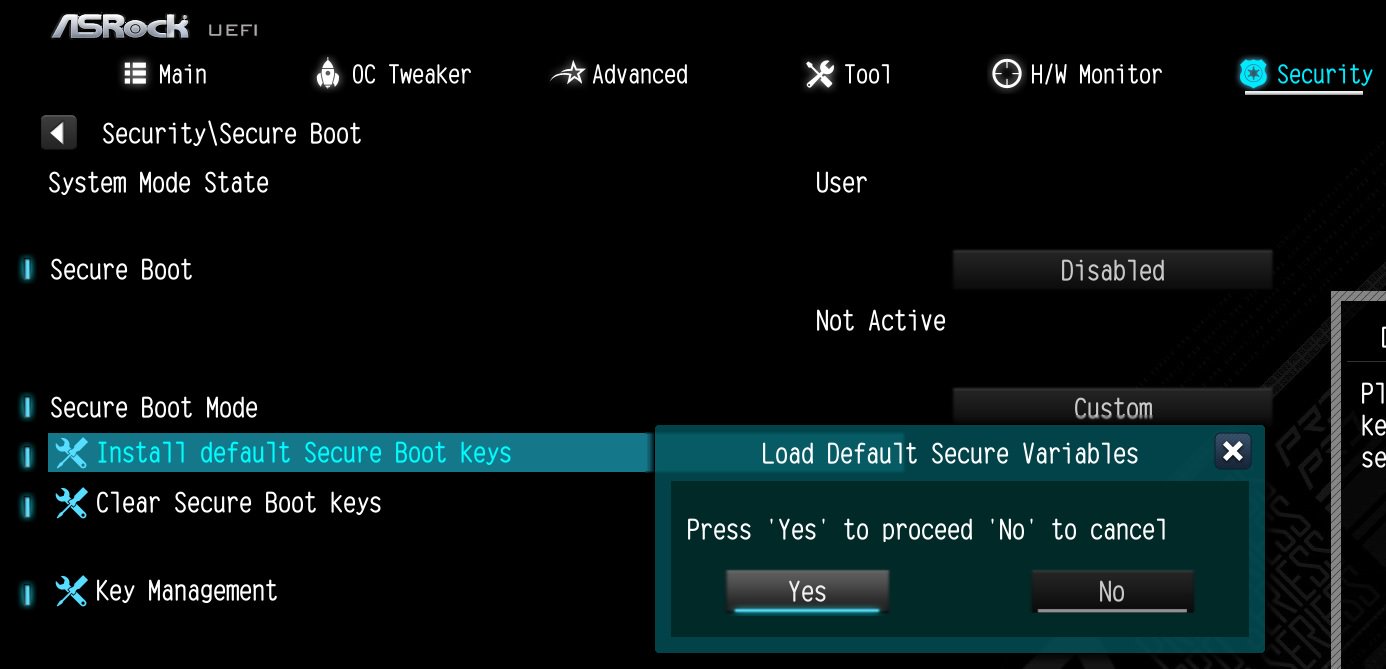
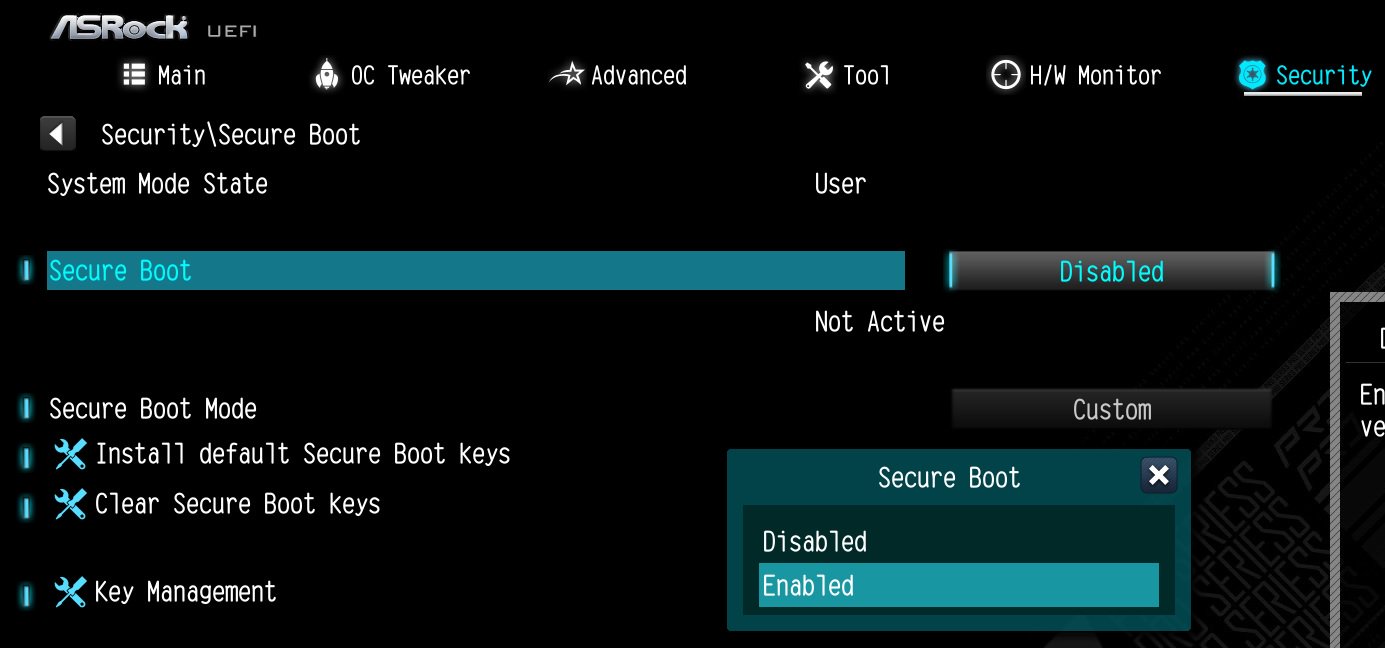


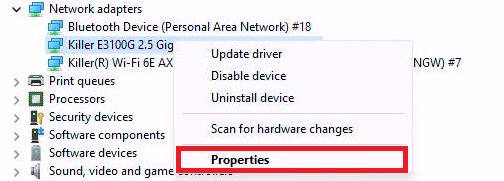
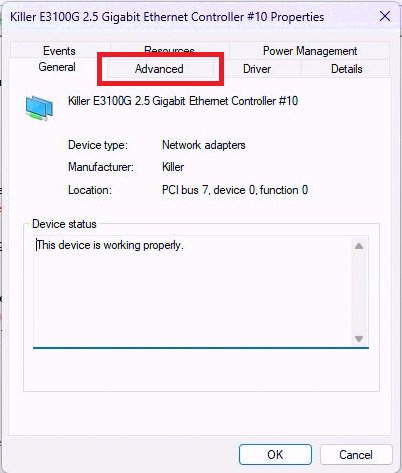
![Set Large Send Offload v2 (IPv4) to [Disabled]](/support/faq/174-13.jpg)
![Set Large Send Offload v2 (IPv6) to [Disabled]](/support/faq/174-14.jpg)
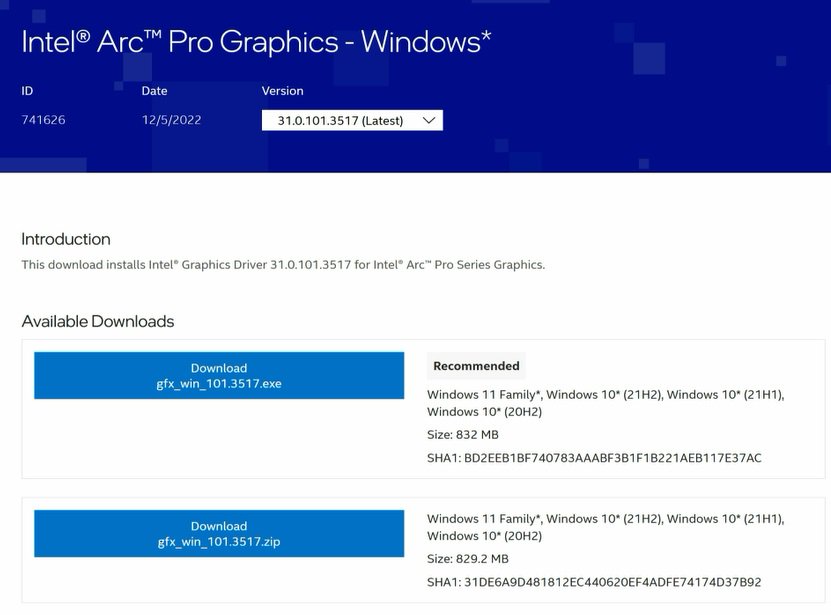
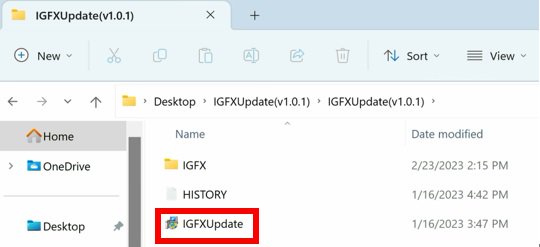
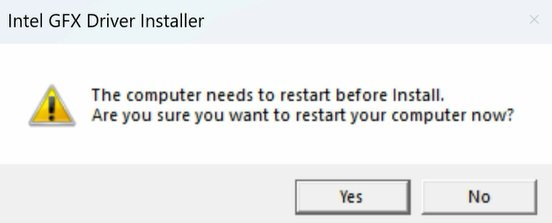
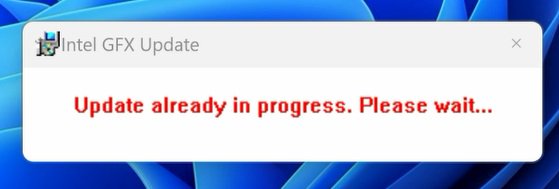
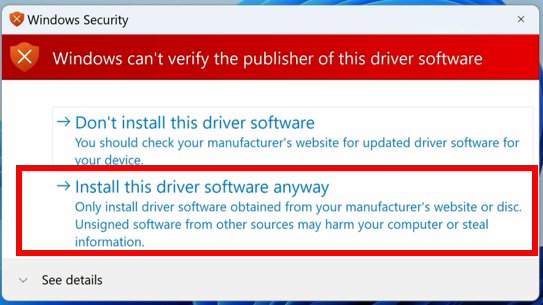
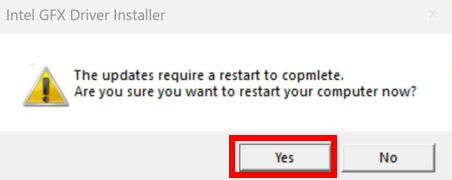
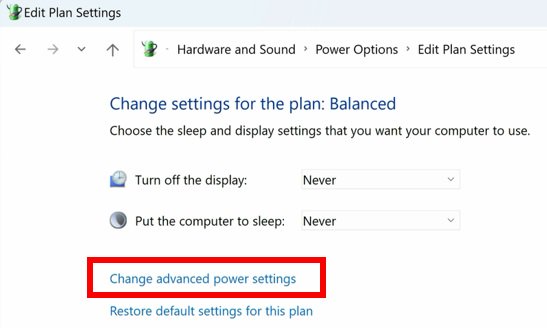
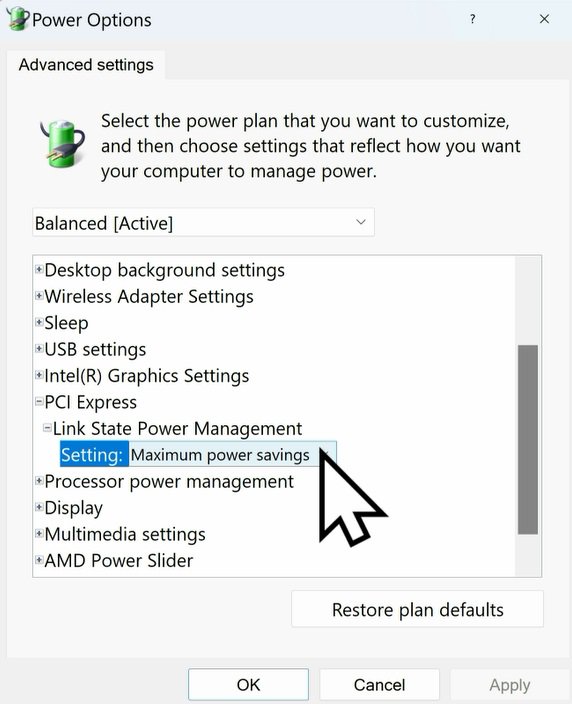
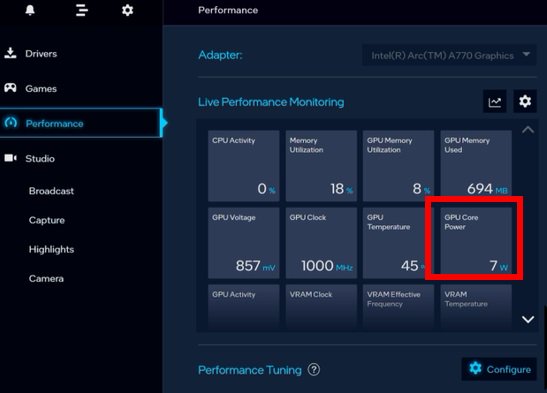
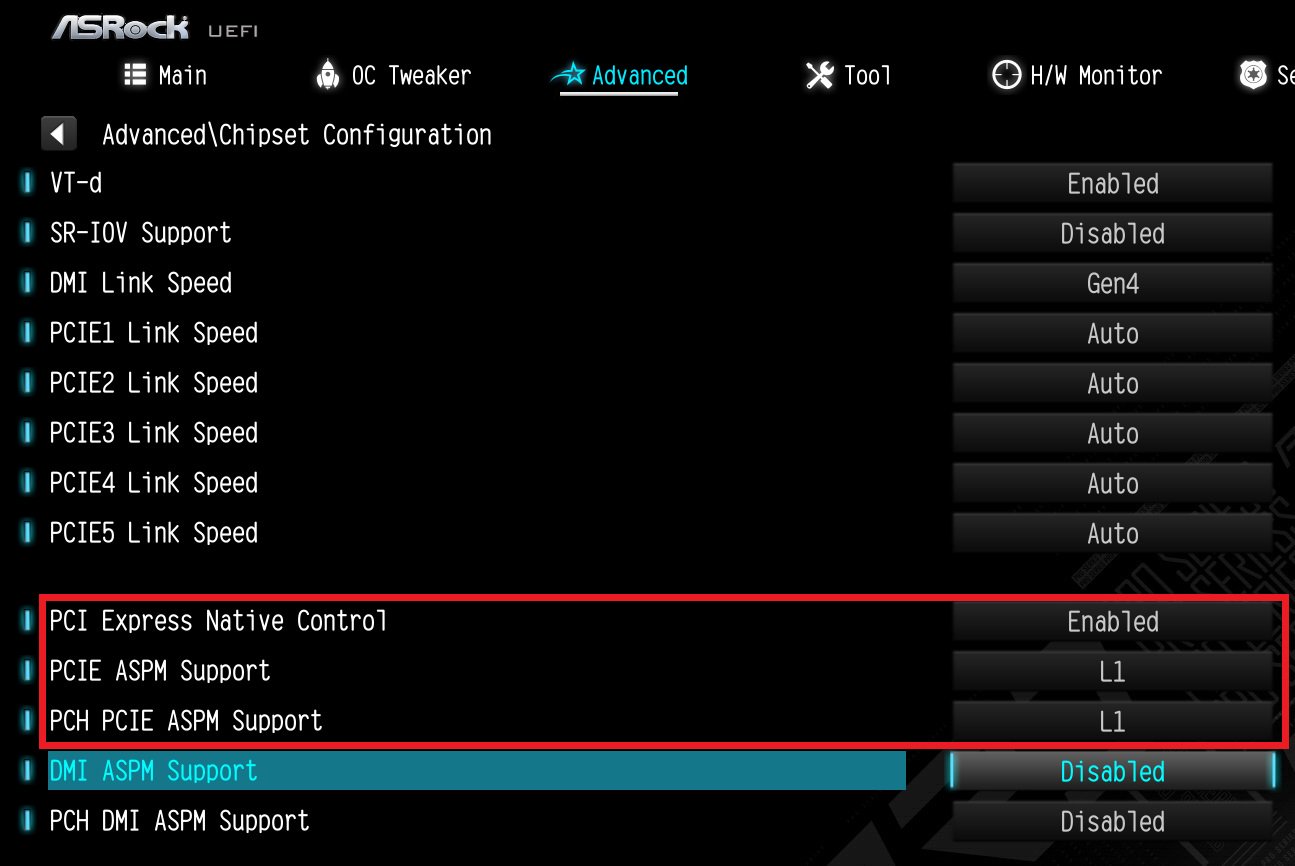
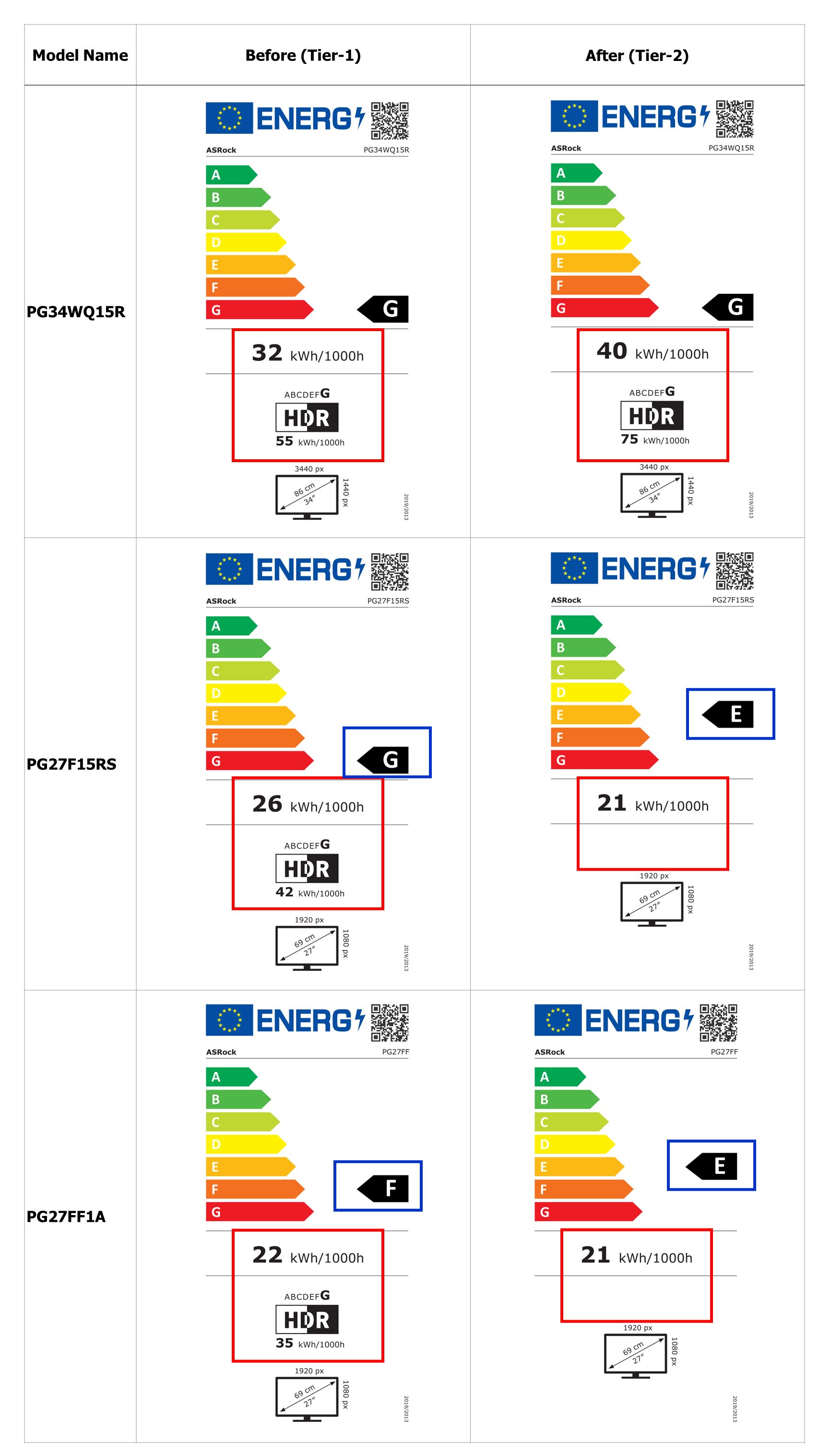
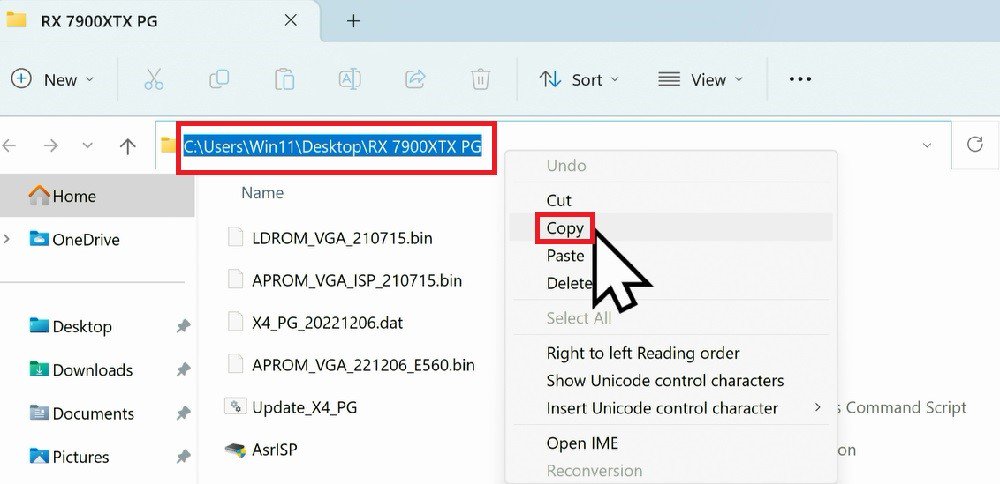
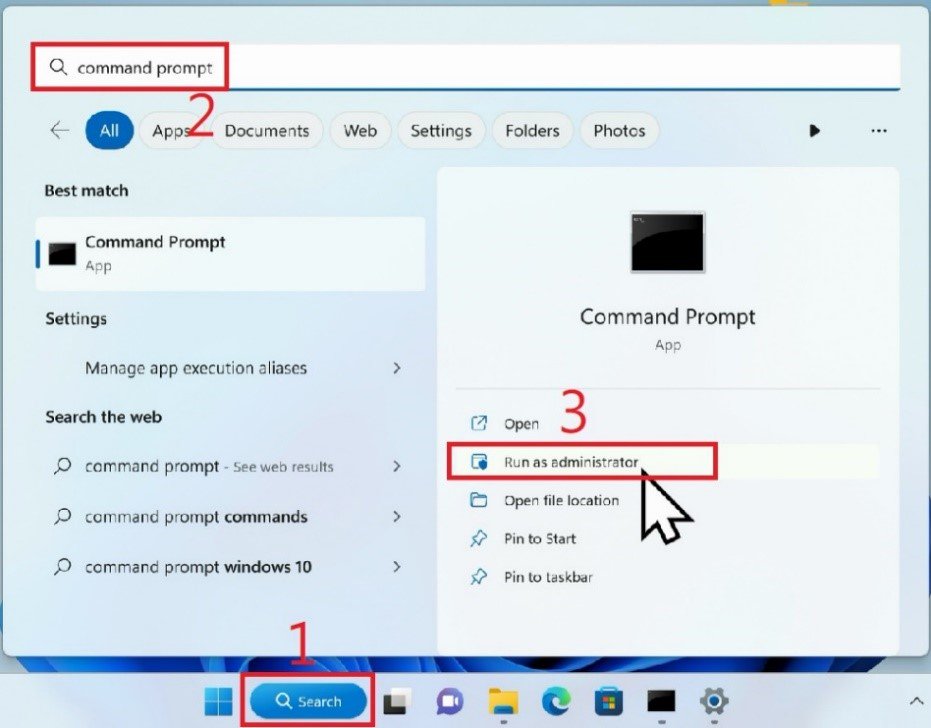
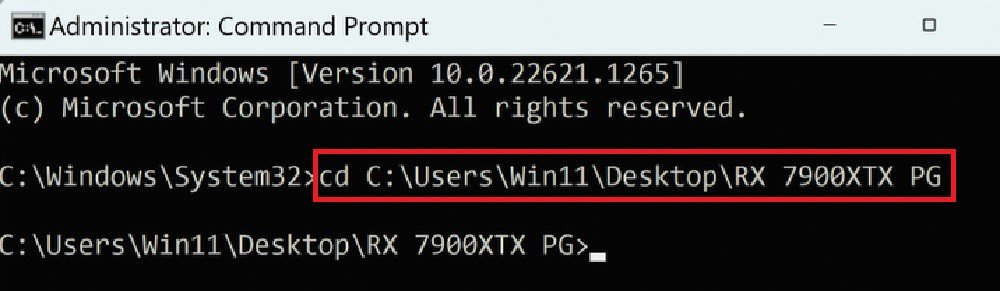
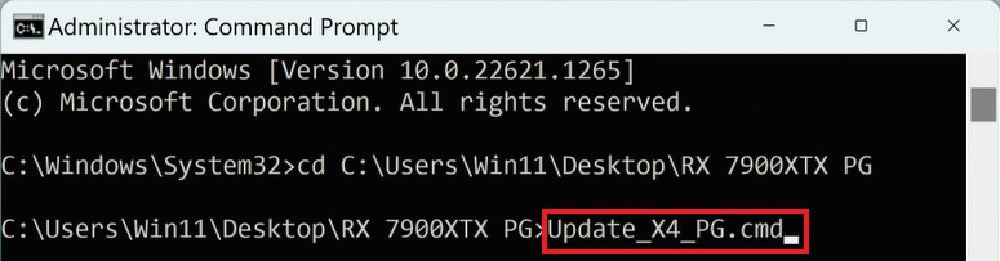
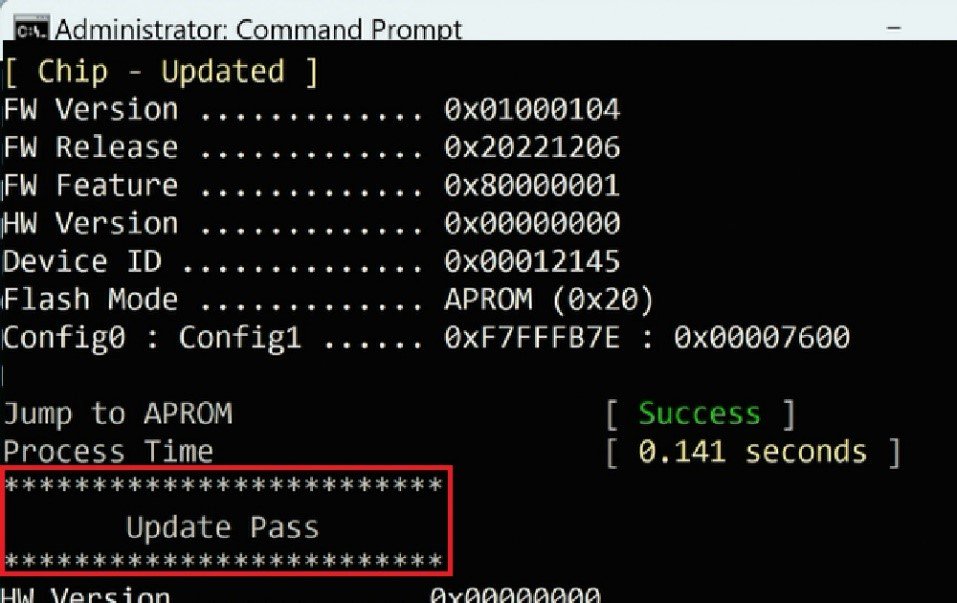
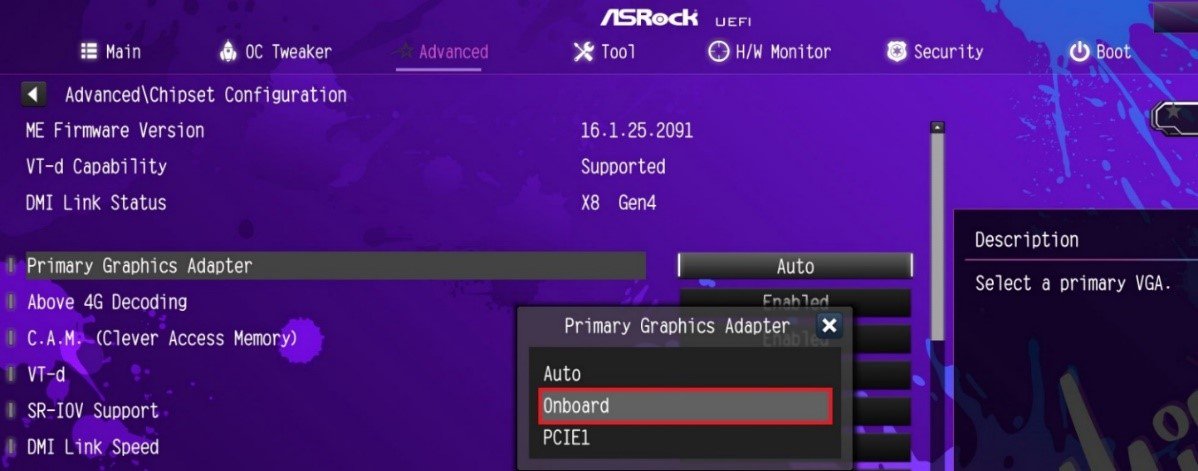
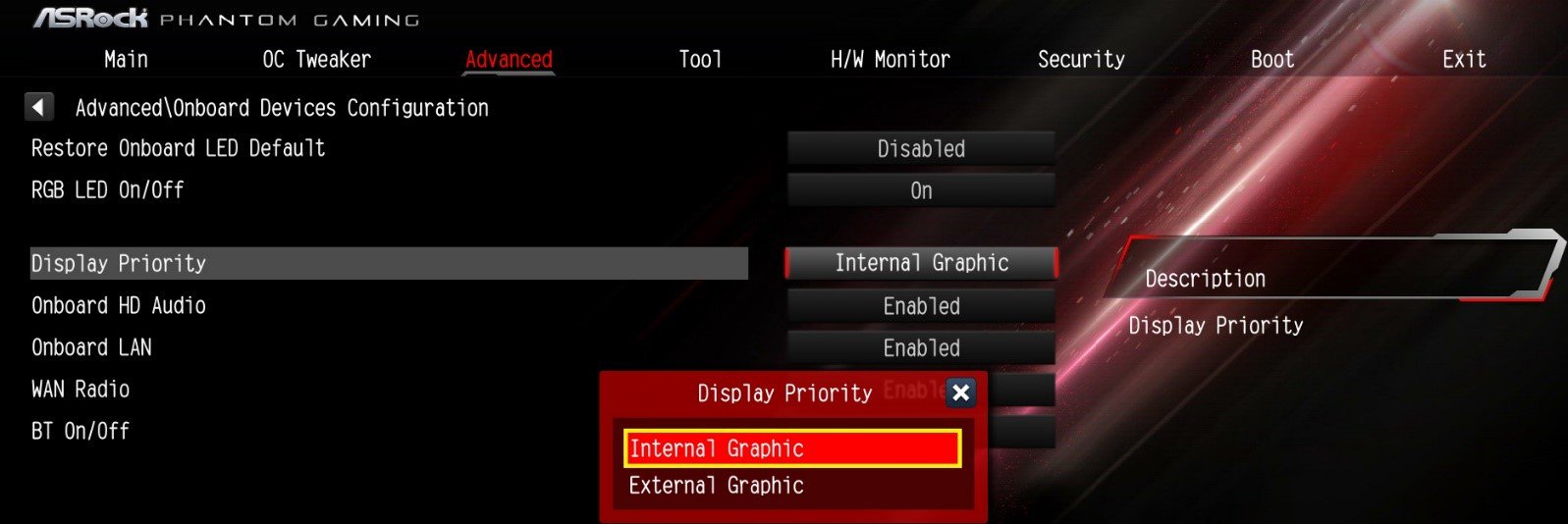
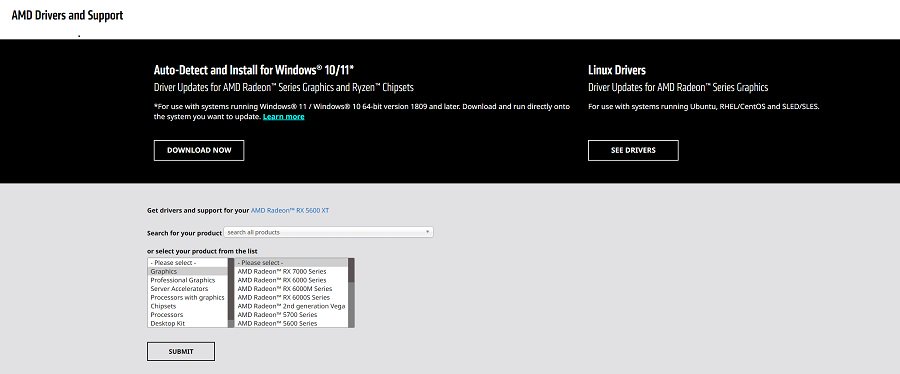
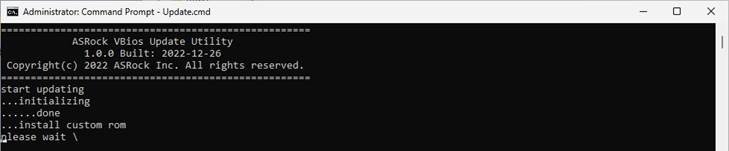
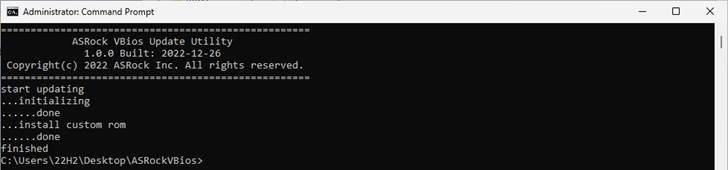
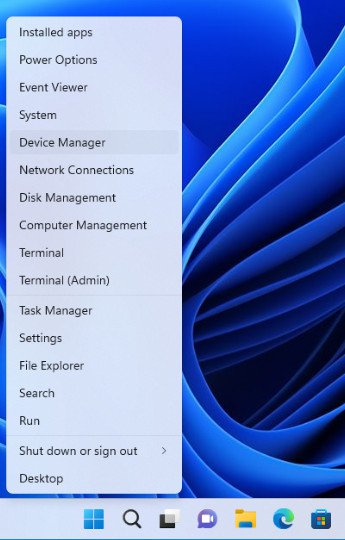
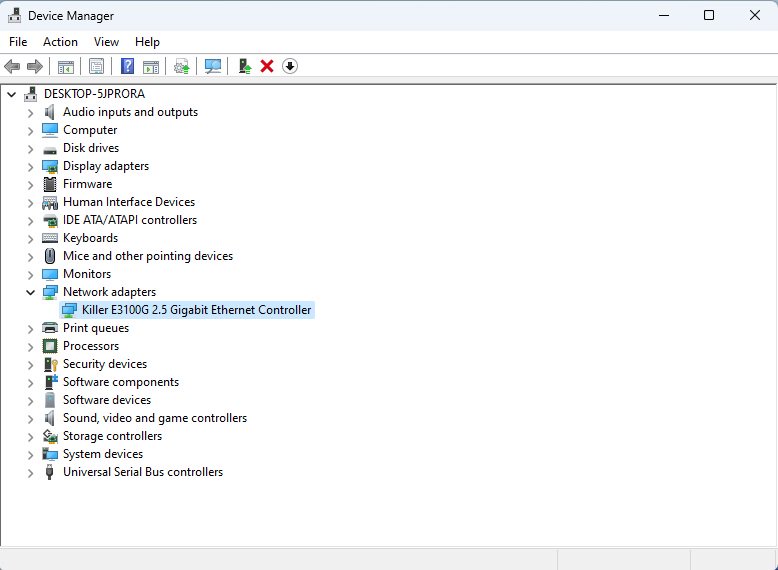
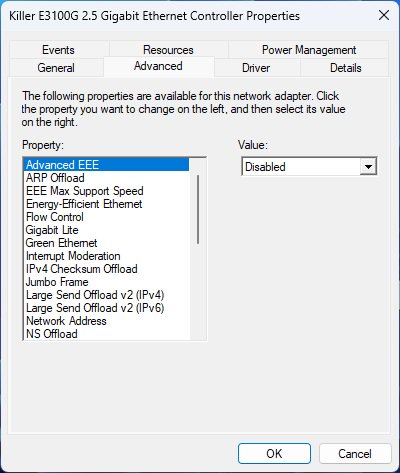
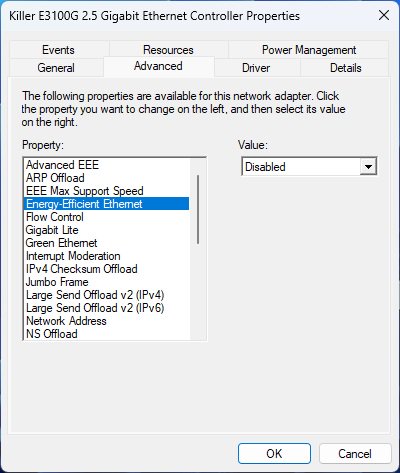
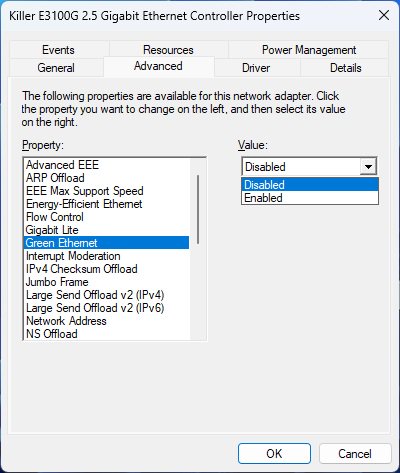
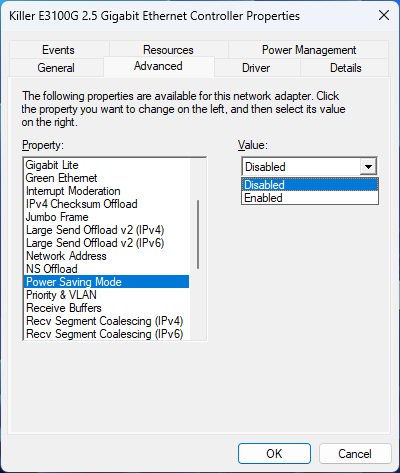
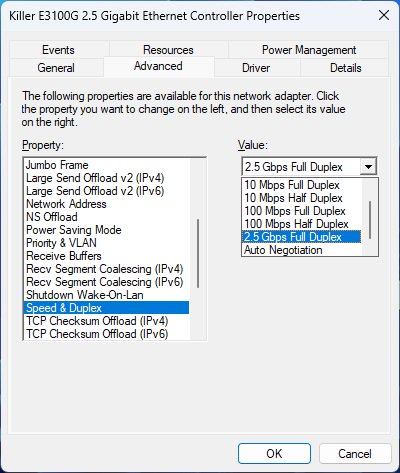
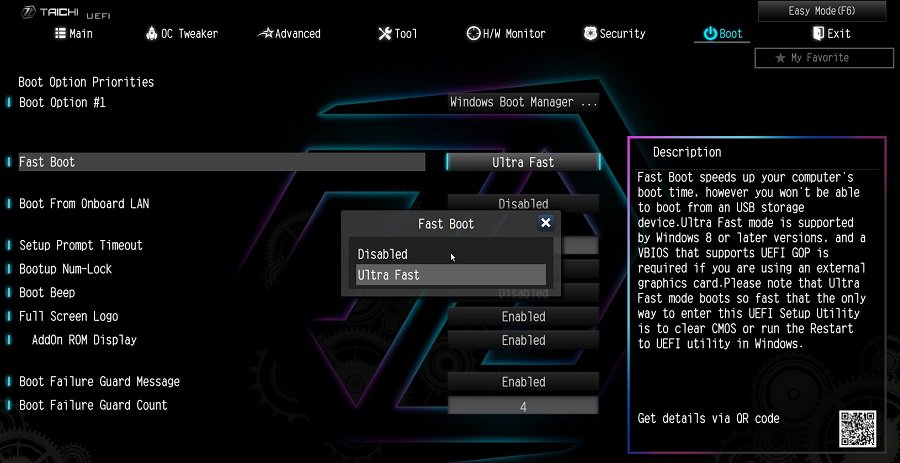
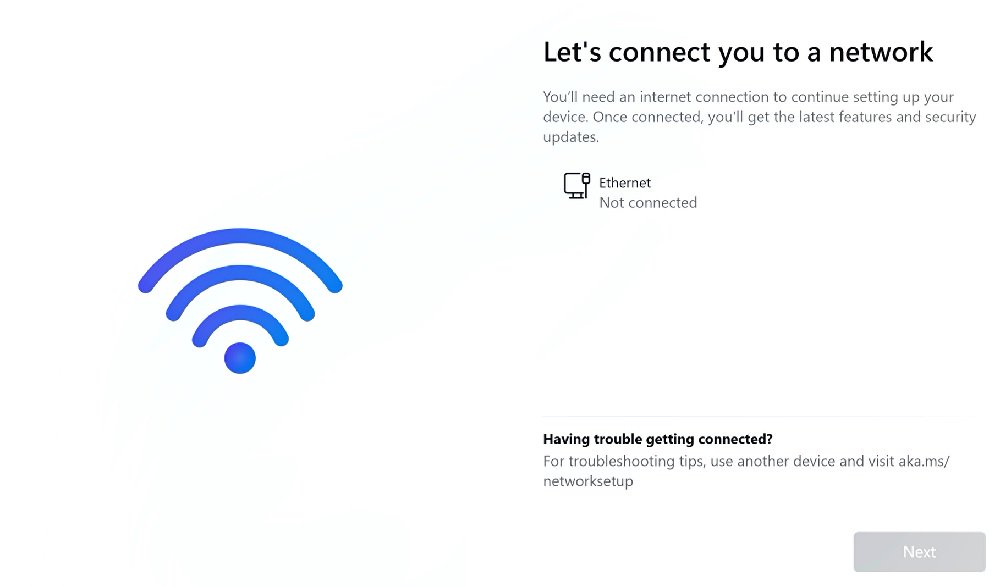
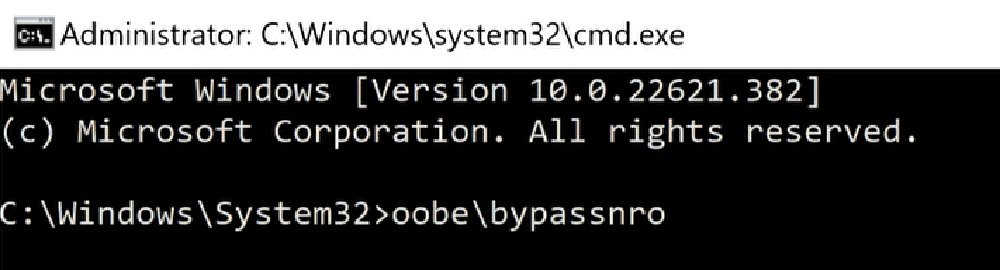
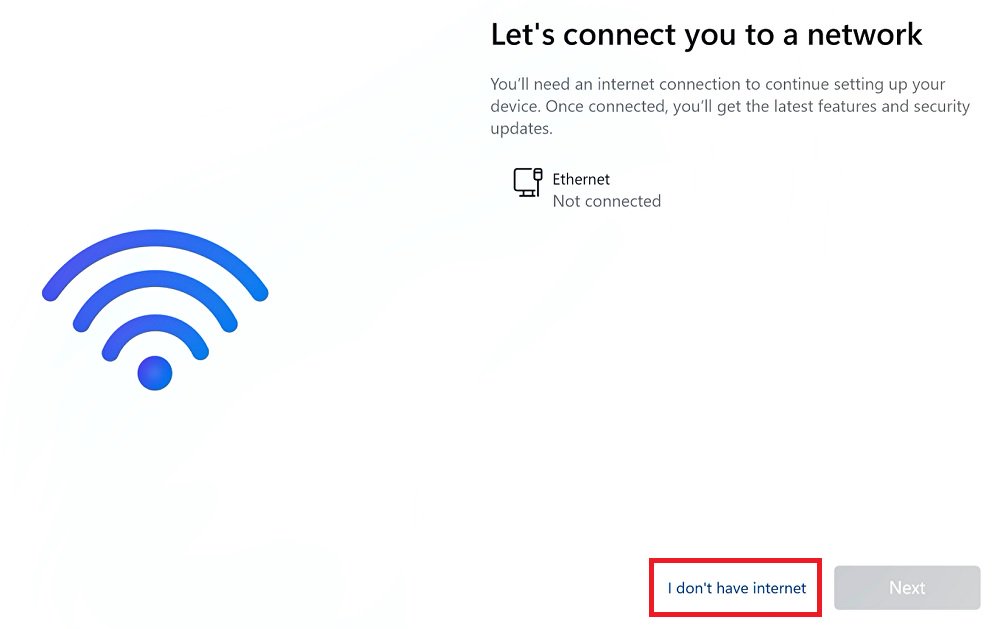
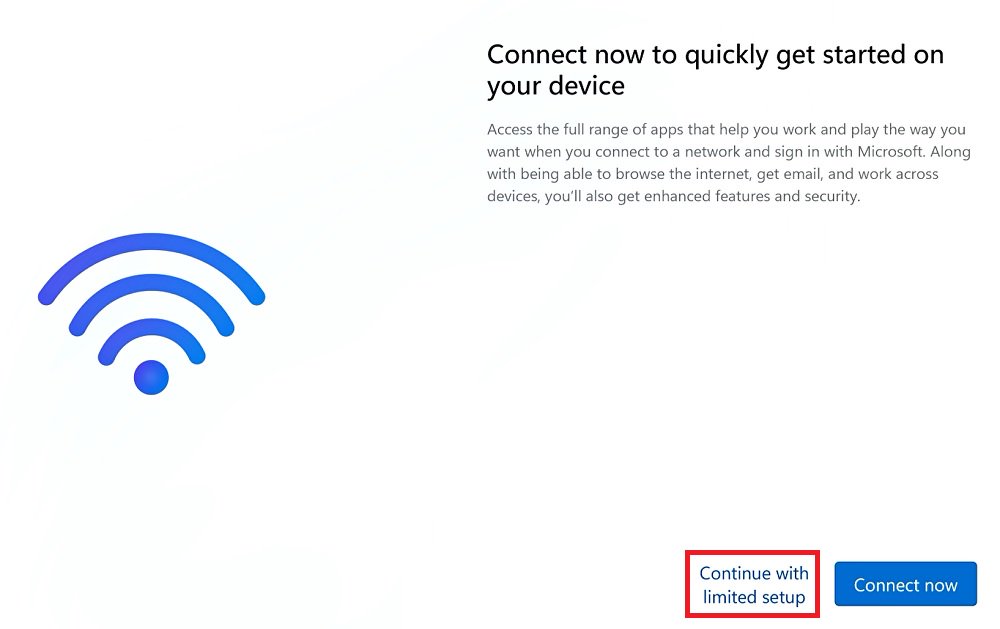

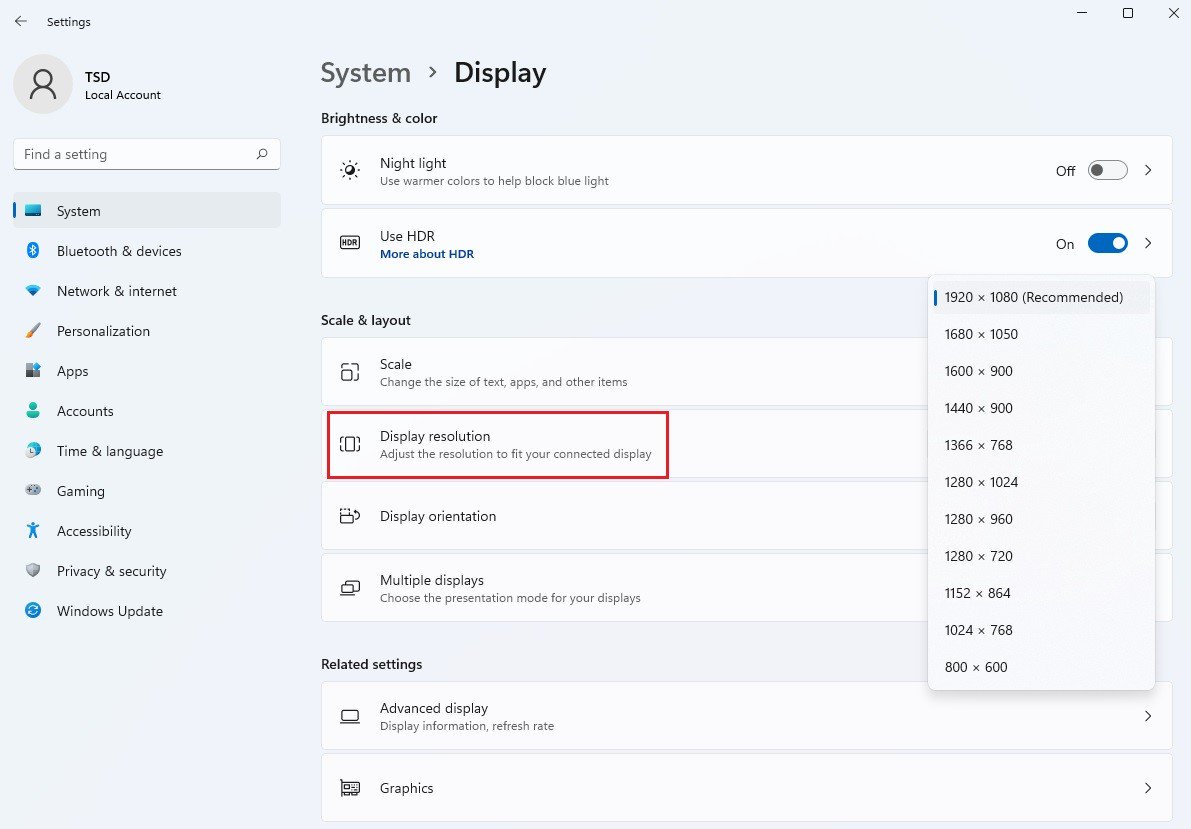
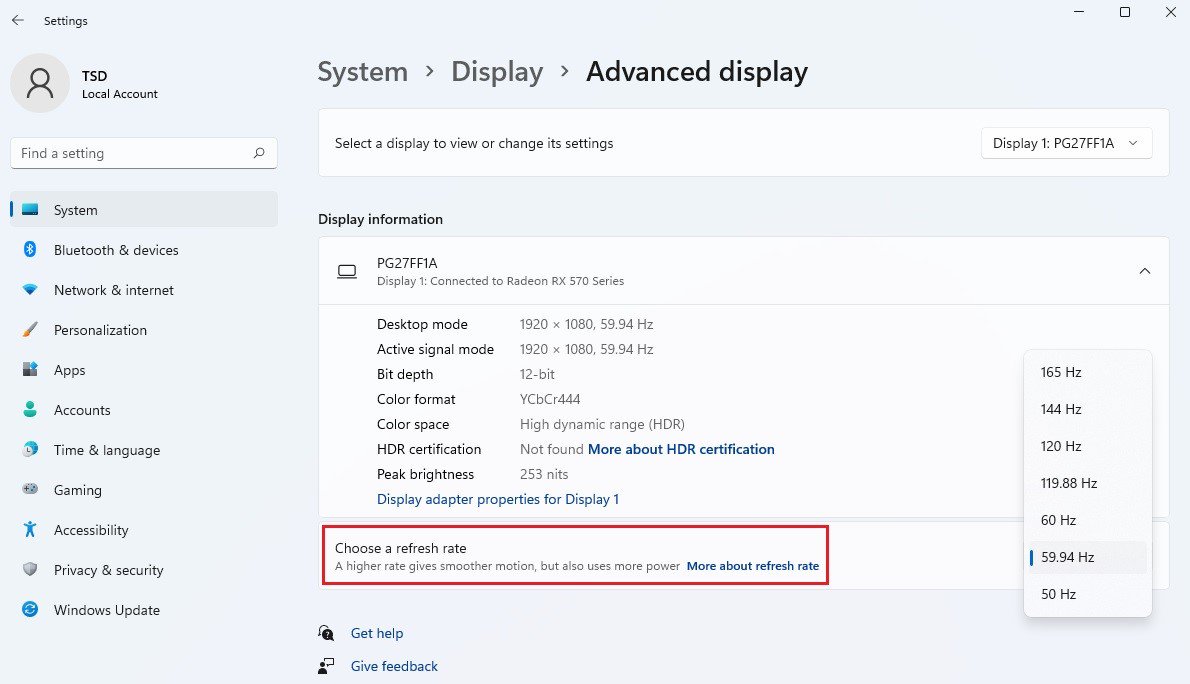
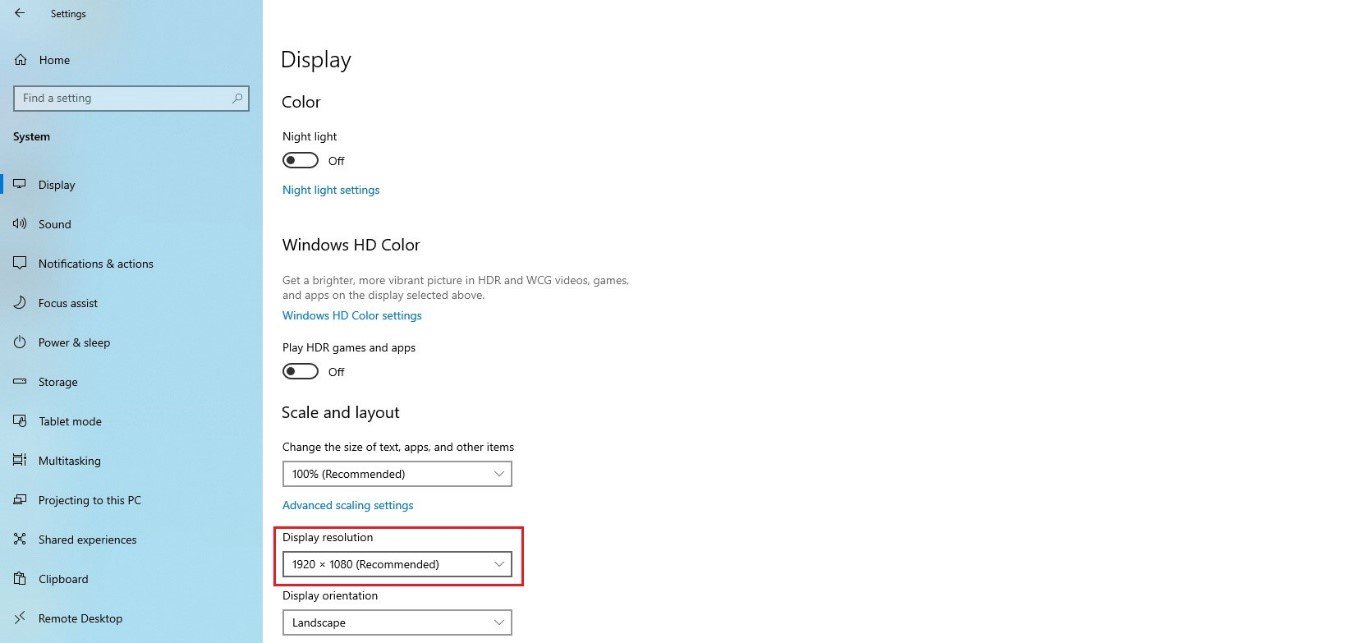
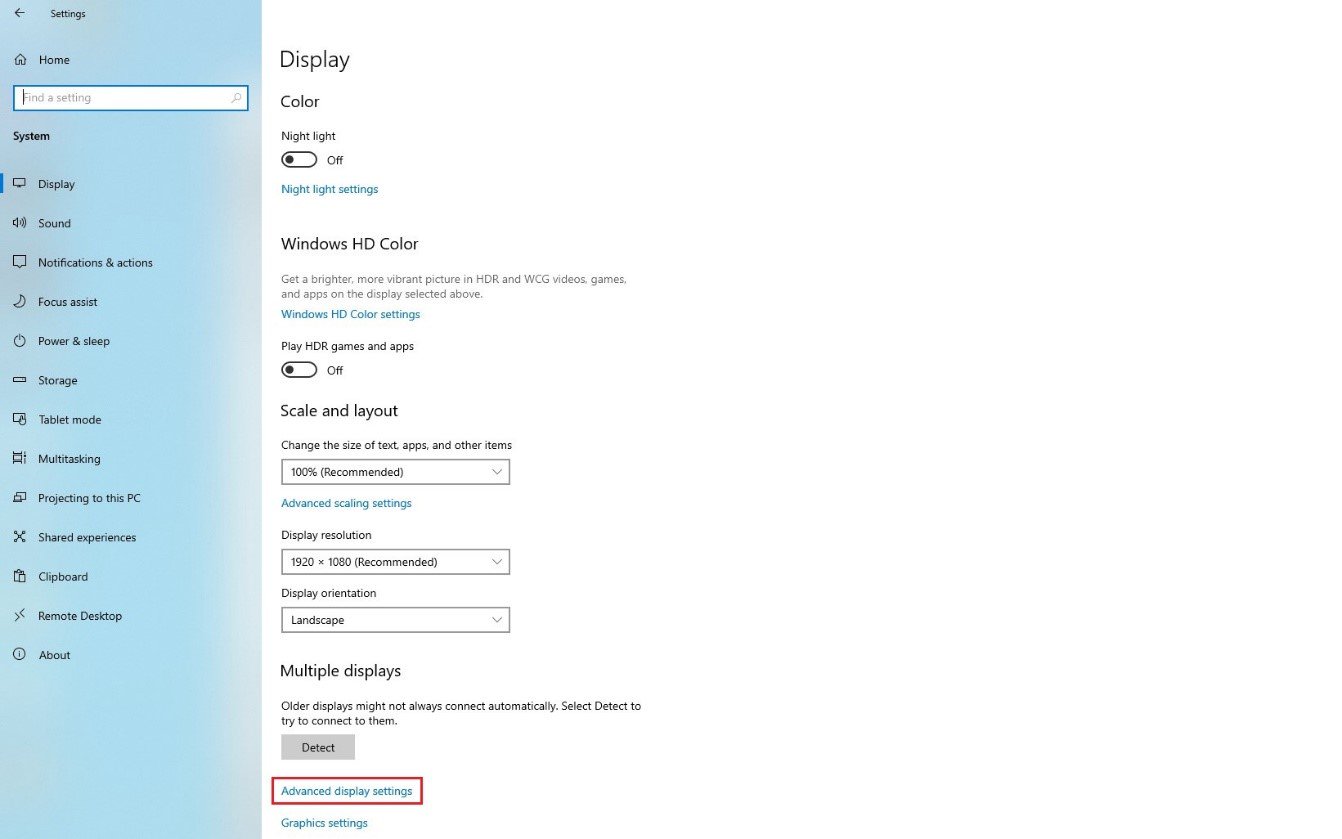
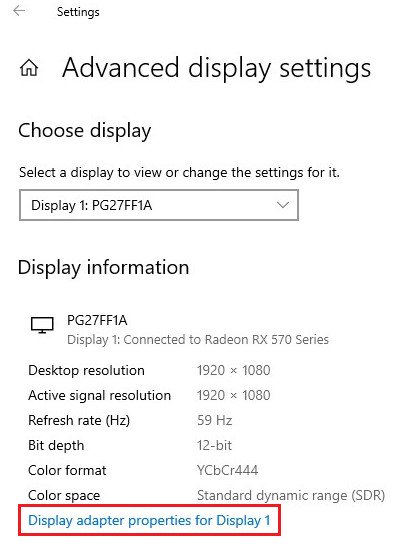
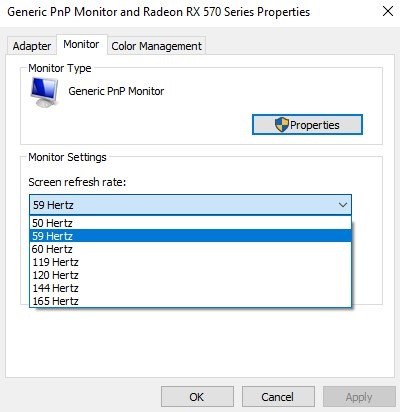
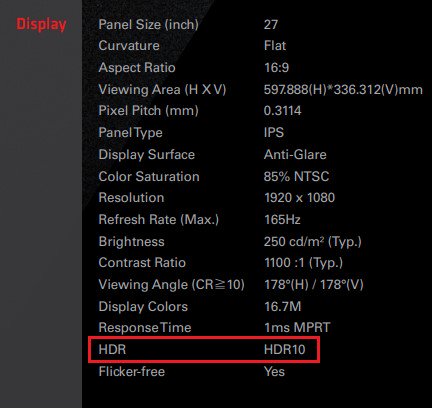
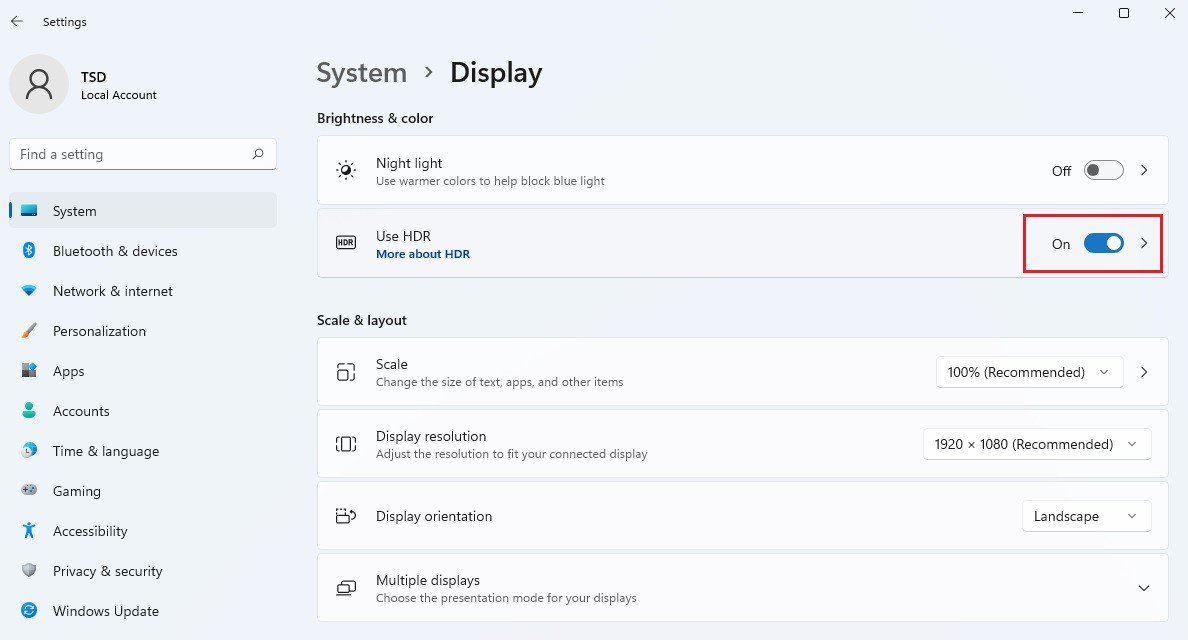
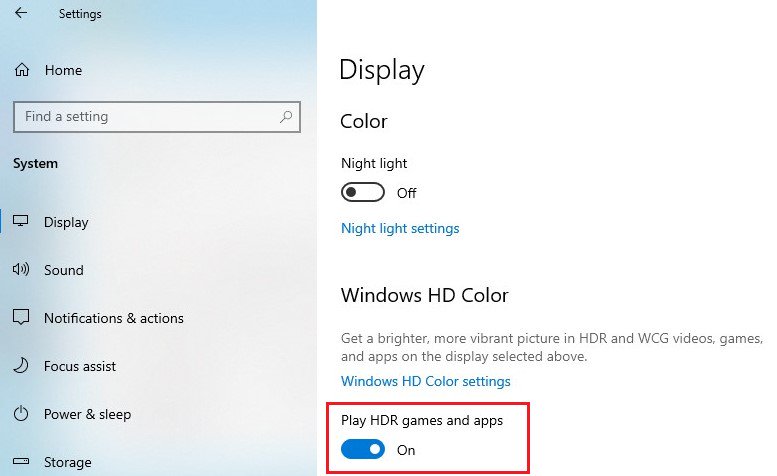
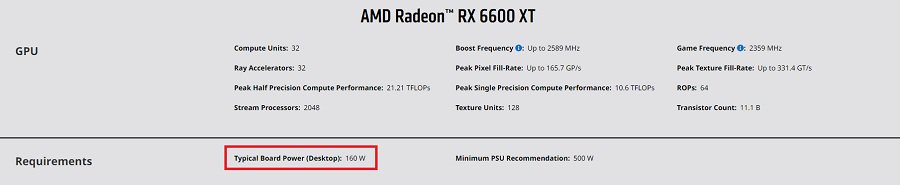
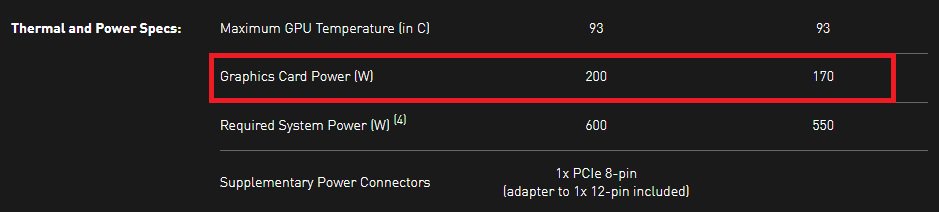
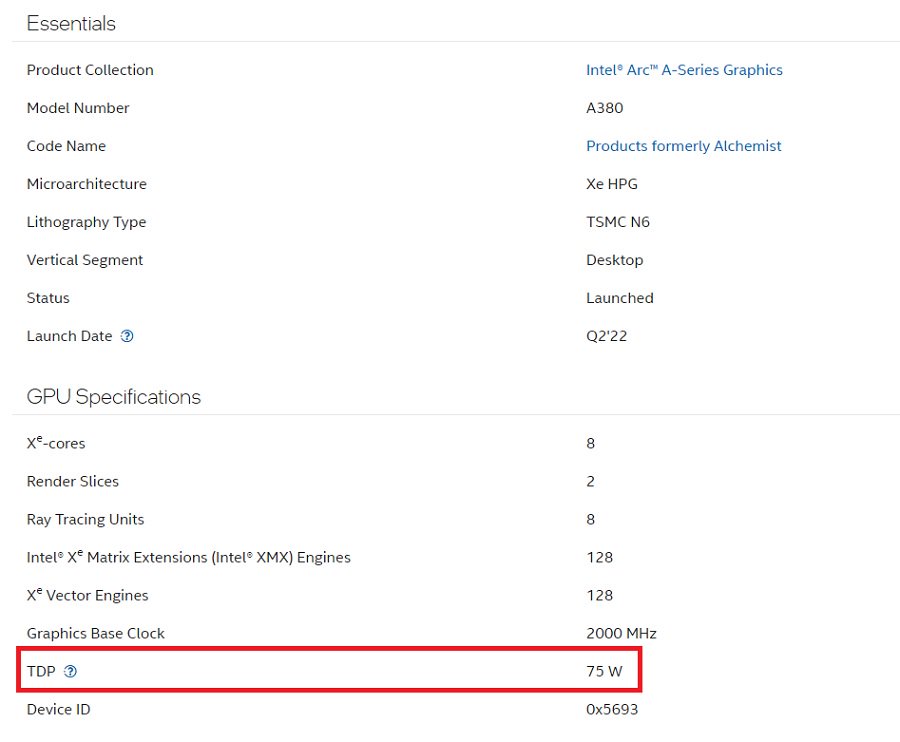
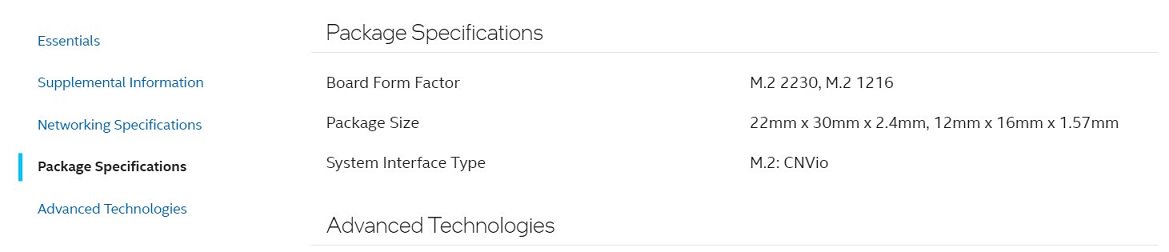

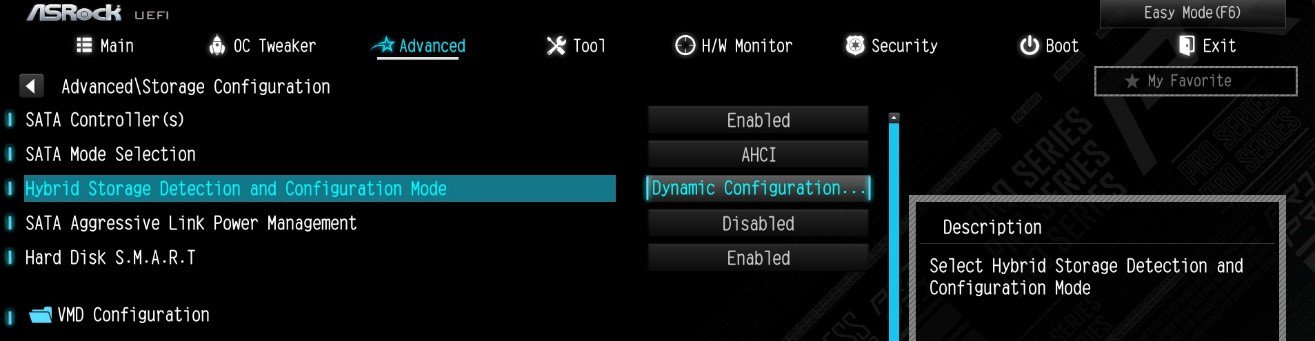
![Set Enable VMD Global Mapping to [Enabled]. Press F10 to save the changes and exit setup.](/support/faq/167-4.jpg)
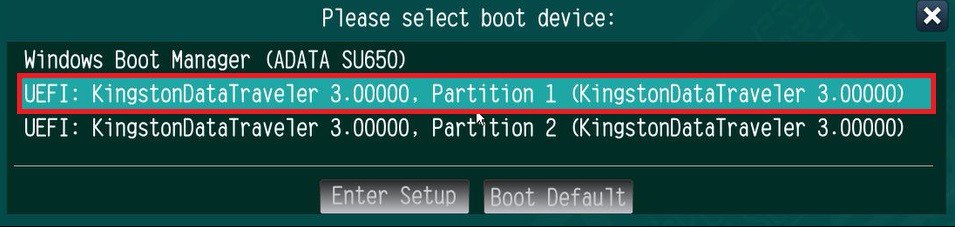 ” to install Windows® 10 64-bit / 11 64-bit OS">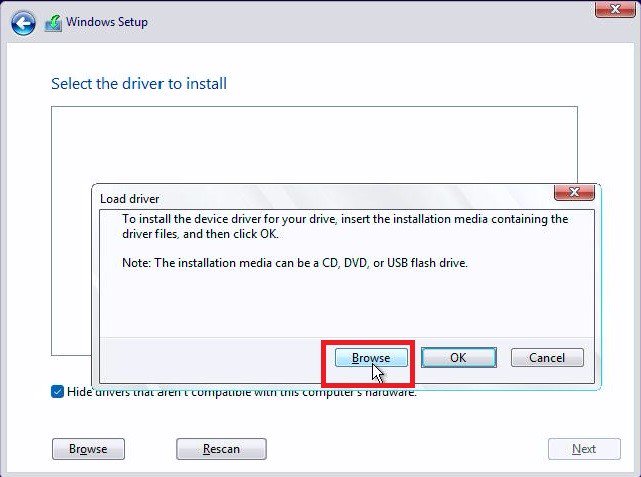
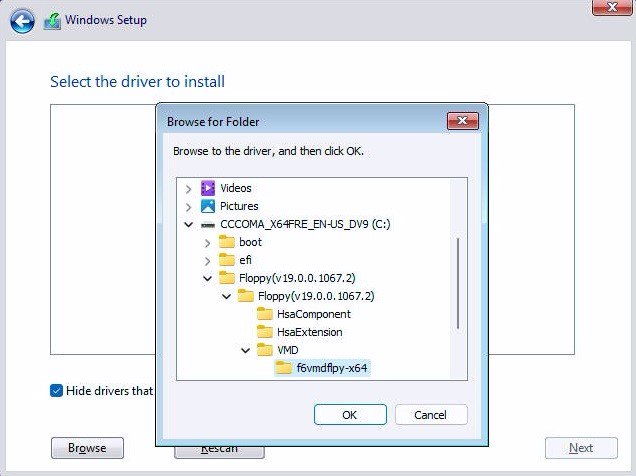
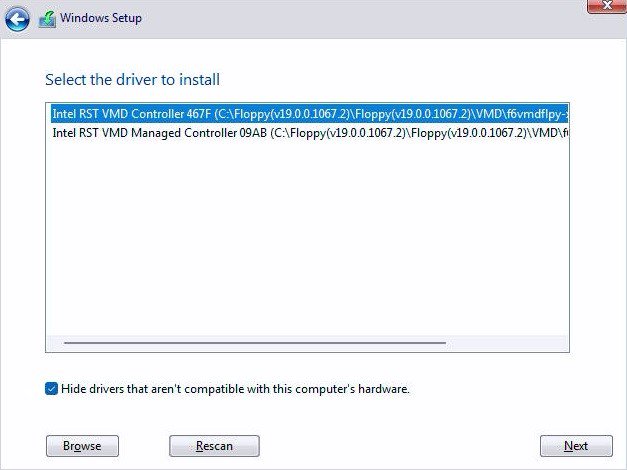 .">
.">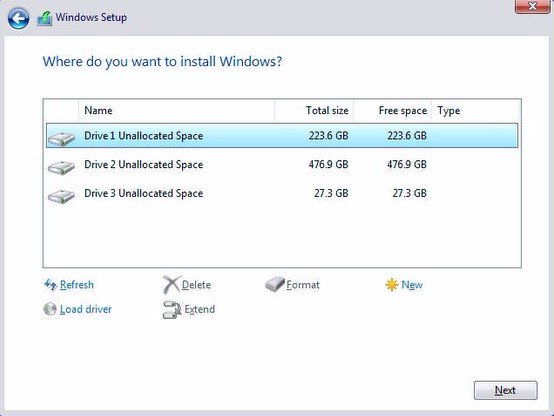
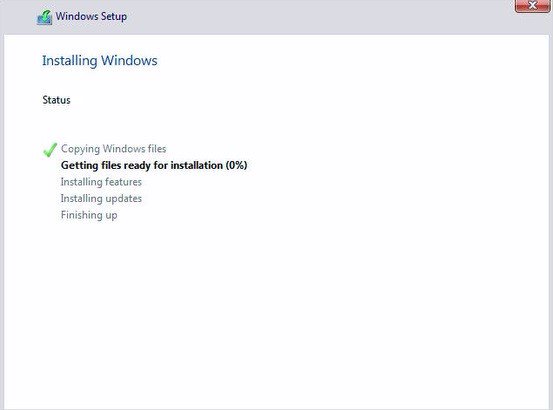
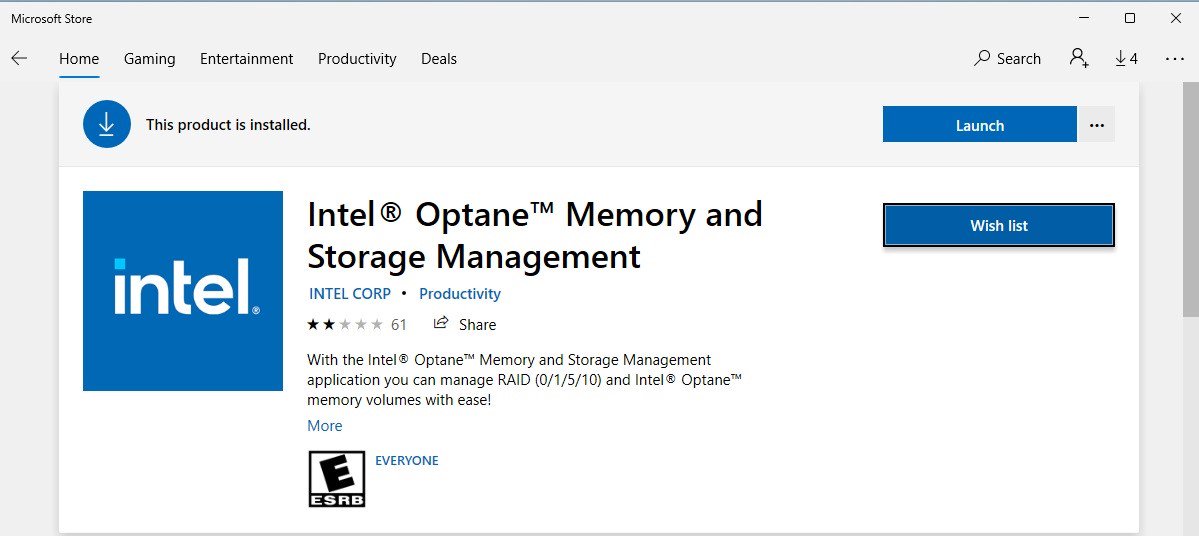
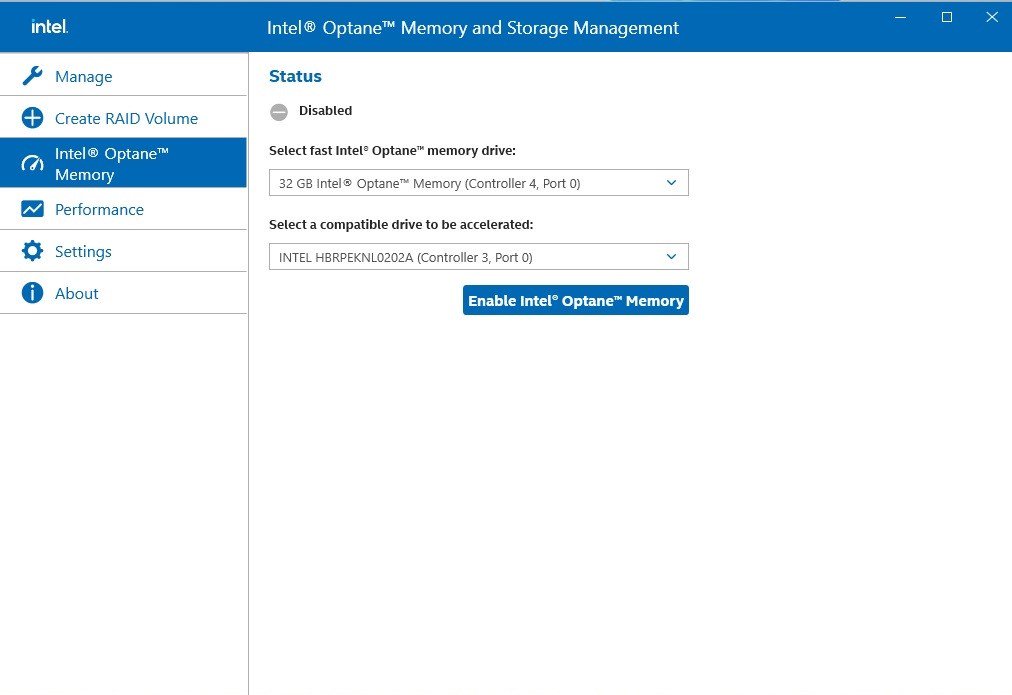
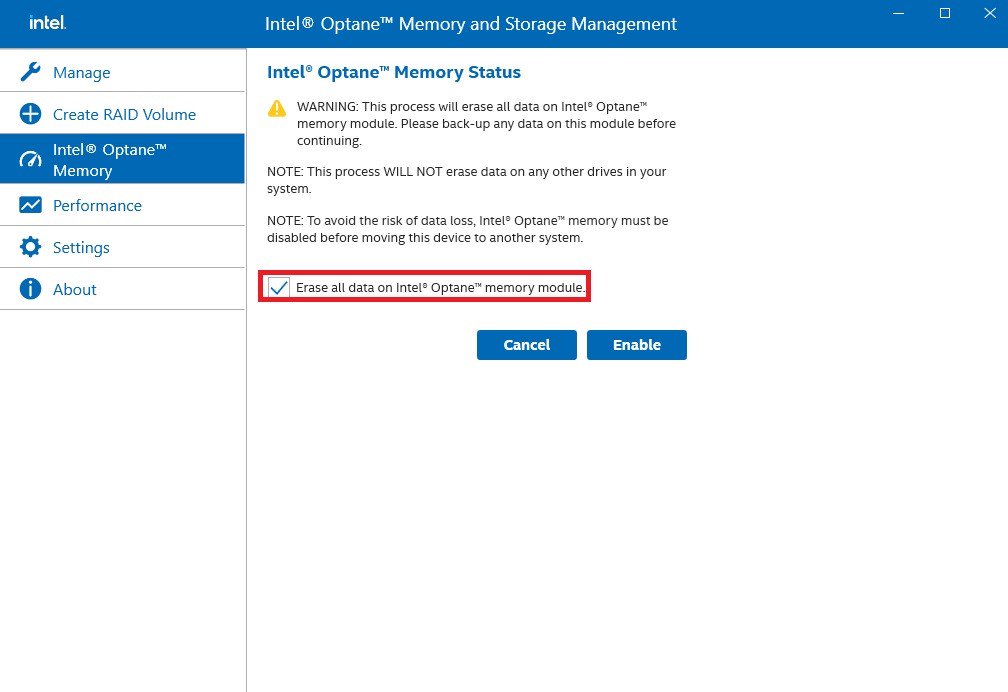
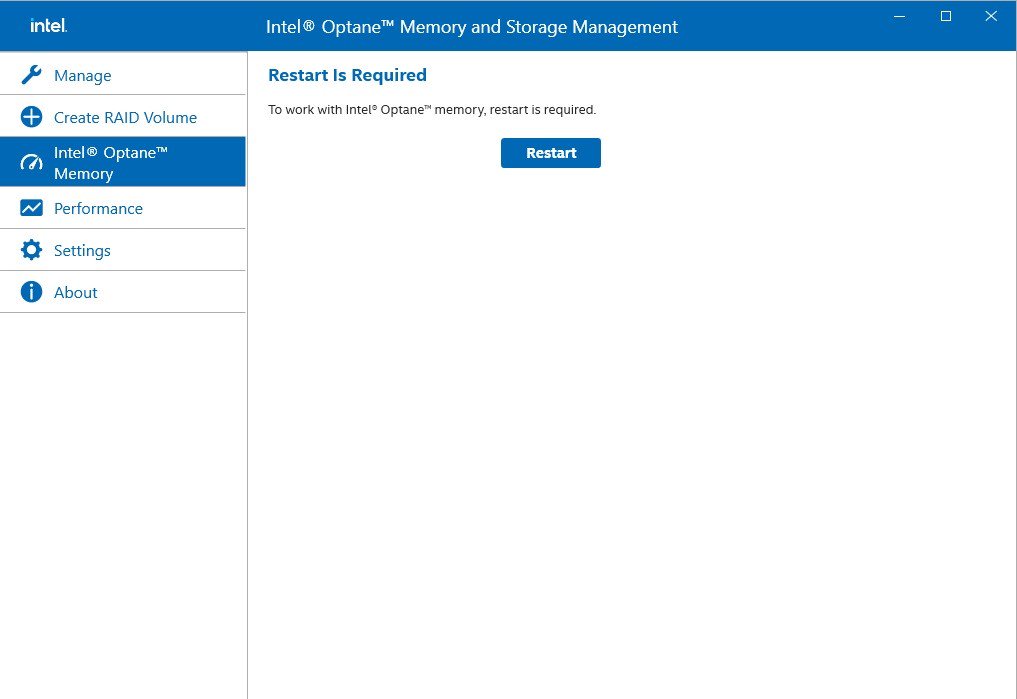
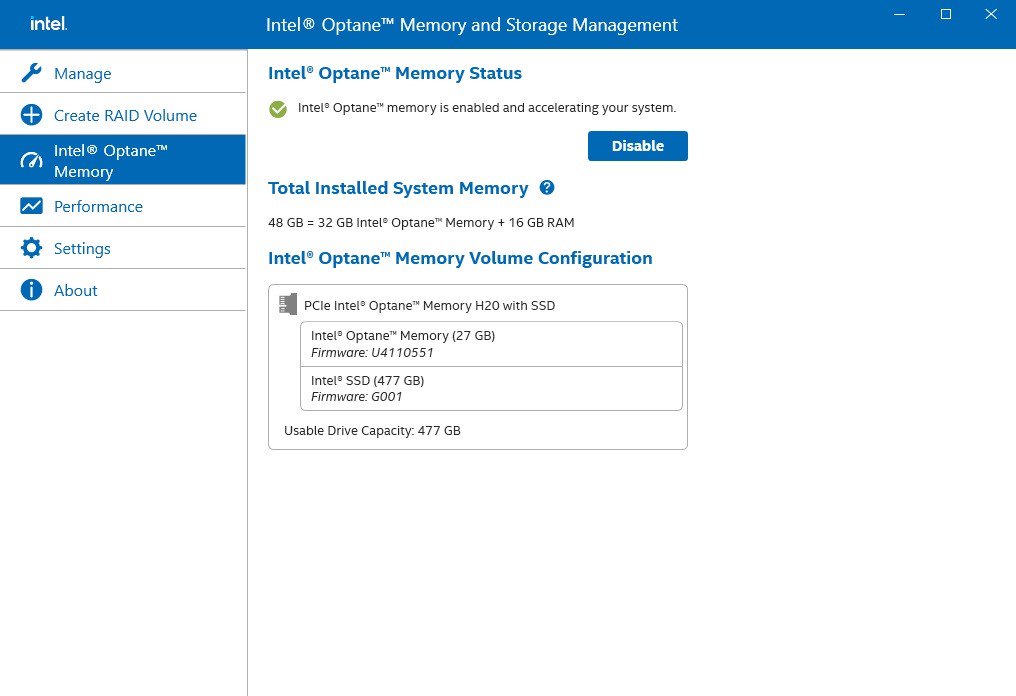
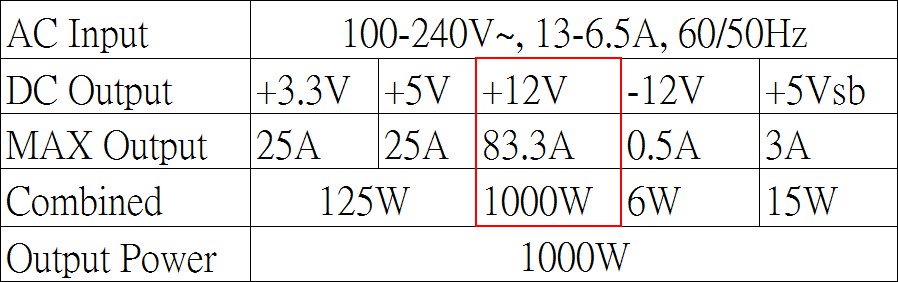
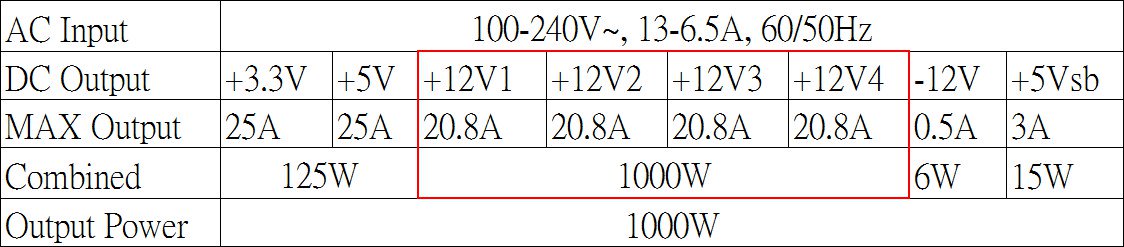
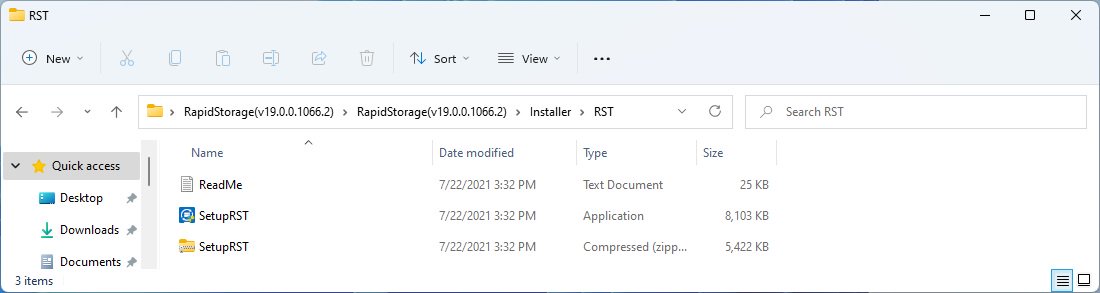
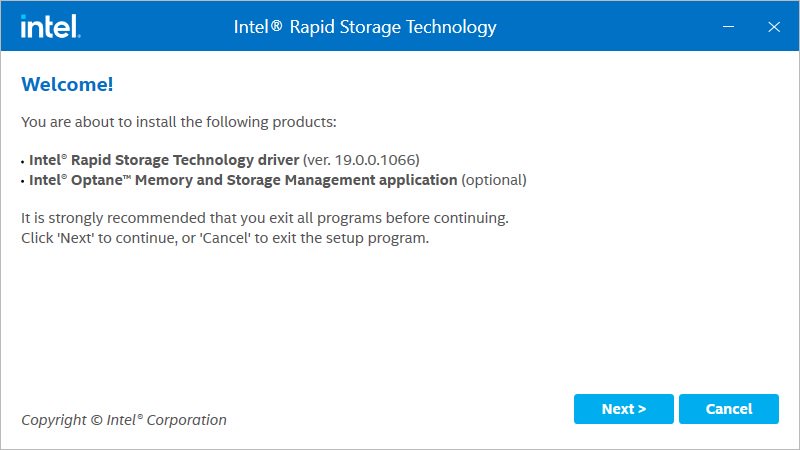
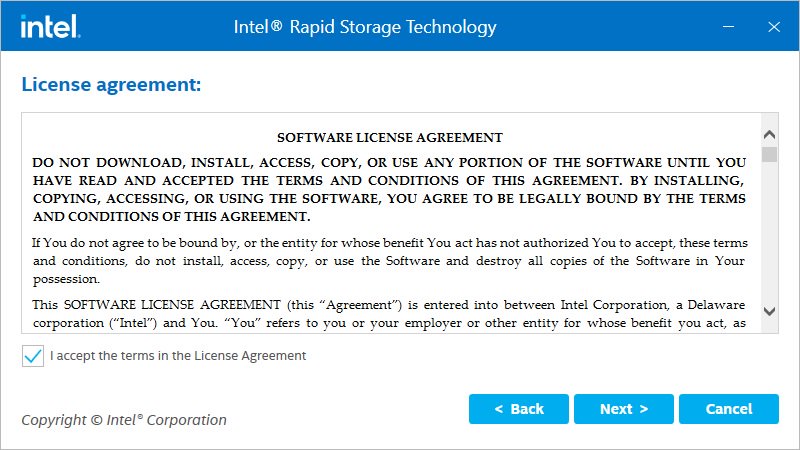
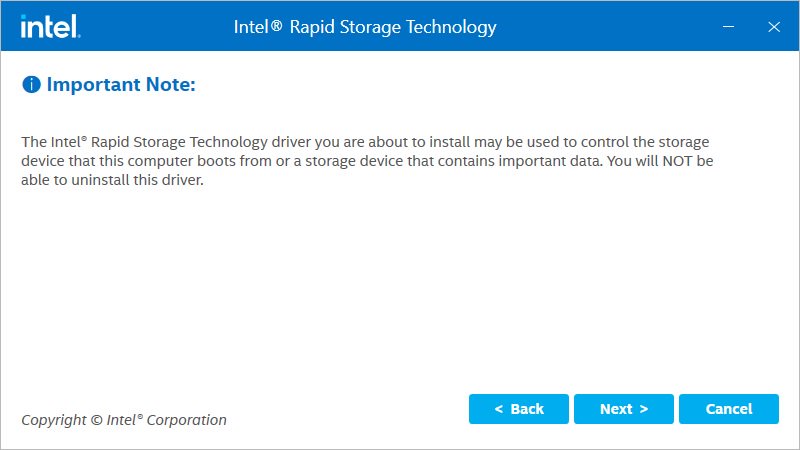
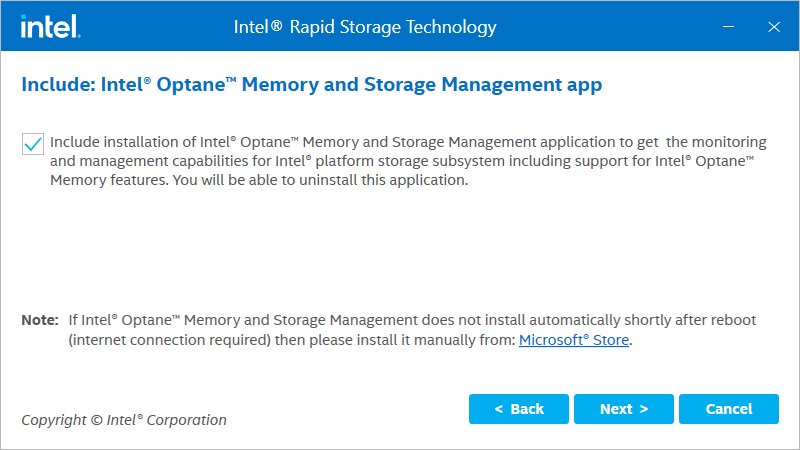
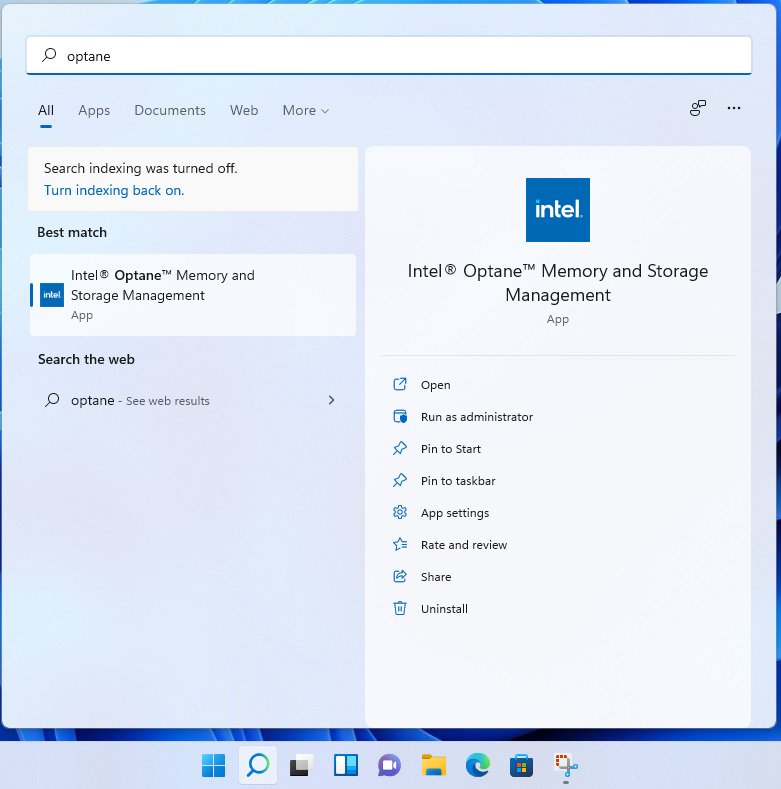
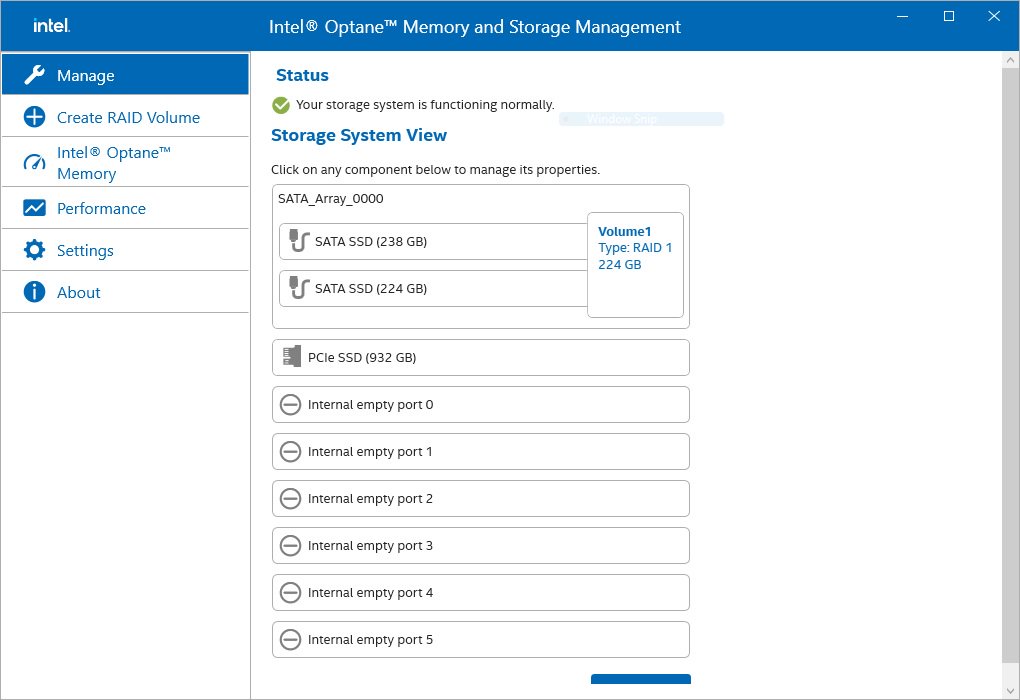
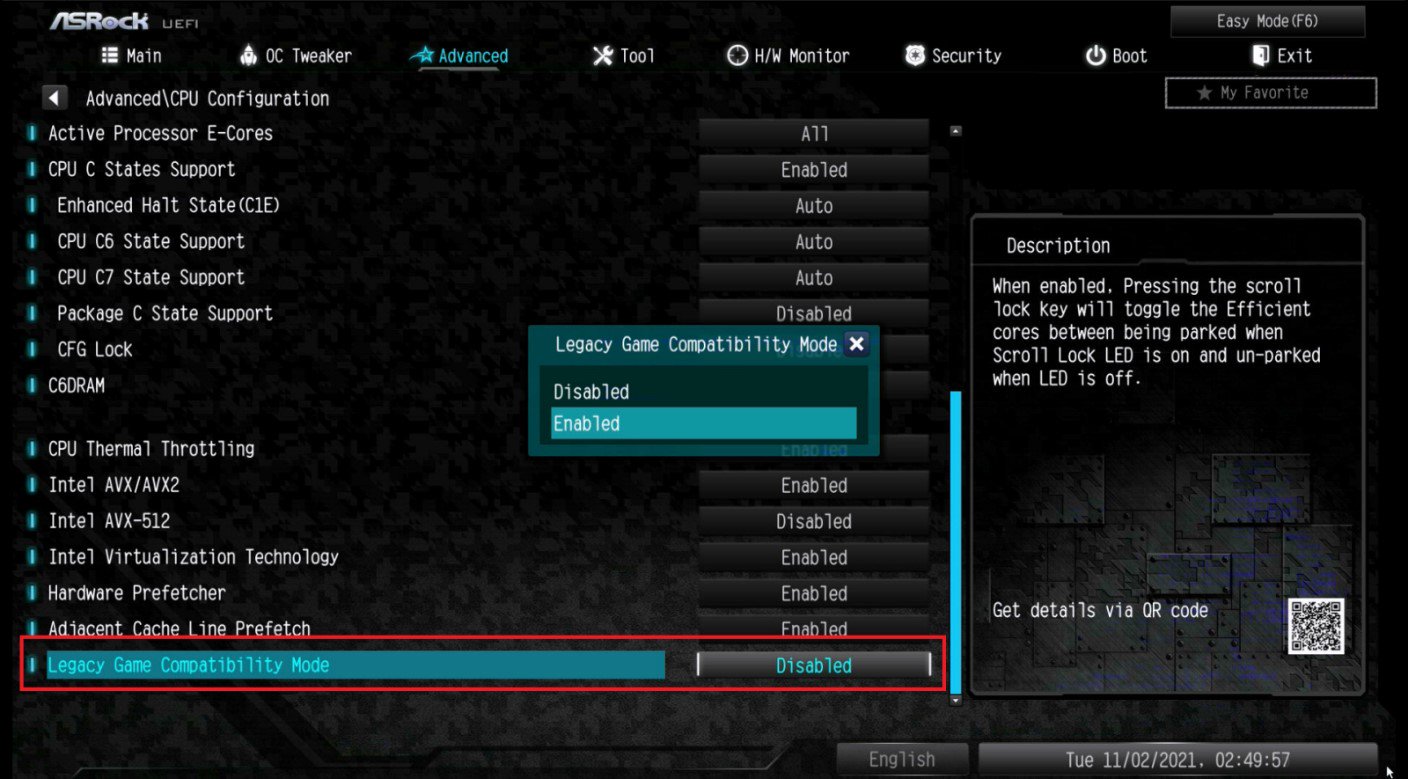
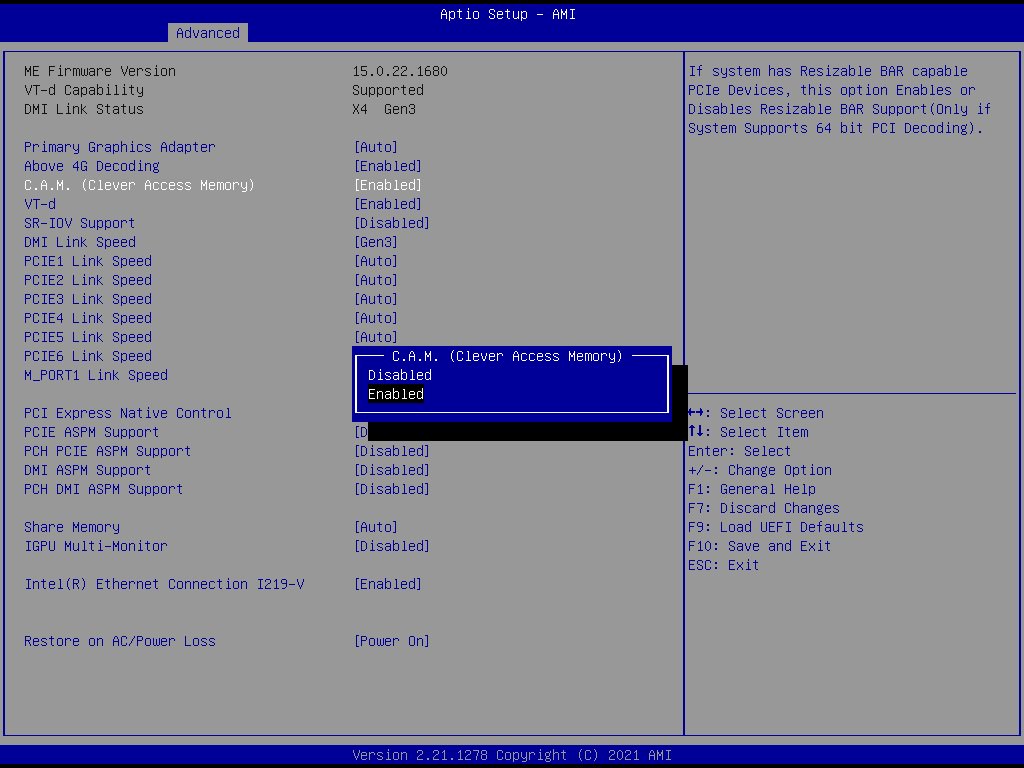
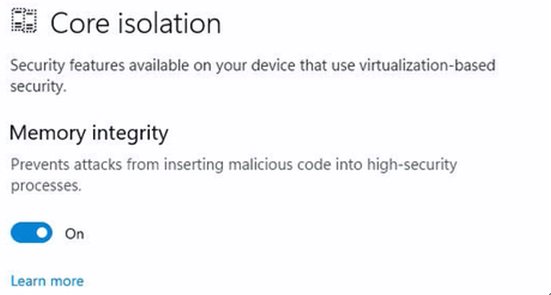
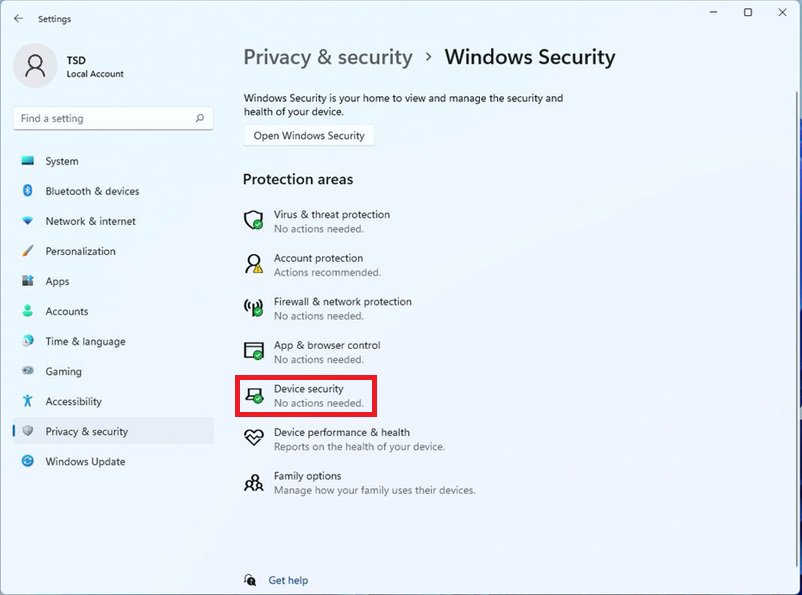
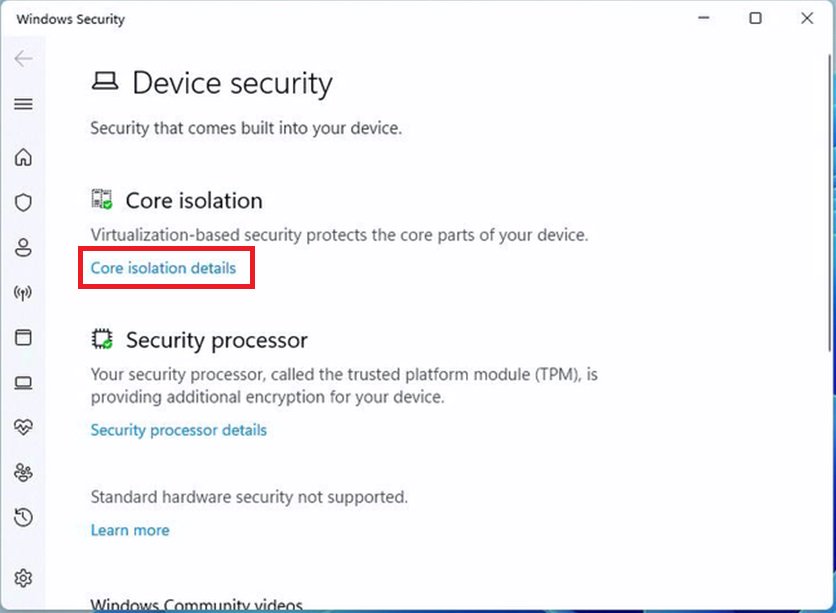
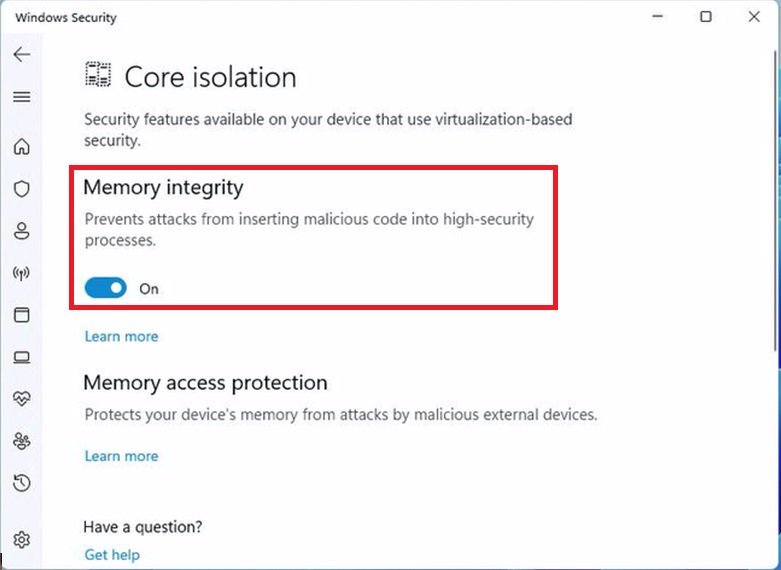
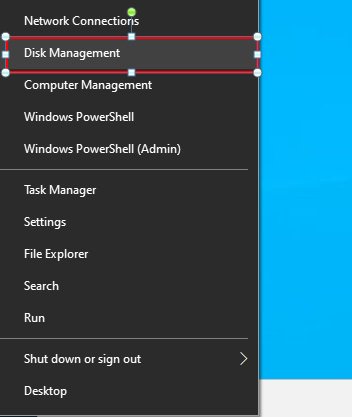
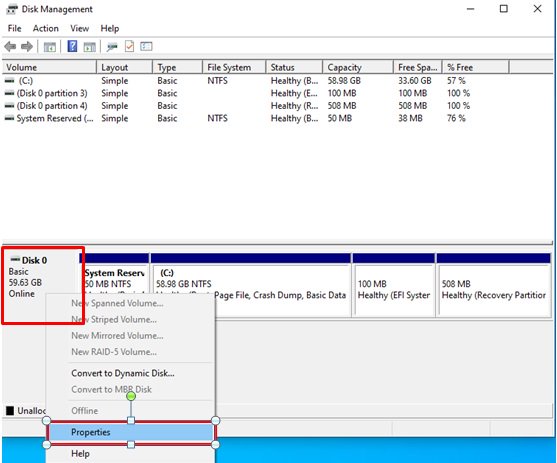
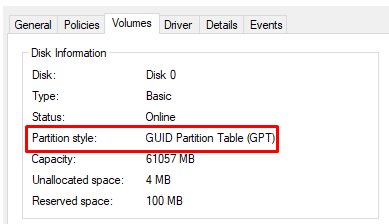
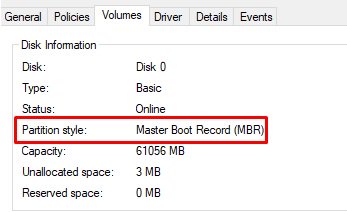
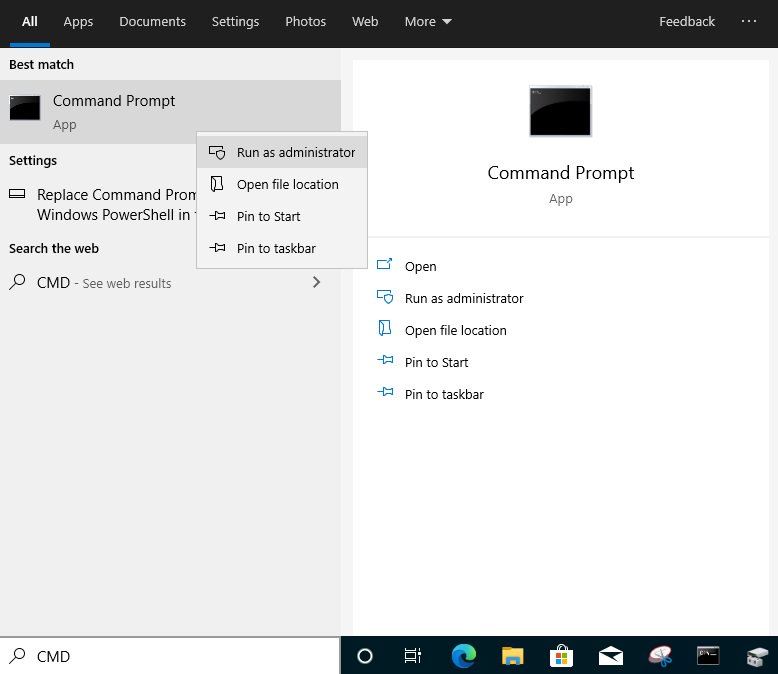
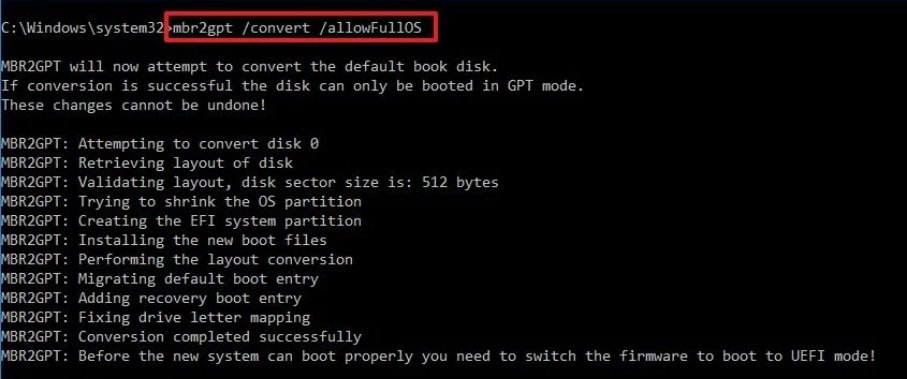
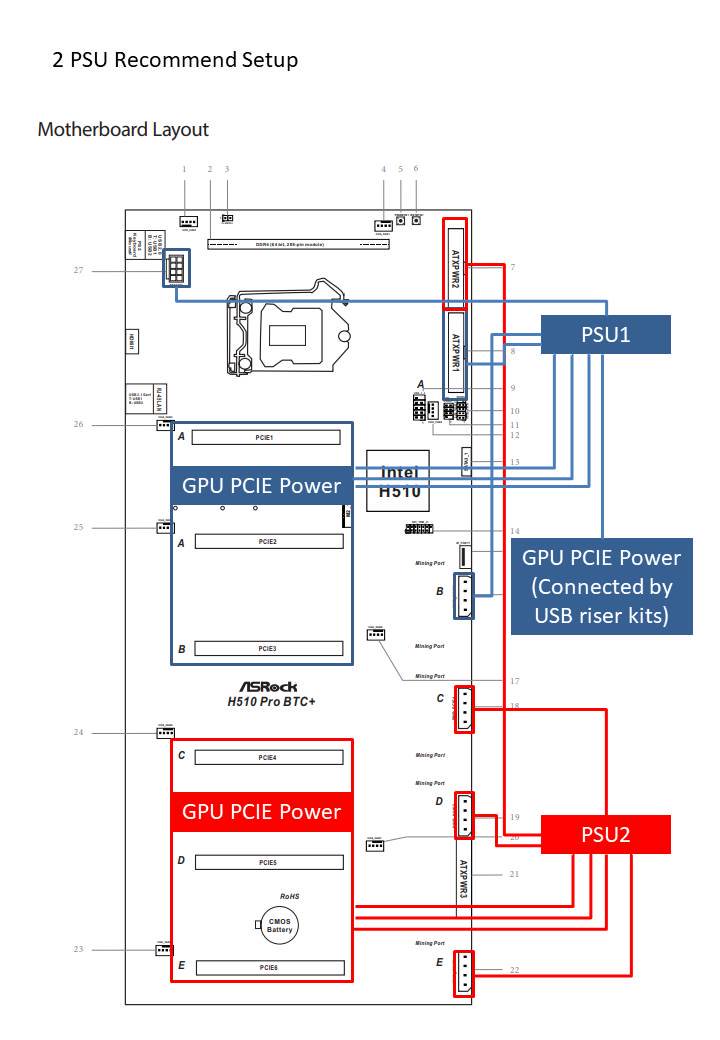
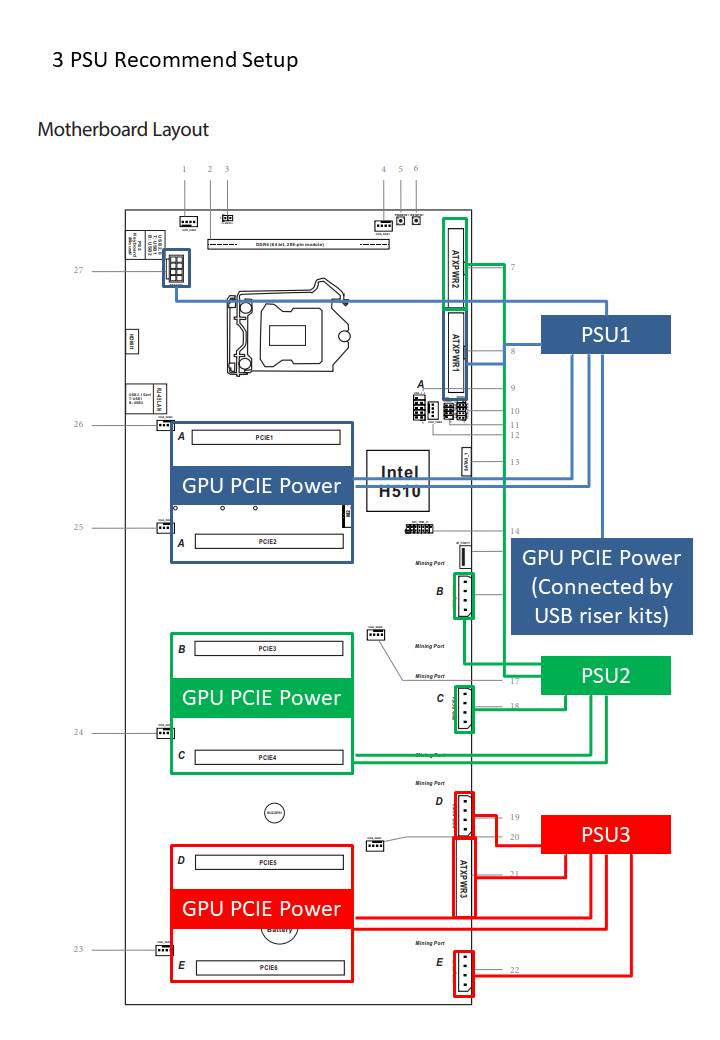
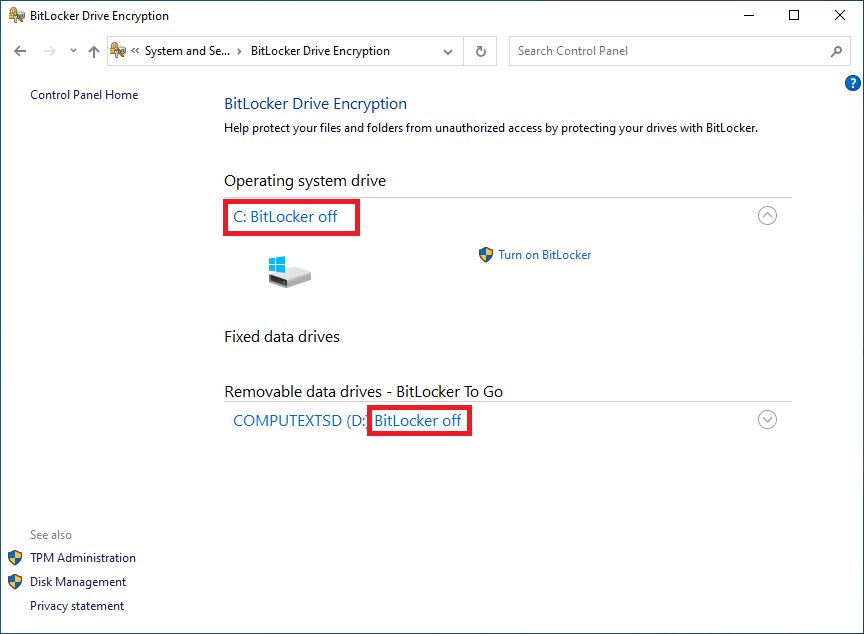
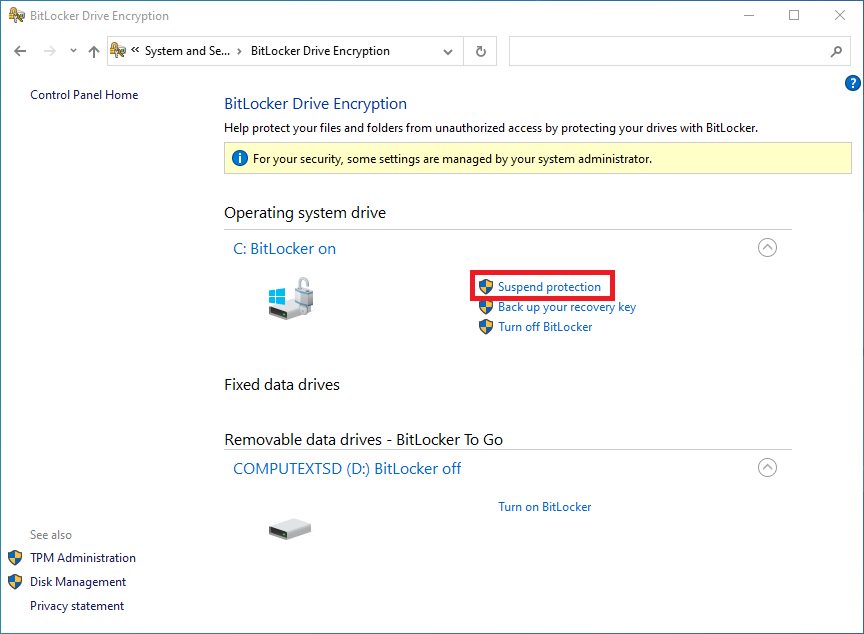
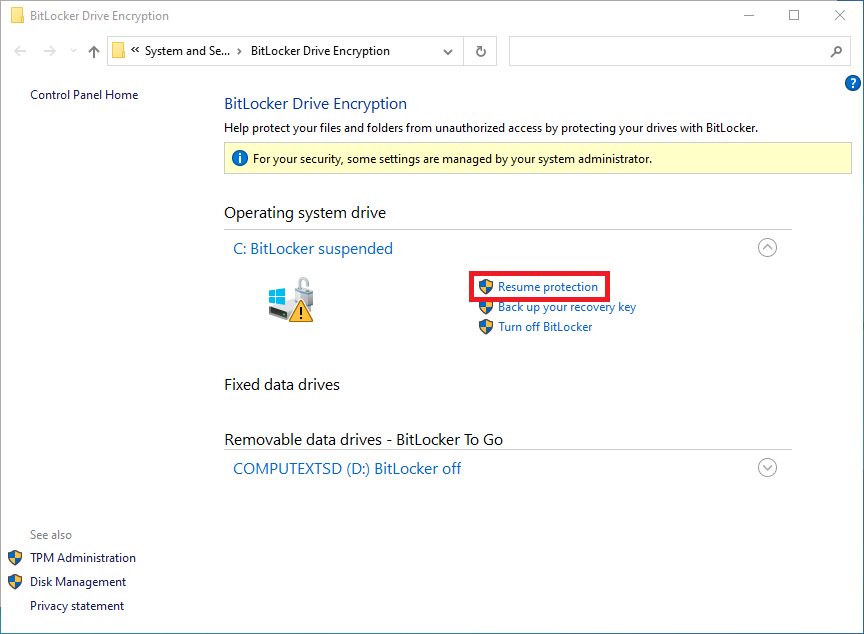
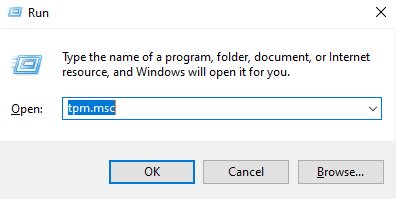
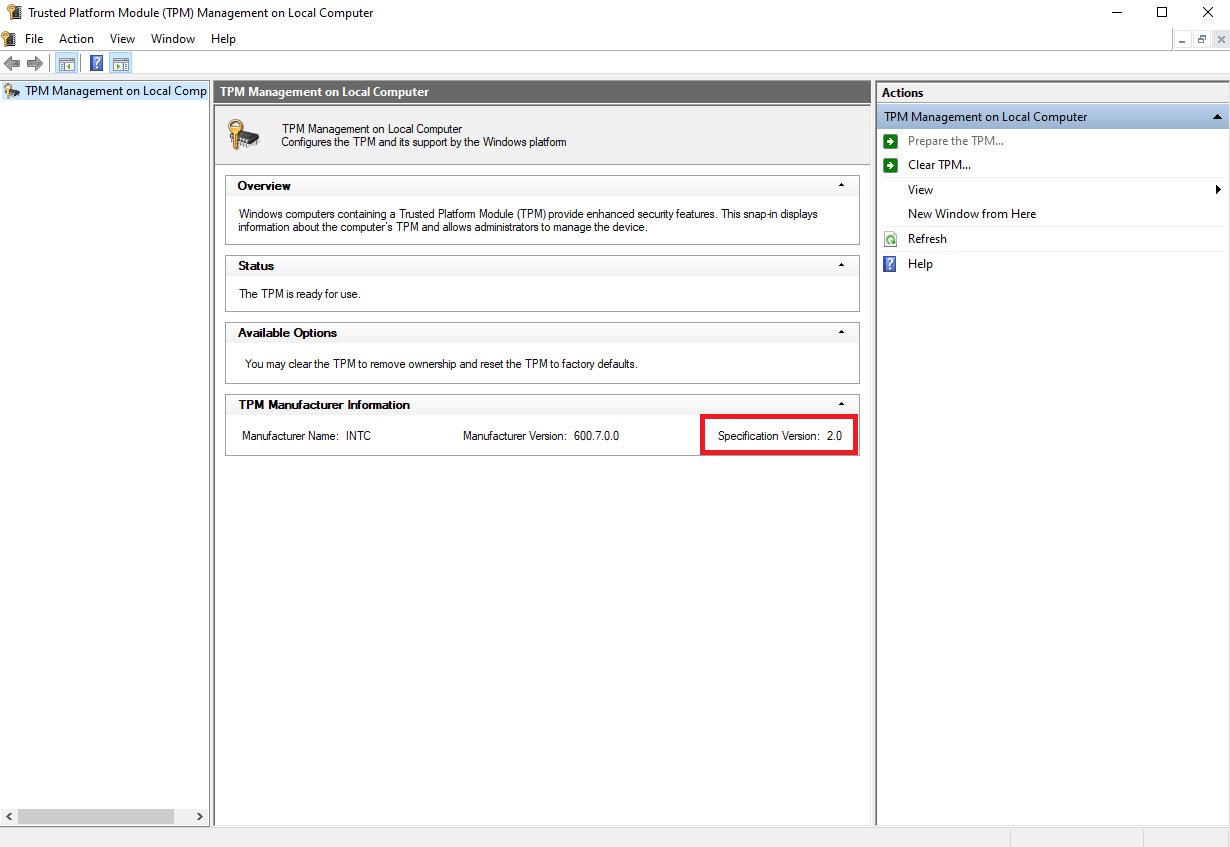
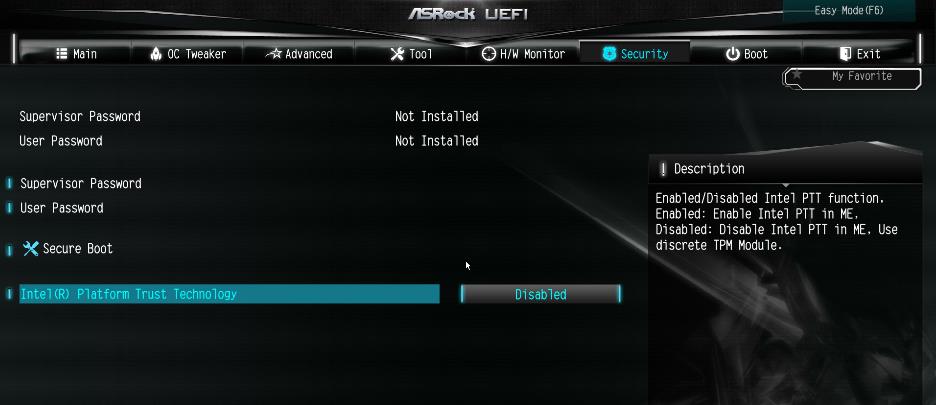
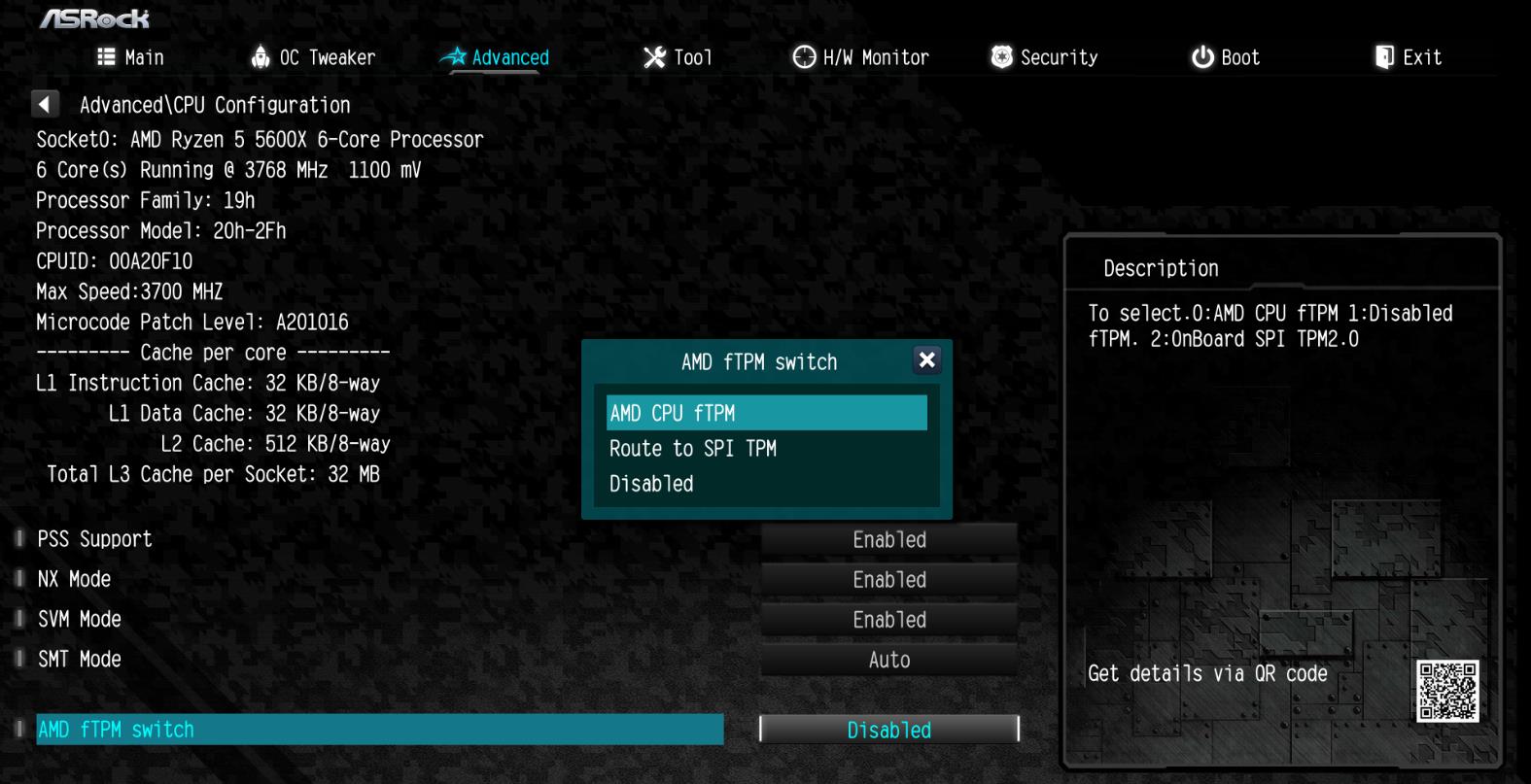
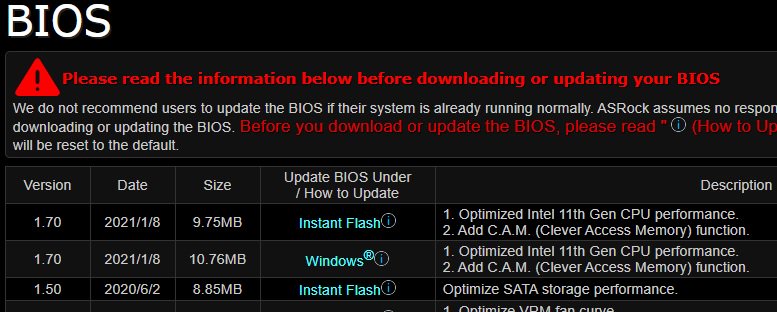
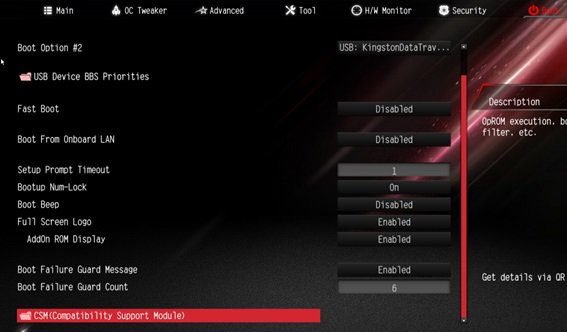
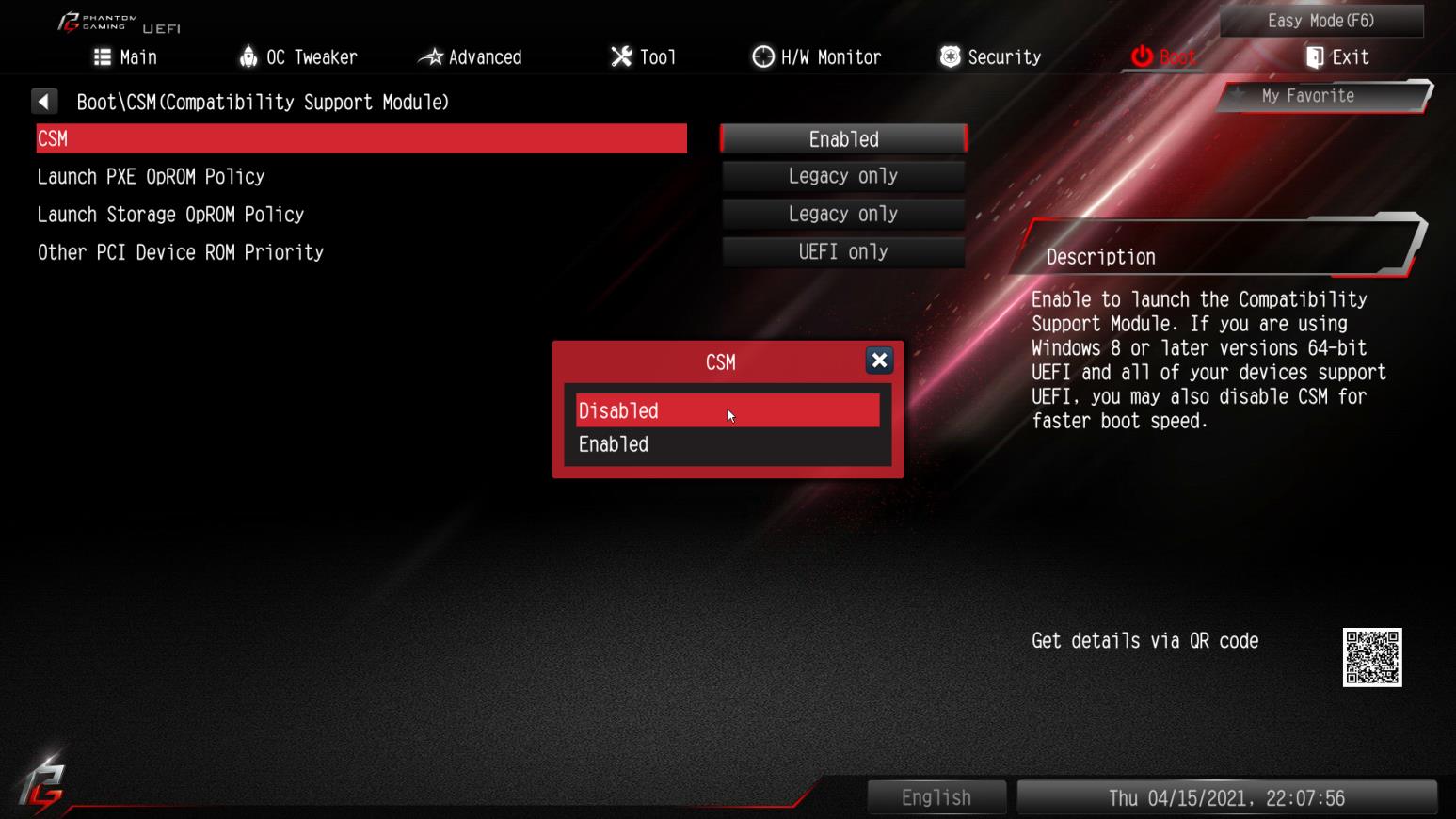
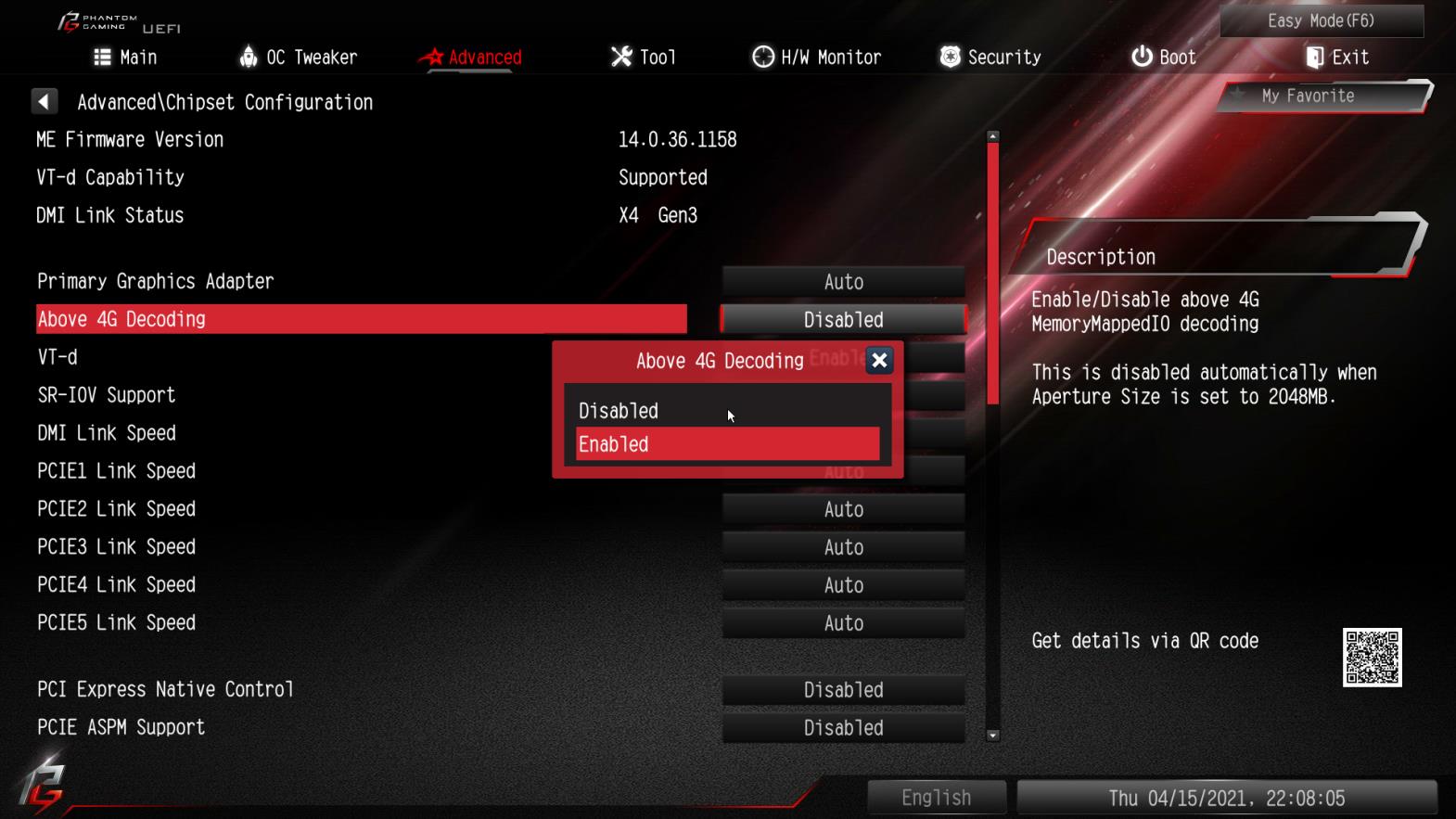
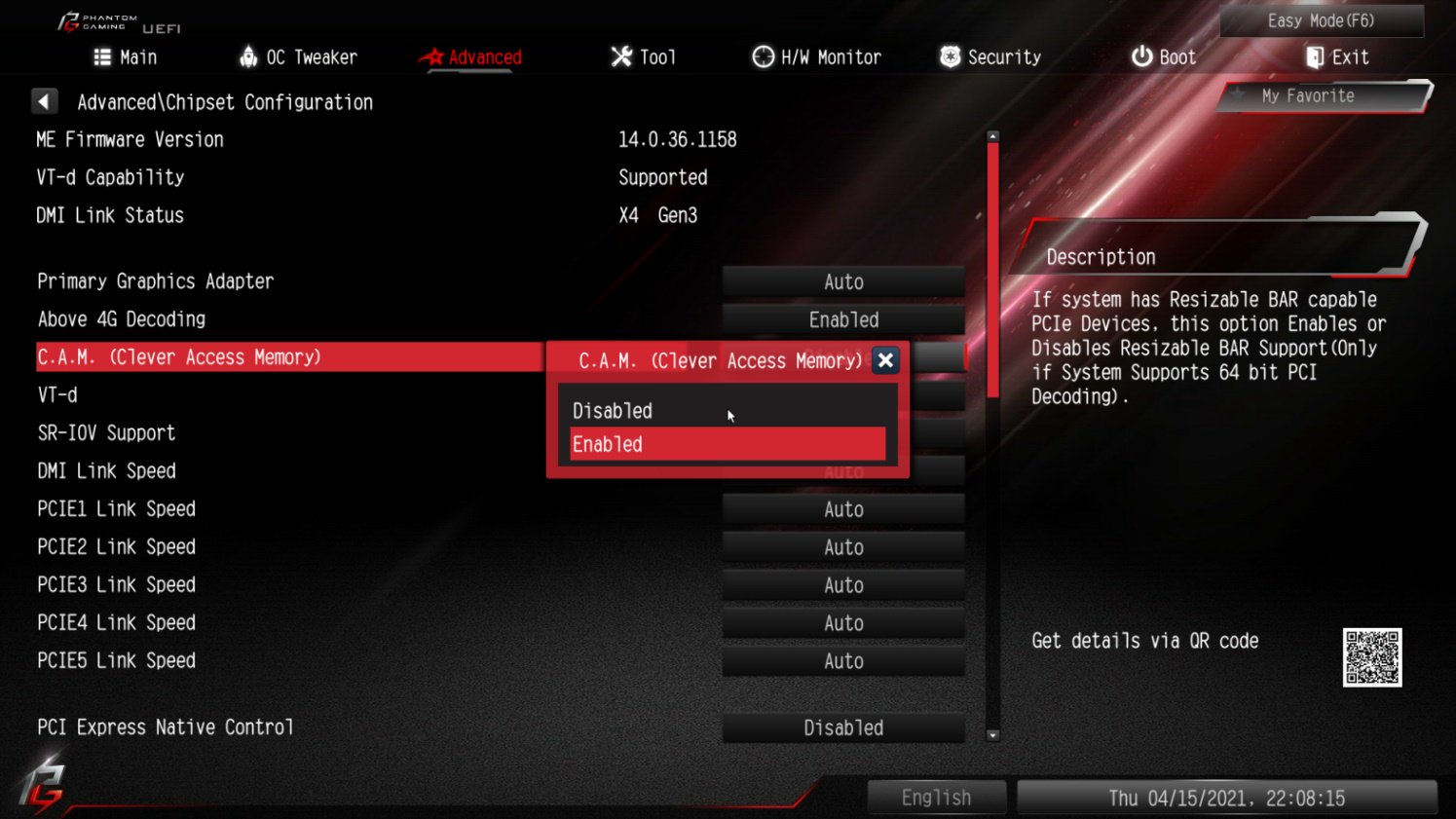
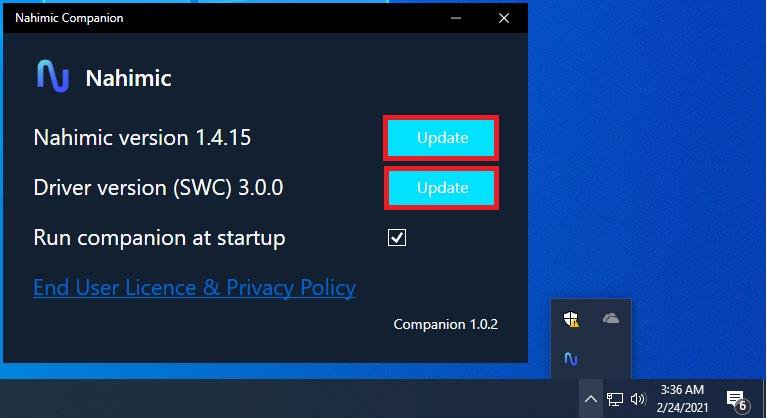
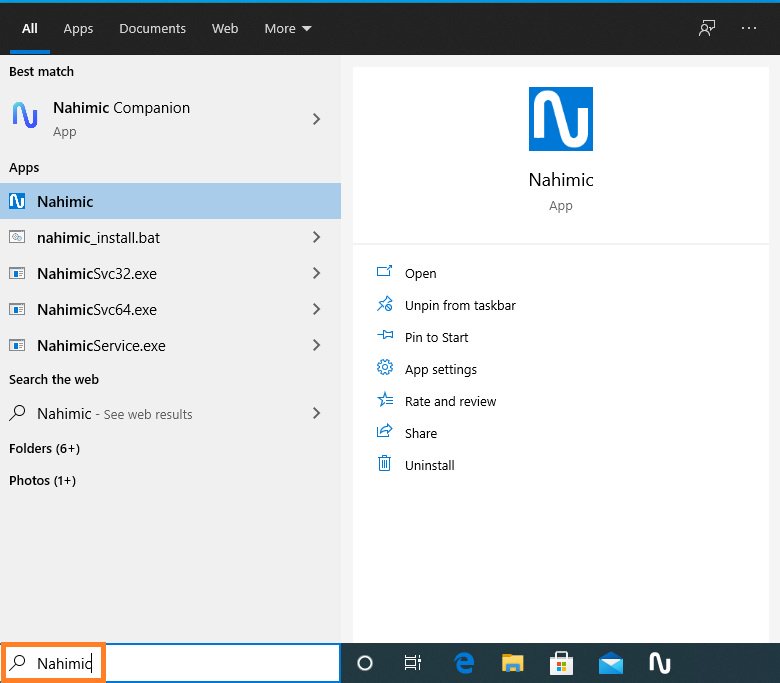
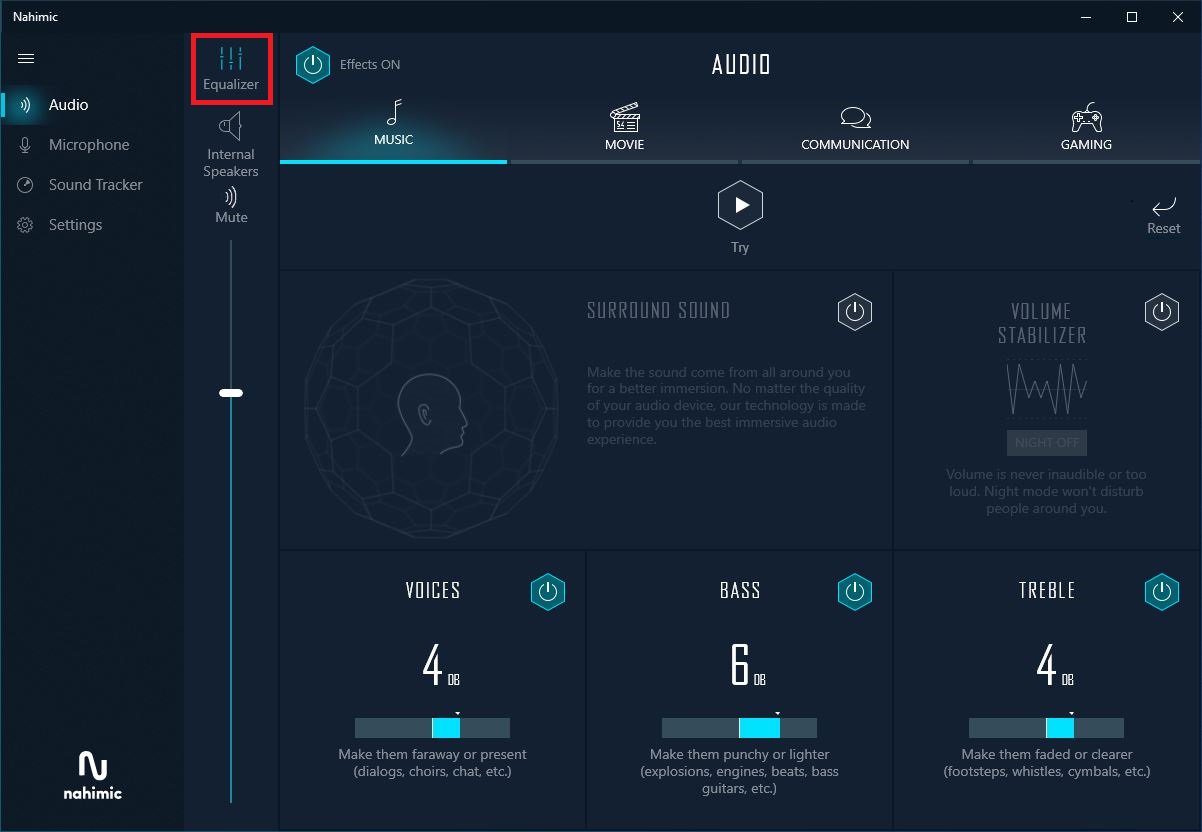
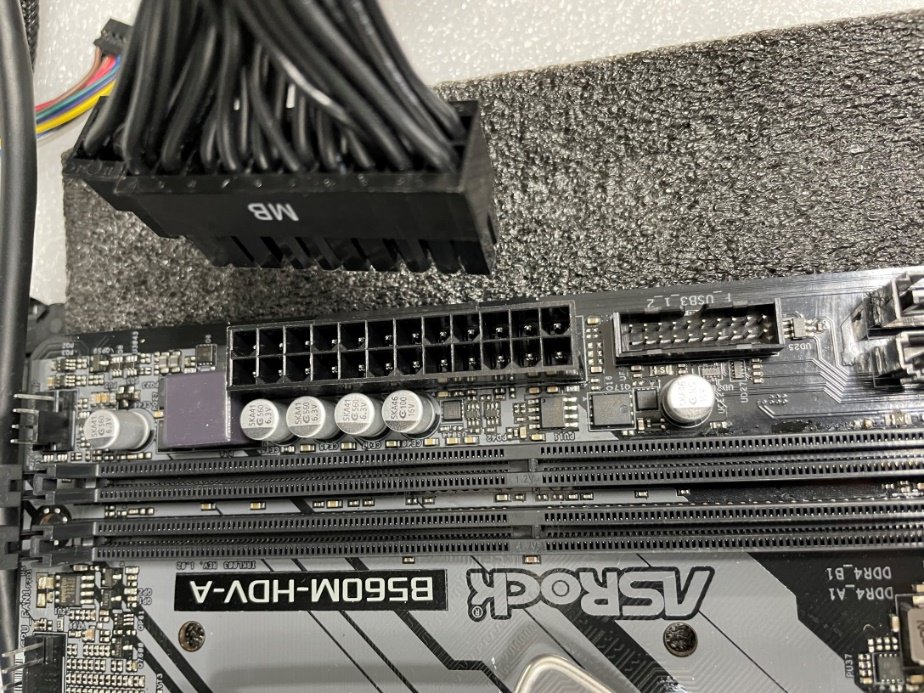
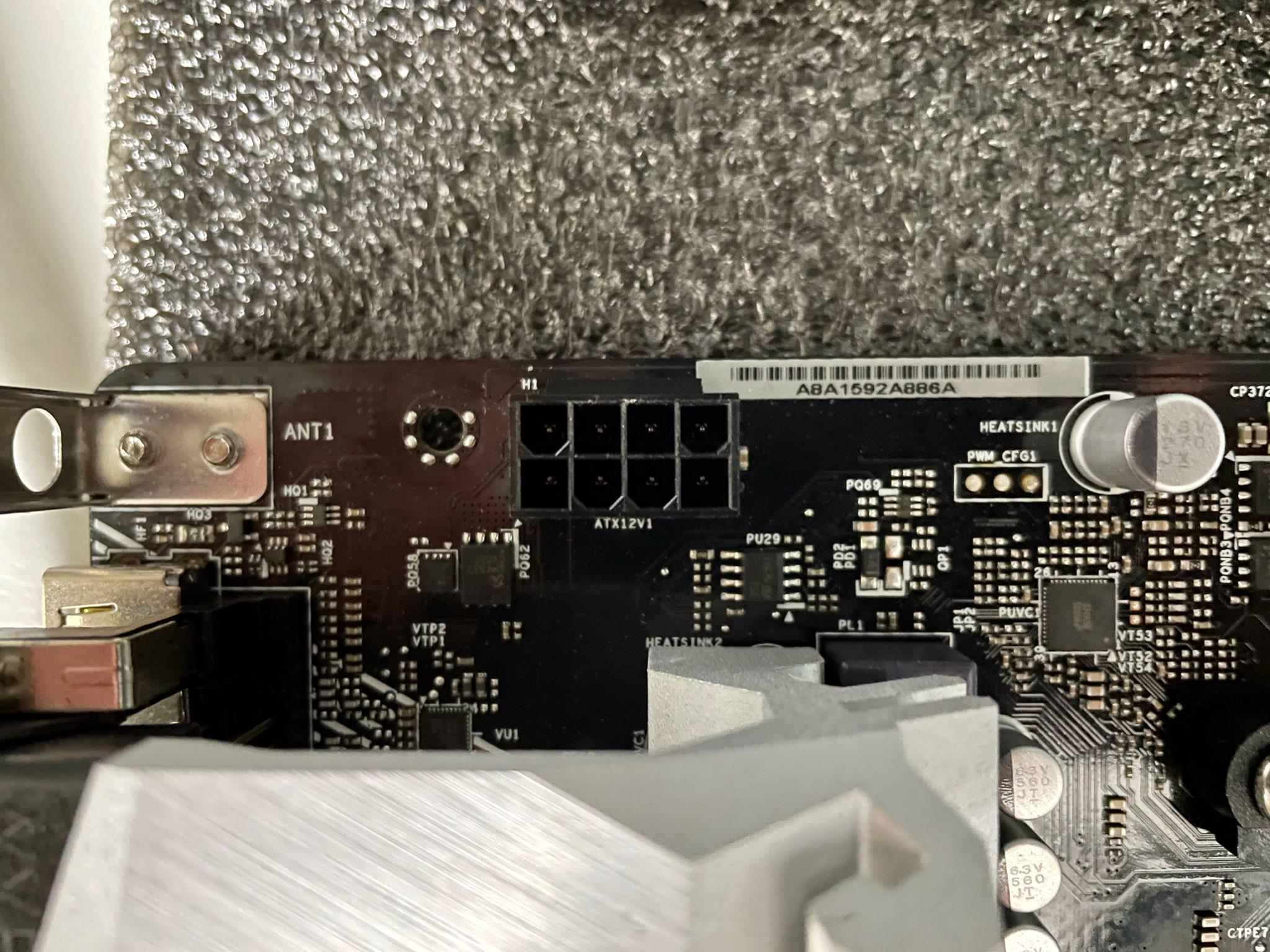
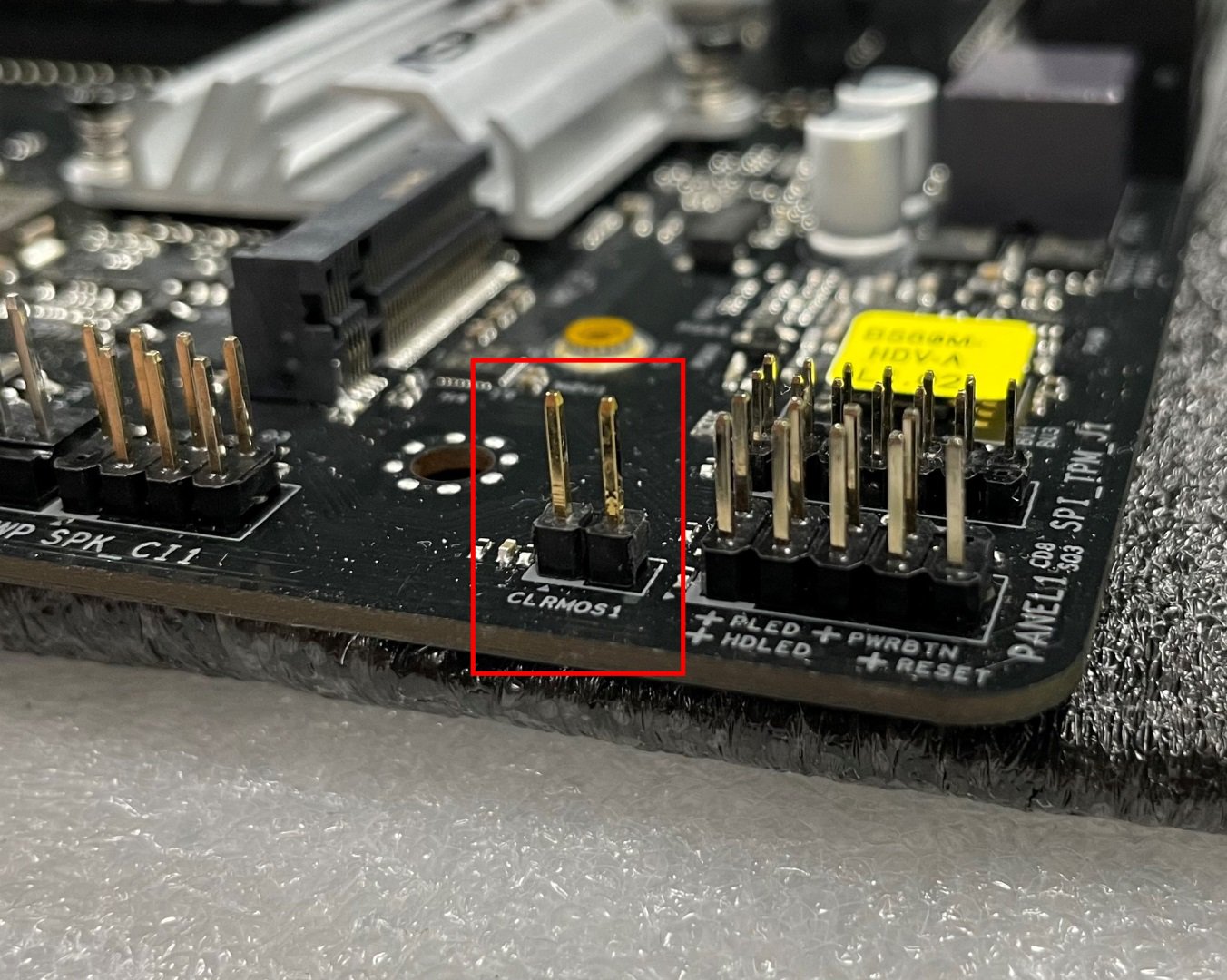
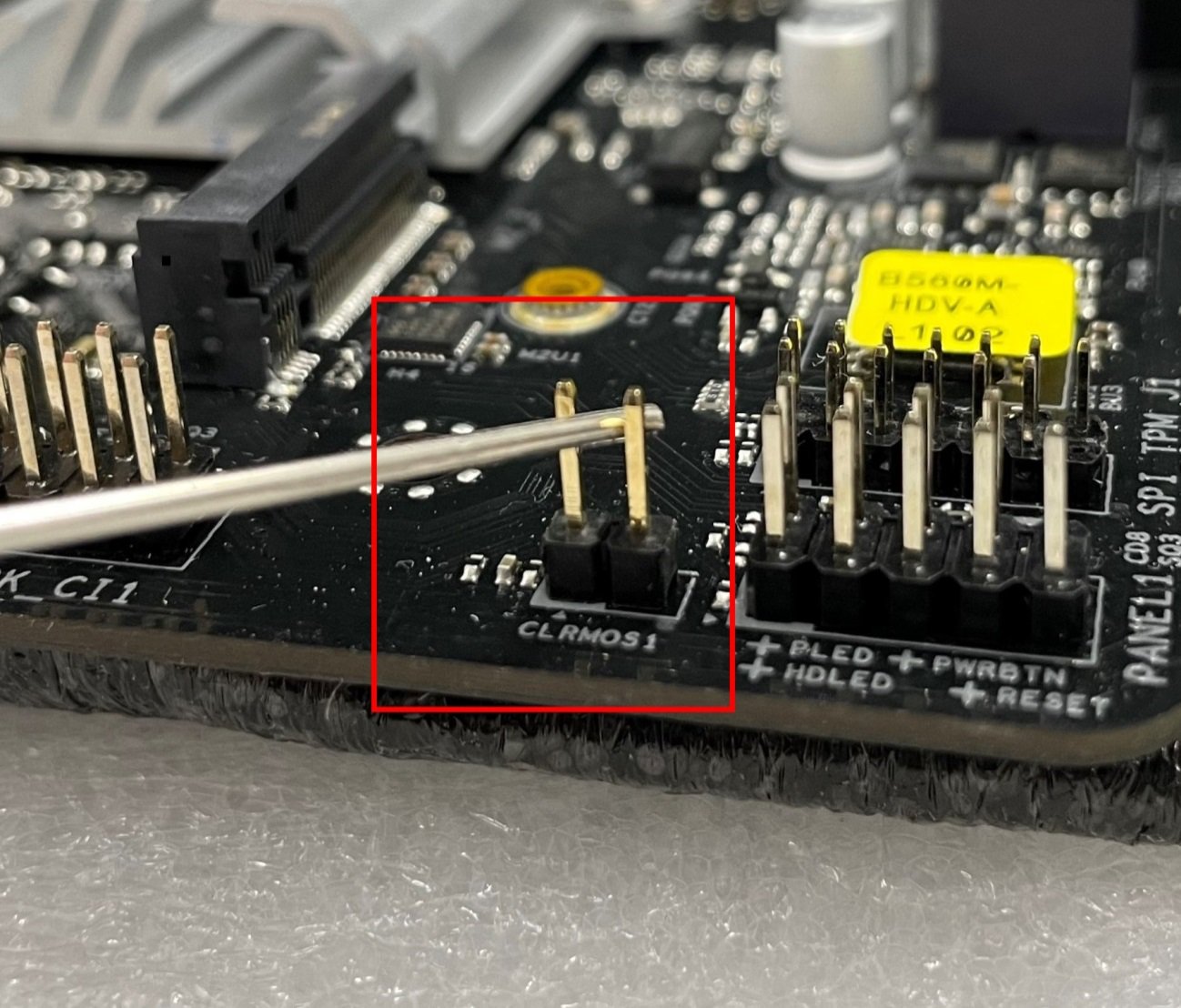
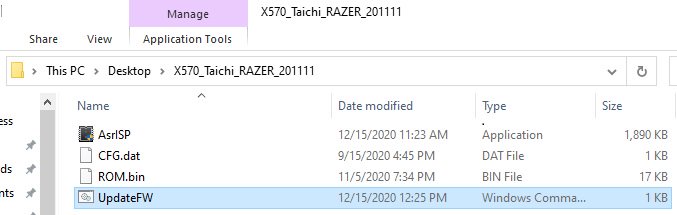
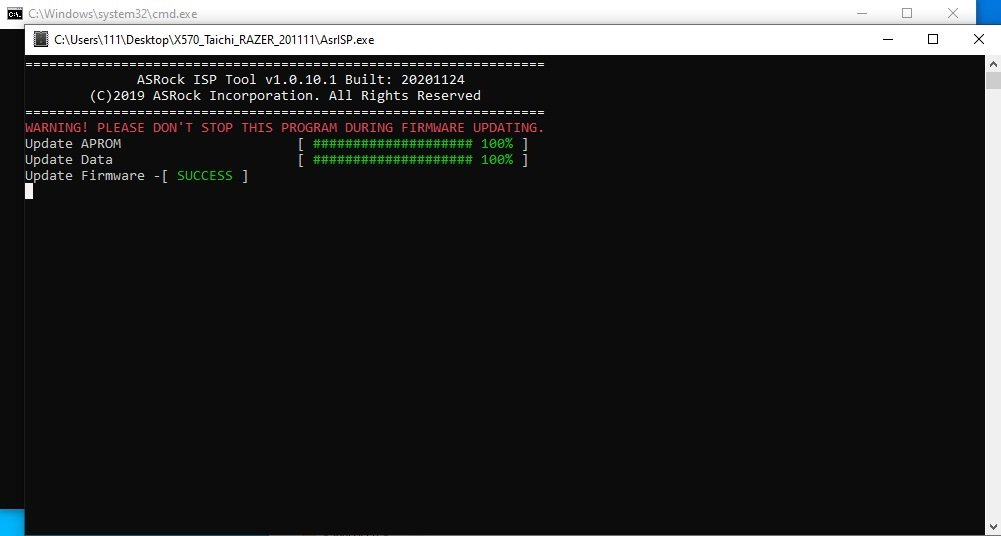
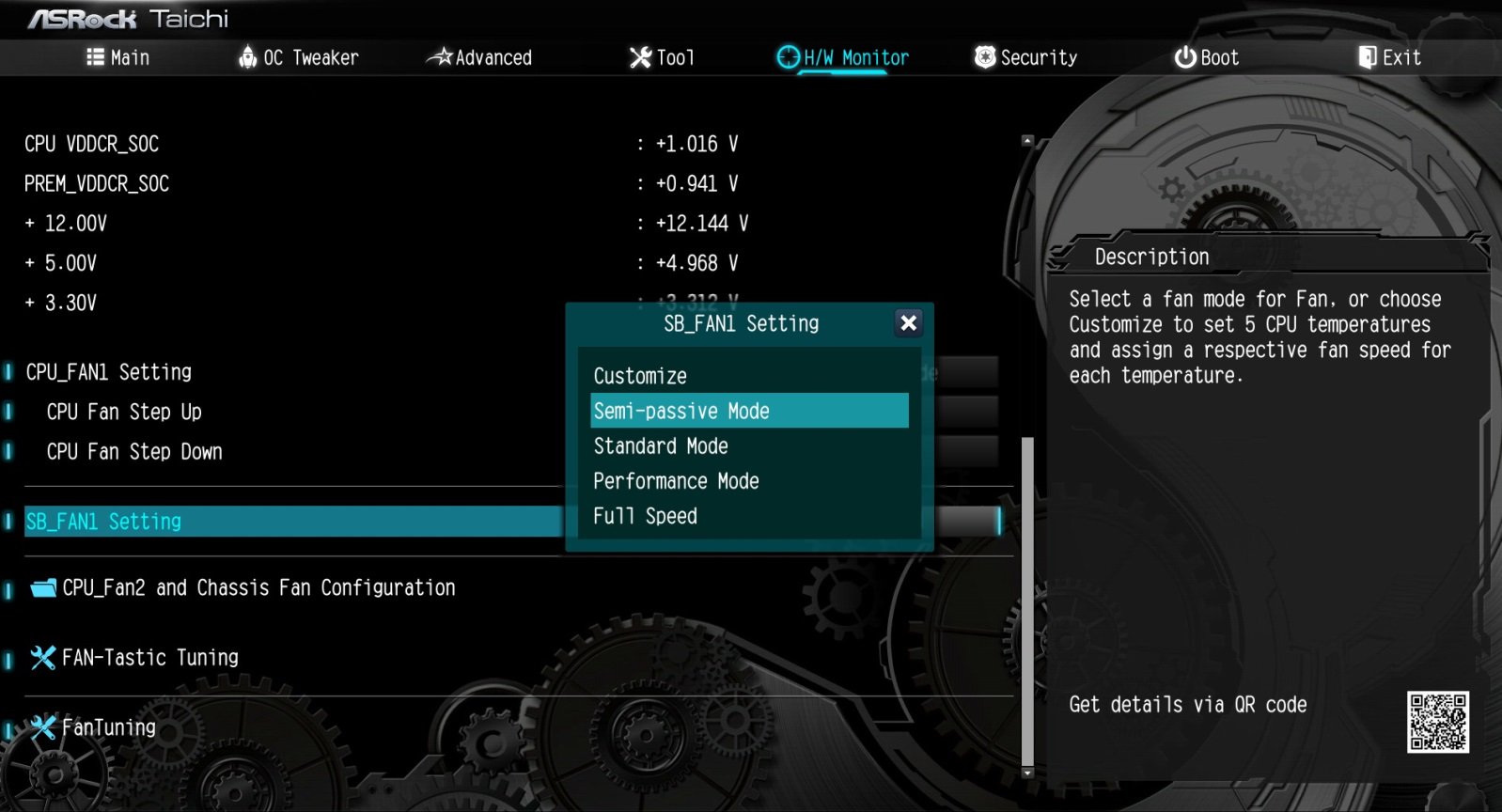
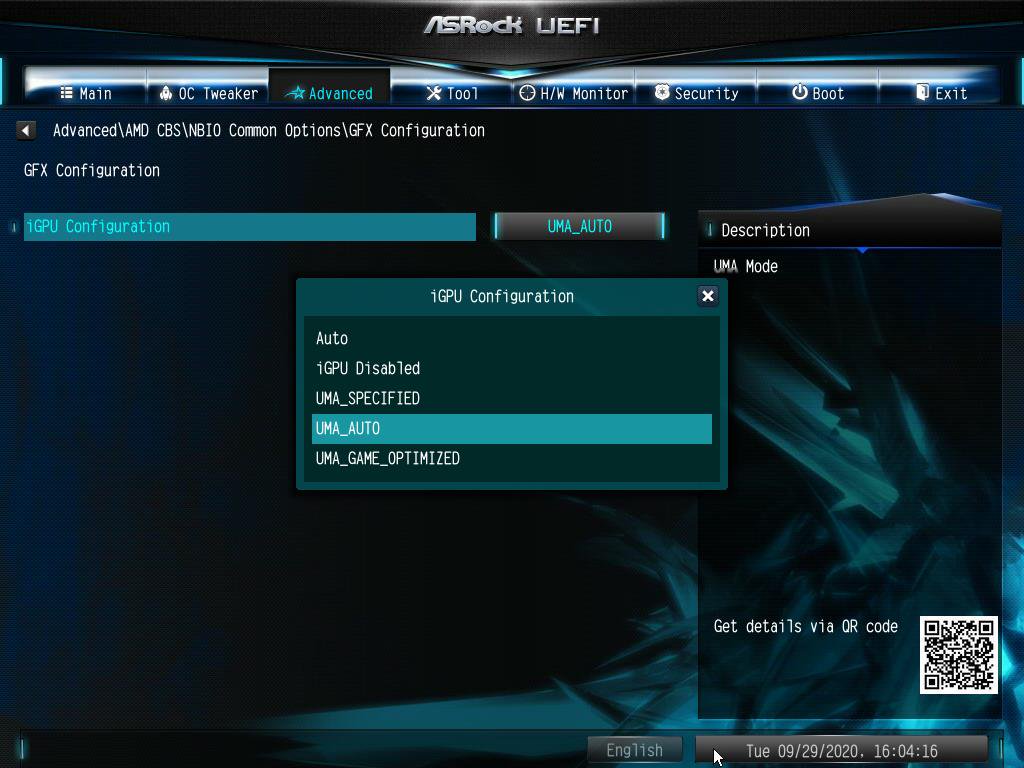
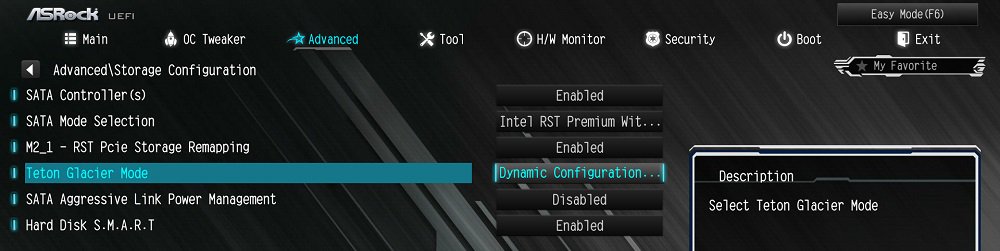
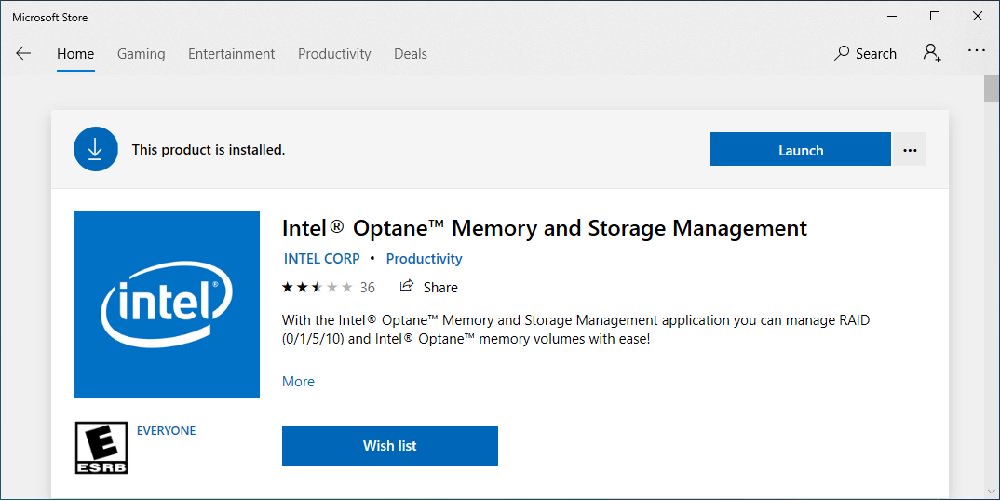
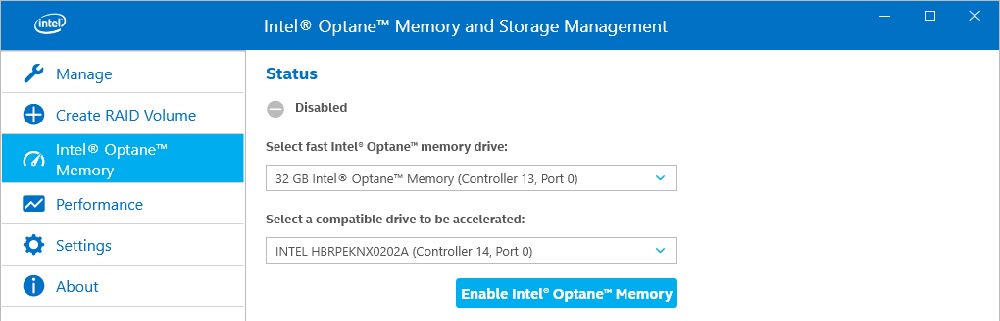
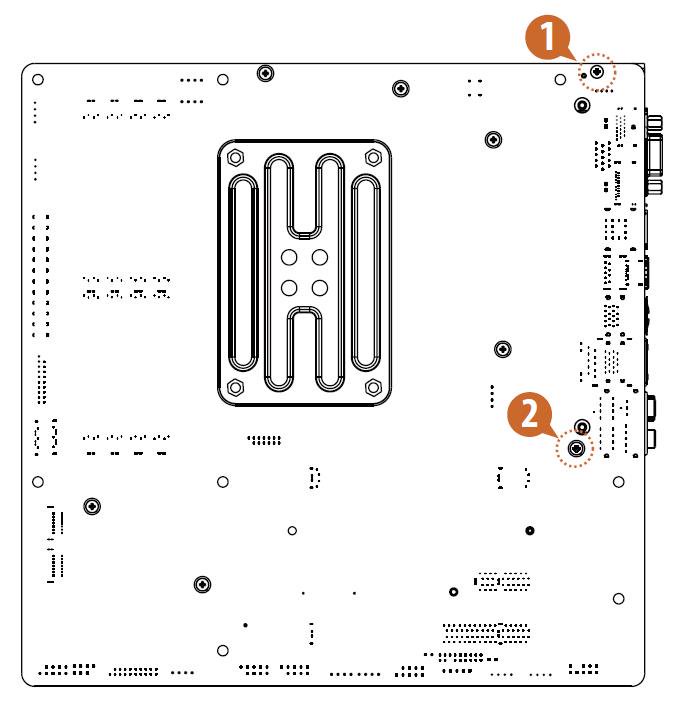
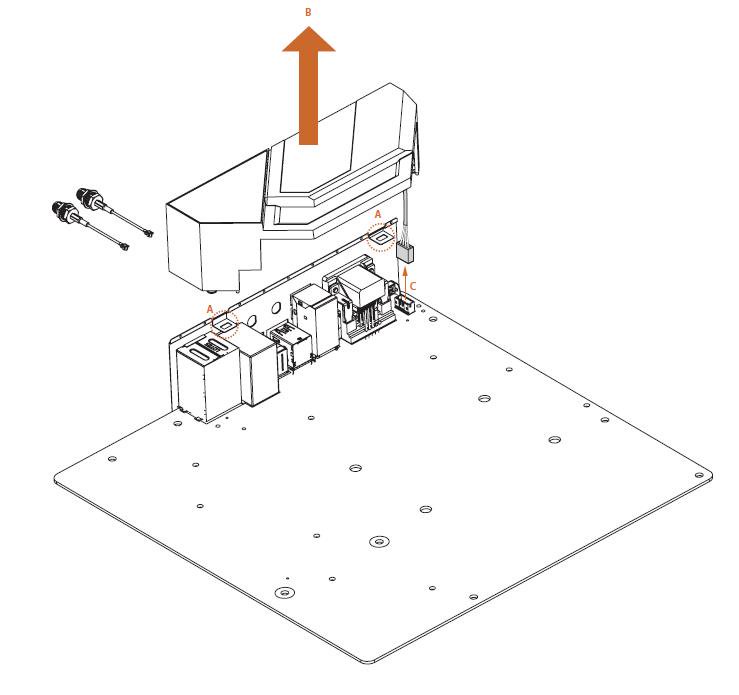
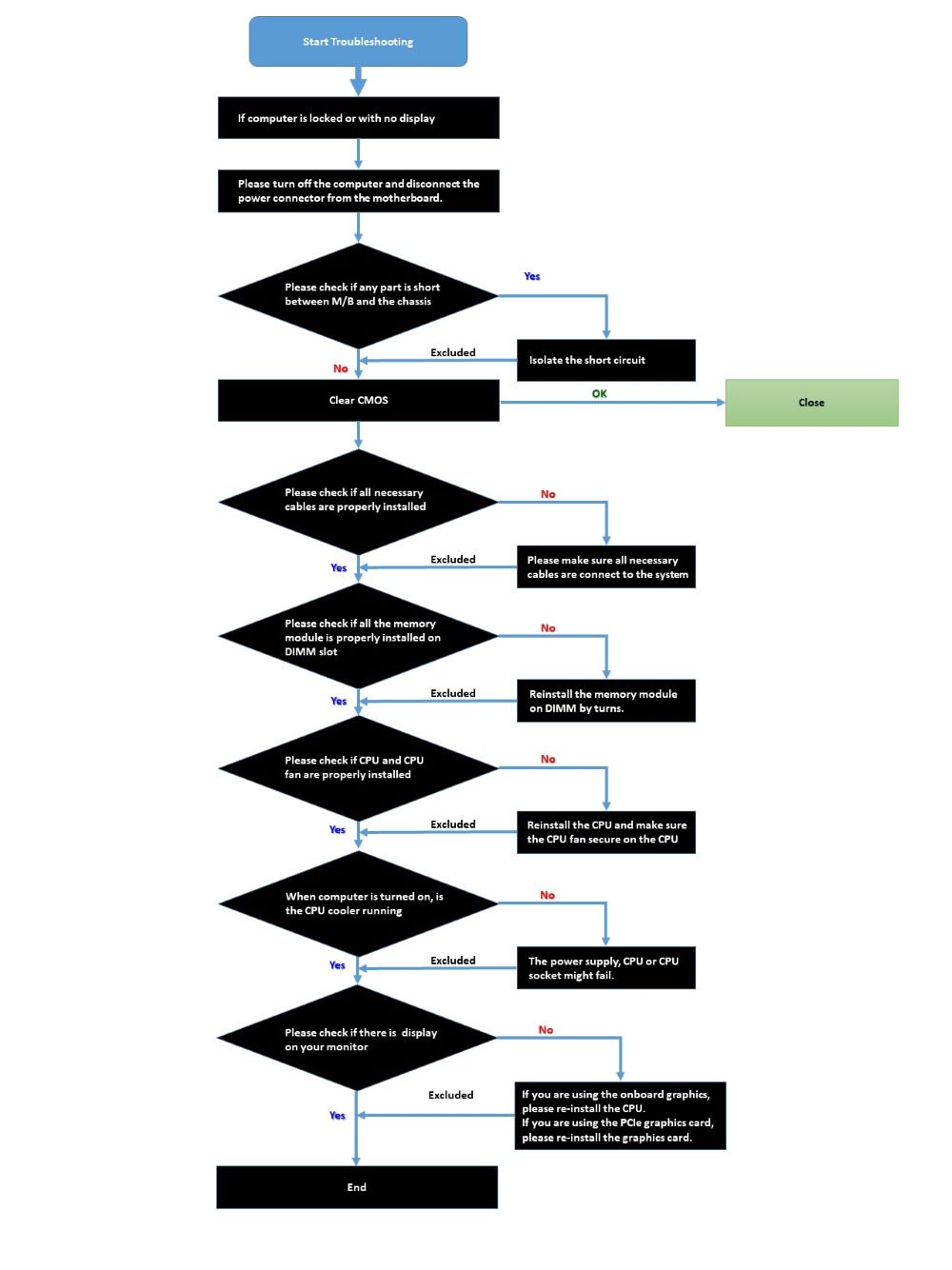
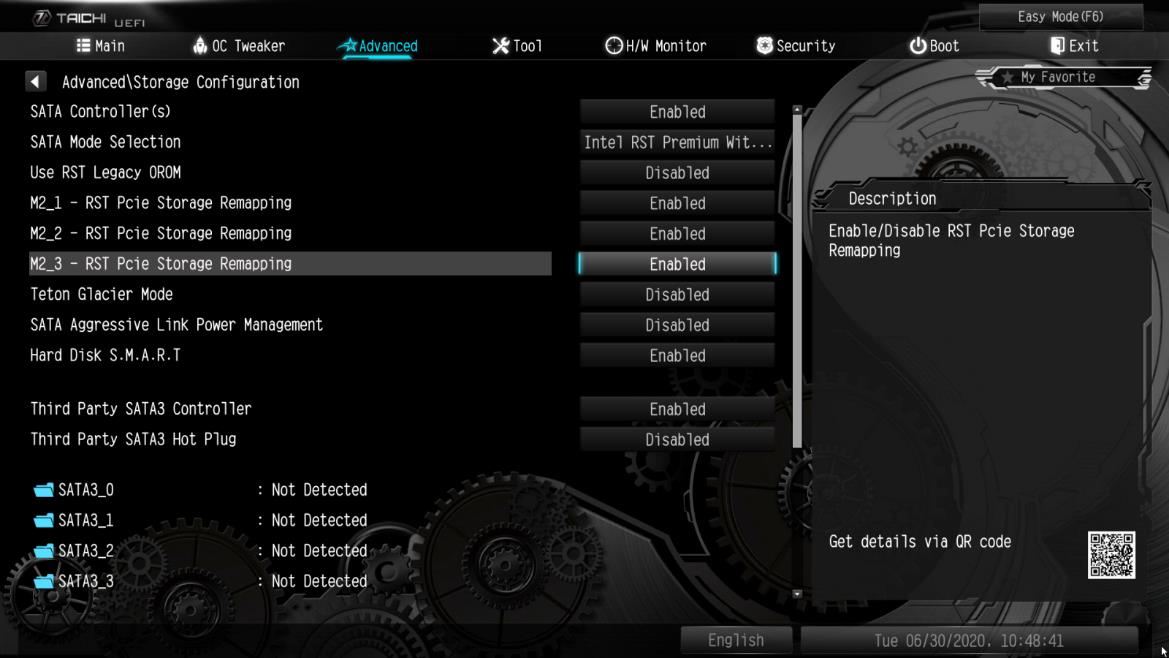
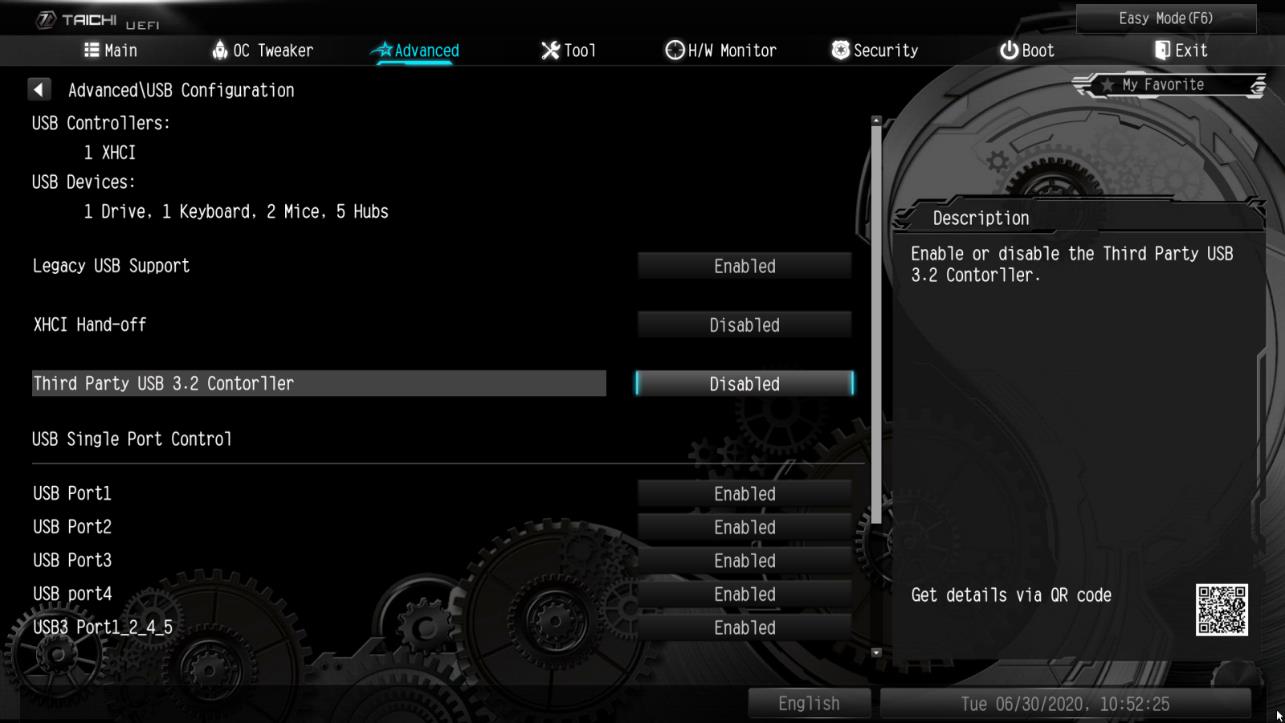
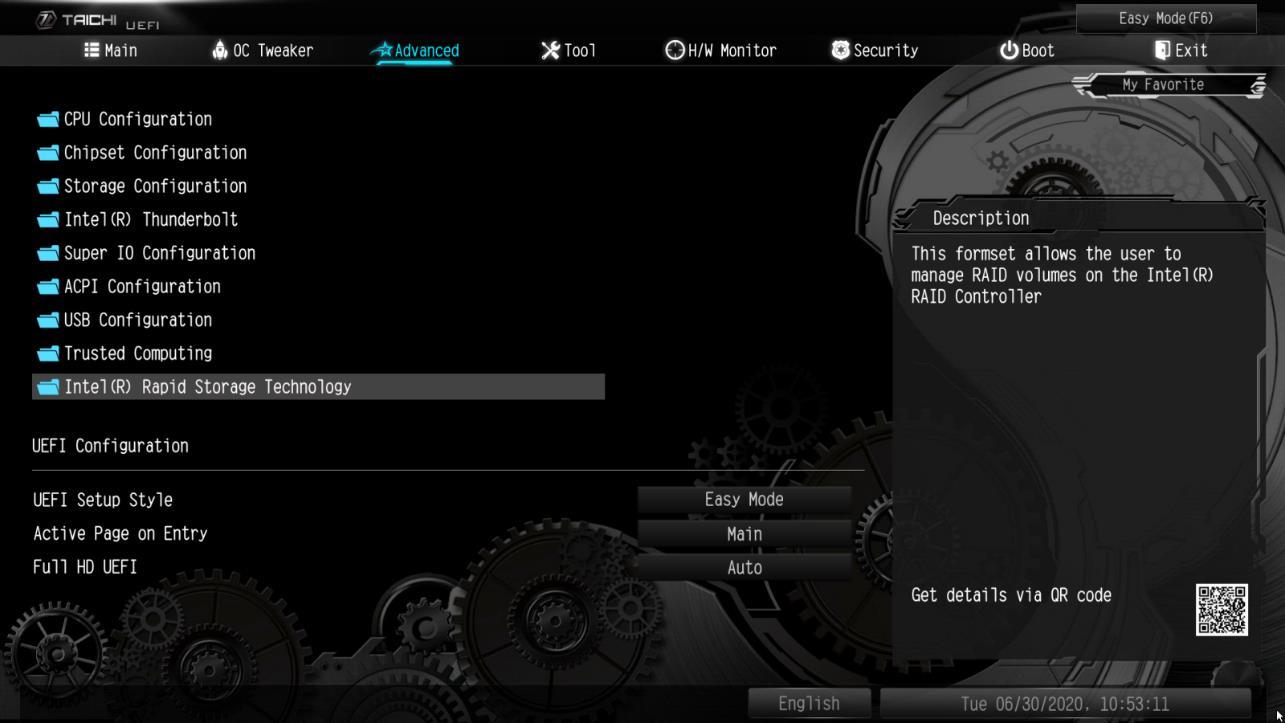
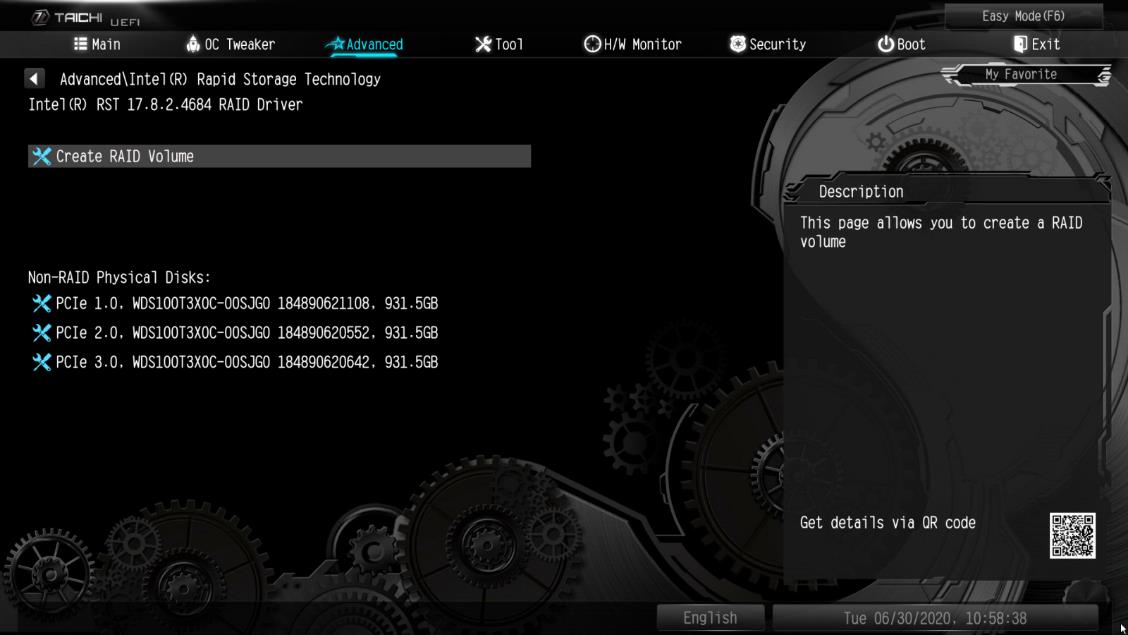
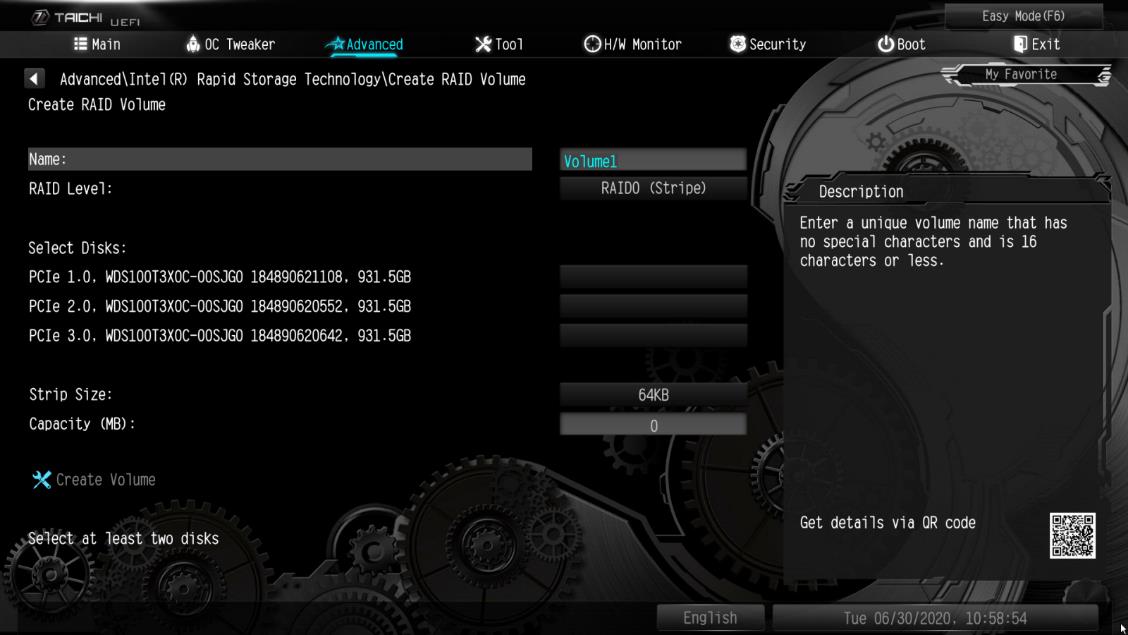
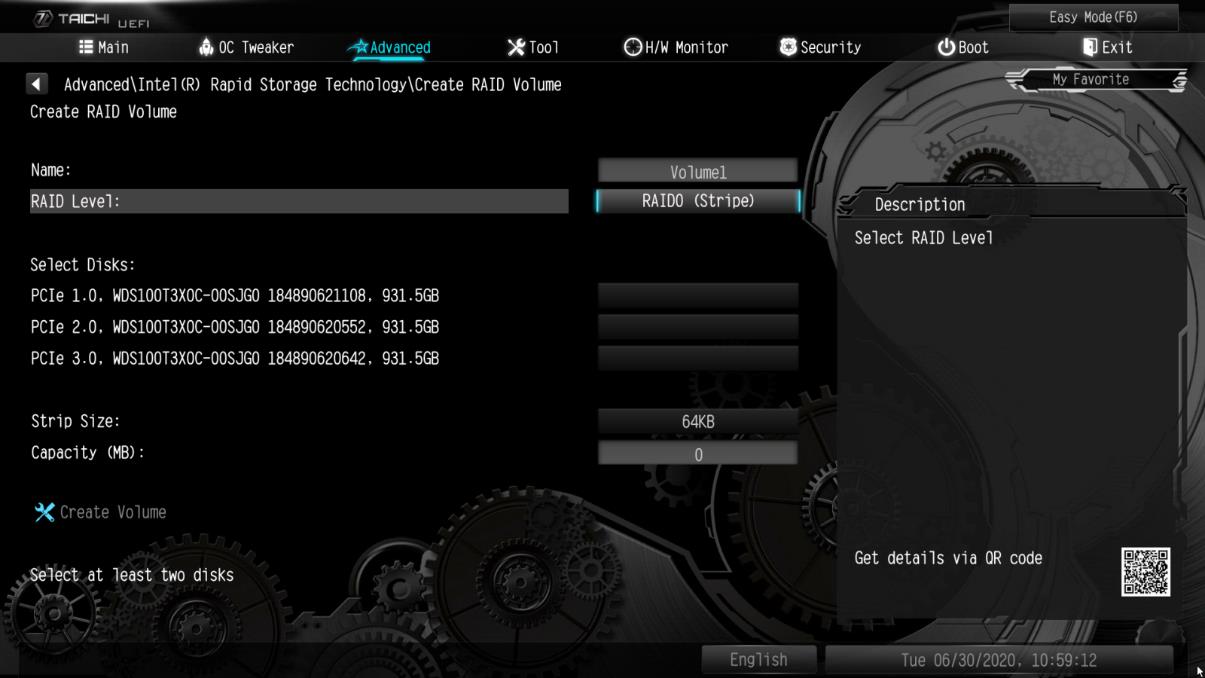
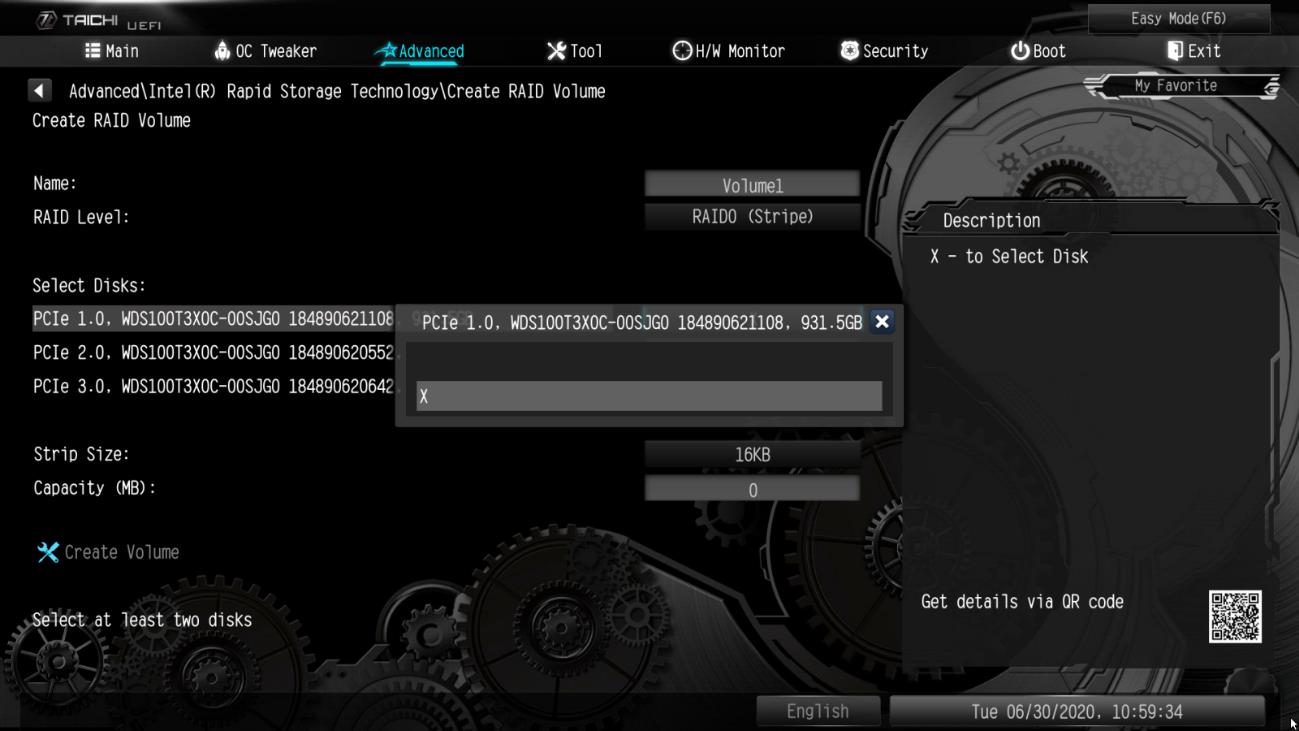
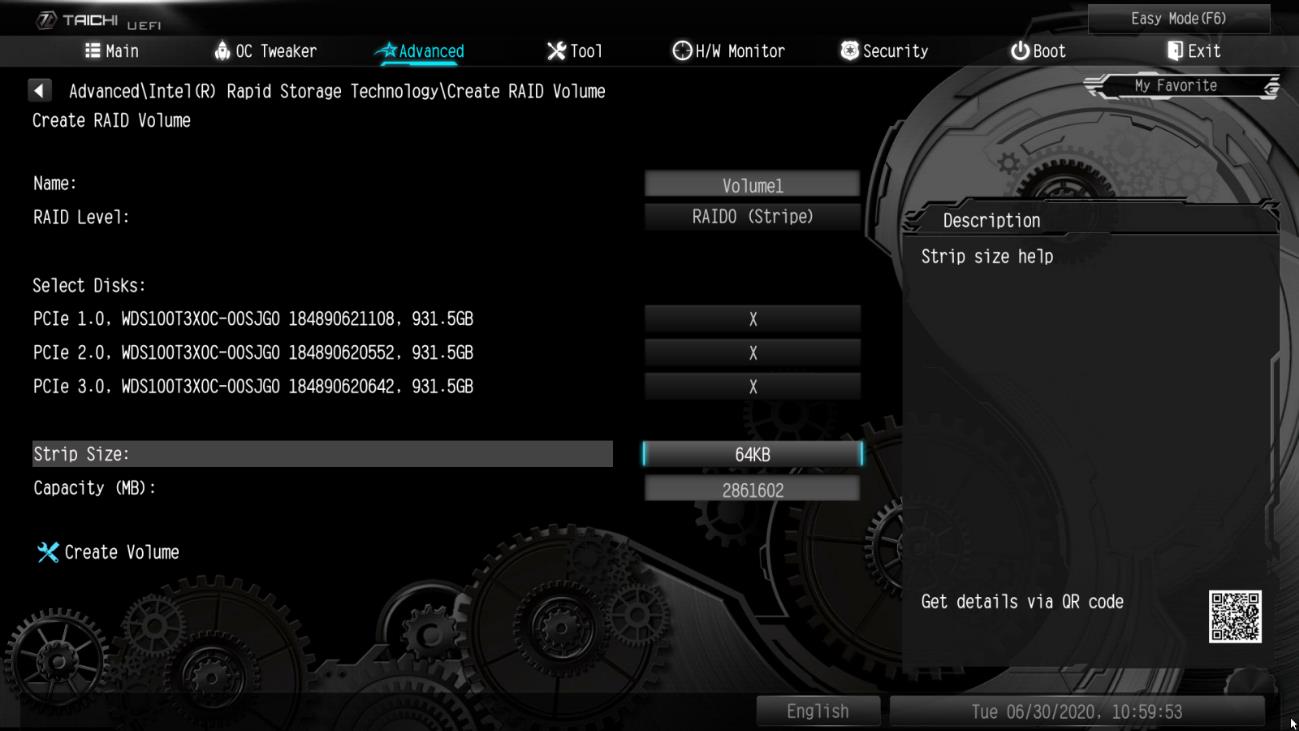
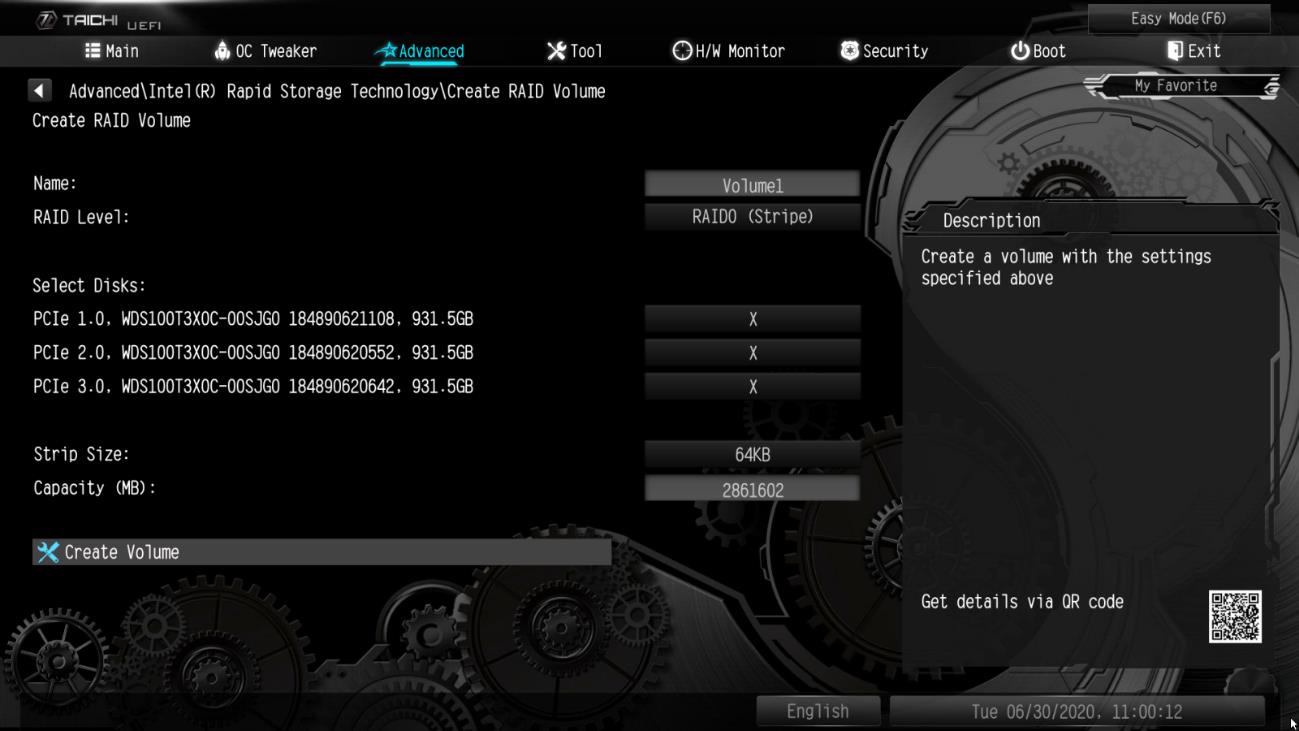
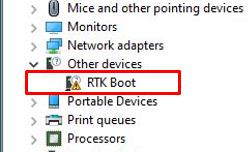
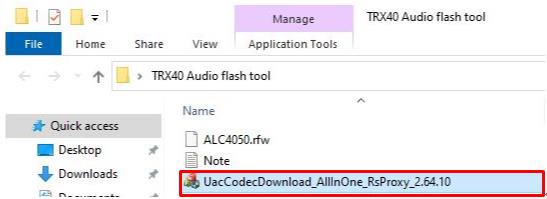
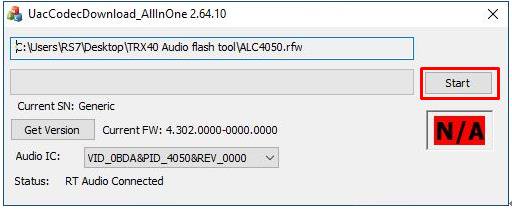
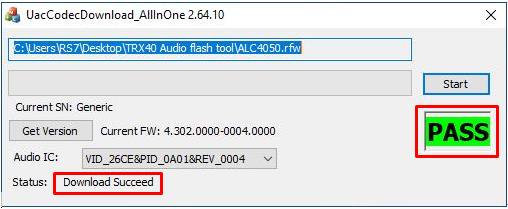
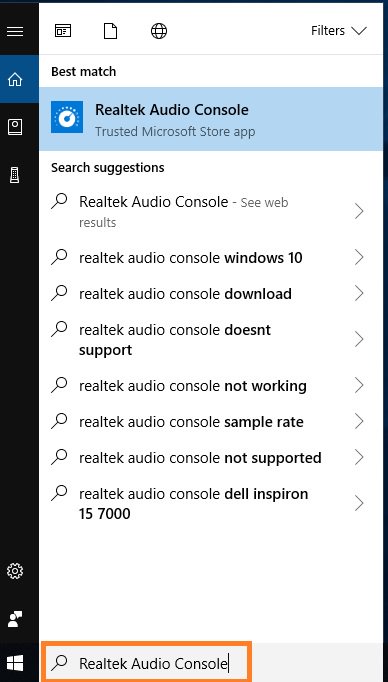
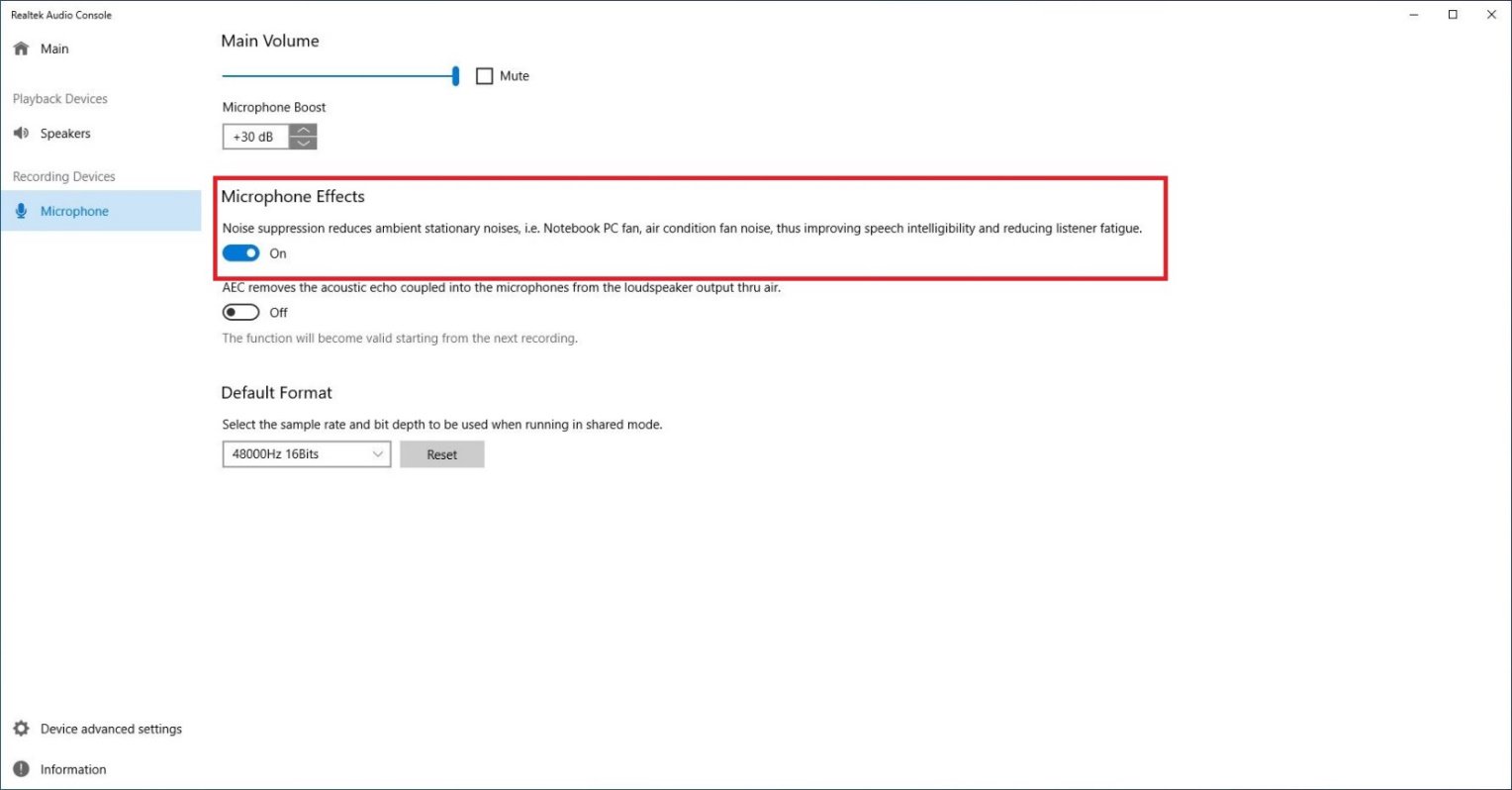
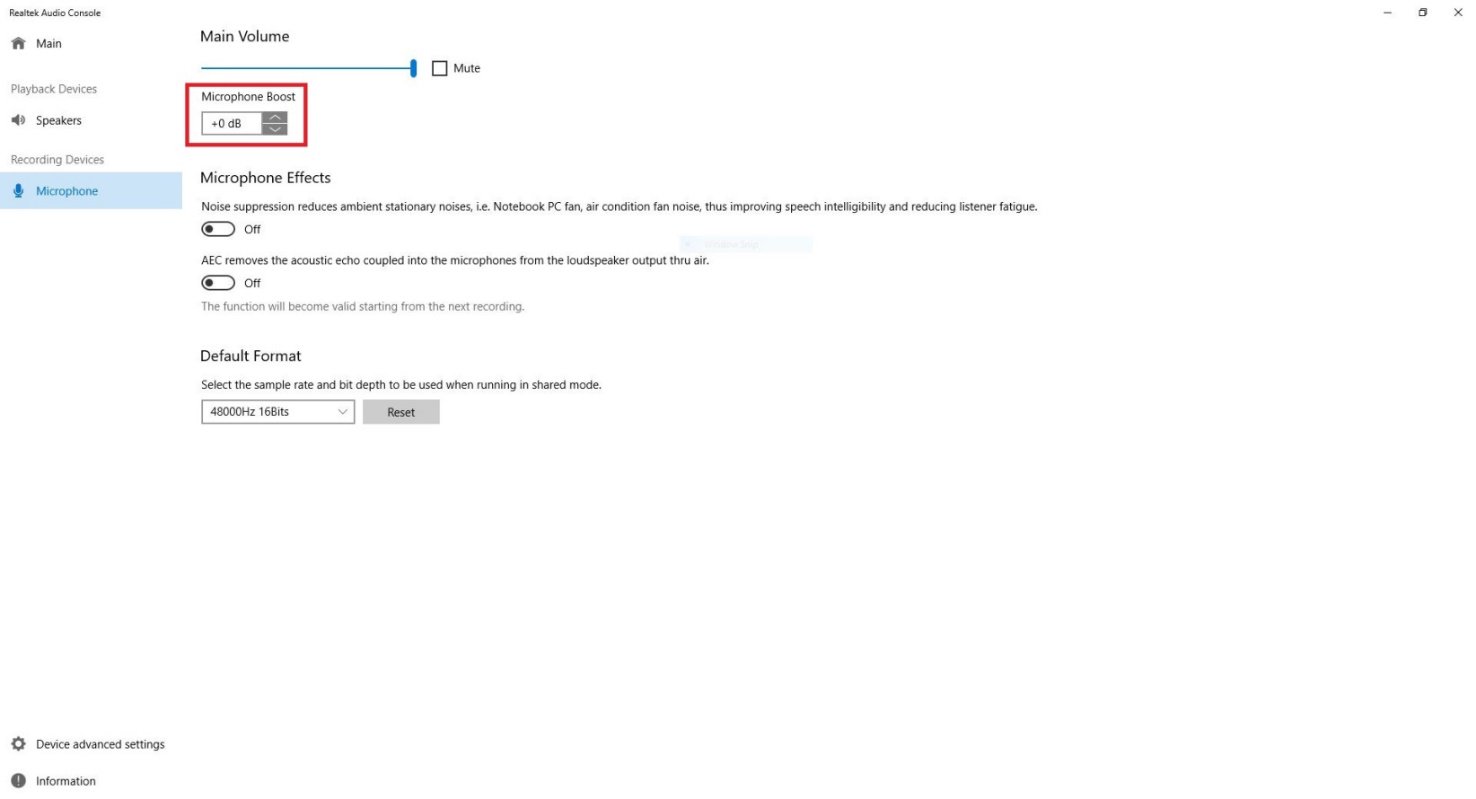
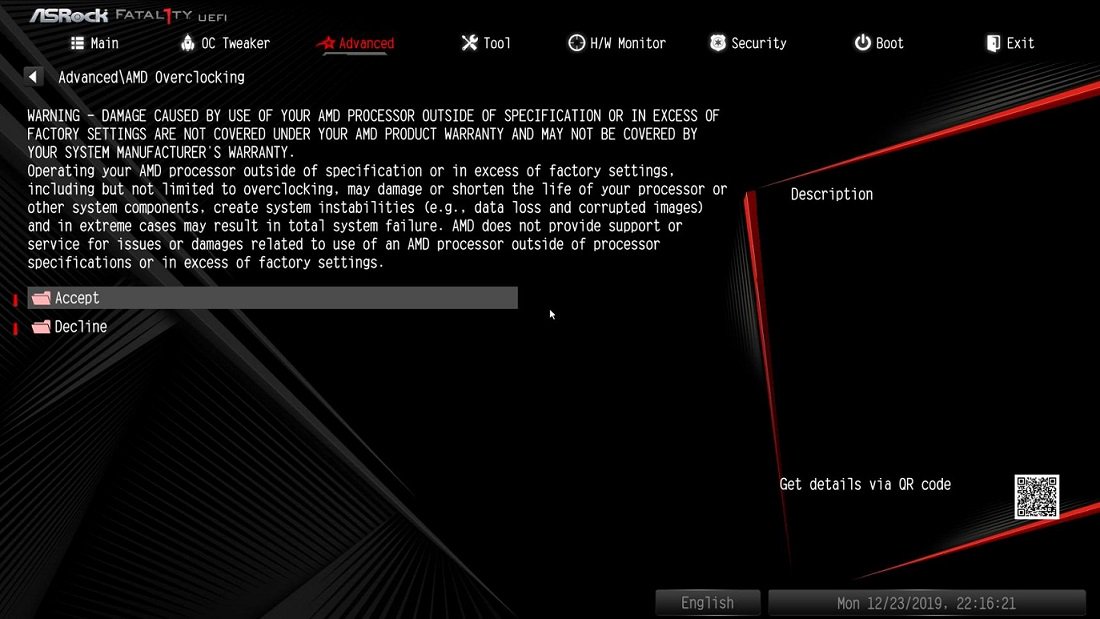
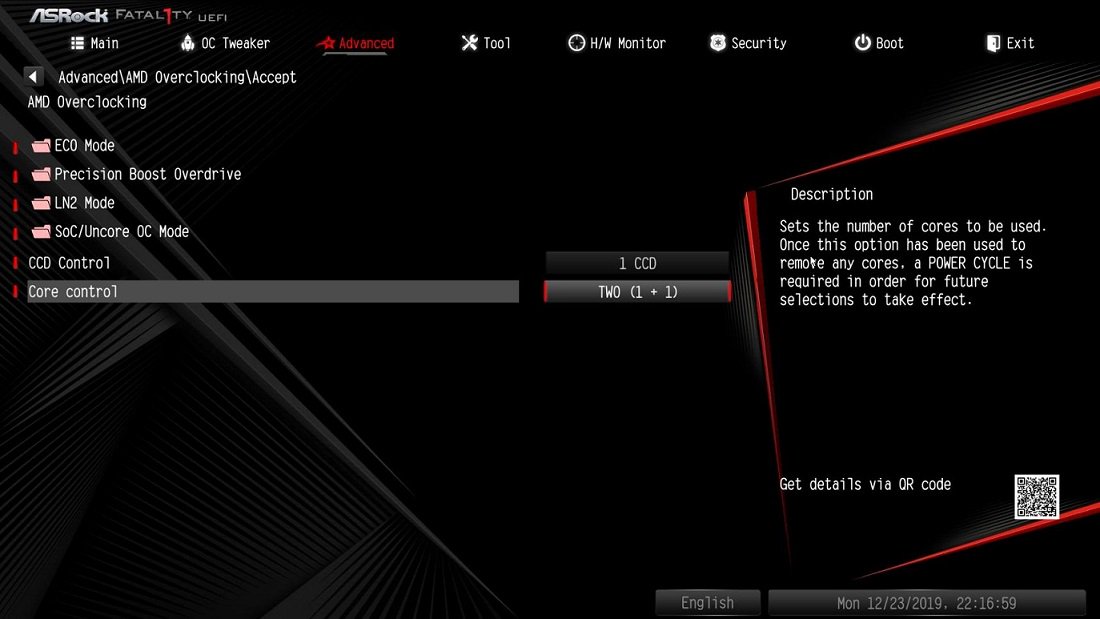
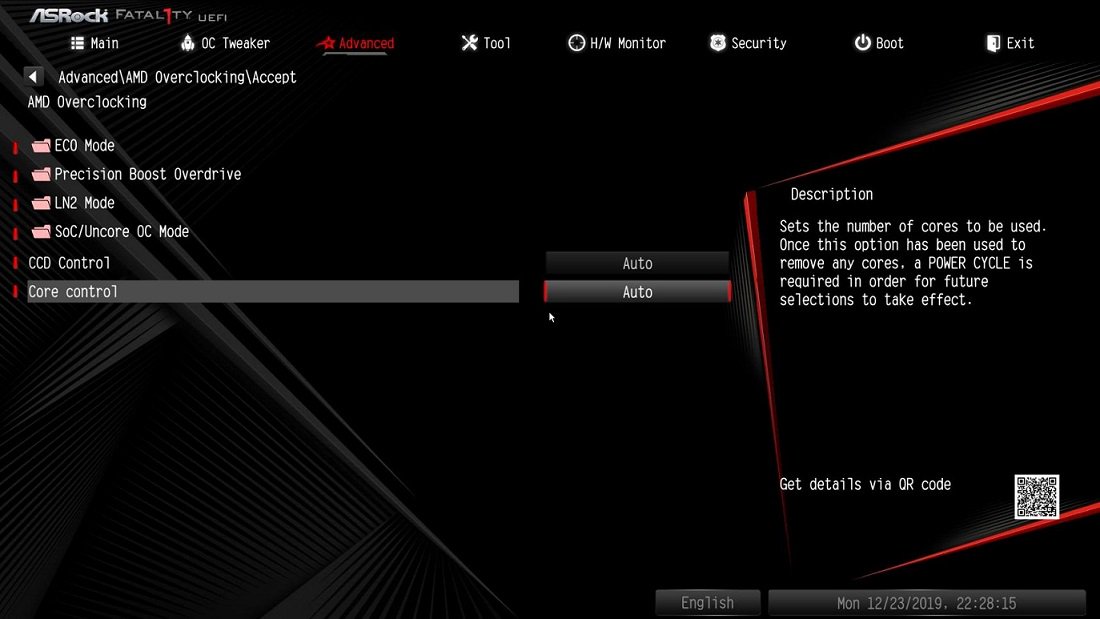
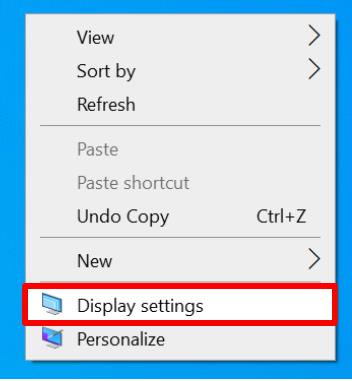
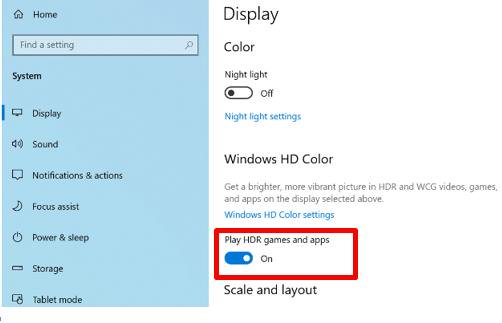

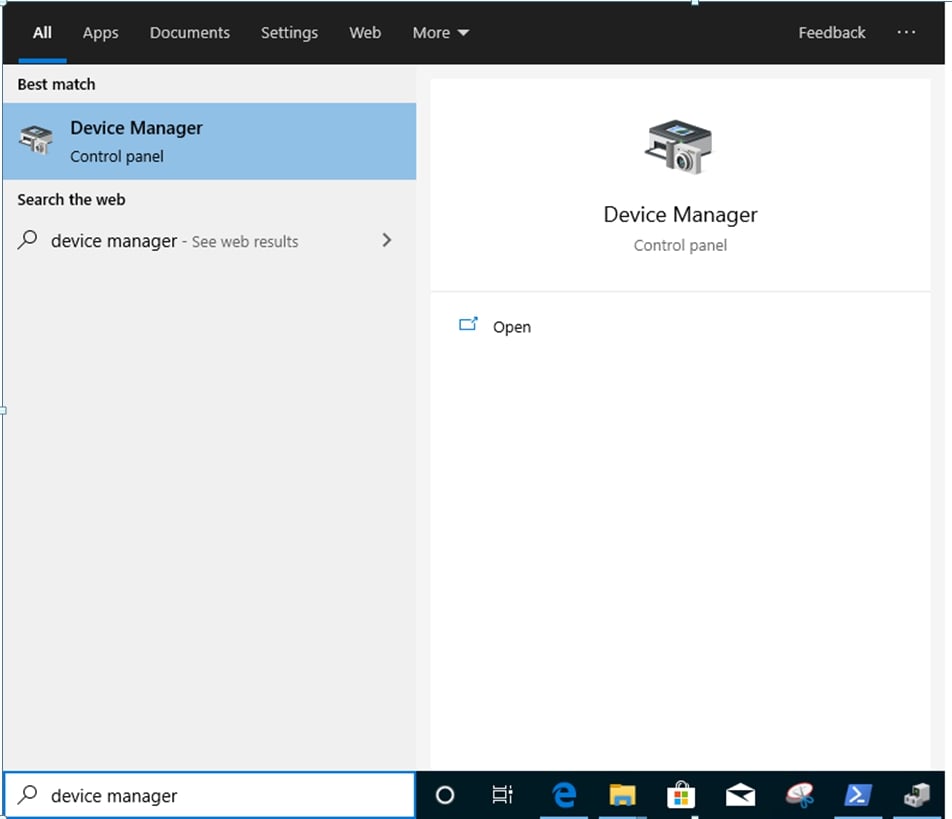
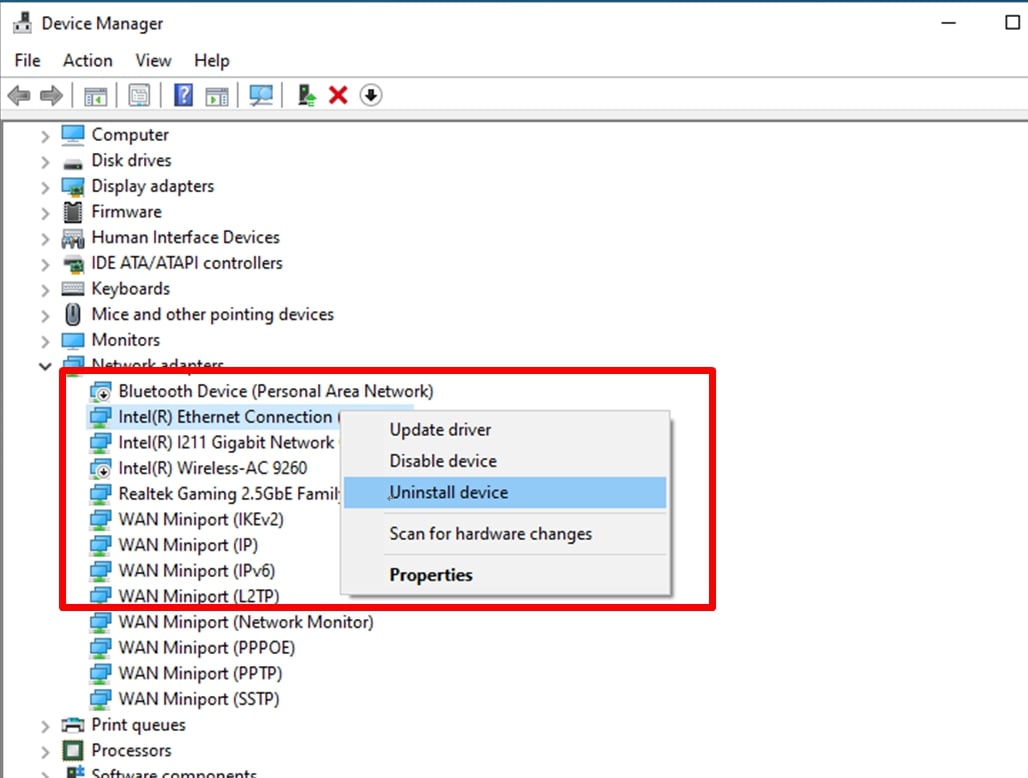
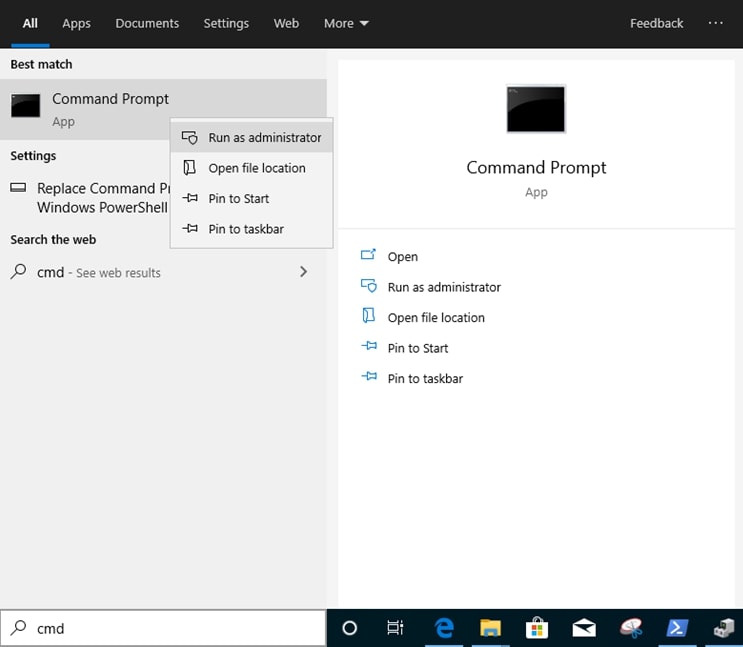


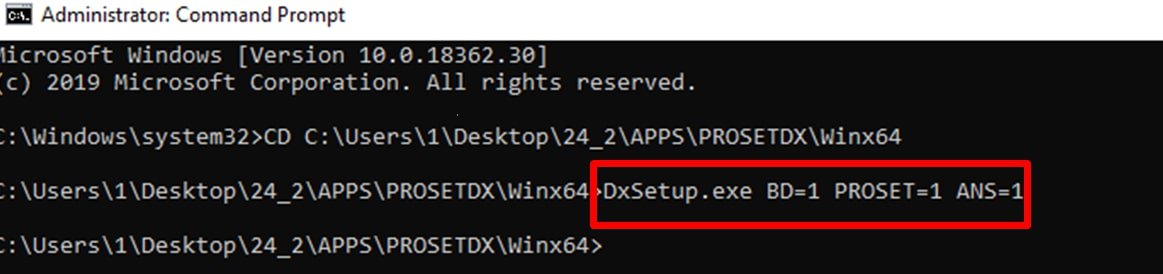
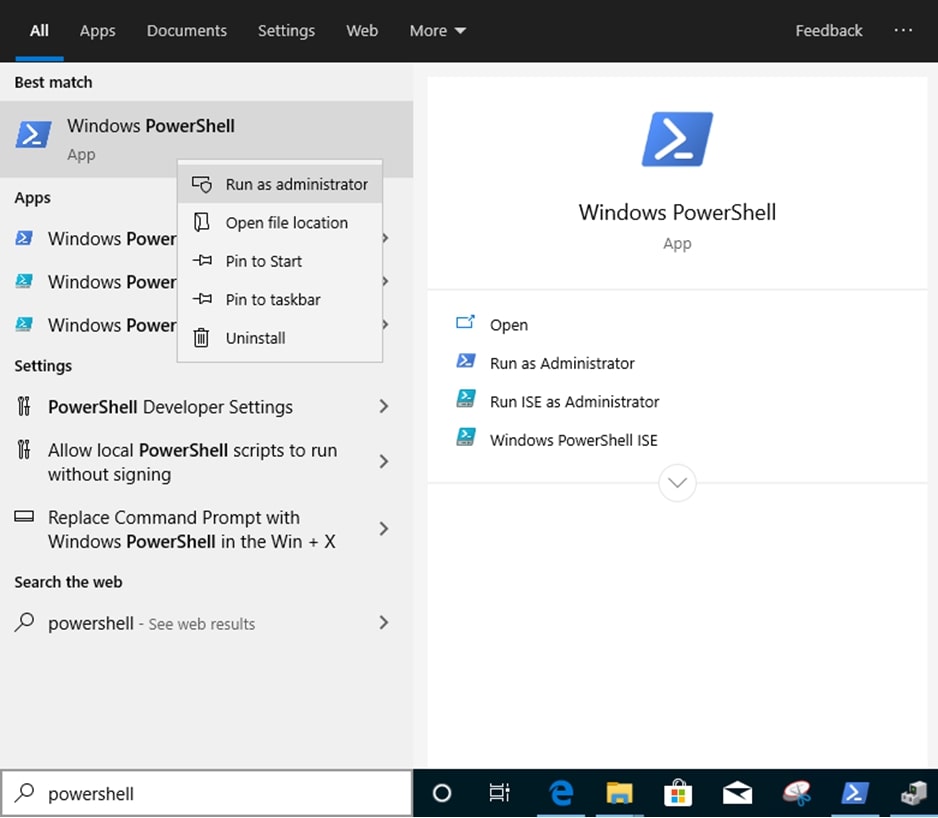

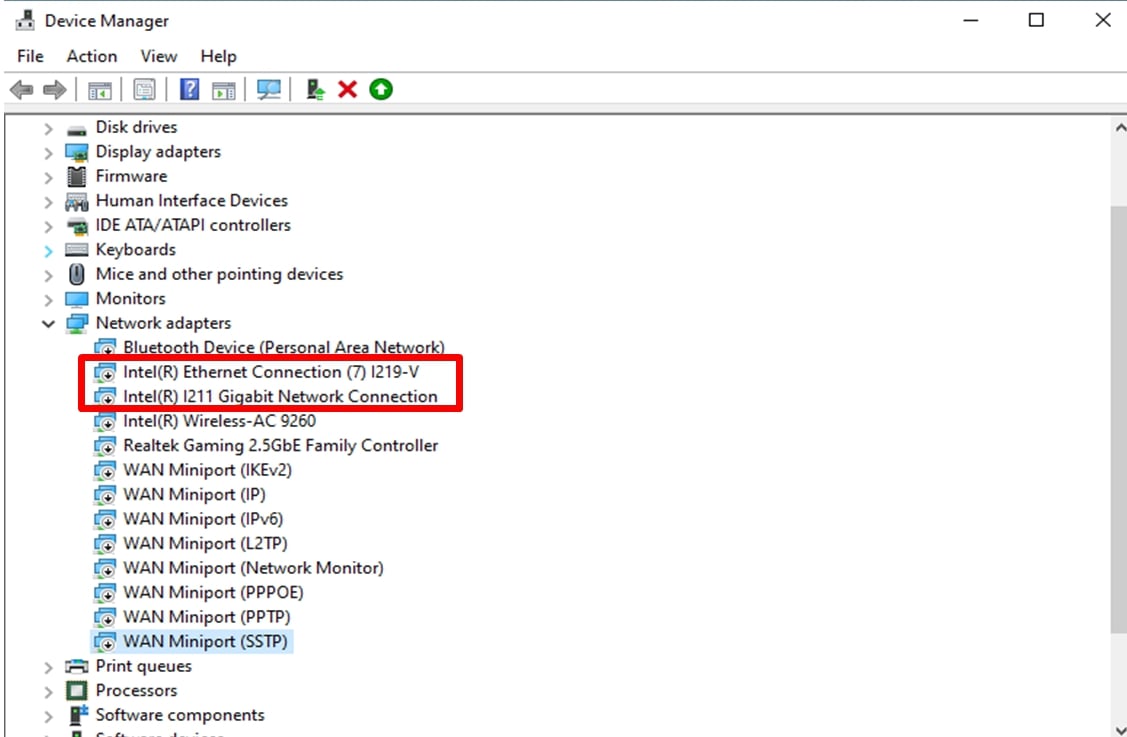


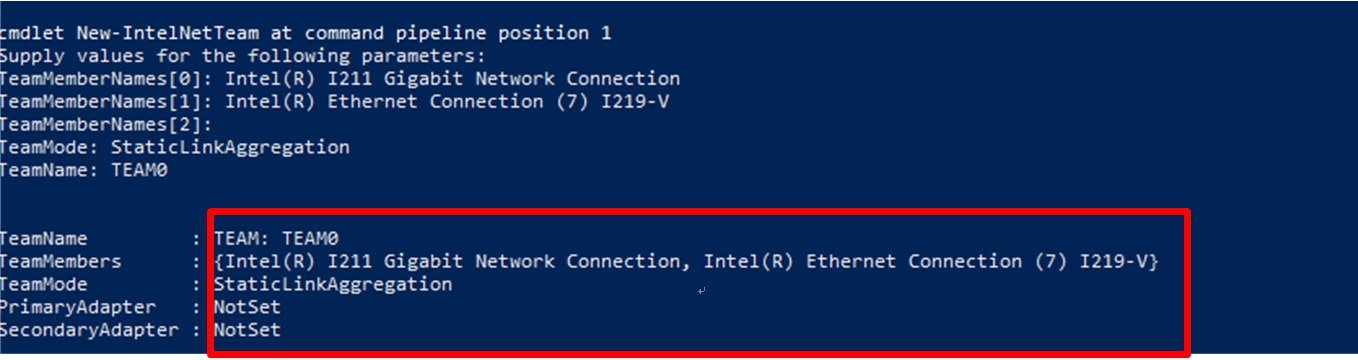
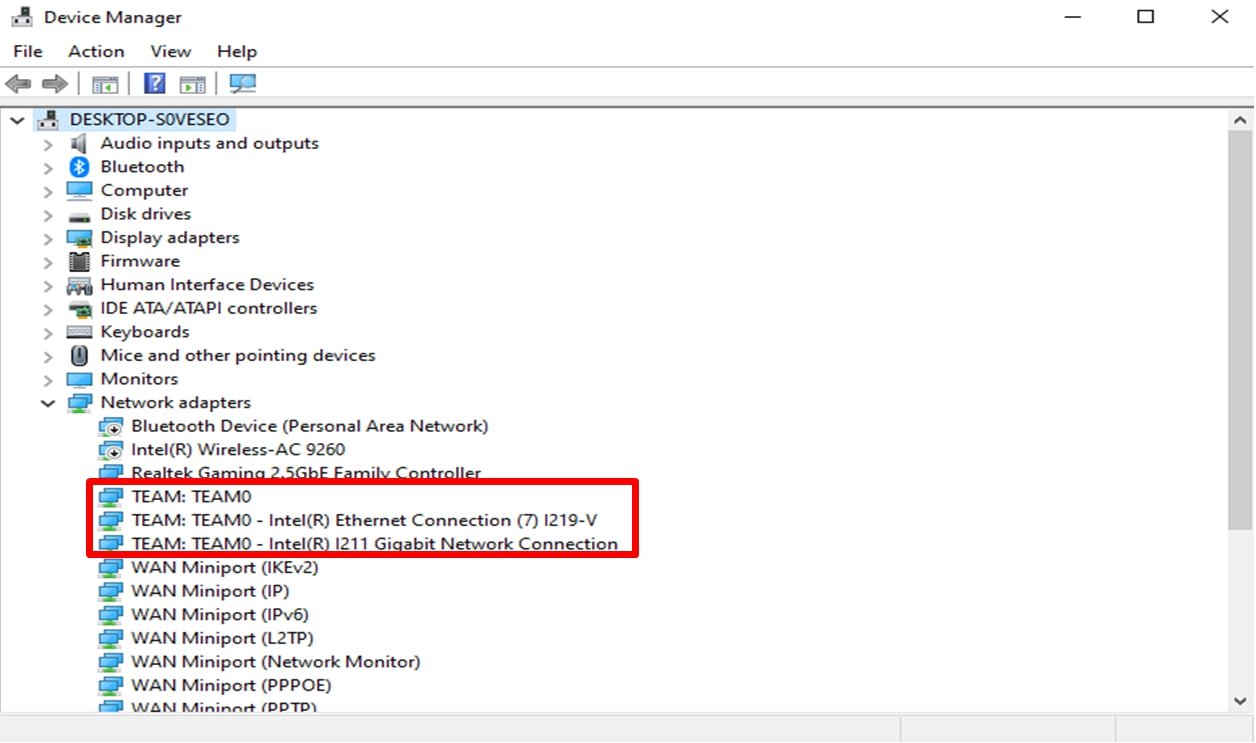
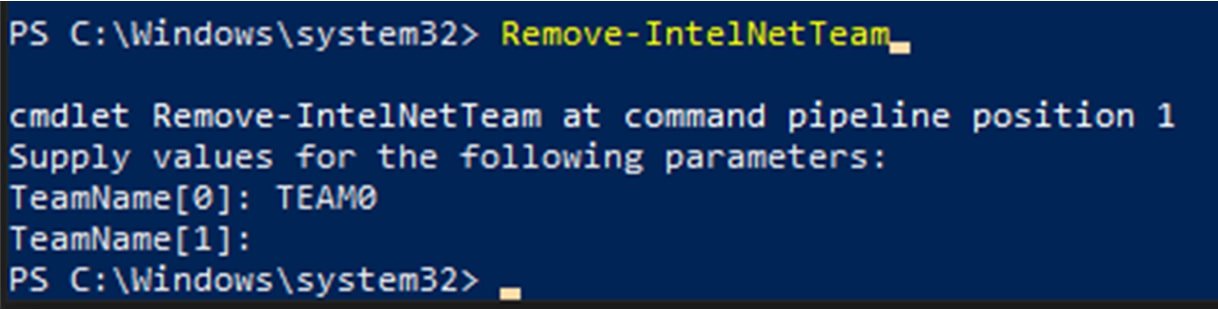
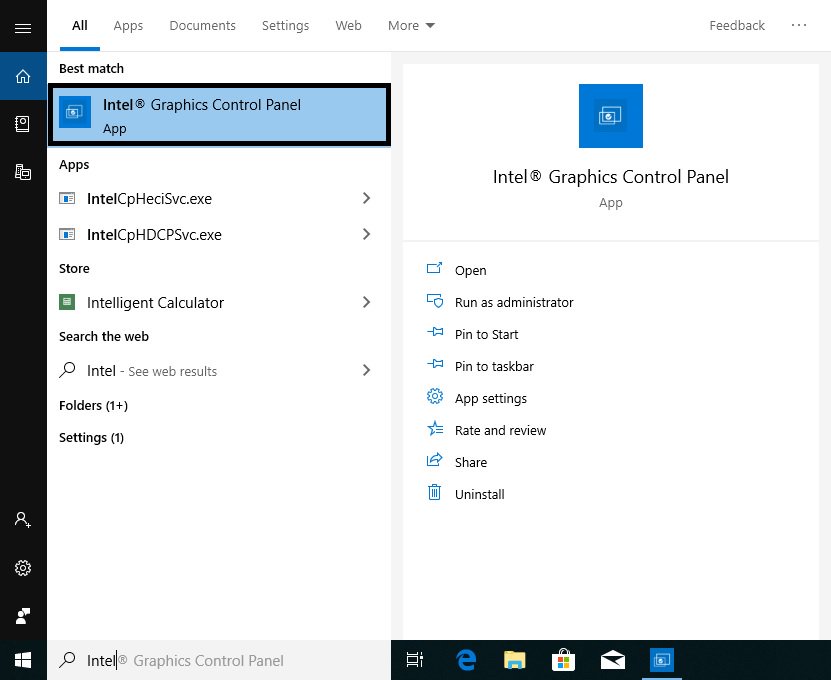
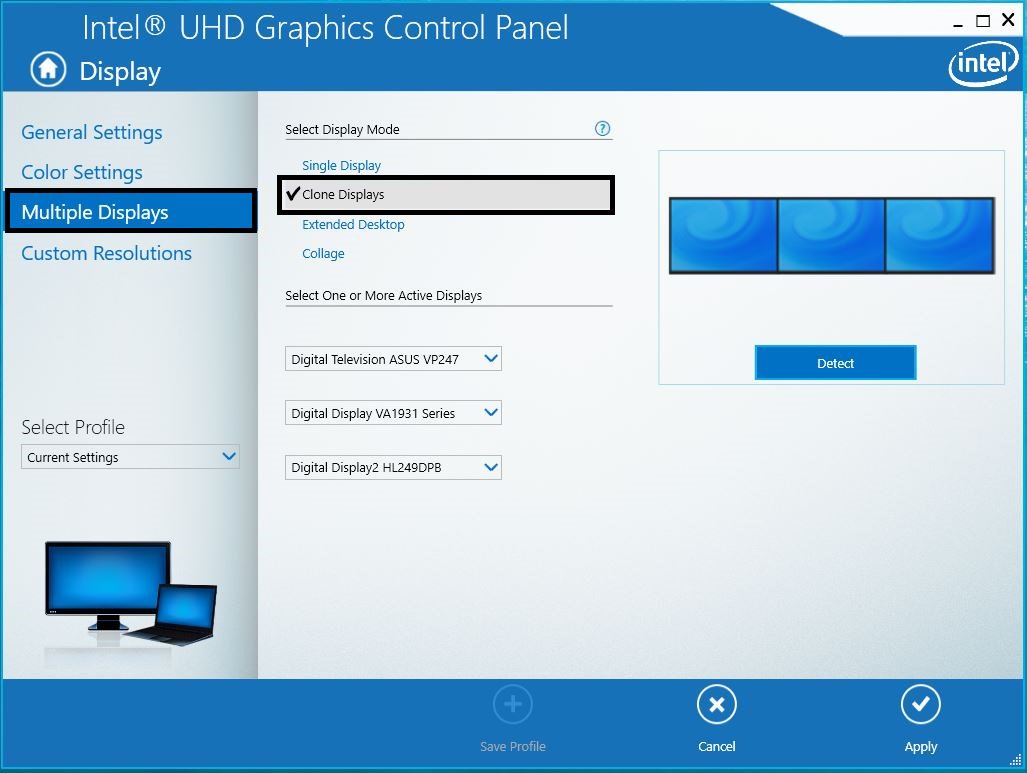
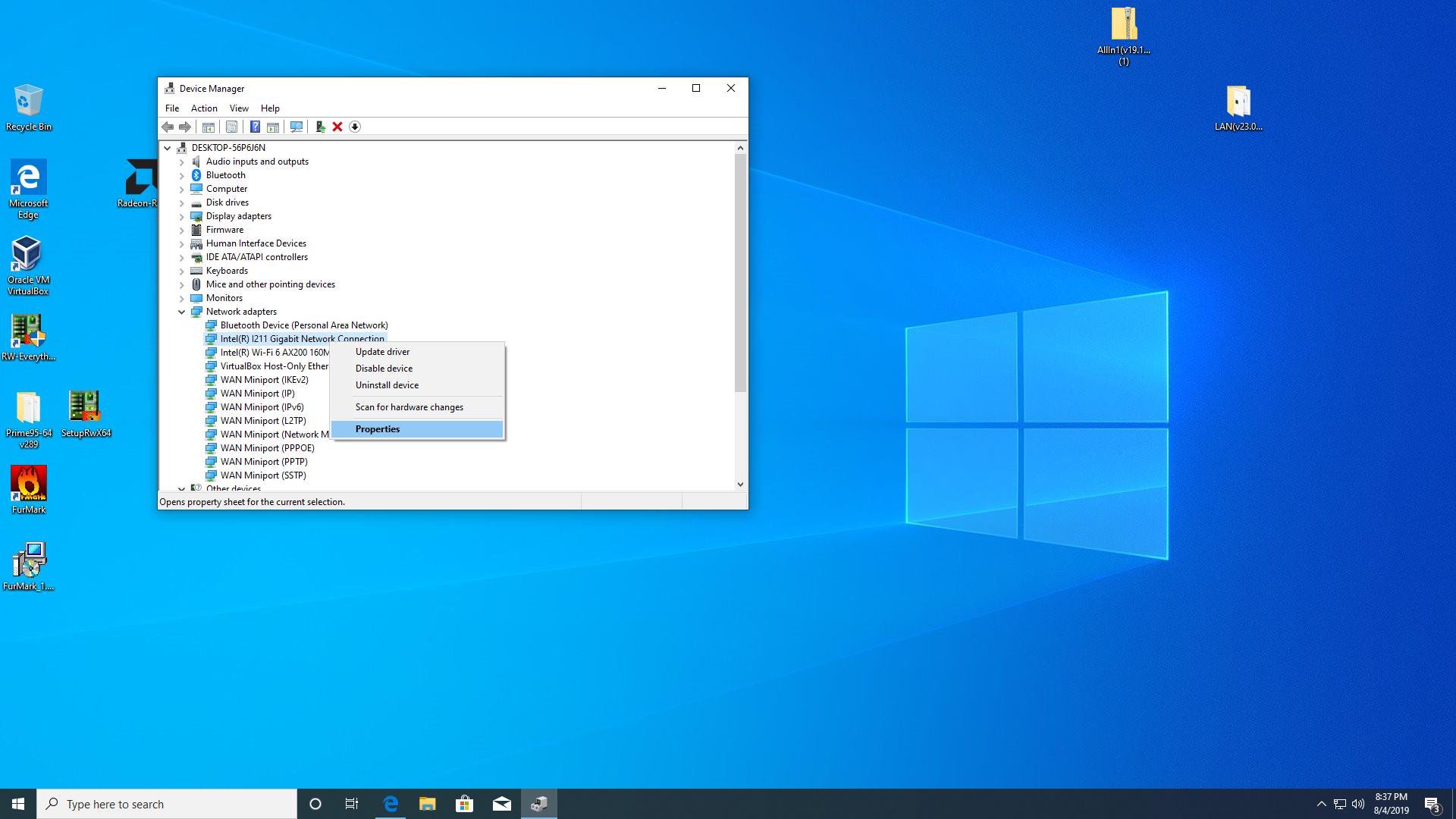
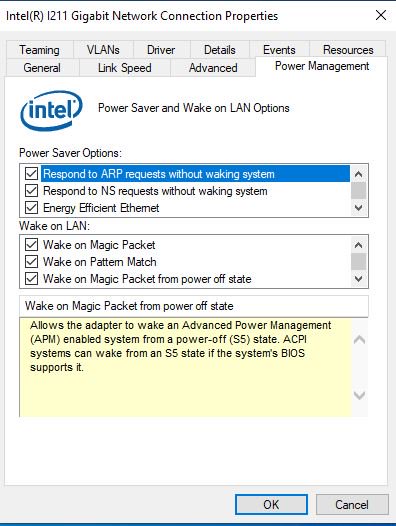
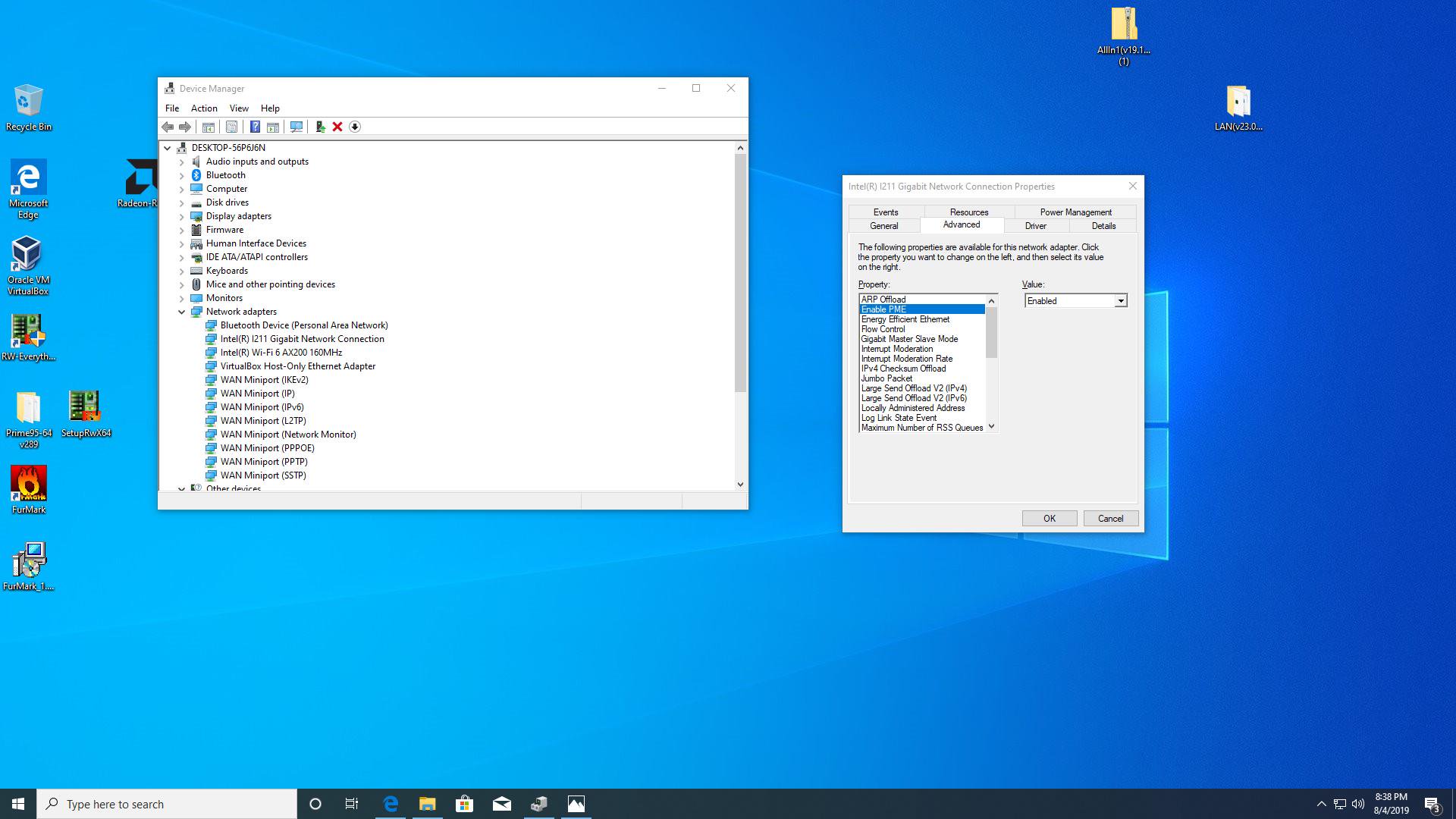
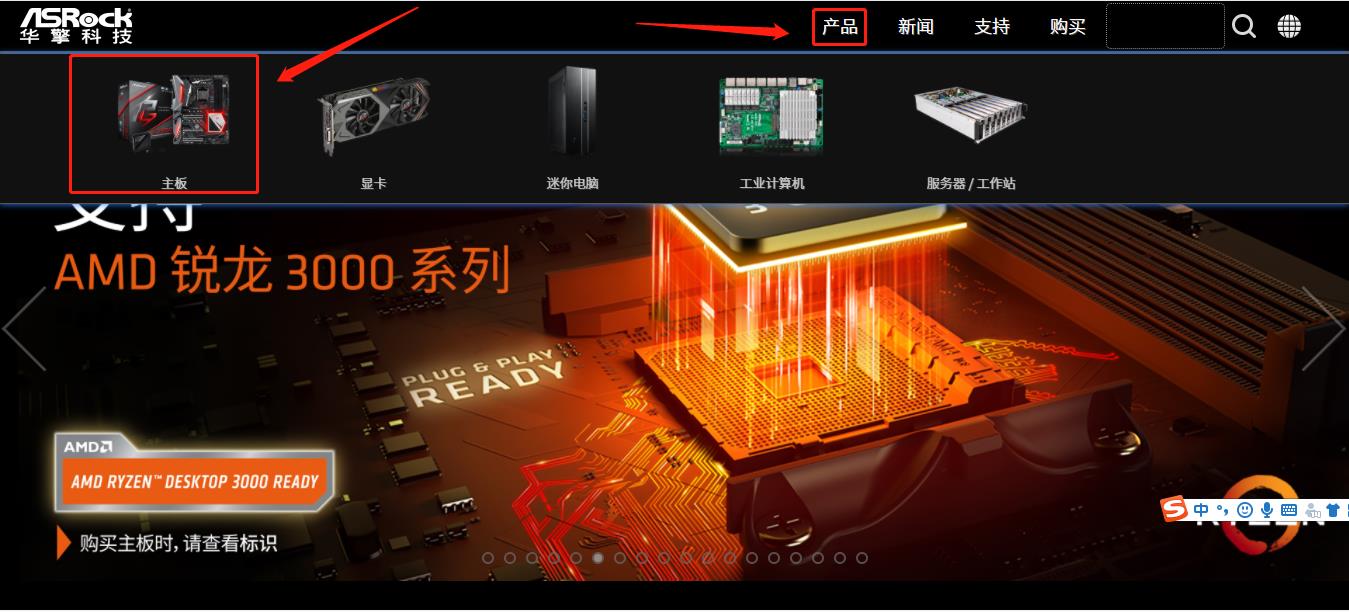
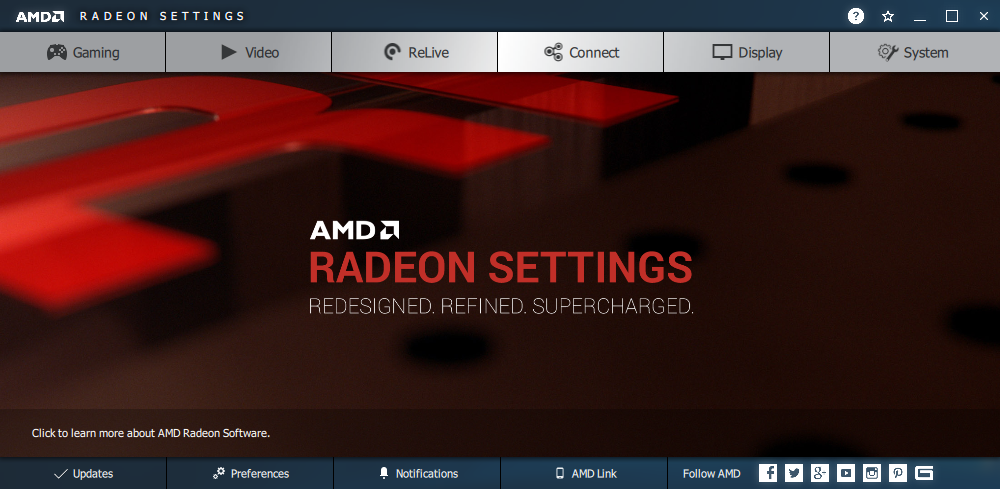
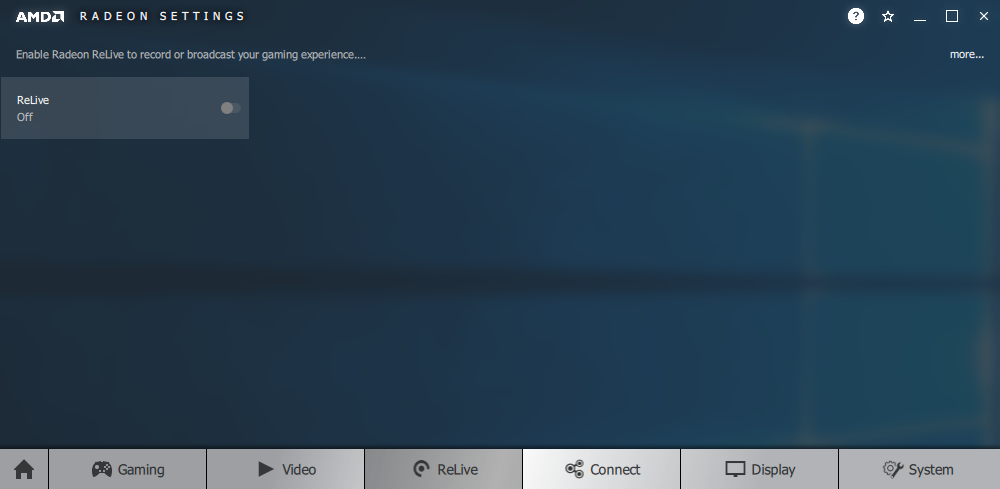
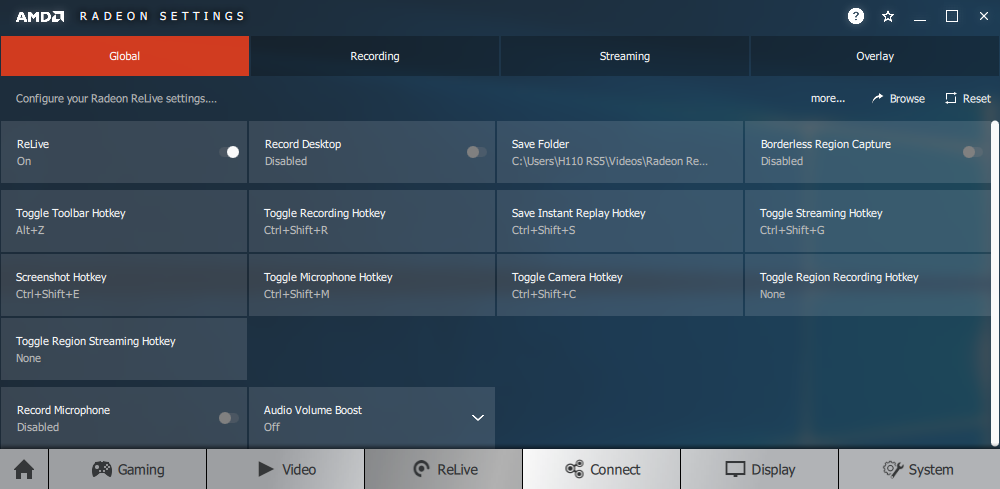
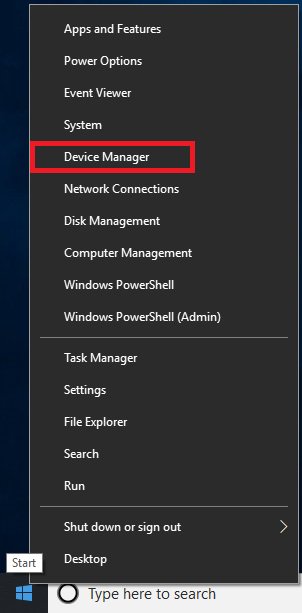
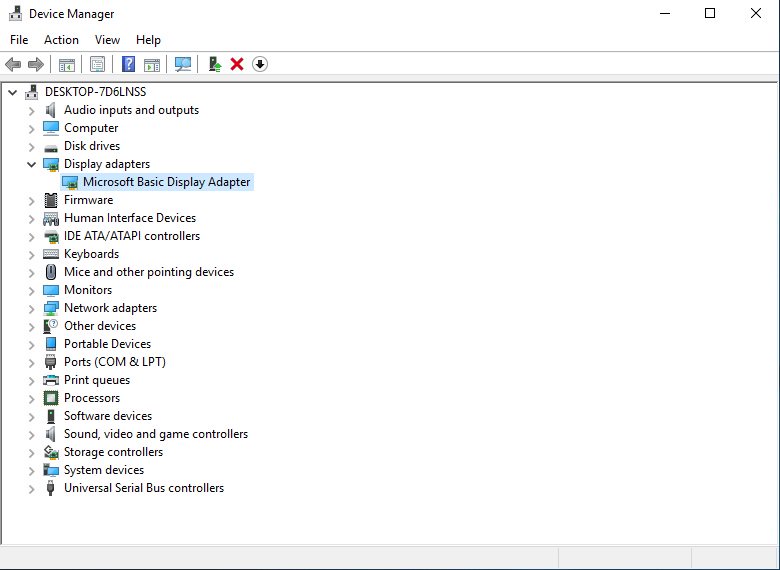
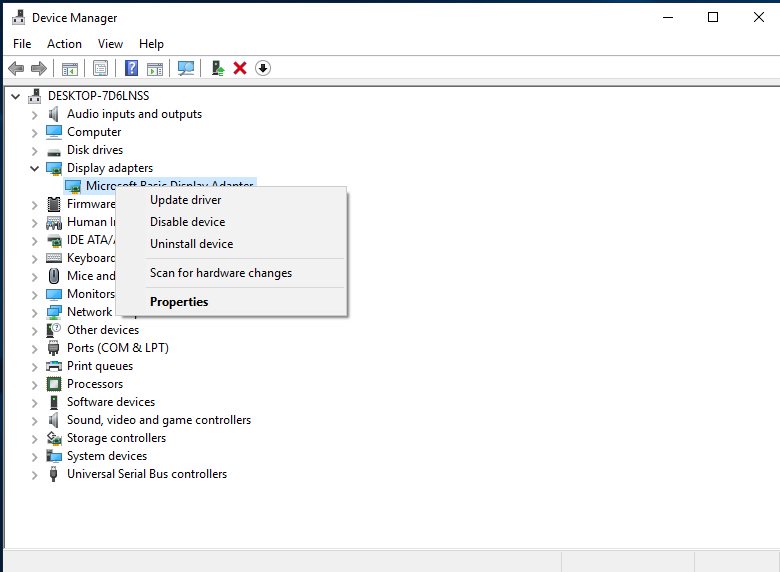
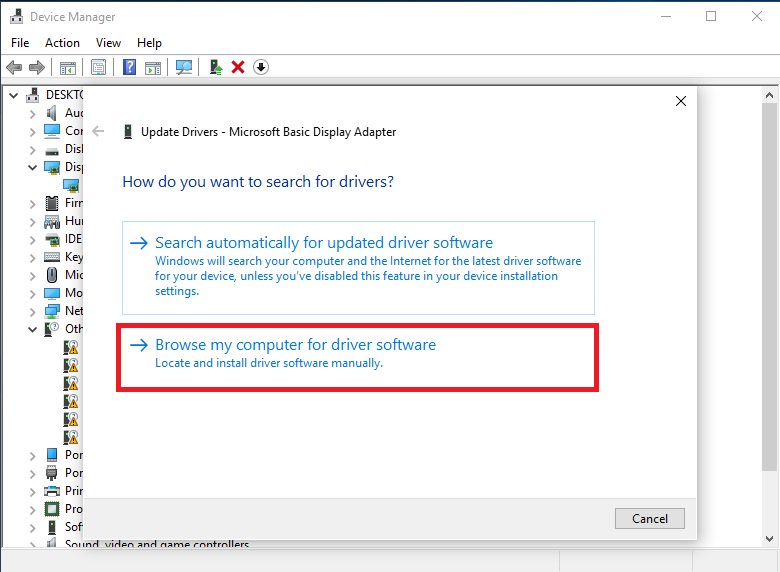
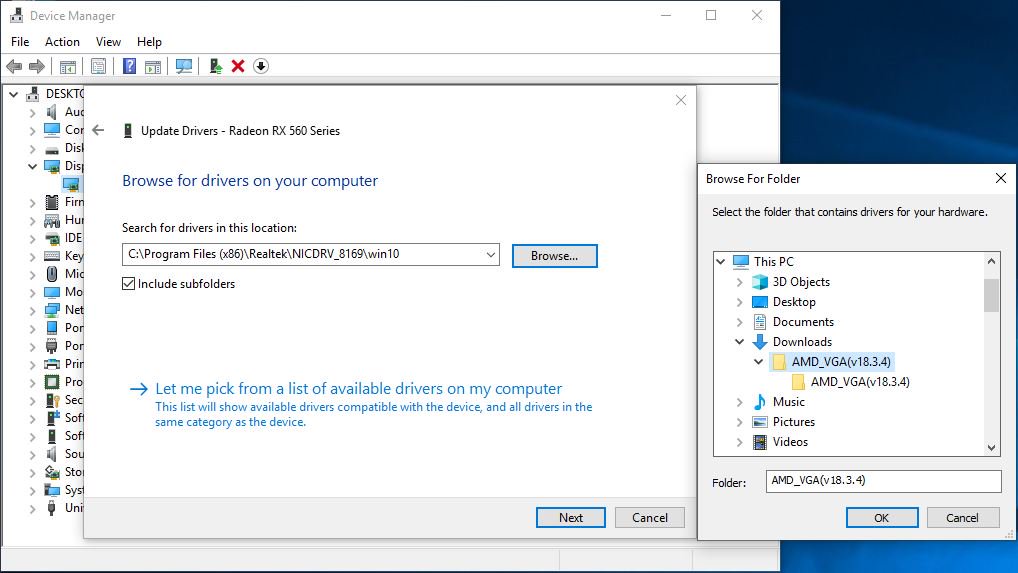
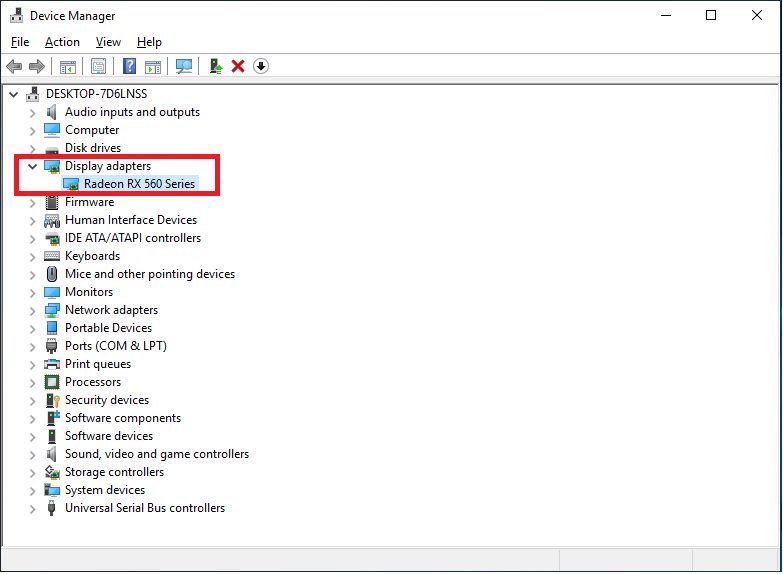
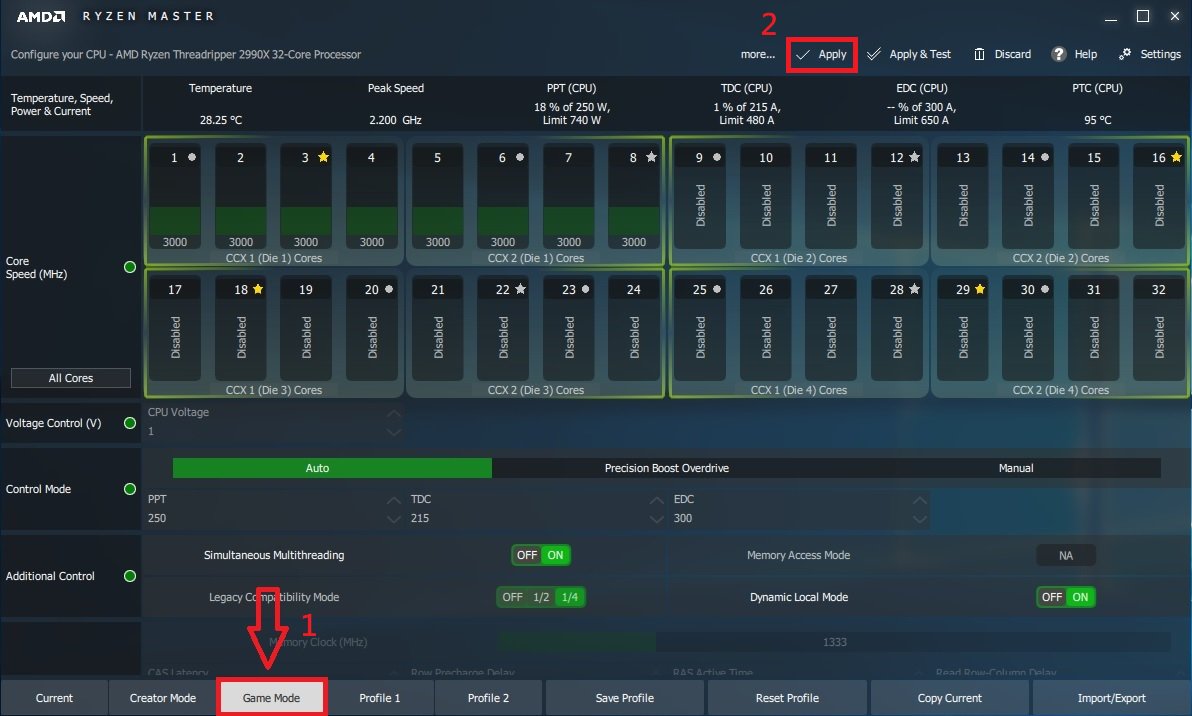
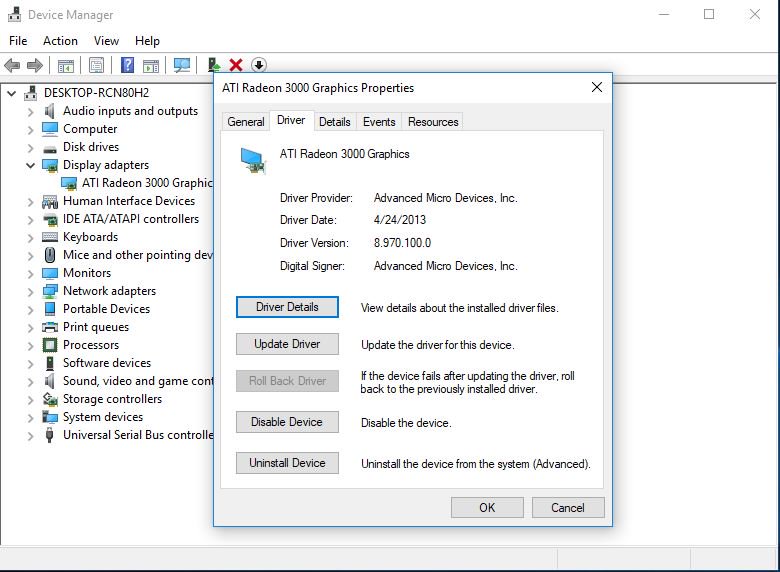
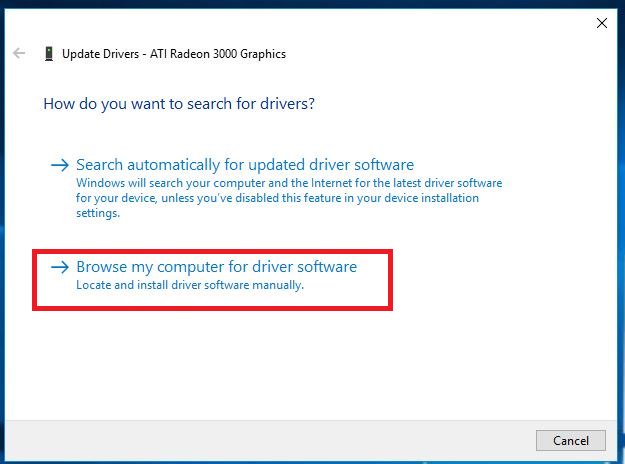
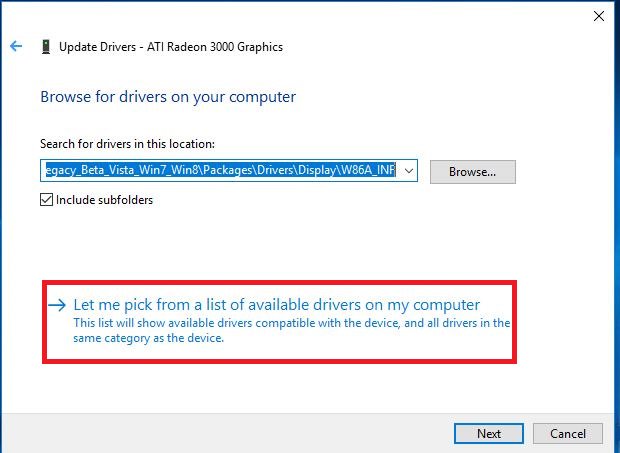
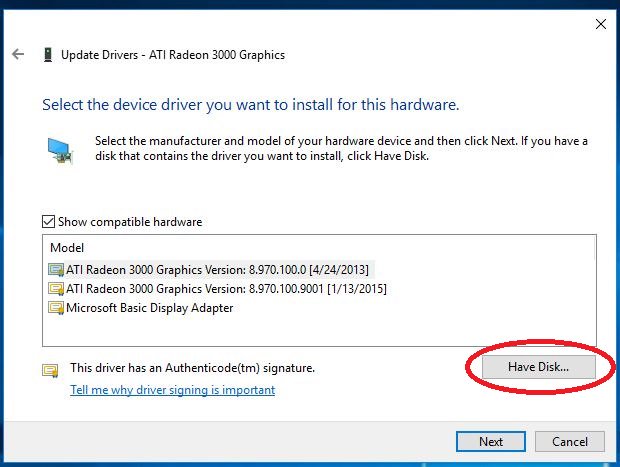
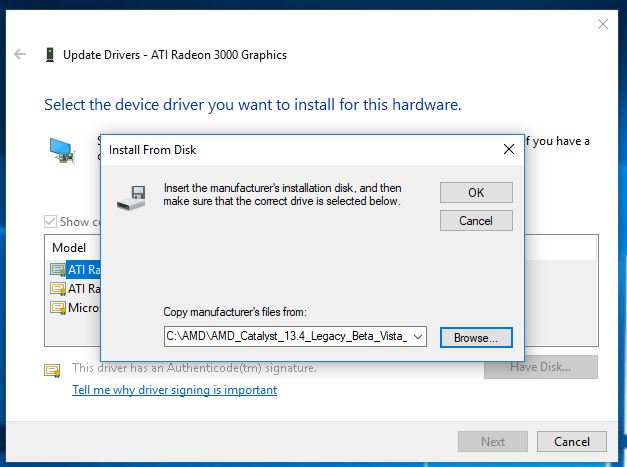
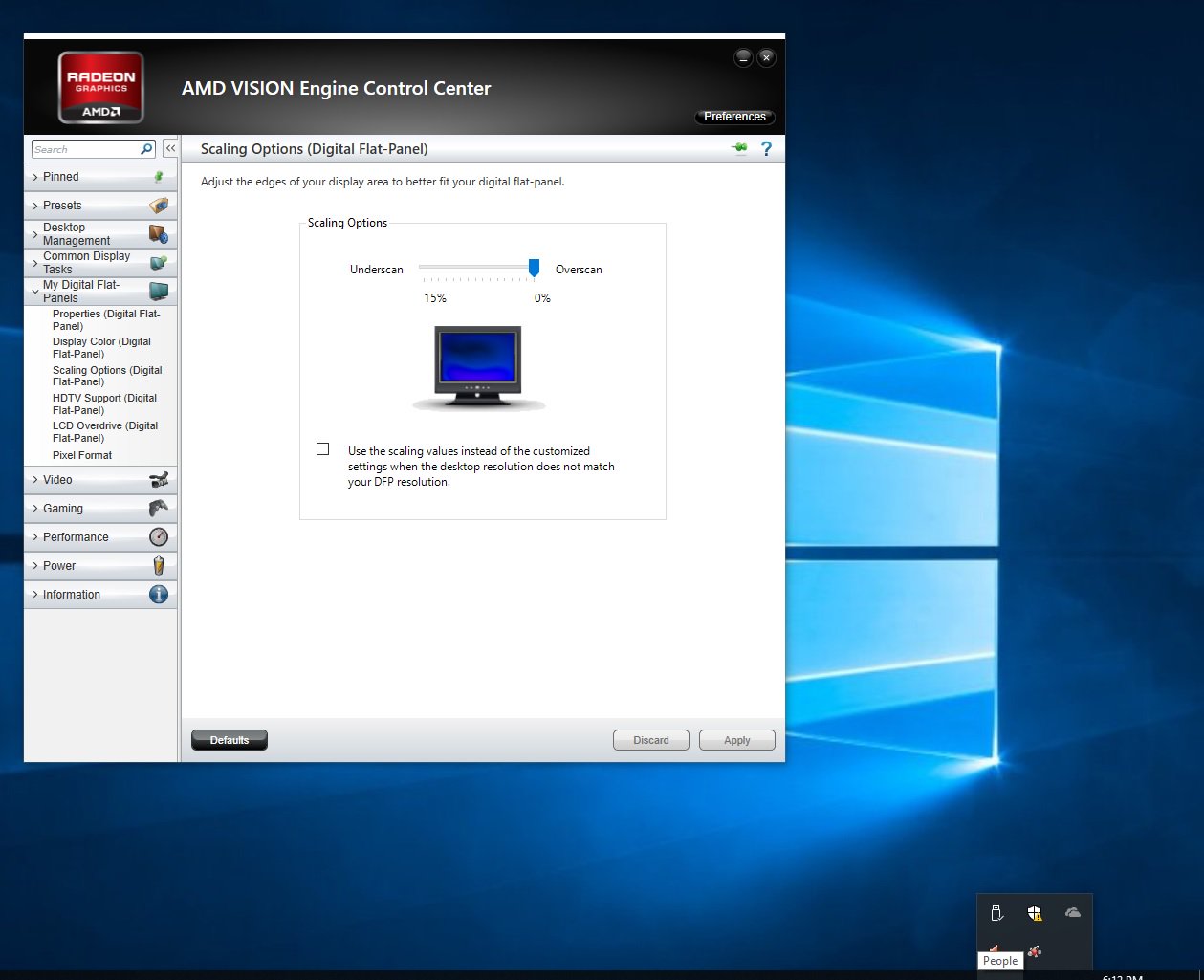
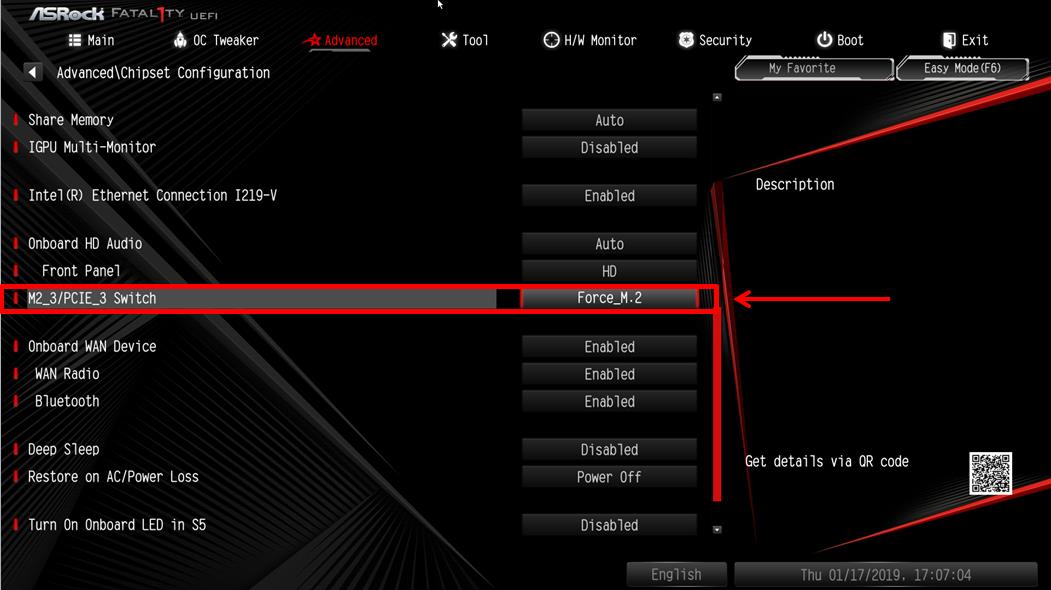
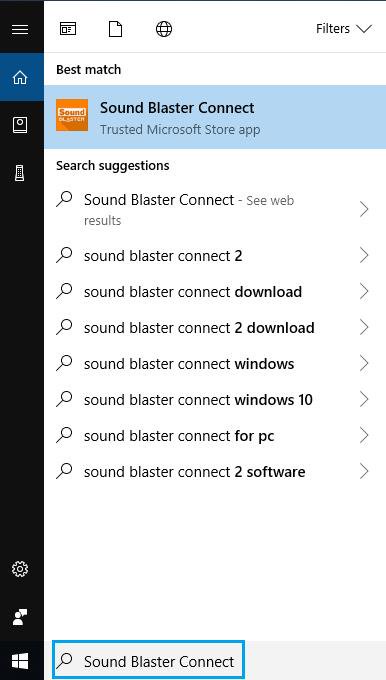
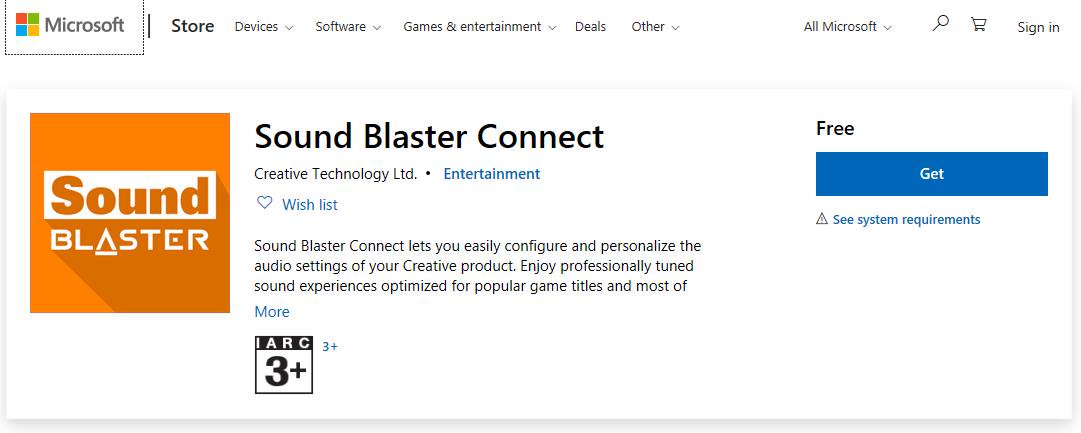
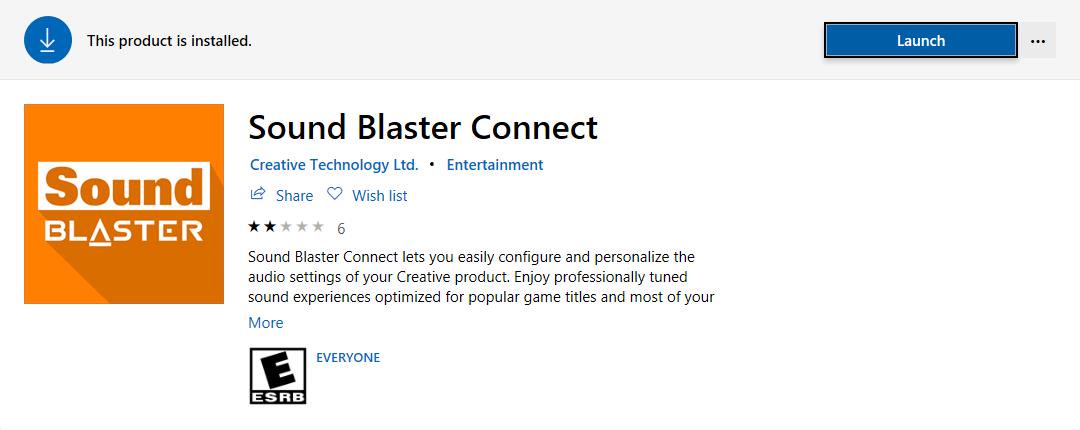
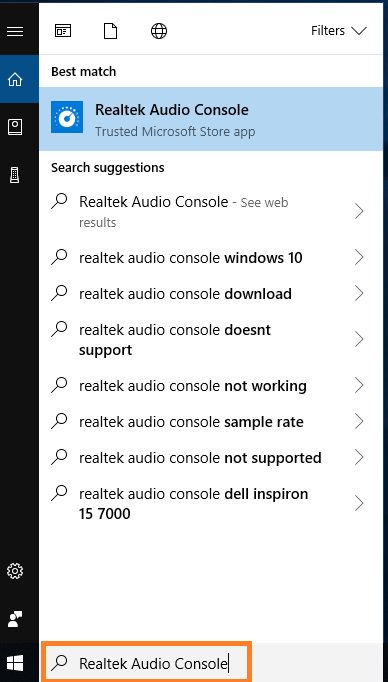
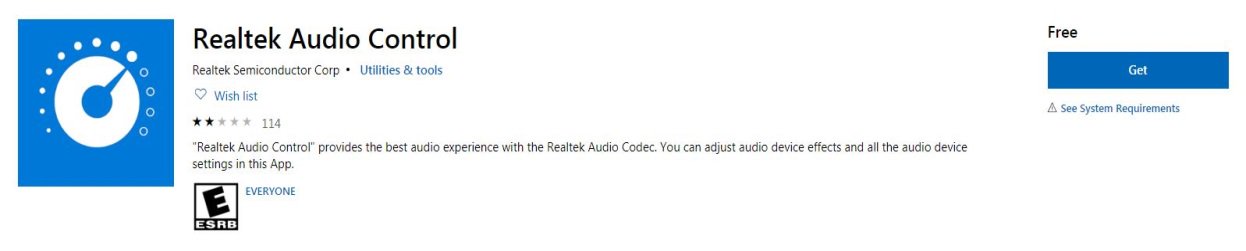
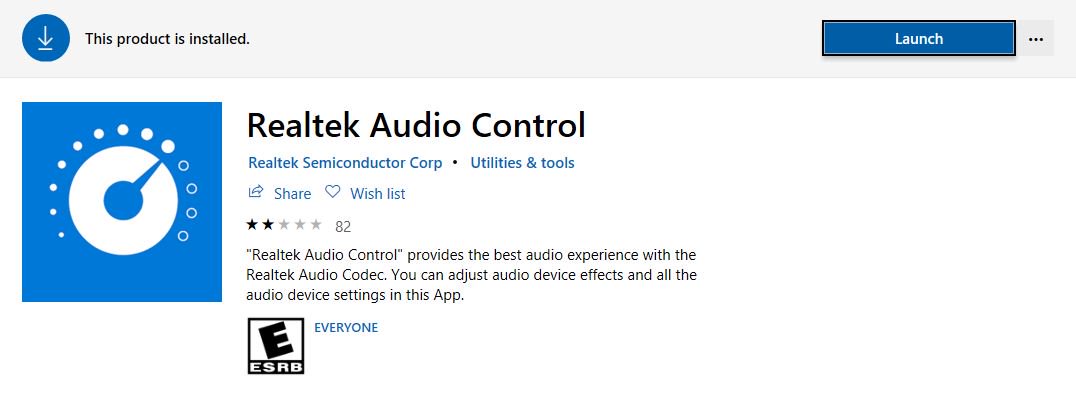
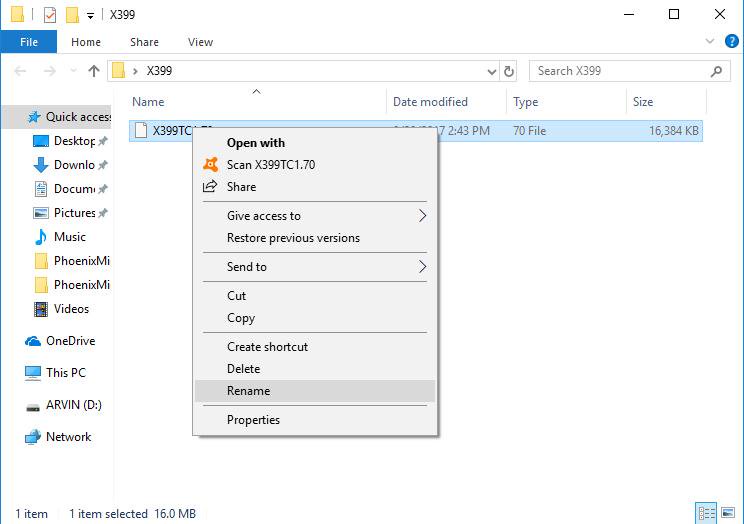
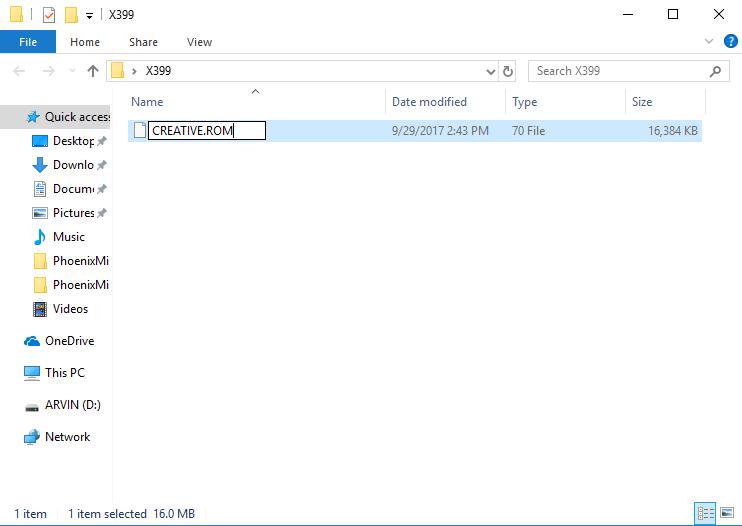
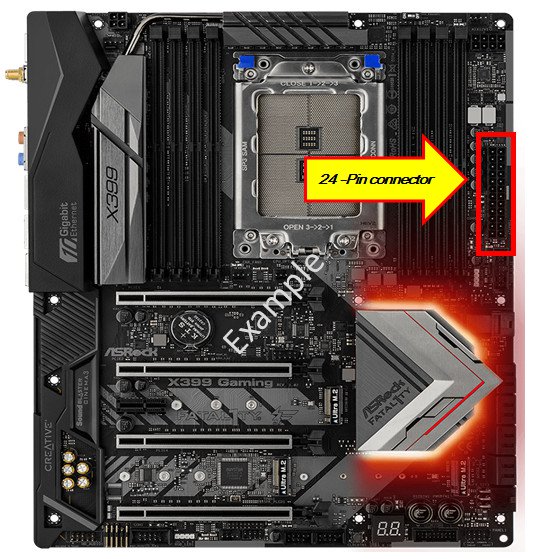
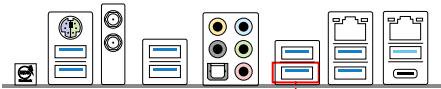
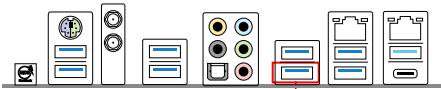
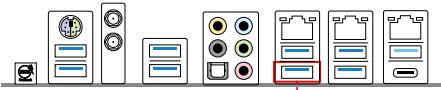
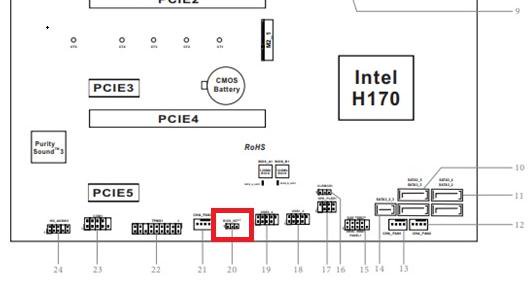
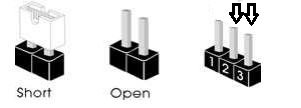
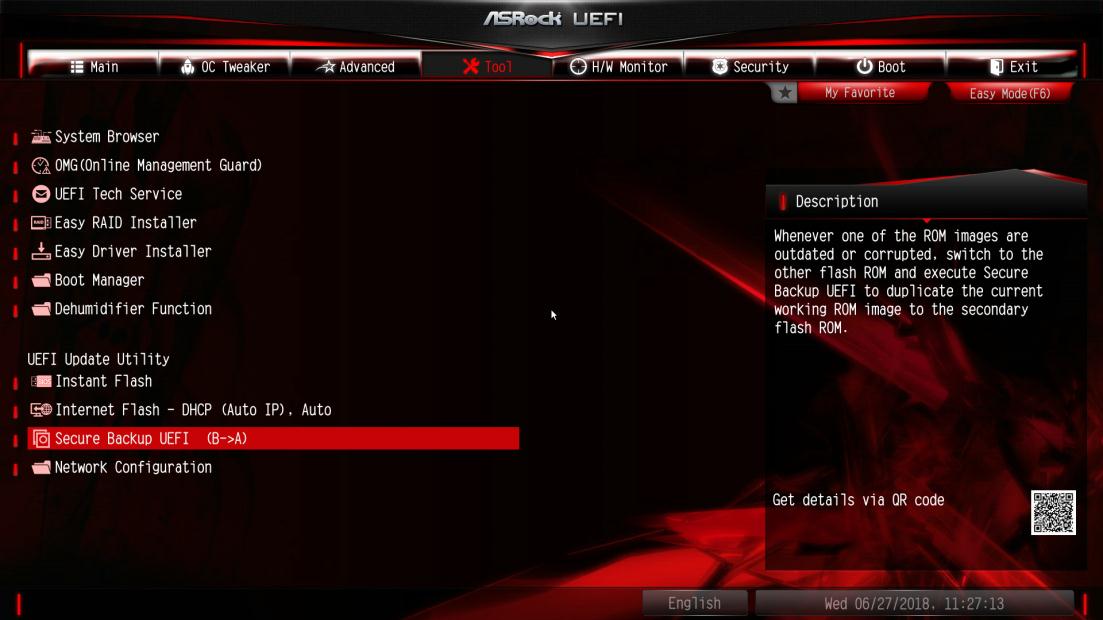
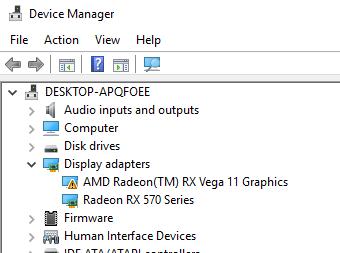
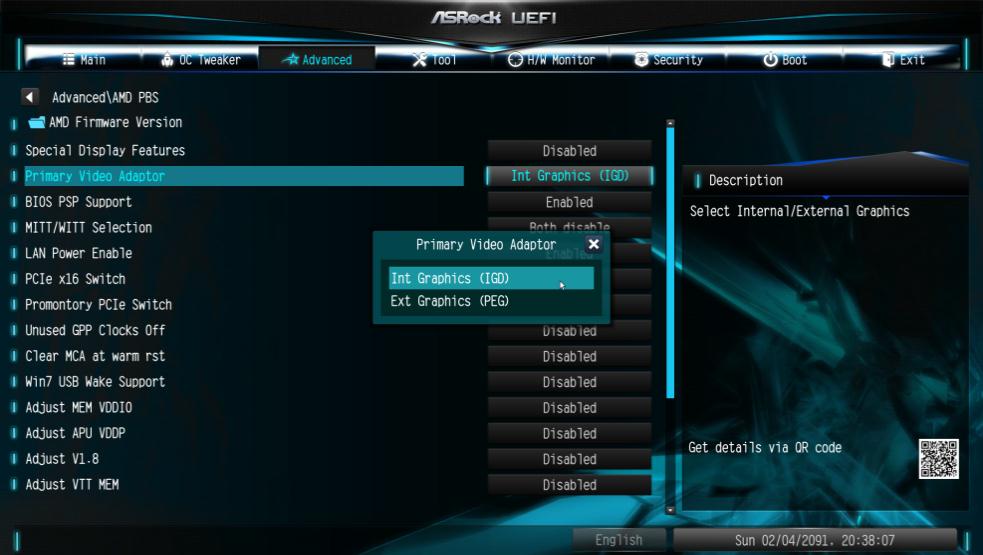
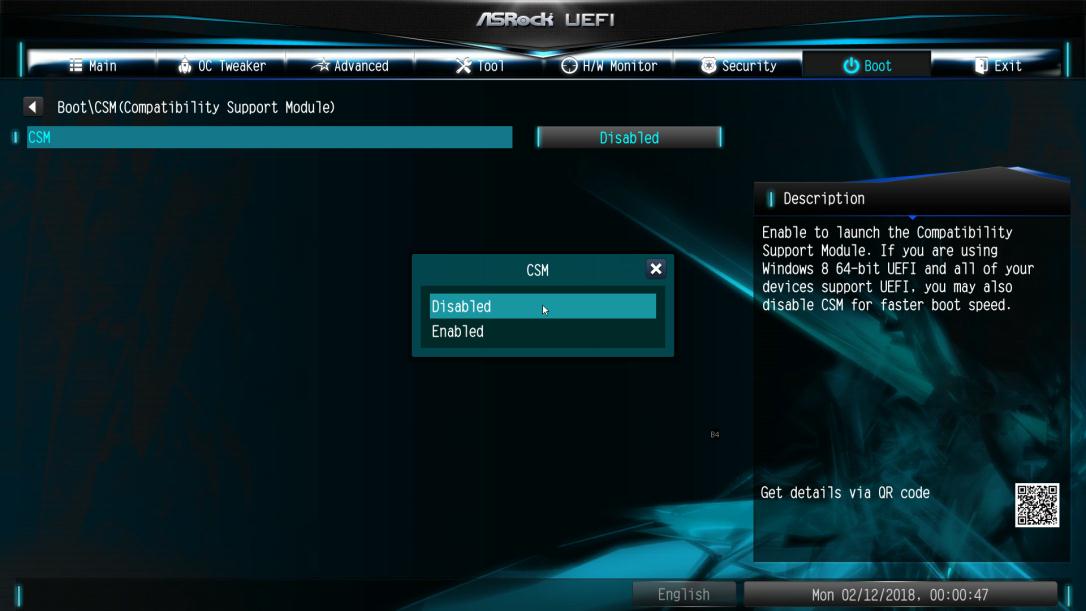
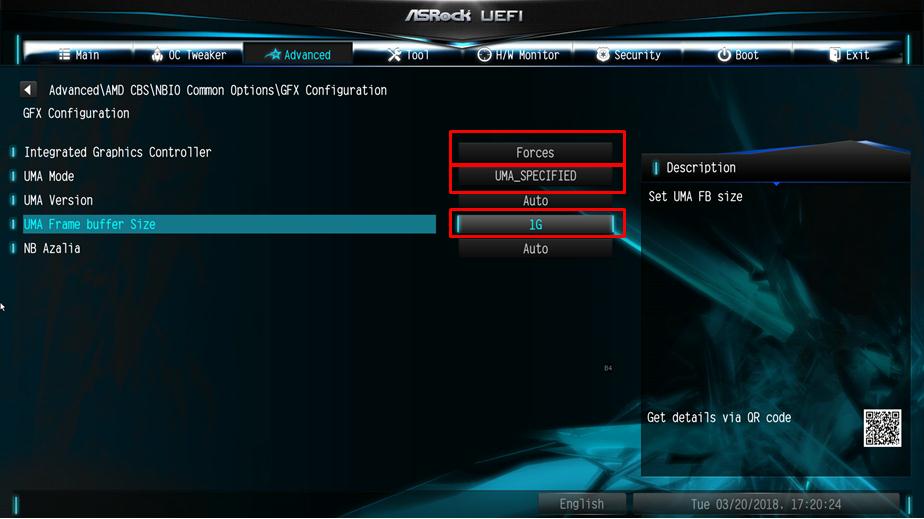
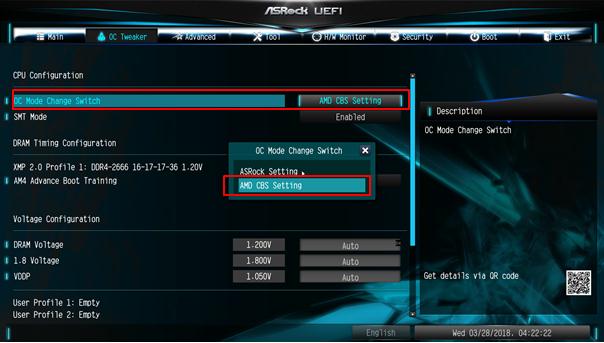
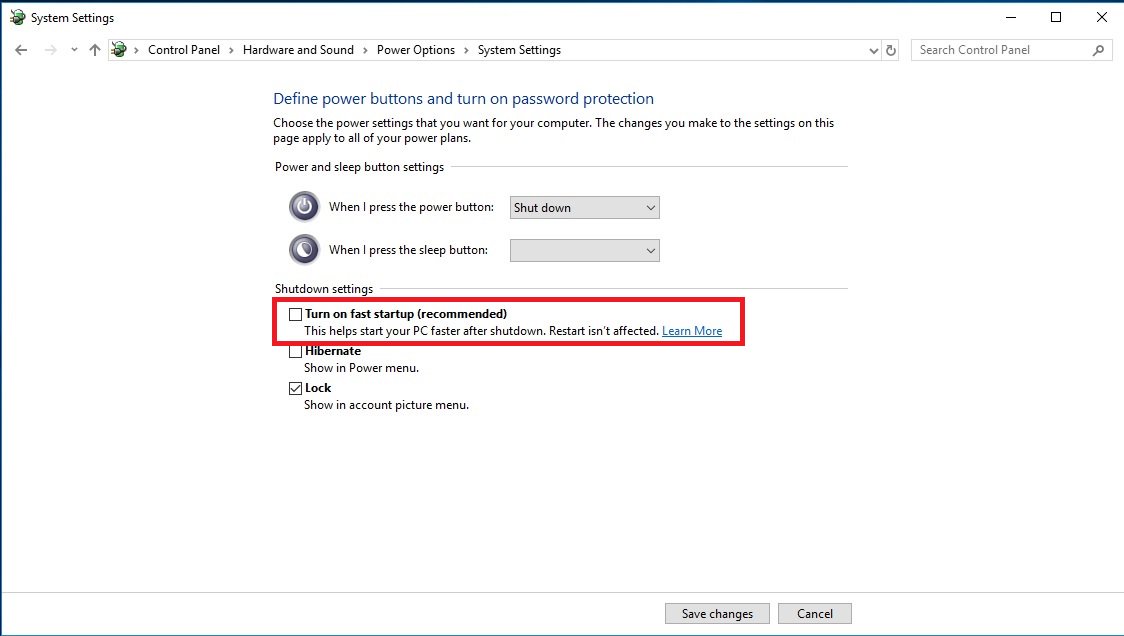
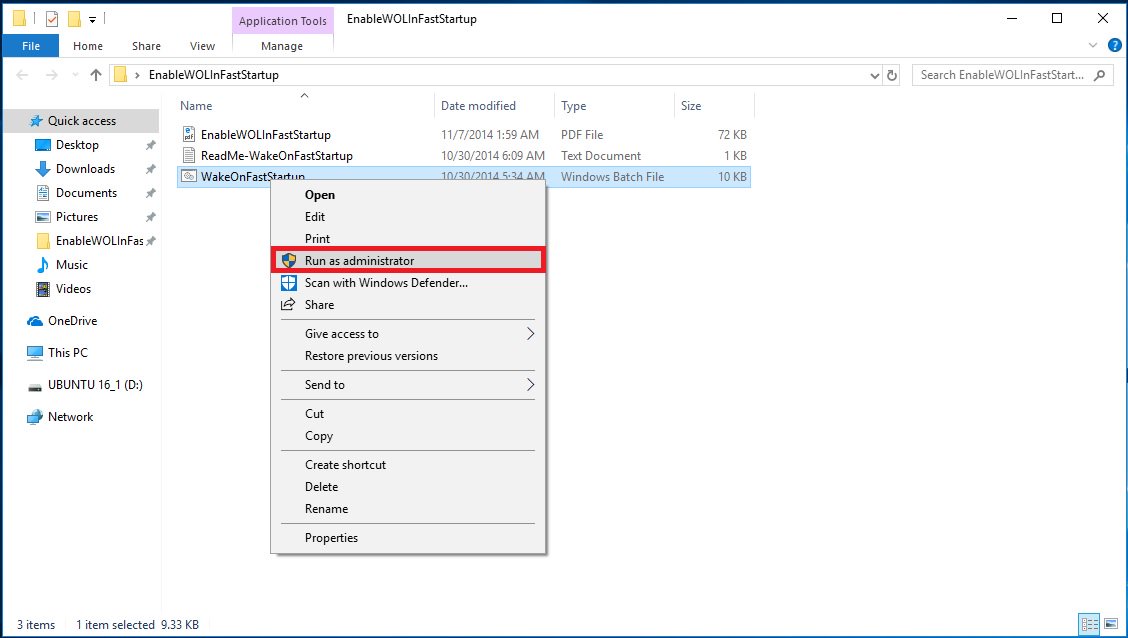
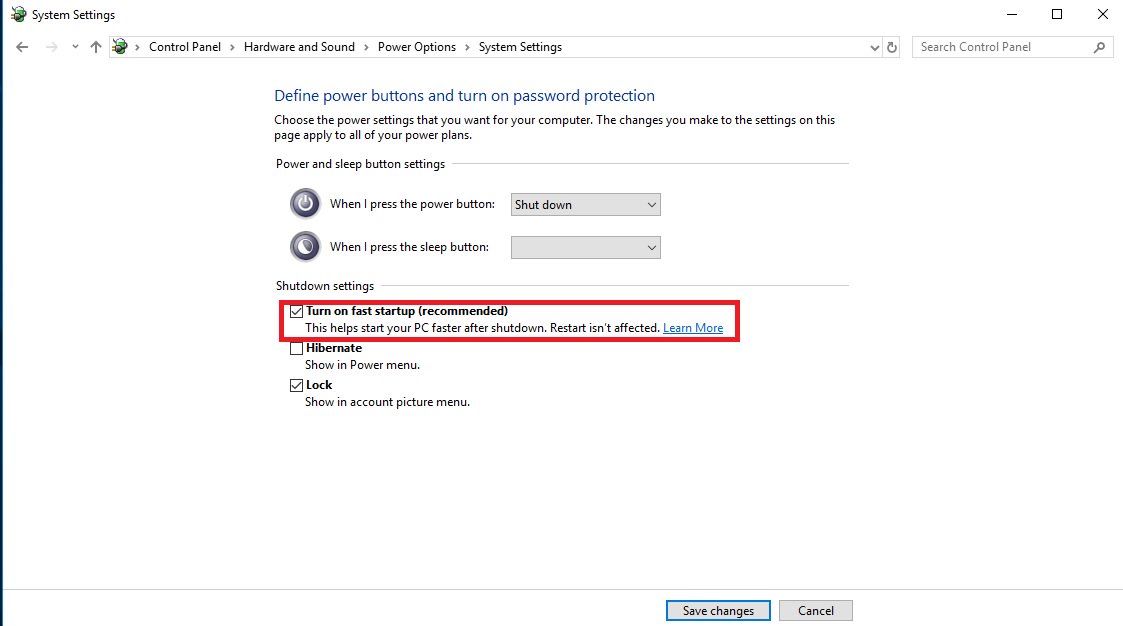
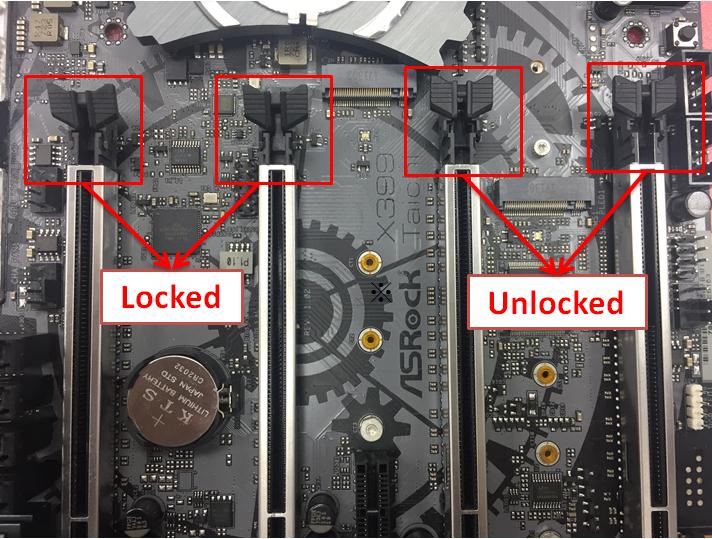
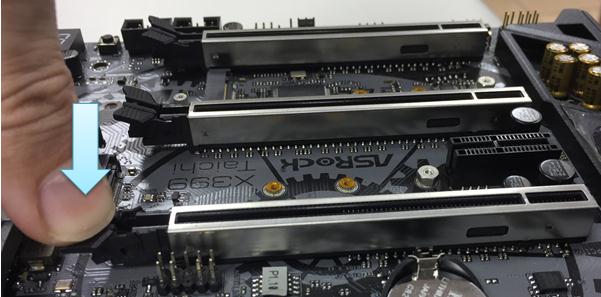
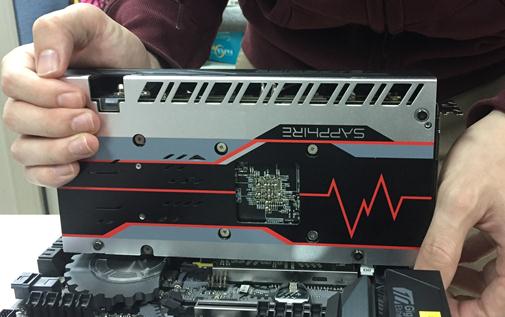
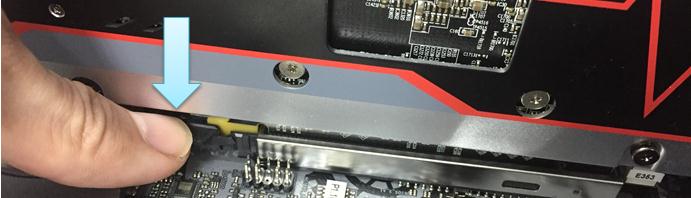
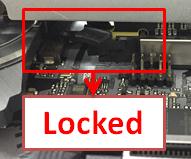
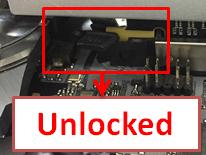
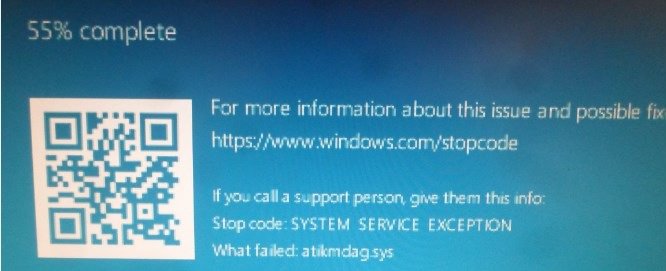
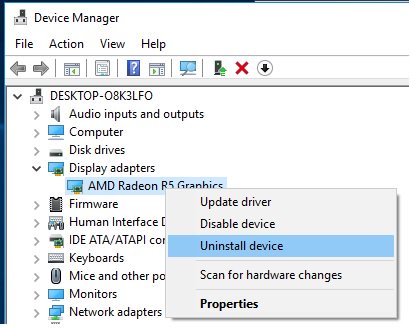
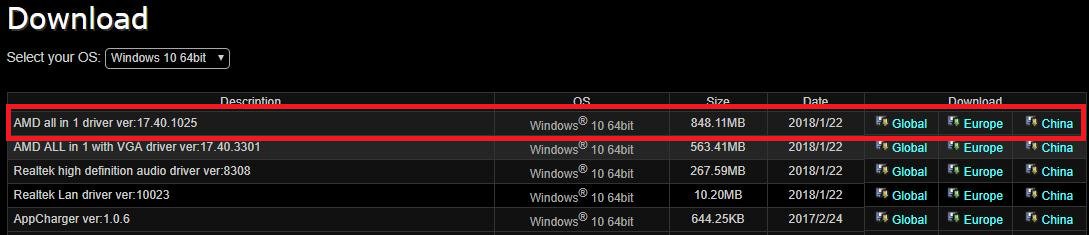
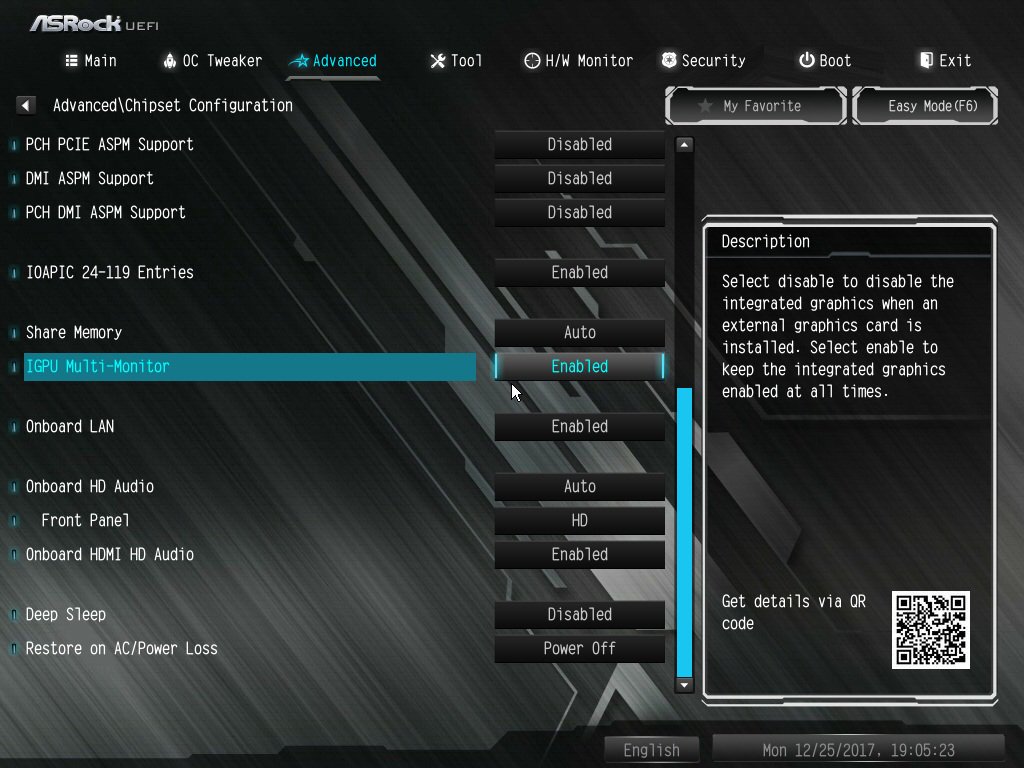

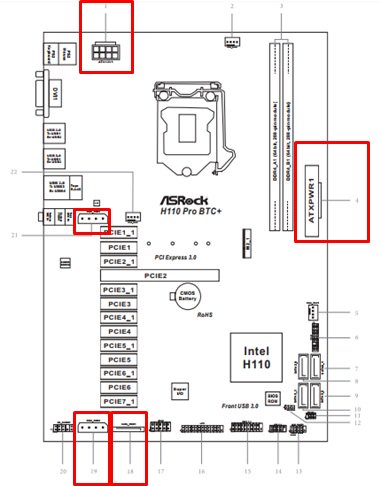
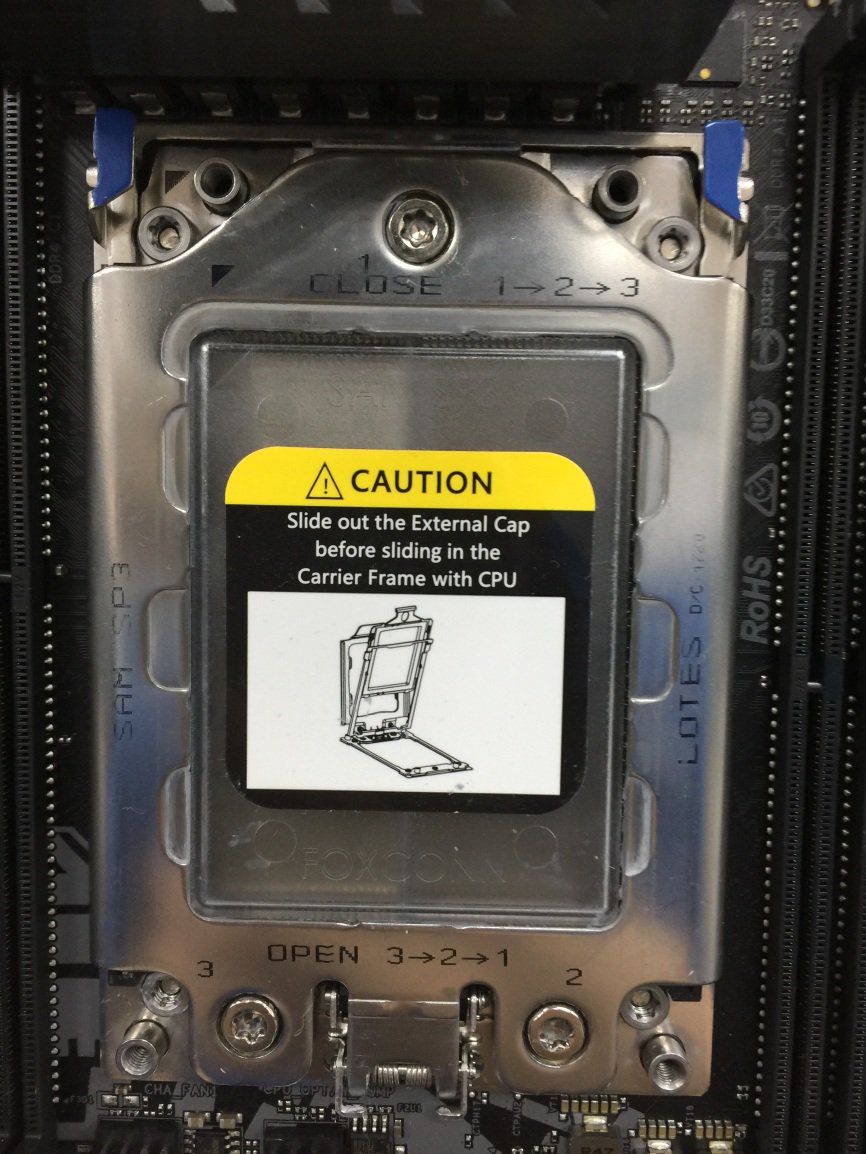


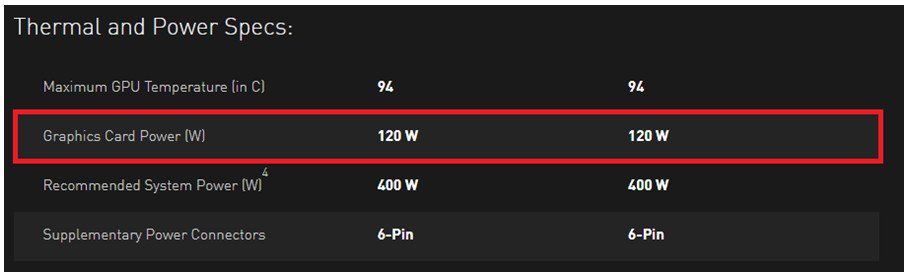

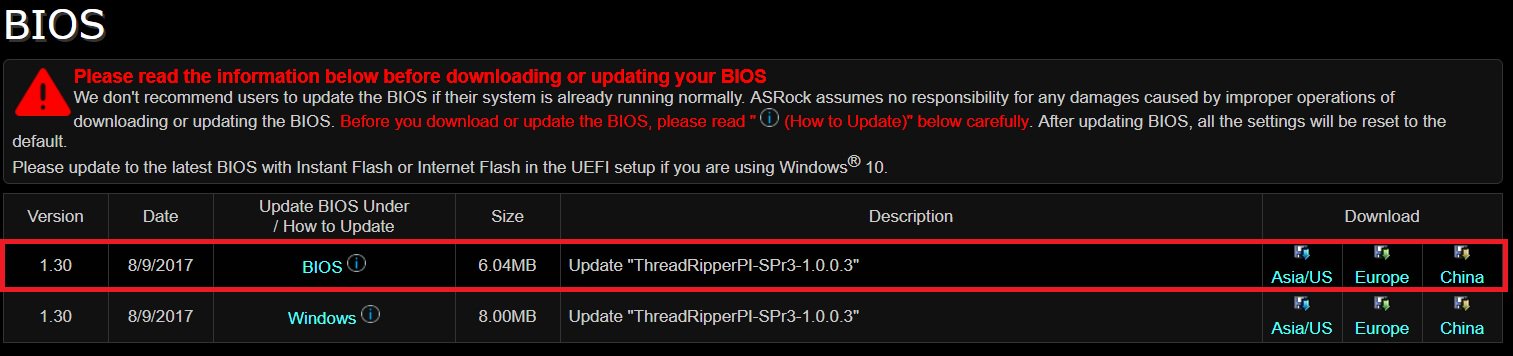
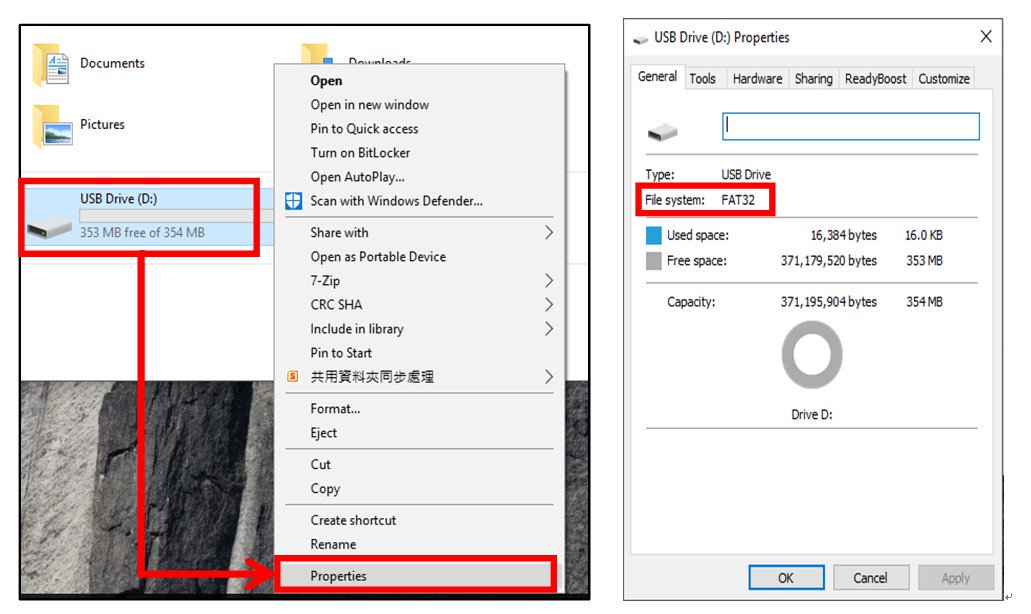
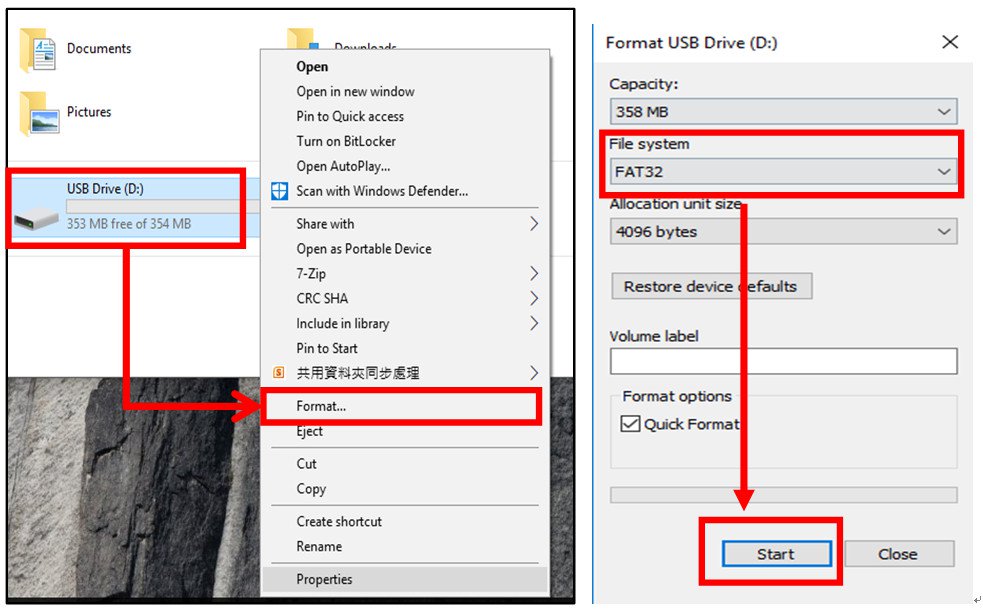


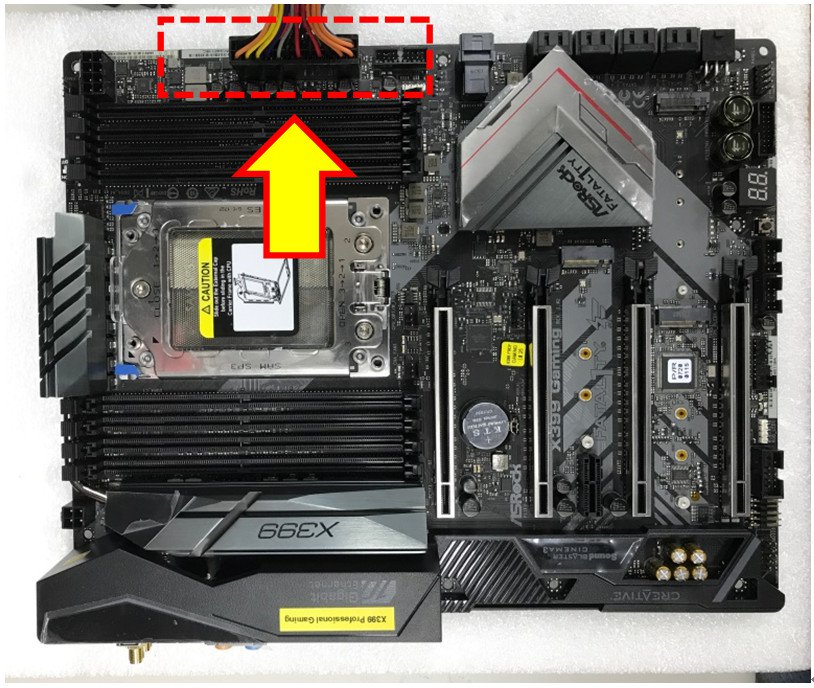
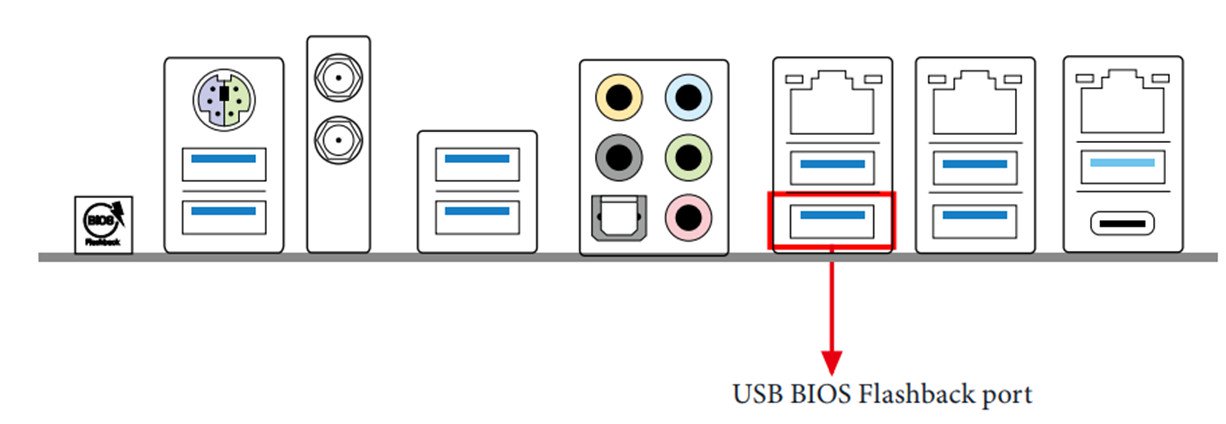
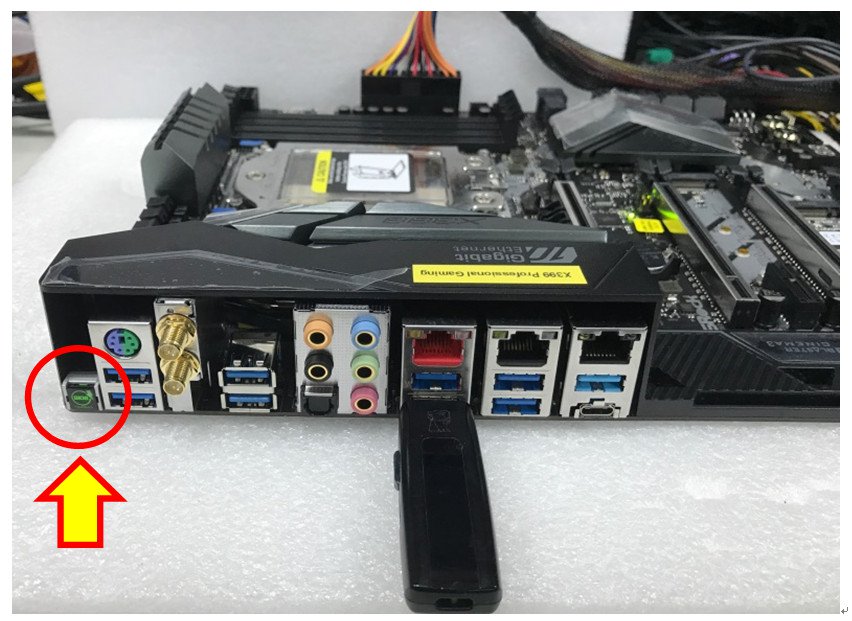
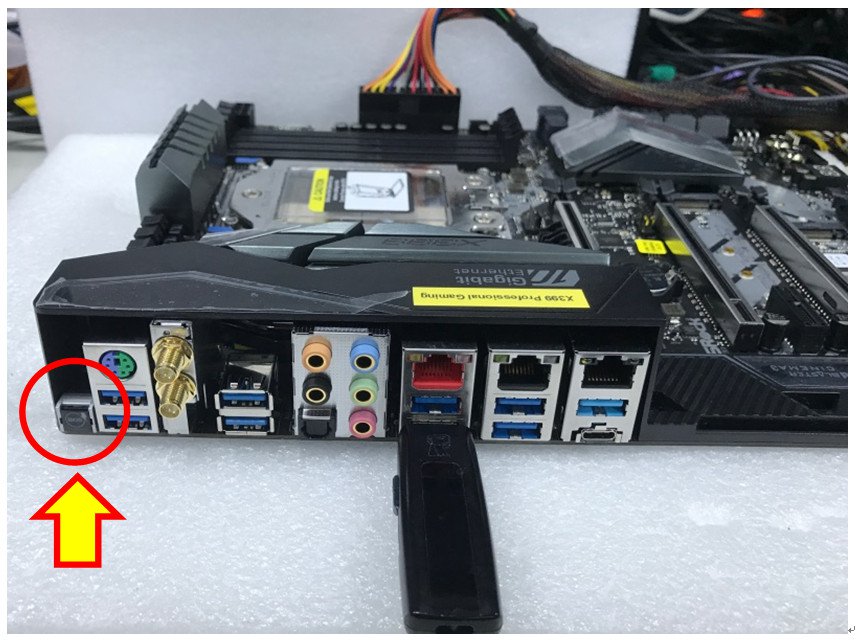
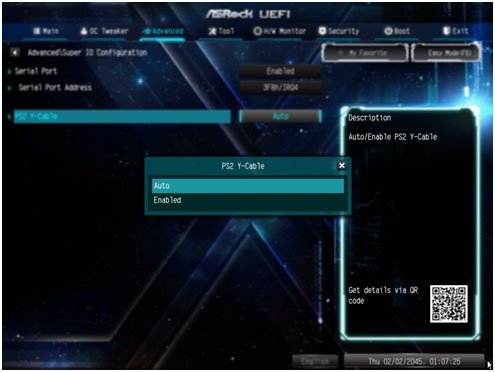
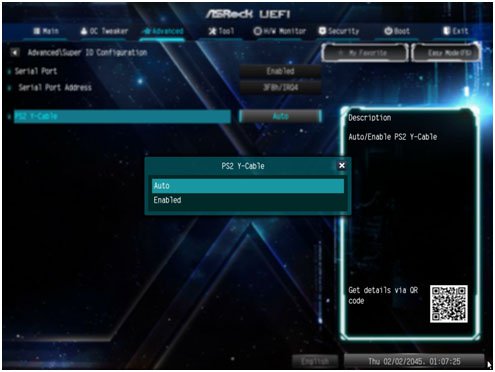
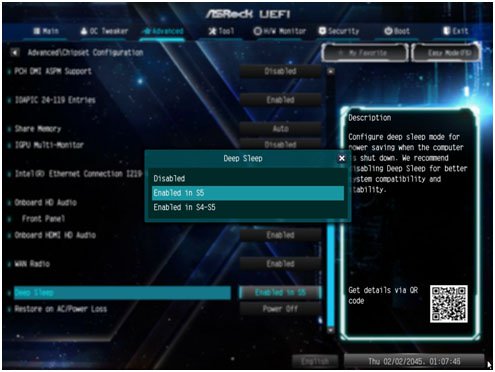
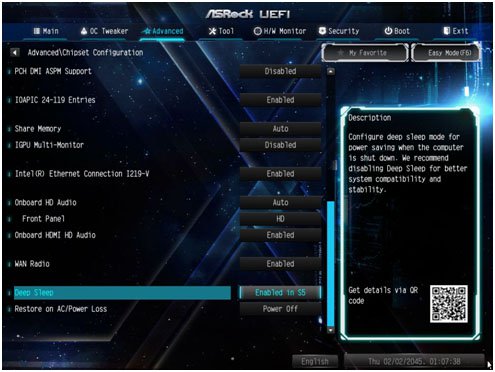
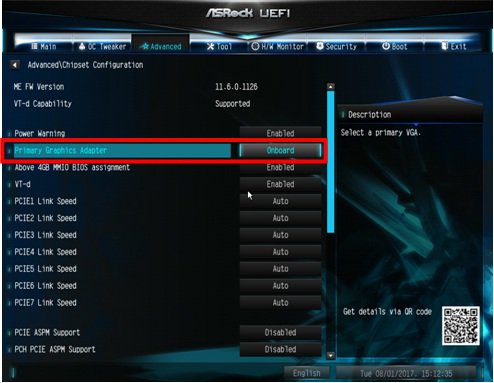
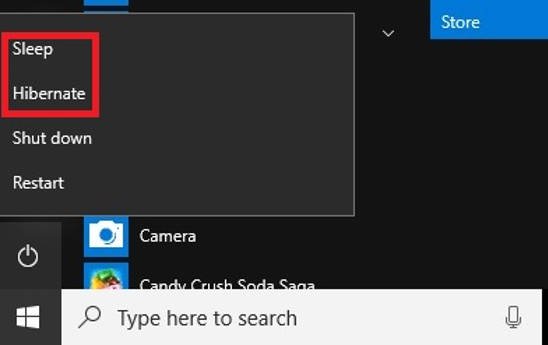
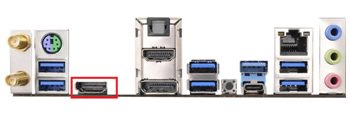
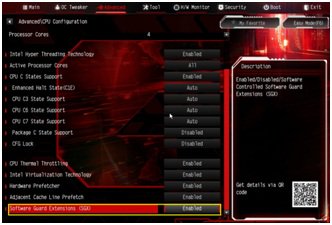
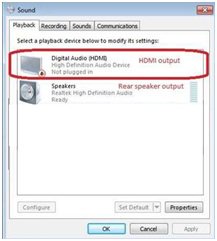
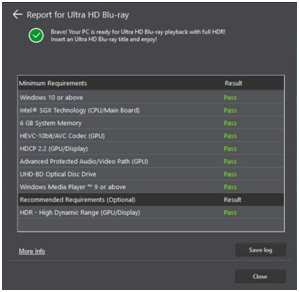
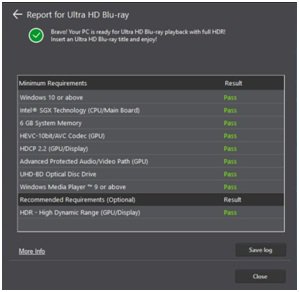
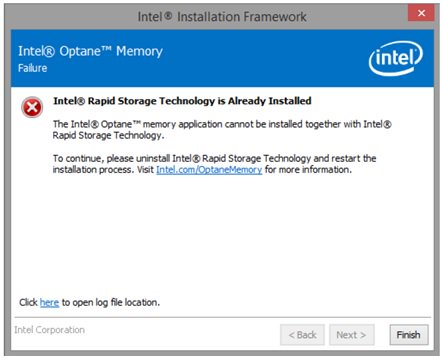
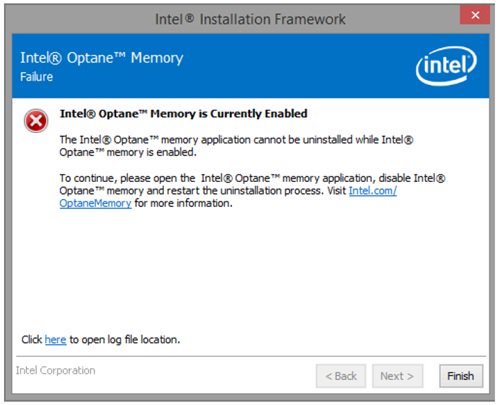
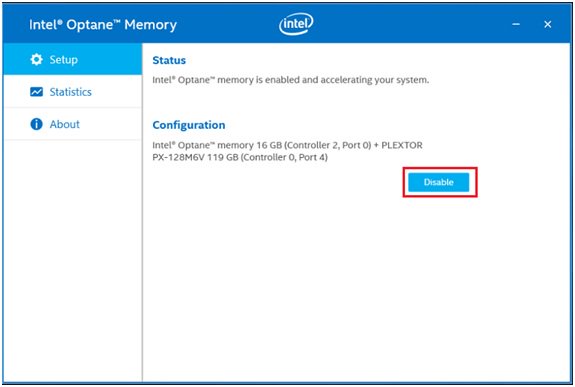
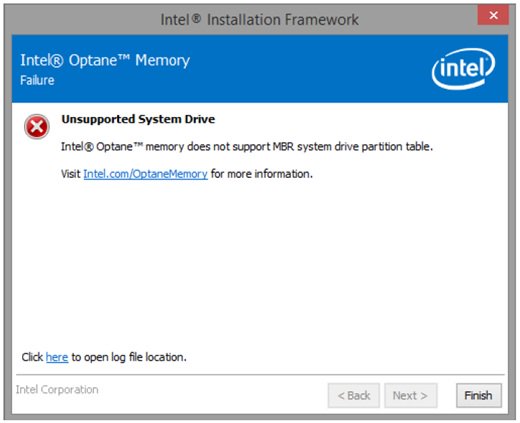
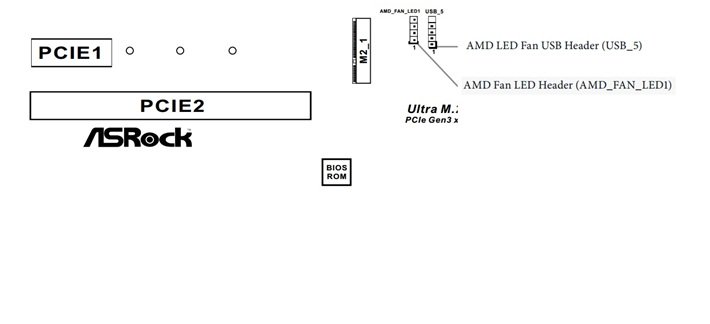
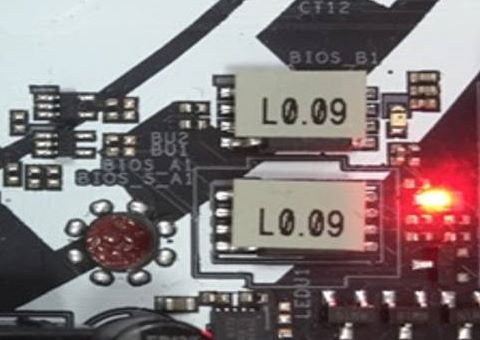
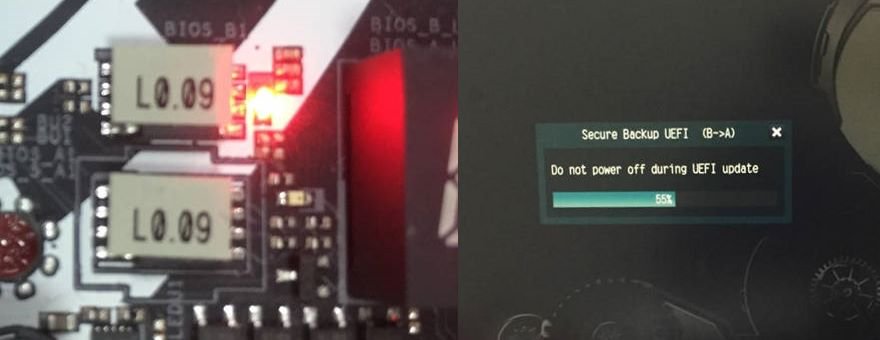
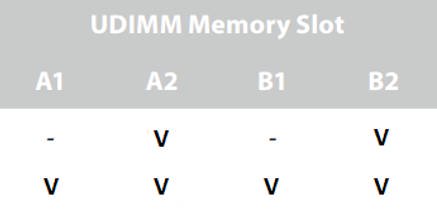
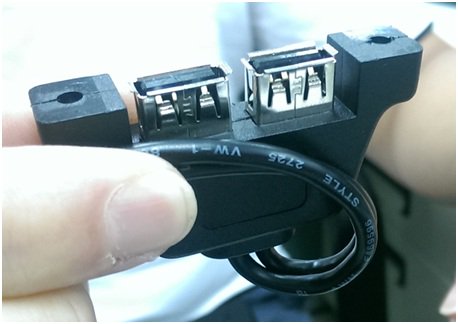
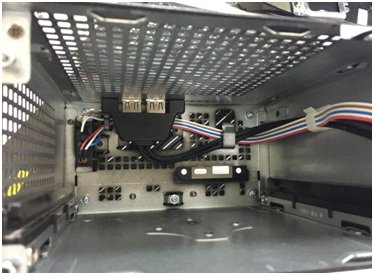
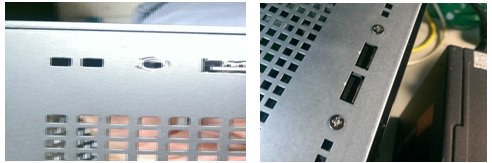
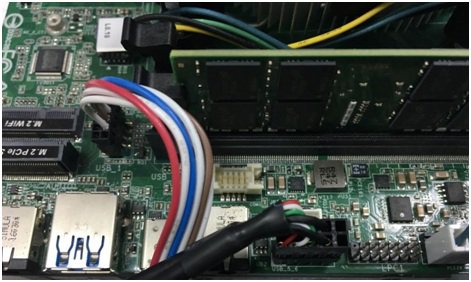
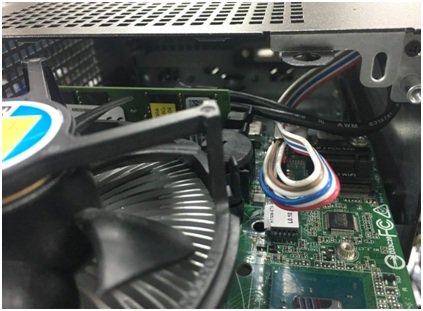
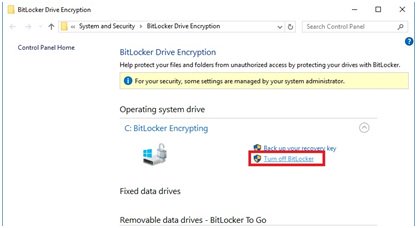
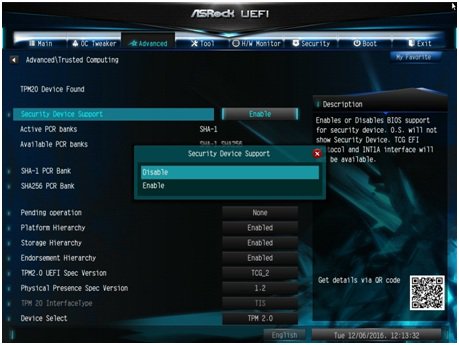
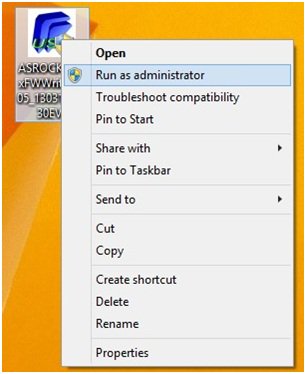
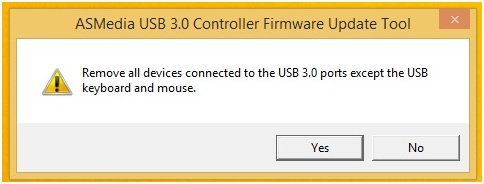
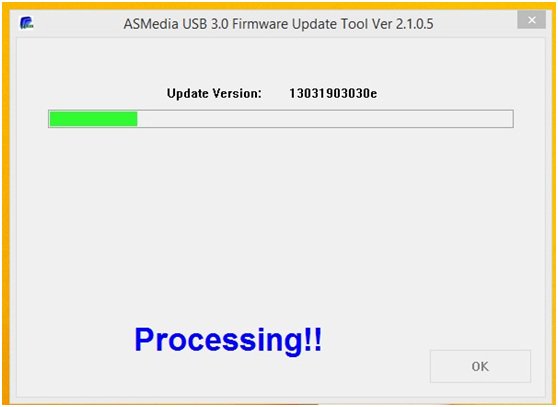
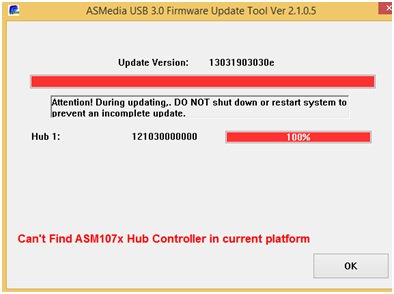
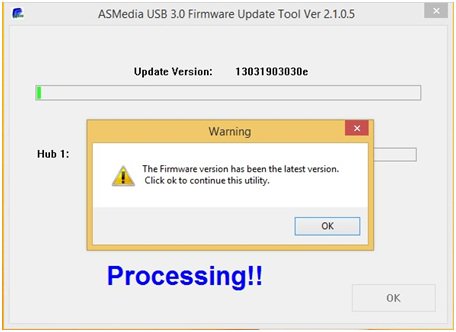
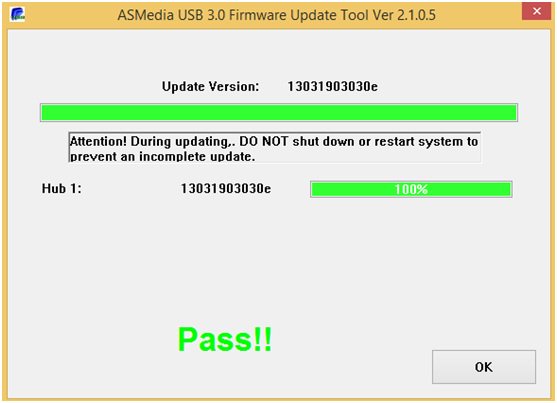
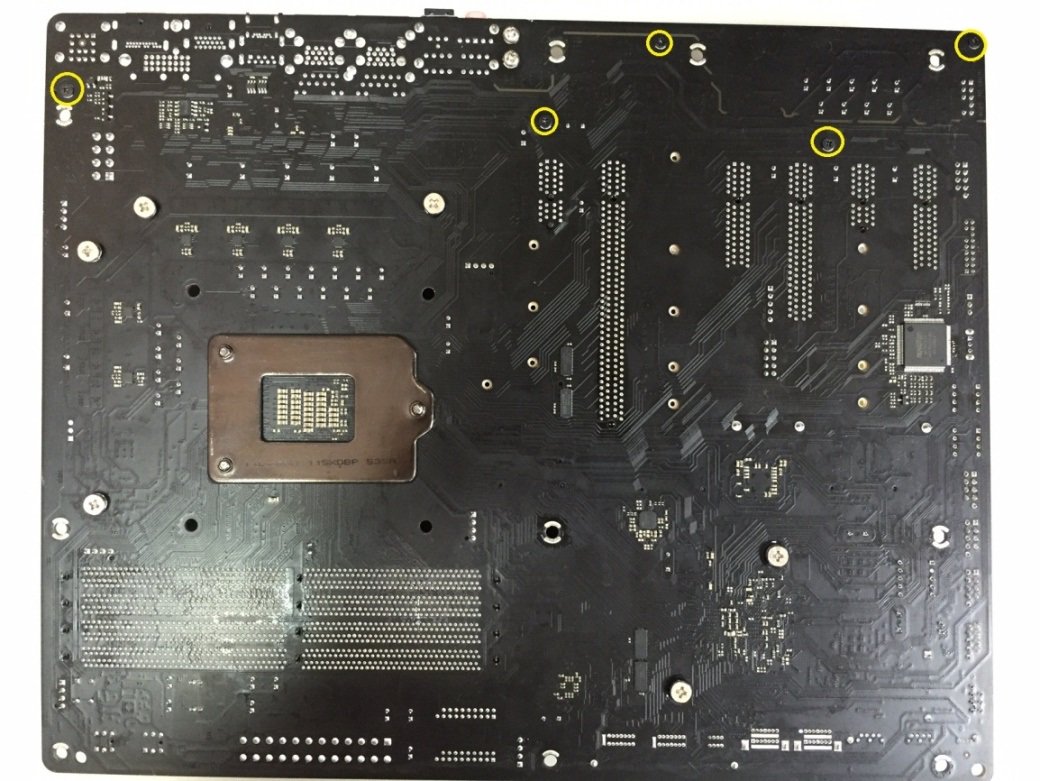
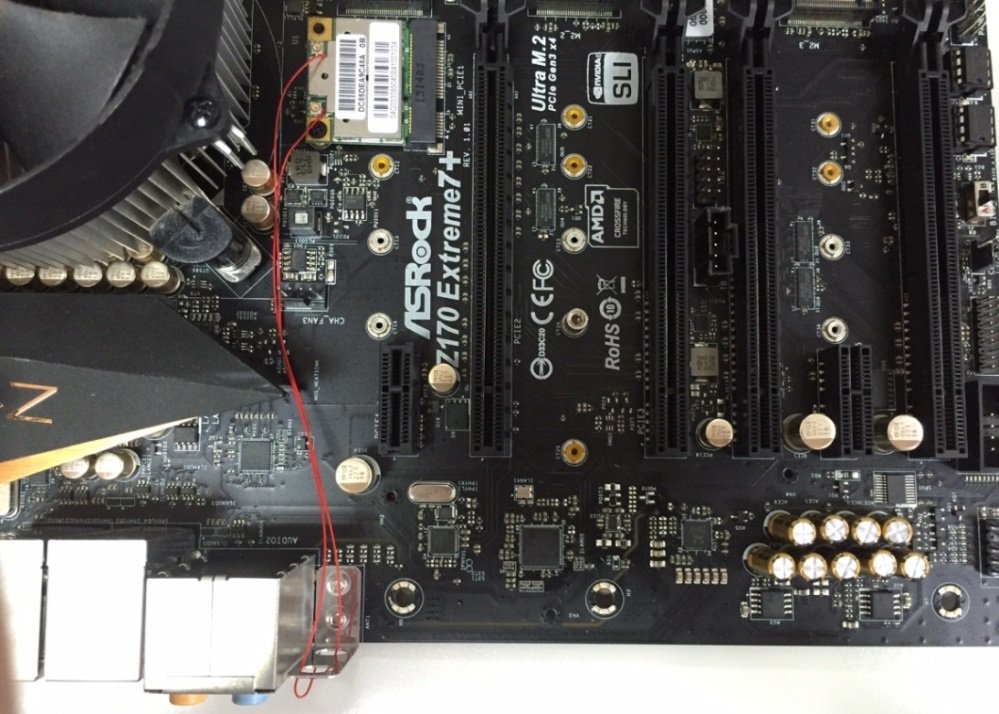
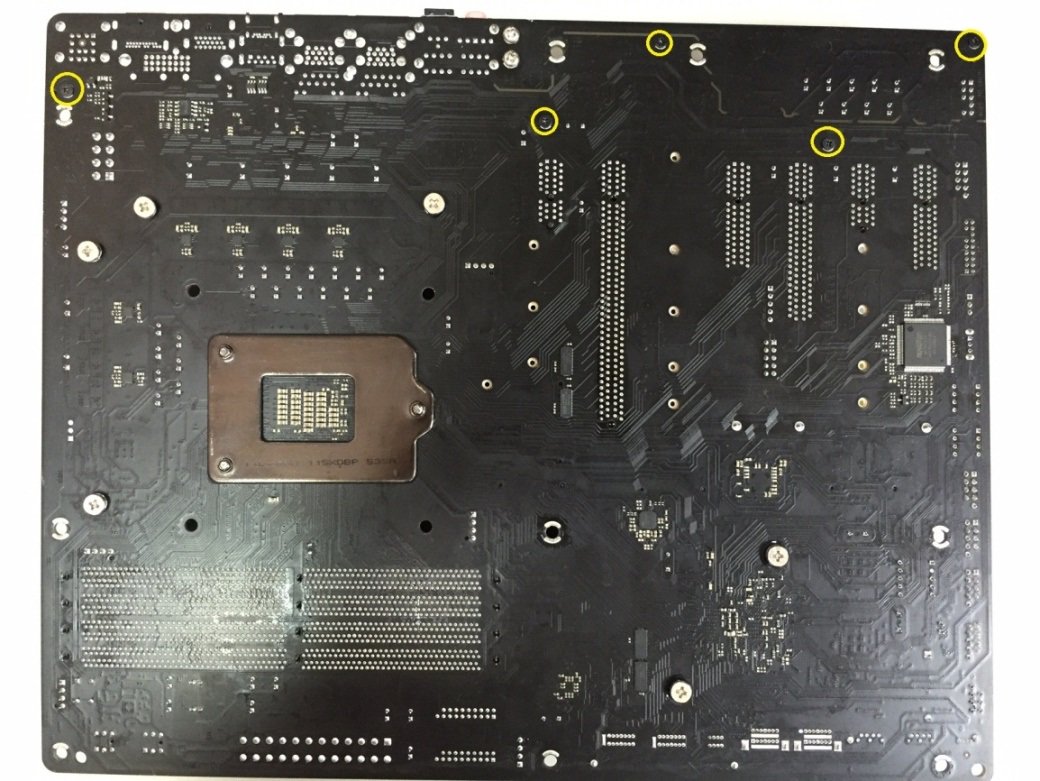
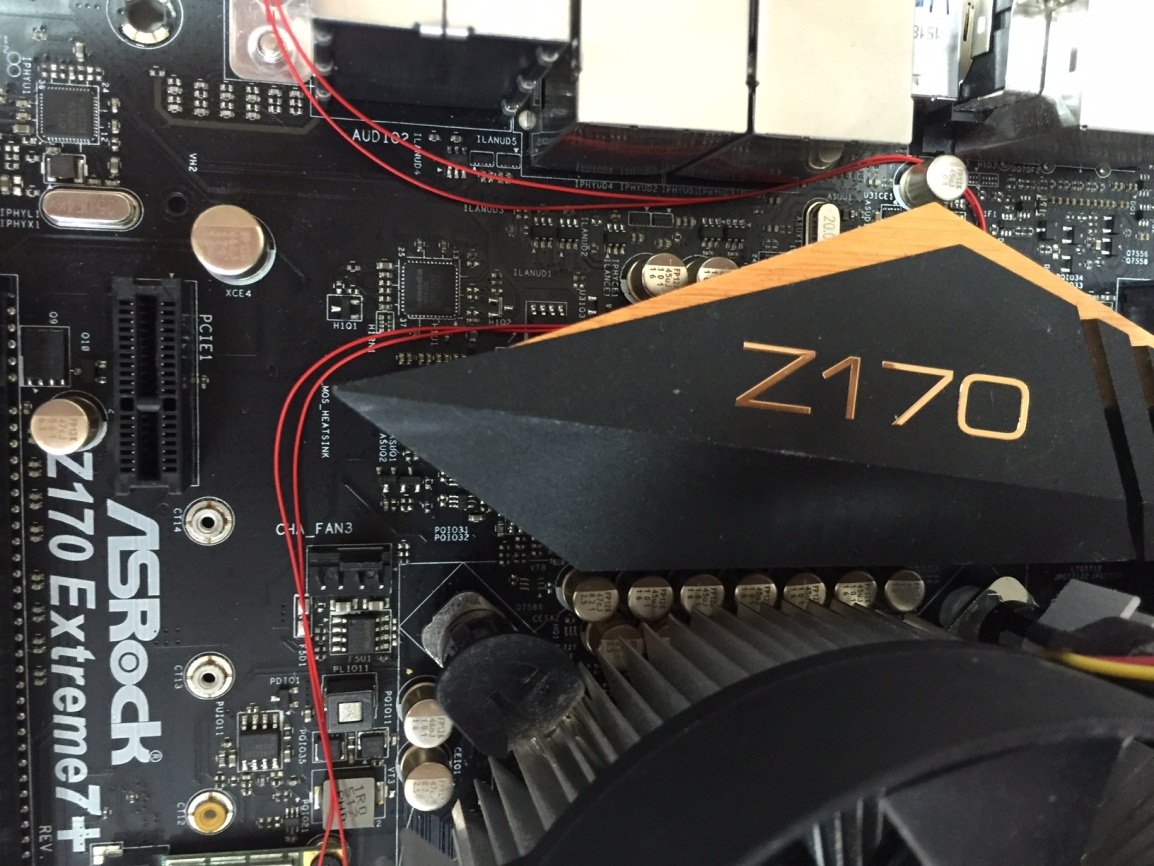
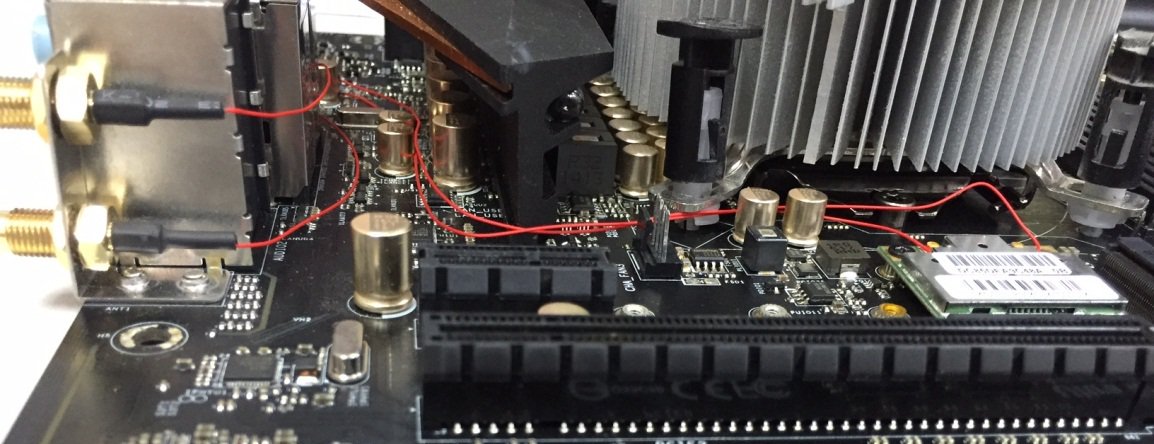
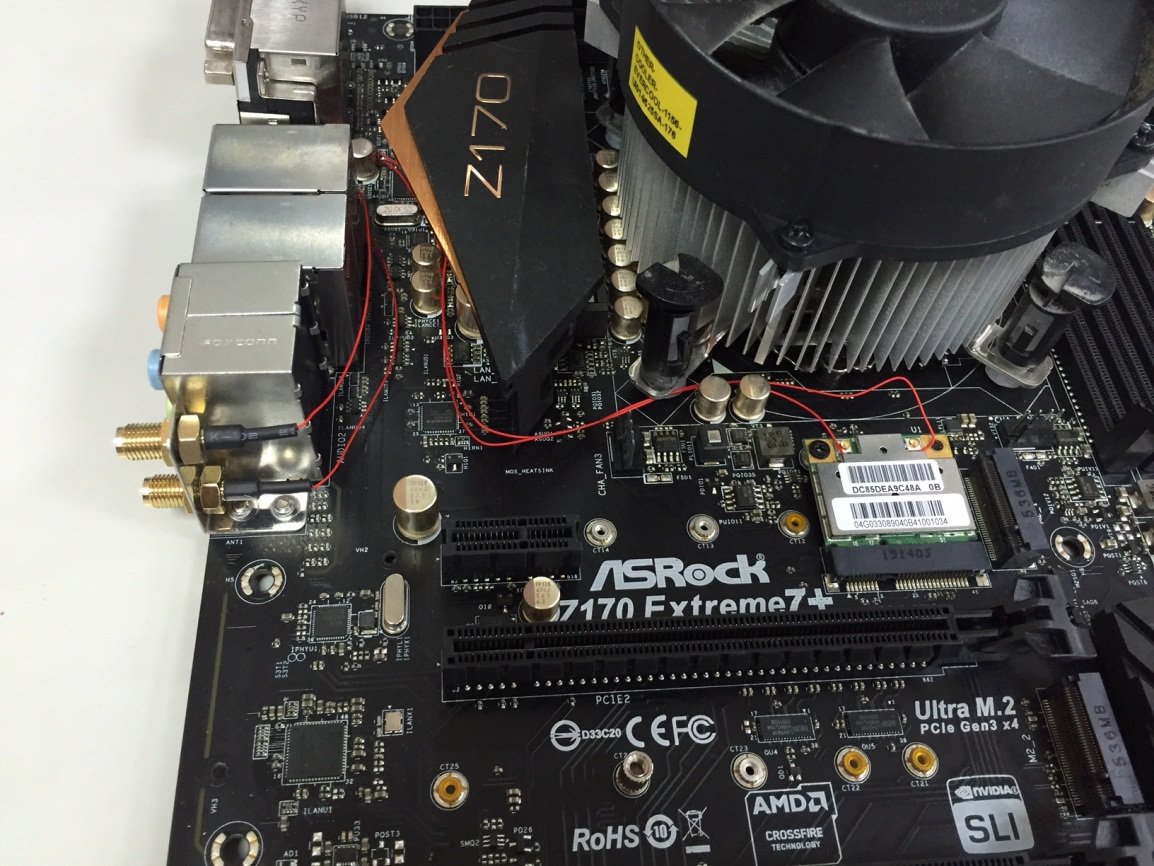
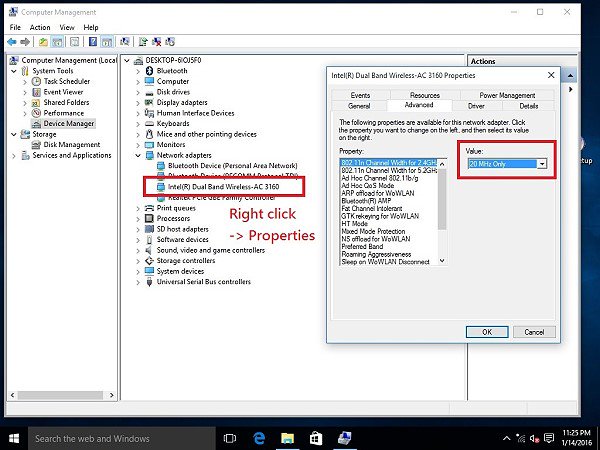
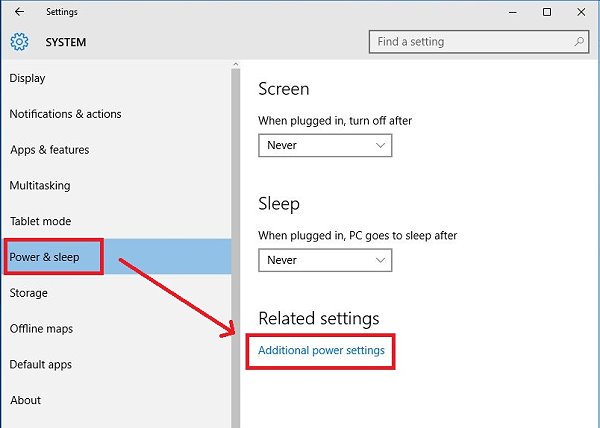
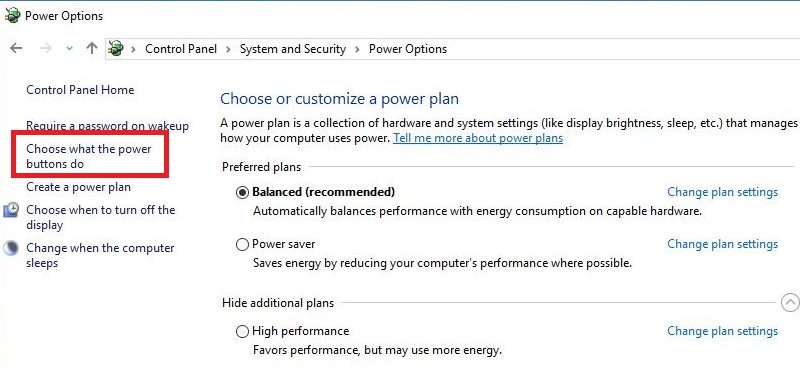
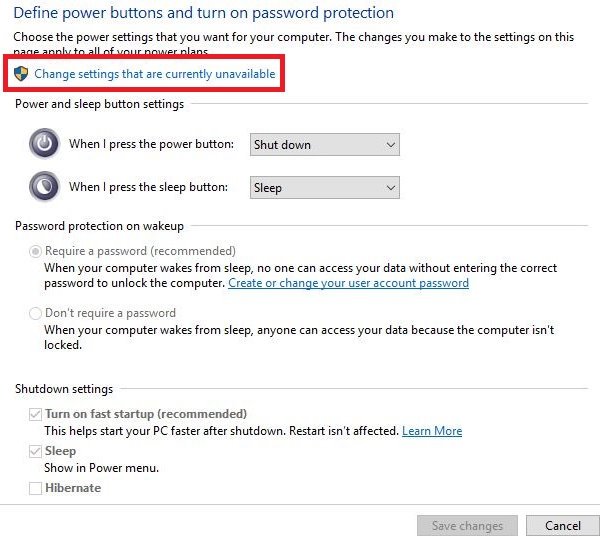
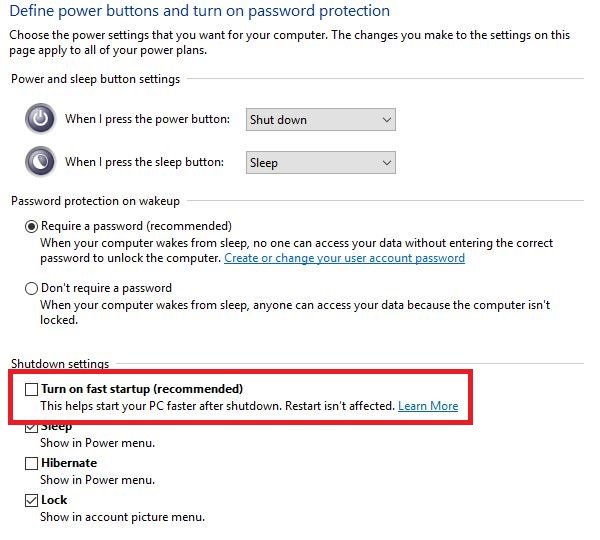
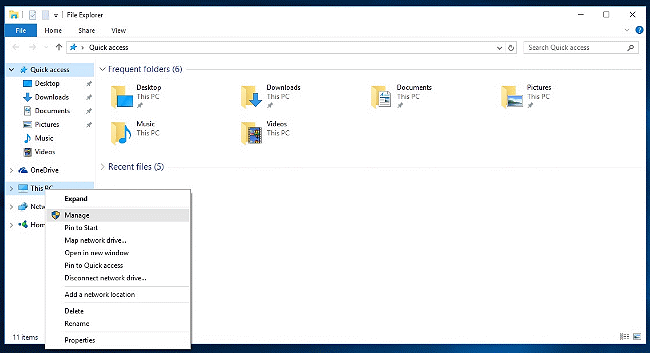
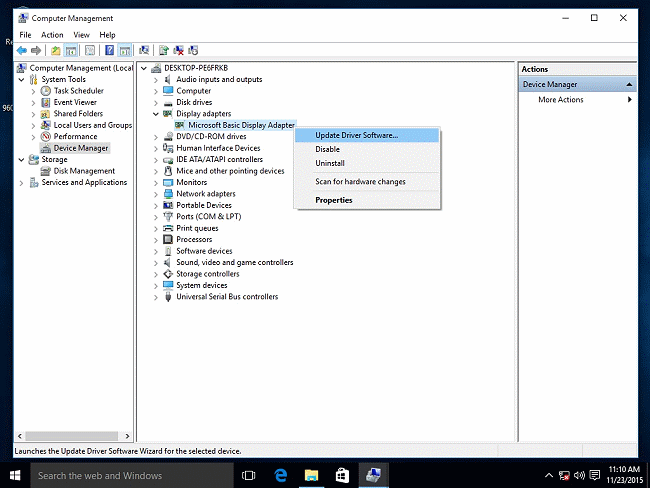
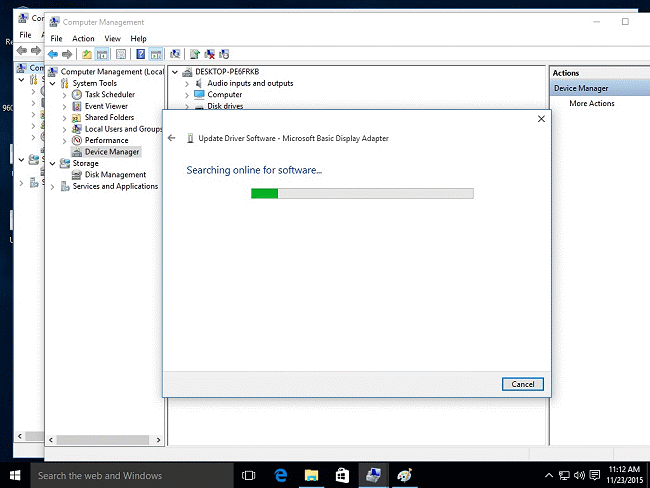
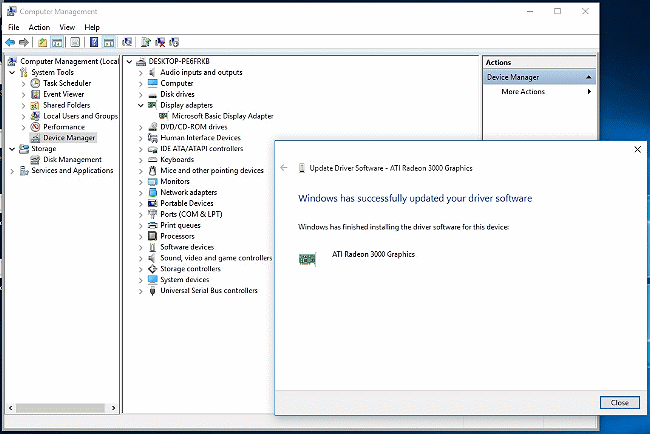
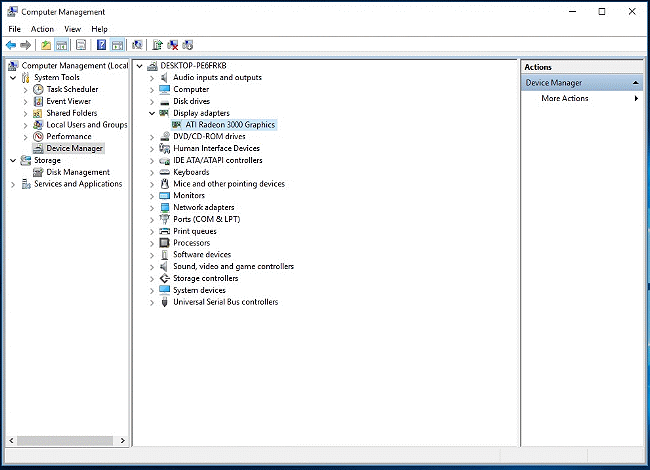

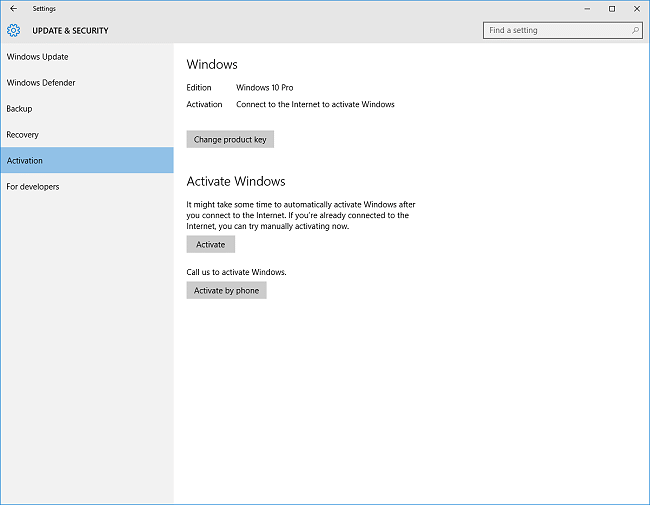
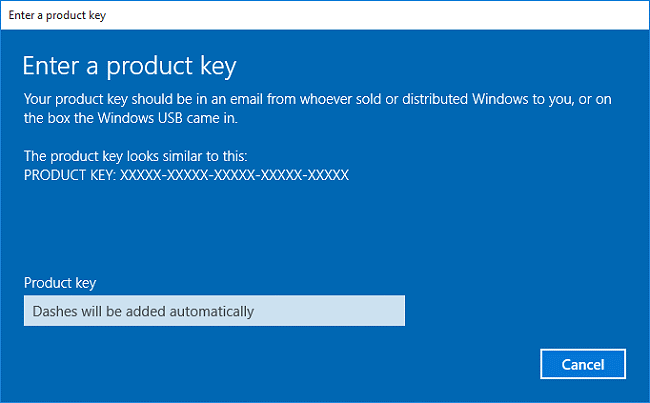
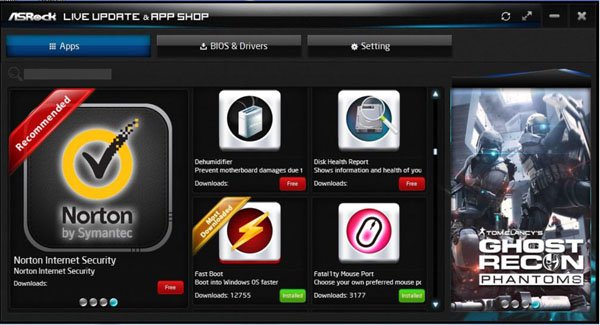

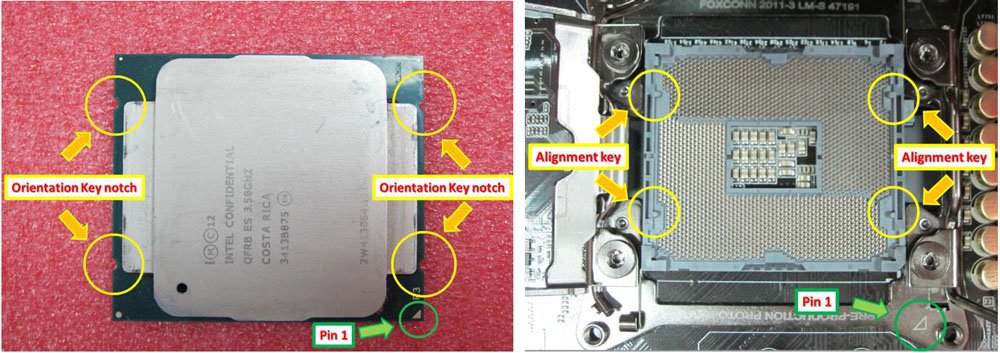
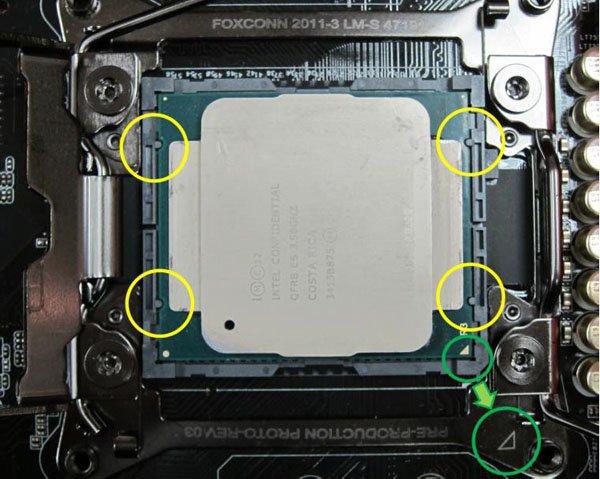

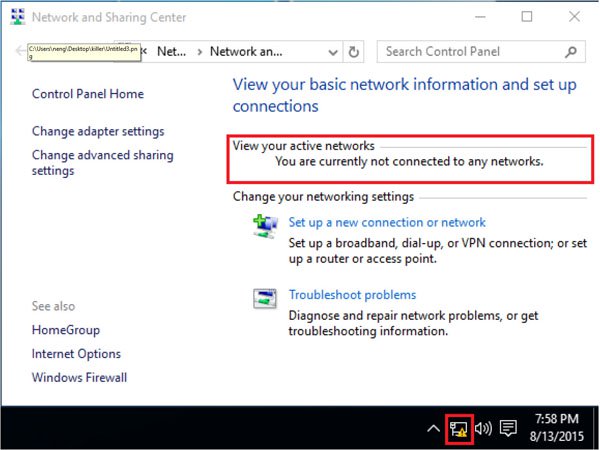
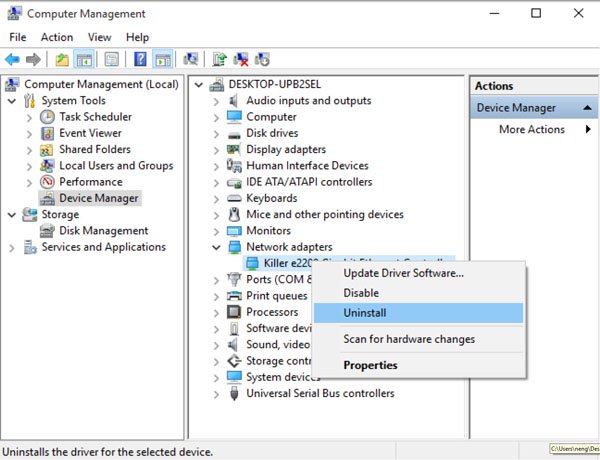
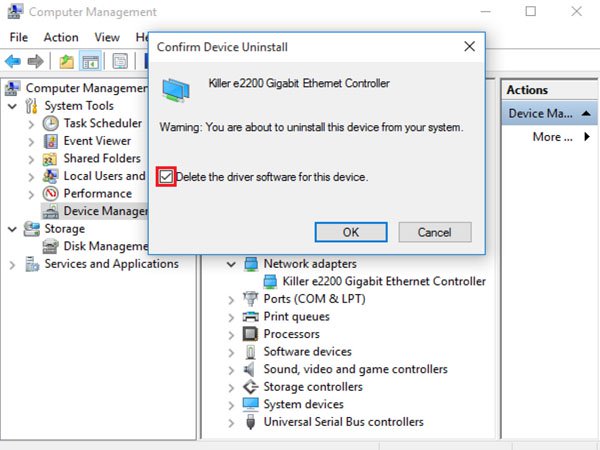
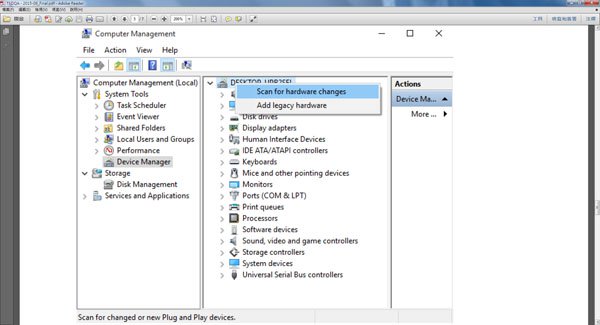
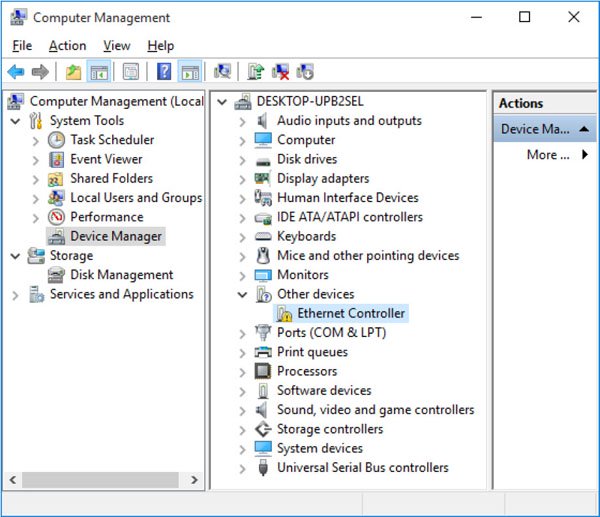
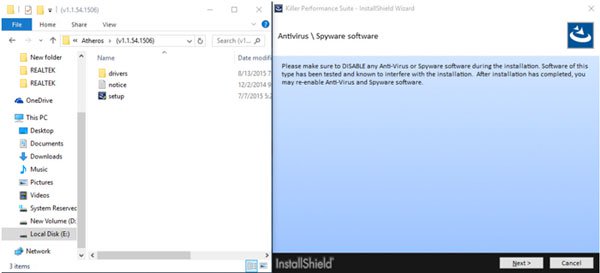
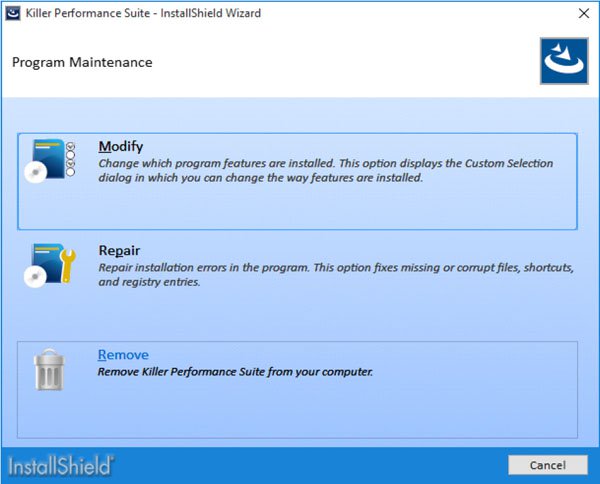
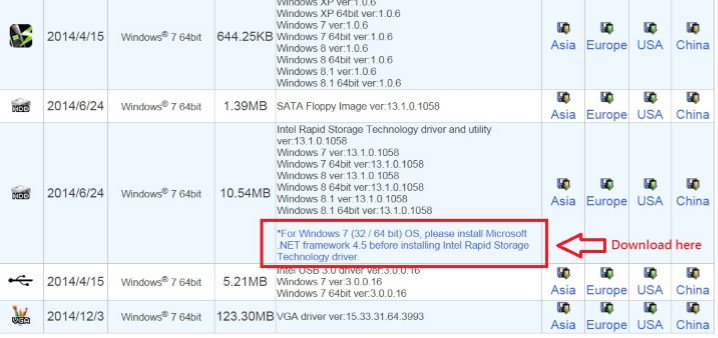
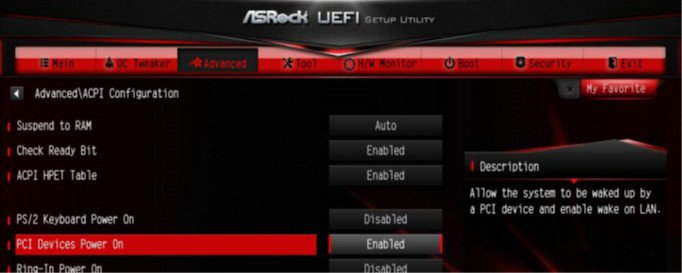
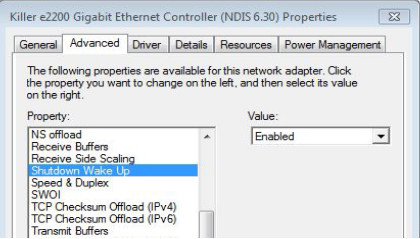
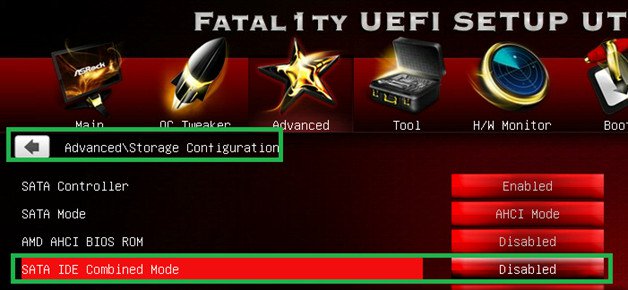
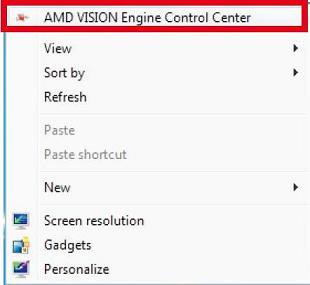
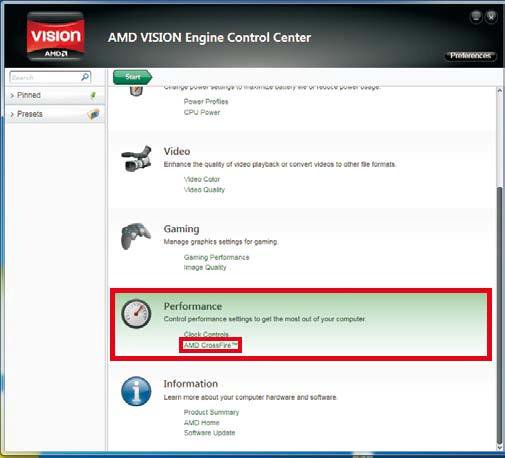
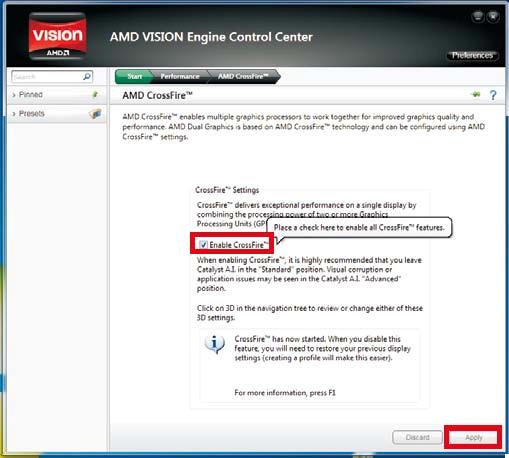
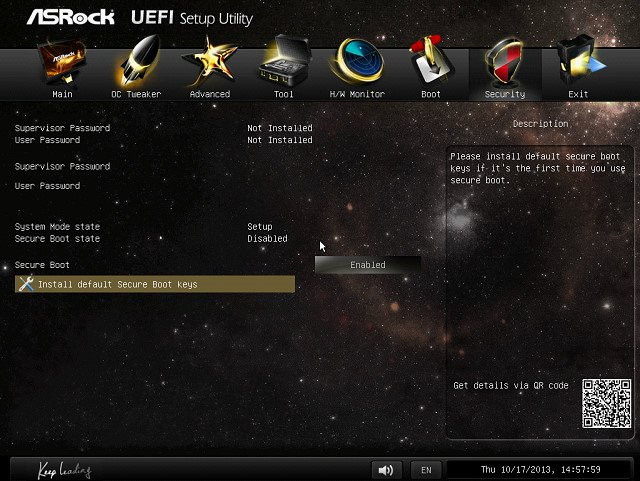
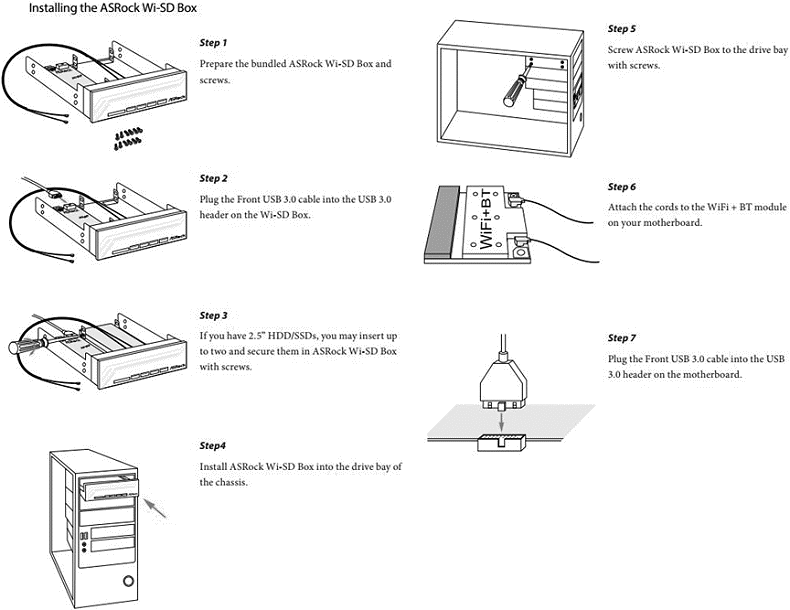
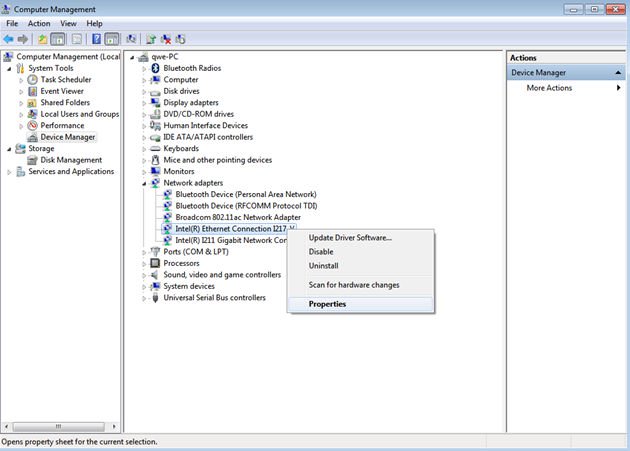
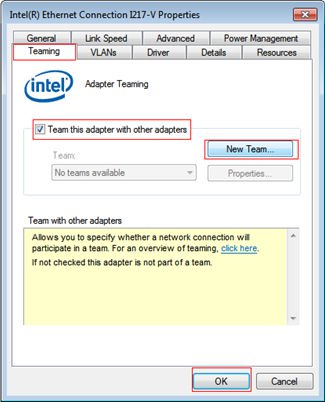
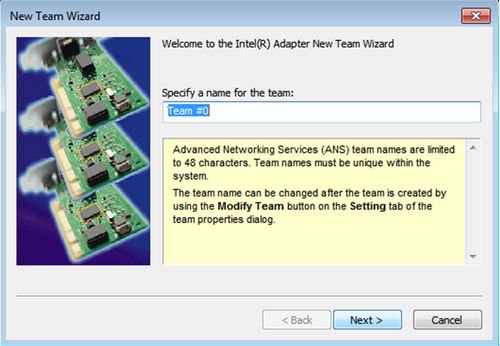
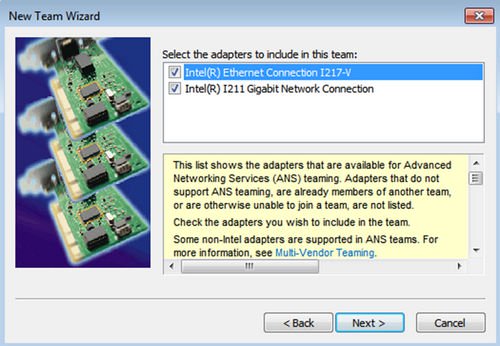
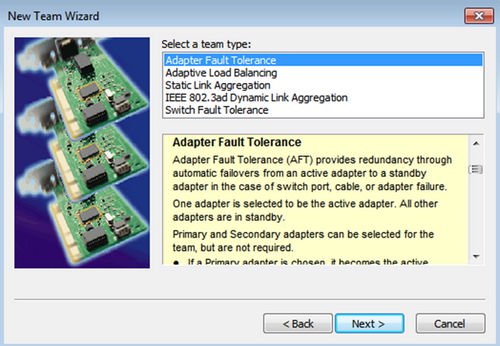
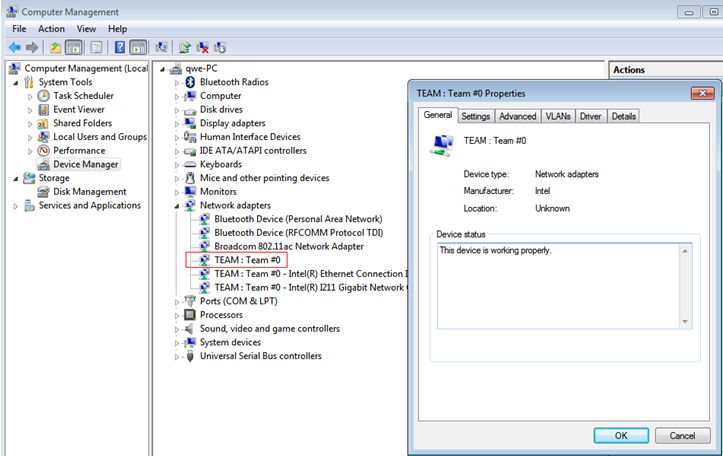
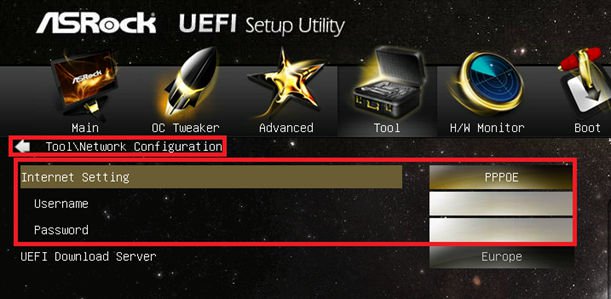
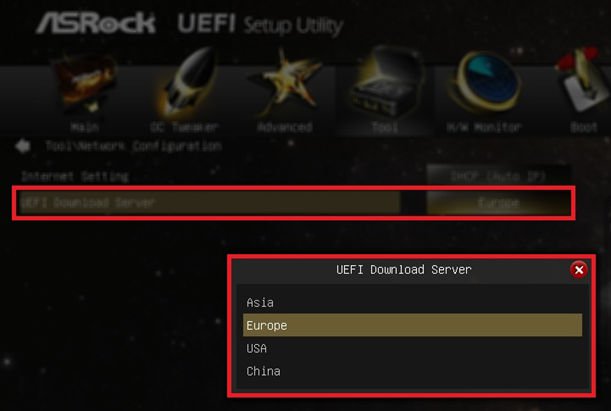
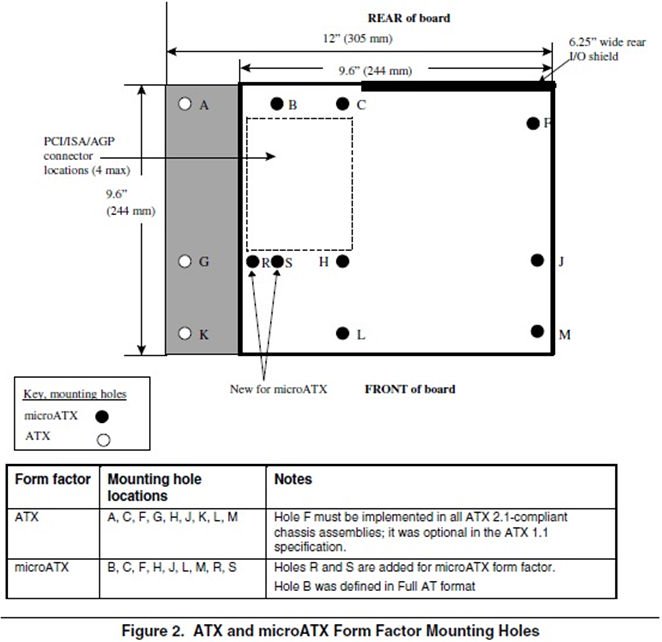

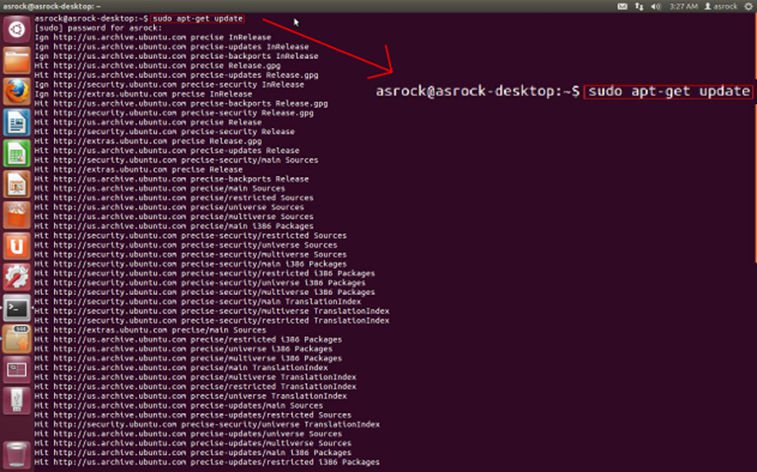
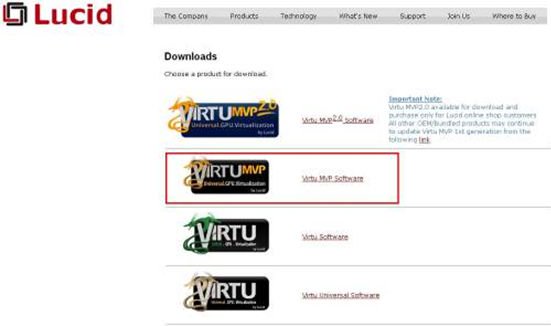
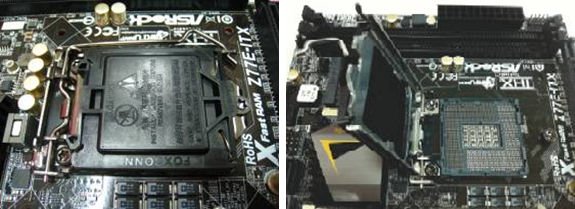
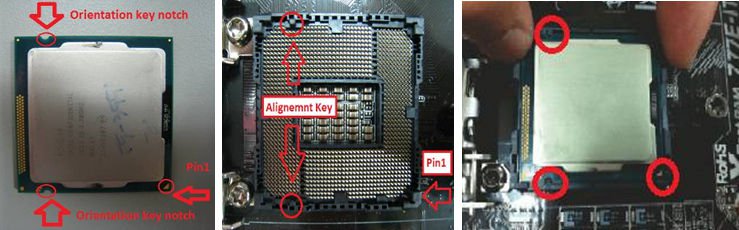
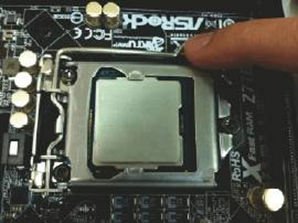
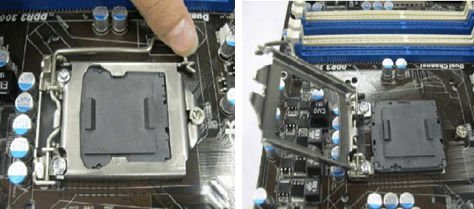
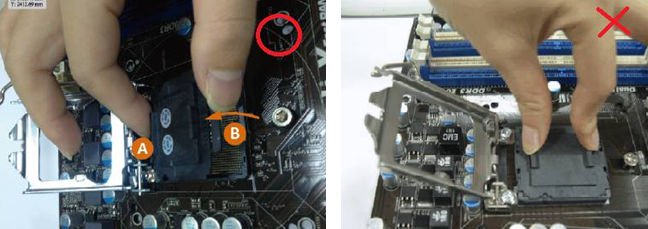
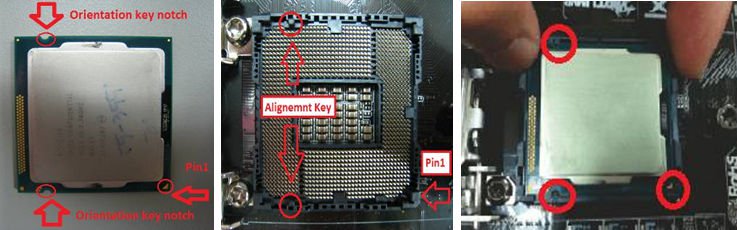
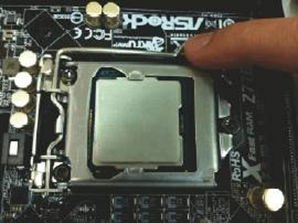
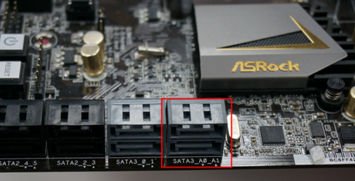
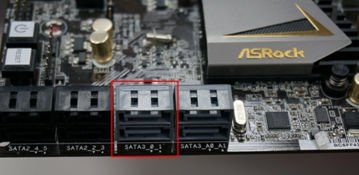
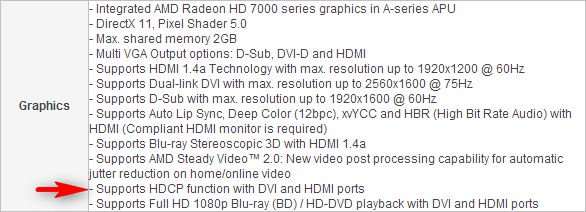
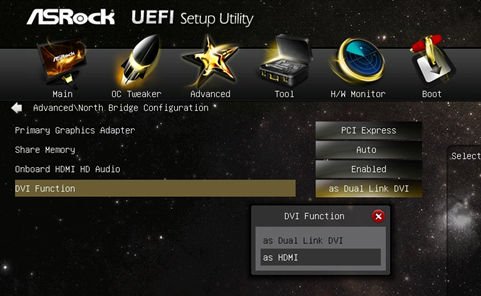
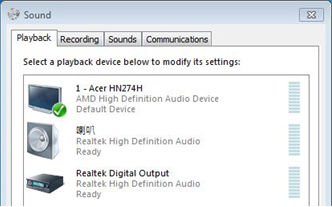
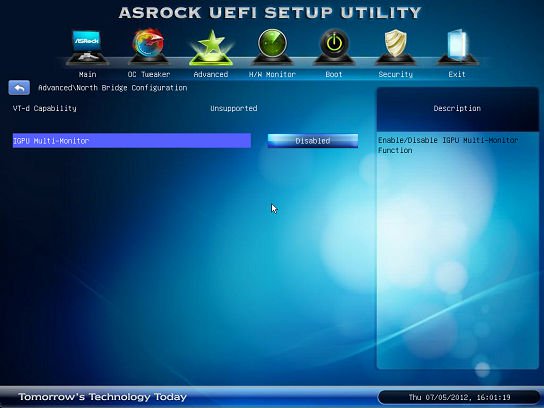
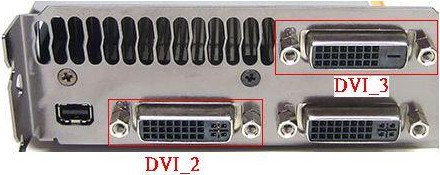
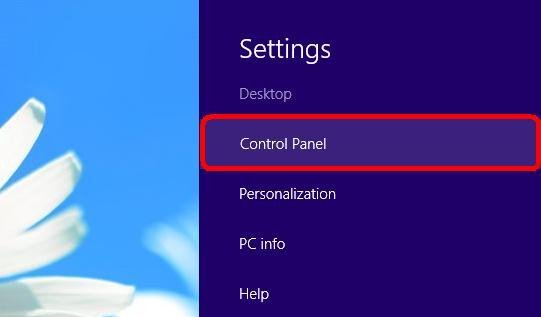
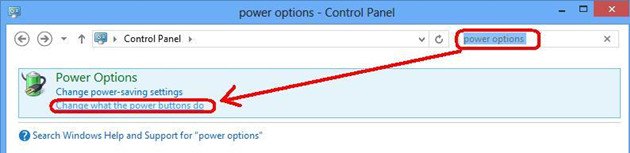
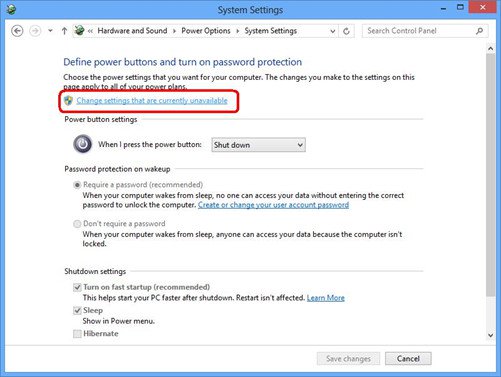
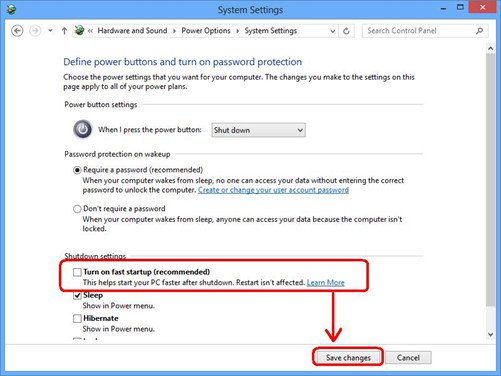
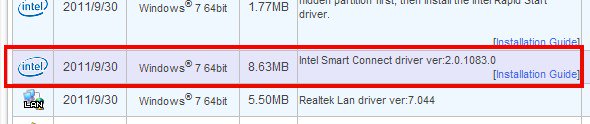
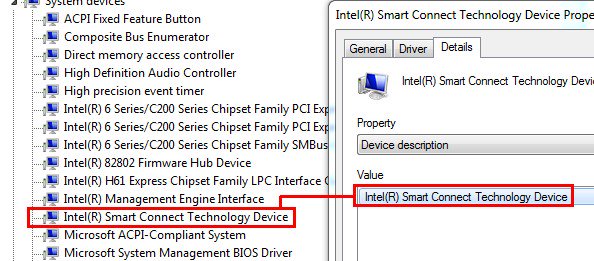
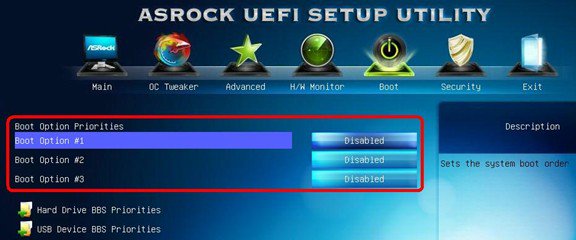
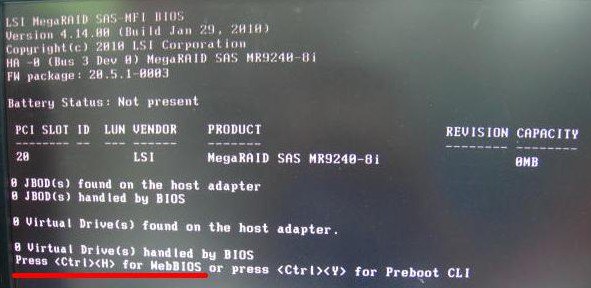
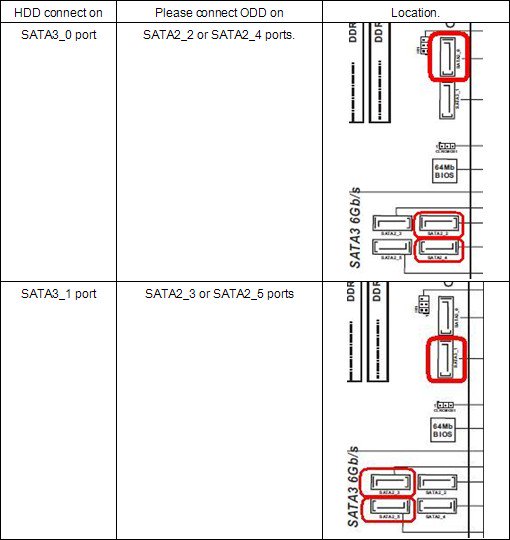
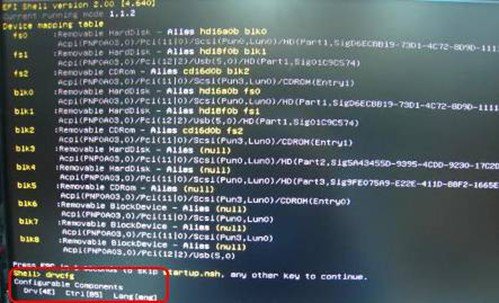
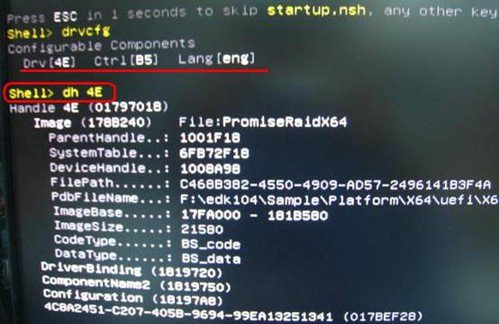
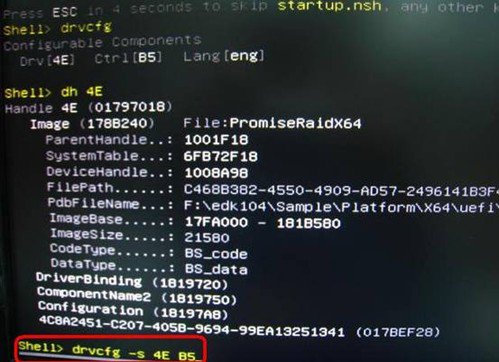
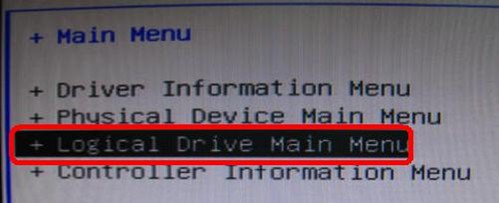
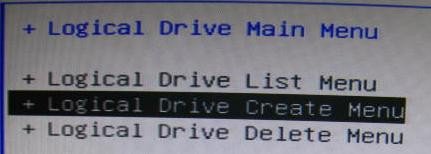
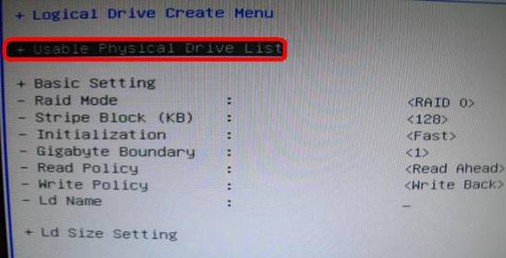

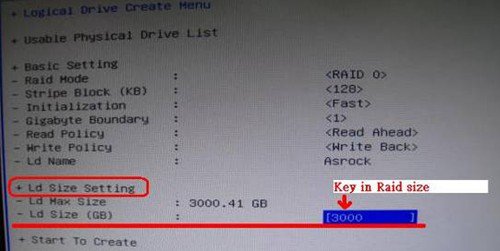
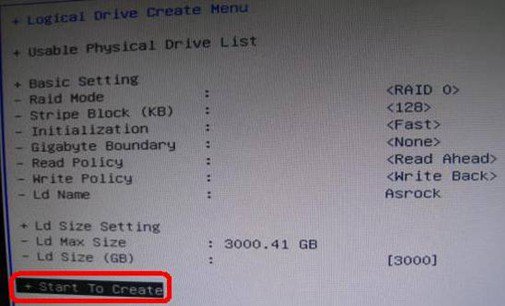
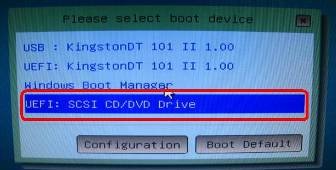
![Disabled [Onboard HDMI HD Audio] option](/support/faq/093.jpg)
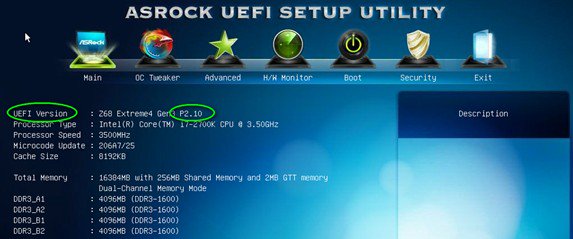
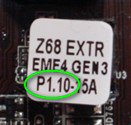

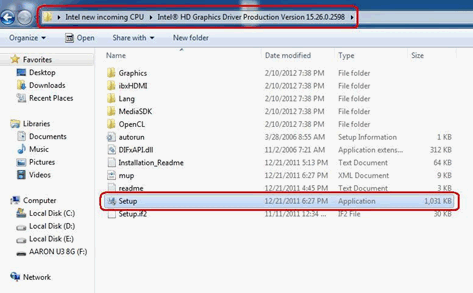
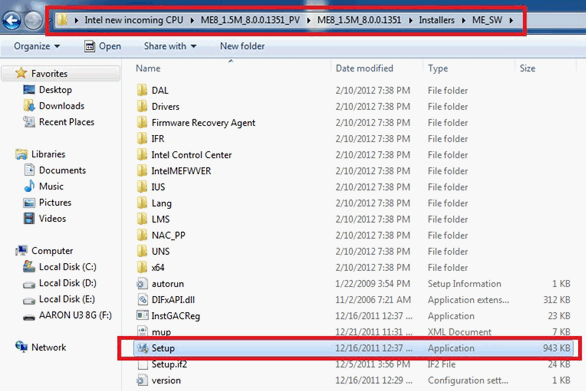
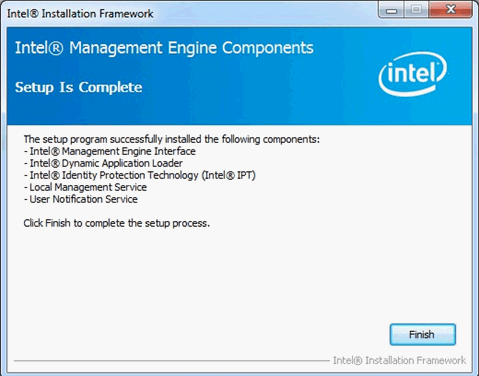
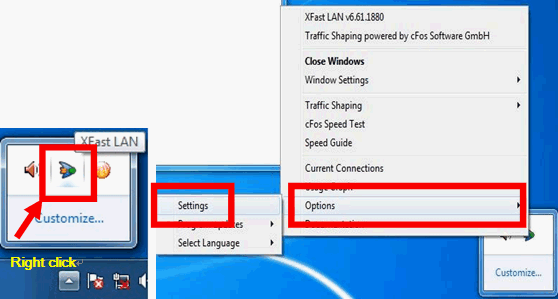
![set all options to [No] except BASP Virtual Adapter](/support/faq/091-5.gif)