Answer:Veuillez suivre les étapes ci-dessous pour mettre à jour le firmware de l'ASM1074:
※Cet outil de mise à jour du firmware ne peut être utilisé que sur la plateforme Intel Braswell, avec Windows 7 64bit / Windows 10 64bit.
Press here to download FW Update Tool
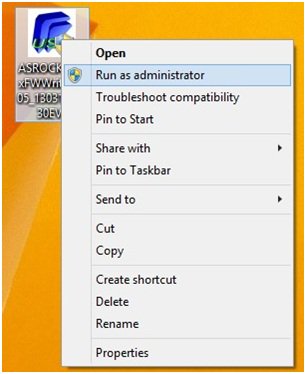
1. Exécutez l'outil en tant qu'administrateur.
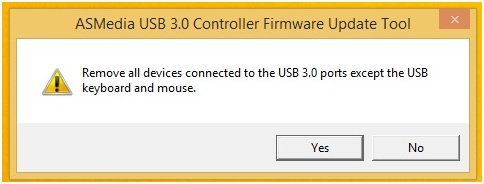
2. Veuillez vous assurer qu'aucun périphérique n'est connecté au concentrateur ASM1074, puis cliquez sur "Oui" pour exécuter la mise à jour.
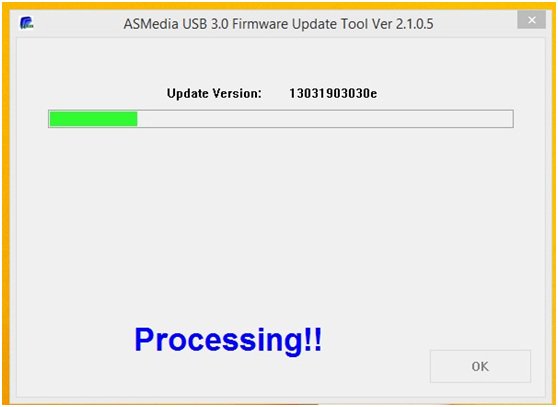
3. La mise à jour du firmware est en cours de traitement.
4. Une fois le processus terminé, veuillez redémarrer le système.
5. Veuillez éteindre le système et débrancher le cordon d'alimentation pendant 3 minutes.
6. La mise à jour du firmware est terminée.
※Si l'outil de mise à jour s'arrête pendant la mise à jour comme ci-dessous, procédez comme suit.
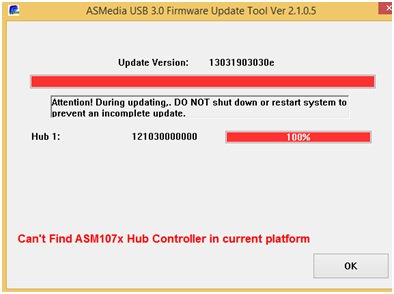
1. Cliquez sur "OK" et suivez les indications pour redémarrer le système puis réessayez.
Vous verrez un message comme ci-dessous:
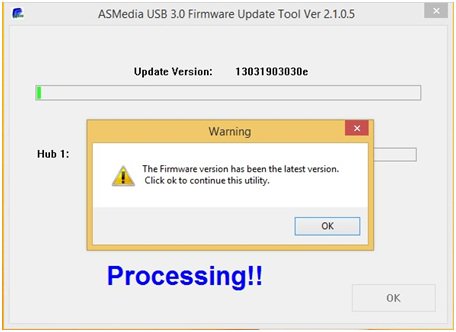
2. Appuyez sur "OK", le système recommencera à mettre à jour le firmware.
(Il est normal que la version de la mise à jour soit 13031903030e)
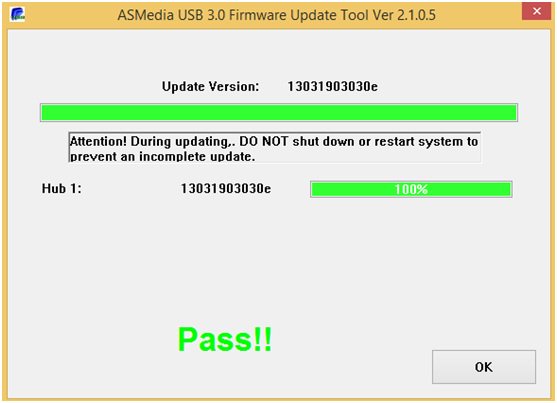
3. Une fois terminé, veuillez redémarrer le système.
4. Veuillez éteindre le système, puis débrancher le cordon d'alimentation secteur pendant 3 minutes.
5. La mise à jour du firmware est terminée.
 Menu
Menu







