Answer:Veuillez suivre la procédure ci-dessous :
Etape 1. Veuillez débrancher tous les câbles réseau de votre système.
Etape 2. Après l'installation du système d'exploitation, veuillez insérer le CD de pilotes et installer tous les pilotes système ainsi que le pilote XFast LAN.
Etape 3. Veuillez télécharger le pilote relatif à la fonction de Teaming depuis le lien ci-dessous et procéder à son installation.
Lien de téléchargement du pilote de Teaming Broadcom:
32-bit OS :
https://download.asrock.com/Drivers/All/Lan/Broadcom_Teaming_Win7_Vista_XP(v14.8.10.5).zip
64-bit OS :
https://download.asrock.com/Drivers/All/Lan/Broadcom_Teaming_Win7-64_Vista64_XP64(v14.8.10.5).zip
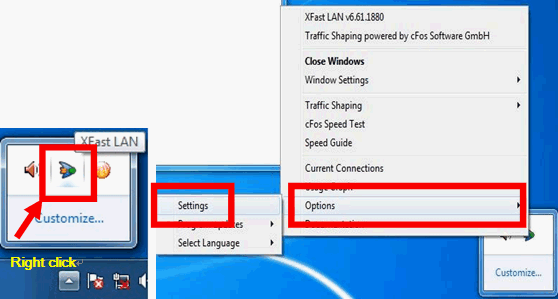
Etape 4. Dans l'interface de l'OS, effectuez un clic droit sur l'icône XFast LAN et sélectionner Options > Settings
Etape 5. Dans la section Traffic Shaping, réglez toutes les options sur [No] sauf l'option BASP Virtual Adapter.
![set all options to [No] except BASP Virtual Adapter](/support/faq/091-5.gif)
Etape 6. Veuillez vous reporter au document relatif au paramétrage de la fonction de Teaming Broadcom.
Paramétrage de la fonction de Teaming Broadcom:
https://www.asrock.com/support/note/BroadcomTeamingSOP.pdf
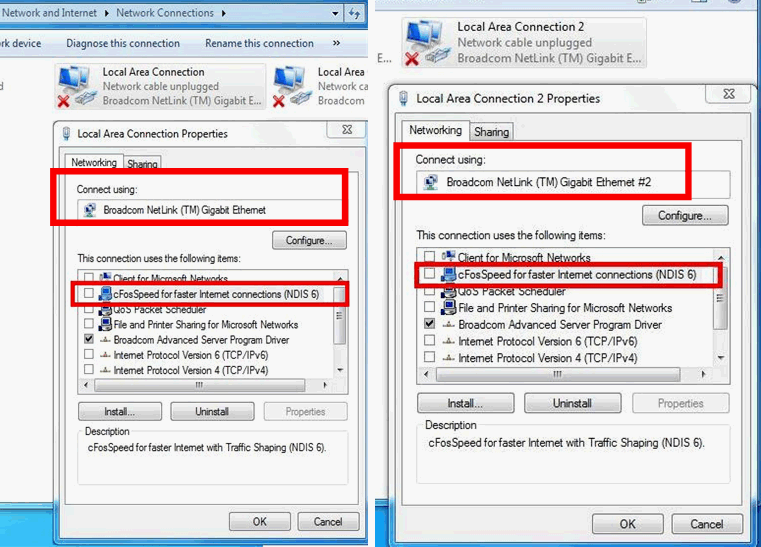
Etape 7. Accédez à la rubrique Réseau et Internet > Connexions réseau et désactivez l'option [cFos Speed for faster Internet connections (NDIS 6)] pour Connexion au réseau local et Connexion au réseau local 2.
Etape 8. Redémarrez votre système et connectez les deux câbles réseau.
 Menu
Menu







