Answer:Afin de garantir la compatibilité avec les processeurs Intel de prochaine génération en 22nm, il est nécessaire de procéder à la mise à jour du BIOS, des pilotes et de l'utilitaire AXTU.
Veuillez suivre la procédure ci-dessous pour effectuer la mise à jour du BIOS, des pilotes et des utilitaires.
Etape 1 : Vérification de la version du BIOS.
Consultez le tableau ci-dessous et procédez à la mise à jour du BIOS de votre carte mère vers la dernière version.
Si vous possédez déjà la dernière version du BIOS, vous n'avez pas besoin de procéder à la mise à jour et vous pouvez passer directement à l'étape 2.
| Model | BIOS Version |
| H61M-VS R2.0 | P2.10 |
| H61M-HGS | P1.50 |
| H61M-HVS | P1.90 |
| H61M-HVGS | P1.70 |
| H61M/U3S3 | P1.70 |
| H61M-ITX | P1.60 |
| H61iCafe | P1.70 |
| H61DE/S3 | P1.70 |
| H61DE/SI | P1.70 |
| H61M-PS | P1.40 |
| H61M | P1.70 |
| H61DEL | P1.70 |
| H61M-GE | P1.70 |
| P65iCafe | P1.40 |
| H61M-VS | P2.10 |
| H61M-S | P1.50 |
| H61M-GS | P1.50 |
| Model | BIOS Version |
| Fatal1ty Z68 Professional Gen3 | P2.10 |
| Z68 Extreme3 Gen3 | P2.10 |
| Z68 Extreme4 Gen3 | P2.10 |
| Z68 Extreme7 Gen3 | P2.10 |
| Z68 Pro3 | P2.10 |
| Z68 Pro3 Gen3 | P2.10 |
| Z68 Pro3-M | P2.10 |
| Z68M/USB3 | P2.10 |
| Z68M-ITX/HT | P2.20 |
| Z68 Extreme4 | P2.20 |
| Model | BIOS Version |
| Fatal1ty P67 Performance | P2.10 |
| Fatal1ty P67 Professional | P3.10 |
| P67 Extreme4 | P3.10 |
| P67 Extreme4 Gen3 | P2.10 |
| P67 Extreme6 | P2.10 |
| P67 Pro | P2.10 |
| P67 Pro3 | P3.10 |
| P67 Pro3 SE | P2.10 |
| Model | BIOS Version |
| H67DE3 | P2.10 |
| H67M | P2.10 |
| H67M-GE | P2.10 |
| H67M-GE/HT | P2.10 |
| H67M-ITX | P2.10 |
| H67M-ITX/HT | P2.10 |
Il y a deux possibilités pour procéder à la vérification de la version du BIOS.
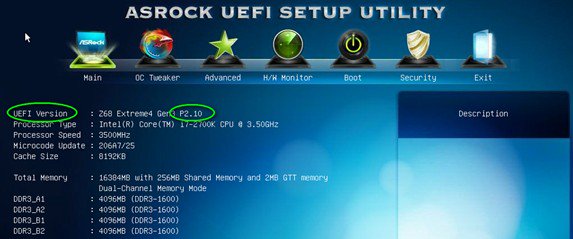
1. Démarrez le système et pressez la touche [F2] ou [Delete] lorsque le logo ASRock s'afiche, vous trouverez la version du BIOS sur l'écran principal de l'interface présentée sci-dessous.
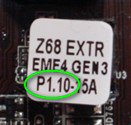
2. Localisez le sticker sur le composant ROM du BIOS, la version du BIOS implémenté lors de la production de la carte mère y est indiquée.
 Etape 2 : Mise à jour du BIOS
A) Si vous disposez d'un processeur Sandy Bridge ou que vous pouvez en emprunter un pour l'opération, vous pouvez mettre à jour le BIOS vous-même très simplement.
Veuillez télécharger le BIOS correspondant à votre carte mère depuis le tableau ci-dessus et procéder à la mise à jour.
Pour plus d'informations veuillez cliquer sur l'icône "How to update" ("Comment effectuer la mise à jour") dans la colonne correspondante.

B) Si vous ne disposez pas d'un processeur Sandy Bridge et que vous ne pouvez pas en emprunter un, veuillez contacter votre revendeur qui pourra effectuer la mise à jour pour vous.
Il s'agit là de la seconde option la plus rapide pour rendre votre carte mère compatible avec les processeurs Intel Ivy Bridge.
Si vous ne pouvez pas utiliser cette solution, veuillez contacter le support technique ASRock.
*Note : Si vous utilisez une clé de stockage USB pour procéderà la mise à jour du BIOS, vous devez redémarrer le système lorsque l'écriture de la nouvelle image du BIOS est terminée. Ne retirez pas la clé USB. Si nécessaire, la mise à jour du firmware Intel ME sera effectuée automatiquement.
**Note : Veuillez n'utiliser que les images BIOS disponibles directement sur le site d'ASRock.
Etape 3 : Mise à jour du pilote du contrôleur Intel HD Graphics depuis le site d'ASRock
*Comment effectuer la mise à jour du contrôleur Intel HD Graphics :
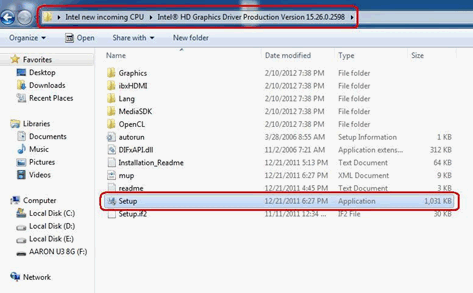
1. Décompressez l'archive, ouvrez le dossier créé et lancez le fichier "setup".
2. Suivez les indications du processus d'installation du pilote.
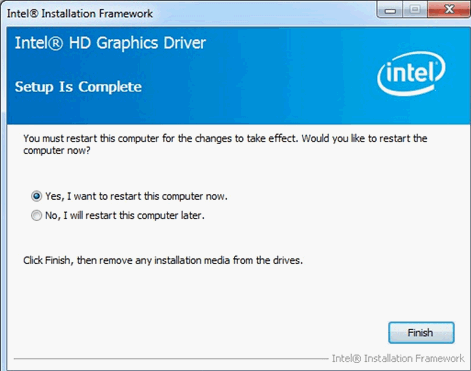
3. A la fin du processus d'installation, le message ci-dessous s'affichera. Veuillez redémarrer le système.
 Etape 4 : Installation de la version adéquate de L'Intel Management Engine depuis le site d'ASRock:
*Comment effectuer la mise à jour d'Intel Management Engine :
1. Décompressez l'archive, ouvrez le dossier créé et lancez le fichier "setup".
Chemin du fichier : Accédez au dossier Intel ME8-> ME8_1.5M_8.0.0.1351-> Installers-> ME_SW-> sélectionnez "Setup".
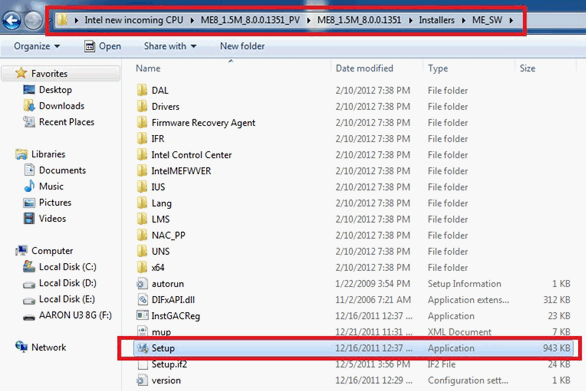
2. Suivez les indications du processus d'installation du pilote ME.
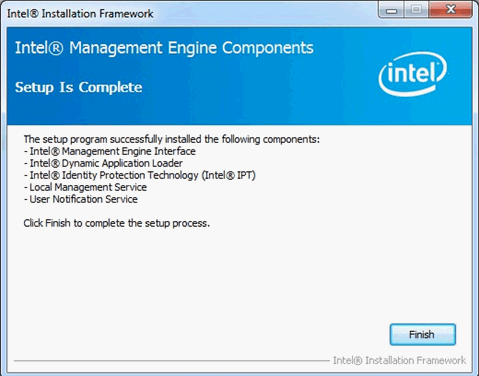
3. A la fin du processus d'installation, le message ci-dessous s'affichera. veuillez cliquer sur "Finish".
 Etape 5 : Installez le pilote Intel Smart Connect pour Microsoft Windows7/7 64 bit.
Etape 6 : Procédez à la mise à jour de l'utilitaire AXTU.
Etape 5 : Installez le pilote Intel Smart Connect pour Microsoft Windows7/7 64 bit.
Etape 6 : Procédez à la mise à jour de l'utilitaire AXTU.
Veuillez effectuer la mise à jour de l'utilitaire AXTU depuis le site d'ASRock.
Etape 7 : Installez votre processeur Intel Ivy Bridge.
 Menu
Menu







