Answer:Veuillez suivre la procédure ci-dessous pour installer un système d'exploitation Windows Vista/7 64-bit sur le volume RAID :
Etape 1 : Flashez le BIOS avec la dernière version disponible.
Etape 2 : Branchez tous vos disques durs et effectuez les réglages suivants :
Réglez [SATA Mode] en [RAID Mode]
Changez [Onboard RAID 3TB+ Unlocker] en [EFI Compatible ROM]
Ces options sont localisées dans BIOS > [Advanced] > [Storage Configuration]
Pressez ensuite F10 pour sauvegarder les paramètres.
Etape 3 : Pressez F11 durant la séquence de démarrage et sélectionnez Boot to [Built-in EFI Shell].
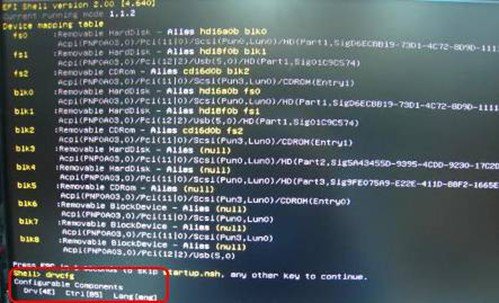
Etape 4 : tapez "drvcfg " et vous verrez apparaître le menu ci-dessous :
Drv[4E] Ctrl[B5] Lang[eng]
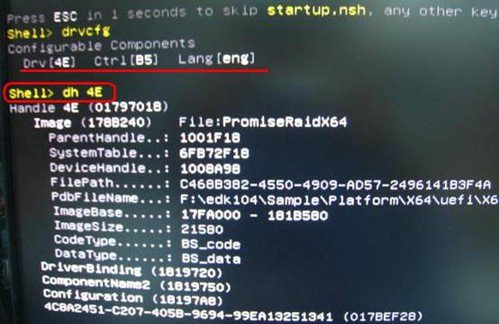
Etape 5 : tapez "dh [Drv number]", par exemple "dh4E".
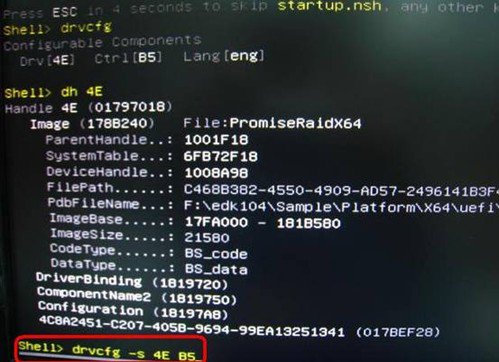
Etape 6 : Tapez "drvcfg –s [Drv number] [Ctrl number]" pour accéder à l'utilitaire RAID.
Par exemple : Tapez "drvcfg –s 4E B5"
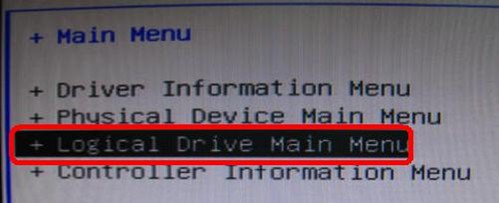
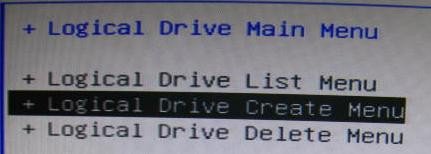
Etape 7 : Sélectionnez [Logical Drive Main Menu] pour paramétrer le disque dur RAID
Etape 8 : Sélectionnez [Logical Drive Create Menu] pour créer un disque RAID.
Etape 9 : Sélectionnez [Usable Physical Drive List] pour choisir le disque dur RAID.
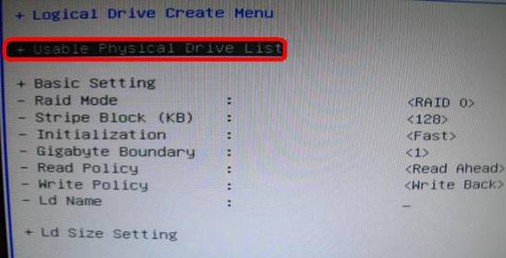
Etape 10 : Pressez la barre d'espacement sur le clavier pour changer de zone de sélection.

Etape 11 : Sélectionnez [Ld Size setting] et saisissez la taille du volume RAID.
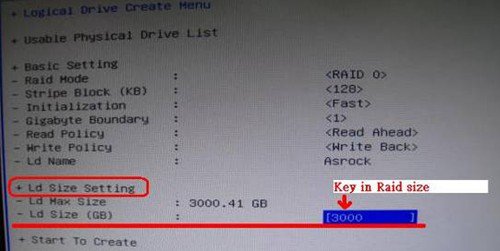
Etape 12 : Après avoir réglé la taille du volume RAID, veuillez cliquer sur [Start to Create]
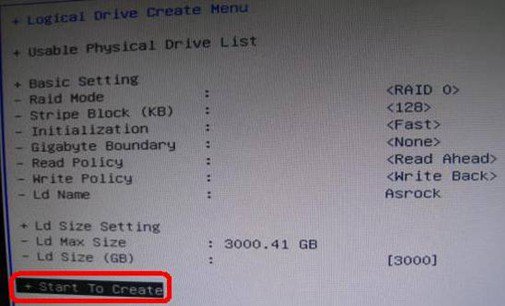
Etape 13 : Pressez la touche F10 pour quitter l'utilitaire.
Etape 14 ; Durant le redémarrage, pressez la touche F11 pour accès au menu de démarrage.
Sélectionnez UEFI : CD/DVD Drive
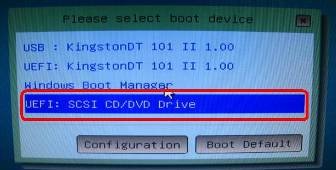
* Cette option n'apparait que sous Windows 7 64-bit et Vista 64-bit
Etape 15 : Suivez la procédure d'installation de Windows.
Veuillez charger le dernier pilote SATA RAID en date (ver.3.3.1540.22) durant l'installation du système.
Etape 16 : Installez les derniers pilotes depuis le site d'ASRock.
 Menu
Menu







