Question (
Q&A-72|
247):
Je veux installer Linux CentOS 5.2 sur ma carte mère X58 SuperComputer. Après avoir démarré l'installation, le système reste bloqué sur la recherche de périphérique. Je ne peux plus continuer l'installation. Que puis-je faire ?(3/28/2009)
Answer:Veuillez suivre les étapes ci-dessous pour procéder à l'installation de Linux CentOS 5.2.
1.Désactivez les contrôleurs réseaux integrés LAN 1 & LAN 2 dans le BIOS.
2.Accédez au menu de démarrage et lancez l'installation de Linux CentOS 5.2.
3.Veuillez installer les packages système comme indiqué dans l'image ci-dessous.
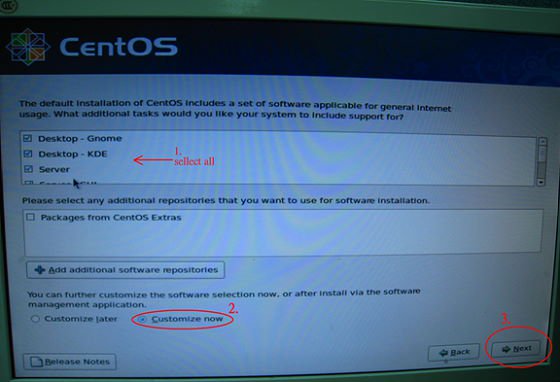
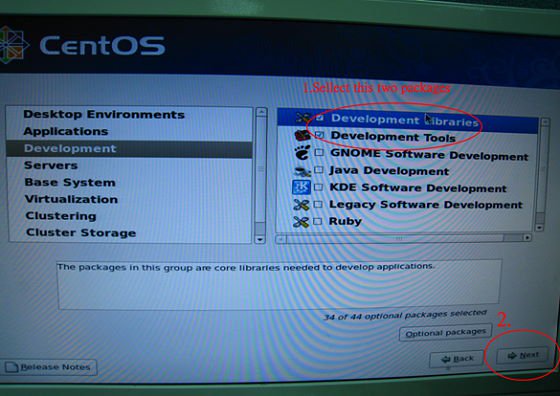
4.Après l'installation de CentOS 5.2, veuillez télécharger le pilote LAN VIA
® le lien ci-dessous.
Lien:http://www.realtek.com/downloads/downloadsView.aspx?Langid=1&PNid=13&PFid=5&Level=5&Conn=4&DownTypeID=3&GetDown=false#2
5.Veuillez retirer le pilote d'origine et le pilote LAN r8169 à l'aide de la commande ci-dessous.
# cp -p r8168-8.011.00.tar.bz2 ~
# cd ~
# tar vjxf r8168-8.011.00.tar.bz2
# cd /lib/modules/`uname -r`/kernel/drivers/net/
# rm -f r8169.ko
# cd ~
# cd r8168-8.011.00
# make clean
# make modules
# make install
# depmod –a
# reboot
6.Lorsque la mise à jour de votre pilote LAN est complète, veuillez redémarrer votre système et activer les contrôleurs réseaux intégrés LAN 1 & LAN 2 dans le BIOS.
 Menu
Menu







