Answer:
Les réglages peuvent varier selon le moniteur/TV/contenu/logiciel de lecture
Voir l'exemple ci-dessous :
TV 3D : Samsung UA46C7000WM 46"
Logiciel de lecture : Power DVD10 v10.0.2025.52
Contenu : Blu-ray 3D du film Step UP
1. Veuillez suivre les étapes ci-dessous pour paramétrer le système d'exploitation.
A. Veuillez installer tous les pilotes du CD de support avant de suivre le reste de la procédure décrite ici.
B. Effectuez un clic droit sur le bureau et accédez au panneau de configuration nVidia
C. Sélectionnez "Setup Stereoscopic 3D task" dans le panneau de configuration nVidia et cochez la case "Enable Stereoscopic 3D".
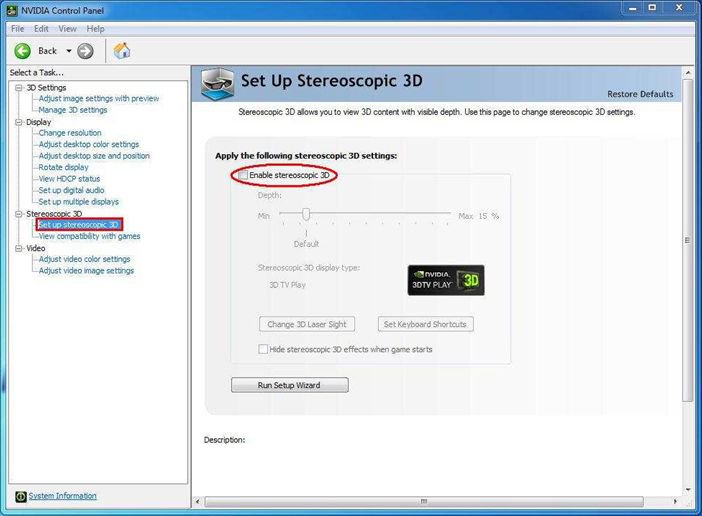
D. Si vous paramétrez la fonction 3D pour la première fois, le système peut vous demander de lancer l'assistant d'installation. veuillez suivre les instructions à l'écran et finaliser l'installation.
E. Après la fin de l'installation, veuillez accéder à la rubrique Affichage > Changer la résolution, paramétrez la résolution sur "HD, 3D" et choisissez vos réglages.
Nous avons sélectionné 1080p et 24 Hz pour la fréquence de rafraîchissement (Refresh Rate) dans le cadre de nos tests.
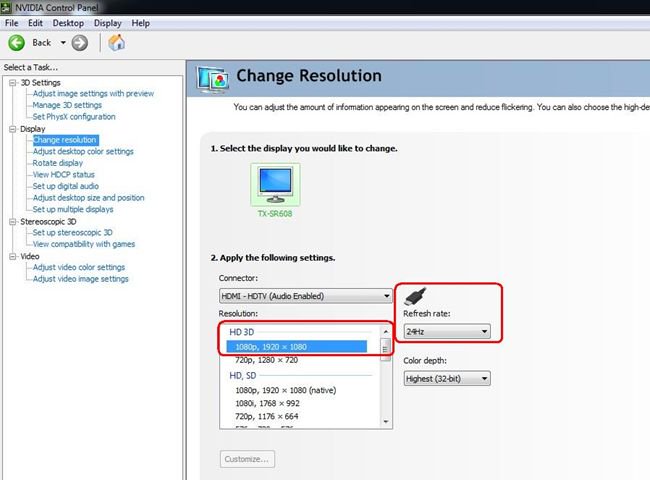
F. Cliquez sur "Apply" pour sauvegarder les modifications.
2. Veuillez suivre les étapes ci-dessous pour installer PowerDVD10
A. Cliquez sur la flèche située à côté de l'icône 3D sur PowerDVD10 pour commencer la configuration de l'affichage 3D.
B. Sélectionnez votre modèle de moniteur/TV dans la rubrique "Display Device".
Comme indiqué sur la capture ci-dessous, nous avons sélectionné "120 Hz Time-sequential 3D LCD" dans cet exemple.
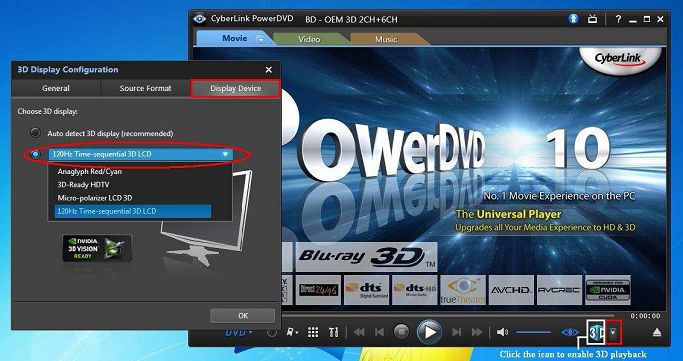
*Note : Veuillez noter que les réglages peuvent varier selon le moniteur/TV/contenu/logiciel de lecture. Veuillez consulter le manuel d'utilisation de votre produit pour plus d'informations.
C. Vous êtes prêt pour la lecture de contenu 3D.
 Menu
Menu







