Question (
Q&A-150|
486):
Lorsque j'installe Windows 10 sur une plateforme X470 Gaming-ITX/ac avec un processeur à 6 cœurs ou plus (3900, 3900X, 3950, etc.), j'obtiens un écran bleu. Que faire ?(12/1/2019)
Answer:Si vous utilisez un processeur à 6 cœurs ou plus sur une carte mère X470 Gaming-ITX/ac, veuillez suivre la procédure ci-dessous pour installer Windows 10.
Étape 1: Démarrez le système et pressez la touche [Del] ou [F2] pour accéder au BIOS.
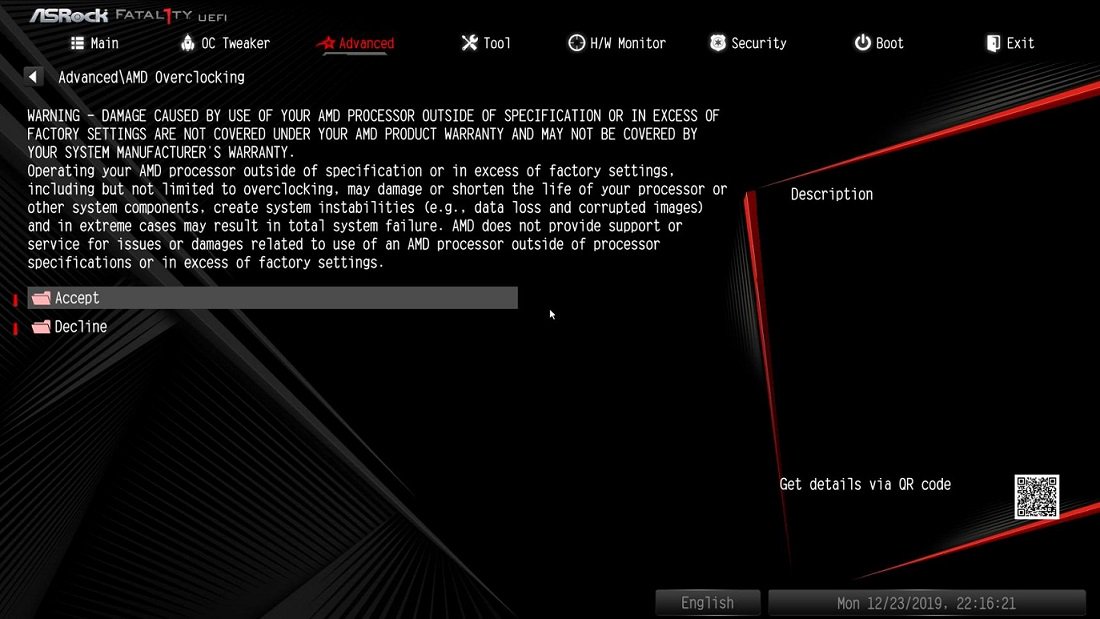
Étape 2: Accédez à la rubrique Advanced\ AMD Overclocking \Accept
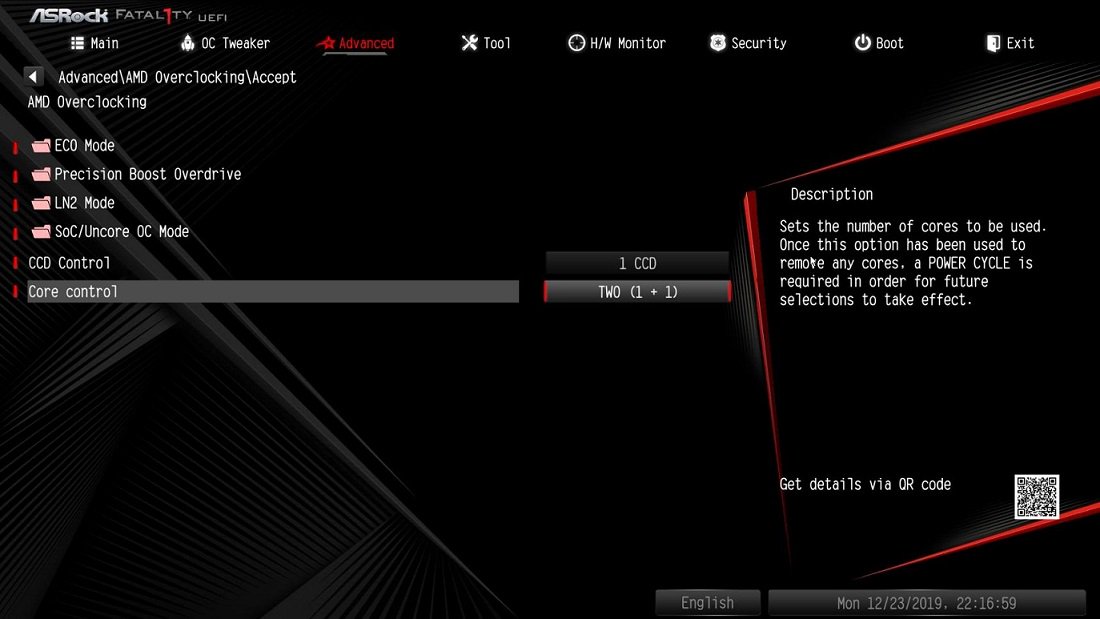
Étape 3: Effectuez les réglages suivants :
- [CCD Control] sur [1 CCD]
- [Core control] sur [TWO(1+1)]
Étape 4: Pressez la touche [F10] pour sauvegarder les réglages et quitter.
Étape 5: Installez ensuite Windows 10.
Étape 6: Reportez vous site internet d'ASRock pour télécharger et installer tous les pilotes nécessaires. (Relancez le système lorsque cela vous est demandé)
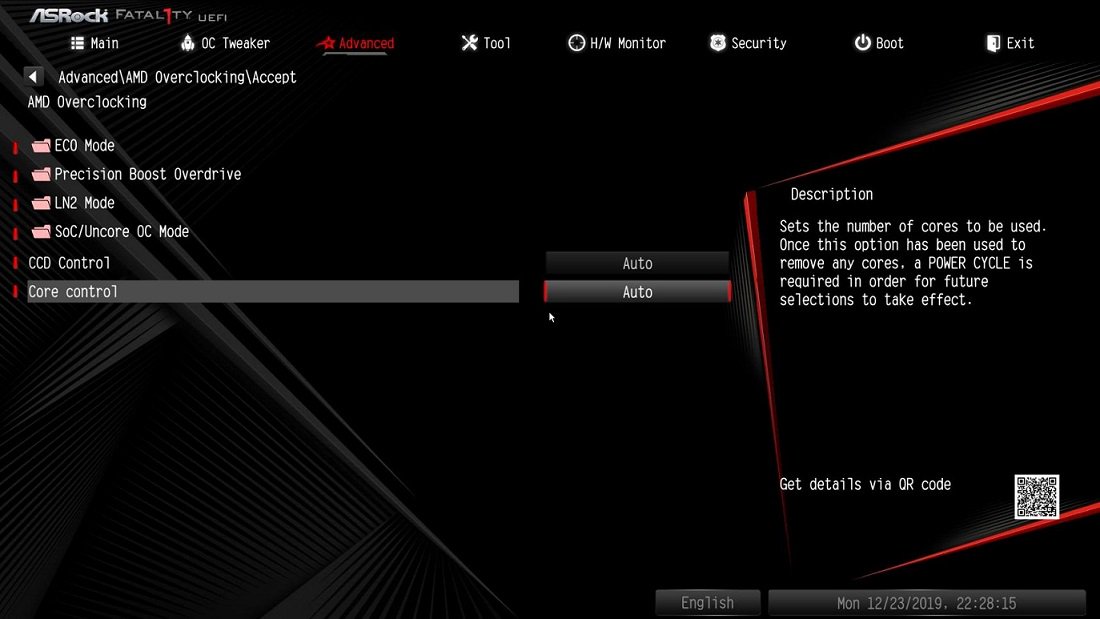
Étape 7: Reportez-vous aux étapes 1 à 3 pour remettre les réglages concernés en mode par défaut.
-[CCD Control] sur [Auto]
-[Core Control] sur [Auto].
Étape 8: Pressez la touche [F10] pour sauvegarder les réglages et quitter.
 Menu
Menu







