Answer:Veuillez télécharger et installer les mises à jour du BIOS et du pilote Intel Rapid Storage depuis les liens ci-dessous.
Z68 Extreme4:
Z68 Extreme4
Z68 Pro3:
Z68 Pro3
Z68 Pro3-M:
Z68 Pro3-M
Après avoir installé ces mises à jour, veuillez suivre les indications ci-dessous pour paramétrer Intel Smart Response :
Etape 1. Avant le démarrage du système, veuillez vous assurer que votre disque dur est connecté à l'un des ports SATA supportant la fonction Intel Smart Response.
Pour la carte mère Z68 Extreme4, veuillez connecter votre disque dur aux ports indiqués ci-dessous.
Ces ports sont gérés par le chipset Intel PCH, qui est compatible avec la technologie Intel Smart Response.
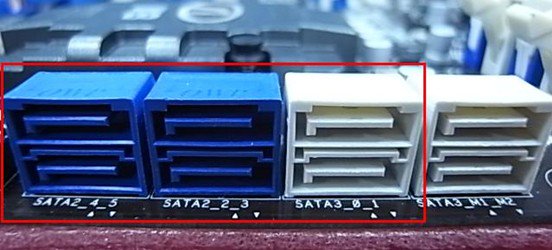
Veuillez noter que tous les ports SATA sont compatibles sur les cartes mères Z68 Pro3 et Z68 Pro3-M.
※ Note:
Nous vous recommandons de brancher votre disque dur sur l'un des ports SATA3 si votre disque dur est spécifique à ce port.
Veuillez ne pas brancher de SSD sur votre système à ce stade.
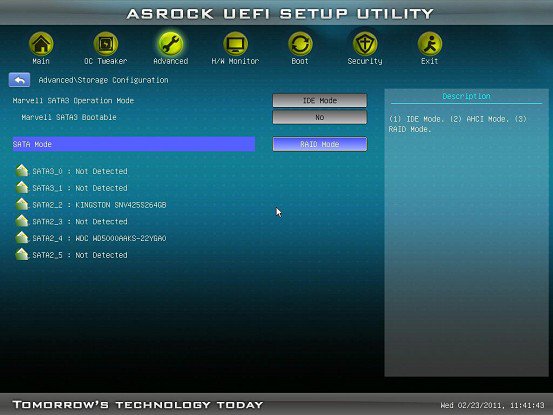
Etape 2. Pressez la touche F2 ou DEL pour accéder au BIOS, puis Advanced> Storage Configuration.
Etape 3. Veuillez paramétrer le mode SATA sur [RAID Mode] comme indiqué ci-dessous
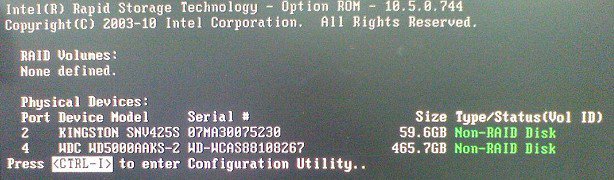
Etape 4. Sur l'écran de la ROM RAID, le statut du disque dur doit être indiqué comme "Non-RAID Disk"
Etape 5. Veuillez installer le système d'exploitation sur le disque dur SATA. Après l'installation, éteignez votre sytème et connectez votre SSD à l'un des ports SATA indiqués ci-dessous.
Etape 6. Veuillez installer le pilote Intel Rapid Storage (10.5.0.1027)
Etape 7. Lorsque l'installation est terminée, redémarrez votre système et lancez l'interface Intel Rapid Storage Technology.
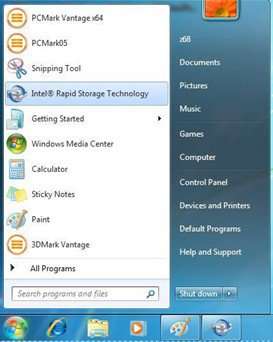
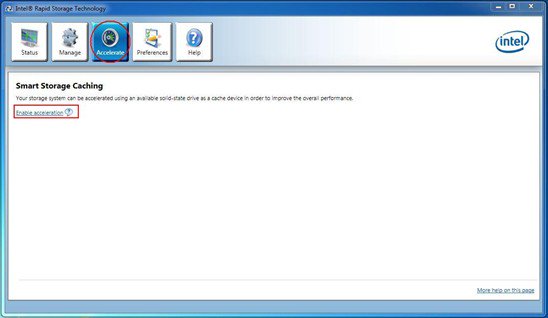
Etape 8. Sélectionnez "Accelerate" [Accélérer] et cliquez sur "Enable acceleration" [Activer l'accélération]
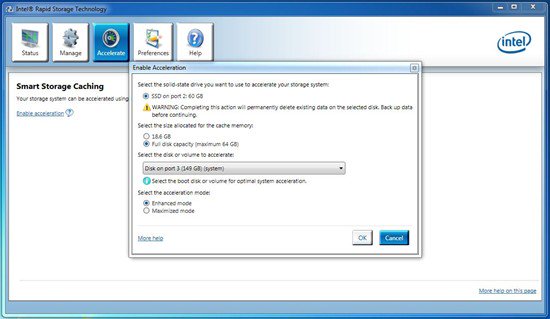
Etape 9. Vous pouvez effectuer des changements parmi les réglages par défaut, ensuite cliquez sur "OK"
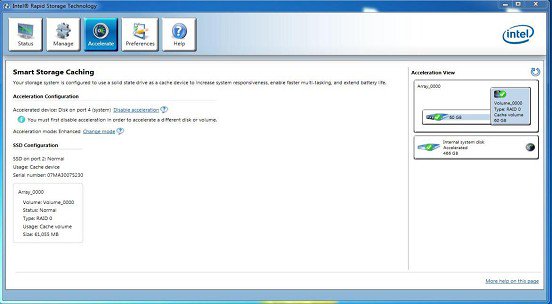
Etape 10. Vous pouvez vérifier que le "Smart Storage Caching" est activé comme indiqué ci-dessous :
 Menu
Menu







