ASRock
Menu
產品
熱門活動/註冊保固
新聞
支援
購買
投資人服務
公司資料
公司治理
財務資訊
股東服務
聯絡洽詢
ESG
推動單位
永續環境
員工
企業公民
利害關係人溝通
永續報告書
Search
主機板系列
顯示卡
電競顯示器
電源供應器
迷你電腦系列
水冷散熱器
工業電腦系列
伺服器/工作站
ASRock White Lab
ASRock CoreExperience 2025
挑戰者專屬
登錄領取限量好禮!
白金級
保固4+1
Phantom Gaming Room
Meet ARKY
我們使用 cookie 為您提供更個性化和更流暢的體驗。訪問本網站即表示您同意我們使用 cookie。如果您不想接受 Cookie 或需要更多訊息,請訪問我們的
隱私條款
。
常見問題解答
支援與服務
常見問題解答
處理器支援列表
產品型號識別
產品序號識別
BIOS 版本識別
維修 / 送修
Debug 燈故障排除對照表
技術支援信箱
網站管理員信箱
若您知道您問題的類別,可點選下列類別:
常見問題
問題
(
334
):
什麽是 Dr. Debug?如何使用這些代碼解決問題? (2/1/2013)
問題
: 什麽是 Dr. Debug?如何使用這些代碼解決問題? (2/1/2013)
回答
:
你看到的代碼是狀態代碼。在POST期間看到幾個代碼是正常的。如果系統總是固定在某一個代碼,則可以使用此代碼進行故障排除。請參考下表執行建議的操作。
代碼
描述
FF,
00 - 19
D0 - D3
請檢查 CPU 是否正確安裝,然後清除 CMOS。
31 - 3B
51 - 55
CPU或記憶體相關問題。請重新安裝 CPU 和記憶體,然後清除 CMOS。
若問題仍存在,請只安裝一個記憶體模組,或嘗試使用其他記憶體模組。
D4 - D5
PCI 資源分配錯誤,資源不足。
D6
92 - 97
顯示適配器或CPU内顯無法辨識。請清除 CMOS 並嘗試重新安裝顯示適配器。若問題仍存在,請嘗試安裝顯示適配器至其他插槽或使用其他顯示適配器。
D7
鍵盤及滑鼠無法辨識。請嘗試重新安裝鍵盤及滑鼠。
D8
密碼無效。
9A - 9D
USB 裝置相關問題。請嘗試移除所有 USB 裝置。
E8 - EB
S3回複失敗 (S3=睡眠模式)
03
計算機正在進入S3狀態 (S3=睡眠模式)
04
計算機正在進入S4狀態 (S4=休眠模式)
05
計算機正在進入S5狀態 (S5=軟關機)
30
計算機正在從S3狀態中喚醒 (S3=睡眠模式)
40
計算機正在從S4狀態中喚醒 (S4=休眠模式)
AA
計算機完成開機程式進入作業系統
問題
(
490
):
我的設備無法啓動,顯示器上沒有輸出。該怎麽辦? (7/1/2020)
問題
: 我的設備無法啓動,顯示器上沒有輸出。該怎麽辦? (7/1/2020)
回答
:
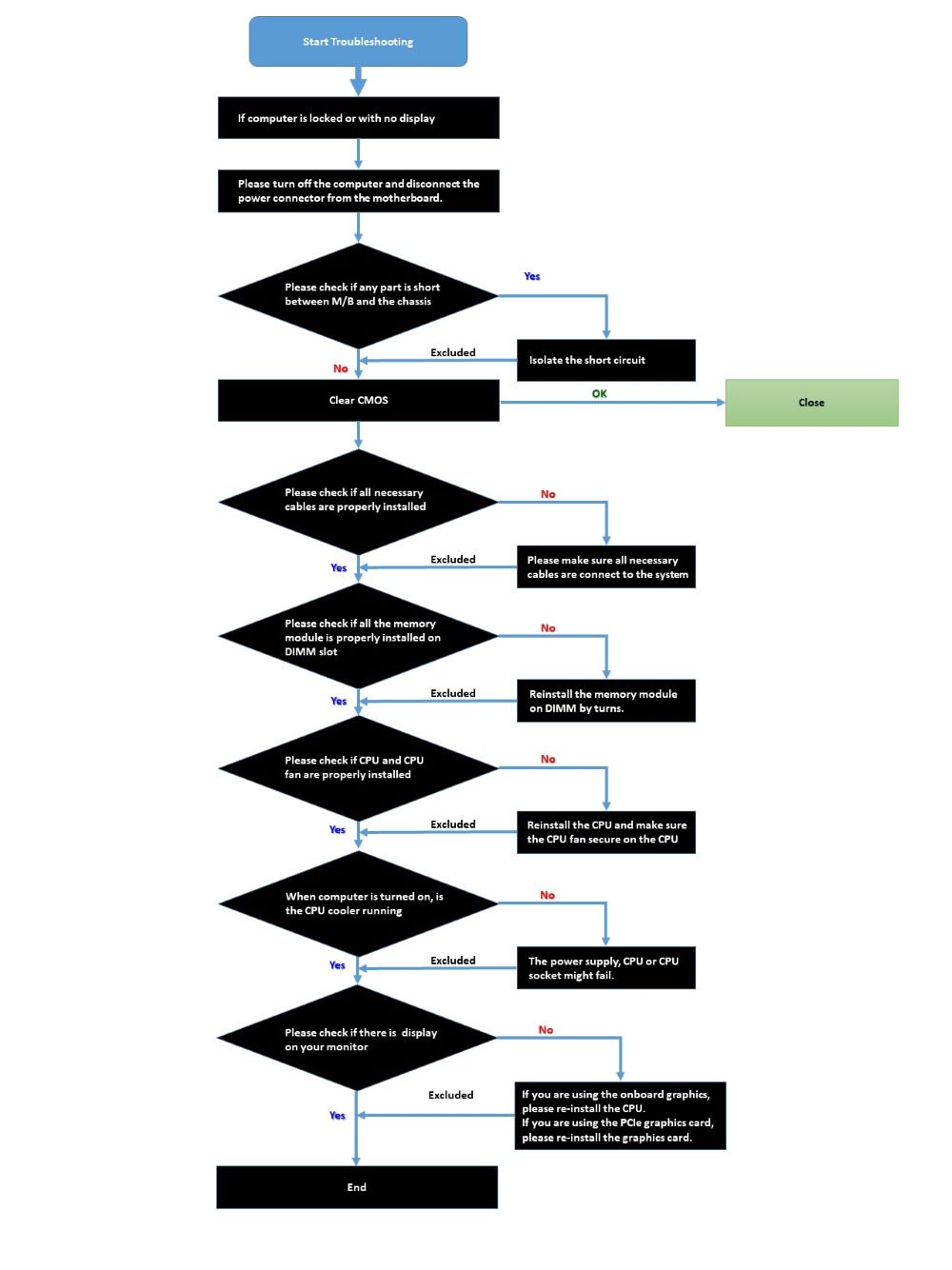
請參考以下圖表進行初步診斷。
若以上步驟無法幫助您解決問題,請聯系您的銷售或當地經銷商。您也可以進入 支援 -> 聯系技術支援 來提交您的問題。我們的客服人員會盡快與您取得聯系。
問題
(
551
):
Microsoft 將更新安全啓動證書。我需要做些什麽?(3/16/2026)
問題
: Microsoft 將更新安全啓動證書。我需要做些什麽?(3/16/2026)
回答
:
你只需按照以下一種更新方法操作,等待新的 Windows 啓動管理器生效:
方法1:通過Windows更新進行更新
如果打開了 Windows 更新並啓用了安全啓動(參見"
如何啓用安全啓動
”),支援的 Windows 設備將自動下載並安裝新的安全啓動證書和新的啓動管理器。
自2024年以來,Microsoft 一直在分階段推出新的安全啓動資料庫更新。所有啓用安全啓動的設備將在證書於2026年6月到期前自動收到更新。
預設設定下,用戶通常不需要手動操作。只要保持Windows Update啓用,等更新自動安裝即可。
方法二:手動更新UEFI / BIOS。
注意:更新 BIOS 後,系統可能會要求你提供 BitLocker 恢複密鑰以解鎖 Windows。
您也可以選擇在更新BIOS前關閉設備加密和標準BitLocker加密,更新後再重新開啓,以保護您的資料安全。
如果你的設備無法通過 Windows 更新獲得更新,你可以從官方網站下載並安裝最新的 UEFI BIOS,以獲得更新的安全啓動證書。
1. 訪問ASRock官方網站,搜索你的主機板型號,並從支援頁面下載最新的UEFI BIOS。
2. 清除安全啓動密鑰.
① 更新BIOS並重啓後,進入BIOS設定,進入:
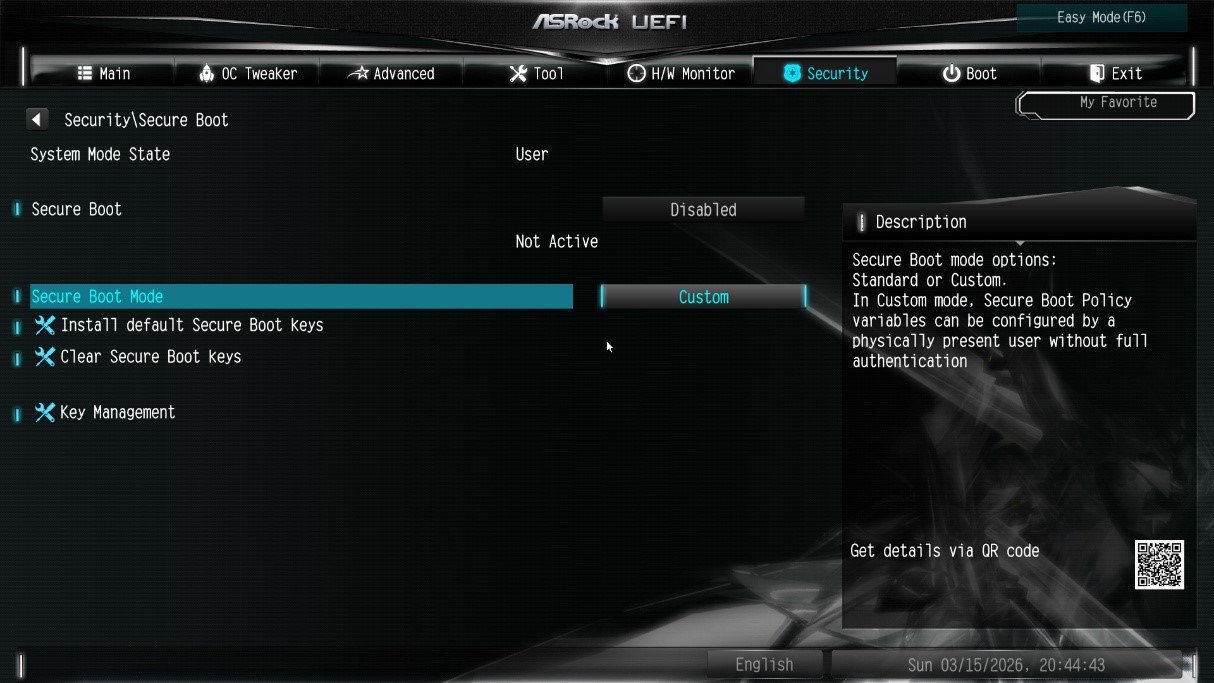
高級 \ 啓動 > 安全啓動
② 如果安全啓動模式設定爲標準,則改爲自定義。
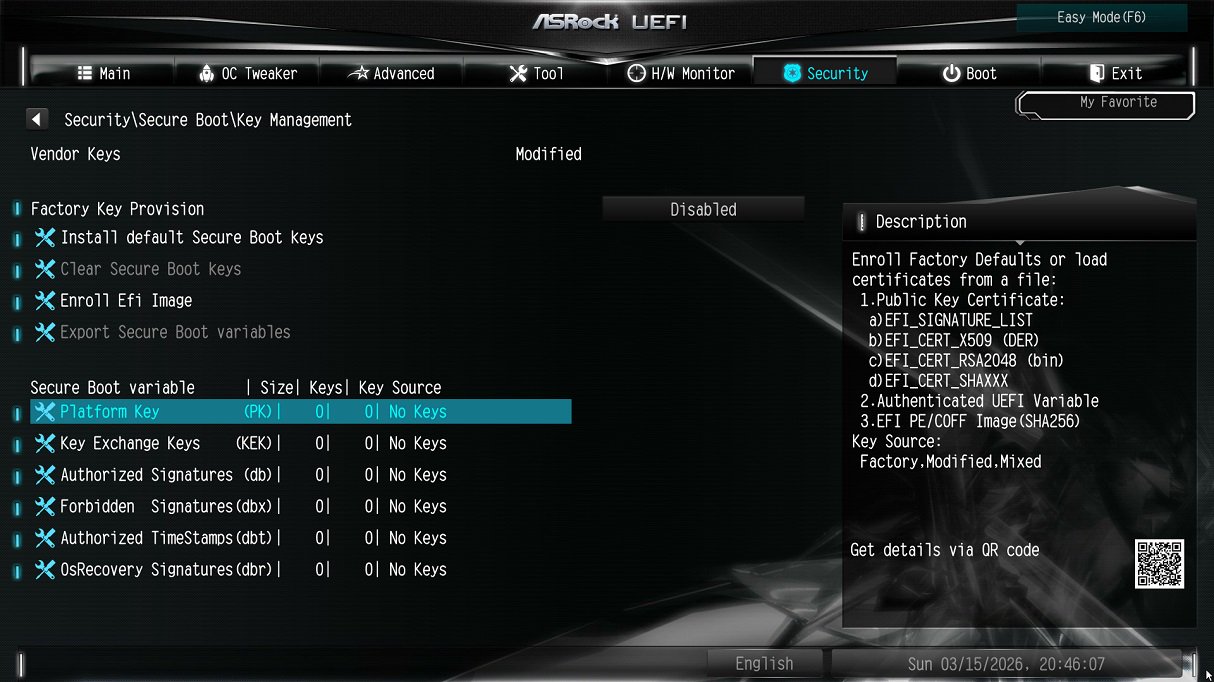
③ 選擇密鑰管理。
④ 選擇清除安全啓動密鑰, 然後選擇 [Yes]。
⑤ 確認所有UEFI安全啓動密鑰(PK、KEK、DB、DBX)均已清除。
3. 安裝預設的安全啓動密鑰.
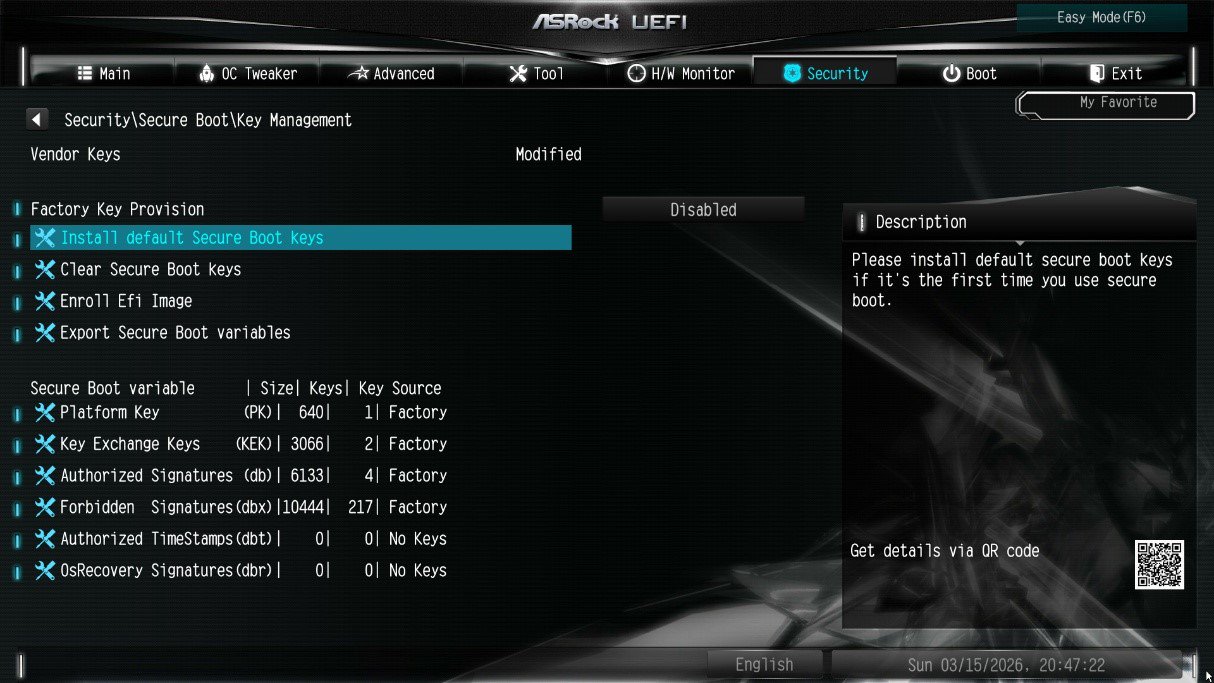
① 清除密鑰後,選擇"安裝預設安全啓動密鑰”,然後選擇[Yes]。
② 確認PK / KEK / DB / DBX的密鑰大小/數量不是0,密鑰源顯示爲[Factory]。 這意味著安全啓動密鑰更新已經完成。
4. 如何檢查安全啓動密鑰狀態?
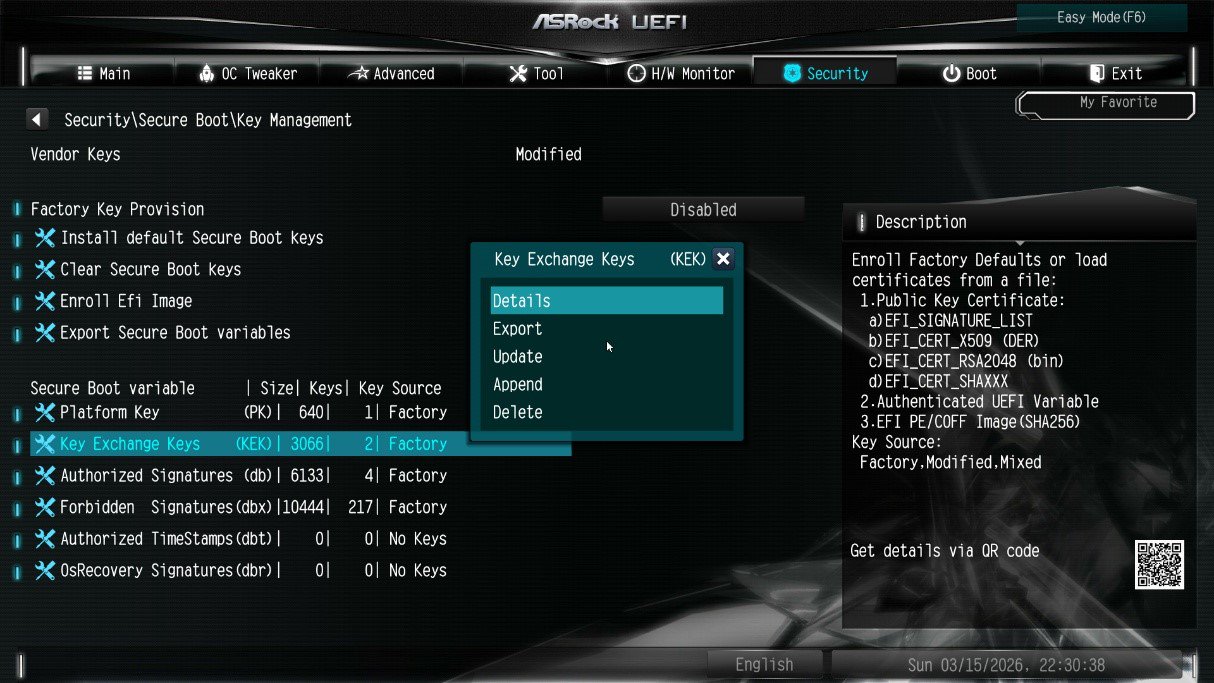
① 在BIOS中,進入:高級 \ 啓動 > 安全啓動 > 密鑰管理
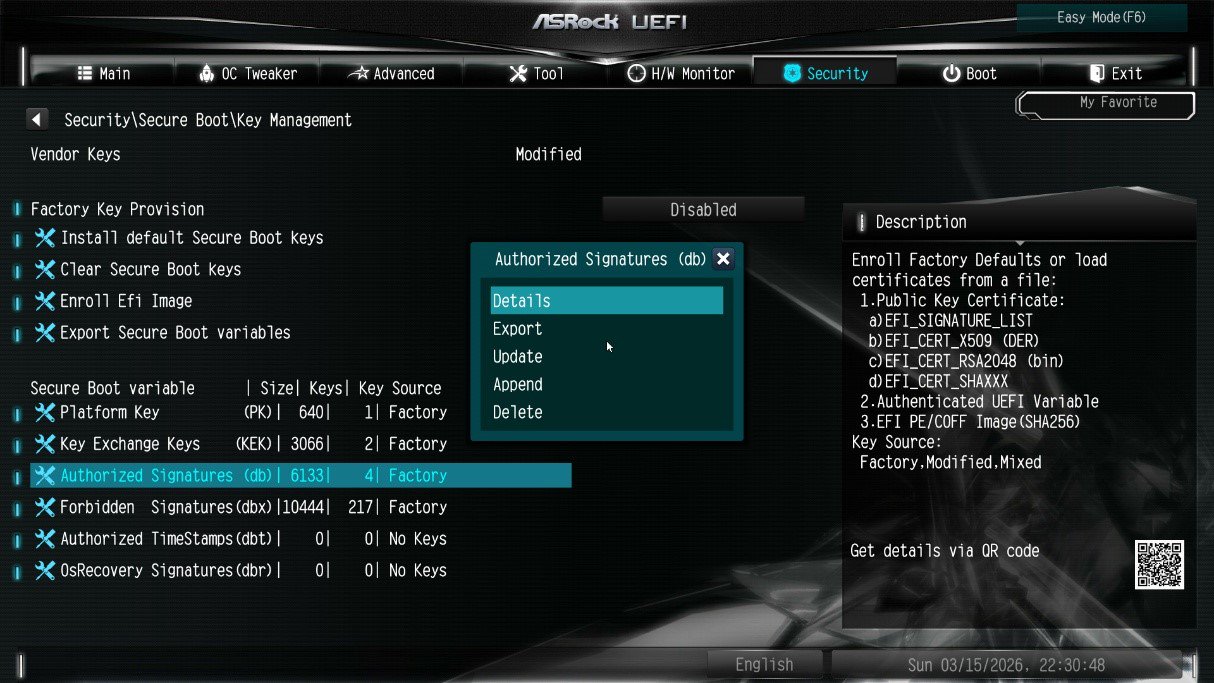
② 請選擇以下項目並選擇"Detail”:
- KEK Management
- DB Management
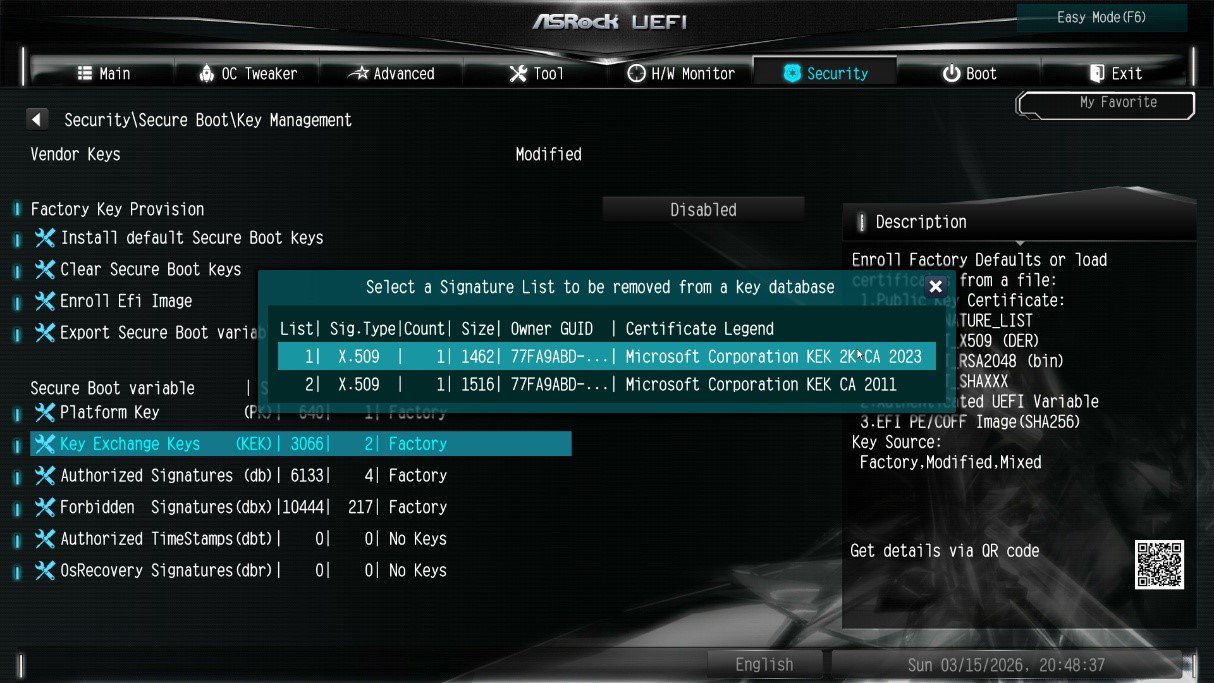
③ 請檢查KEK管理中是否包含:
- Microsoft Corporation KEK 2K CA 2023
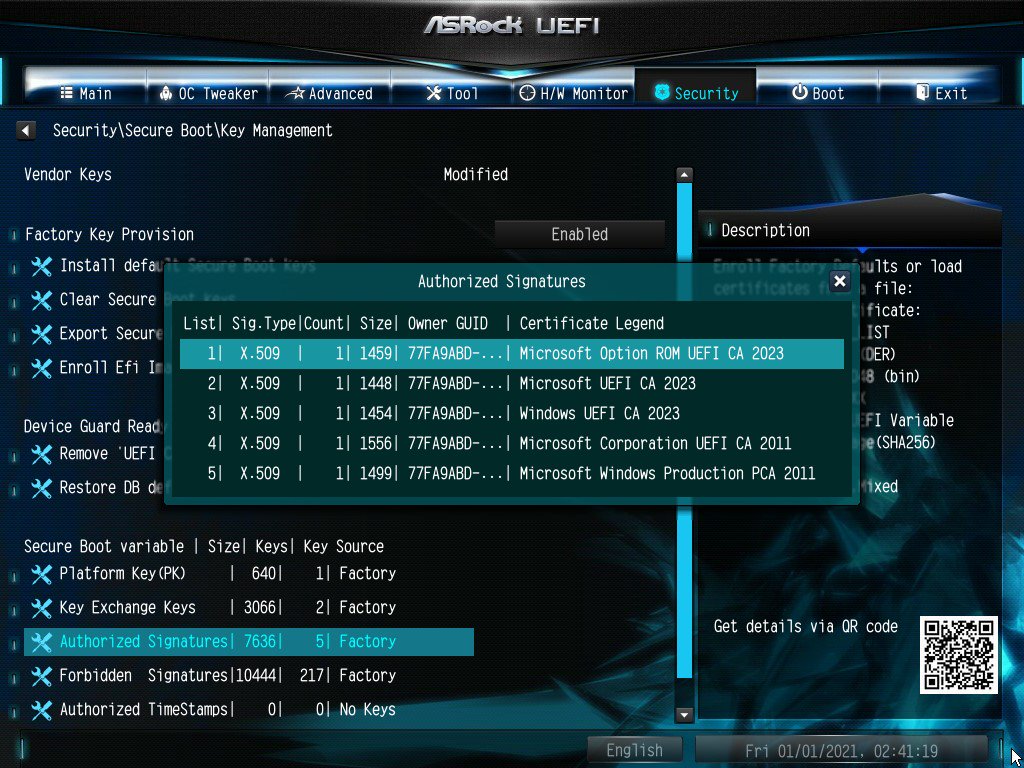
④ 檢查資料庫管理是否包含:
- Microsoft Option ROM UEFI CA 2023
- Microsoft UEFI CA 2023
- Windows UEFI CA 2023
#SecureBoot #Certificat #Key #Windows #Boot #Manager #BitLocker #PK #KEK #DB #DBX #CA2023 #SecureBootUpdate #SecureBootKeys #SecureBootCertificate #UEFISecureBoot #WindowsUpdate #BootManager #WindowsBootManager
音效 FAQ
BIOS FAQ
圖形 FAQ
網路 FAQ
軟體 FAQ
CPU / 記憶體 / 儲存裝置 FAQ
一般 FAQ
舊式分類清單
關於華擎
公司簡介
連繫我們
公司位址圖
企業社會責任
投資人服務
華擎徵才
新聞室
新聞公告
榮耀金典
支援
下載
FAQ
技術支援
社群
Facebook
YouTube
Instagram
經銷 / 媒體專區
桌布
© 2026 本站所有資料修改時恕不預先通知。版權所有華擎科技,所有權利均已保留。 |
使用條款
|
隱私條款