Wir verwenden Cookies, um Ihnen ein individuelles und reibungsloses Erlebnis zu bieten. Wenn Sie diese Website besuchen, stimmen Sie unserer Verwendung von Cookies zu. Wenn Sie es vorziehen, keine Cookies zu akzeptieren oder weitere Informationen benötigen, lesen Sie bitte unsere Datenschutzerklärung.
Notwendige Cookies Diese Cookies sind für die einwandfreie Funktion der Website unerlässlich und können nicht deaktiviert werden.
Analyse-Cookies Diese Cookies helfen uns zu verstehen, wie Besucher unsere Website nutzen.
Marketing-Cookies Diese Cookies werden verwendet, um Besucher zu verfolgen und relevante Werbung anzuzeigen.
Soziale Medien-Cookie Diese Cookies ermöglichen es Ihnen, Seiten und Inhalte in sozialen Medien zu teilen.
Fallls Sie wissen, in welche Kategorie Ihre Frage gehört, können Sie hier die Kategorie der häufig gestellten Fragen auswählen. Katalog:
Ergebnisse:
Q (Q&A-190|551):
Microsoft will update the Secure Boot certificates. What do I need to do?(3/16/2026)
A:You only need to follow one of the update methods below and wait for the new Windows Boot Manager to take effect:
Method 1: Update through Windows Update
If Windows Update is turned on and Secure Boot is enabled (see "How to enable Secure Boot”), supported Windows devices will automatically download and install the new Secure Boot certificates and the new Boot Manager.
Since 2024, Microsoft has been rolling out the new Secure Boot database update in phases. All devices with Secure Boot enabled will receive the update automatically before the certificate expires in June 2026.
With default settings, users usually do not need to do anything manually. Just keep Windows Update enabled and wait for the update to install automatically.
Method 2: Manually update the UEFI / BIOS
Note:After updating the BIOS, the system may ask for your BitLocker recovery key to unlock Windows.
You may also choose to turn off Device Encryption and Standard BitLocker Encryption before updating the BIOS, then turn them back on afterward to keep your data safe.
If your device cannot get the update through Windows Update, you can download and install the latest UEFI BIOS from the official website to get the updated Secure Boot certificates.
1. Visit the ASRock official website, search for your motherboard model, and download the latest UEFI BIOS from the support page.
2. Clear the Secure Boot keys.
① After updating the BIOS and rebooting, enter BIOS Setup and go to:
Advanced \ Security > Secure Boot
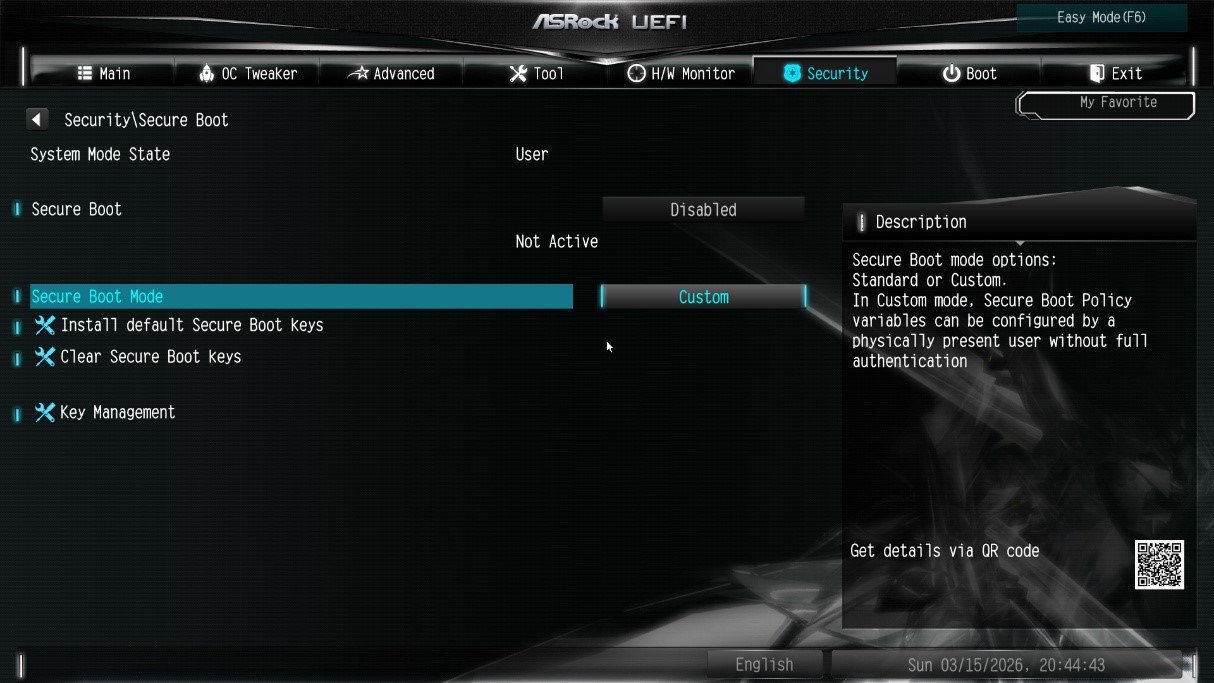
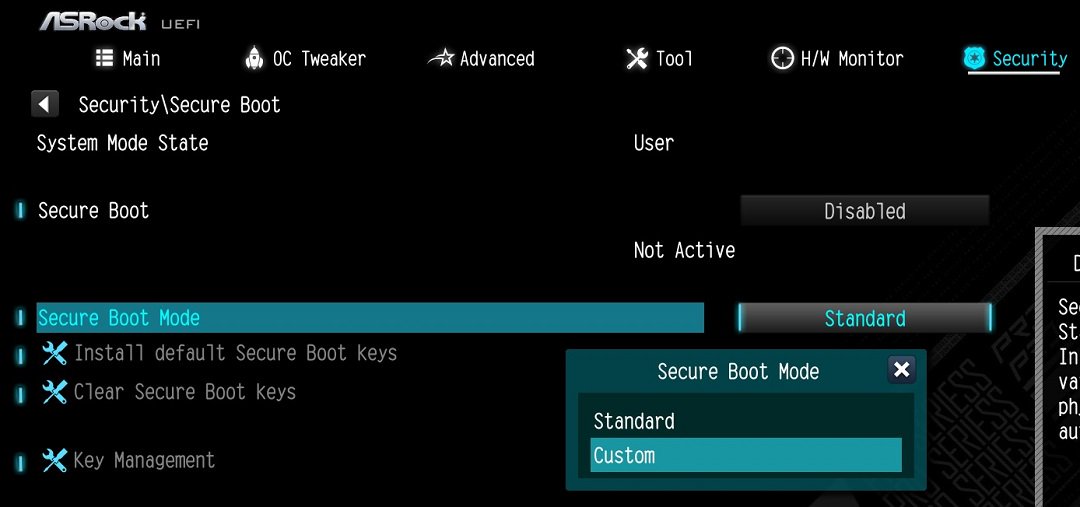
② If Secure Boot Mode is set to Standard, change it to Custom.
③ Select Key Management.
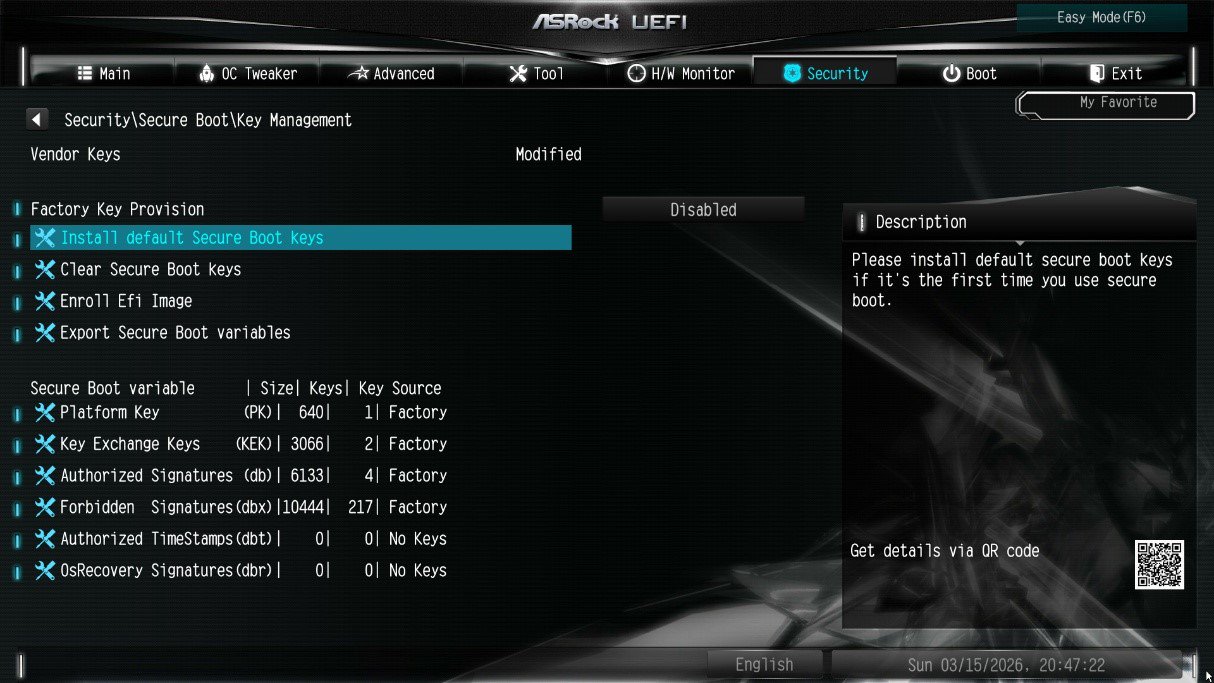
④ Select Clear Secure Boot Keys, then choose [Yes].
⑤ Confirm that all UEFI Secure Boot keys (PK, KEK, DB, DBX) have been cleared.
3. Install the default Secure Boot keys.
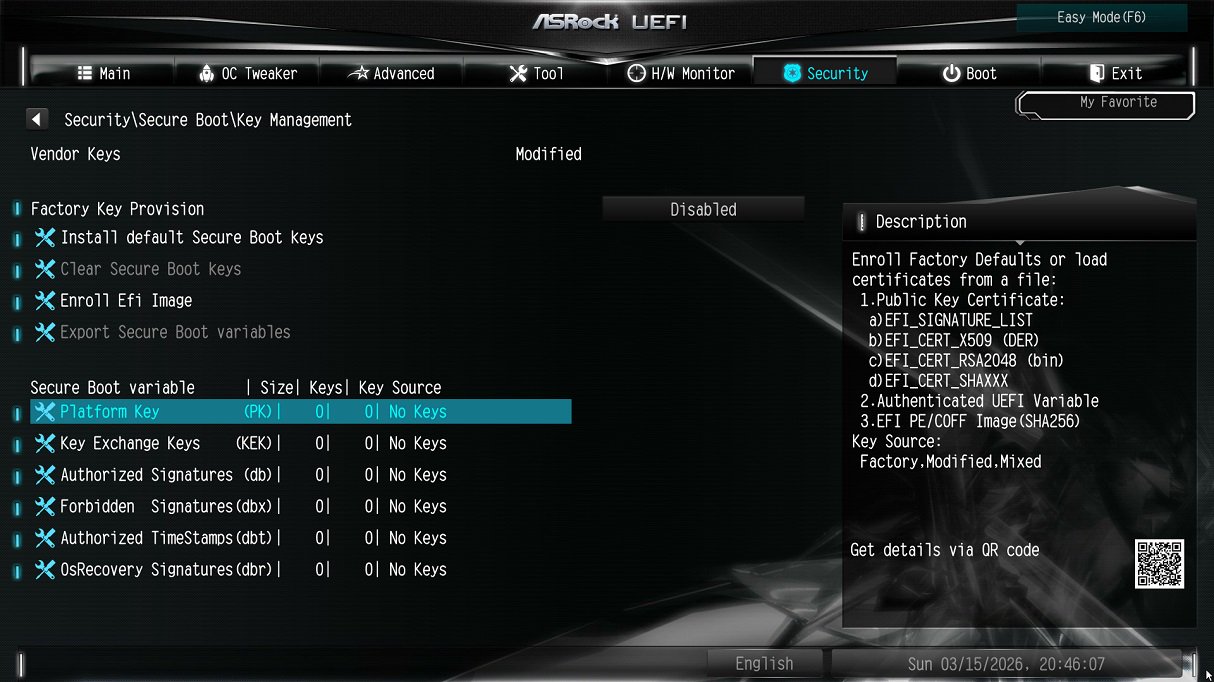
① After clearing the keys, select Install Default Secure Boot Keys, then choose [Yes].
② Confirm that the Size/Number of Keys for PK / KEK / DB / DBX is not 0, and the Key Source shows [Factory]. This means the Secure Boot key update is complete.
4. How to check the Secure Boot key status?
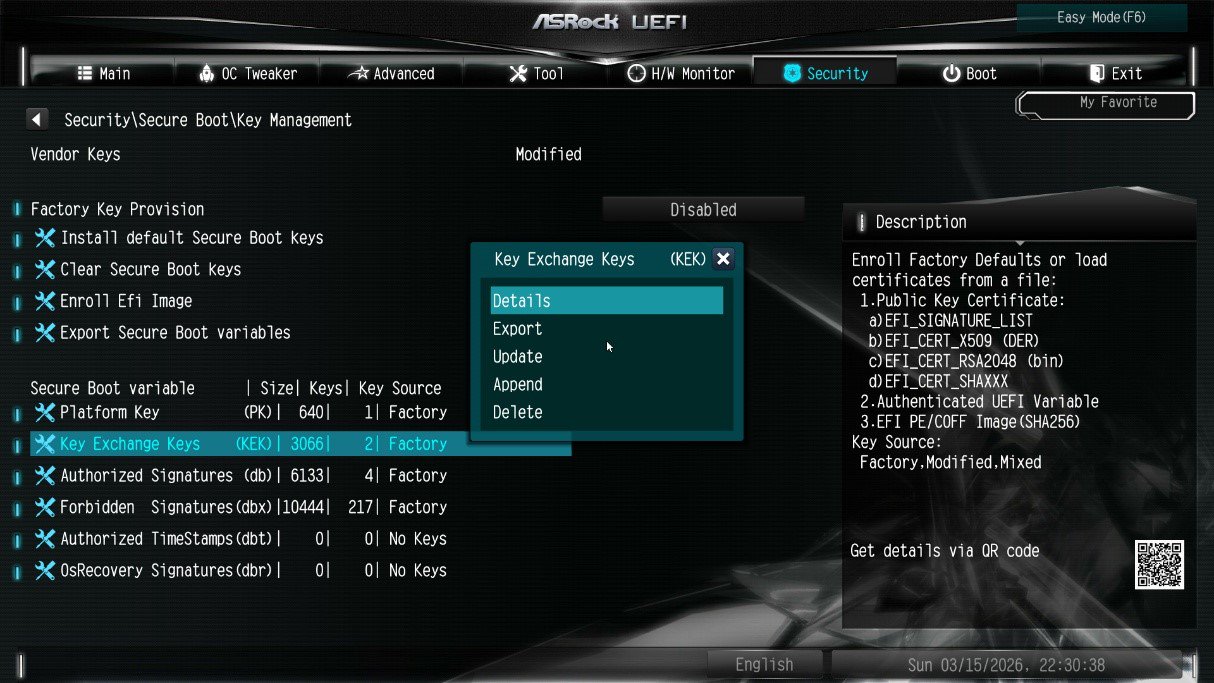
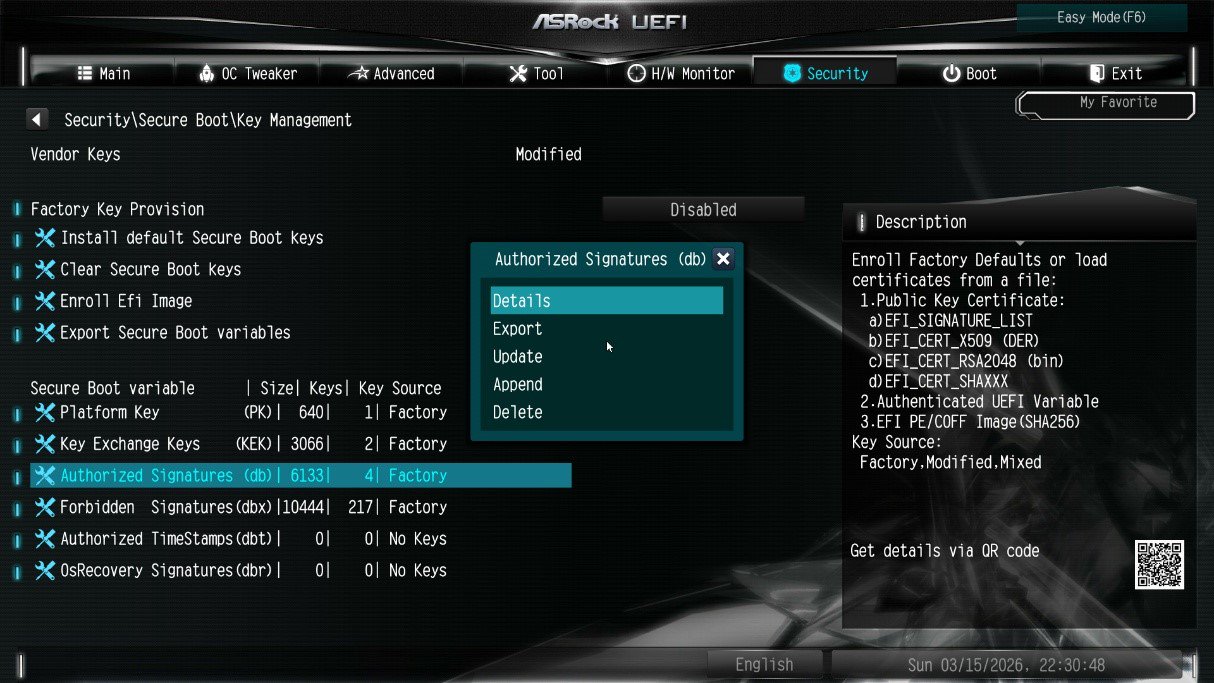
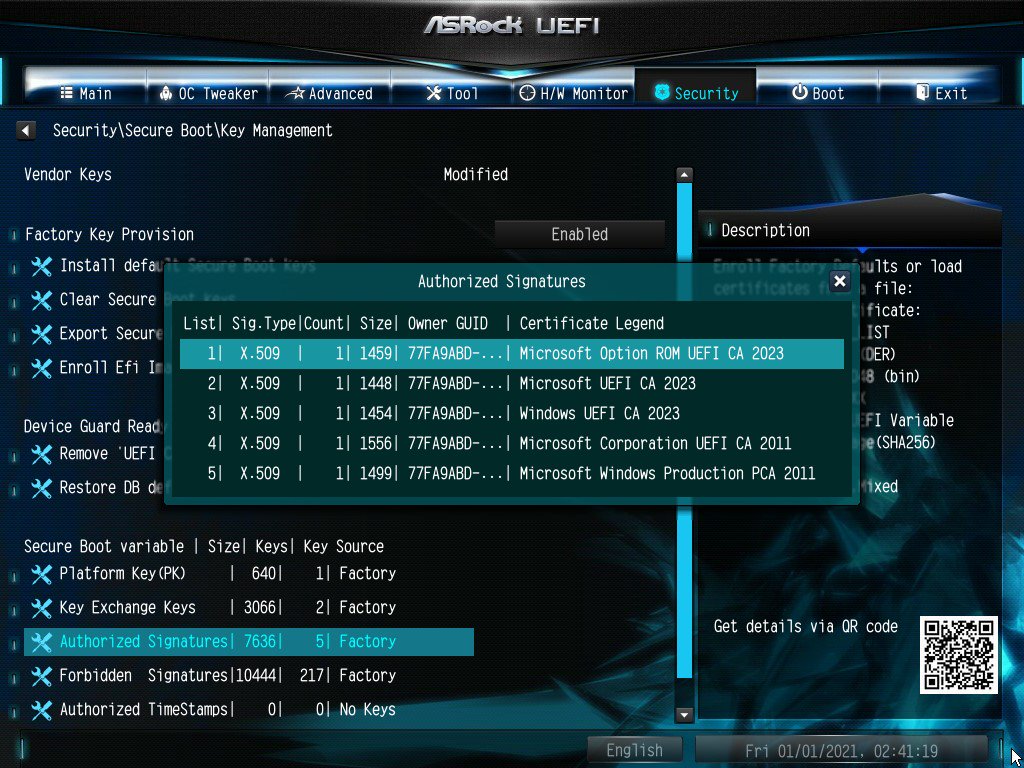
① In BIOS, go to: Security > Secure Boot > Key Management
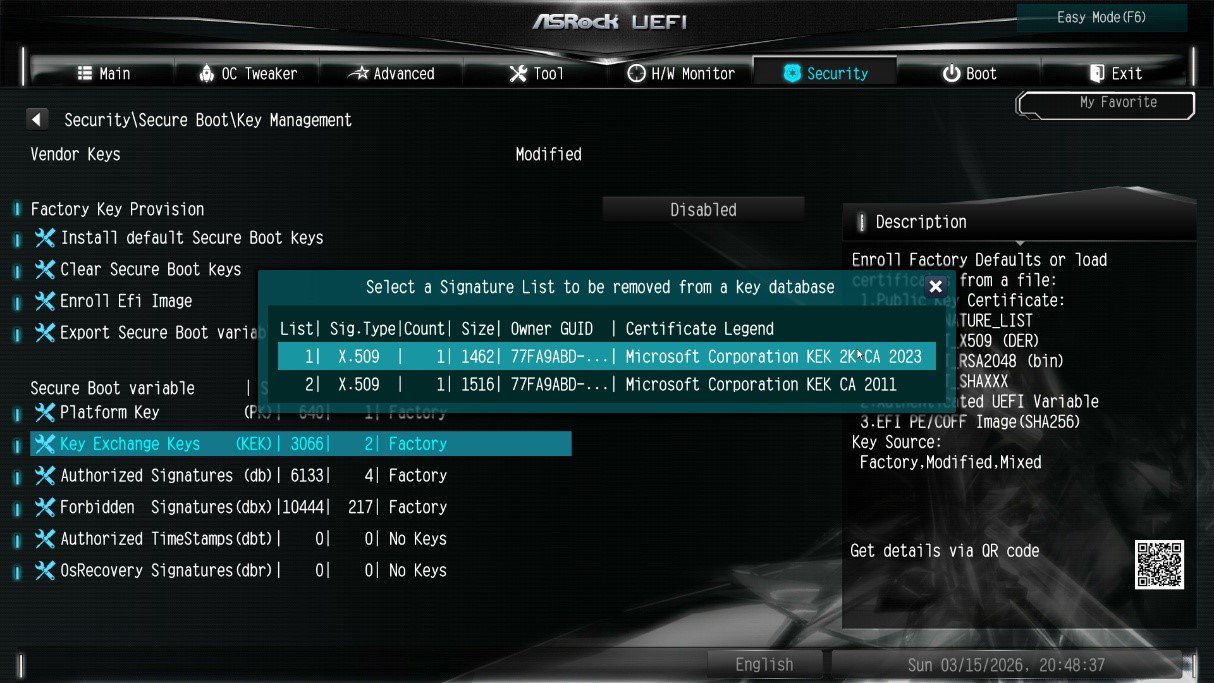
② Select Key Exchange Keys (KEK) choose "Details”:
③ Make sure that KEK Management contains:
- Microsoft Corporation KEK 2K CA 2023
Q (Q&A-187|548):
Some new games like Battlefield 6 or Call of Duty: Black Ops 7 require Secure Boot and TPM 2.0 to provide kernel level anti cheat protection. How do I enable these options on ASRock AM4 motherboards?(10/3/2025)
A:On recent platforms such as AMD 800 and AMD 600 series, Secure Boot and TPM 2.0 are enabled by default. With these platforms, there is no need to change BIOS settings.
However, if you are still using an AM4 motherboard, Secure Boot and TPM 2.0 might not be enabled. Also, the TPM firmware might have to be updated.
Before enabling Secure Boot, you must check your disk partition style and BIOS settings to ensure they meet the requirements for Secure Boot.
Secure Boot System Requirements
1. Partition Style: GPT (GUID Partition Table). If the disk is MBR (Master Boot Record), please convert it to GPT.
2. BIOS Mode: UEFI only. Legacy or CSM mode doesn't support secure boot.
How to check if the current partition type supports Secure Boot
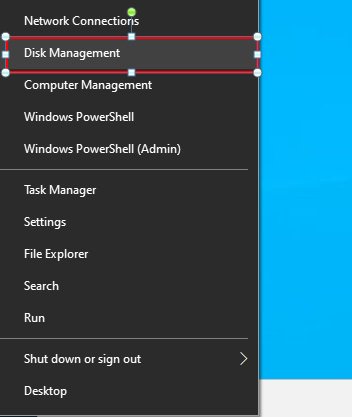
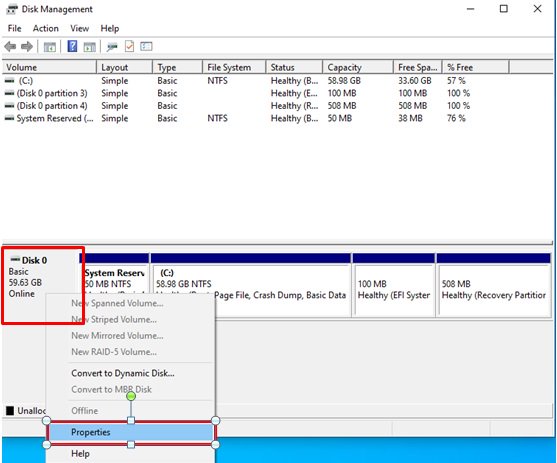
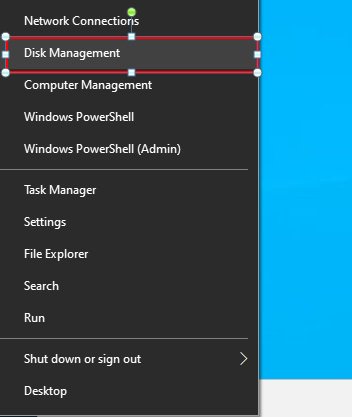
1. Right-click the Windows button on the desktop and select "Disk Management”.
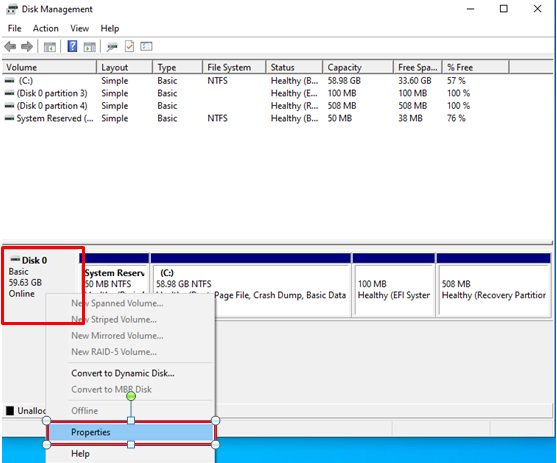
2. Right-click the disk where Windows is installed and select the ""Properties"".
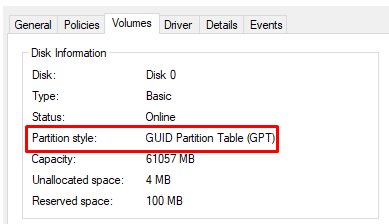
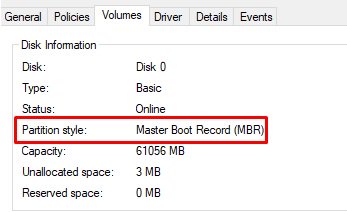
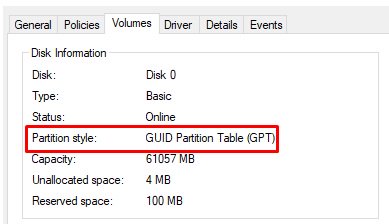
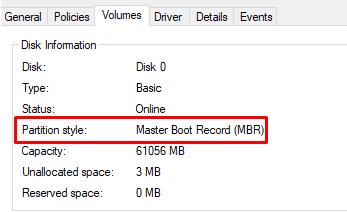
3. Click the "Volumes” tab and check if the partition style is "GPT”.
GPT partition style can support Secure Boot. You can skip below steps 4-7.
4. If the partition style is "MBR”, please make a backup of important data on the system and refer to steps 5-7 to convert the partition style to GPT.
If you have multiple OS installations or if some system partition is on a different drive than where the OS is, the conversion might not have the desired result. Please backup your DATA and reinstall the OS.
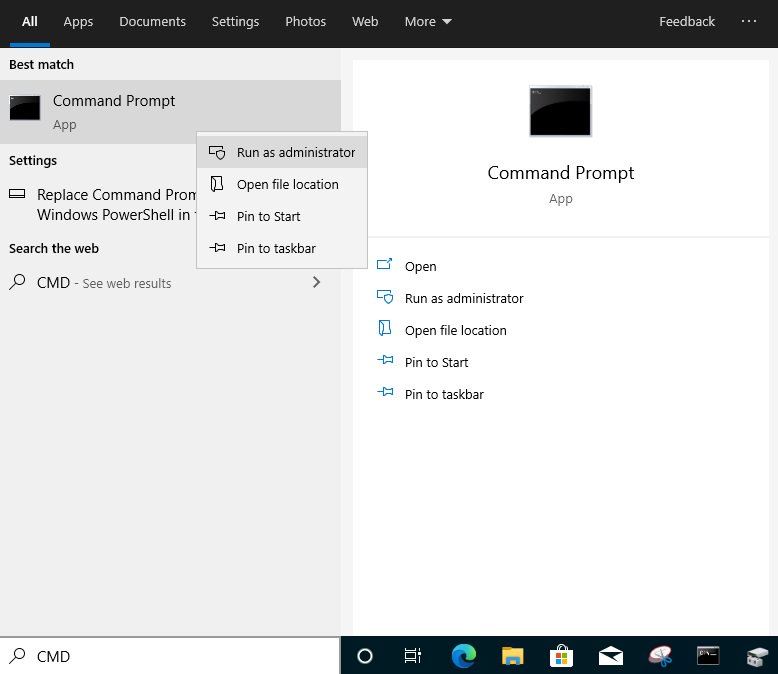
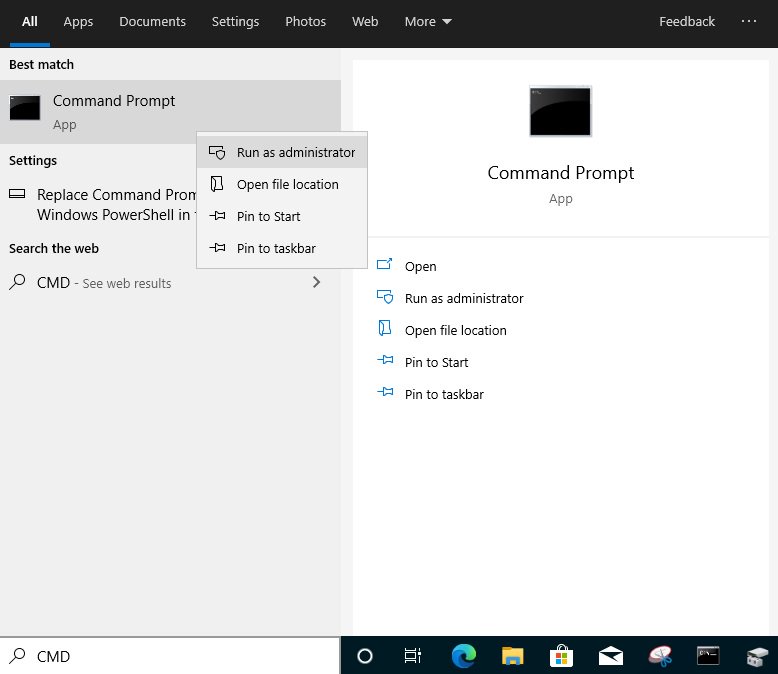
5. Type "CMD" in the Windows search bar, right-click on "Command Prompt” and choose to run as administrator.
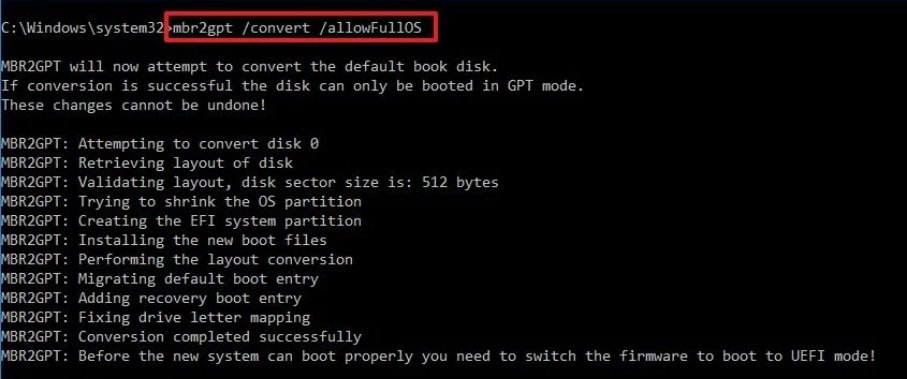
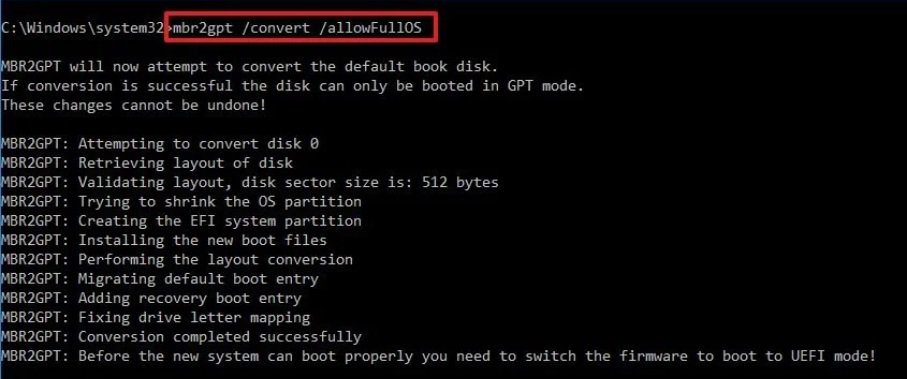
6. Type the command "mbr2gpt /convert /allowFullOS” to convert the partition style and press [Enter].
7. Restart the system, and the BIOS Mode/Partition style will be converted to UEFI/GPT.
Switching to UEFI Mode and Enabling Secure Boot in BIOS
1. Please press the "F2” key during POST to enter BIOS setup.
Go to Boot\CSM (Compatibility Support Module) and set "CSM” to "Disabled”.
Press the "F10” key to save configuration changes.
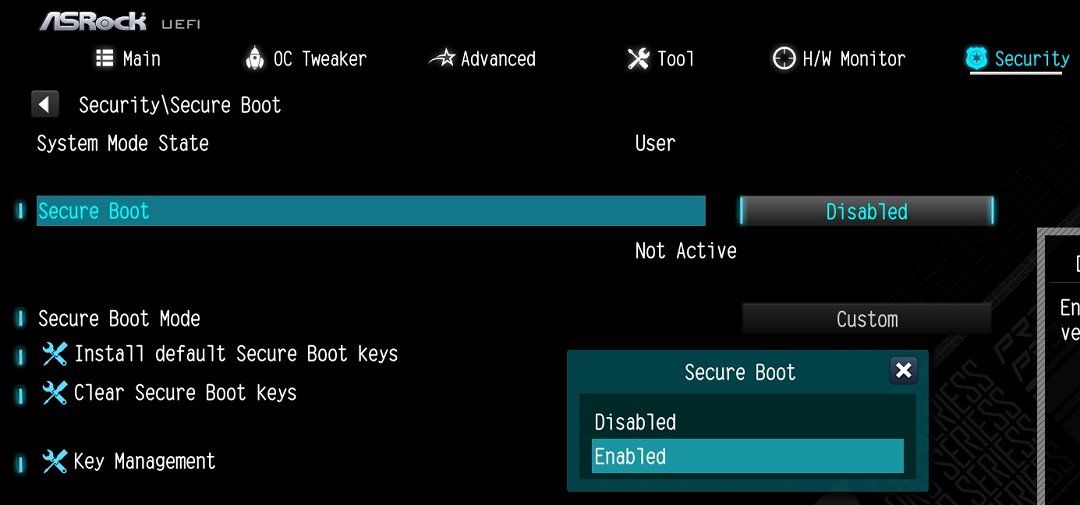
2. Go to Security\Secure Boot and set "Secure Boot Mode” to "Custom”.
3. Please press "Install default Secure Boot keys” and select "Yes” to install Secure Boot keys. If at this point this option is greyed out, Secure Boot key have been loaded already.
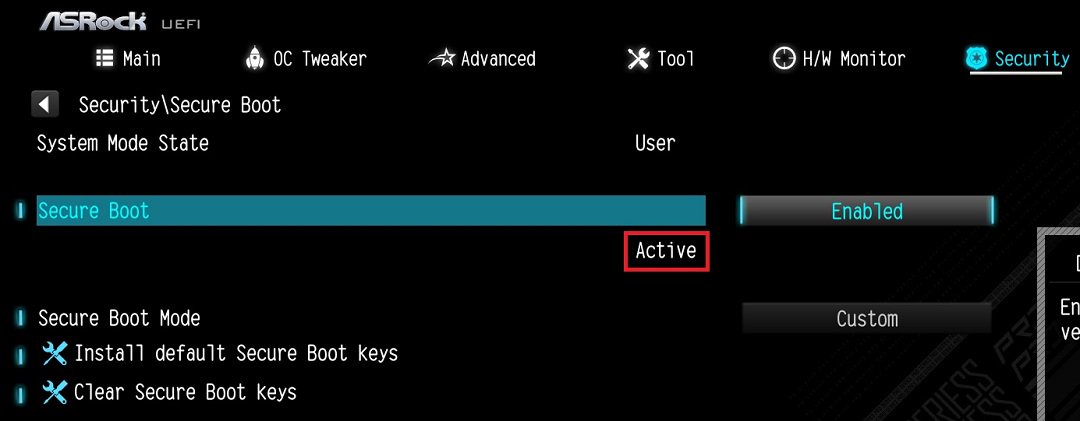
4. Set "Secure Boot” to "Enabled”. Then press the "F10” key to save configuration changes.
5. After the system restarts, go to Security\Secure Boot, and make sure that Secure Boot is showing "Active”.
Update BIOS and AMD fTPM
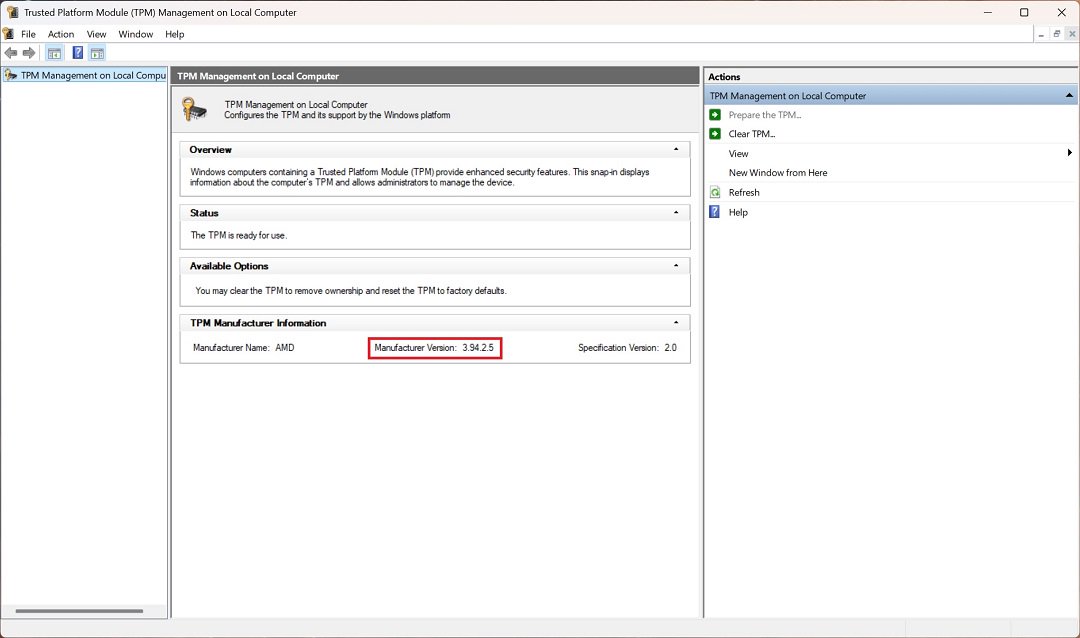
To ensure compatibility between games and Secure Boot/TPM 2.0, ASRock has released new BIOS versions for AM4 motherboards, to update to AMD fTPM 3.x.2.x version.
Type "TPM.msc" in the Windows search bar to find the current fTPM version.
If your current fTPM version is 3.x.0.x, we recommend updating to the latest BIOS version to get the fTPM update. This BIOS version should help you to enable anti-cheat on for example Battlefield 6 or Call of Duty:Black Ops 7.
fTPM 3.*.2.* (TPMB) Information
AMD has informed us that only CPUs with below former codename support fTPM 3.*.2.* (TPMB).
If your CPU is not in the supported CPU lineup for TPMB compatibility, based on AMD's official specifications, your CPU does not meet the security requirements necessary for your game.
3. Run "insttool64.exe” as administrator. A command prompt window pop on and close immediately. It is a normal behavior.
4. Run Command prompt as administrator.
5. Enter the folder path to the extracted file and press [enter].
Default path and command:
cd C:\Users\[Username]\Downloads\VBIOS_L06_update\VBIOS update
*Please change the command if you change the download path.
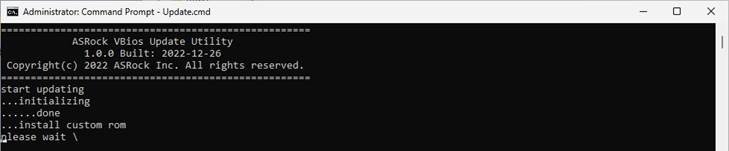
6. Type command "Update.cmd” and press [enter].
Update procedure will start up. This mean the system is flashing the vBIOS. DO NOT turn off the system during the update.
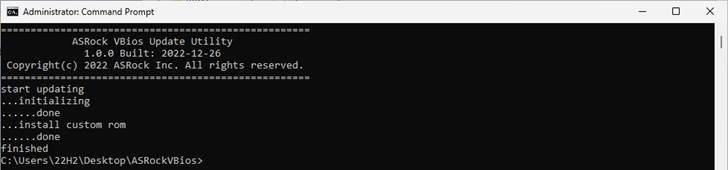
7. Once the flashing has finished, Command Prompt will report it as shown below.
Q (Q&A-172|522):
Warum finde ich keine CSM-Option auf der Registerkarte Boot im BIOS?(10/13/2022)
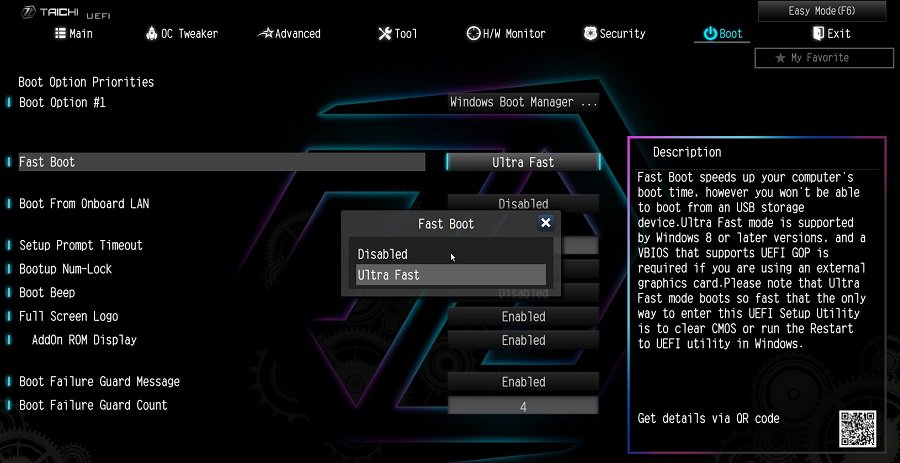
A:Wenn Sie Fast Boot auf der Registerkarte Boot im BIOS auf Ultra Fast setzen, wird CSM (Compatibility Support Module) automatisch deaktiviert und ausgeblendet. Dies liegt daran, dass Ultra Fast Boot nur unterstützt wird, wenn im vollständigen UEFI-Modus gestartet wird, also ohne Aktivierung von CSM.
Q (Q&A-167|513):
How do I enable the Optane H10/H20 hybrid function on the Intel Z690/B660/H670 platform?(3/1/2022)
A:If you want to make a fresh Windows installation with Optane H10/H20 hybrid function, please refer to the following steps:
Step 1.
Make sure that H10/H20 Optane memory is installed in an M.2 socket which supports Optane. You can find the info by checking the storage section of the motherboard specifications page on ASRock's website.
Step 2.
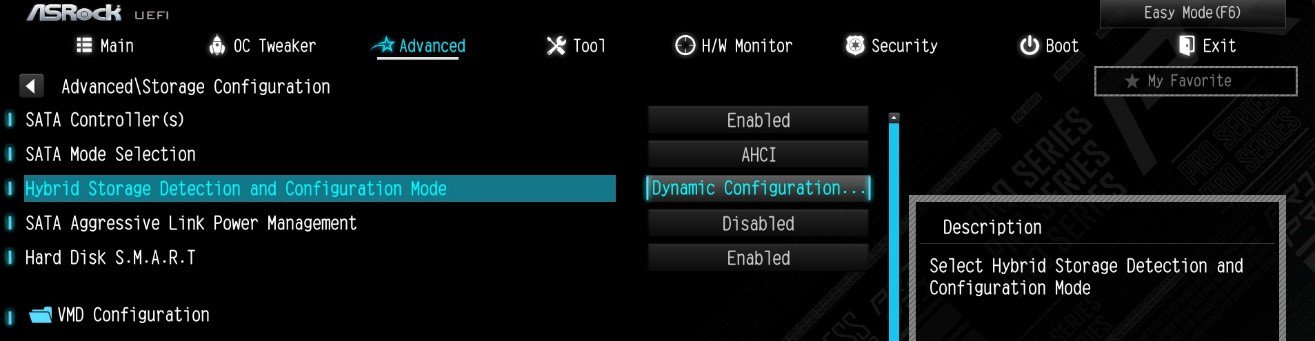
Enable the Hybrid Storage Detection and Configuration Mode in BIOS and press "F10” to save the settings.
Advanced\Storage Configuration\Hybrid Storage Detection and Configuration Mode
Step 3.
Go to Advanced\Storage Configuration\VMD Configuration and set Enable VMD controller to [Enabled].
Then set Enable VMD Global Mapping to [Enabled]. Press F10 to save the changes and exit setup.
Installing Windows® on a VMD platform
After the BIOS setup, please follow the steps below.
Step 1.
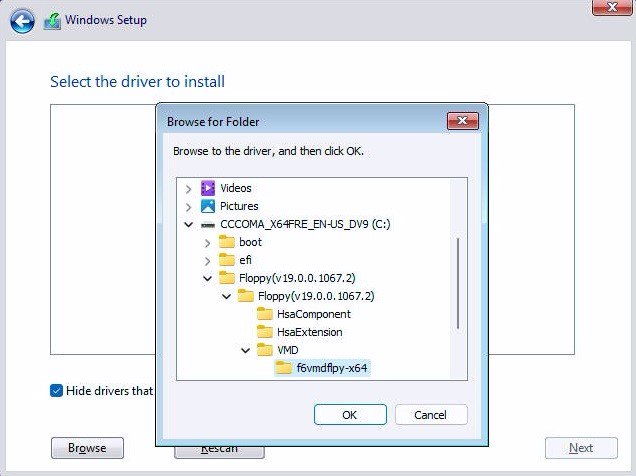
Please download the "SATA Floppy Image” driver from ASRock's website (https://www.asrock.com/index.asp). Unzip the file to a USB flash drive or copy the files from ASRock's motherboard support CD.
Step 2.
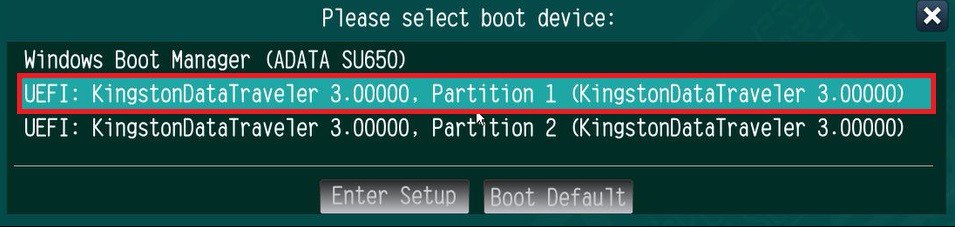
Press at system POST to launch the boot menu and choose the item "UEFI:
installation media>” to install Windows® 10 64-bit / 11 64-bit OS
” to install Windows® 10 64-bit / 11 64-bit OS">
Step 3.
If during the Windows installation process the target drive is not available, please click .
Step 4.
Click and locate the driver on your USB flash drive.
Step 5.
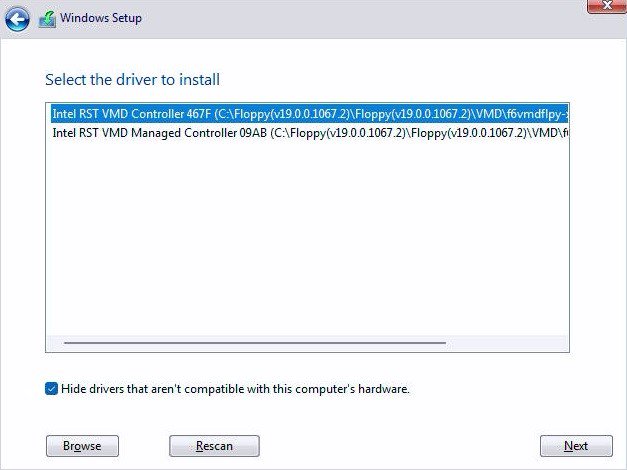
Select "Intel RST VMD Controller” and then click .
.">
Step 6.
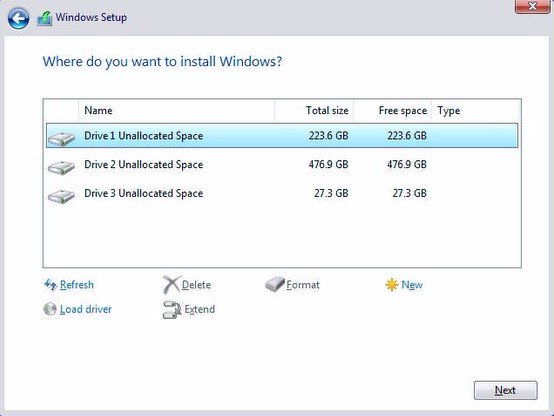
Select unallocated space and then click .
Step 7.
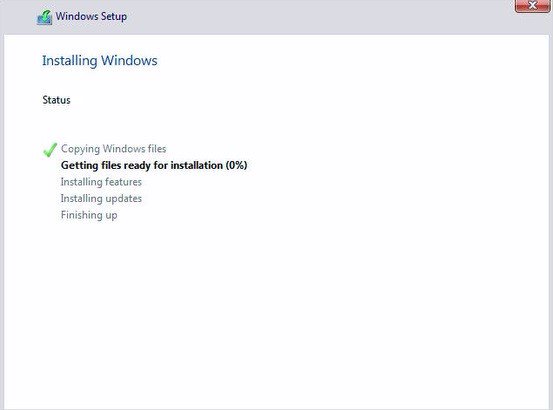
Please follow Windows' installation instructions to finish the process.
Step 8.
After the Windows installation is finished, please install the "Intel Rapid Storage Technology driver and utility” from ASRock's website. https://www.asrock.com/index.asp
Step 9.
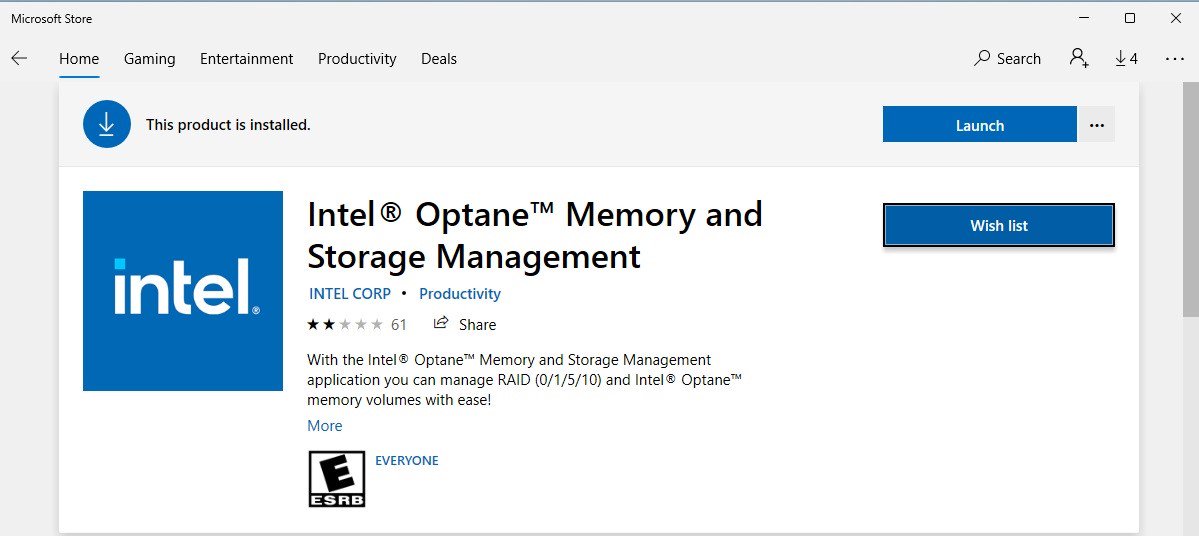
Launch the Intel® Optane™ Memory and Storage Management tool from the Microsoft store.
Step 10.
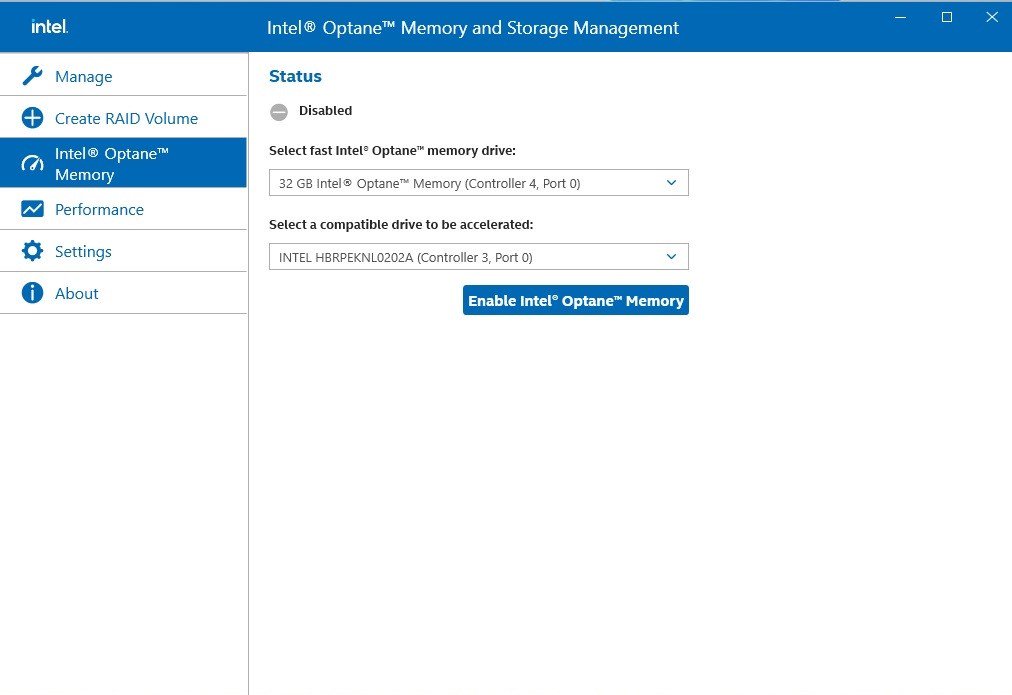
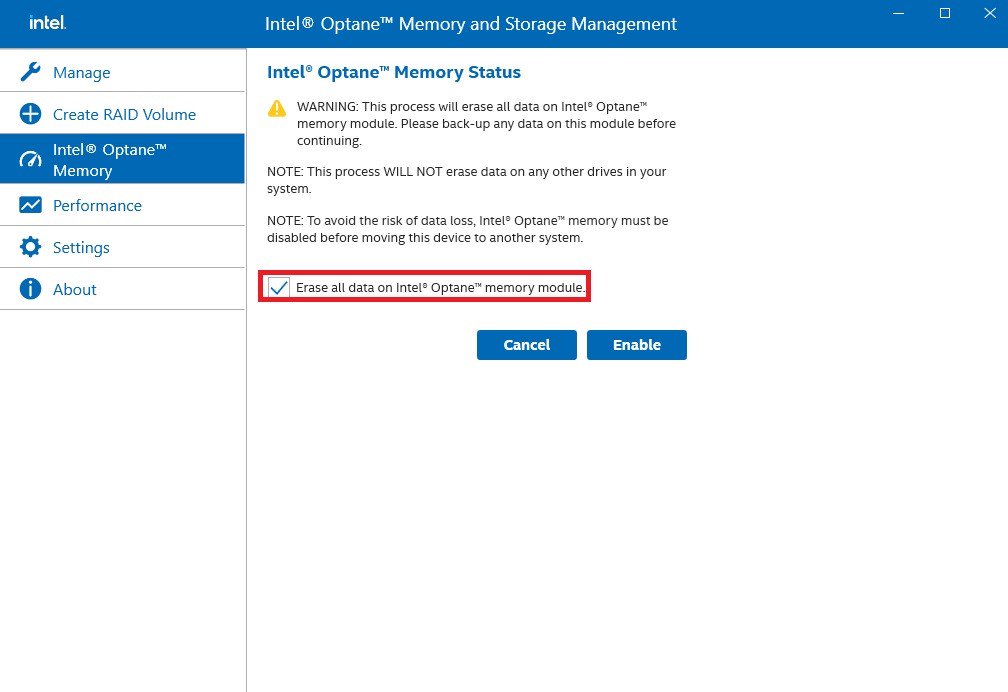
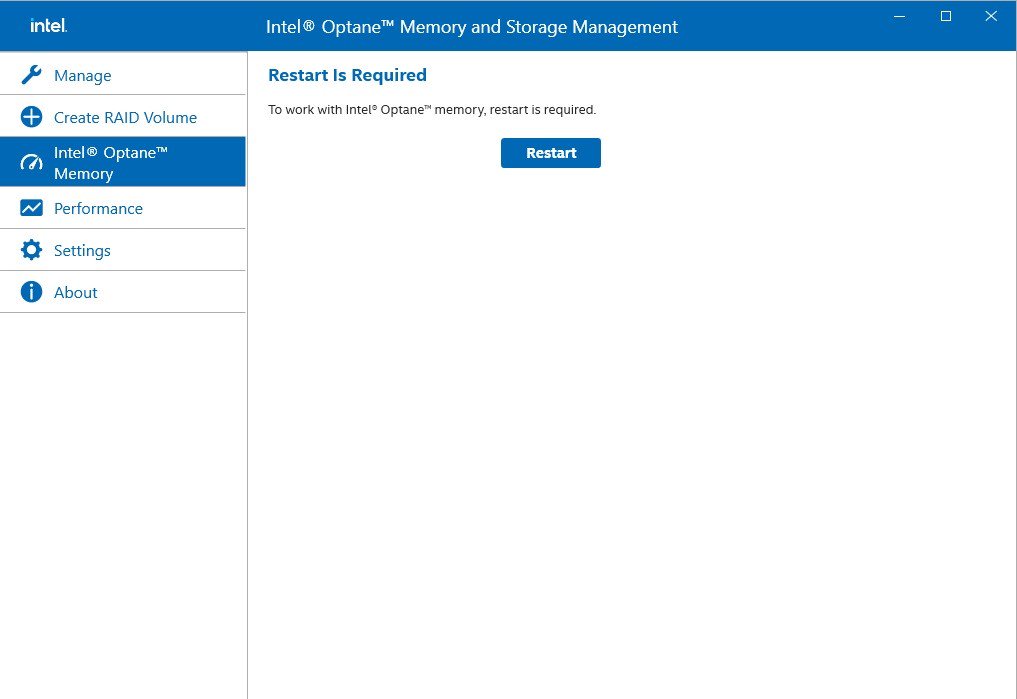
Select the drive which you want to accelerate. Enable Intel® Optane™ Memory. (One restart is required)
Step 11.
Erase all data on the Intel® Optane™ memory module and click
Step 12.
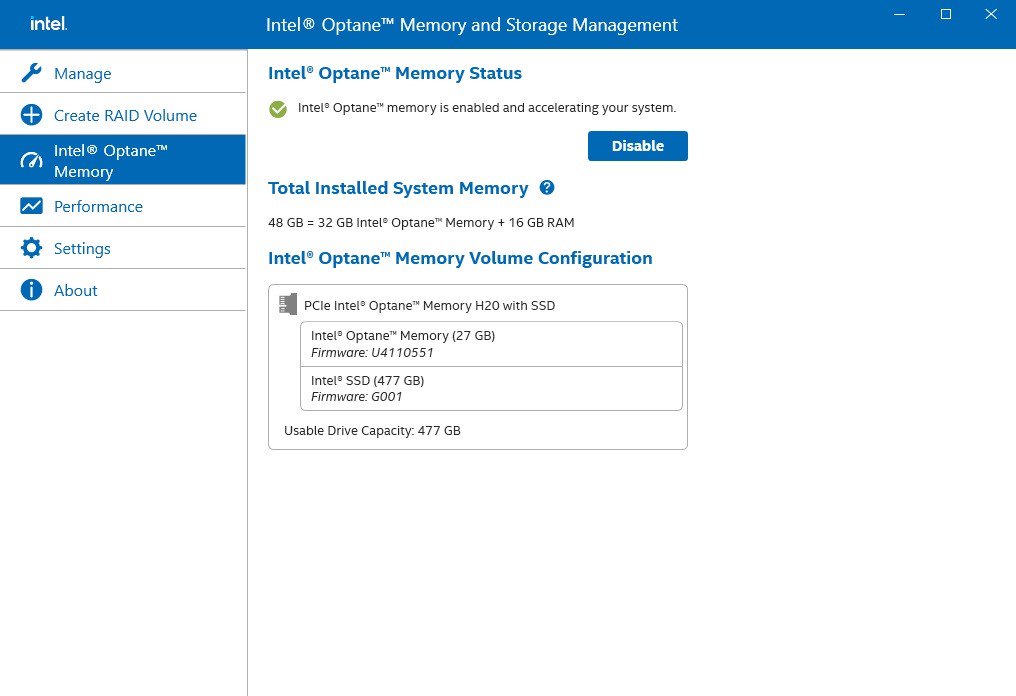
After the system has restarted, the Optane Management tool will show that Optane memory is enabled.
Q (Q&A-164|504):
How do I check if the system can support Secure Boot?(10/1/2021)
A:In order to use Secure Boot, the drive with the operating system must use GPT partition style. Please refer to below steps to check the partition style.
Step 1: Right-click the Windows button on the desktop and select "Disk Management”.
Step 2: Right-click the disk where Windows is installed and select the "Properties”.
Step 3: Click the "Volumes” tab and check if the partition style is "GPT”.
Step 4: If the partition style is "MBR”, please make a backup of important data on the system and refer to steps 5 - 7 to convert the partition style to GPT.
Step 5: Type "CMD" in the Windows search bar, right-click on "Command Prompt” and choose to run as administrator.
Step 6: Type the command "mbr2gpt /convert /allowFullOS” to convert the partition style and press [Enter].
Step 7: Restart the system and the BIOS Mode/Partition style will be converted to UEFI/GPT.
Q (Q&A-162|500):
TPM2.0 module is required in Windows 11 specification, does it need TPM2.0 hardware module?(7/1/2021)
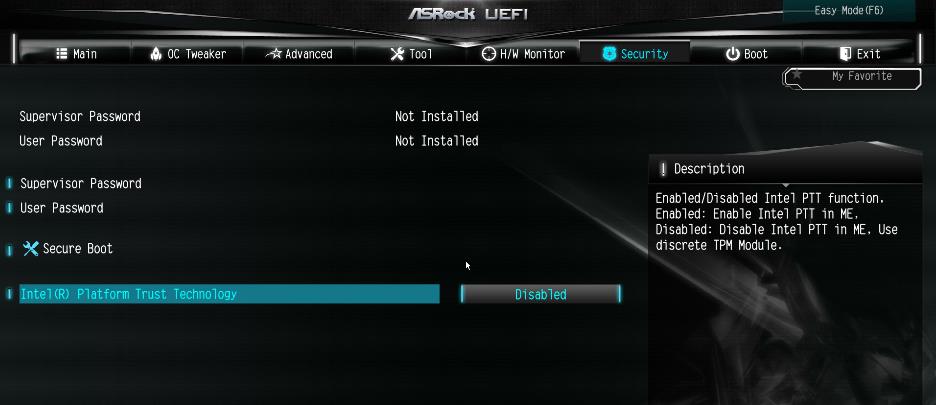
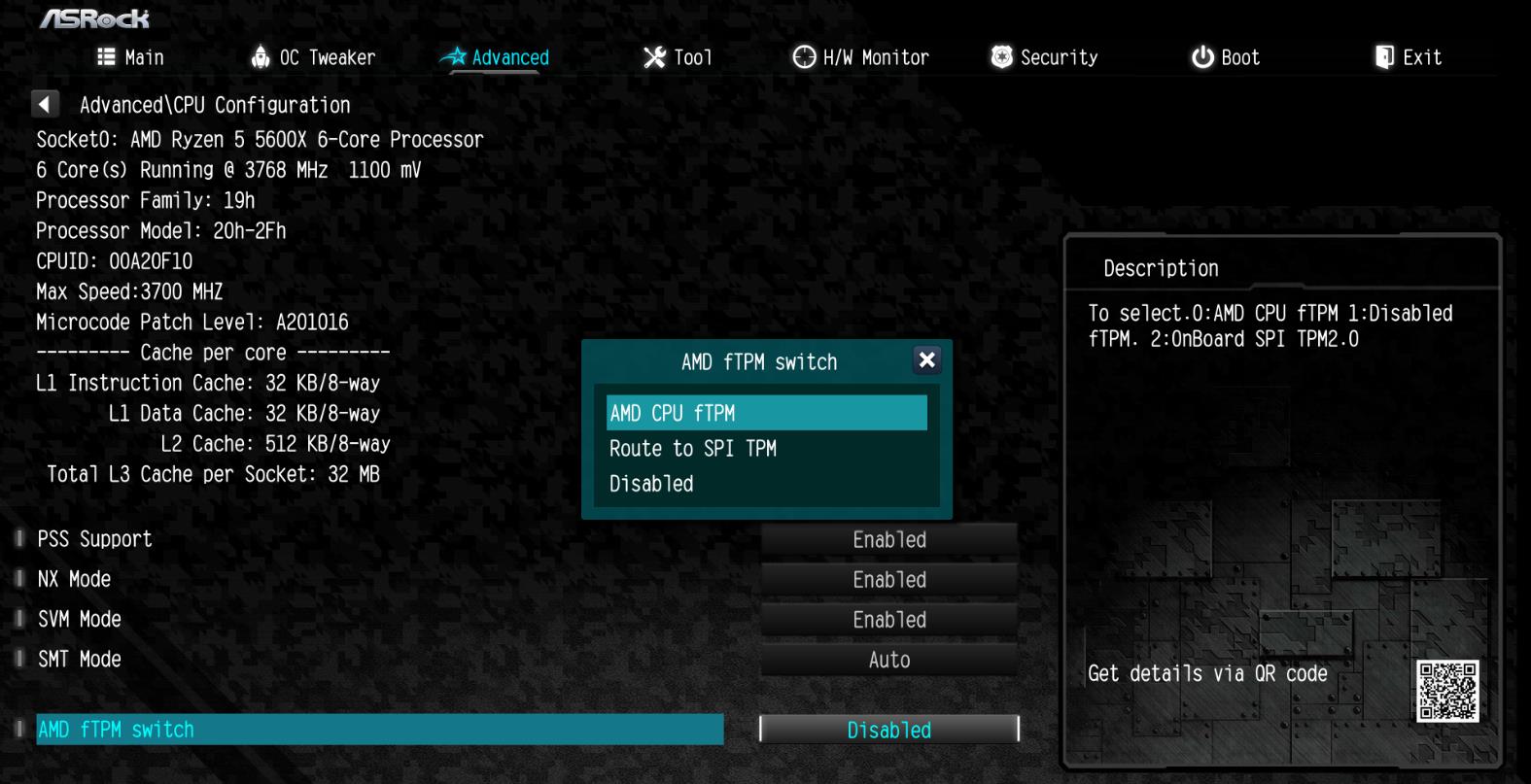
A:No, please enabled [Intel® Platform Trust Technology (Intel® PTT)] or [AMD CPU fTPM] feature under UEFI BIOS. It supports the TPM2.0 feature without TPM2.0 hardware module.
ASRock Intel Platform
For the new Microsoft® Windows 11 installation, we recommend disabling the CSM setting before using the Intel® PTT.
Supported platform.
Generation
Supported Chipset
Intel 300 series
Z390, Z370, H370, B360, B365, H310, H310C
Intel 400 series
Z490, H470, B460, H410
Intel 500 series
Z590, B560, H510, H570
Intel X299 series
X299
Intel SoC series
Gemi Lake, Gemi Lake Refresh
*Intel® PTT is supported. The actual support may be varied based on official release of Windows 11 by Microsoft®.
BIOS option
(a) Go to "Security page” to find the "Intel® Platform Trust Technology” option.
(b) Enabled "Intel® Platform Trust Technology” under UEFI BIOS
Q (Q&A-153|489):
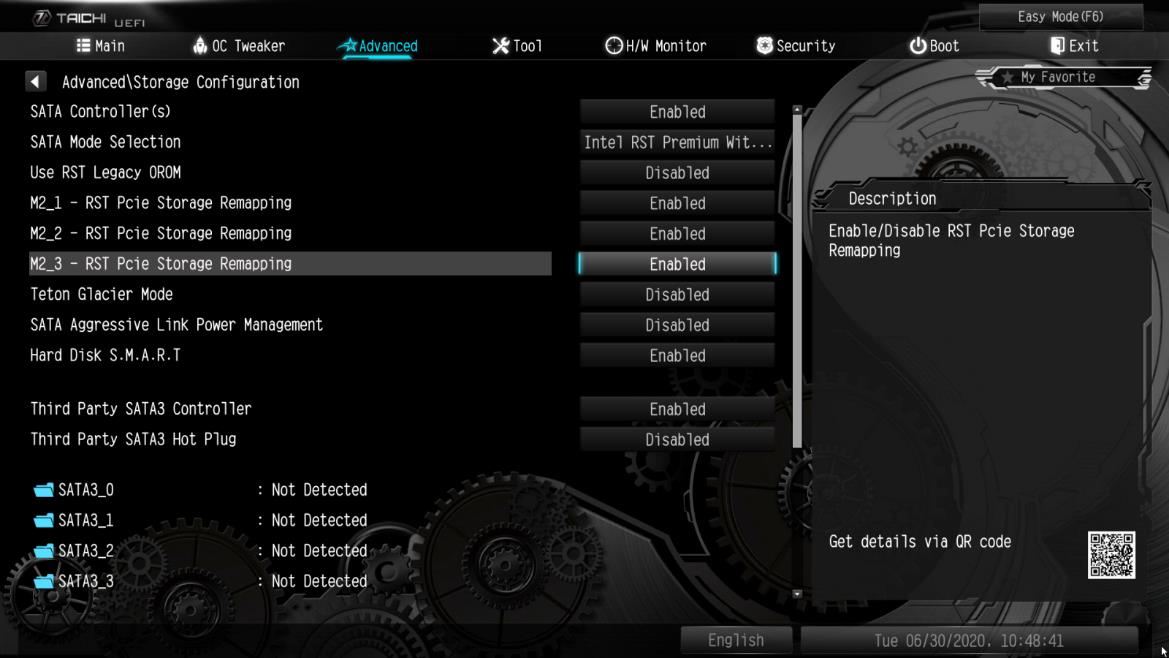
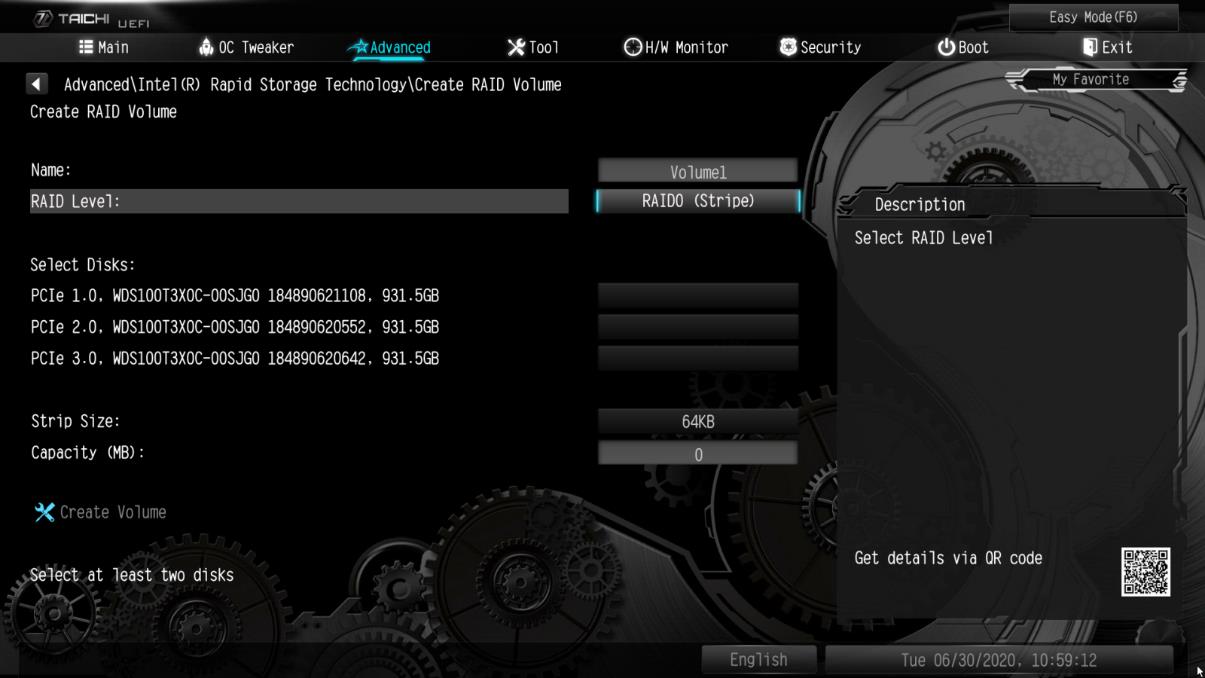
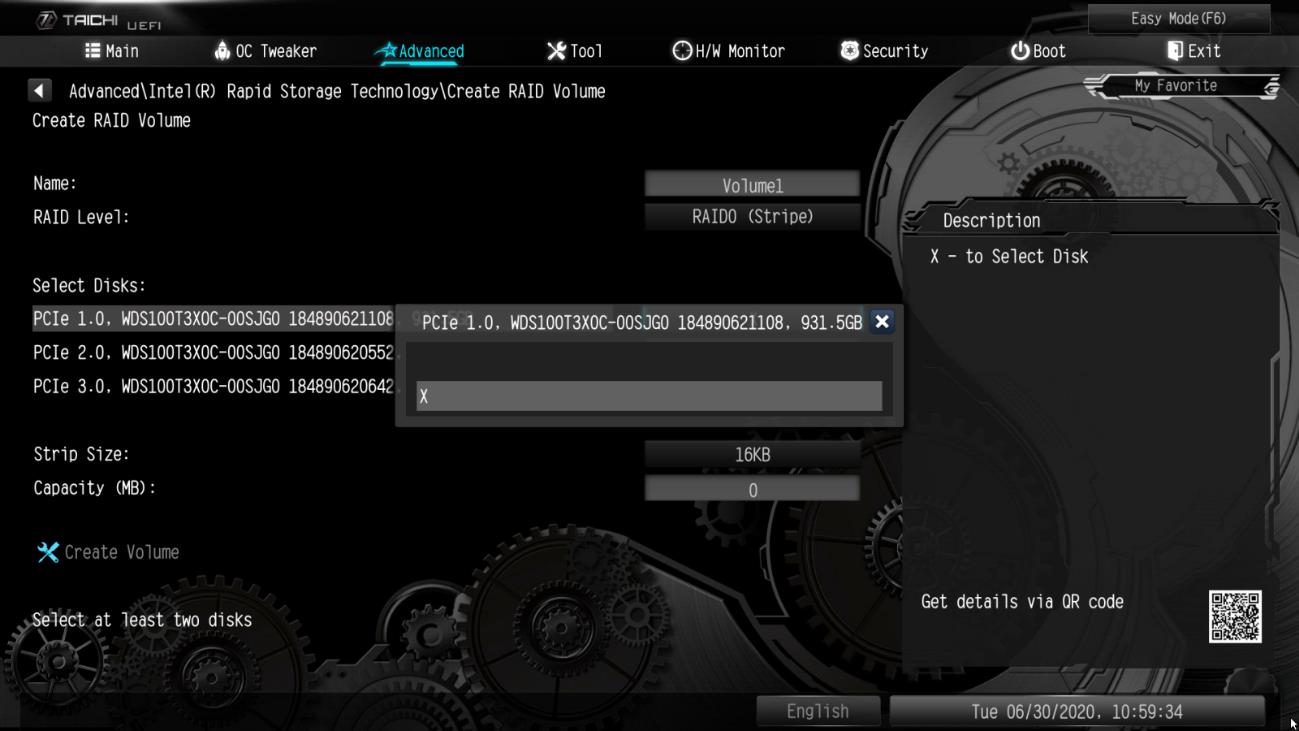
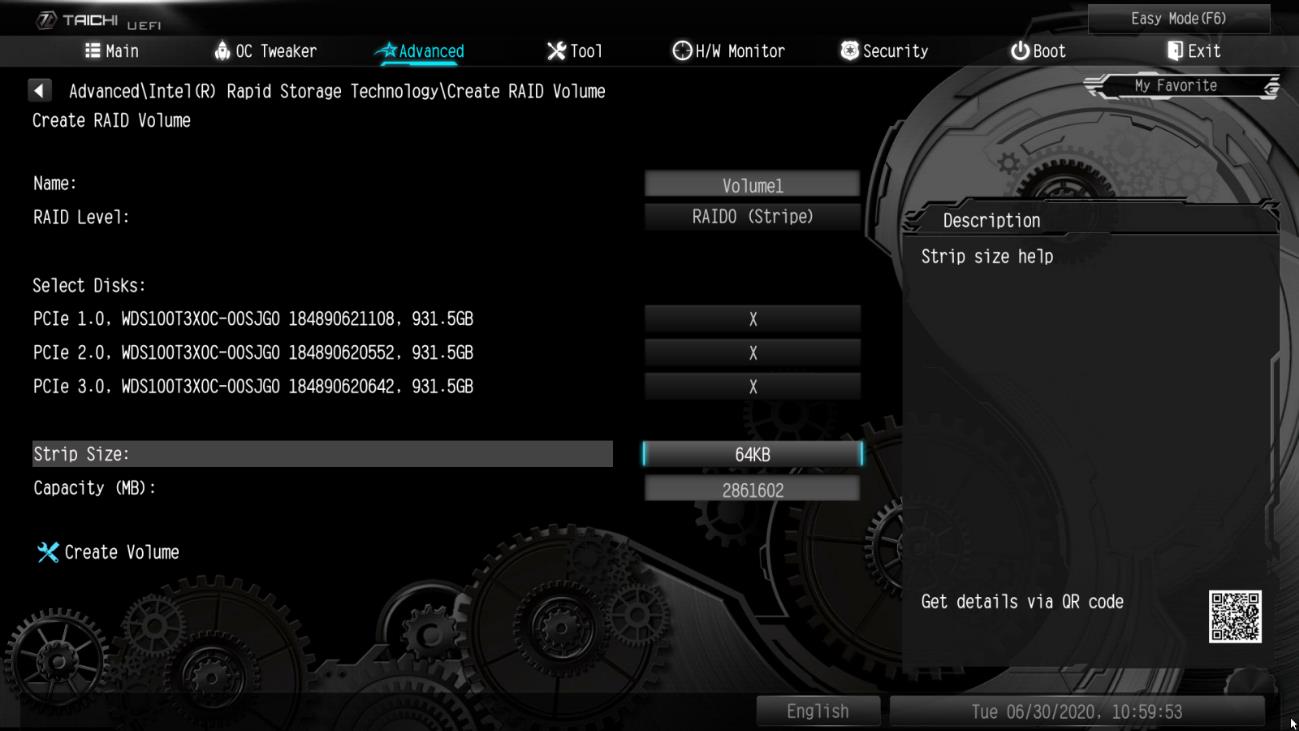
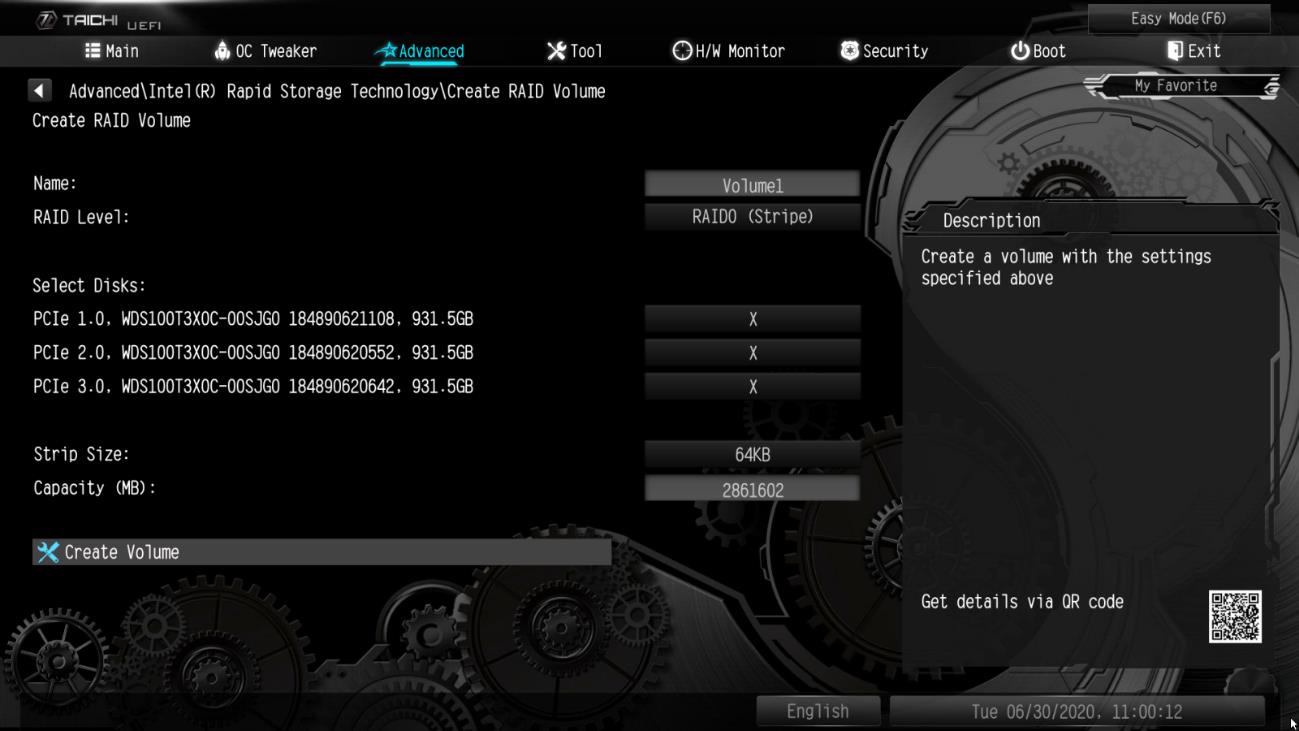
Wie kann ich den Steckplatz M2_3 und andere M.2-Steckplätze neu zuordnen, um ein PCIE-SSD-RAID zu konfigurieren?(6/1/2020)
A:Bitte stellen Sie sicher, dass Sie identische PCIE-SSDs verwenden, die vom gleichen Typ sind und die gleiche Kapazität besitzen. Führen Sie die folgenden Schritte aus, um die BIOS-Einstellungen zur Konfiguration des PCIe RAID anzupassen.
SCHRITT 1: Rufen Sie das UEFI-Setup auf, indem Sie während des Post-Bildschirms die Tasten oder drücken.
SCHRITT 2. Gehen Sie zu Advanced -> Storage Configuration und stellen Sie die SATA Mode Selection auf [RAID-Mode].
SCHRITT 3: Gehen Sie zu Boot -> CSM und stellen Sie Launch Storage OpROM policy auf [UEFI only].
SCHRITT 4. Stellen Sie die M.2-Steckplätze mit RST PCie Storage Remapping , in denen Sie PCIE-SSDs installiert haben, auf [Enabled]. Drücken Sie , um die Einstellungen zu speichern und das Setup zu verlassen.
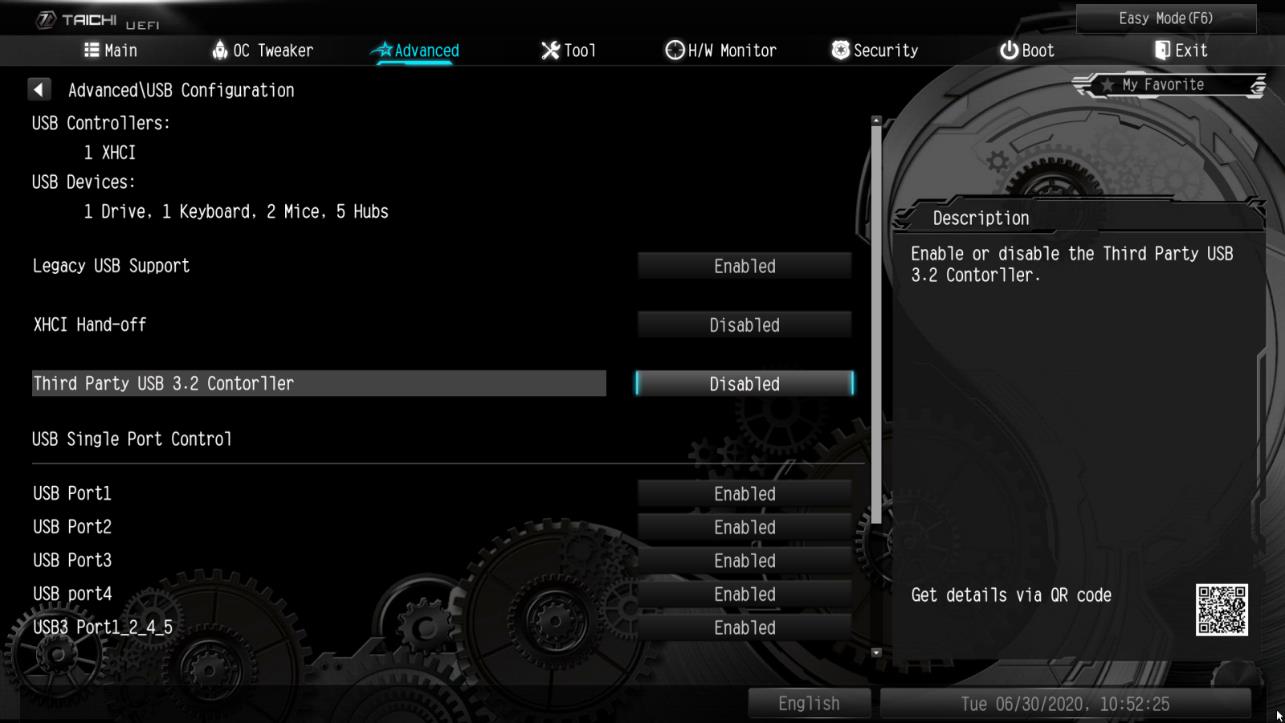
SCHRITT 5. Gehen Sie zu Advanced -> USB Configuration und setzen Sie Third Party USB 3.2 Controller auf [Disabled]. Drücken Sie , um die Konfigurationsänderungen zu speichern und das Setup zu beenden.
Vorsicht: Nach der Deaktivierung von Third Party USB3.2 Controller ist der integrierte Typ-C-Port ausgeschaltet.
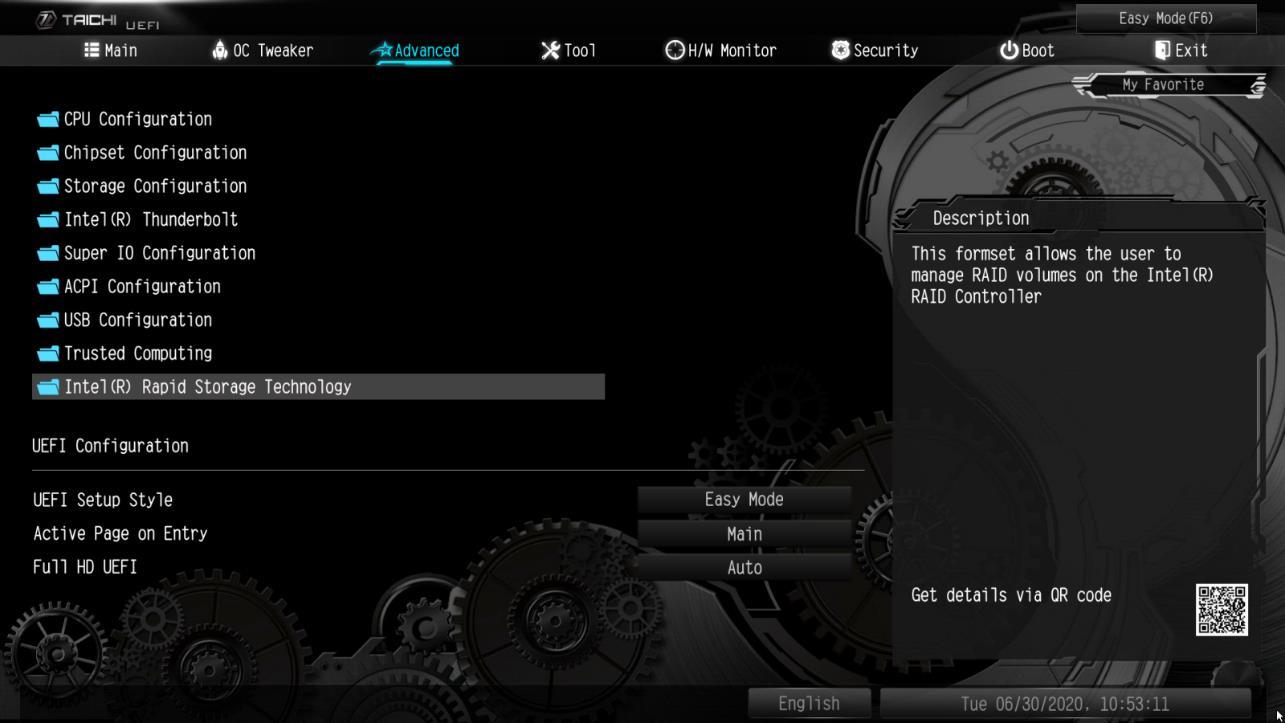
SCHRITT 6. Gehen Sie zu Intel(R) Rapid Storage Technology auf der Seite Advanced.
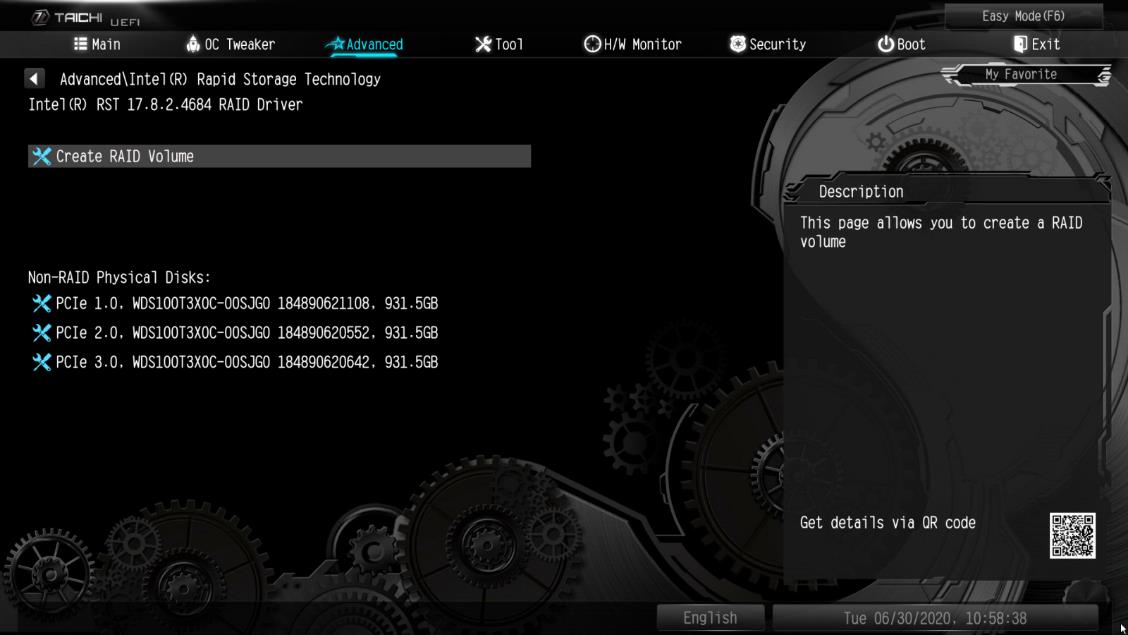
Schritt 7: Wählen Sie die Option Create RAID Volume und drücken Sie .
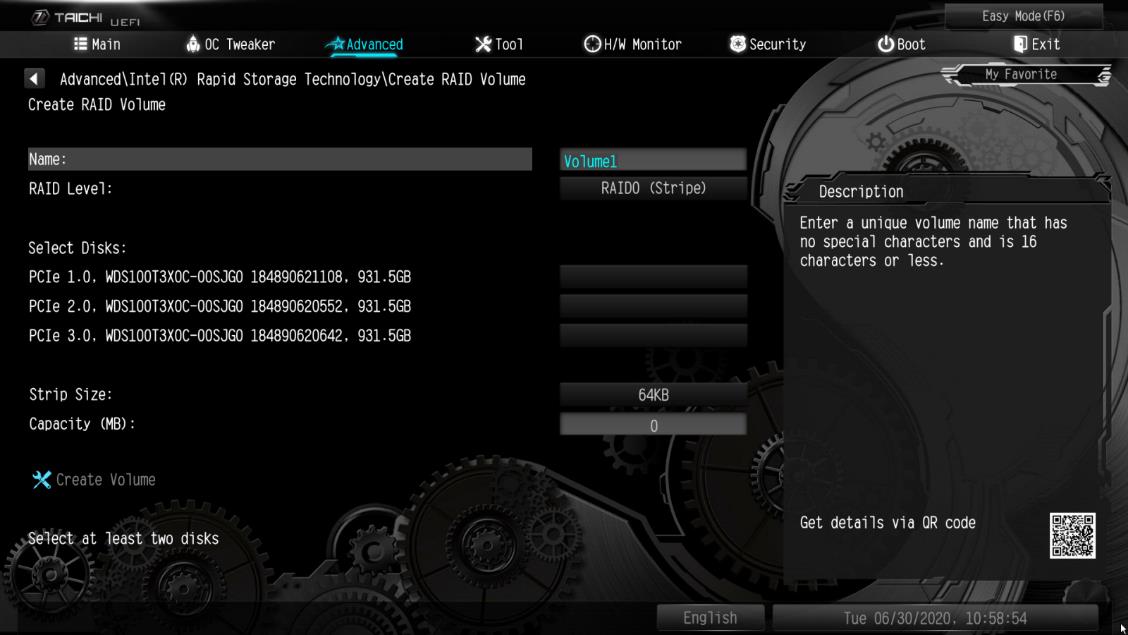
SCHRITT 8. Geben Sie eine Datenträger-Bezeichnung ein und drücken Sie , oder drücken Sie einfach , um die Vorgabe zu akzeptieren.
SCHRITT 9. Wählen Sie den gewünschten RAID-Level und drücken Sie .
SCHRITT 10. Wählen Sie die Datenträger aus, die Sie in das RAID-Array einbauen möchten und drücken Sie .
SCHRITT 11. Wählen Sie eine Stripe-Größe für das RAID-Array und drücken Sie .
SCHRITT 12. Wählen Sie Create Volume und drücken Sie , um das RAID-Arrays zu erzeugen.
Q (Q&A-140|466):
Wie funktionieren die UEFI-Funktionen BIOS Recovery und Secure Backup auf einem Mainboard mit Intel H170 und zwei BIOS-ROM-Chips?(6/1/2018)
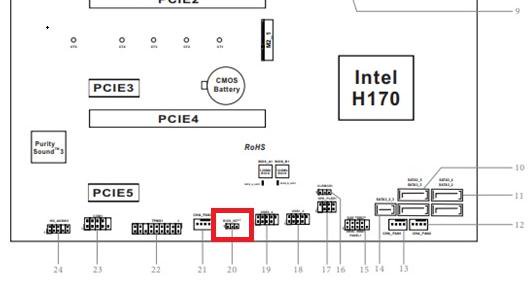
A:Befolgen Sie bitte folgende Schritte, um das BIOS wiederherzustellen, wenn bei einem Mainboard mit Intel H170 und zwei BIOS-ROM-Chips das Haupt-BIOS (BIOS_A1) beschädigt ist.
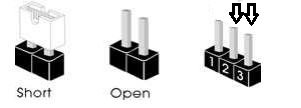
Schritt 1: Entfernen Sie bitte den Netzstecker und setzen Sie den Jumper des Headers "BIOS_SEL1” auf Pin 2 und Pin 3.
Schritt 2: Stecken Sie den Netzstecker wieder ein und booten Sie ins BIOS (BIOS_B1).
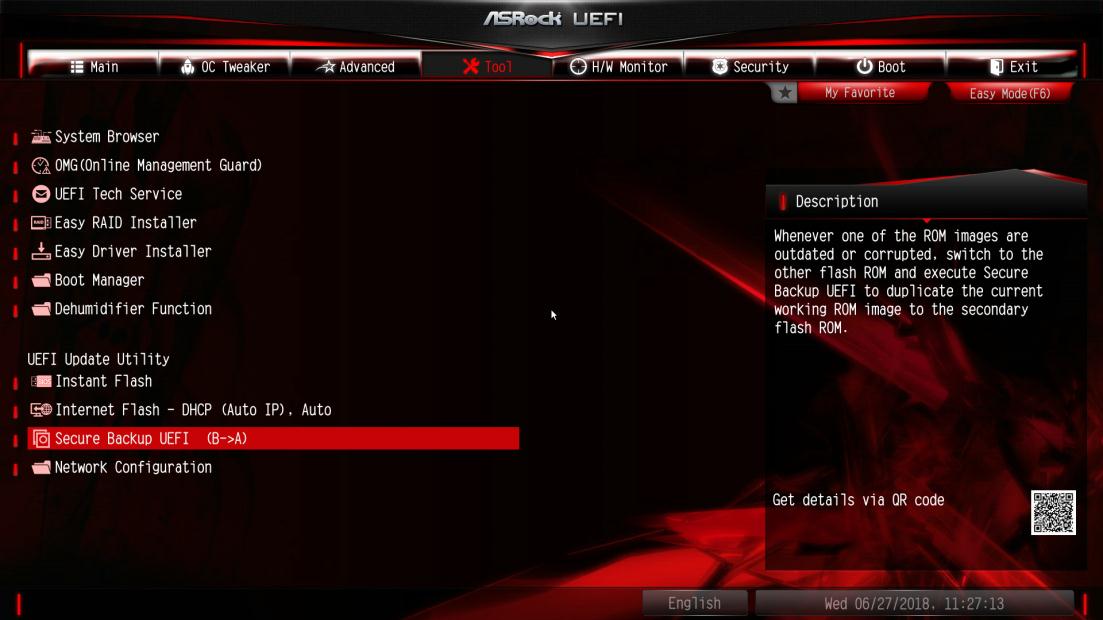
Schritt 3: Klicken Sie auf Secure Backup UEFI (B->A). Auf diese Weise wird das Haupt-BIOS mit dem Backup-BIOS überspielt.
Schritt 4: Entfernen Sie nach dem BIOS-Update bitte wieder den Netzstecker und stecken Sie den Jumper vom Header "BIOS_SEL1” auf Pin 1 und Pin 2.
Schritt 5: Stecken Sie den Netzstecker wieder ein. Das System sollte nun mit dem wiederhergestellten Haupt-BIOS starten.
Q (Q&A-135|455):
Wie spiele ich mit einem Receiver Dolby ATMOS vom Z270 Gaming-ITX/ac ab?(10/1/2017)
A:Beachten Sie bitte die folgenden Voraussetzungen, Konfigurationen und den Setup-Vorgang.
[Voraussetzungen]
OS: Windows 10
Receiver / Decoder: Onkyo TX-NR 747 oder ein anderer Receiver mit Unterstützung für HDCP 2.2
Laufwerk: Pioneer Ultra HD (Blu-ray-Laufwerk)
BD Disk: Most 3D / 4K BD-Disk für Filme
Wiedergabe-Software: Power DVD 14 oder eine neuere Version
[Setup]
1. Drücken Sie während des Startvorgangs des Systems die Taste "F2", um in das UEFI zu gelangen.
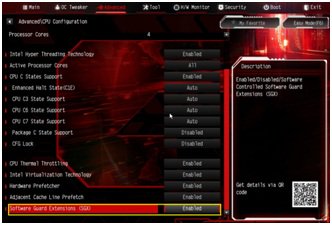
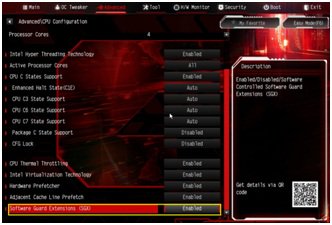
Gehen Sie zu "Advanced” > "CPU Configuration” und aktivieren Sie die Option "Software Guard Extensions".
Drücken Sie die Taste "F10", um zu speichern und das BIOS-Setup zu beenden.
2. Booten Sie das Betriebssystem und installieren Sie alle Mainboard-Treiber.
Installieren Sie die ME-Treiber in Version 11.6.0.1126 (unterstützt Ultra HD Blu-ray). Laden Sie die Treiber über den folgenden Link herunter: http://www.asrock.com/MB/Intel/Fatal1ty%20Z270%20Gaming-ITXac/index.asp#osW1064
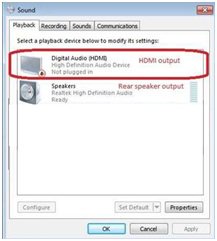
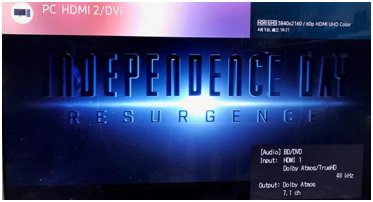
3. Gehen Sie in die Systemsteuerung > Hardware und Sound > Sound. Wählen Sie dort "Receiver output”.
Q (Q&A-130|433):
Wie spiele ich einen 4K-BD-Film mit dem Ultra HD Blu-ray-Laufwerk von Pioneer auf einem Z170 Gaming-ITX/ac ab?(4/1/2017)
A:Anforderungen:
O/S: Windows 10
Receiver / Decoder: Onkyo TX-NR 747 oder ein anderer Receiver mit HDCP 2.2
Wiedergabe-Software: Power DVD 14 (liegt dem Ultra HD Blu-ray-Laufwerk von Pioneer bei)
http://www.pioneerelectronics.com/PUSA/Computer/Computer+Drives/BDR-211UBK#overview
Konfiguration:
M/B: Z170 Gaming-ITX/AC
BIOS: P7.10
CPU: Siebte Prozessorgeneration von Intel® Core™ i7/i5 für Desktop-PCs (Kaby Lake-S)
Setup:
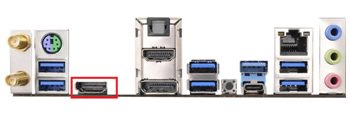
1. Bitte schließen Sie das HDMI-Kabel am HDMI2-Port des Z170 Gaming-ITX/ac an.
2. Drücken Sie beim Start des Systems die F2-Taste, um in das UEFI-BIOS zu gelangen.
Gehen Sie zu Advanced > CPU Configuration und aktivieren Sie die Option "Software Guard Extensions”.
Drücken Sie die F10-Taste, um zu speichern und das BIOS zu verlassen.
3. Starten Sie das Betriebssystem. Installieren Sie alle Treiber für das Mainboard.
Installieren Sie den ME-Treiber (v11.6.0.1126_SW_MSI). Laden Sie den Treiber dafür über folgenden Link herunter: https://www.asrock.com/MB/Intel/Fatal1ty%20Z270%20Gaming-ITXac/index.asp#osW1064
4. Gehen Sie in die Systemsteuerung > Sound.
Wählen Sie "HDMI output”.
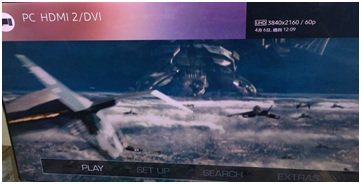
5. Aktivieren Sie die "UHD color” bei der Anzeige.
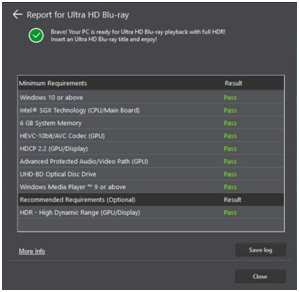
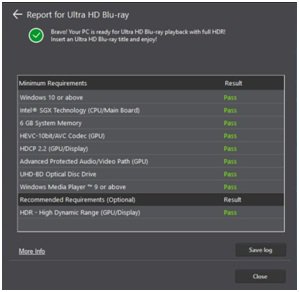
Bitte lassen Sie den "Ultra Blu-ray advisor” laufen und prüfen Sie, ob alle Optionen mit "Pass” markiert sind.
Pioneer UHDBD Advisor: http://pioneer.jp/pcperipherals/bdd/eula.php
6. Aufgrund der Tatsache, dass HDR von Intels 100er-Chipsätzen nicht unterstützt wird, deaktivieren Sie ”UHD color” bei der Anzeige.
Legen Sie einen 4K-Film auf BD-Disk in das Ultra HD Blu-ray-Laufwerk von Pioneer.
7. Klicken Sie auf " Power DVD”.
8. Sie können den Inhalt nun abspielen.
Q (Q&A-130|432):
Wie spiele ich einen 4K-BD-Film mit dem Ultra HD Blu-ray-Laufwerk von Pioneer auf einem Z270 Gaming-ITX/ac ab?(4/1/2017)
A:Anforderungen:
O/S: Windows 10
Receiver / Decoder: Onkyo TX-NR 747 oder ein anderer Receiver mit HDCP 2.2
Wiedergabe-Software: Power DVD 14 (liegt dem Ultra HD Blu-ray-Laufwerk von Pioneer bei) http://pioneer.jp/pcperipherals/bdd/products/bdr_s11j/spec/
Konfiguration:
M/B: Z270 Gaming-ITX/ac
BIOS: P1.20
Setup:
1. Drücken Sie beim Start des Systems die F2-Taste, um in das UEFI-BIOS zu gelangen.
Gehen Sie zu Advanced > CPU Configuration und aktivieren Sie die Option "Software Guard Extensions”.
Drücken Sie die F10-Taste, um zu speichern und das BIOS zu verlassen.
2. Starten Sie das Betriebssystem. Installieren Sie alle Treiber für das Mainboard.
Installieren Sie den ME-Treiber (v11.6.0.1126_SW_MSI). Laden Sie den Treiber dafür über folgenden Link herunter: https://www.asrock.com/MB/Intel/Fatal1ty%20Z270%20Gaming-ITXac/index.asp
3. Gehen Sie in die Systemsteuerung > Sound und wählen Sie "HDMI output”.
4. Aktivieren Sie die Funktion "UHD color” für die Anzeige.
Bitte lassen Sie den "Ultra Blu-ray advisor” laufen und prüfen Sie, ob alle Optionen mit "Pass” markiert sind.
Pioneer UHDBD Advisor: http://pioneer.jp/pcperipherals/bdd/eula.php
5. Legen Sie einen 4K-Film auf BD-Disk in das Ultra HD Blu-ray-Laufwerk von Pioneer.
6. Klicken Sie auf "Power DVD”.
7. Nun können Sie den Inhalt abspielen.
Q (Q&A-129|429):
Wie funktionieren die UEFI-Funktionen BIOS-Wiederherstellung (BIOS recovery) und sicheres Backup (Secure Backup) mit Intel-Z270-Mainboards die zwei BIOS-ROM-Chips besitzen?(2/1/2017)
A:Bei Mainboards mit Intels Z270-Chipsatz mit zwei BIOS-ROM-Chips besteht keine Notwendigkeit das BIOS-ROM bei einer Wiederherstellung zu wechseln.
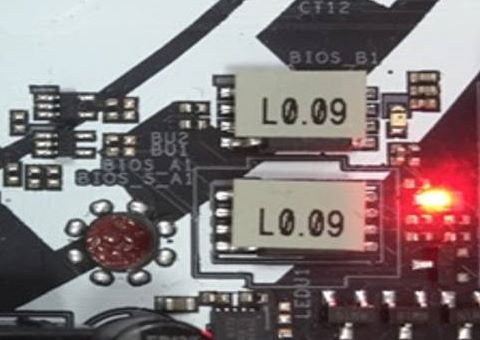
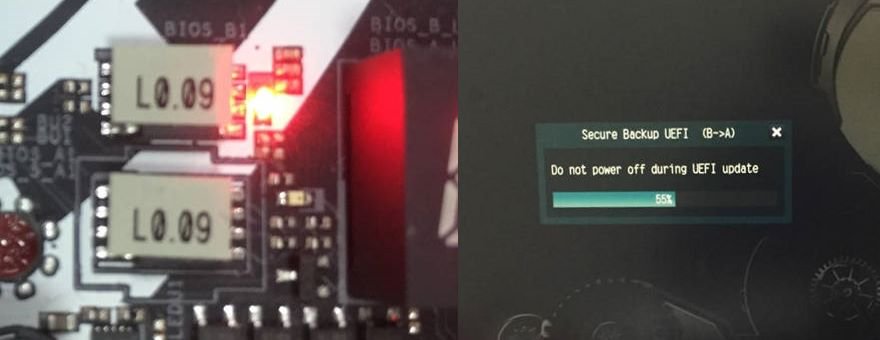
Wenn das System normal startet, wird - wie im unteren Bild zu sehen - das aktive BIOS_A1 verwendet.
Sollte das aktive BIOS_A1 beschädigt oder korrumpiert sein, wird nach einigen gescheiterten Boot-Vorgängen automatisch eine BIOS-Wiederherstellung vom Backup BIOS_B1 durchgeführt. Anschließend wird das System wieder mit dem aktiven BIOS_A1 arbeiten. Der Monitor wird in solch einem Fall die Meldung "Secure Backup UEFI (B-->A)" anzeigen, wie auf dem folgenden Bild zu sehen ist.
Nach Abschluss des Vorgangs wird das System neu starten und das aktive BIOS_A1 nutzen.
Q (Q&A-115|382):
Ich habe versucht die "Wake On Internet Technology" von Orbweb mit meinem H87 Killer zu nutzen, aber ich konnte mein System nicht aufwecken, nachdem ich es via Remote in den Sleep-Modus versetzt habe. Was soll ich machen?(12/1/2014)
2.Dienstalieren Sie den alten Netzwerktreiber und installieren Sie anschließend den neuen Treiber.
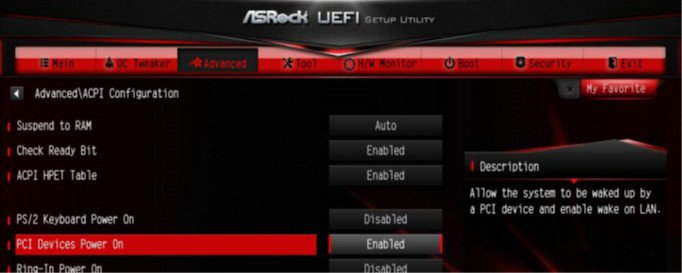
3.Stellen Sie sicher, dass die Option "PCI Devices Power On" im UEFI unter Advanced > ACPI Configuration aktiviert ist.
(*The UEFI screen is for reference only. The actual screen may differ by model.)
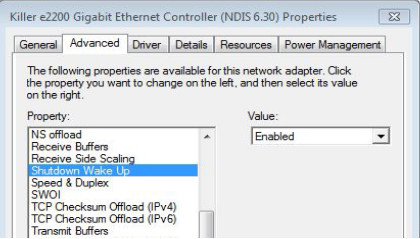
4. Stellen Sie sicher, dass die Optionen "Wake-On-LAN herunterfahren" ("Shutdown Wake Up") und "Sicheres Wake-On-Internet" ("SWOI") aktiviert sind unter: Gerätemanager > Netzwerkadapter > Eigenschaften vom Killer e2200 Gigabit Ethernet Controller (NDIS 6.30) > Erweitert.
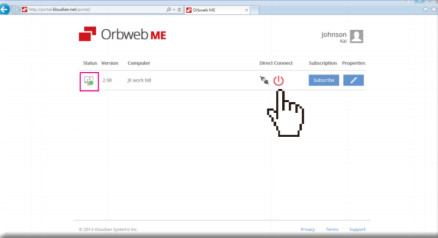
5. Nutzen Sie Orbweb um Ihr System mittels Remote zu kontrollieren, in den Sleep-Modus zu versetzen und aufzuwecken.
Q (Q&A-111|361):
Wie aktiviere ich das Feature 'Dual Graphics' bei einer AMD-Plattform?(3/1/2014)
A:Schritt 1:
Bitte stellen Sie sicher, dass sie die neueste BIOS-Version installiert haben und im UEFI bei der Einstellung "Dual Graphics" die Standardoption [Auto] eingestellt haben.
Download-Link für das BIOS: https://www.asrock.com/support/download.asp
Schritt 2:
Installieren Sie eine Grafikkarte vom Typ AMD Radeon im PCIe-Slot.
Schritt 3:
Verbinden Sie das Monitorkabel mit dem onboard verfügbaren VGA-Ausgang. Bitte beachten Sie, dass der aktuelle Grafiktreiber und das VBIOS die Grafikausgabe mit aktivierter "Dual Graphics"-Funktion nur über den Onboard-Anschluss zulässt.
In Bezug auf kommende Updates überprüfen Sie bitte unsere Webseite auf neue Informationen.
Schritt 4:
Booten Sie ins Betriebssystem.
Deinstallieren Sie den AMD-Treiber, sollte dieser installiert sein.
Schritt 5:
Installieren Sie den Treiber für die Onboard-Grafikkarte und die diskrete Grafikkarte von der Support-CD.
Schritt 6:
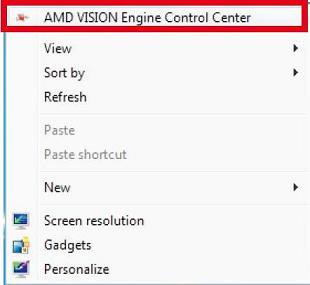
Starten Sie den Computer neu. Führen Sie einen Rechtsklick auf dem Desktop aus und klicken Sie auf den Eintrag "AMD VISION Engine Control Center" um das Konfigurationstool zu starten.
Schritt 7:
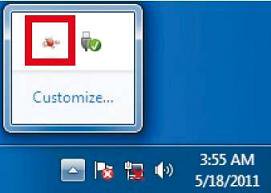
Sie können auch in der Taskbar auf den Eintrag "AMD VISION Engine Control Center" klicken um das Konfigurationstool zu starten.
Schritt 8:
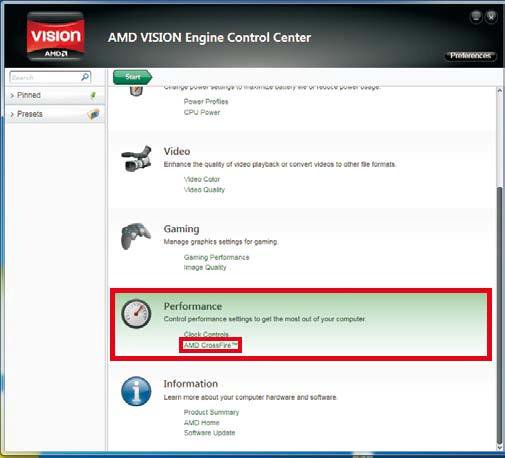
Im AMD VISION Engine Control Center wählen Sie bitte den Punkt "Performance" und klicken dort auf "AMD CrossFire™".
Schritt 9:
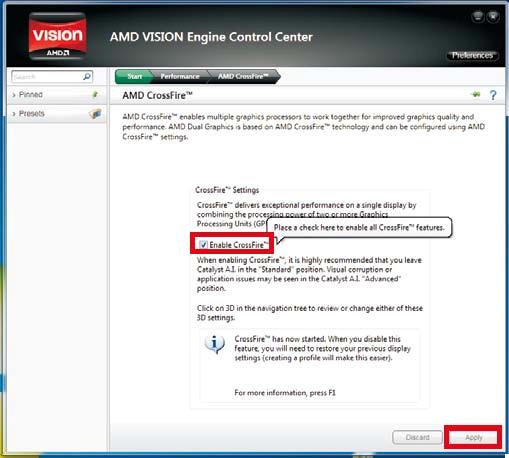
Klicken Sie auf "Enable CrossFire™" und anschließend auf "Apply" um die Einstellungen zu speichern.
Schritt 10:
Starten Sie das System neu. Nun sollten Sie die 'Dual Graphics'-Funktion nutzen können.
Q (Q&A-105|348):
Ich kann das BIOS nicht via Internet Flash updaten? Wie gehe ich vor?(7/1/2013)
A:Befolgen Sie die folgenden Schritte:
1. Laden Sie die Standardeinstellungen im BIOS (Load Default Settings) und stellen Sie sicher, dass das System mit dem Internet verbunden ist.
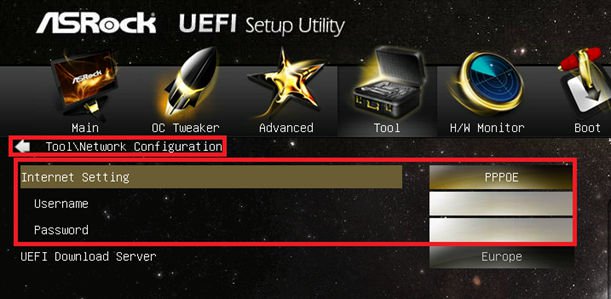
2. Wenn Sie PPPoE verwenden, steuern Sie bitte den Menüpunkt "Network Configuration item" an.
Wählen Sie dort bei dem Punkt "Internet Setting" die Einstellung "PPPoE" und geben Sie die Zugangsdaten an (Benutzer und Passwort).
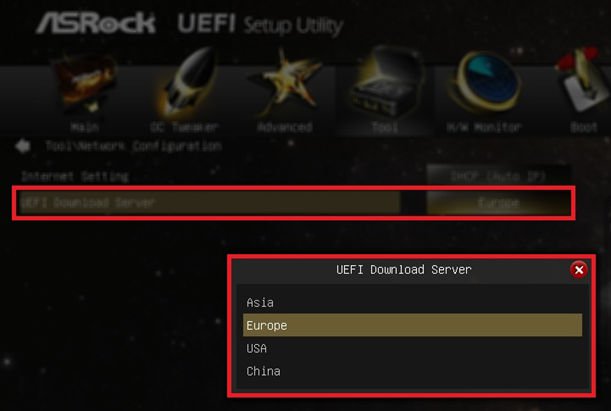
3. Sie können einen UEFI-Download-Sever aus der Nähe auswählen.
4. Wenn das Problem weiter besteht, laden Sie bitte zunächst das neueste BIOS von der ASRock-Homepage herunter und installieren Sie dieses. Bei den darauf folgenden Updates werden Sie Internet Flash nutzen können.
Download-Link: https://www.asrock.com/support/download.de.asp
Q (Q&A-100|329):
Ich erhalte eine Fehlermeldung wenn ich Intels Grafikkartentreiber (VGA) von der ASRock-Webseite installiere. Wie kann ich den Treiber auf Geräten der VisionX-Serie korrekt installieren?(12/1/2012)
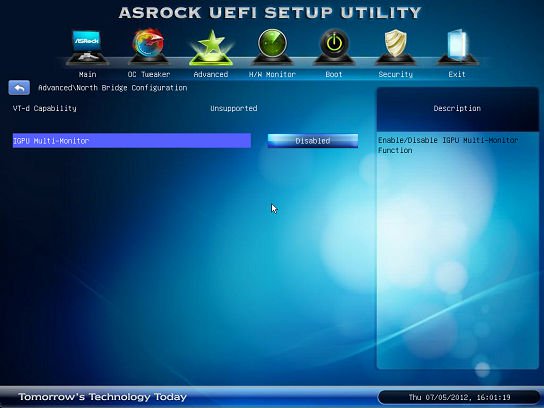
A:Bitte nutzen Sie das 'UEFI SETUP' um vor der Installation der Intel-VGA-Treiber die Unterstützung für 'IGPU Multi-monitor' zu aktivieren. Sie finden die Einstellung unter dem Menüpunkt "Advanced/North Bridge configuration" (siehe Bild).
Q (Q&A-95|316):
Wie kann man bei einem ASRock 970/990FX ein Betriebssystem auf ein RAID-Laufwerk mit einer Größe von mehr als 2,2 TB aufspielen?(5/1/2012)
A:Bitte folgen Sie den folgenden Arbeitsschritten um Windows Vista 64 Bit oder Windows 7 64 Bit auf einem RAID-Laufwerk zu installieren:
Schritt 1: Updaten Sie das BIOS auf die aktuellste Version
Schritt 2: Schließen Sie alle HDDs an und fahren Sie mit den folgenden Punkten fort:
Setzen sie im BIOS den [SATA Mode] auf [RAID Mode]
Ändern sie die Einstellung [Onboard RAID 3TB+ Unlocker] zu [EFI Compatible ROM]
Die Einstellungen finden sie im BIOS unter > [Advanced] > [Storage Configuration]
Drücken Sie jetzt "F10" um die Änderungen zu speichern.
Schritt 3: Drücken Sie während des Initialisierungsvorgangs "F11" und wählen Sie als Bootoption [Built-in EFI Shell].
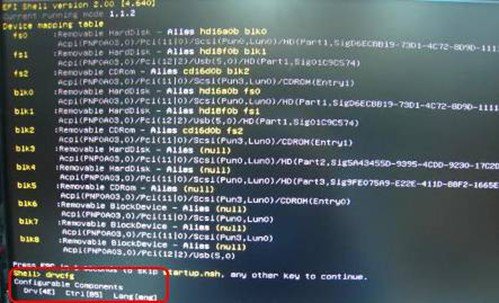
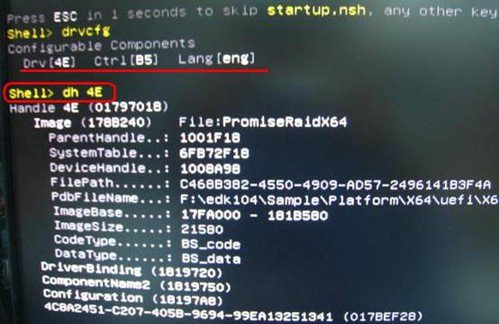
Schritt 4: Tippen Sie "drvcfg" ein und Sie erhalten eine Ausgabe ähnlich der folgenden:
Drv[4E] Ctrl[B5] Lang[eng]
Schritt 5: Tippen Sie "dh [Drv number]", zum Beispiel "dh 4E" ein.
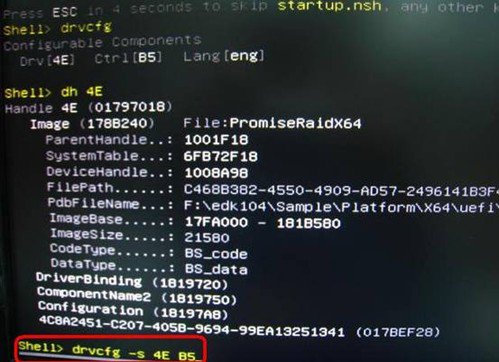
Schritt 6: Tippen Sie "drvcfg –s [Drv number] [Ctrl number]" ein, um das Raid-Tool zu starten.
Schreiben Sie also zum Beispiel "drvcfg –s 4E B5".
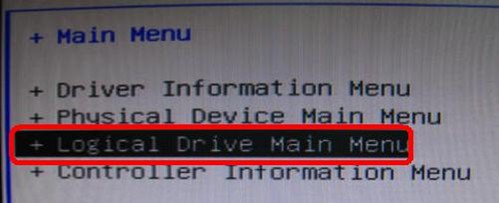
Schritt 7: Wählen Sie [Logical Drive Main Menu] und setzten Sie dieses als Raid-Laufwerk.
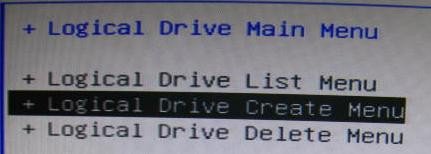
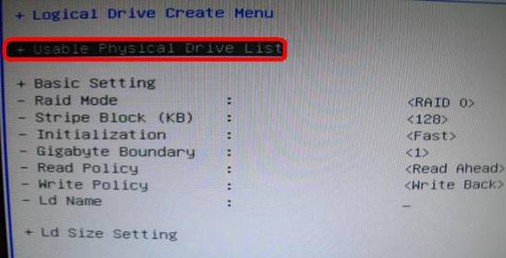
Schritt 8: Wählen Sie [Logical Drive Create Menu] und erstellen Sie das Raid-Laufwerk.
Schritt 9: Wählen Sie [Usable Physical Drive List] um das RAID-HDD auszuwählen.
Schritt 10: Drücken Sie Leertaste um die Checkbox zu markieren.
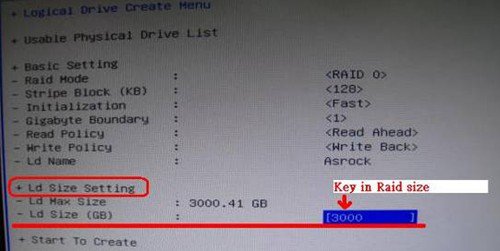
Schritt11: Wählen Sie [Ld Size setting] und geben sie die Größe des RAID-Laufwerks an.
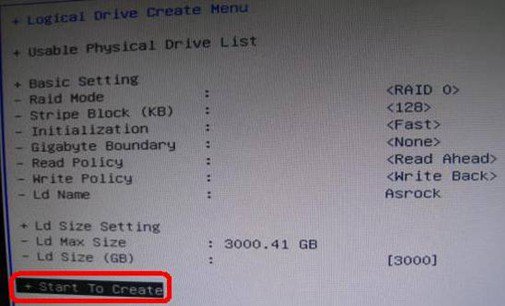
Schritt 12: Nachdem die Größe des RAIDs festgelegt wurde, wählen Sie bitte [Start to Create].
Schritt 13: Drücken Sie "F10" um das Programm zu beenden.
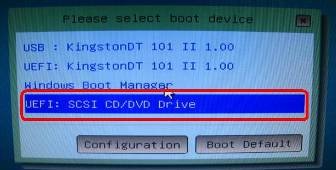
Schritt14: Drücken Sie während des Reboots "F11" um in das Bootmenü zu gelangen und wählen sie dort "UEFI: CD/DVD Drive".
* Diese Option wird nur unter Windows 7 64 Bit und Windows Vista 64 Bit angezeigt.
Schritt 15 : Folgen Sie den Anweisungen der Windows-Installation.
Bitte laden Sie während der Windows-Installation den neuesten SATA-RAID-Treiber ver.3.3.1540.22 von unserer Homepage.
Schritt 16: Installieren Sie die neuesten Treiber von der offiziellen ASRock-Homepage.
Q (Q&A-92|306):
Unterstützt mein ASRock Intel Mainboard der Serie 6 die neue Ivy-Bridge-CPU von Intel?(2/1/2012)
A:Damit die neuen Intel Next Generation 22nm CPUs benutzt werden können, ist eventuell ein BIOS Update, sowie neue Treiber und ein AXTU Update notwendig. Bitte folgen Sie den Anweisungen um das passende BIOS, die richtigen Treiber und Utilities zu installieren.
Schritt 1: Überprüfen der BIOS Version des Mainboards.
Bitte prüfen Sie die unten stehende Tabelle auf die notwendige BIOS Version.
Haben Sie bereits ein BIOS mit der gleichen oder einer höheren Versionsnummer auf dem Mainboard, so ist kein Update des BIOS erforderlich und Sie können direkt mit Schritt 2 fortfahren.
Model
BIOS Version
H61M-VS R2.0
P2.10
H61M-HGS
P1.50
H61M-HVS
P1.90
H61M-HVGS
P1.70
H61M/U3S3
P1.70
H61M-ITX
P1.60
H61iCafe
P1.70
H61DE/S3
P1.70
H61DE/SI
P1.70
H61M-PS
P1.40
H61M
P1.70
H61DEL
P1.70
H61M-GE
P1.70
P65iCafe
P1.40
H61M-VS
P2.10
H61M-S
P1.50
H61M-GS
P1.50
Model
BIOS Version
Fatal1ty Z68 Professional Gen3
P2.10
Z68 Extreme3 Gen3
P2.10
Z68 Extreme4 Gen3
P2.10
Z68 Extreme7 Gen3
P2.10
Z68 Pro3
P2.10
Z68 Pro3 Gen3
P2.10
Z68 Pro3-M
P2.10
Z68M/USB3
P2.10
Z68M-ITX/HT
P2.20
Z68 Extreme4
P2.20
Model
BIOS Version
Fatal1ty P67 Performance
P2.10
Fatal1ty P67 Professional
P3.10
P67 Extreme4
P3.10
P67 Extreme4 Gen3
P2.10
P67 Extreme6
P2.10
P67 Pro
P2.10
P67 Pro3
P3.10
P67 Pro3 SE
P2.10
Model
BIOS Version
H67DE3
P2.10
H67M
P2.10
H67M-GE
P2.10
H67M-GE/HT
P2.10
H67M-ITX
P2.10
H67M-ITX/HT
P2.10
Es gibt zwei Möglichkeiten, die auf dem Mainboard vorhandene BIOS Version zu überprüfen:
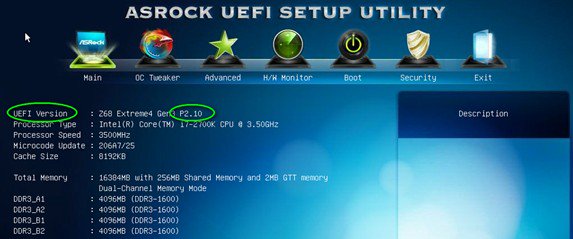
1) Booten Sie das System und drücken Sie [F2] oder [Delete] wenn das ASRock Boot Logo angezeigt wird. Sie können die Versionsnummer des BIOS/UEFI wie im Screenshot unten angezeigt ablesen.
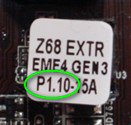
2) Auf dem BIOS-ROM-Chip des Mainboards befindet sich ein Sticker. Dieser sagt Ihnen mit welcher BIOS Version ihr Mainboard ausgeliefert wurde.
Schritt 2: BIOS aktualisieren
A) Wenn Sie eine Sandy-Bridge-CPU besitzen oder sich eine solche ausleihen können, können Sie das BIOS-Update einfach selbst durchführen.
Bitte laden Sie dazu das aktuelle BIOS über den Link in der obigen Tabelle herunter und aktualisieren Sie es.
Für weitere Informationen klicken Sie auf das "How to Update" Icon in der passenden Spalte auf der Download-Seite.
B) Wenn Sie keine Sandy-Bridge-CPU besitzen und auch keine leihen können, setzen Sie sich bitte mit Ihrem Händler in Verbindung, so dass er das BIOS-Update für Sie vornimmt.
Dies ist die zweitschnellste Option wie Sie ihr Mainboard kompatibel zu neuen Ivy-Bridge-CPU machen.
Sollte das nicht möglich sein, dann setzen Sie sich bitte für weitere Hilfe mit dem Technischen Support von ASRock in Verbindung.
* Anmerkung: Wenn Sie einen USB-Stick benutzen, um das BIOS-Update durchzuführen, drücken Sie nachdem das BIOS auf den BIOS-Chip geschrieben wurde eine Taste um das System neu zu starten. Entfernen Sie den USB-Stick zu diesem Zeitpunkt nicht! Die Intel ME Firmware Update Prozedur wird falls notwendig automatisch fortfahren.
**Anmerkung: Bitte benutzen sie nur original BIOS-Files von der ASRock Webseite.
Schritt 3: Die passenden Intel HD Grafiktreiber von der ASRock Webseite aktualisieren
* Wie Sie den Intel HD Grafiktreiber aktualisieren:
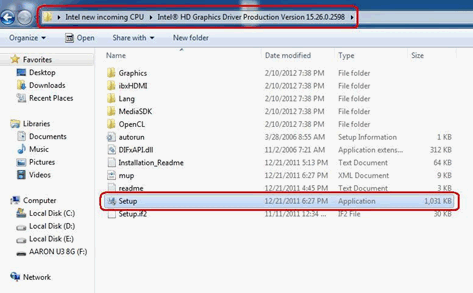
1. Bitte entpacken (Unzip) Sie die Datei und öffnen dann den Ordner um dann „Setup" auszuführen.
2. Folgen Sie den Anweisungen der Installationssoftware um den Treiber zu installieren.
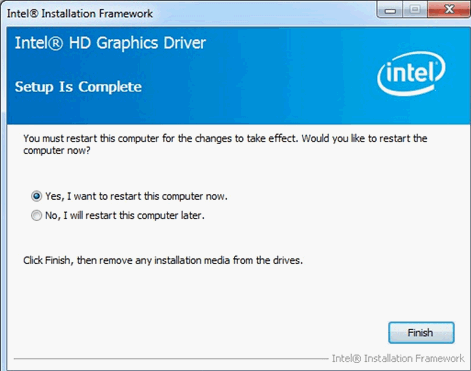
3. Nachdem die Installation abgeschlossen ist, sollten Sie folgende Nachricht sehen.
Schritt 4: Installieren der korrekten Version der Intel Management Engine Software von der ASRock Website:
* Wie Sie die Intel Management Engine aktualisieren:
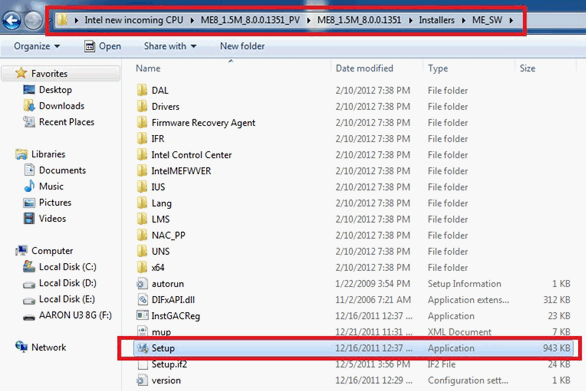
1. Bitte entpacken (Unzip) Sie die Datei und öffnen den Ordner um dann „Setup" auszuführen.
Pfad: Gehen Sie in den Intel ME8 Ordner -> ME8_1.5M_8.0.0.1351 -> Installers -> ME_SW-> Wählen Sie "Setup".
2. Folgen Sie den Anweisungen der Installationssoftware um den Treiber zu installieren.
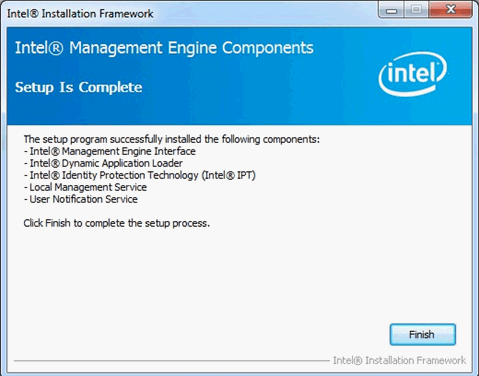
3. Nachdem die Installation abgeschlossen ist, sollten Sie folgende Nachricht sehen. Klicken Sie danach auf „Finish".
Schritt 5: Installieren des Intel Smart Connect Treibers für Microsoft Windows7/7 64 Bit.
Schritt 6: Aktualisieren des ASRock AXTU Utility.
Bitte aktualisieren Sie AXTU auf die neuste Version von der ASRock Website.
Schritt 7: Ersetzen Sie die CPU durch die neue Intel Ivy Bridge CPU.
Q (Q&A-86|289):
I install Microsoft® Windows® OS in GPT mode and Ubuntu in MBR mode with two different HDD, and I cannot boot into Microsoft® Windows® OS, how to solve that?(6/1/2011)
A:Please install OS both in GPT or MBR mode.
Both in GPT mode, please refer below steps:
1. Boot into BIOS→[Boot]→[PCI ROM Priority]→choose [EFI Compatible ROM], then press "F10" to save changes and exit.
2. Then press "F11" when booting up and choose "UEFI:[your ODD name]" to install OS.
Both in MBR mode, please refer below step:
Please press "F11" when booting up and choose "AHCI/SATA:[your ODD name]" to install OS.
Q (Q&A-84|286):
What's the meaning of AMI UEFI BIOS Beep code?(4/1/2011)
A:Please refer to below form for the beep code and debug code of AMI UEFI BIOS.
Condition
Beeps Code
Debug Code
Normal
No beep
With goodnight LED enabled, debug code will disappear after the beep.
 Menü
Menü
![Select Clear Secure Boot Keys, then choose [Yes].](/support/faq/190-2.jpg)
![After clearing the keys, select Install Default Secure Boot Keys, then choose [Yes].](/support/faq/190-4.jpg)


![Set Enable VMD Global Mapping to [Enabled]. Press F10 to save the changes and exit setup.](/support/faq/167-4.jpg)
 ” to install Windows® 10 64-bit / 11 64-bit OS">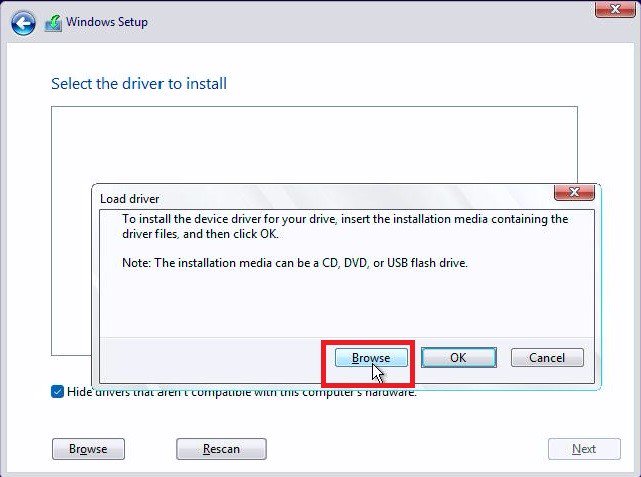
 .">
.">