A:Damit die neuen Intel Next Generation 22nm CPUs benutzt werden können, ist eventuell ein BIOS Update, sowie neue Treiber und ein AXTU Update notwendig. Bitte folgen Sie den Anweisungen um das passende BIOS, die richtigen Treiber und Utilities zu installieren.
Schritt 1: Überprüfen der BIOS Version des Mainboards.
Bitte prüfen Sie die unten stehende Tabelle auf die notwendige BIOS Version.
Haben Sie bereits ein BIOS mit der gleichen oder einer höheren Versionsnummer auf dem Mainboard, so ist kein Update des BIOS erforderlich und Sie können direkt mit Schritt 2 fortfahren.
| Model | BIOS Version |
| H61M-VS R2.0 | P2.10 |
| H61M-HGS | P1.50 |
| H61M-HVS | P1.90 |
| H61M-HVGS | P1.70 |
| H61M/U3S3 | P1.70 |
| H61M-ITX | P1.60 |
| H61iCafe | P1.70 |
| H61DE/S3 | P1.70 |
| H61DE/SI | P1.70 |
| H61M-PS | P1.40 |
| H61M | P1.70 |
| H61DEL | P1.70 |
| H61M-GE | P1.70 |
| P65iCafe | P1.40 |
| H61M-VS | P2.10 |
| H61M-S | P1.50 |
| H61M-GS | P1.50 |
| Model | BIOS Version |
| Fatal1ty Z68 Professional Gen3 | P2.10 |
| Z68 Extreme3 Gen3 | P2.10 |
| Z68 Extreme4 Gen3 | P2.10 |
| Z68 Extreme7 Gen3 | P2.10 |
| Z68 Pro3 | P2.10 |
| Z68 Pro3 Gen3 | P2.10 |
| Z68 Pro3-M | P2.10 |
| Z68M/USB3 | P2.10 |
| Z68M-ITX/HT | P2.20 |
| Z68 Extreme4 | P2.20 |
| Model | BIOS Version |
| Fatal1ty P67 Performance | P2.10 |
| Fatal1ty P67 Professional | P3.10 |
| P67 Extreme4 | P3.10 |
| P67 Extreme4 Gen3 | P2.10 |
| P67 Extreme6 | P2.10 |
| P67 Pro | P2.10 |
| P67 Pro3 | P3.10 |
| P67 Pro3 SE | P2.10 |
| Model | BIOS Version |
| H67DE3 | P2.10 |
| H67M | P2.10 |
| H67M-GE | P2.10 |
| H67M-GE/HT | P2.10 |
| H67M-ITX | P2.10 |
| H67M-ITX/HT | P2.10 |
Es gibt zwei Möglichkeiten, die auf dem Mainboard vorhandene BIOS Version zu überprüfen:
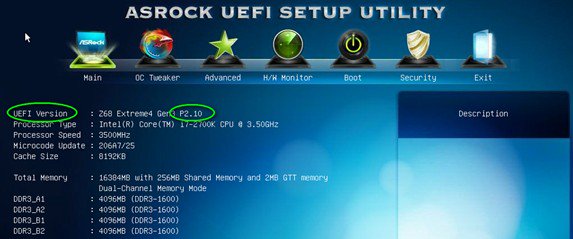
1) Booten Sie das System und drücken Sie [F2] oder [Delete] wenn das ASRock Boot Logo angezeigt wird. Sie können die Versionsnummer des BIOS/UEFI wie im Screenshot unten angezeigt ablesen.
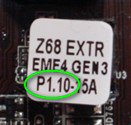
2) Auf dem BIOS-ROM-Chip des Mainboards befindet sich ein Sticker. Dieser sagt Ihnen mit welcher BIOS Version ihr Mainboard ausgeliefert wurde.
 Schritt 2: BIOS aktualisieren
A) Wenn Sie eine Sandy-Bridge-CPU besitzen oder sich eine solche ausleihen können, können Sie das BIOS-Update einfach selbst durchführen.
Bitte laden Sie dazu das aktuelle BIOS über den Link in der obigen Tabelle herunter und aktualisieren Sie es.
Für weitere Informationen klicken Sie auf das "How to Update" Icon in der passenden Spalte auf der Download-Seite.

B) Wenn Sie keine Sandy-Bridge-CPU besitzen und auch keine leihen können, setzen Sie sich bitte mit Ihrem Händler in Verbindung, so dass er das BIOS-Update für Sie vornimmt.
Dies ist die zweitschnellste Option wie Sie ihr Mainboard kompatibel zu neuen Ivy-Bridge-CPU machen.
Sollte das nicht möglich sein, dann setzen Sie sich bitte für weitere Hilfe mit dem Technischen Support von ASRock in Verbindung.
* Anmerkung: Wenn Sie einen USB-Stick benutzen, um das BIOS-Update durchzuführen, drücken Sie nachdem das BIOS auf den BIOS-Chip geschrieben wurde eine Taste um das System neu zu starten. Entfernen Sie den USB-Stick zu diesem Zeitpunkt nicht! Die Intel ME Firmware Update Prozedur wird falls notwendig automatisch fortfahren.
**Anmerkung: Bitte benutzen sie nur original BIOS-Files von der ASRock Webseite.
Schritt 3: Die passenden Intel HD Grafiktreiber von der ASRock Webseite aktualisieren
* Wie Sie den Intel HD Grafiktreiber aktualisieren:
1. Bitte entpacken (Unzip) Sie die Datei und öffnen dann den Ordner um dann „Setup" auszuführen.
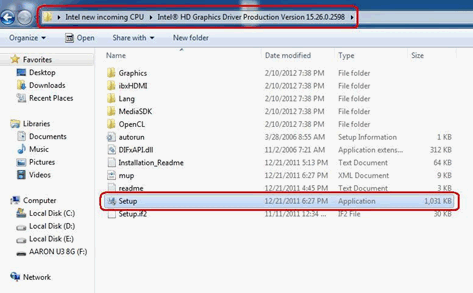
2. Folgen Sie den Anweisungen der Installationssoftware um den Treiber zu installieren.
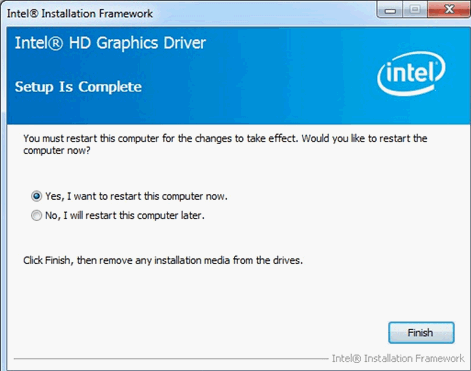
3. Nachdem die Installation abgeschlossen ist, sollten Sie folgende Nachricht sehen.
 Schritt 4: Installieren der korrekten Version der Intel Management Engine Software von der ASRock Website:
* Wie Sie die Intel Management Engine aktualisieren:
1. Bitte entpacken (Unzip) Sie die Datei und öffnen den Ordner um dann „Setup" auszuführen.
Pfad: Gehen Sie in den Intel ME8 Ordner -> ME8_1.5M_8.0.0.1351 -> Installers -> ME_SW-> Wählen Sie "Setup".
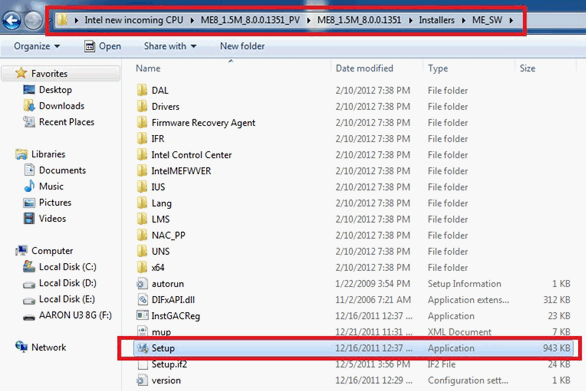
2. Folgen Sie den Anweisungen der Installationssoftware um den Treiber zu installieren.
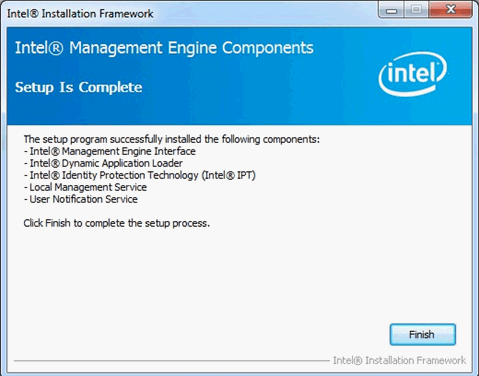
3. Nachdem die Installation abgeschlossen ist, sollten Sie folgende Nachricht sehen. Klicken Sie danach auf „Finish".
 Schritt 5: Installieren des Intel Smart Connect Treibers für Microsoft Windows7/7 64 Bit.
Schritt 6: Aktualisieren des ASRock AXTU Utility.
Schritt 5: Installieren des Intel Smart Connect Treibers für Microsoft Windows7/7 64 Bit.
Schritt 6: Aktualisieren des ASRock AXTU Utility.
Bitte aktualisieren Sie AXTU auf die neuste Version von der ASRock Website.
Schritt 7: Ersetzen Sie die CPU durch die neue Intel Ivy Bridge CPU.
 Menü
Menü







