A:Bitte stellen Sie sicher, dass Sie identische PCIE-SSDs verwenden, die vom gleichen Typ sind und die gleiche Kapazität besitzen. Führen Sie die folgenden Schritte aus, um die BIOS-Einstellungen zur Konfiguration des PCIe RAID anzupassen.
SCHRITT 1: Rufen Sie das UEFI-Setup auf, indem Sie während des Post-Bildschirms die Tasten
oder drücken.
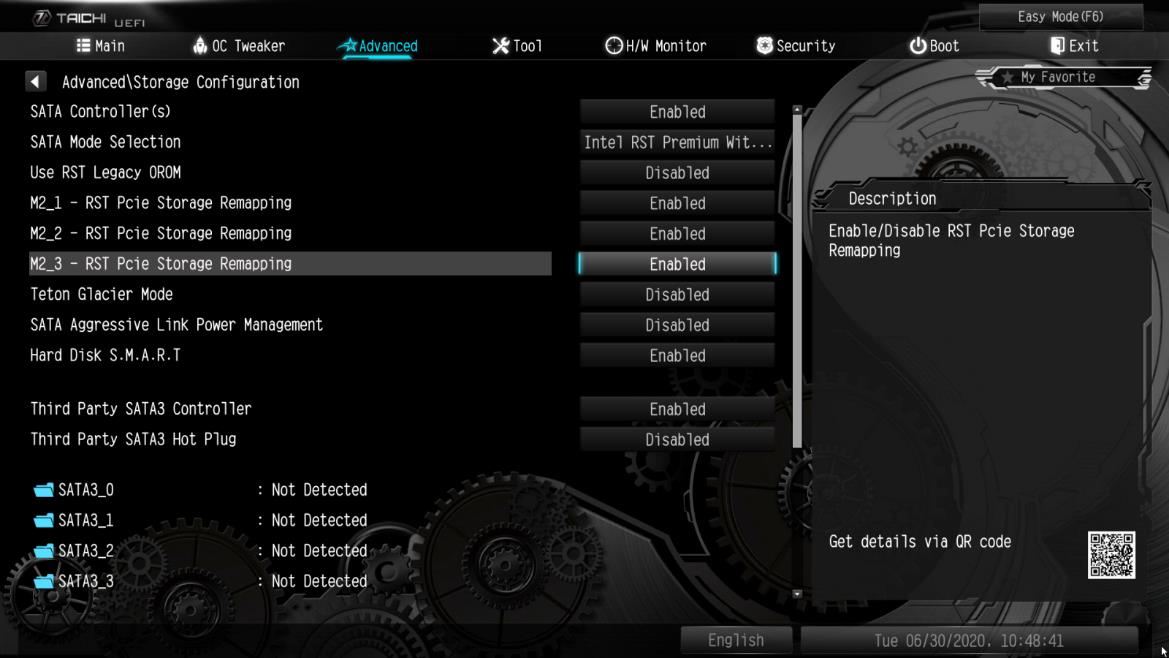
SCHRITT 2. Gehen Sie zu Advanced -> Storage Configuration und stellen Sie die SATA Mode Selection auf [RAID-Mode].
SCHRITT 3: Gehen Sie zu Boot -> CSM und stellen Sie Launch Storage OpROM policy auf [UEFI only].
SCHRITT 4. Stellen Sie die M.2-Steckplätze mit RST PCie Storage Remapping , in denen Sie PCIE-SSDs installiert haben, auf [Enabled]. Drücken Sie , um die Einstellungen zu speichern und das Setup zu verlassen.
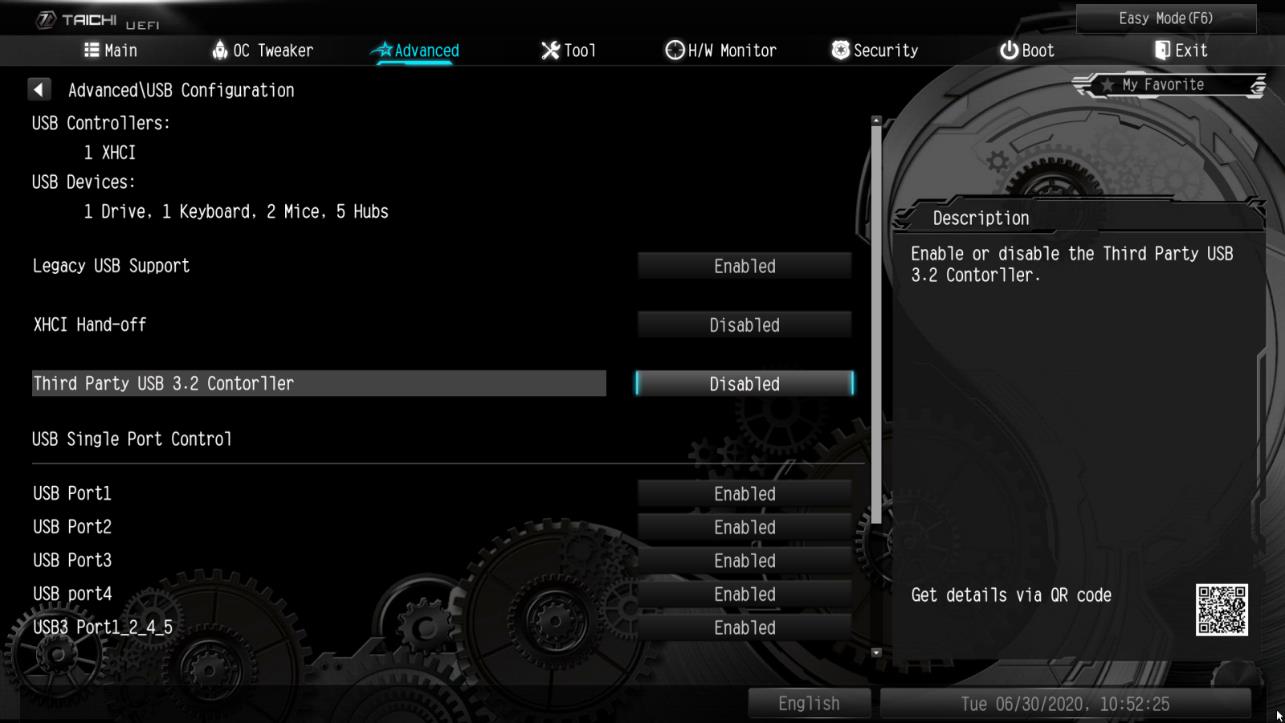
SCHRITT 5. Gehen Sie zu Advanced -> USB Configuration und setzen Sie Third Party USB 3.2 Controller auf [Disabled]. Drücken Sie , um die Konfigurationsänderungen zu speichern und das Setup zu beenden.
Vorsicht: Nach der Deaktivierung von Third Party USB3.2 Controller ist der integrierte Typ-C-Port ausgeschaltet.
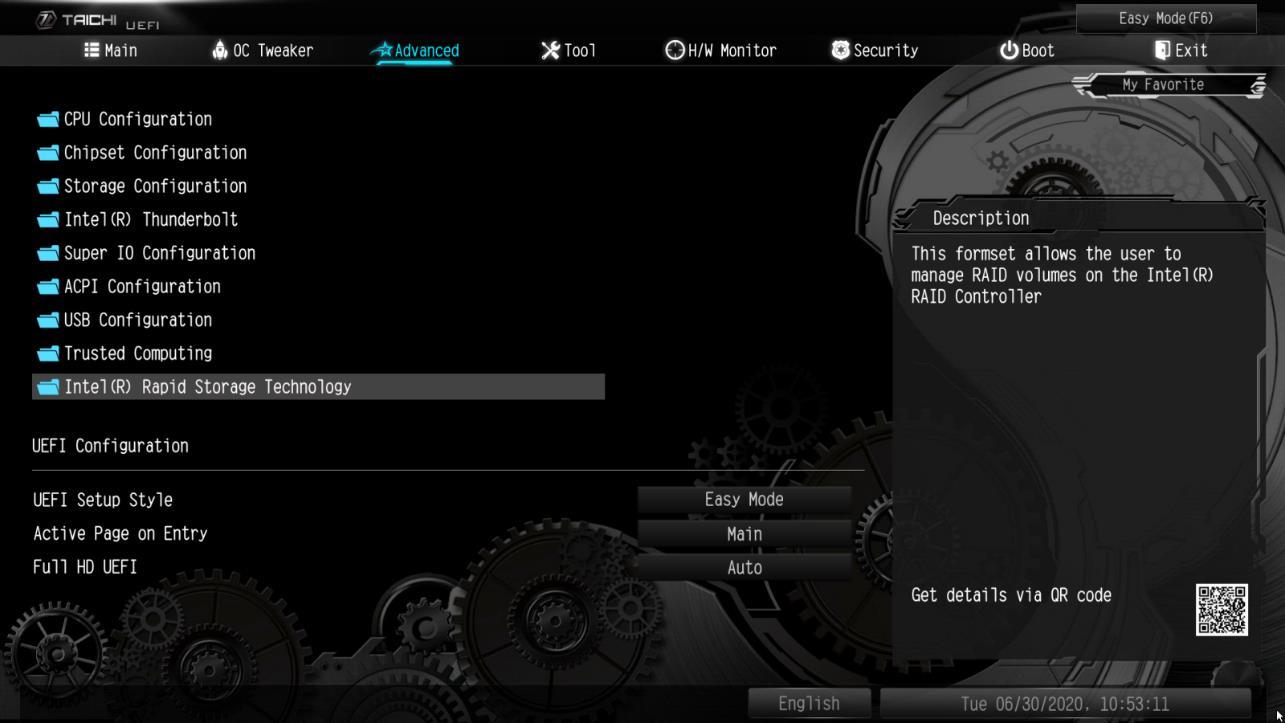
SCHRITT 6. Gehen Sie zu Intel(R) Rapid Storage Technology auf der Seite Advanced.
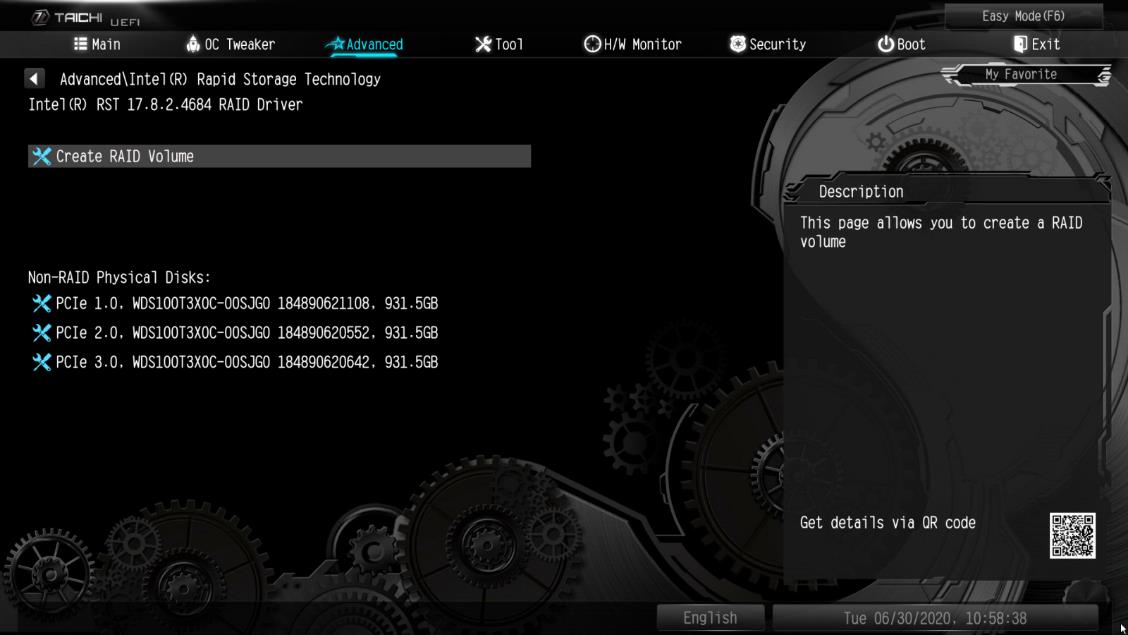
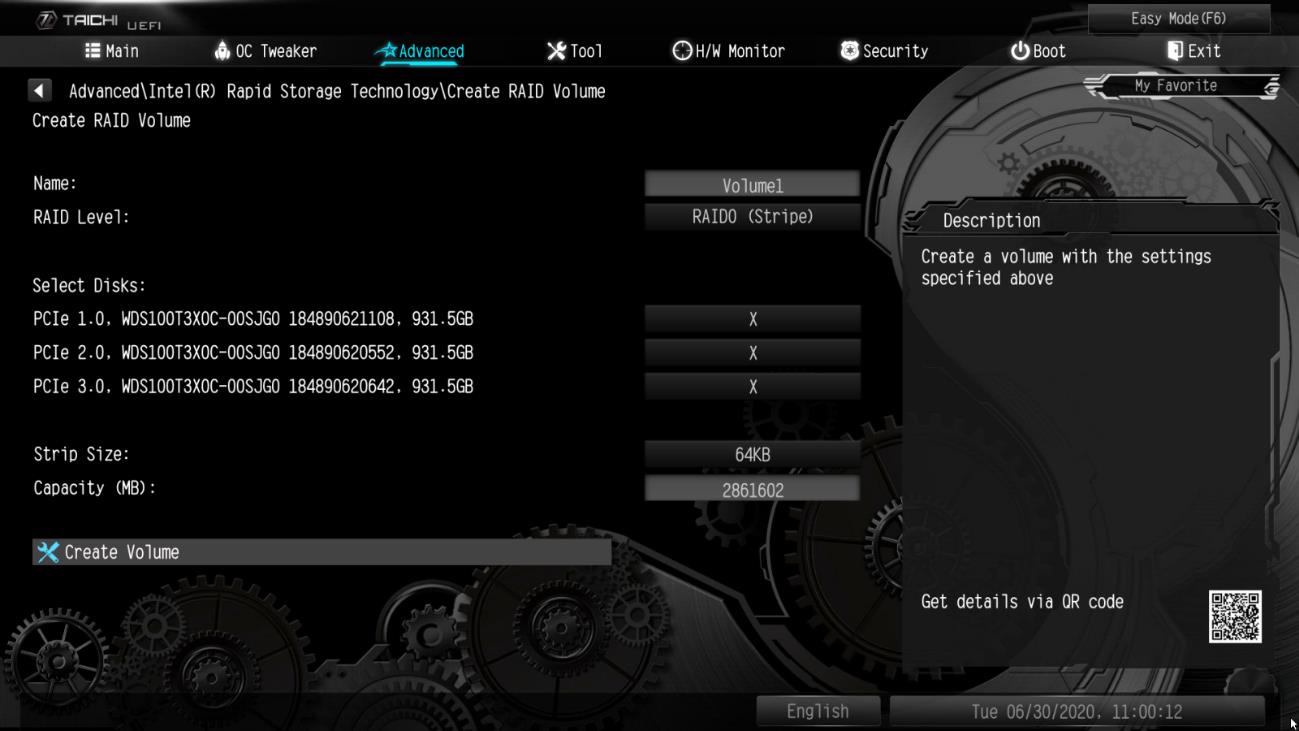
Schritt 7: Wählen Sie die Option Create RAID Volume und drücken Sie .
SCHRITT 8. Geben Sie eine Datenträger-Bezeichnung ein und drücken Sie , oder drücken Sie einfach , um die Vorgabe zu akzeptieren.
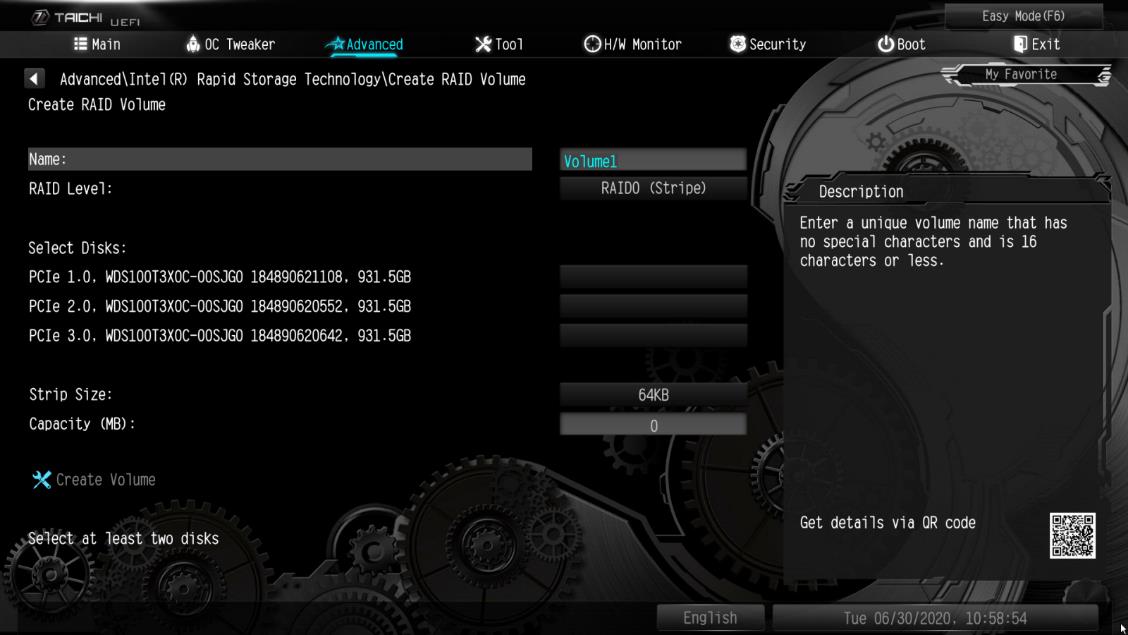
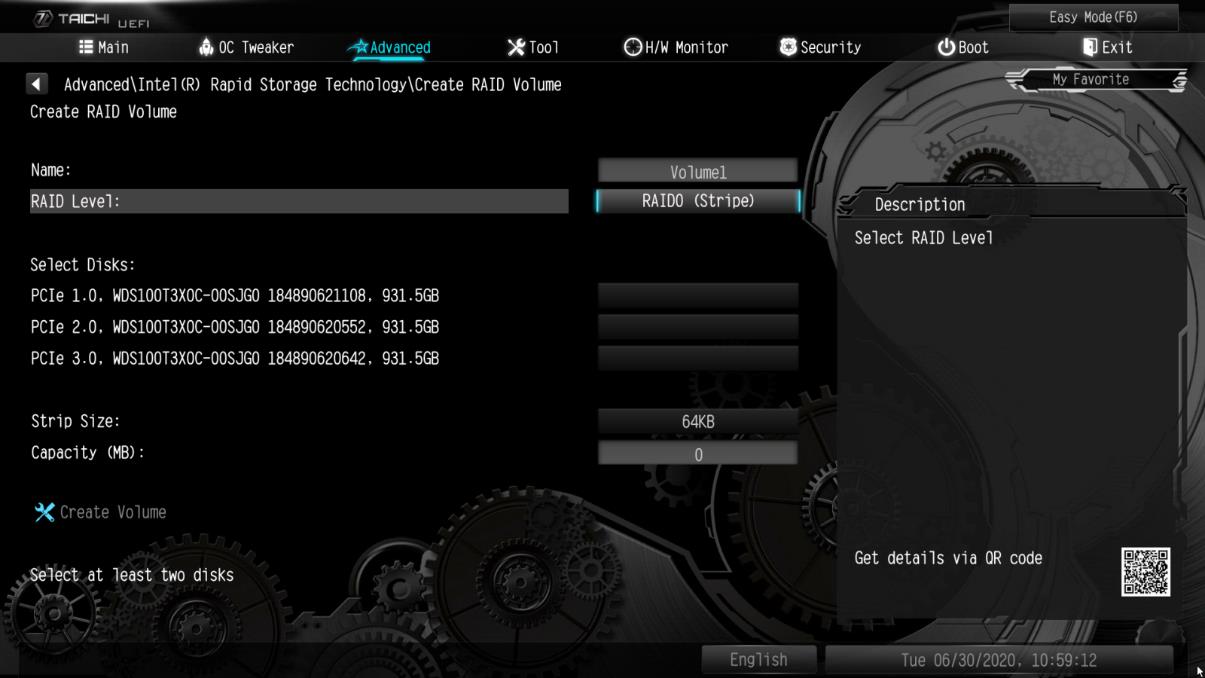
SCHRITT 9. Wählen Sie den gewünschten RAID-Level und drücken Sie .
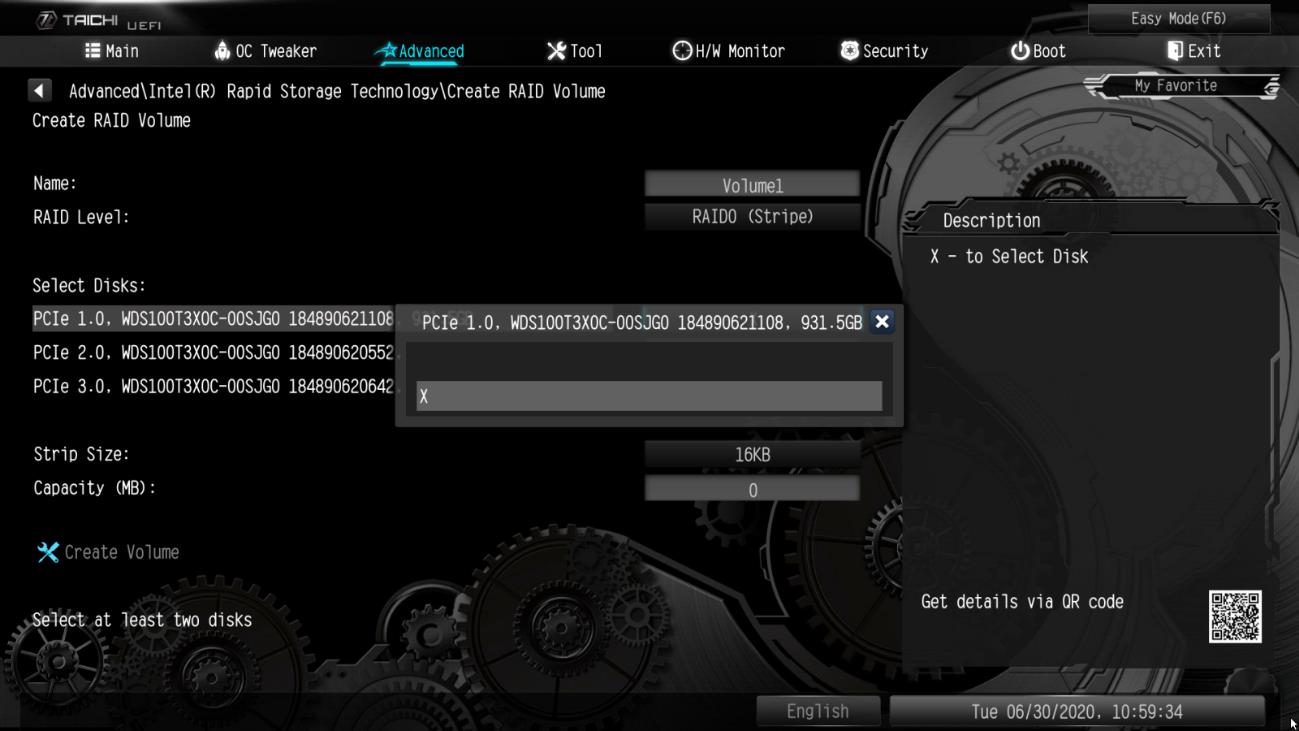
SCHRITT 10. Wählen Sie die Datenträger aus, die Sie in das RAID-Array einbauen möchten und drücken Sie .
SCHRITT 11. Wählen Sie eine Stripe-Größe für das RAID-Array und drücken Sie .
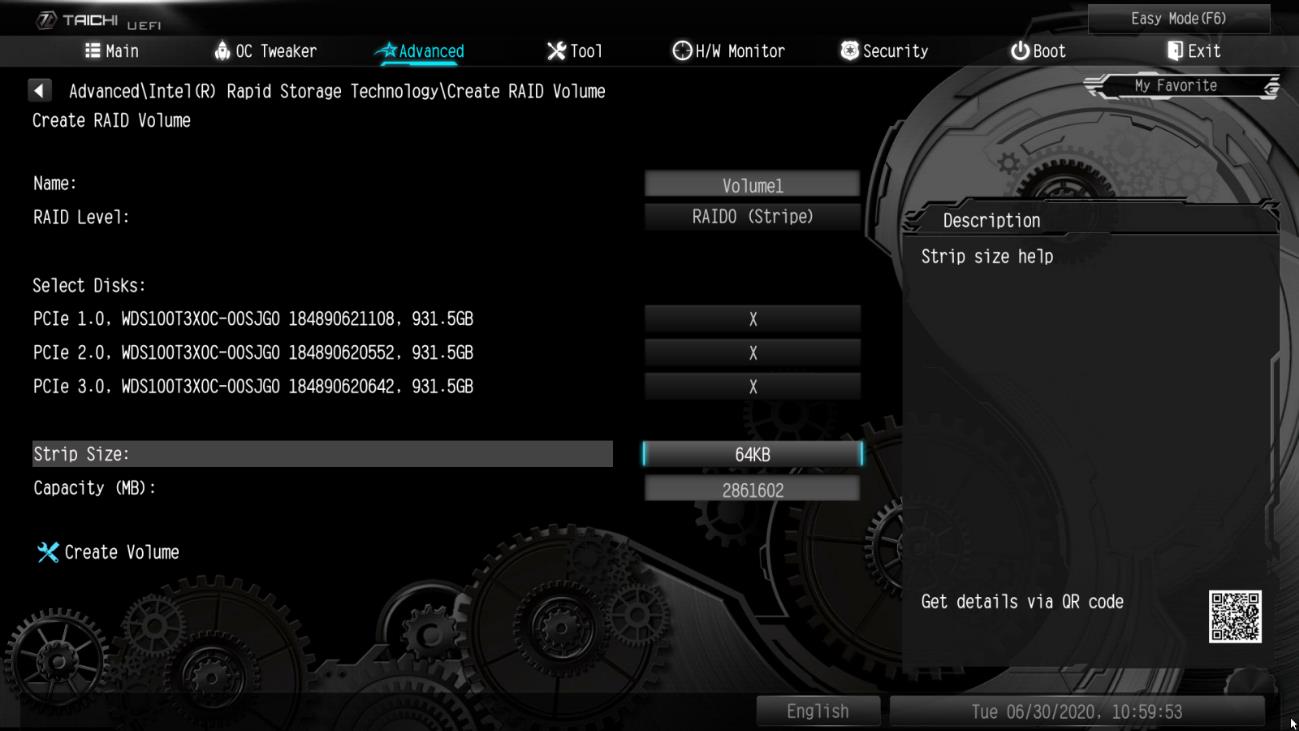
SCHRITT 12. Wählen Sie Create Volume und drücken Sie , um das RAID-Arrays zu erzeugen.
 Menü
Menü







