A:Bitte folgen Sie den folgenden Arbeitsschritten um Windows Vista 64 Bit oder Windows 7 64 Bit auf einem RAID-Laufwerk zu installieren:
Schritt 1: Updaten Sie das BIOS auf die aktuellste Version
Schritt 2: Schließen Sie alle HDDs an und fahren Sie mit den folgenden Punkten fort:
Setzen sie im BIOS den [SATA Mode] auf [RAID Mode]
Ändern sie die Einstellung [Onboard RAID 3TB+ Unlocker] zu [EFI Compatible ROM]
Die Einstellungen finden sie im BIOS unter > [Advanced] > [Storage Configuration]
Drücken Sie jetzt "F10" um die Änderungen zu speichern.
Schritt 3: Drücken Sie während des Initialisierungsvorgangs "F11" und wählen Sie als Bootoption [Built-in EFI Shell].
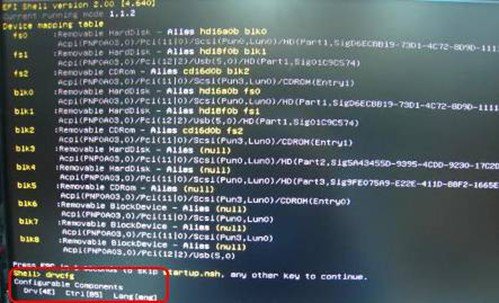
Schritt 4: Tippen Sie "drvcfg" ein und Sie erhalten eine Ausgabe ähnlich der folgenden:
Drv[4E] Ctrl[B5] Lang[eng]
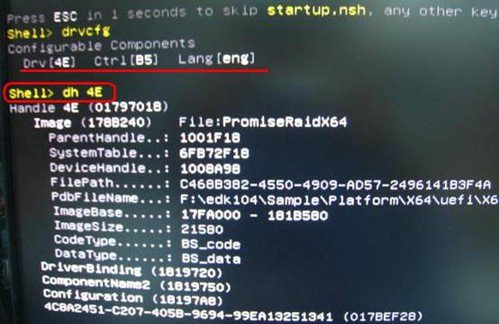
Schritt 5: Tippen Sie "dh [Drv number]", zum Beispiel "dh 4E" ein.
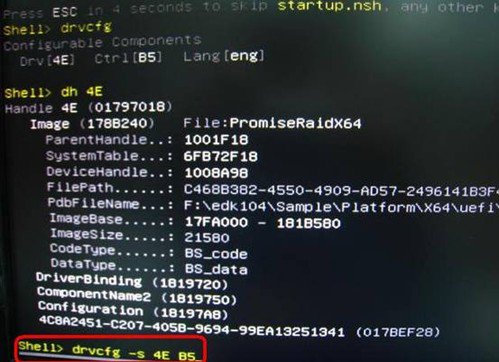
Schritt 6: Tippen Sie "drvcfg –s [Drv number] [Ctrl number]" ein, um das Raid-Tool zu starten.
Schreiben Sie also zum Beispiel "drvcfg –s 4E B5".
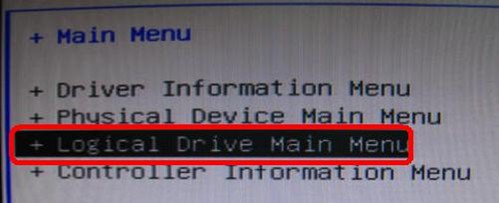
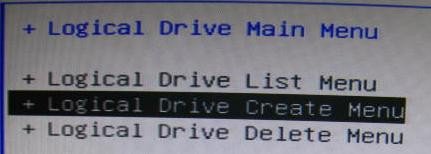
Schritt 7: Wählen Sie [Logical Drive Main Menu] und setzten Sie dieses als Raid-Laufwerk.
Schritt 8: Wählen Sie [Logical Drive Create Menu] und erstellen Sie das Raid-Laufwerk.
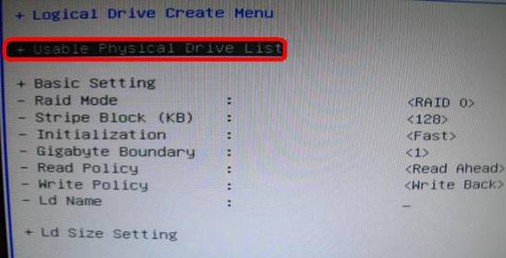
Schritt 9: Wählen Sie [Usable Physical Drive List] um das RAID-HDD auszuwählen.
Schritt 10: Drücken Sie Leertaste um die Checkbox zu markieren.

Schritt11: Wählen Sie [Ld Size setting] und geben sie die Größe des RAID-Laufwerks an.
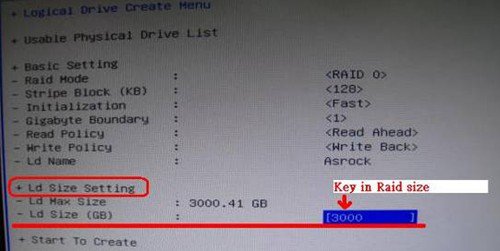
Schritt 12: Nachdem die Größe des RAIDs festgelegt wurde, wählen Sie bitte [Start to Create].
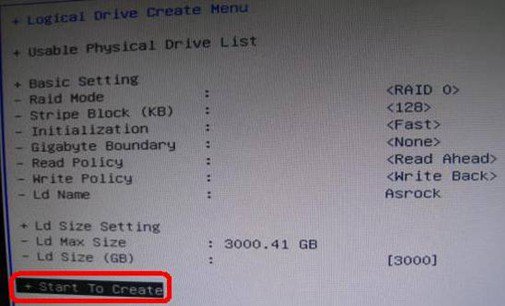
Schritt 13: Drücken Sie "F10" um das Programm zu beenden.
Schritt14: Drücken Sie während des Reboots "F11" um in das Bootmenü zu gelangen und wählen sie dort "UEFI: CD/DVD Drive".
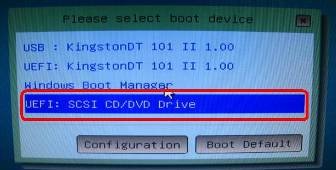
* Diese Option wird nur unter Windows 7 64 Bit und Windows Vista 64 Bit angezeigt.
Schritt 15 : Folgen Sie den Anweisungen der Windows-Installation.
Bitte laden Sie während der Windows-Installation den neuesten SATA-RAID-Treiber ver.3.3.1540.22 von unserer Homepage.
Schritt 16: Installieren Sie die neuesten Treiber von der offiziellen ASRock-Homepage.
 Menü
Menü







