Q (
Q&A-115|
382):
Ich habe versucht die "Wake On Internet Technology" von Orbweb mit meinem H87 Killer zu nutzen, aber ich konnte mein System nicht aufwecken, nachdem ich es via Remote in den Sleep-Modus versetzt habe. Was soll ich machen?(12/1/2014)
A:Bevor Sie das Feature nutzen, stellen Sie sicher, das folgende Einstellungen am Host-PC vorgenommen wurden:
1.Laden Sie bitte den Netzwerktreiber von Atheros in Version 1.1.42.1291 herunter:
https://download.asrock.com/Drivers/All/Lan/Atheros_Lan(v1.1.42.1291).zip
2.Dienstalieren Sie den alten Netzwerktreiber und installieren Sie anschließend den neuen Treiber.
3.Stellen Sie sicher, dass die Option "PCI Devices Power On" im UEFI unter Advanced > ACPI Configuration aktiviert ist.
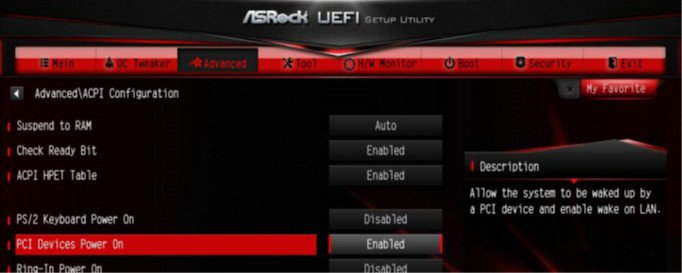
(*The UEFI screen is for reference only. The actual screen may differ by model.)
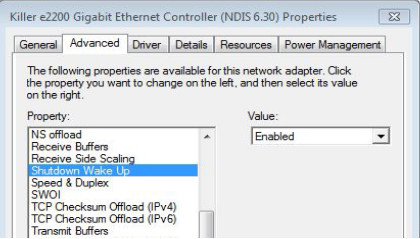
4. Stellen Sie sicher, dass die Optionen "Wake-On-LAN herunterfahren" ("Shutdown Wake Up") und "Sicheres Wake-On-Internet" ("SWOI") aktiviert sind unter: Gerätemanager > Netzwerkadapter > Eigenschaften vom Killer e2200 Gigabit Ethernet Controller (NDIS 6.30) > Erweitert.
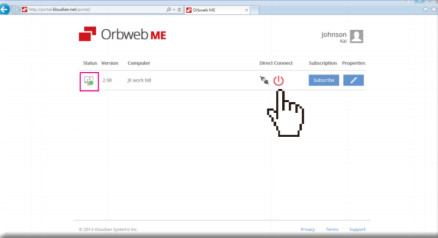
5. Nutzen Sie Orbweb um Ihr System mittels Remote zu kontrollieren, in den Sleep-Modus zu versetzen und aufzuwecken.
 Menü
Menü







