Wir verwenden Cookies, um Ihnen ein individuelles und reibungsloses Erlebnis zu bieten. Wenn Sie diese Website besuchen, stimmen Sie unserer Verwendung von Cookies zu. Wenn Sie es vorziehen, keine Cookies zu akzeptieren oder weitere Informationen benötigen, lesen Sie bitte unsere Datenschutzerklärung.
Notwendige Cookies Diese Cookies sind für die einwandfreie Funktion der Website unerlässlich und können nicht deaktiviert werden.
Analyse-Cookies Diese Cookies helfen uns zu verstehen, wie Besucher unsere Website nutzen.
Marketing-Cookies Diese Cookies werden verwendet, um Besucher zu verfolgen und relevante Werbung anzuzeigen.
Soziale Medien-Cookie Diese Cookies ermöglichen es Ihnen, Seiten und Inhalte in sozialen Medien zu teilen.
Procedures
●Intel Graphics Card Driver
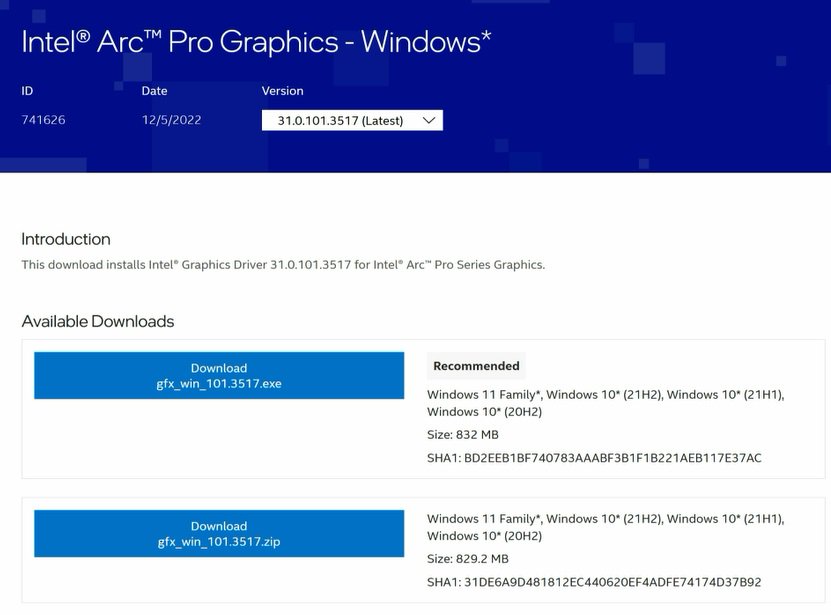
Go to Intel's official website to download and install the latest official graphics card driver.
● Update the Graphics Card FW
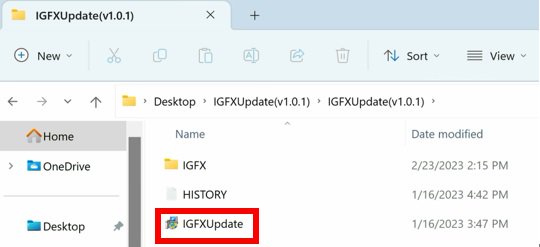
Step 1. Download and unzip IGFXUpdate(v1.01.1).
Step 2. Run "IGFXUpdate”
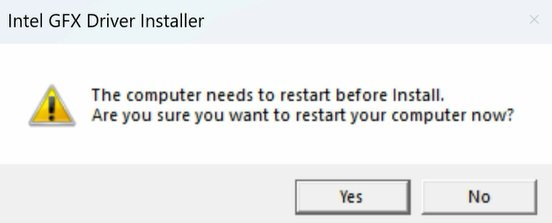
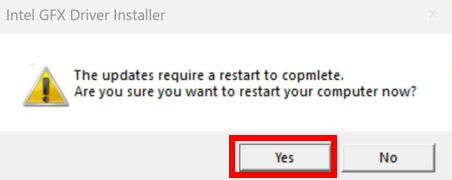
Step 3. Click Yes to restart the system.
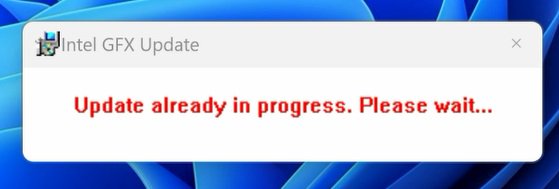
Step 4. After the system has restarted, the FW update will begin.
*If this message doesn't show up, please disable the "Secure Boot” in BIOS and try again.
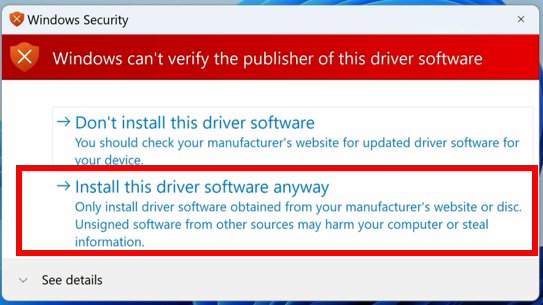
Step 5. During the update, the following security message will pop up.
Step 6. Click on Install this driver software anyway.
Step 7. The update process will proceed. The screen might blink during the update.
Step 8. Please restart your computer when the following prompt is shown.
● Set PCIe Power to Maximum Power Savings
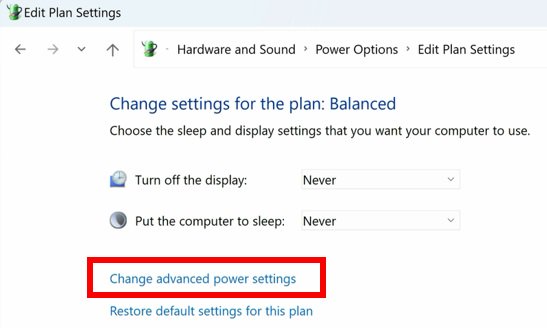
Step 1. Go to [Control Panel\Hardware and Sound\Power Options\Edit Plan Settings\Change] and click [Change advanced power settings].
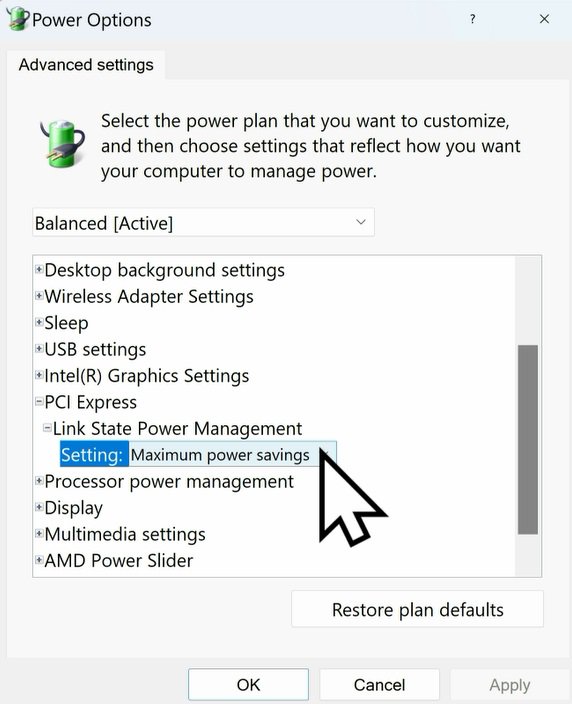
Step 2. Scroll down to PCI Express\Link State Power Management and select Maximum power savings. Make sure to click apply to apply the changes.
● Re-install the Graphics Card Driver and Check the GPU Power
Step 1. Reinstall the latest graphics card driver.
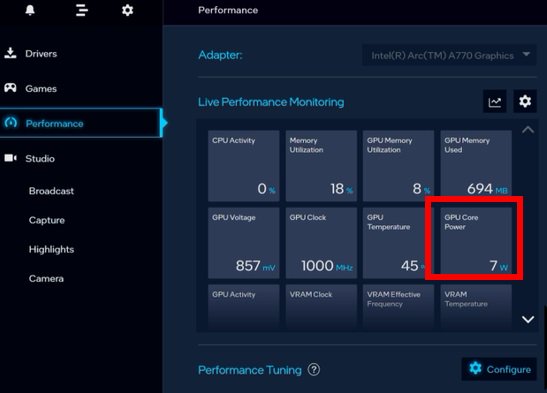
Step 2. To check the power consumption of the Intel ARC graphics card, please open Intel Arc Control and find the GPU Core Power.
BIOS Setting For ARC GPU Power Saving
● ASRock Intel Motherboard:
Required BIOS Version:
700-series motherboard: Please use the latest BIOS
600/500/400-series motherboard: Use the latest BIOS. It that does not work, please contact ASRock Technical Support. https://event.asrock.com/tsd.asp
BIOS Settings for all ASRock Intel models:
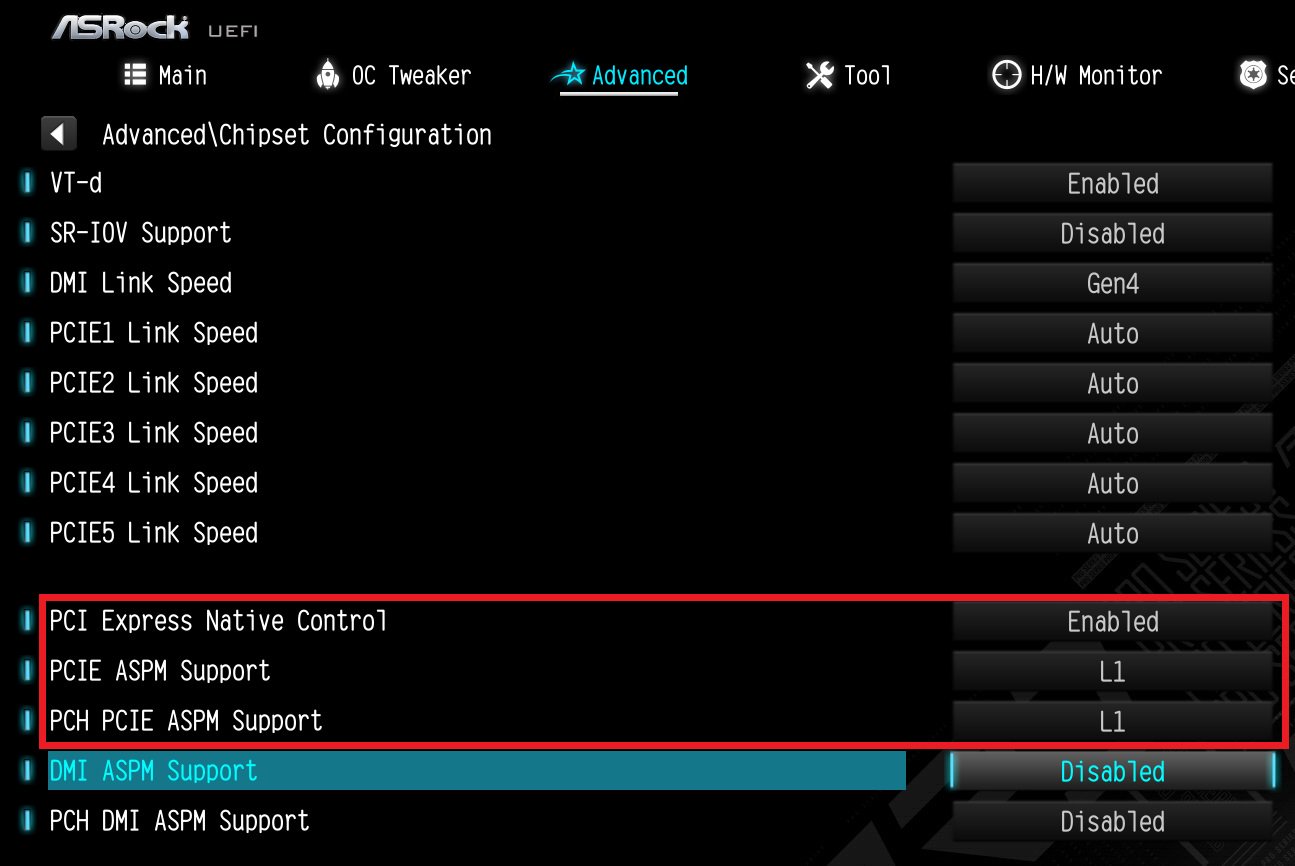
In BIOS > Advanced > Chipset Configuration, apply the following settings.
PCI Express Native Control: Enabled
PCIE ASPM Support: L1
PCH PCIE ASPM Support: L1
● ASRock AMD Motherboard:
Required BIOS Version:
Platform
600 series
500 series
400 series
300 series
BIOS version
Any version
Not supported
BIOS Setting for all AMD models:
There is no need to change BIOS settings.
● Other brands motherboard:
Please contact your motherboard vendor for further assistance.
Power Consumption After Updating FW and Changing the BIOS Settings
Q (Q&A-173|523):
Which BIOS settings do I need to adjust when using 13.3” Side Panel?(3/1/2023)
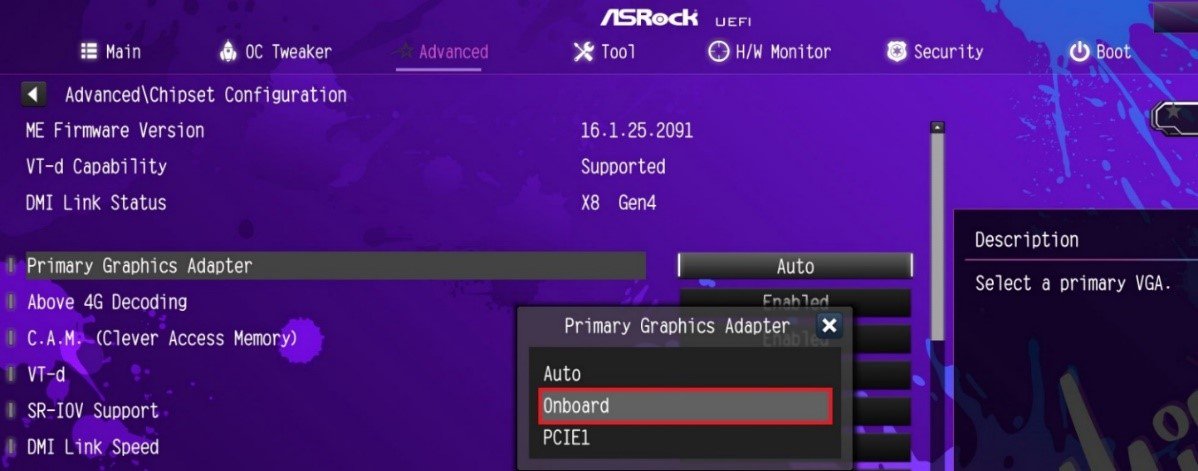
A:Before using your side panel, please set "Primary Graphics Adapter” to "Onboard” in the BIOS settings to ensure the display work properly.
Intel 700 series:
To do so, please go to "Advanced”> "Chipset Configuration” and set "Primary Graphics Adapter” to "Onboard”. Then press [F10] to save the settings and restart the system.
AMD AM5:
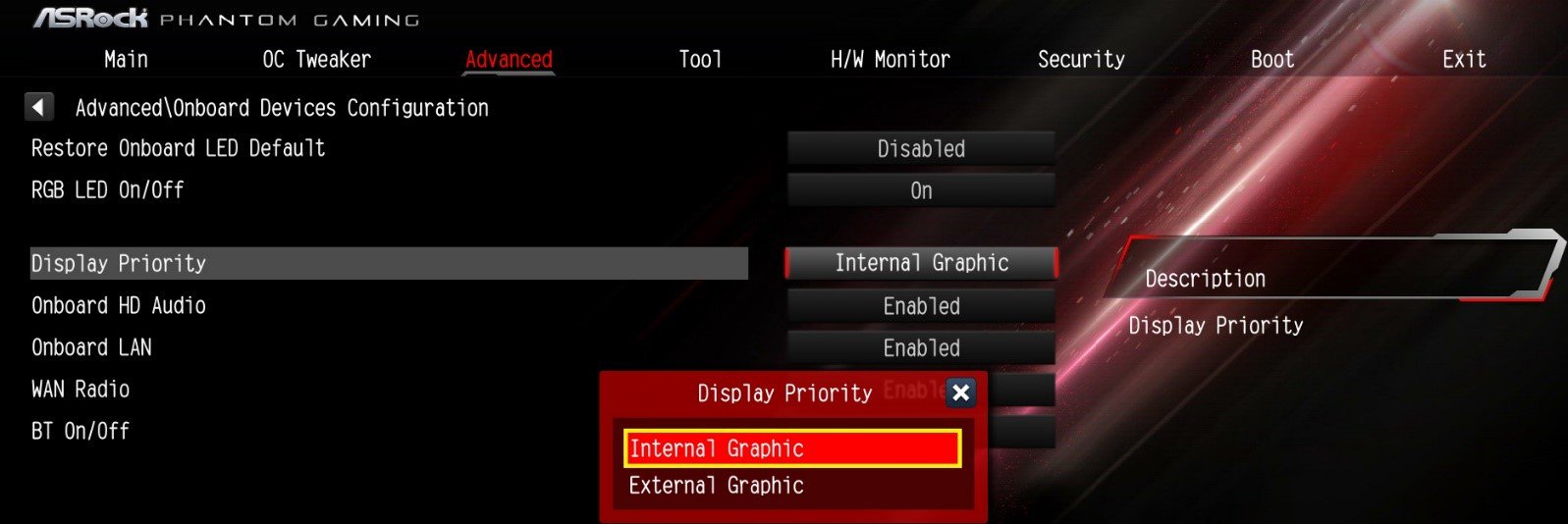
Please go to "Advanced”> "Onboard Device Configuration” and set "Display Priority” to "Internal Graphics”. Then press [F10] to save the settings and restart the system.
3. Run "insttool64.exe” as administrator. A command prompt window pop on and close immediately. It is a normal behavior.
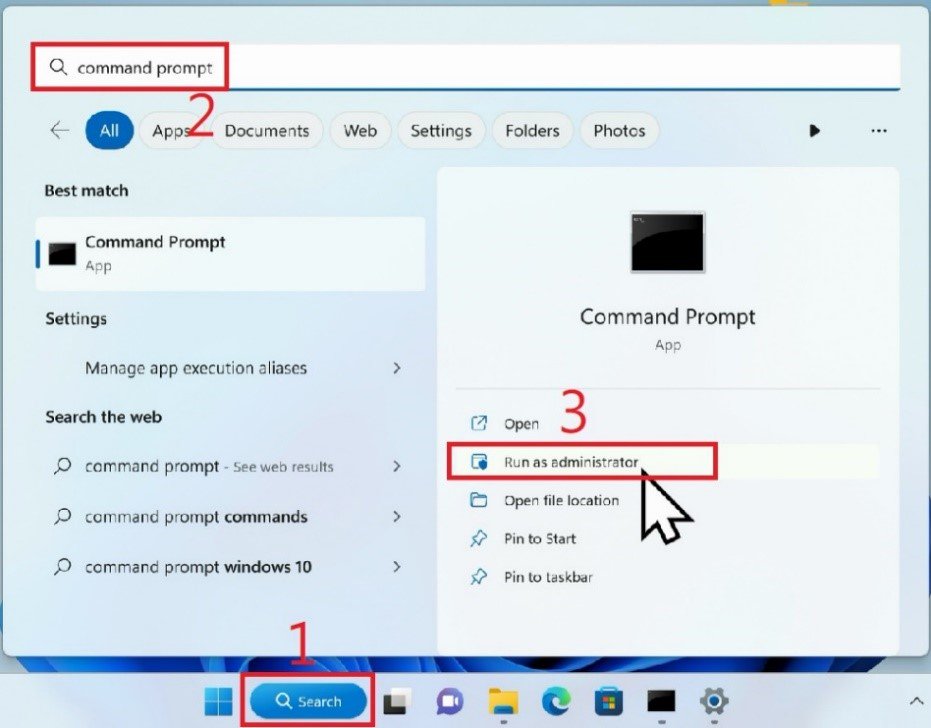
4. Run Command prompt as administrator.
5. Enter the folder path to the extracted file and press [enter].
Default path and command:
cd C:\Users\[Username]\Downloads\VBIOS_L06_update\VBIOS update
*Please change the command if you change the download path.
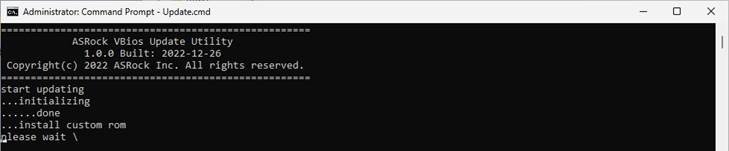
6. Type command "Update.cmd” and press [enter].
Update procedure will start up. This mean the system is flashing the vBIOS. DO NOT turn off the system during the update.
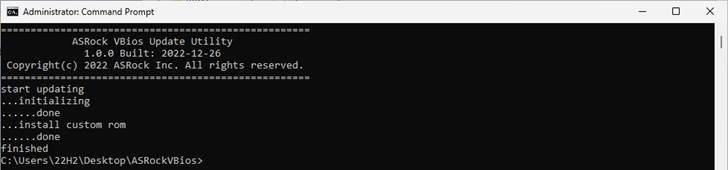
7. Once the flashing has finished, Command Prompt will report it as shown below.
Q (Q&A-173|524):
I cannot control the RGB lighting of the graphics card. What can I do to fix it?(3/1/2023)
A:Please flash the RGB controller firmware of the graphics card via the following procedure.
Step 1. Find and download the correct firmware for your graphics card.
Below steps use the RX 7900 XTX Phantom Gaming 24GB OC (RX7900XTX PG 24GO) as example. File and folder names can be different when using another card.
*Please make sure that the graphics card driver is installed before flashing the RGB firmware. *Exit the RGB software before flashing the RGB firmware (and make sure it is not running in the background).
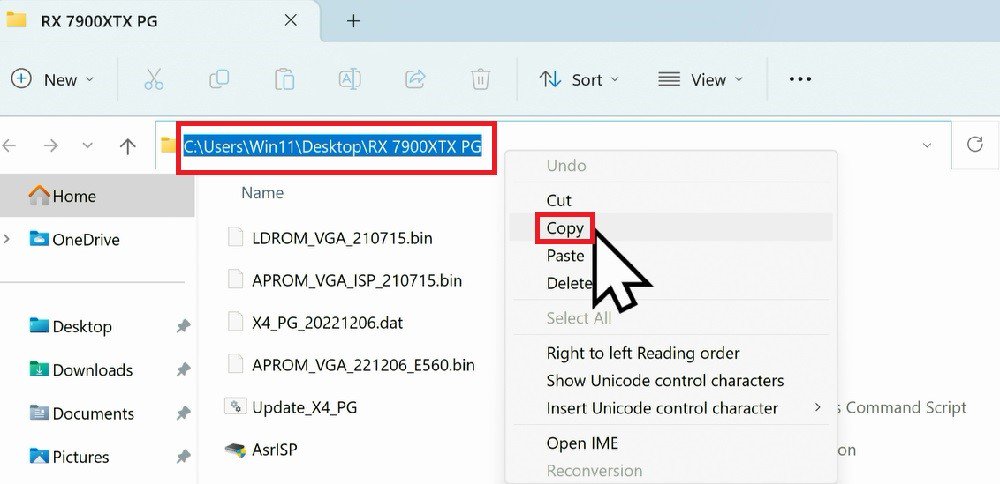
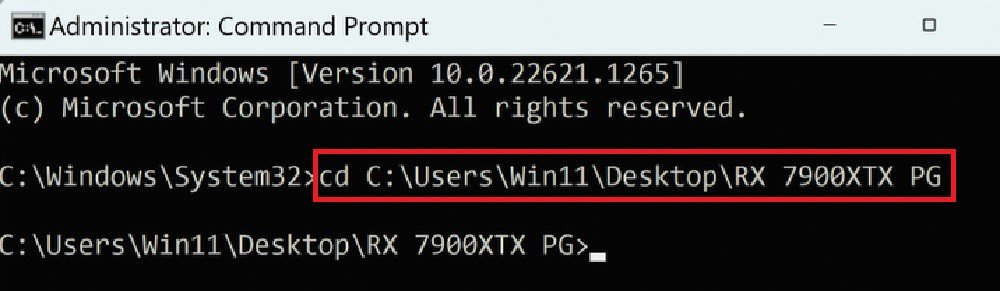
Step 2. Please extract the RGB firmware tool and copy the path of the folder that contains the RGB firmware.
Step 3. Open Command Prompt as administrator.
Step 4. Type cd and paste the path that you have just copied.
Step 5. Hit the Enter key.
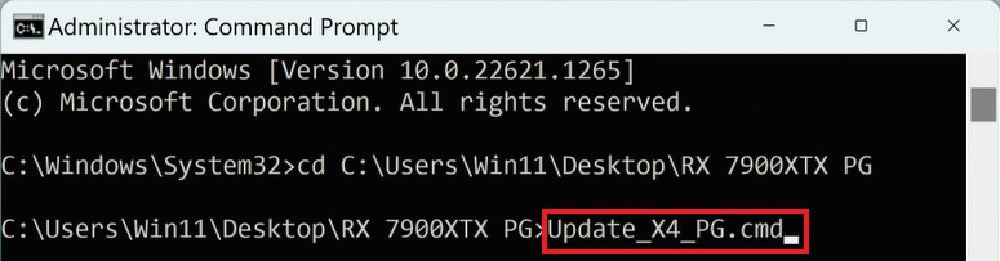
Step 6. Type the word "Update” and press the Tab key on the keyboard. A full command file name will show up.
*The command will be vary based on the graphics card used.
Step 7. Use the Enter key to start flashing the RGB firmware. Give it some time.
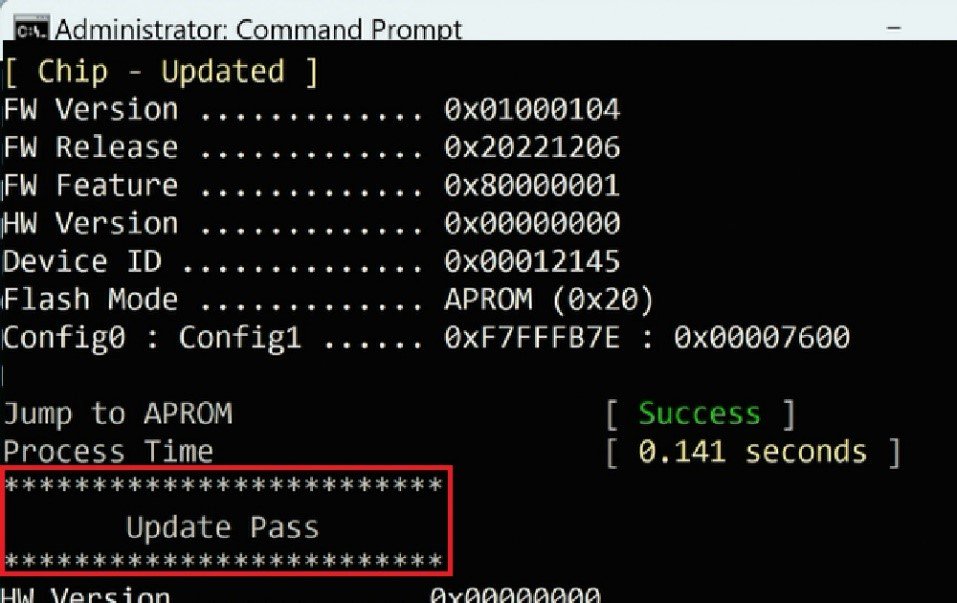
Step 8. Once the RGB firmware is updated, the command prompt will show "Update Pass.”
Step 9. Start the ASRock RGB software and check if the graphics card's RGB lighting can be controlled.
Q (Q&A-169|515):
Which graphics cards are supported on my Deskmeet?(7/18/2022)
A:We recommend using a graphic card that consumes up to 200 watt, and supports a discrete Dual slot Graphics card up to 20CM.
The Deskmeet supports CPUs that are up to 65W ("Default TDP” or "Processor Base Power”). The peak power draw of a 65W CPU is about 200W.
The Deskmeet comes with a 500W PSU. So it is able to handle a graphic card with a power draw up to 200W.
For the graphics card's power consumption, please check the specifications provided by the graphic card's vendor.
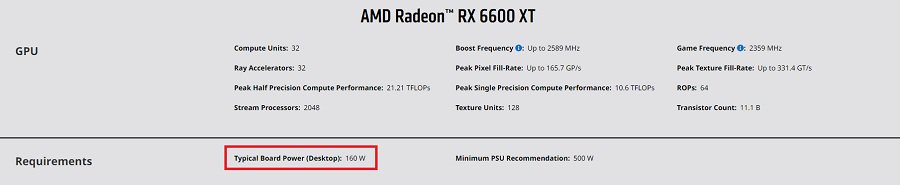
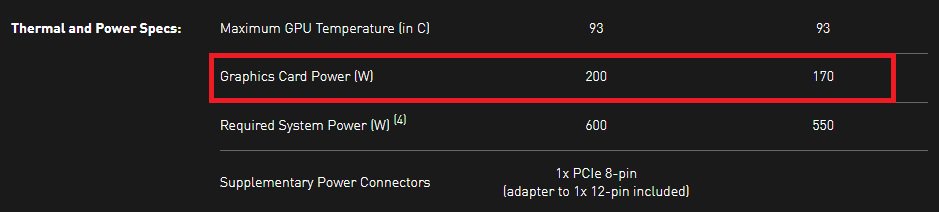
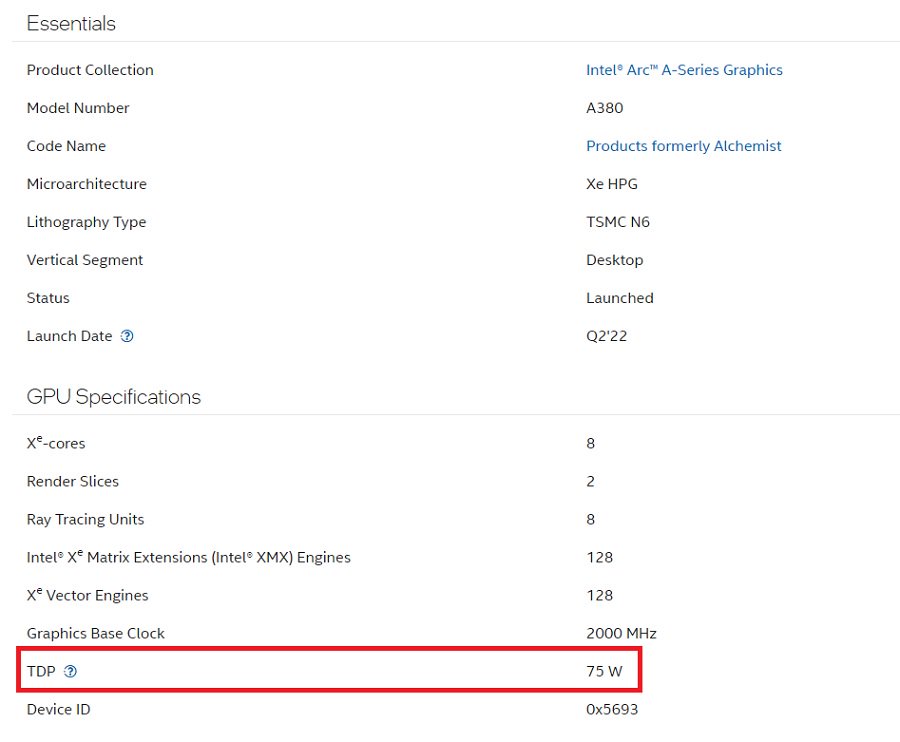
When checking the power consumption of the graphics card, please refer to the examples below. The power consumption is marked red here:
AMD
NVidia
Intel
Q (Q&A-157|493):
How do I enable IGPU Multi-Monitor on B550/A520 series motherboard?(10/1/2020)
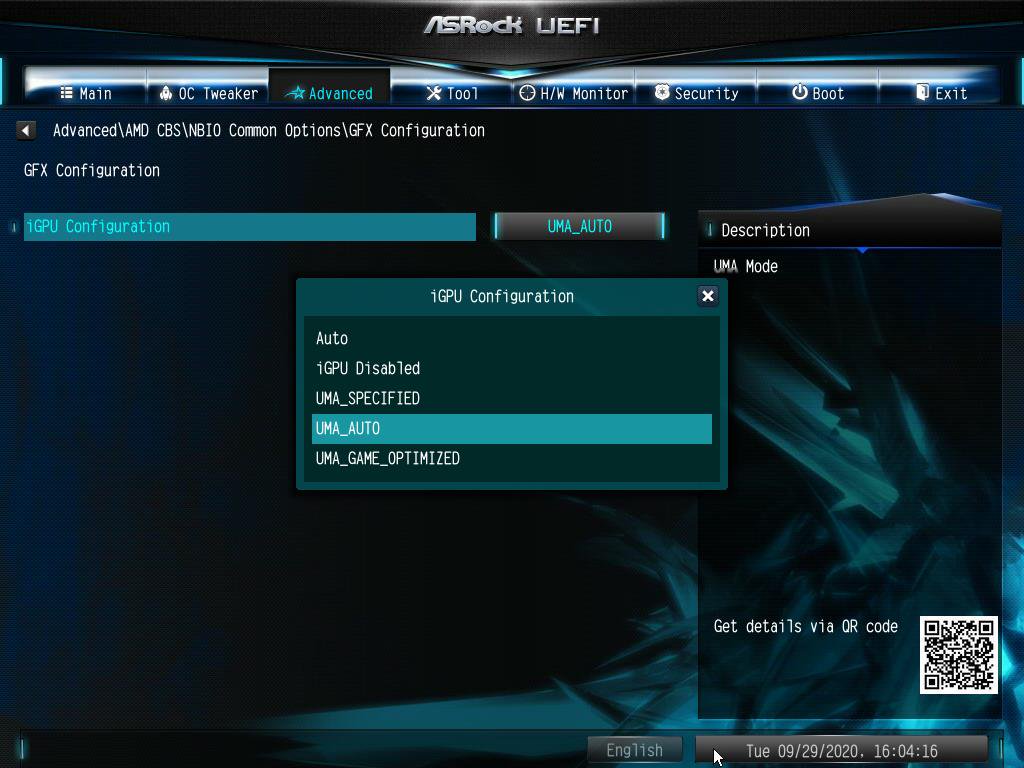
A:To enable IGPU Multi Monitor, please refer to the following path and set the [iGPU Configuration] to [UMA_AUTO].
Advanced\AMD CBS\NBIO Common Options\GFX Configuration
Q (Q&A-147|482):
How do I configure clone mode in triple displays under Intel platform?(9/1/2019)
A:Please refer to the following procedures to adjust display settings under Intel® Graphics Control Panel:
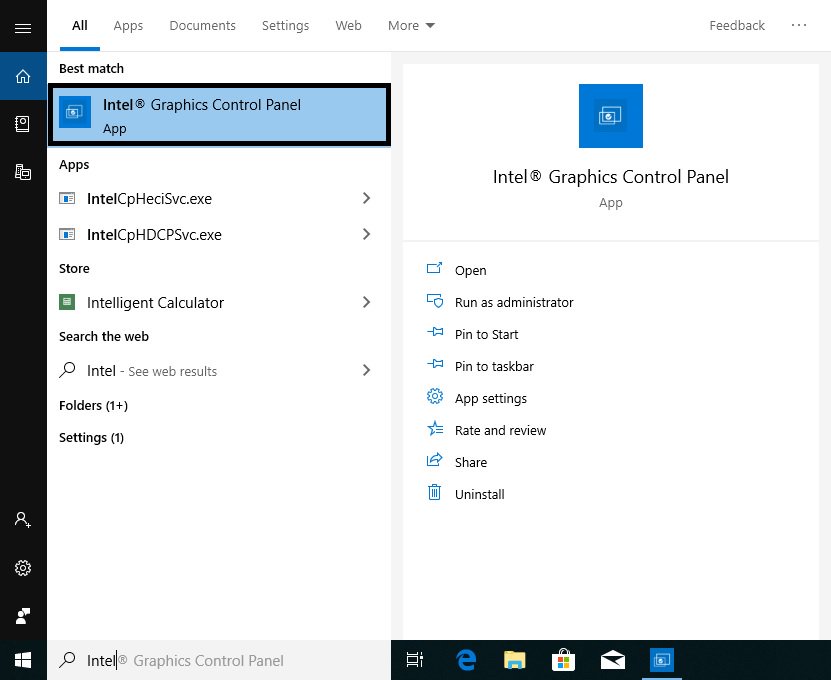
Step 1. Please search "Intel® Graphics Control Panel” in Windows search bar and open it.
*System will auto-download the Intel® Graphics Control Panel from internet after installing the onboard VGA driver.
If the App doesn't exist in your system, please visit Intel or ASRock website to install the latest Graphics driver for your system.
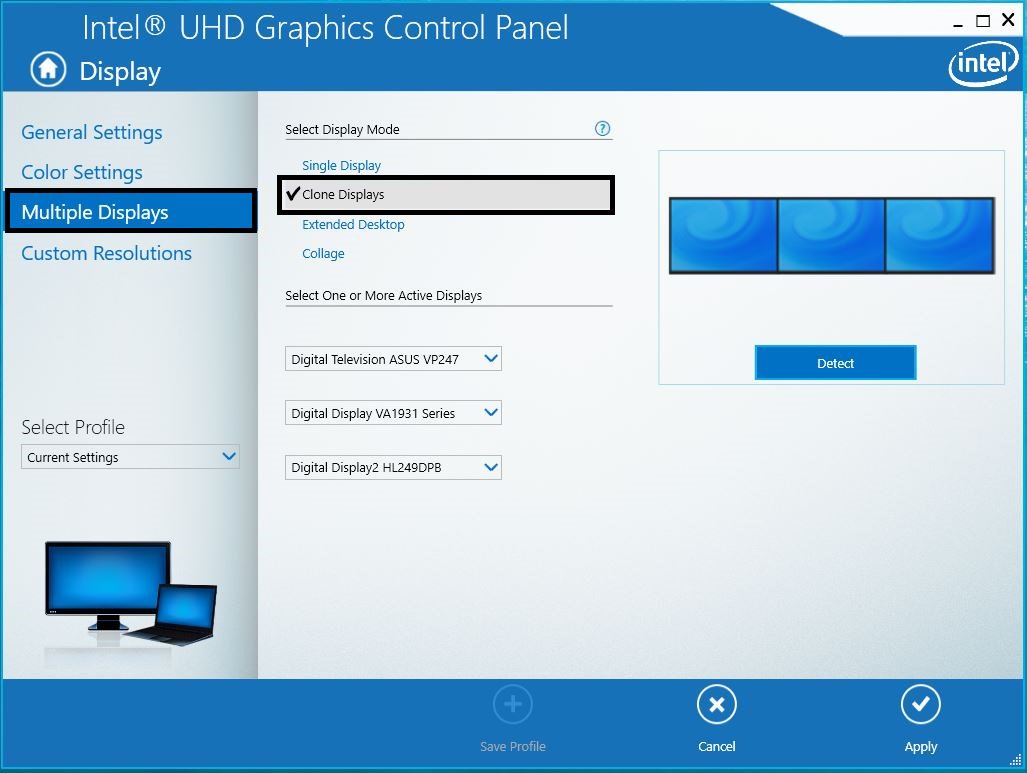
Step 2. Select "Clone Displays” under "Multiple Display” and then click "Apply” to apply the change.
Q (Q&A-144|473):
Ich möchte meine Grafikleistung beim Gaming auf der X399-Platform optimieren. Wie sollte ich das System dafür konfigurieren?(2/1/2019)
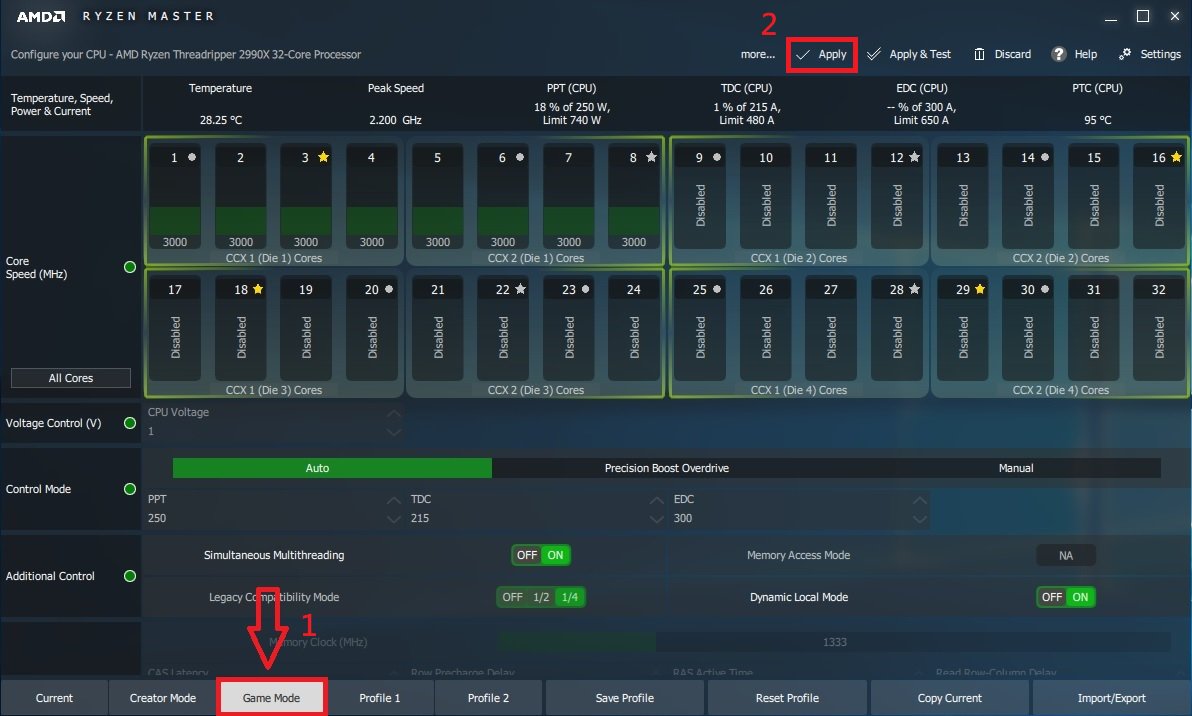
A:Da einige Games noch nicht mehr als 16 CPU-Kerne unterstützen, ermöglicht das AMD-Tool Ryzen Master den Game-Modus zu aktivieren, um Ihre Grafikleistung zu optimieren.
Bitte nutzen Sie den unten stehenden Link, um das AMD-Tool Ryzen Master herunterzuladen und zu installieren.
Download-Link für Ryzen Master: https://www.amd.com/en/technologies/ryzen-master
Befolgen Sie anschließend die Schritte, um den Game-Modus auszuwählen und anzuwenden.
Danach wird Ihre Grafikleistung optimiert sein.
Q (Q&A-143|472):
Wie installiere ich manuell den Grafiktreiber unter Win 10 64 Bit auf dem 760GM-HDV?(1/1/2019)
A:Bitte halten Sie sich an die folgenden Schritte, um den Grafiktreiber manuell zu installieren.
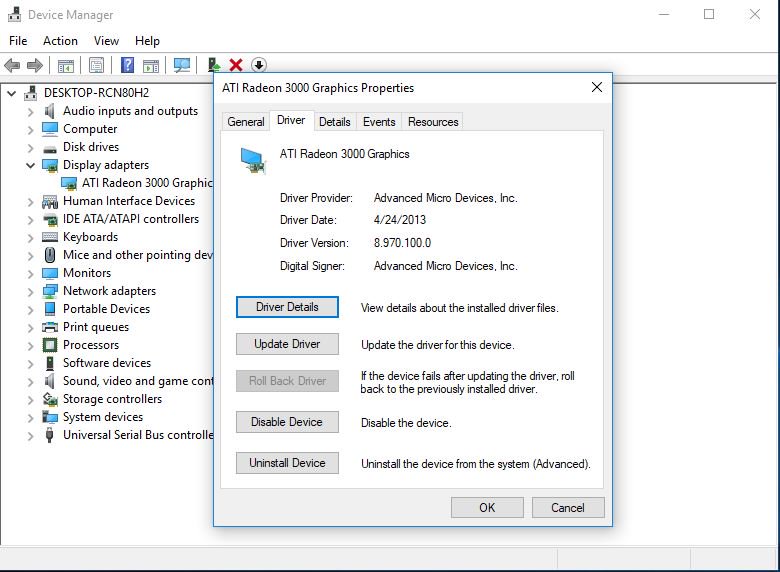
Step 1. Öffnen Sie den Gerätemanager.
Step 2. Klicken Sie unter „Grafikkarten" mit der rechten Maustaste auf die gewünschte Grafikkarte und wählen Sie dort „Eigenschaften" aus. In der Karteikarte „Treiber" finden Sie die Einstellung „Treiber aktualisieren". Klicken Sie dort drauf.
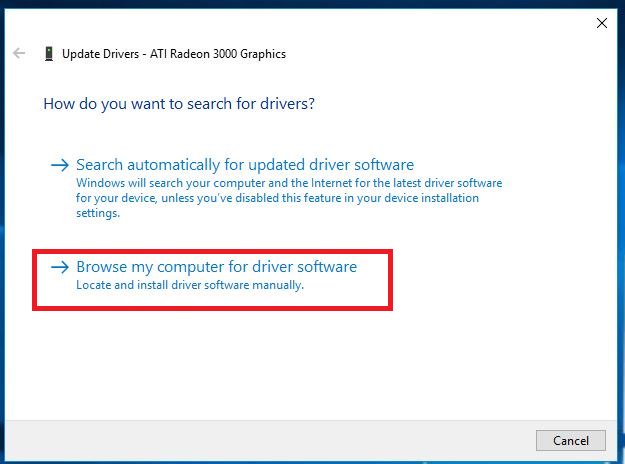
Step 3. Wählen „Auf dem Computer nach Treibersoftware suchen".
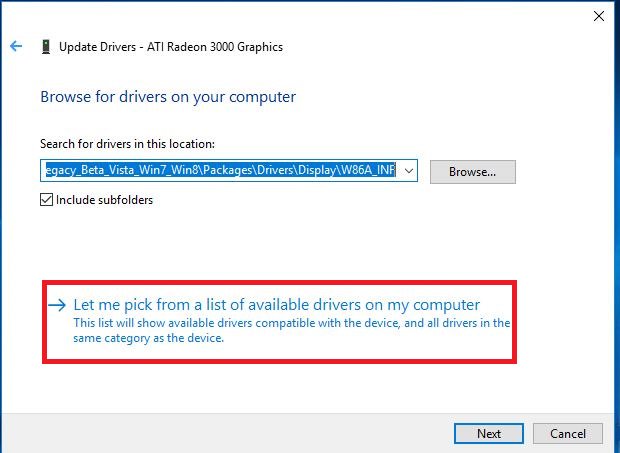
Step 4. Wählen Sie "Aus einer Liste verfügbarerer Treiber auf meinem Computer auswählen”.
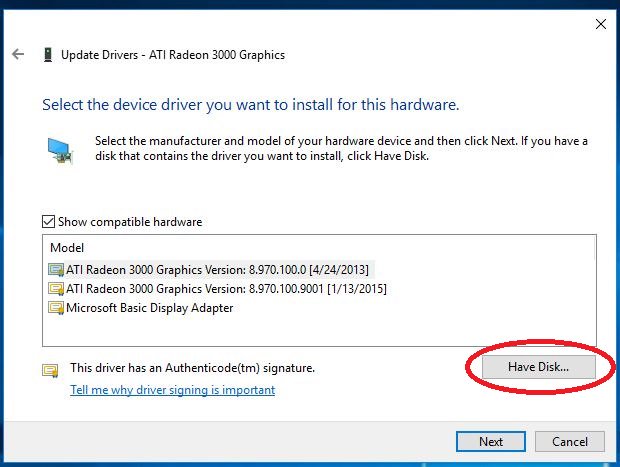
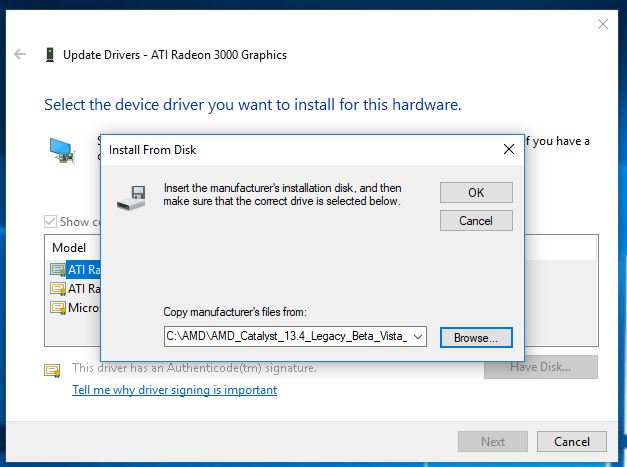
Step 5. Klicken Sie auf "Datenträger” und suchen Sie den Treiber auf der Festplatte.
Sie finden den Treiber unter dem Pfad: C:\AMD\AMD_Catalyst_13.4_Legacy_Beta_Vista_Win7_Win8\Packages\Drivers\Dispaly\W86A_INF
Step 6. Klicken Sie auf "Ok” und wählen Sie "Weiter”, um den Treiber zu installieren.
*Wenn das System den Onboard-HDMI-Port für die Bildausgabe auf dem Monitor nutzt und der Bildschirm mit einer falschen Auflösung angesteuert wird, befolgen Sie bitte die folgenden Schritte, um die Auflösung anzupassen.
Step 1. Installieren Sie den Treiber AMD all in 1 von folgendem Link:
Link: https://download.asrock.com/Drivers/AMD/AllIn1/Allin1(v15.7.1).zip
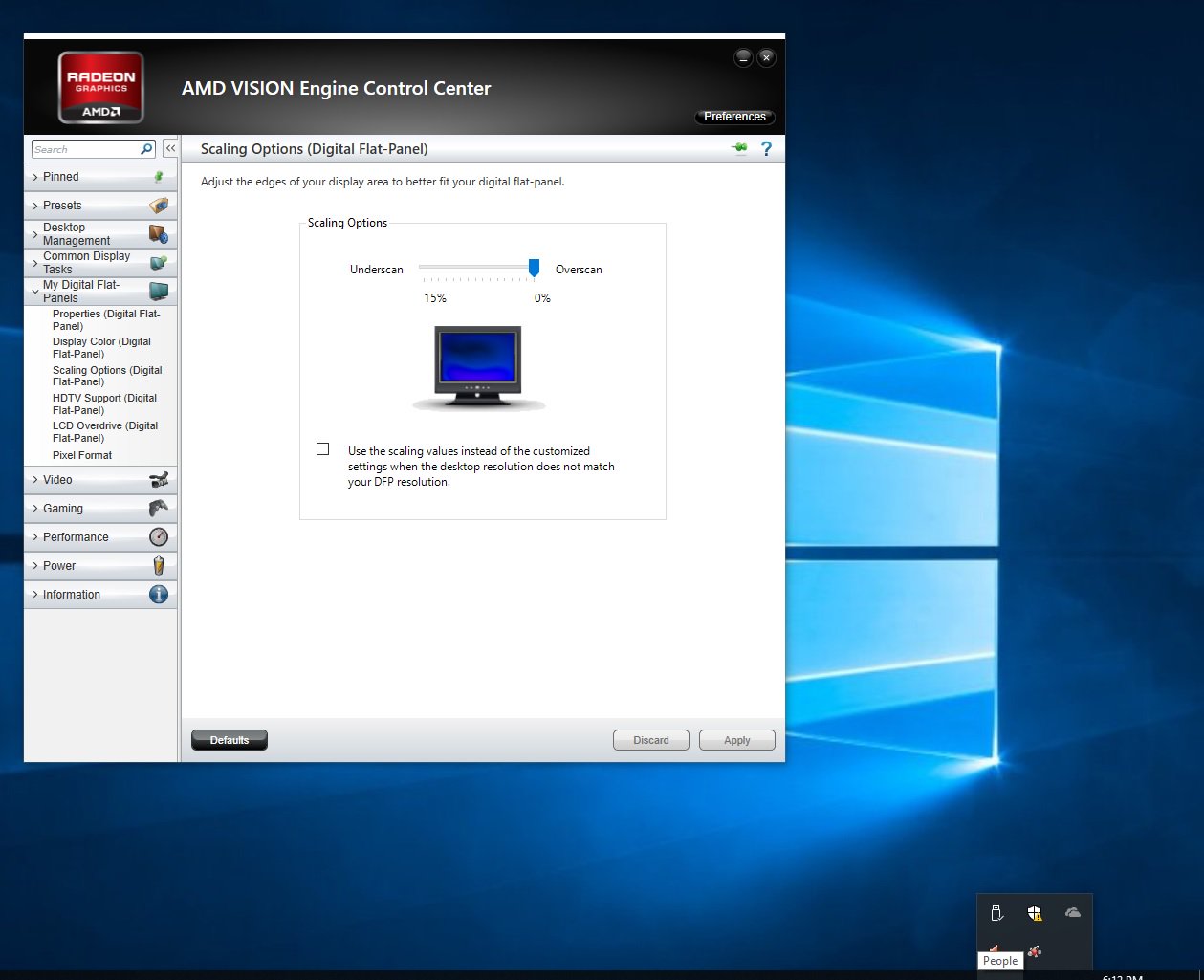
Step 2. Öffnen Sie das "AMD VISION Engine Control Center”.
Step 3. Wählen Sie "Scaling Options(Digital Flat-Panel)” und verschieben Sie den Regler in Richtung "Overscan”.
Q (Q&A-139|464):
Wie passe ich die Menge des geteilten Speichers (Shared Memory) an, wenn ich eine CPU aus der Familie Raven Ridge auf der AM4-Plattform nutze?(3/1/2018)
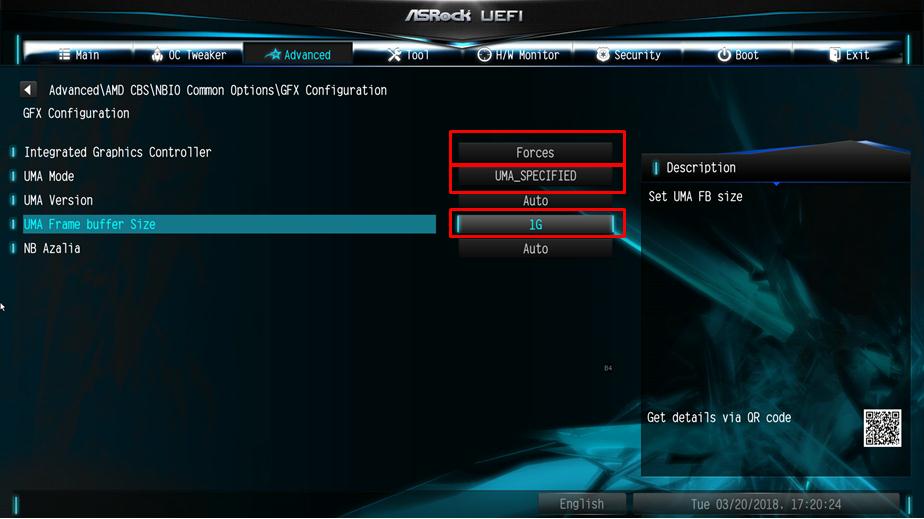
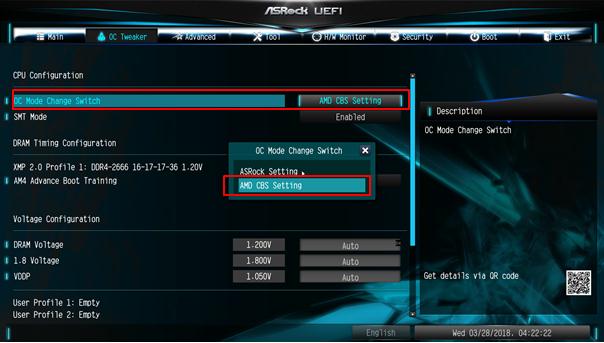
A:Wenn Sie die Menge des geteilten Speichers anpassen möchten, gehen Sie bitte die folgenden Schritte durch, um die OC-Einstellungen anzupassen.
1. Drücken Sie während des Boot-Vorgangs (POST-Screen) die Taste "F2” oder "Entf”, um ins BIOS zu gelangen.
2. Suchen Sie folgende Pfade auf, um die OC-Einstellungen anzupassen.
a. Advanced\AMD CBS\NBIO Common Options\GFX Config IGC :Forces
b. Advanced\AMD CBS\NBIO Common Options\UMA Mode : UMA_Spec
c. Advanced\AMD CBS\NBIO Common Options\UMA Frame Buffer Size: Tragen Sie die gewünschte Menge ein.
d. OC Tweaker\OC Mode Change Switch\AMD CBS Setting
3. Drücken Sie nach der Anpassung der vier oben genannten Einstellungen die Taste "F10”, um die Konfiguration zu speichern.
Q (Q&A-139|465):
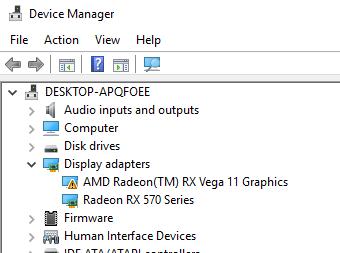
Wenn ich eine Grafikkarte zusammen mit der Onboard-Grafik von einer AM4-CPU verwende, wird die Onboard-Grafikeinheit im Gerätemanager mit einem gelben Ausrufezeichen angezeigt. Wie löse ich das Problem?(3/1/2018)
A:Wenn Sie eine Grafikkarte verwenden und die Onboard-Grafikeinheit im Gerätemanager, wie auf dem unteren Bild, mit einem gelben Ausrufezeichen angezeigt wird, gehen Sie bitte wie folgt vor, um das Ausrufezeichen zu entfernen.
1. Drücken Sie während des Bootvorgangs (POST-Screen) die Taste "F2” oder "Entf”, um ins BIOS zu wechseln.
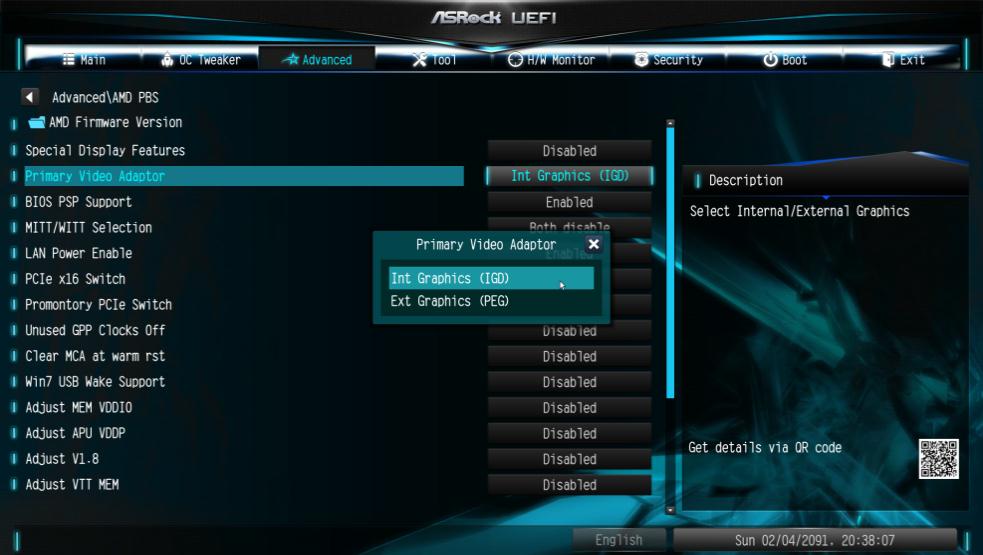
2. Wählen Sie die interne Grafikeinheit (Internal Graphics) als primäre Grafikkarte aus.
Pfad: Advanced\AMD PBS\Primary Video Adapter\Int Graphics (IGD)
3. Drücken Sie nach den Änderungen die Taste "F10”, um die Konfiguration zu speichern.
Alternativ können Sie auch folgende Methode ausprobieren:
1. Drücken Sie während des Bootvorgangs (POST-Screen) die Taste "F2” oder "Entf”, um ins BIOS zu wechseln.
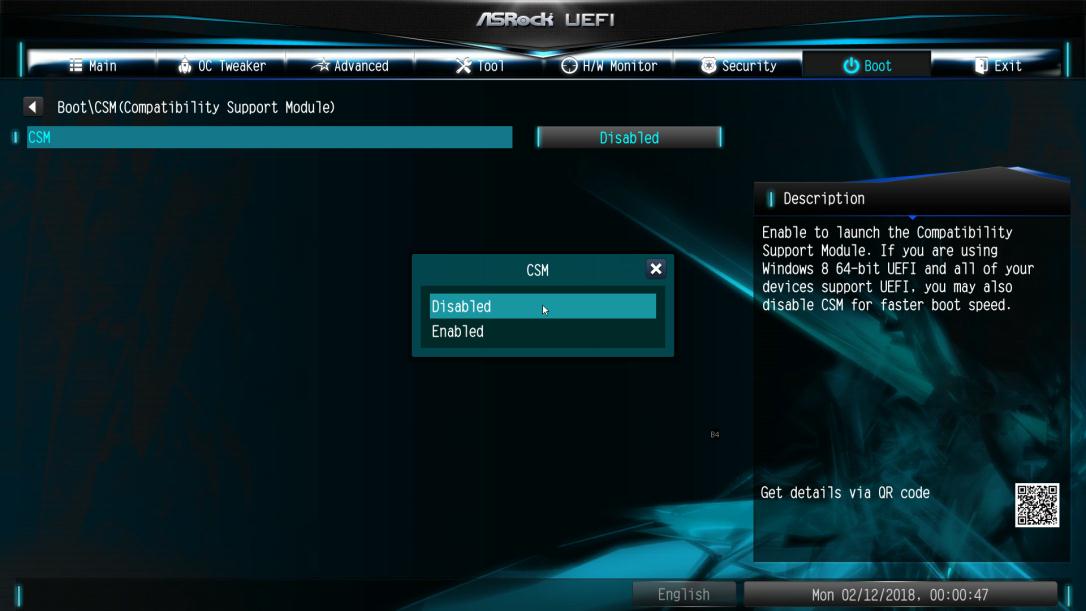
2. Deaktivieren Sie die CSM-Einstellung.
Pfad: Boot/CSM/Disable
3. Drücken Sie nach den Änderungen die Taste "F10”, um die Konfiguration zu speichern.
Q (Q&A-134|448):
Das System erkennt eine meiner Grafikkarten nicht. Was soll ich machen?(9/1/2017)
A:Wenn eine Grafikkarte vom System nicht erkannt wird, muss das nicht notwendigerweise nur mit dem Mainboard zusammenhängen, sondern kann auch an anderen Komponenten liegen. Die Riser-Karten, die Stromversorgung, die Grafikkarten selber und sogar das Betriebssystem sind alles Schlüsselkomponenten. Halten Sie sich daher bitte an die drei folgende Punkte, um das System zu prüfen.
(A) Die PCIe-Riser-Karte
1. Bitte überprüfen Sie gründlich, ob die Grafikkarte korrekt in der Riser-Karte installiert wurde. Sie können die Grafikkarte auch aus der Riser-Karte entfernen und erneut einsetzen.
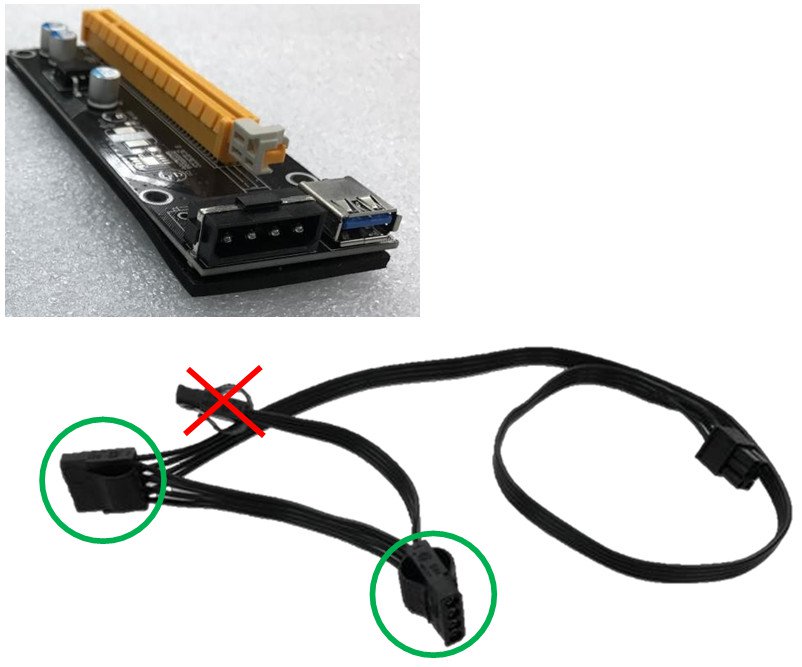
2. Wir empfehlen für das Mining-System die Nutzung von PCIe-Riser-Karten mit einer 6-Pin-Stromversorgung.
3. Wenn Sie eine PCIe-Riser-Karte mit Molex-Anschluss verwenden, nutzen Sie bitte maximal zwei Molex-Stecker pro Stromkabel für die Riser-Karten, nicht mehr.
(B) Die Stromversorgung
Wenn Sie 13 Grafikkarten, oder ähnliche viele, nutzen, werden Sie vermutlich zwei Netzteile verwenden. In einem Mining-System mit mehreren Netzteilen, müssen einige Dinge beachtet werden. Das erste Netzteil muss mit dem Mainboard (12 V, 5 V und 3,3 V) und einigen der Grafikkarten (12 V) verbunden sein. Das zweite Netzteil sollte ausschließlich für die weiteren Grafikkarten (12 V) verwendet werden. Da das zweite Netzteil somit nur auf der 12-V-Schiene belastet wird, kann es zu einem Ungleichgewicht bei der Stromversorgung kommen.
Hersteller von Netzteilen empfehlen die Verwendung von nur einem Netzteil pro System.
(C) Die Grafikkarten
1. Ein Single-GPU-System verbraucht für gewöhnlich etwa 200 Watt. Ein Multi-GPU-System benötigt ein Vielfaches davon. Prüfen Sie bitte gründlich, ob genügend Leistung für das gesamte System zur Verfügung steht.
2. Bitte installieren Sie Grafikkarten einzeln und überprüfen Sie, ob diese im Gerätemanager angezeigt werden.
Wenn dies nicht der Fall ist, starten Sie das System neu, und prüfen Sie, ob das System die Grafikkarte nun erkennt.
3. Wird die Grafikkarte weiterhin nicht erkannt, reinigen Sie bitte die Goldkontakte der Grafikkarte mit einem Radiergummi und installieren Sie die Karte erneut.
 Menü
Menü