Motherboards button
Mainboard
Graphics Card button
Grafikkarte
Monitors button
Gaming-Monitor
Power Supply button
Power Supply
Mini PC button
Mini-PC
AIO Liquid Coolers button
AIO Liquid Coolers
Industrial PC button
Industrie-PC
Server/WS button
Server/Workstation
Loading

Wir verwenden Cookies, um Ihnen ein individuelles und reibungsloses Erlebnis zu bieten.
Wenn Sie diese Website besuchen, stimmen Sie unserer Verwendung von Cookies zu. Wenn Sie es vorziehen, keine Cookies zu akzeptieren oder weitere Informationen benötigen, lesen Sie bitte unsere Datenschutzerklärung.

FAQ

Fallls Sie wissen, in welche Kategorie Ihre Frage gehört, können Sie hier die Kategorie der häufig gestellten Fragen auswählen. Katalog:

Ergebnisse:
Q (Q&A-139|464): Wie passe ich die Menge des geteilten Speichers (Shared Memory) an, wenn ich eine CPU aus der Familie Raven Ridge auf der AM4-Plattform nutze?(3/1/2018)
A:Wenn Sie die Menge des geteilten Speichers anpassen möchten, gehen Sie bitte die folgenden Schritte durch, um die OC-Einstellungen anzupassen.
1. Drücken Sie während des Boot-Vorgangs (POST-Screen) die Taste "F2” oder "Entf”, um ins BIOS zu gelangen.
2. Suchen Sie folgende Pfade auf, um die OC-Einstellungen anzupassen.
a. Advanced\AMD CBS\NBIO Common Options\GFX Config IGC :Forces
b. Advanced\AMD CBS\NBIO Common Options\UMA Mode : UMA_Spec
c. Advanced\AMD CBS\NBIO Common Options\UMA Frame Buffer Size: Tragen Sie die gewünschte Menge ein.
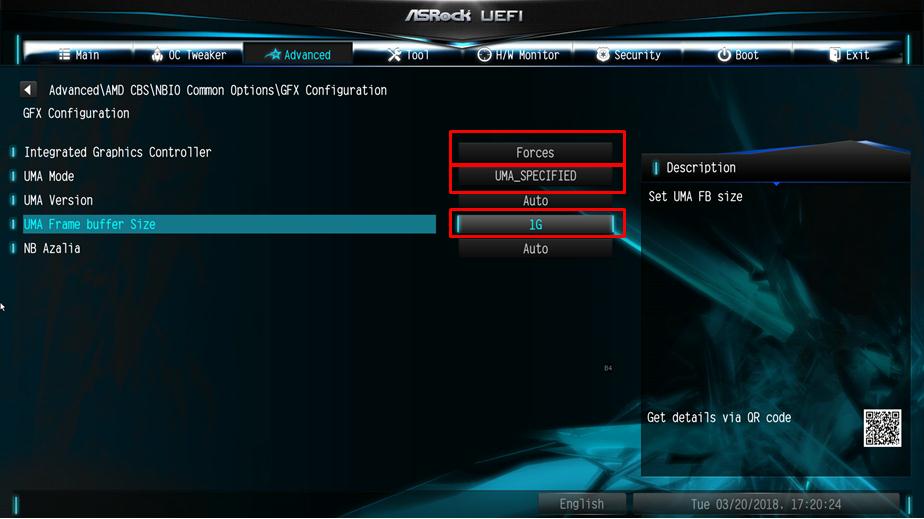

d. OC Tweaker\OC Mode Change Switch\AMD CBS Setting
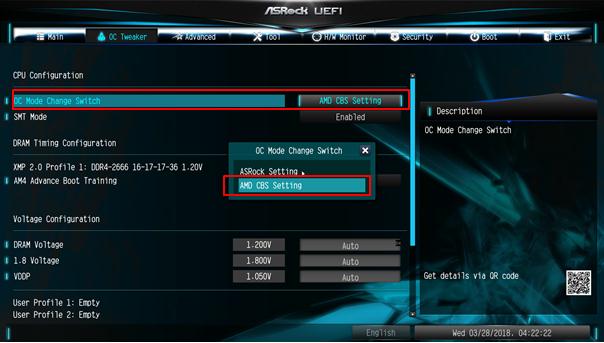

3. Drücken Sie nach der Anpassung der vier oben genannten Einstellungen die Taste "F10”, um die Konfiguration zu speichern.