A:Bitte halten Sie sich an die folgenden Schritte, um den Grafiktreiber manuell zu installieren.
Step 1. Öffnen Sie den Gerätemanager.
Step 2. Klicken Sie unter „Grafikkarten" mit der rechten Maustaste auf die gewünschte Grafikkarte und wählen Sie dort „Eigenschaften" aus. In der Karteikarte „Treiber" finden Sie die Einstellung „Treiber aktualisieren". Klicken Sie dort drauf.
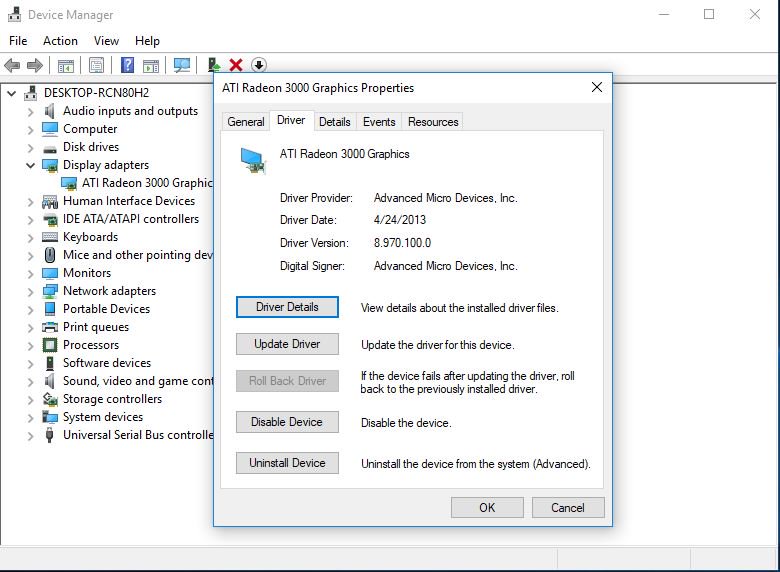
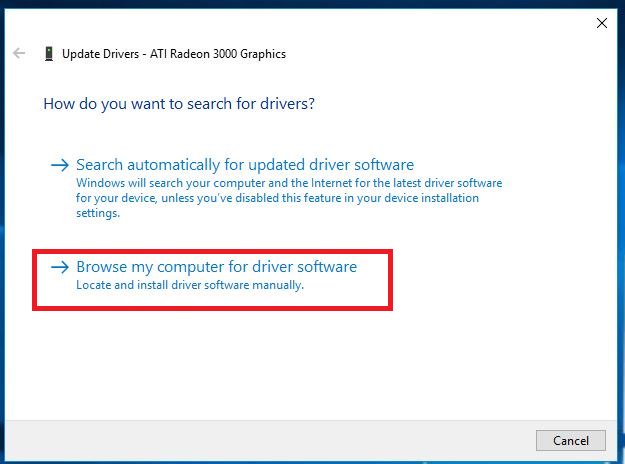
Step 3. Wählen „Auf dem Computer nach Treibersoftware suchen".
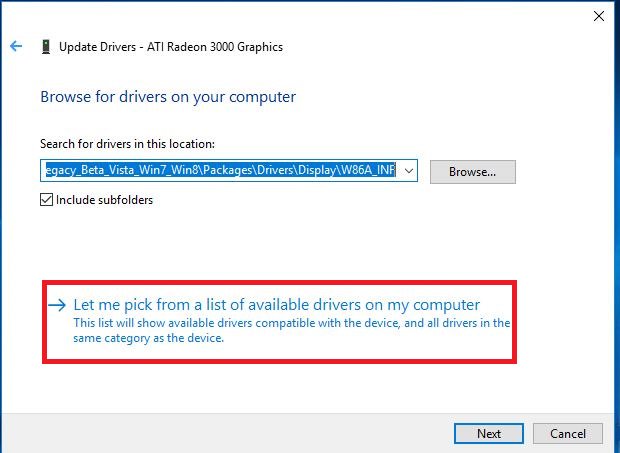
Step 4. Wählen Sie "Aus einer Liste verfügbarerer Treiber auf meinem Computer auswählen”.
Step 5. Klicken Sie auf "Datenträger” und suchen Sie den Treiber auf der Festplatte.
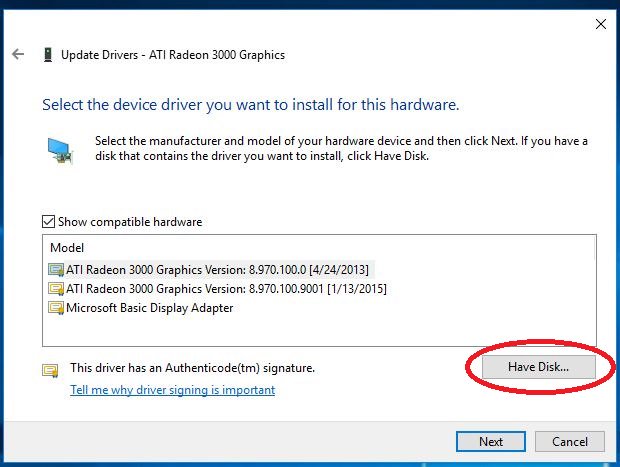
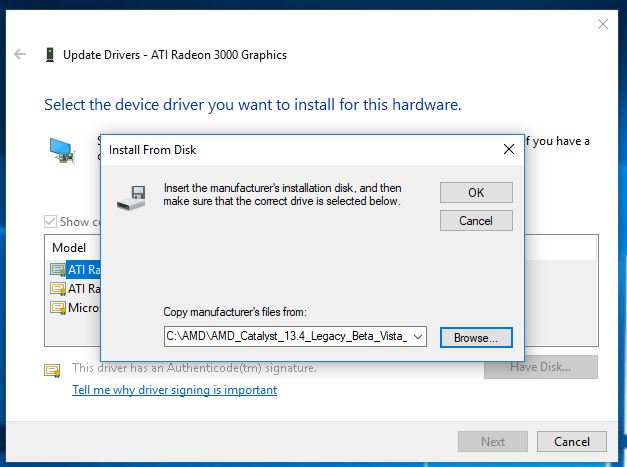
Sie finden den Treiber unter dem Pfad: C:\AMD\AMD_Catalyst_13.4_Legacy_Beta_Vista_Win7_Win8\Packages\Drivers\Dispaly\W86A_INF
Step 6. Klicken Sie auf "Ok” und wählen Sie "Weiter”, um den Treiber zu installieren.
*Wenn das System den Onboard-HDMI-Port für die Bildausgabe auf dem Monitor nutzt und der Bildschirm mit einer falschen Auflösung angesteuert wird, befolgen Sie bitte die folgenden Schritte, um die Auflösung anzupassen.
Step 1. Installieren Sie den Treiber AMD all in 1 von folgendem Link:
Link:
https://download.asrock.com/Drivers/AMD/AllIn1/Allin1(v15.7.1).zip
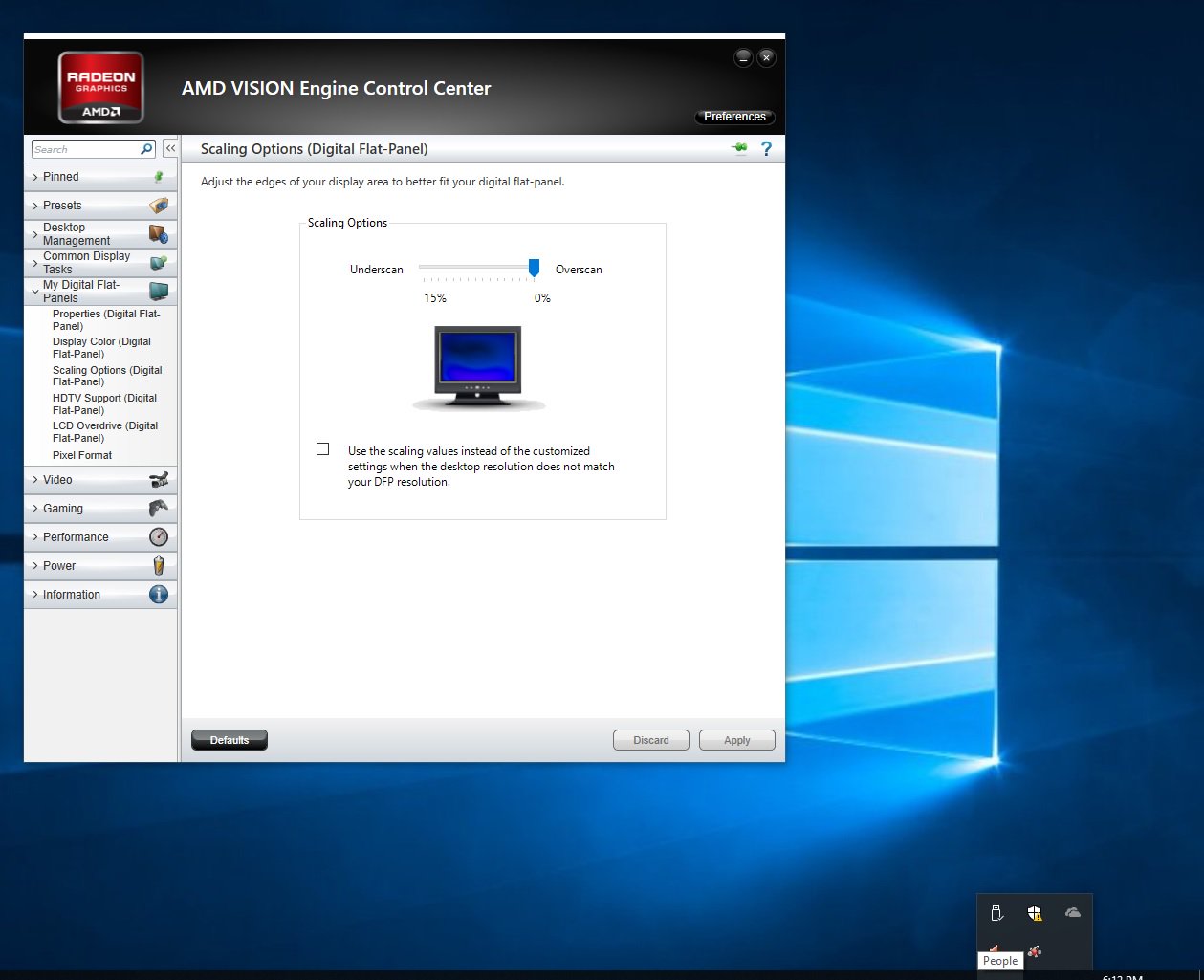
Step 2. Öffnen Sie das "AMD VISION Engine Control Center”.
Step 3. Wählen Sie "Scaling Options(Digital Flat-Panel)” und verschieben Sie den Regler in Richtung "Overscan”.
 Menü
Menü