We use cookies to offer you a more personalized and smoother experience. By visiting this website, you agree to our use of cookies. If you prefer not to accept cookies or require more information, please visit our Privacy Policy.
Necessary cookies These cookies are essential for the proper functioning of the website and cannot be turned off.
Analytics cookies These cookies help us understand how visitors use our website.
Marketing cookies These cookies are used to track visitors and display relevant advertisements.
Social media cookies These cookies allow you to share pages and content on social media.
Si votre questions porte sur un domaine particulier, vous pouvez choisir directement une catégorie ci-contre pour les réponses aux questions les plus fréquentes:
Résultats:
Question (Q&A-173|524):
I cannot control the RGB lighting of the graphics card. What can I do to fix it?(3/1/2023)
Answer:Please flash the RGB controller firmware of the graphics card via the following procedure.
Step 1. Find and download the correct firmware for your graphics card.
Below steps use the RX 7900 XTX Phantom Gaming 24GB OC (RX7900XTX PG 24GO) as example. File and folder names can be different when using another card.
*Please make sure that the graphics card driver is installed before flashing the RGB firmware. *Exit the RGB software before flashing the RGB firmware (and make sure it is not running in the background).
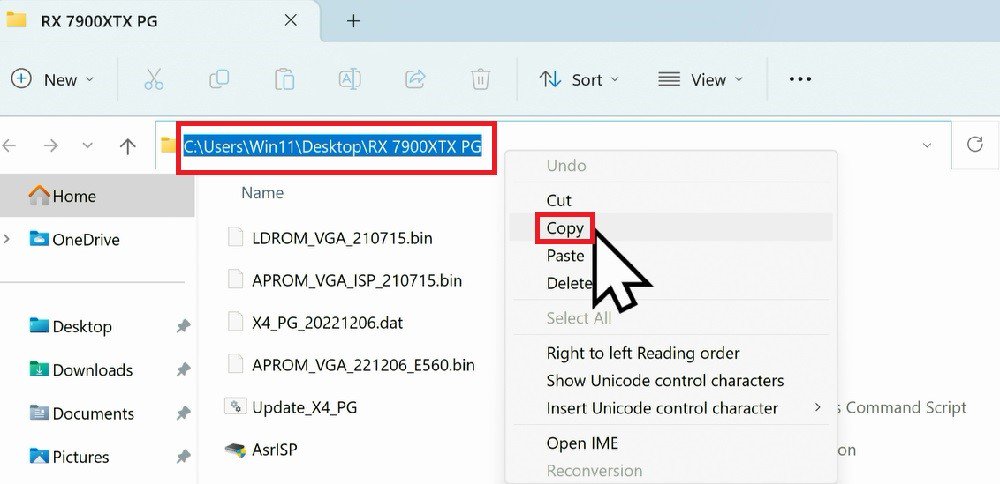
Step 2. Please extract the RGB firmware tool and copy the path of the folder that contains the RGB firmware.
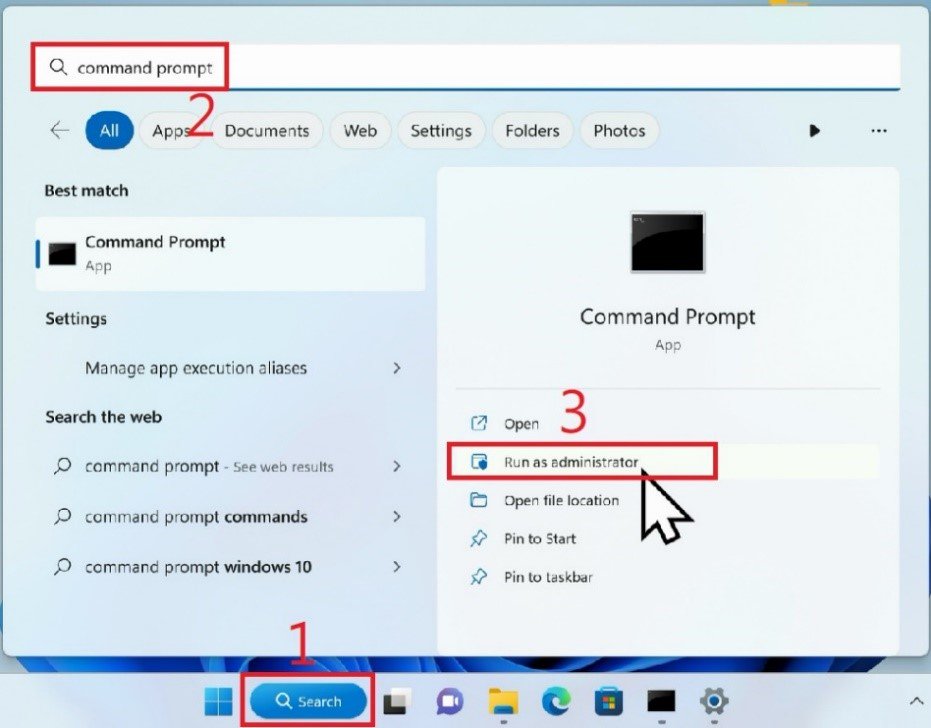
Step 3. Open Command Prompt as administrator.
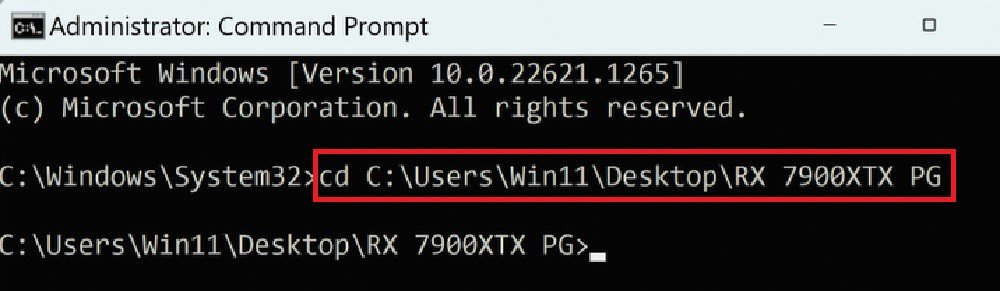
Step 4. Type cd and paste the path that you have just copied.
Step 5. Hit the Enter key.
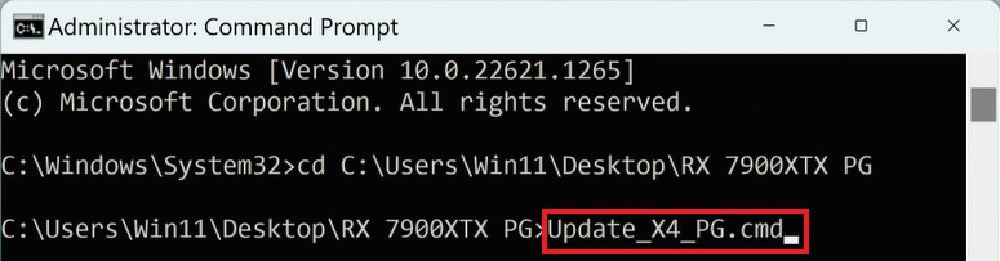
Step 6. Type the word "Update” and press the Tab key on the keyboard. A full command file name will show up.
*The command will be vary based on the graphics card used.
Step 7. Use the Enter key to start flashing the RGB firmware. Give it some time.
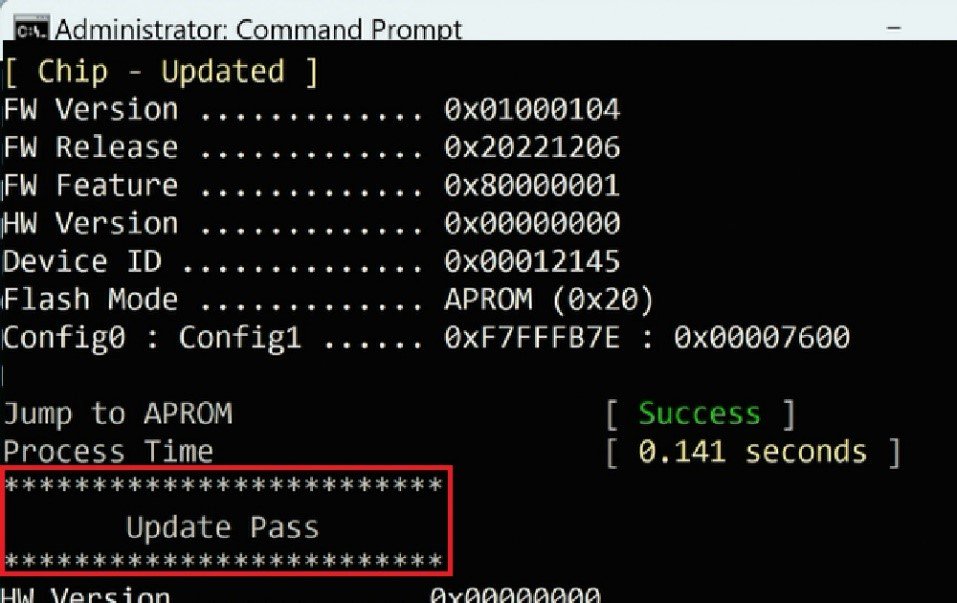
Step 8. Once the RGB firmware is updated, the command prompt will show "Update Pass.”
Step 9. Start the ASRock RGB software and check if the graphics card's RGB lighting can be controlled.
Question (Q&A-169|515):
Which graphics cards are supported on my Deskmeet?(7/18/2022)
Answer:We recommend using a graphic card that consumes up to 200 watt, and supports a discrete Dual slot Graphics card up to 20CM.
The Deskmeet supports CPUs that are up to 65W ("Default TDP” or "Processor Base Power”). The peak power draw of a 65W CPU is about 200W.
The Deskmeet comes with a 500W PSU. So it is able to handle a graphic card with a power draw up to 200W.
For the graphics card's power consumption, please check the specifications provided by the graphic card's vendor.
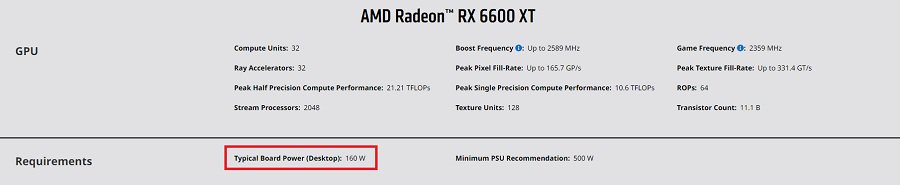
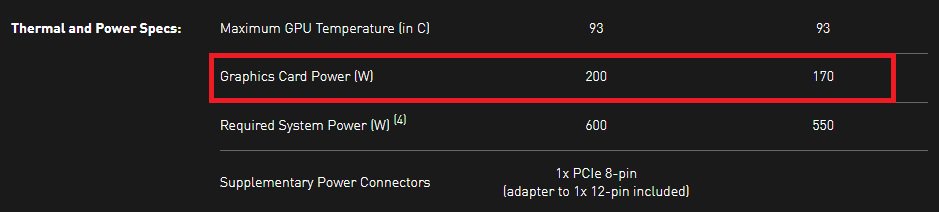
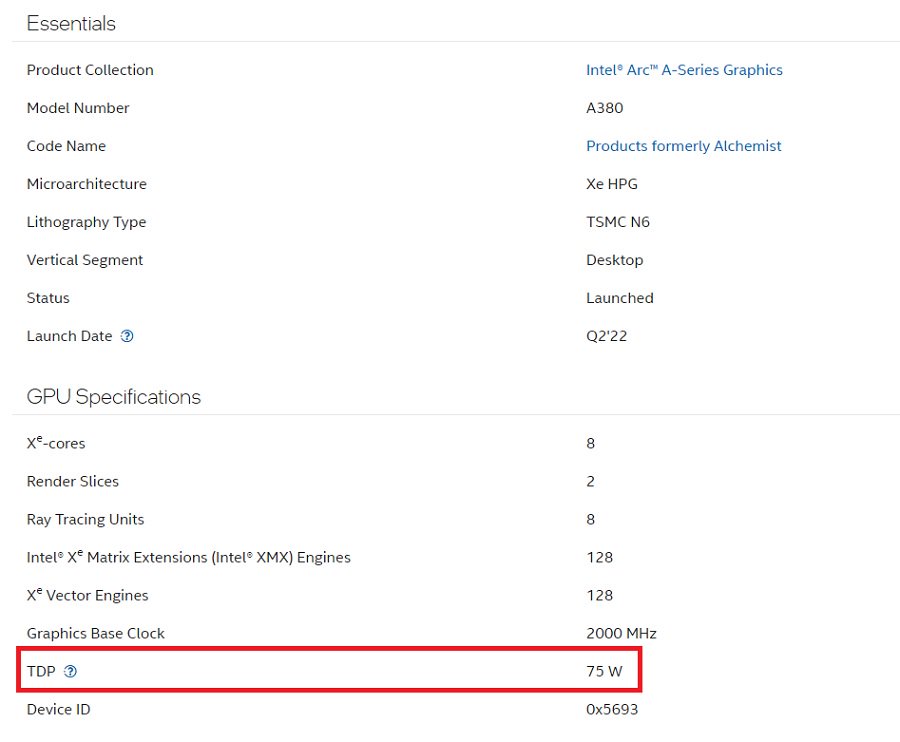
When checking the power consumption of the graphics card, please refer to the examples below. The power consumption is marked red here:
AMD
NVidia
Intel
Question (Q&A-157|493):
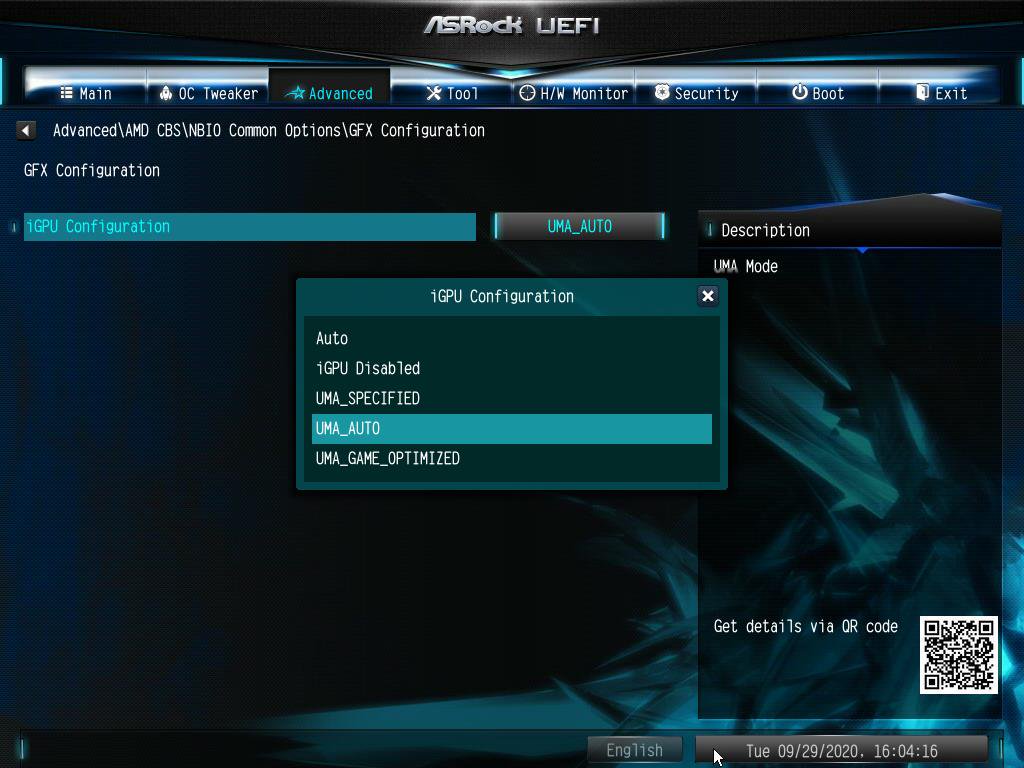
How do I enable IGPU Multi-Monitor on B550/A520 series motherboard?(10/1/2020)
Answer:To enable IGPU Multi Monitor, please refer to the following path and set the [iGPU Configuration] to [UMA_AUTO].
Advanced\AMD CBS\NBIO Common Options\GFX Configuration
Question (Q&A-145|476):
Comment activer la fonction AMD ReLive ?(3/1/2019)
Answer:Veuillez suivre les instructions ci-dessous pour activer la fonction AMD ReLive.
Étape 1 – Rendez vous sur le site internet d'ASRock et téléchargez le pilote AMD.
Lien de téléchargement : https://www.asrock.com/Graphics-Card/index.asp
Étape 2 – Sélectionnez « Install Radeon ReLive » juste après l'installation du pilote.
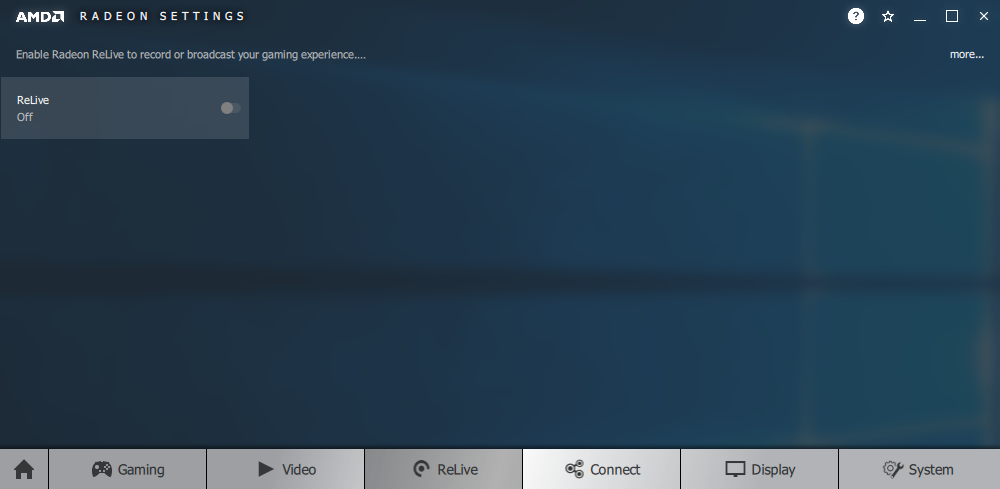
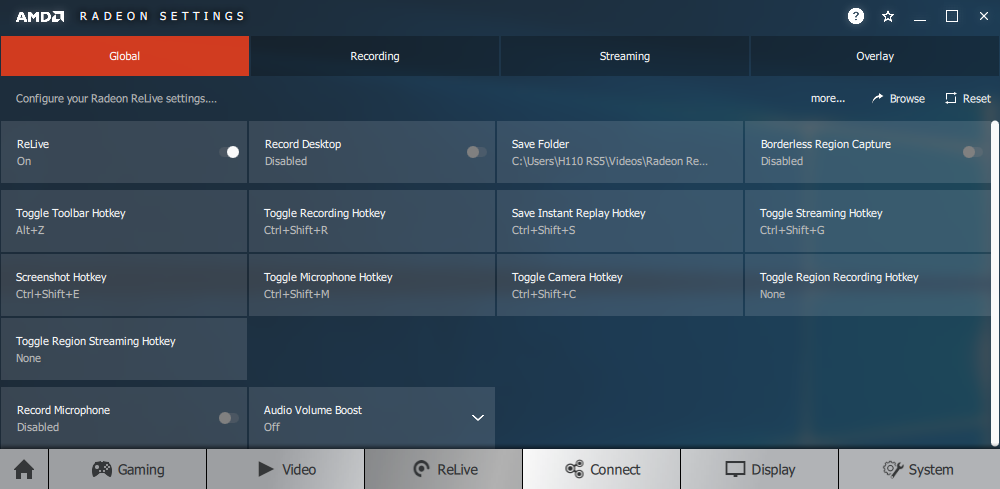
Étape 3 – Accédez à la page de la fonction ReLive et activez ReLive en déplaçant le curseur sur ON.
Étape 4 – La fonction ReLive est maintenant activée.
Question (Q&A-145|475):
Je n'arrive pas à installer le pilote de ma carte graphique. Comment résoudre ce problème ?(3/1/2019)
Answer:1. Veuillez télécharger le dernier pilote en date depuis le site officiel.
Lien de téléchargement: https://www.asrock.com/Graphics-Card/index.asp
2. Veuillez vous assurer que la version du pilote de votre carte graphique est bien compatible avec votre système d'exploitation.
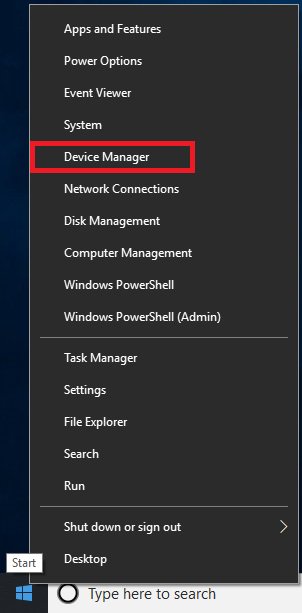
3. Effectuez un clic droit sur « Système » puis sélectionnez « Gestion »
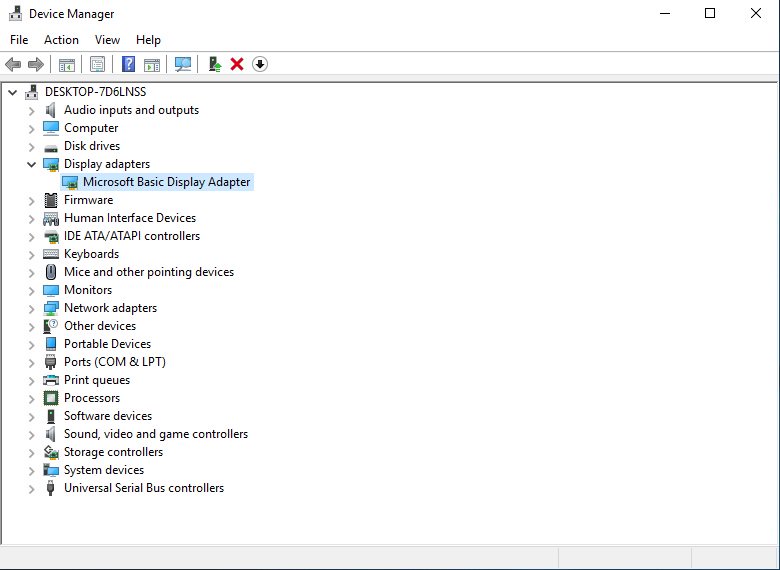
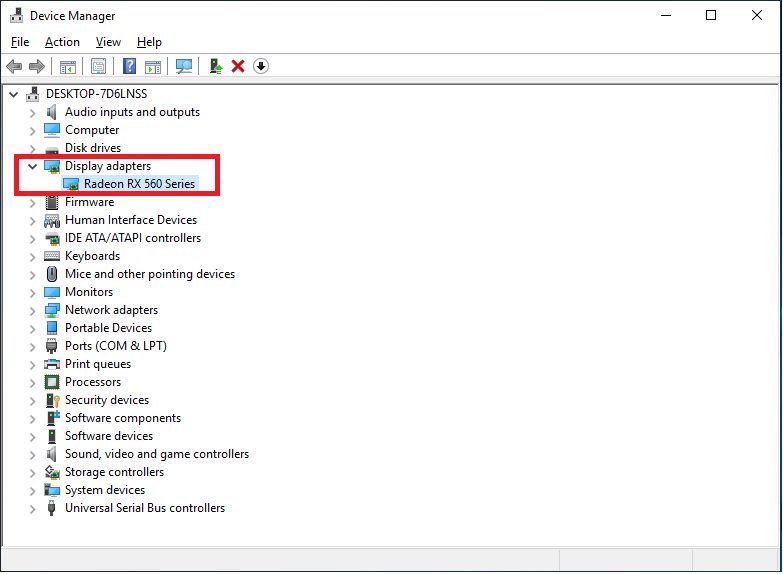
4. Cliquez ensuite sur « Gestionnaire de périphériques » et effectuez un double clic sur « Cartes graphiques »
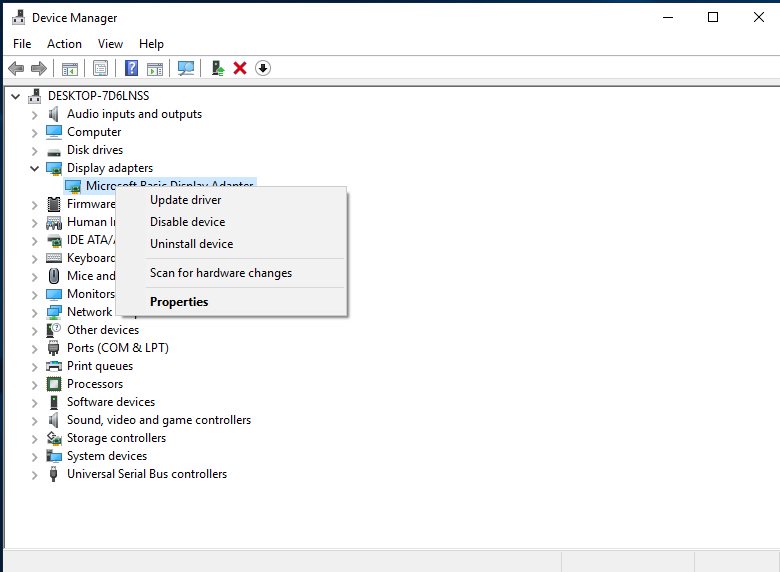
5. Effectuez un clic droit sur la carte graphique et cliquez sur « Mettre à jour le pilote ».
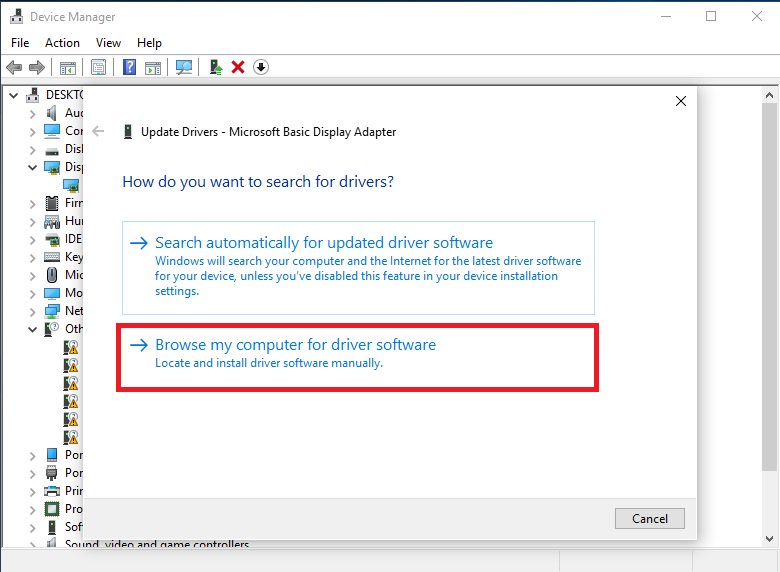
6. Cliquez sur « Parcourir mon ordinateur à la recherche du logiciel de pilote ».
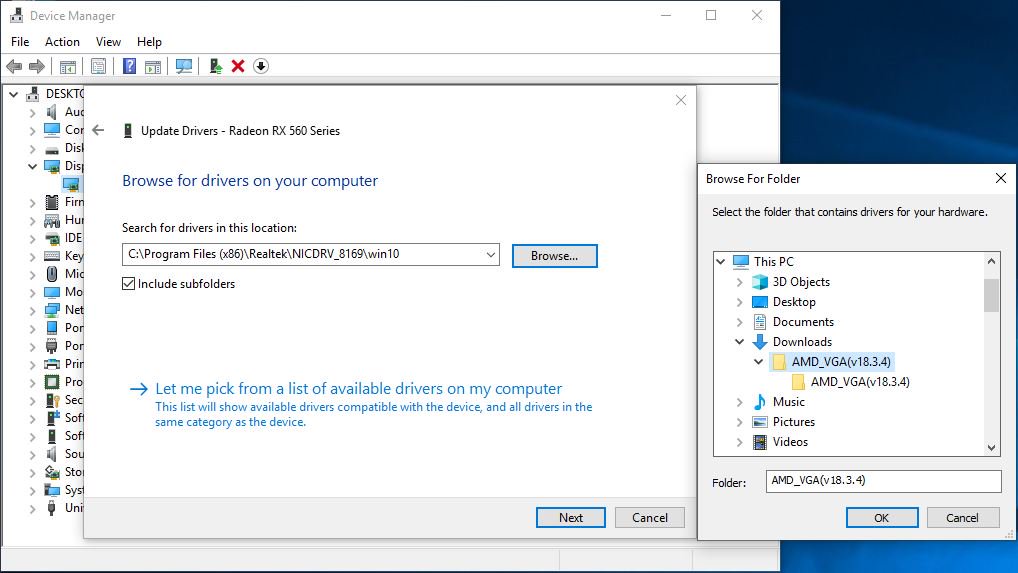
7. Accédez au pilote téléchargé à l'étape 1.
8. Lorsque le pilote a été installé avec succès, le nom du modèle de carte graphique apparait.
Question (Q&A-145|477):
Puis-je utiliser un adaptateur DVI vers D-sub avec un produit de la gamme ASRock RX500 Series ?(3/1/2019)
Answer:La gamme RX500 Series ne prend pas en charge les sorties D-sub, les adaptateurs DVI vers D-sub ne sont donc pas supportés.
Avec un convertisseur HDMI/DP vers D-sub, la présence d'un chipset externe est requise ce qui peut causer des problèmes comme l'absence de signal ou d'affichage, etc…
Nous recommandons aux utilisateurs l'utilisation d'une connexion directe en DP, HDMI ou DVI depuis la carte.
Question (Q&A-145|478):
Si une nouvelle version du pilote pour cartes graphiques est disponible sur le site internet d'ASRock, dois-je absolument effectuer la mise à jour ?(3/1/2019)
Answer:Un nouveau pilote peut être nécessaire pour les raisons suivantes :
1. Pour prendre en charge de nouveaux produits ou de nouvelles fonctionnalités.
2. Pour optimiser les performances de l'affichage ou du mode Gaming
3. Pour résoudre certains problèmes connus ou améliorer certaines fonctionnalités
Si votre système fonctionne correctement, nous vous recommandons de ne pas effectuer la mise à jour.
Si vous devez effectuer la mise à jour du pilote, il vous faut tout d'abord procéder à la désinstallation du pilote actuel, redémarrer votre système puis installer la nouvelle version du pilote.
Question (Q&A-145|479):
J'ai installé une carte graphique dans mon système, mais l'écran n'affiche rien. Comment résoudre ce problème ?(3/1/2019)
Answer:Veuillez suivre les indications suivantes pour vérifier le bon fonctionnement de votre système.
1. Retirez la carte graphique et vérifiez que le contrôleur graphique embarqué fonctionne. Si ce n'est pas le cas, le problème peut venir d'autres périphériques installés au sein de votre système et la carte graphique n'est pas en cause.
2. Vérifiez les connexions et les câbles entre la carte graphique et l'écran.
3. Assurez vous que le câble d'alimentation PCIe est bien branché sur la carte graphique.
4. Assurez vous que l'écran est bien paramétré pour recevoir le signal d'affichage depuis la bonne source (DVI, HDMI, DP…)
5. Si votre carte mère est équipée de plusieurs slots PCIe, essayez d'installer la carte graphique sur un autre slot PCIe.
Question (Q&A-145|474):
J'ai des écrans noirs de temps en temps. Comment résoudre ce problème ?(3/1/2019)
Question (Q&A-117|393):
Mon écran et mon câble DP sont compatibles DisplayPort 1.2. Malgré tout, le pilote VGA AMD affiche toujours la mention "A display capable of DisplayPort v1.2 data rates and multi-streaming is currently connected to a connector that does not support DisplayPort v1.2" sur ma plateforme AMD FM2+. Comment résoudre ce problème ?(6/1/2015)
Question (Q&A-111|361):
Comment activer la fonctionnalité AMD Dual Graphics sur une plateforme AMD ?(3/1/2014)
Answer:Etape 1:
Veuillez vous assurer de disposer de la dernière version en date de votre BIOS et d'avoir paramétré la fonction "Dual Graphics" sur [Auto].
BIOS download link: https://www.asrock.com/support/download.asp
Etape 2:
Installez une carte graphique AMD RADEON dans le slot PCIe.
Etape 3:
Branchez le câble de l'écran sur le connecteur VGA de la carte graphique. Veuillez noter que le pilote VGA / VBIOS actuel n'autorise la sortie en mode Dual Graphics que depuis le contrôleur d'affichage embarqué.
Veuillez vous reporter à notre site internet pour de plus amples informations sur les mises à jour futures.
Etape 4:
Démarrez votre système.
Désinstallez tous les pilotes AMD éventuellement installés.
Etape 5:
Installez le pilote du contrôleur graphique embarqué depuis le CD fourni, à la fois pour le contrôleur embarqué et la carte graphique externe.
Etape 6:
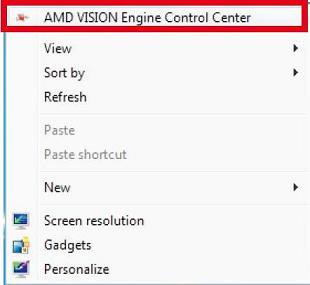
Redémarrez votre système. Effectuez un clic droit sur le bureau, cliquez sur "AMD VISION Engine Control Center" pour accéder à l'interface de gestion.
Etape 7:
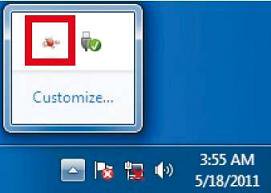
Vous pouvez également cliquer sur "AMD VISION Engine Control Center" dans la barre des tâches Windows pour accéder à l'interface de gestion.
Etape 8:
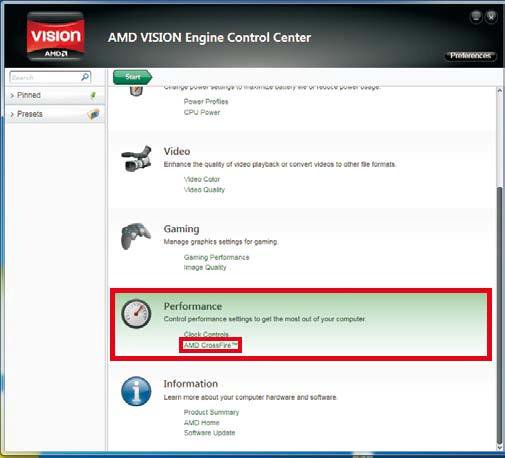
Dans l'interface de l'"AMD VISION Engine Control Center", sélectionnez "Performance" puis cliquez sur "AMD CrossFireTM".
Etape 9:
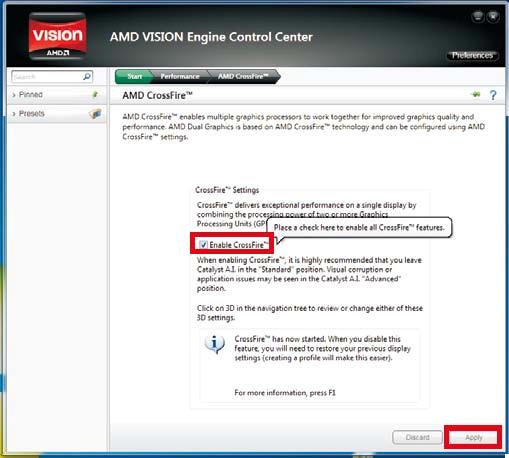
Cliquez sur "Enable CrossFireTM", puis sur "Apply" pour enregistrer les paramètres.
Etape 10:
Redémarrez votre système. Vous pouvez maintenant profiter de la fonction Dual Graphics.
Question (Q&A-106|352):
Je ne peux pas installer le pilote VGA fourni sur le CD de support pour le contrôleur graphique intégré au processeur E3-1265L v3. Quel pilote dois-je installer pour ce processeur ?(9/1/2013)
Question (Q&A-103|342):
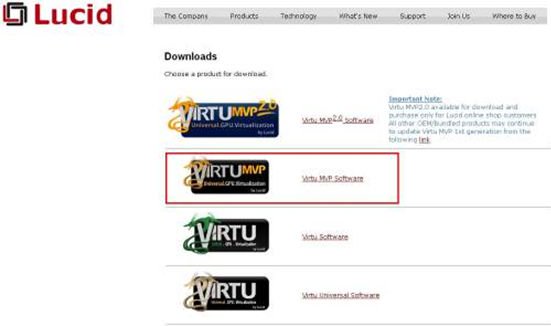
Lorsque je veux procéder à la mise à jour de Lucid Virtu MVP, je trouve deux versions différentes de Lucid Virtu MVP sur le site officiel Lucid : Lucid Virtu MVP et Lucid Virtu MVP R2.0. Quelle version dois-je utiliser pour effectuer la mise à jour ?(3/1/2013)
Answer:Veuillez noter que la version Virtu MVP2.0 n'est disponible au téléchargement que pour les clients de la boutique en ligne Lucid.
Veuillez effectuer la mise à jour avec la première génération de Virtu MVP. http://www.lucidlogix.com/driverdownloads-mvp.shtml.
Question (Q&A-102|335):
Mon port DVI peut-il transférer un signal audio comme c'est le cas pour le HDMI ? Comment le faire fonctionner avec mon écran HDMI ?(2/1/2013)
Answer:Veuillez vous assurer de remplir les conditions ci-dessous.
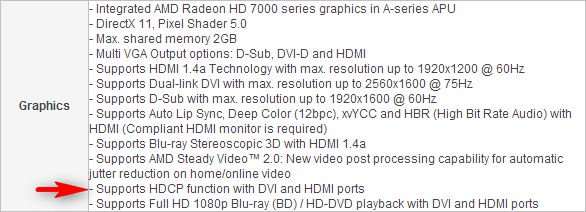
1. Le port DVI de la carte mère doit être compatible HDCP.
Si vous n'êtes pas sûr des specifications de votre port DVI, veuillez vous reporter aux spécifications de votre carte mère sur notre site internet.
2. Utilisez un adaptateur DVI vers HDMI.
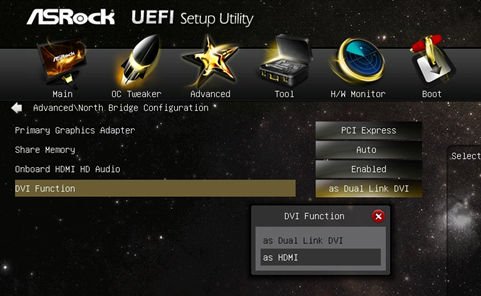
3. Réglez la fonction DVI sur [as HDMI] dans la rubrique de configuration du BIOS Advanced\North Bridge.
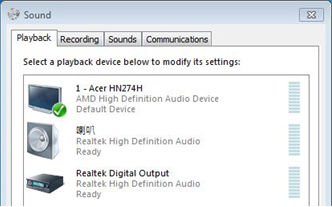
4. Paramétrez HDMI comme périphérique de lecture par défaut dans la rubrique Control Panel\Sound.
Question (Q&A-102|338):
Après avoir installé l'utilitaire VirtuMVP V2.1.221, je ne peux plus utiliser mon imprimante, que se passe t'il ?(2/1/2013)
Question (Q&A-101|332):
J'obtiens un écran bleu (BSOD) lorsque j'installe une carte graphique additionnelle sous Windows 7 ou Windows 8 GPT avec les cartes mères Intel 7 Series ou AMD FM Series. Que puis-je faire ?(1/1/2013)
Answer:Veuillez désinstaller Virtu MVP depuis le panneau de configuration, puis installez la carte graphique. Une fois le pilote VGA installé, vous pouvez réinstaller Virtu MVP.
Question (Q&A-99|327):
Comment utiliser l'affichage sur deux écrans en mode Maximum 3D performance avec une carte graphique GTX690 ?(11/1/2012)
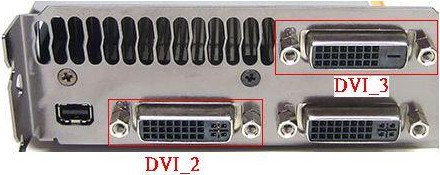
Answer:La carte graphique GTX690 dispose de deux GPUs qui fonctionnent en simultané en mode Maximum 3D Performance.
Vous devez connecteur vos deux écrans aux ports DVI_2 et DVI_3 qui sont reliés au même GPU.
Question (Q&A-98|324):
Comment utiliser un bus 128-bit avec le contrôleur graphique embarqué sur les cartes mères des gammes Z77, Z68, B75 et H67(10/1/2012)
Answer:Le bus 128-bit est disponible uniquement avec la technologie mémoire Dual Channel. Si vous souhaitez bénéficier du bus 128-bit avec votre contrôleur graphique, veuillez installer des modules de mémoire Dual Channel.
Question (Q&A-96|317):
Mon système ne reconnaît pas ma carte graphique et Dr Debug affiche le code d6.(6/1/2012)
Answer:Certaines cartes graphiques sont dotées d'informations incorrectes dans leur vBIOS (Video BIOS). Veuillez contacter votre revendeur ou procéder à la mise à jour du BIOS de votre carte mère avec la dernière version en date disponible depuis le lien ci-dessous: https://www.asrock.com/support/download.asp
Si vous avez d'autres questions, veuillez contacter le service technique ASRock à l'adresse suivante ASRock TSD.
Question (Q&A-88|291):
Lorsque j'installe une carte graphique ATI HD6670, HD6570, ou HD6450 sur une carte mère de la gamme A75/A55, aucun affichage n'est disponible via le port VGA. Que puis-je faire ?(9/1/2011)
Ou, accédez au BIOS > North Bridge Configuration, et réglez [Dual Graphics] sur [Disabled].
Question (Q&A-86|290):
je souhaite mettre à jour le pilote VGA Vision 3D depuis le site officiel NVIDIA, comment dois-je procéder ?(6/1/2011)
Answer:Veuillez suivre le lien ci-dessous pour accéder à l'espace de téléchargement de pilotes sur le site officiel NVIDIA : http://www.nvidia.com/Download/index.aspx
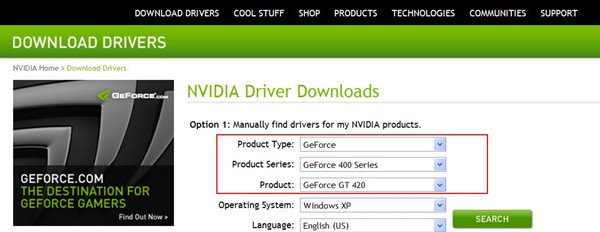
Utilisez les critères de sélection suivants:
Type de produit : GeForce
Gamme de produit: GeForce 400 Series
Produit: Geforce GT420
Veuillez vous référer à la capture d'écran ci-dessous :
Sélectionnez votre système d'exploitation, puis la langue désirée et lancez la recherche du pilote.
Question (Q&A-84|287):
If I play Blu-ray 3D movie and use DTS-HD 7.1 formats to output by PowerDVD 10 on Mini PC 3D series, the sound may be lag. How do I solve this problem?(4/1/2011)
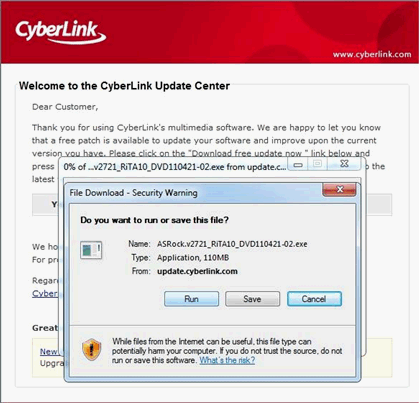
Answer:Please kindly refer to below steps to download the patch 2721 version and install it for try.
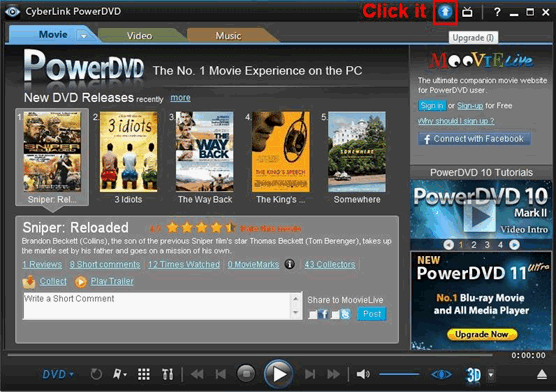
Step 1. Click the icon to upgrade PowerDVD.
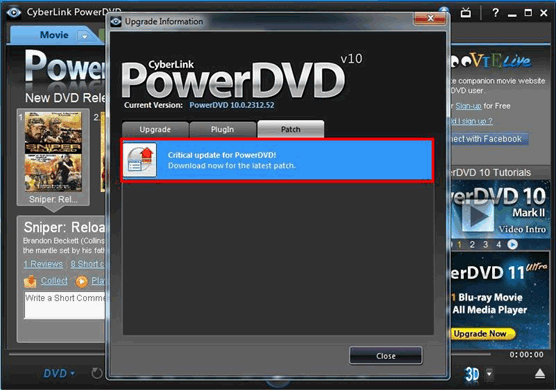
Step 2. Click the item "Critical update for PowerDVD!" as below.
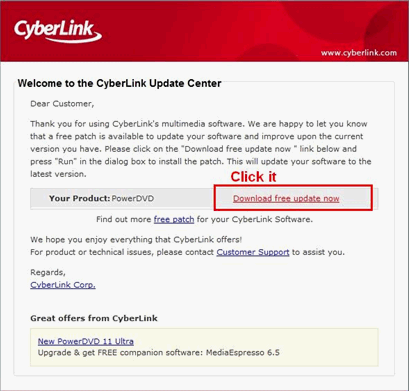
Step 3. Click "Download free update now".
Step 4. Download the patch v2721 and install it.
Question (Q&A-84|284):
Pourquoi il m'est impossible de lire un Blu-ray sur mon système Core100HT-BD sous Windows XP ?(4/1/2011)
Answer:Pour les plateformes avec contrôleur graphique Intel intégré (Incluant les chipsets G41, H55, H67, ...etc), la lecture de Blu-ray n'est accessible que sous Windows Vista et Windows 7.
Question (Q&A-81|270):
L'affichage n'est pas fluide lors de la lecture d'un Blu-ray ou d'un DVD non 3D sur un téléviseur 3D. Comment corriger ce problème ?(12/30/2010)
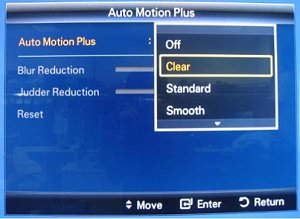
Answer:Veuillez vérifier avec votre revendeur si votre téléviseur 3D est équipé d'une fonction de type "Motion Plus".
Par exemple :
1. Sur le téléviseur Samsung 3D (UA46C7000WM), il existe une option "Auto Motion Plus". Veuillez mettre cette option sur la position "Clear" comme indiqué sur l'image ci-dessous.
2. Les téléviseurs Sony 3D disposent d'une option "Motion Flow". Veuillez mettre cette option sur "Clear".
Question (Q&A-75|256):
J'ai installé deux cartes graphiques NVIDIA® sur ma carte mère, mais je ne trouve pas l'option permettant d'activer le mode SLI dans le panneau de configuration NVIDIA® ?(9/3/2009)
Answer:Les indications ci-dessous peuvent vous aider à trouver une solution à ce problème.
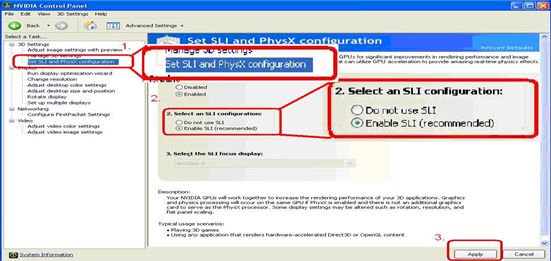
1. Si votre carte mère est équipée d'une carte switch SLI/XFire, veuillez la régler sur la position 8x/8x. Si votre carte mère ne dispose pas de ce module, veuillez sauter cette étape..
2. Retirez la carte graphique du slot PCIe 1.
3. Redémarrez Windows.
4. Installez à nouveau le pilote de la carte graphique.
5. Remontez la carte graphique dans le slot PCIe 1 et remontez également le pont SLI.
6. Activez la fonction SLI VIA® le panneau de contrôle Nvidia.
7. Ou veuillez télécharger et installer le dernier pilote VGA depuis le site internet de Nvidia. http://www.nvidia.com/Download/index.aspx?lang=en-us
Question (Q&A-74|252):
Si j'utilise la sortie HDMI, le bureau n'occupe pas la totalité de l'espace d'affichage du moniteur. Comment corriger cela ?(8/11/2009)
Answer:
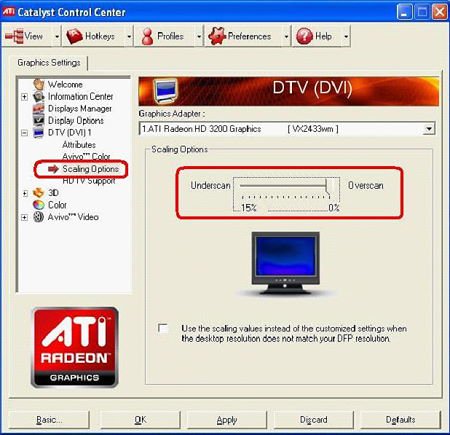
Si votre écran dispose d'un mode " PC Mode", essayer de l'utiliser sur votre écran. Sinon, veuillez contacter le fabricant de votre écran pour obtenir une assistance.
Vous pouvez également essayer divers réglages dans les propriétés du pilote.
Pour une carte graphique ATI, veuillez vous reporter à la rubrique A.
Pour une carte graphique NVIDIA, veuillez vous reporter à la rubrique B.
A. Si vous utilisez une carte graphique ATI, veuillez accéder aux propriétés du pilote pour ajuster l'option [Scaling Option].
1. Effectuez un clic droit sur la souris et accédez au panneau de contrôle ATI.
2. Localisez l'option [Scaling Option] et ajuster la taille VIA® le curseur.
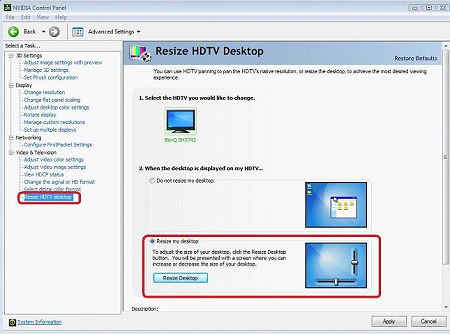
B.Si vous utilisez une carte graphique NVIDIA, veuillez accéder aux propriétés du pilote pour ajuster l'option [Resize Desktop].
1. Effectuez un clic droit sur la souris et accédez au panneau de contrôle NVIDIA.
2. Localisez l'option [Resize Desktop] et ajustez la taille VIA® le curseur.
Question (Q&A-70|245):
J'ai installé une carte graphique ATI série 2xxx, 3xxx, 4xxx PCIe sur ma carte mère. Après avoir installé tous les pilotes pour Windows® XP de la carte mère, le gestionnaire de périphériques affiche toujours un « périphérique audio inconnu ». Que puis-je faire ?(1/12/2009)
Answer:Les cartes graphiques des séries 2xxx, 3xxx et 4xxx contiennent un contrôleur audio intégré.
Veuillez installer le pilote ATI HDMI.
http://ati.amd.com/support/drivers/xp/hdmiaudio-xp.html
Question (Q&A-69|242):
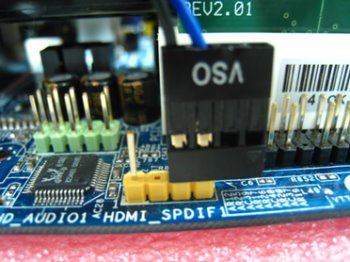
Lorsque je connecte le câble HDMI_SPDIF depuis la carte graphique (GTX260 ou GF9800) sur le connecteur HDMI_SPDIF de la carte mère, aucun son ne sort VIA® le connecteur HDMI. Que dois-je faire ?(11/27/2008)
Answer:L'ordre des pins du connecteur HDMI_SPDIF de la carte mère est différent de celui de certaines cartes graphiques.
Veuillez connecteur le câble HDMI_SPDIF comme ci-dessous :
Question (Q&A-56|205):
J'utilise le contrôleur vidéo intégré sur une carte mère A780FullDisplayPort ou une carte graphique ATi Radeon HD Série 2xxx/3xxx PCIe. 3DMARK ou PCMARK se figent sur l'écran de démarrage à chaque lancement. Ces deux logiciels ne fonctionnent pas du tout. Comment corriger ce problème ?(8/3/2007)
Answer:Il s'agit d'un problème de compatibilité entre les cartes graphiques ATi Radeon HD Série 2xxx/3xxx et les logiciels 3DMARk et PCMARK.
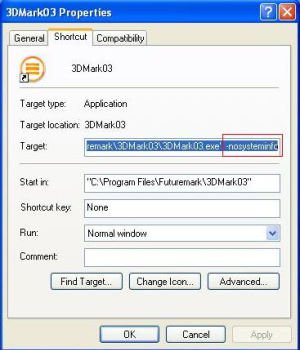
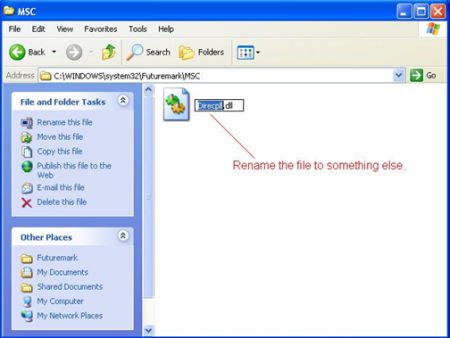
Futuremark propose deux solutions à ce problème : Solution 1: Ajoutez l'extension de ligne de commande -nosysteminfo dans le raccourci de lancement de 3DMARK/PCMARK. Solution 2: Renommez le fichier "Direcpll.dll" se trouvant sous
"Found in C:\WINDOWS\system32\Futuremark\MSC\Direcpll.dll"
Lien vers la FAQ de Futuremark :
http://service.futuremark.com/support/search.jsp?categoryid=14&search=1
Question (Q&A-53|199):
J'utilise Windows® Vista™. J'ai installé une nouvelle carte graphique mais l'écran s'affiche d'une manière anormale, que puis-je faire ?(4/20/2007)
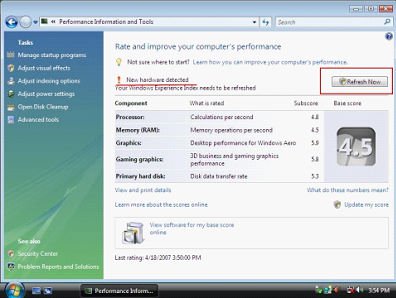
Answer:Après l'installation d'un nouveau matériel (Spécialement dans le cas d'une nouvelle carte graphique) sous Windows® Vista™, nous vous conseillons de procéder à une nouvelle évaluation de l'indice de performance Windows, cela peut résoudre votre problème.
1.Cliquez sur Démarrer>Panneau de Configuration>Système>Informations et outils de Performance.
2.L'écran ci-dessus apparaît. Cliquez sur "Actualiser Maintenant" pour réévaluer votre système.
Question (Q&A-33|147):
I use PCI Express VGA card on my ASRock motherboard. My operation system is Windows 98SE / ME. In "Device Manager", there are two "Display Adapter Controllers" in "Display Adapters" option. What should I do?(7/15/2005)
Answer:Please follow the below steps to install PCIE VGA card driver.
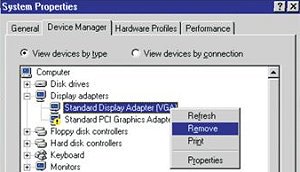
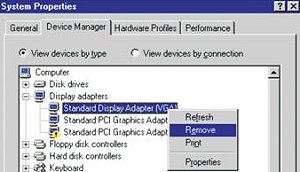
a. Please enter "Device Manager" and you will see "Standard Display Adapter (VGA) and "Standard PCI Graphics Adapter (VGA)" in the "Display Adapters" option.
b. Please Choose "Standard Display Adapter (VGA)" and right-click "Remove".
c. After removing the device, please reboot your system. Then, you will only see "Standard Display Adapter (VGA)" in "Display Adapter" option.
d. Please start to install your PCIE VGA card driver.
Question (Q&A-22|110):
My motherboard is SiS chipset based motherboard and the driver of AGP PCI to PCI is version 1.16a or 1.13.03 installed. After updating the Windows XP to service pack 2, there is an exclamation mark in AGP driver of device manager. What should I do?(8/16/2004)
Answer:If you see an exclamation mark in AGP driver of device manager, please simply reinstall the SiS AGP PCI to PCI driver from ASRock support CD or web site again.
Question (Q&A-11|60):
Can I use on-board VGA and add-on AGP card for dual monitors?(9/15/2003)
Answer:No, if you would like to use dual monitors please install PCI VGA card with on-board VGA or AGP card with PCI VGA card on the motherboard.
Question (Q&A-11|57):
My ASRock motherboard provides a 1.5V AGP slot. How do I know if I can use my AGP card on the motherboard?(9/15/2003)
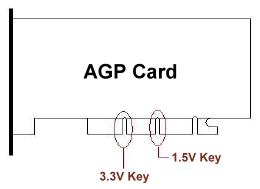
Answer:Generally, the notch of 1.5V AGP slot is different from 3.3V AGP slot. Please refer to the following picture. If your AGP card has the 1.5V key, it is able to work on a 1.5V AGP slot. But few AGP adapters such as SiS305 based cards do not match the rule.
Please check detail AGP SPEC form http://www.ertyu.org/~steven_nikkel/agpcompatibility.html
If you are not sure what your AGP card is 1.5V or 3.3V, please double check with the card vender.
Question (Q&A-4|15):
When I want to install an add-on AGP graphics card, do I need to adjust any settings in the BIOS if my motherboard has Onboard VGA?(1/30/2003)
Answer:No! You do not need to adjust any settings in the BIOS. ASRock motherboard will switch between add-on AGP and Onboard VGA automatically when you install or uninstall it.
 Menu
Menu