Usamos cookies para ofrecerle una experiencia más personalizada y fluida. Al visitar este sitio web, acepta nuestro uso de cookies. Si prefiere no aceptar cookies o necesita más información, visite nuestra Política de privacidad.
Cookies necesarias Estas cookies son esenciales para el correcto funcionamiento del sitio web y no se pueden desactivar.
Cookies analíticas Estas cookies nos ayudan a comprender cómo los visitantes utilizan nuestro sitio web.
Cookies de marketing Estas cookies se utilizan para realizar un seguimiento de los visitantes y mostrar anuncios relevantes.
Cookies de redes sociales Estas cookies te permiten compartir páginas y contenido en redes sociales.
Si está completamente seguro de la categoría de su pregunta, puede elegir más abajo una de las categorías para preguntas más frecuentes. Catálogo de Preguntas más frecuentes:
Resultados:
P (539):
Why does the USB4 Virtual Power Coordination Device show a question mark?(10/29/2024)
R:When expanding "Other devices" in device manager, entries for the "USB4 Virtual Power Coordination Device" may appear. These devices are native to Windows 11 and serve as virtual handlers for USB4/Thunderbolt 4 ports. This behavior is considered normal.
P (514):
Which CNVi WiFi modules are compatible with my motherboard?(4/1/2022)
R:First please determine which type of WiFi/Bluetooth(BT) module you can use on your motherboard. Second, if you want to use CNVi, you will need to check which generation of CNVi your motherboard supports.
Which type of WiFi/BT module is supported on your motherboard?
In general, there are 2 types of WiFi/BT modules that can be used via a Key E M.2 socket.
One type uses a regular PCIe connection (for WiFi) and USB connection (for Bluetooth) via the M.2 socket.
The other type uses CNVi, which is available on specific Intel platforms only: https://www.intel.in/content/www/in/en/support/articles/000026155/wireless.html
On the Asrock website, please check the specifications of your motherboard to determine which type is supported on your motherboard. Here are some examples.
If you would like to use CNVi, please note that there are different generations of CNVi. The table below shows which chipset supports which CVNi generation.
Intel Chipset
Supported CNVi System Interface Type
Intel 300 series
M.2: CNVio
Intel 400 series
M.2: CNVio and CNVio2* *CNVio2 support only for Model Intel AX101, AX201, AX203.
Intel 500 series
Intel 600 series
M.2: CNVio and CNVio2
Checking the specifications of WiFi/BT modules
To check the "System Interface Type” of your WiFi module, please visit Intel® ARK for further information.
P (513):
How do I enable the Optane H10/H20 hybrid function on the Intel Z690/B660/H670 platform?(3/1/2022)
R:If you want to make a fresh Windows installation with Optane H10/H20 hybrid function, please refer to the following steps:
Step 1.
Make sure that H10/H20 Optane memory is installed in an M.2 socket which supports Optane. You can find the info by checking the storage section of the motherboard specifications page on ASRock's website.
Step 2.
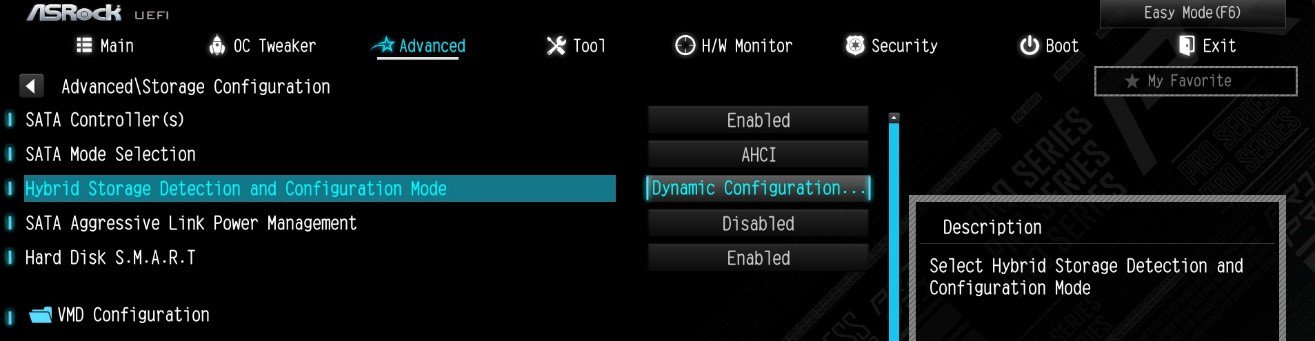
Enable the Hybrid Storage Detection and Configuration Mode in BIOS and press "F10” to save the settings.
Advanced\Storage Configuration\Hybrid Storage Detection and Configuration Mode
Step 3.
Go to Advanced\Storage Configuration\VMD Configuration and set Enable VMD controller to [Enabled].
Then set Enable VMD Global Mapping to [Enabled]. Press F10 to save the changes and exit setup.
Installing Windows® on a VMD platform
After the BIOS setup, please follow the steps below.
Step 1.
Please download the "SATA Floppy Image” driver from ASRock's website (https://www.asrock.com/index.asp). Unzip the file to a USB flash drive or copy the files from ASRock's motherboard support CD.
Step 2.
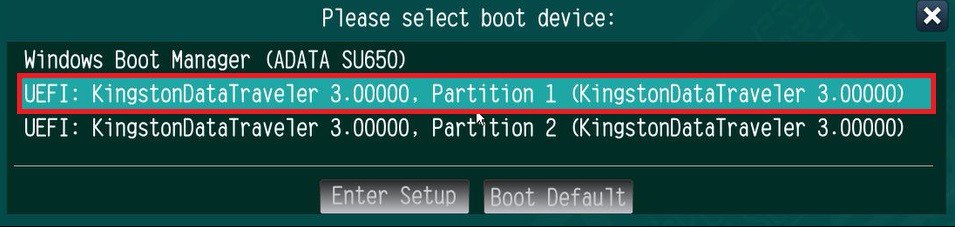
Press at system POST to launch the boot menu and choose the item "UEFI:
installation media>” to install Windows® 10 64-bit / 11 64-bit OS
” to install Windows® 10 64-bit / 11 64-bit OS">
Step 3.
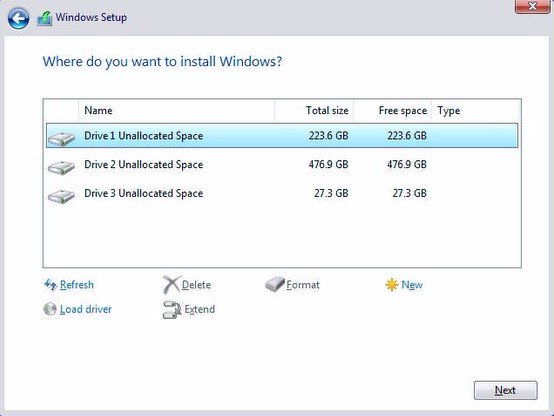
If during the Windows installation process the target drive is not available, please click .
Step 4.
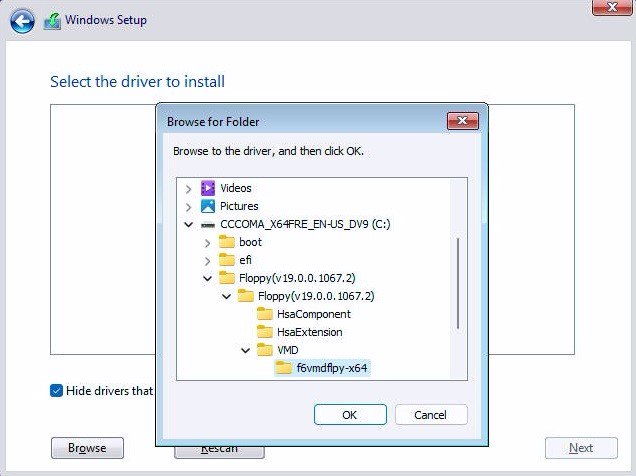
Click and locate the driver on your USB flash drive.
Step 5.
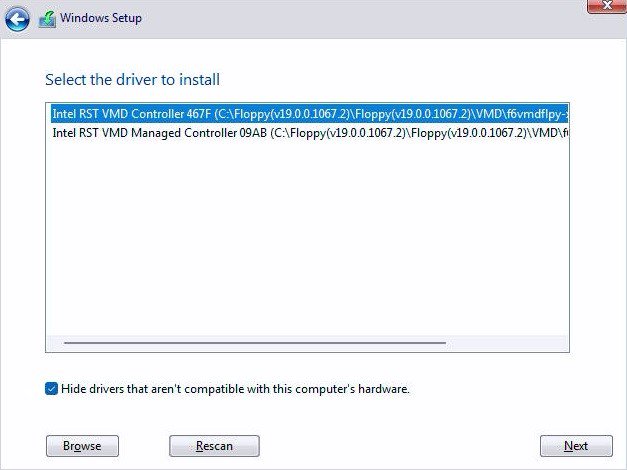
Select "Intel RST VMD Controller” and then click .
.">
Step 6.
Select unallocated space and then click .
Step 7.
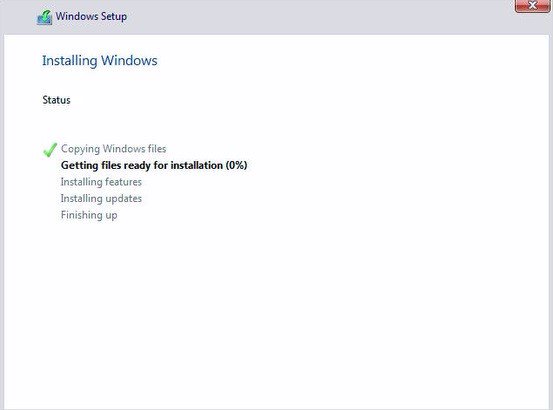
Please follow Windows' installation instructions to finish the process.
Step 8.
After the Windows installation is finished, please install the "Intel Rapid Storage Technology driver and utility” from ASRock's website. https://www.asrock.com/index.asp
Step 9.
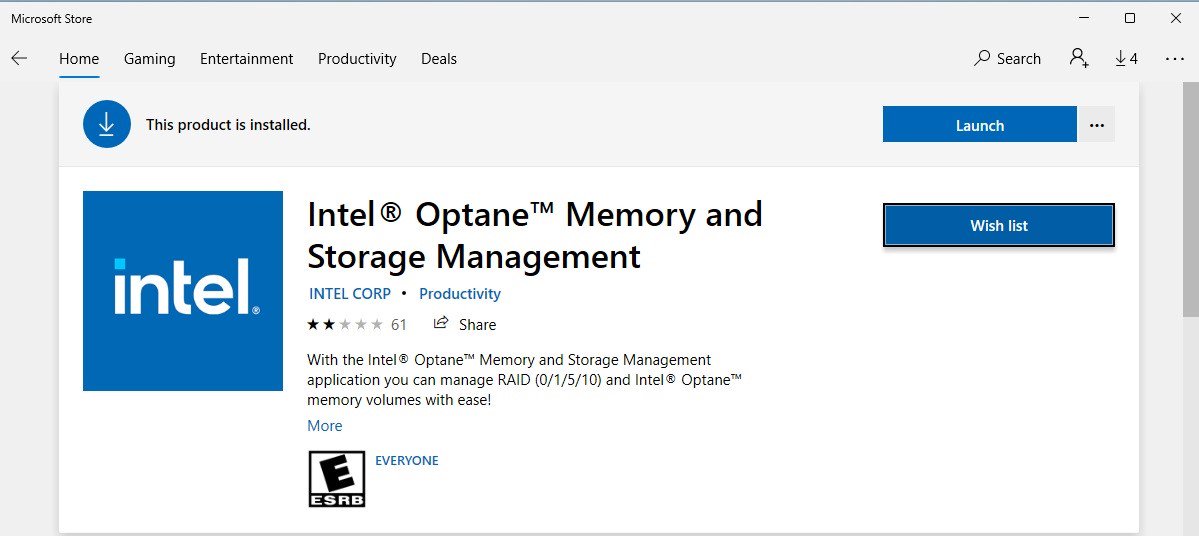
Launch the Intel® Optane™ Memory and Storage Management tool from the Microsoft store.
Step 10.
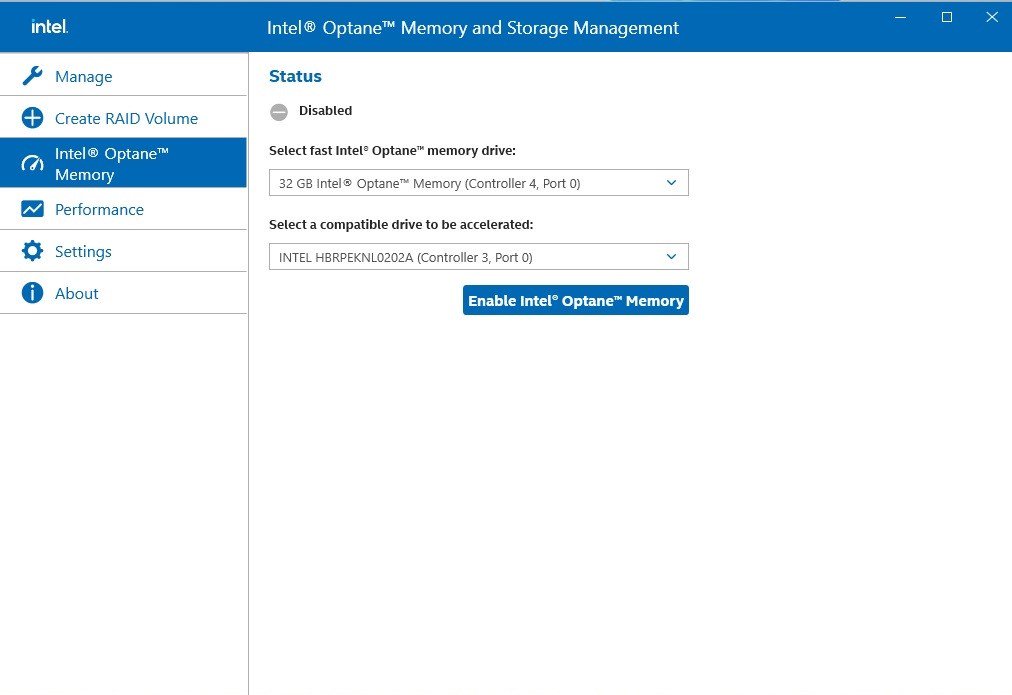
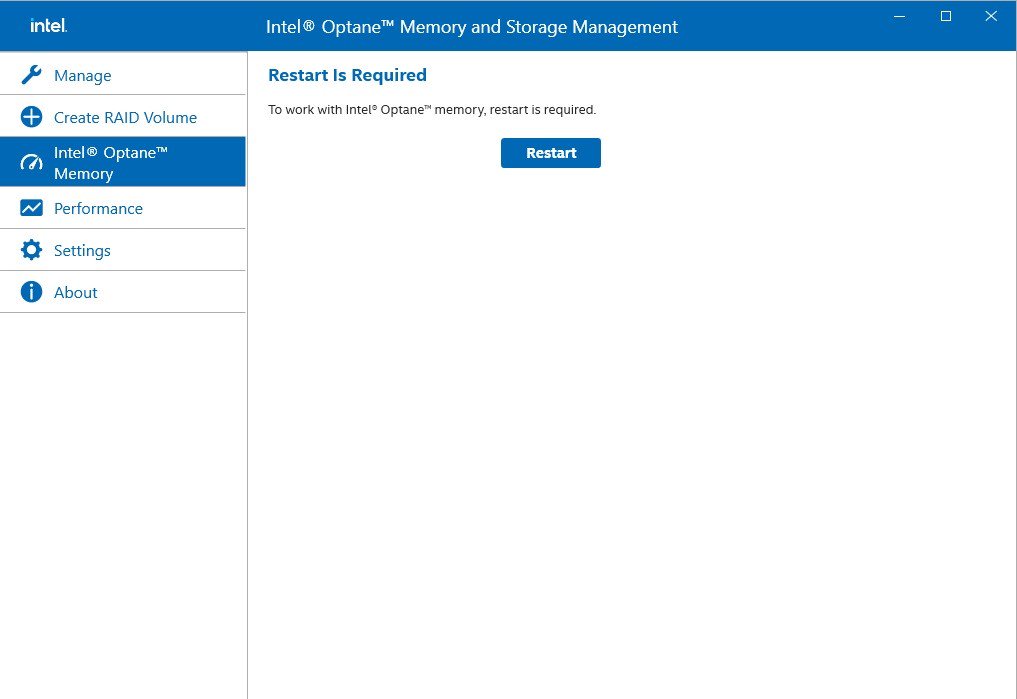
Select the drive which you want to accelerate. Enable Intel® Optane™ Memory. (One restart is required)
Step 11.
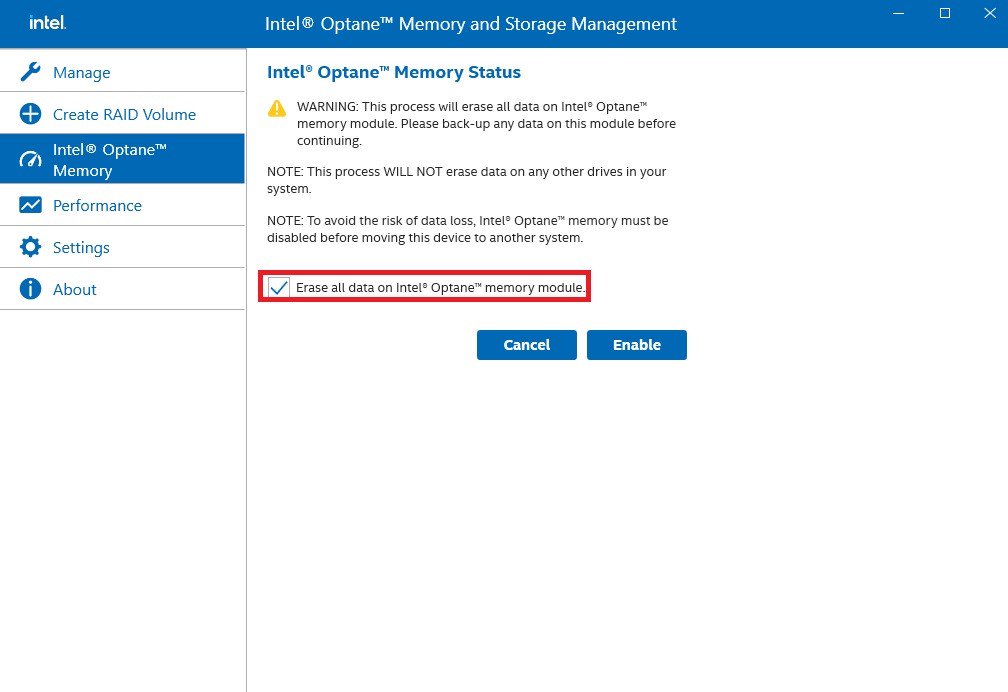
Erase all data on the Intel® Optane™ memory module and click
Step 12.
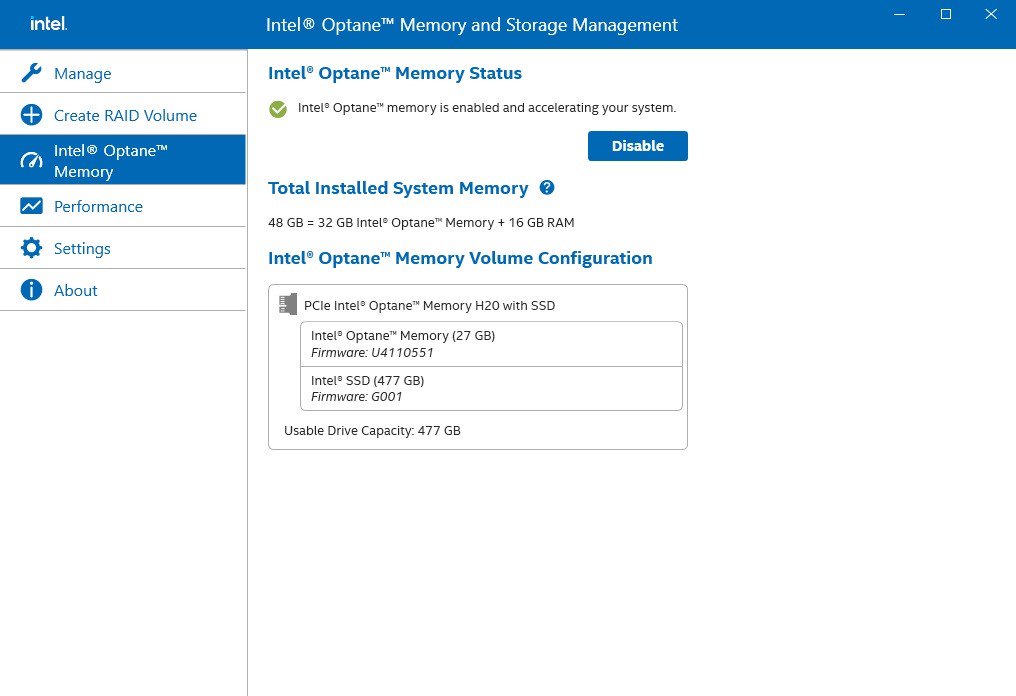
After the system has restarted, the Optane Management tool will show that Optane memory is enabled.
P (489):
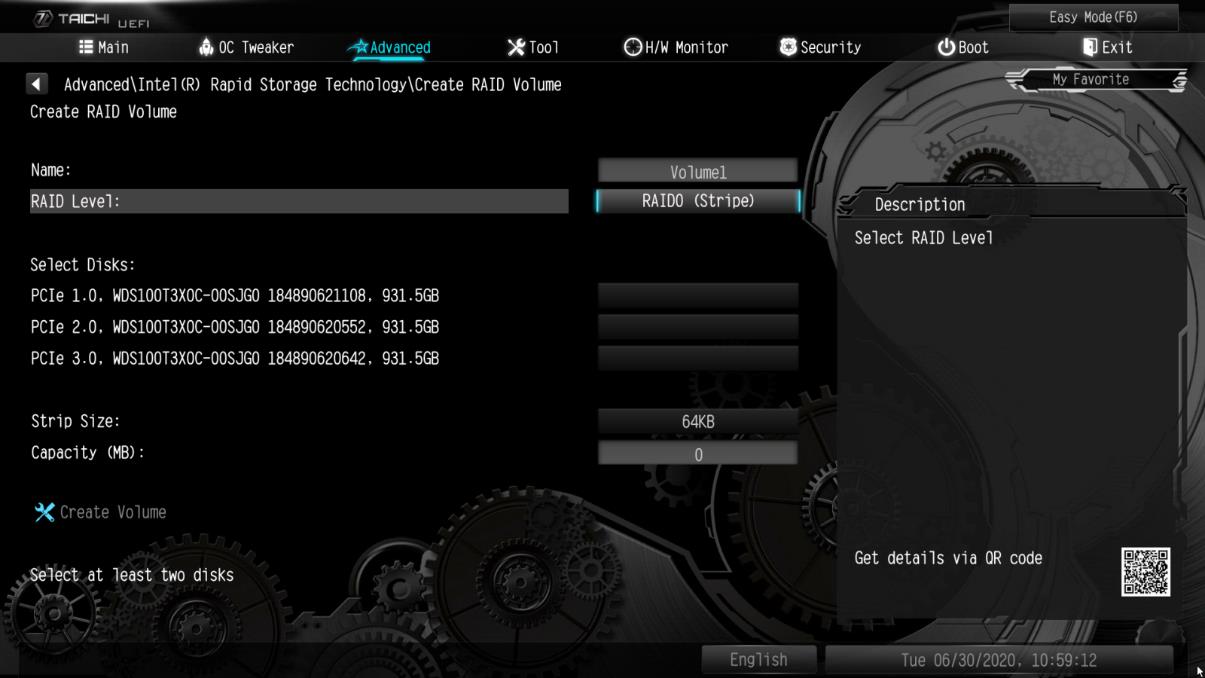
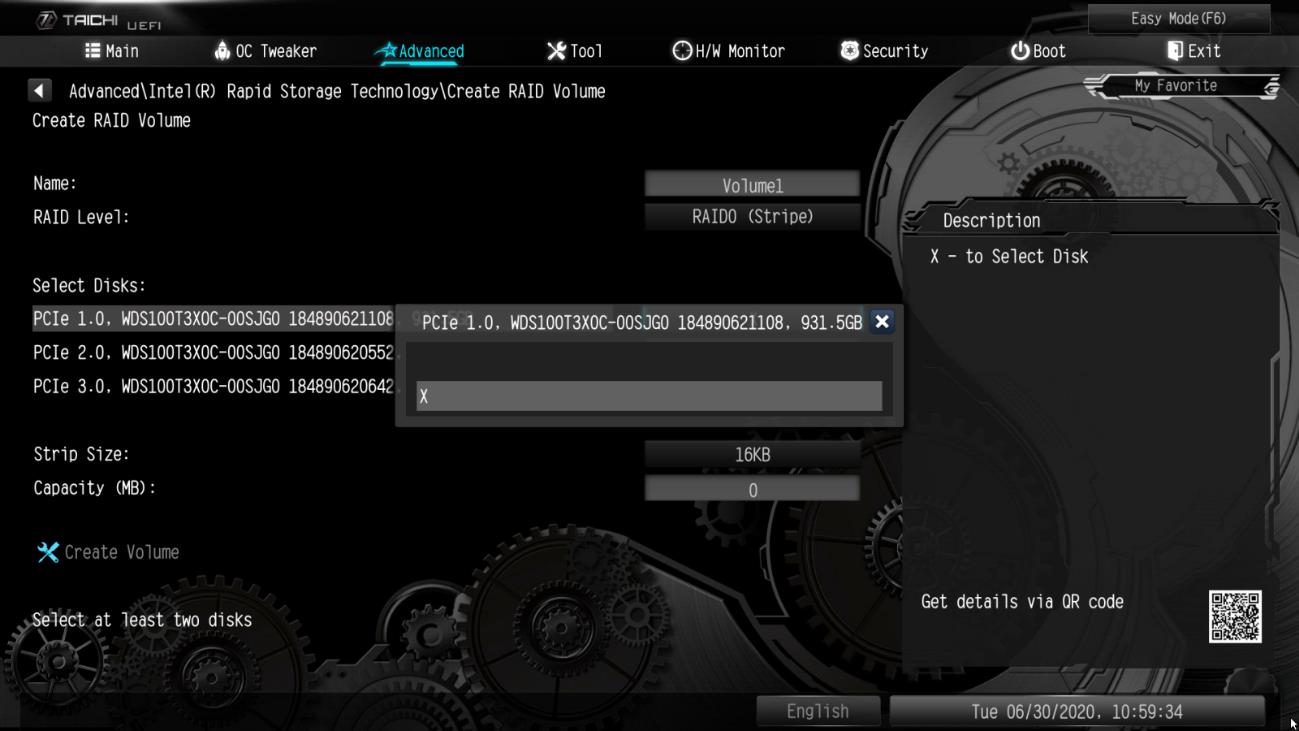
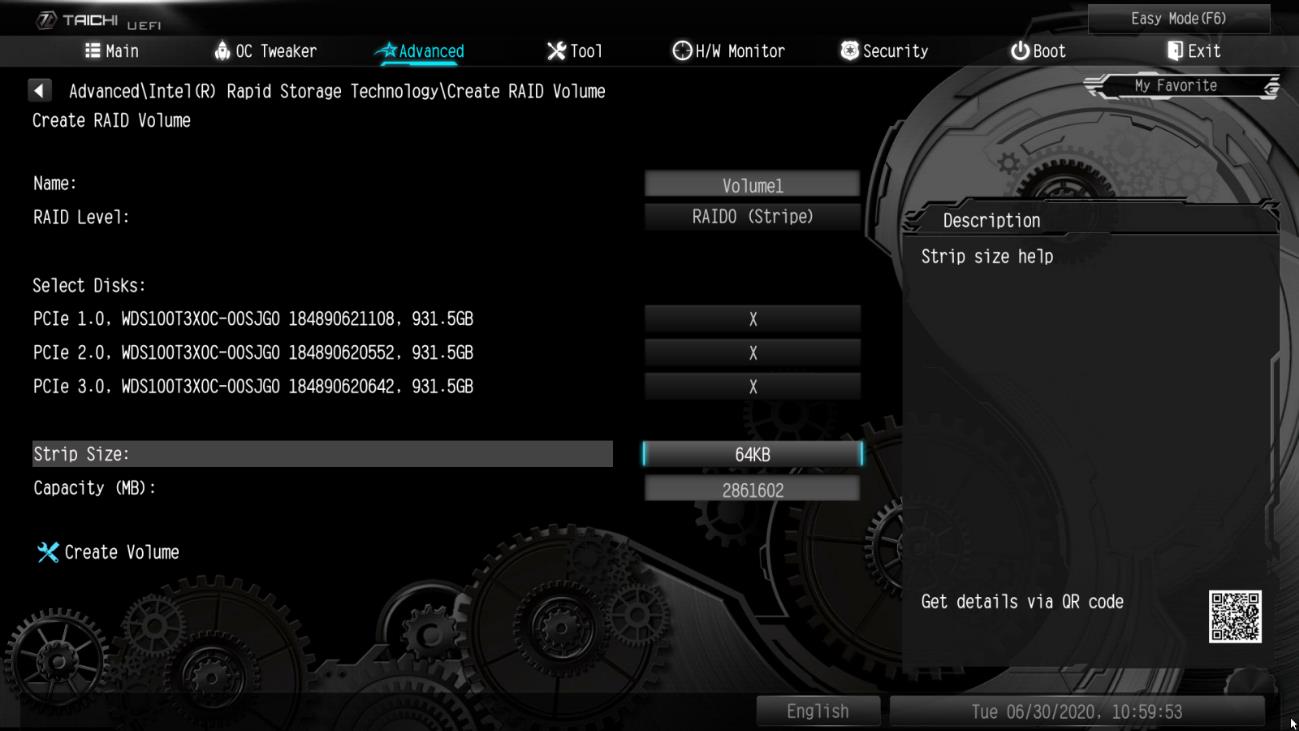
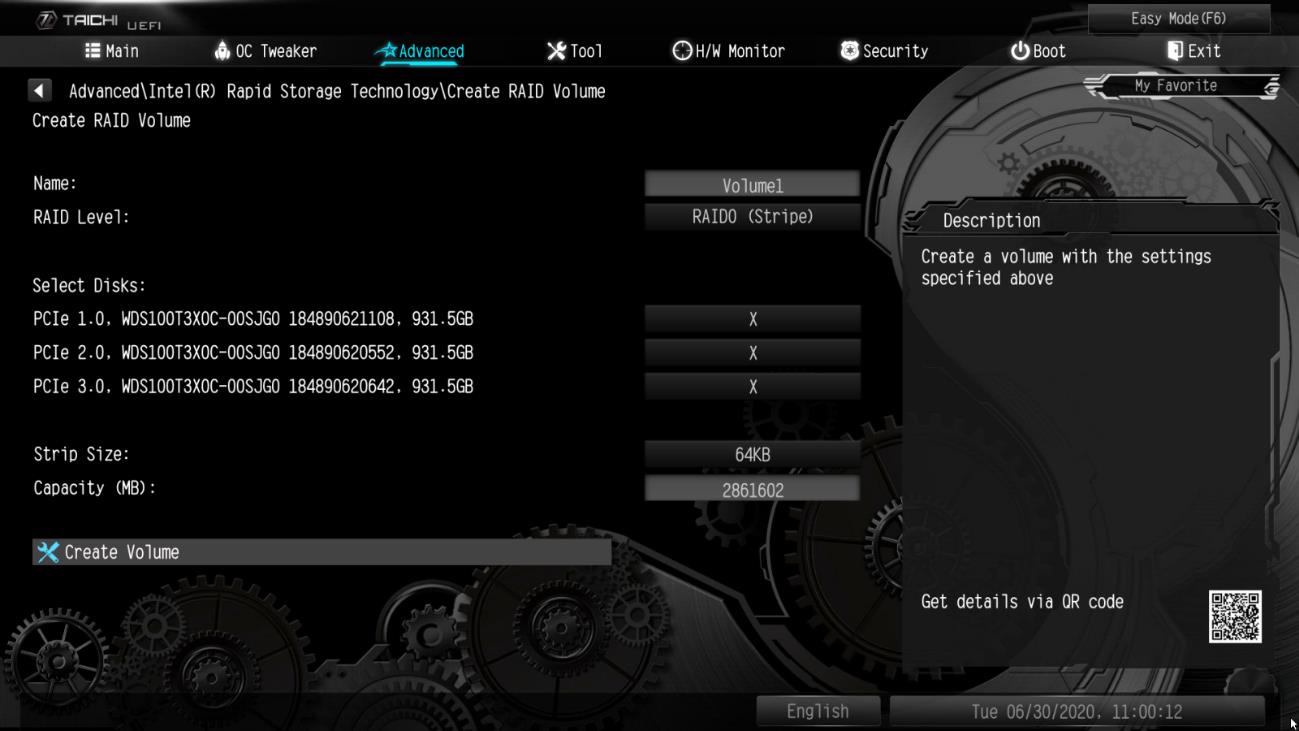
¿Cómo puedo reasignar la ranura M2_3 y otras ranuras M.2 para configurar un PCIE SSD RAID?(6/1/2020)
R:Por favor asegúrese de utilizar SSD PCIE idénticos que sean del mismo tipo y capacidad.
Siga los siguientes pasos para ajustar la configuración de la BIOS para configurar el RAID PCIe.
PASO 1. Entre en la utilidad de configuración UEFI presionando la tecla de acceso rápido o durante la pantalla arranque.
PASO 2. Vaya a Advanced -> Storage Configuration y configure SATA Mode Selection a [RAID Mode].
PASO 3. Vaya a Boot -> CSM y configure Launch Storage OpROM policy a [UEFI only].
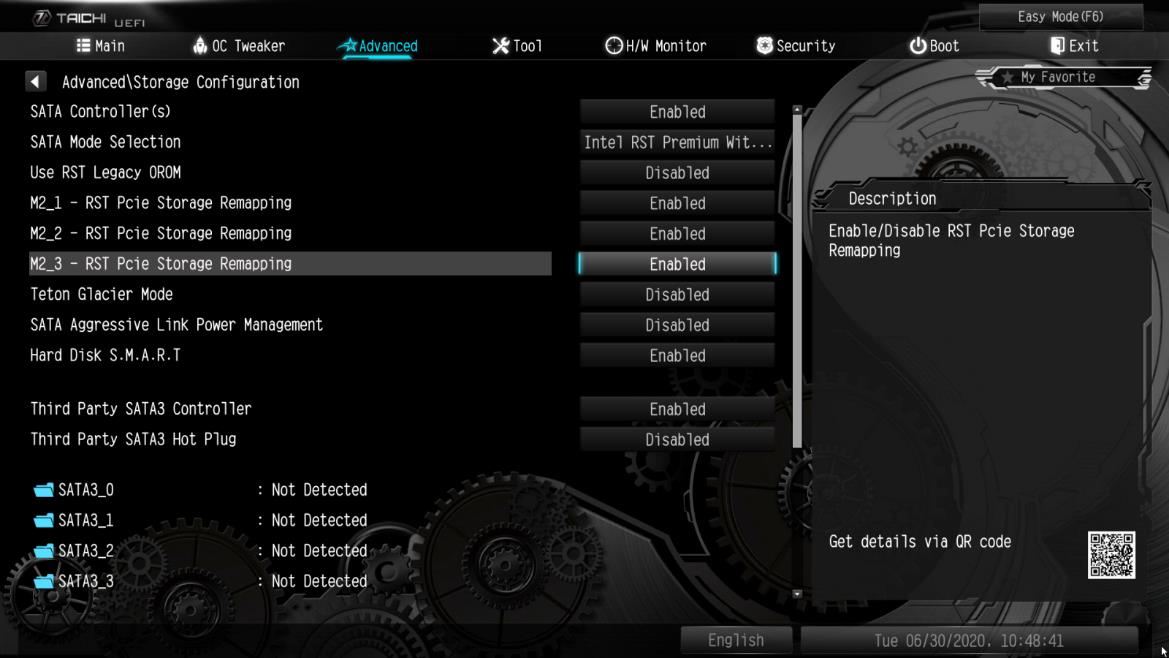
PASO 4. Ajuste el slot M.2 - RST PCie Storage Remapping en las que instalo PCIE SSDs a [Enabled]. Presione para guardar la configuración y salir.
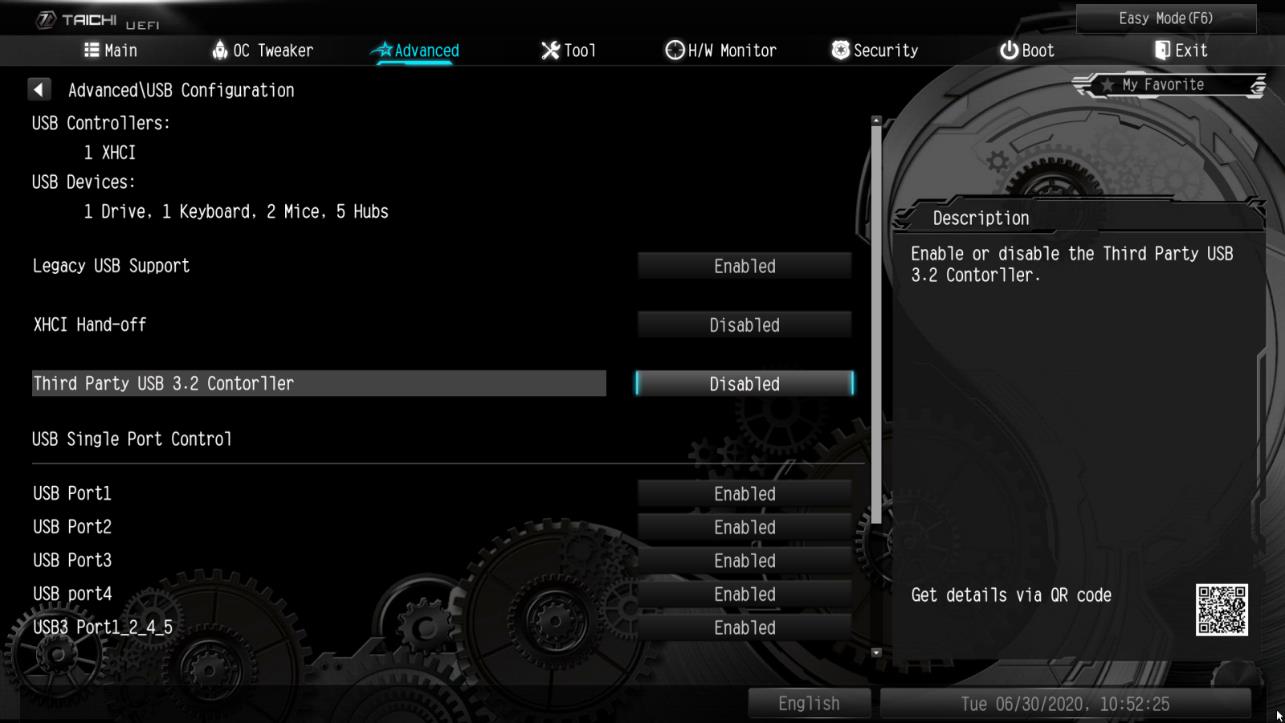
PASO 5. Vaya a Advanced -> USB Configuration y configure Third Party USB 3.2 Controller a [Disabled].
Presione para guardar los cambios y salir de la configuración.
Precaución: Después de deshabilitar el controlador USB3.2 de terceros, se apagará el Puerto Tipo-C.
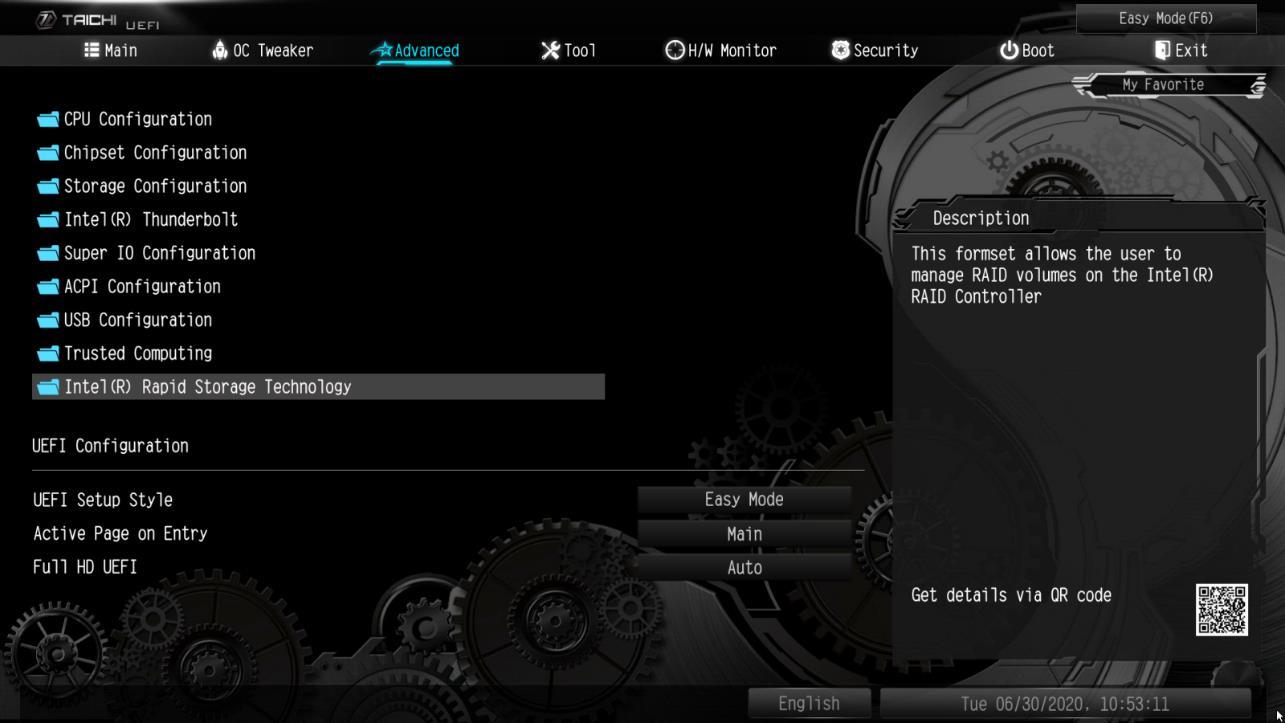
PASO 6. Entre en Intel(R) Rapid Storage Technology en la página Advanced.
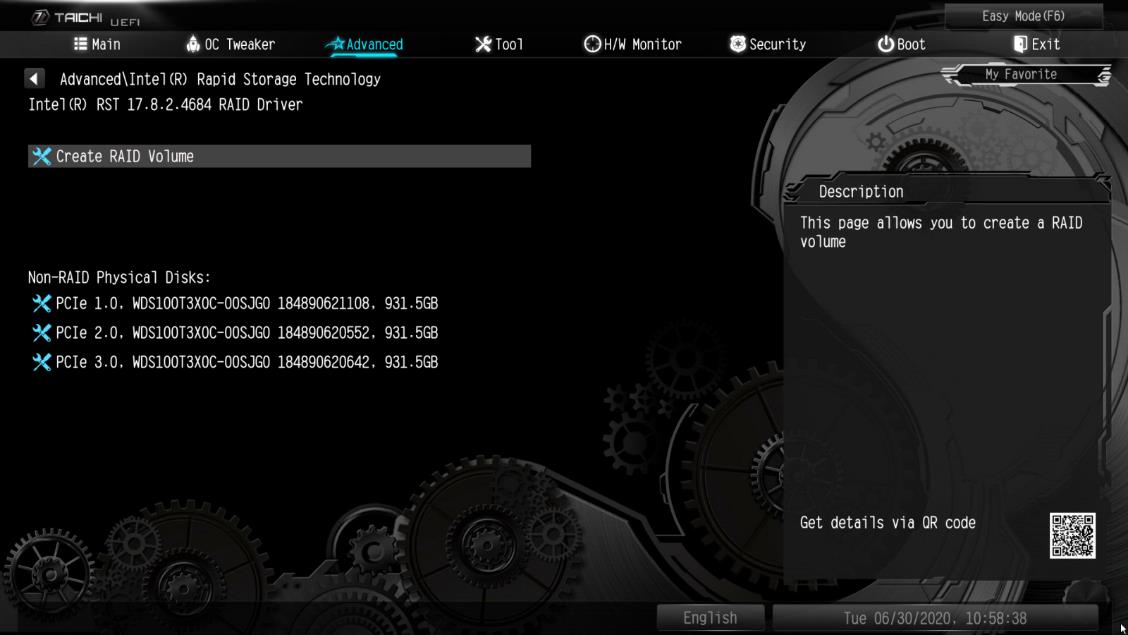
PASO 7. Seleccione la opción Create RAID Volume y presione .
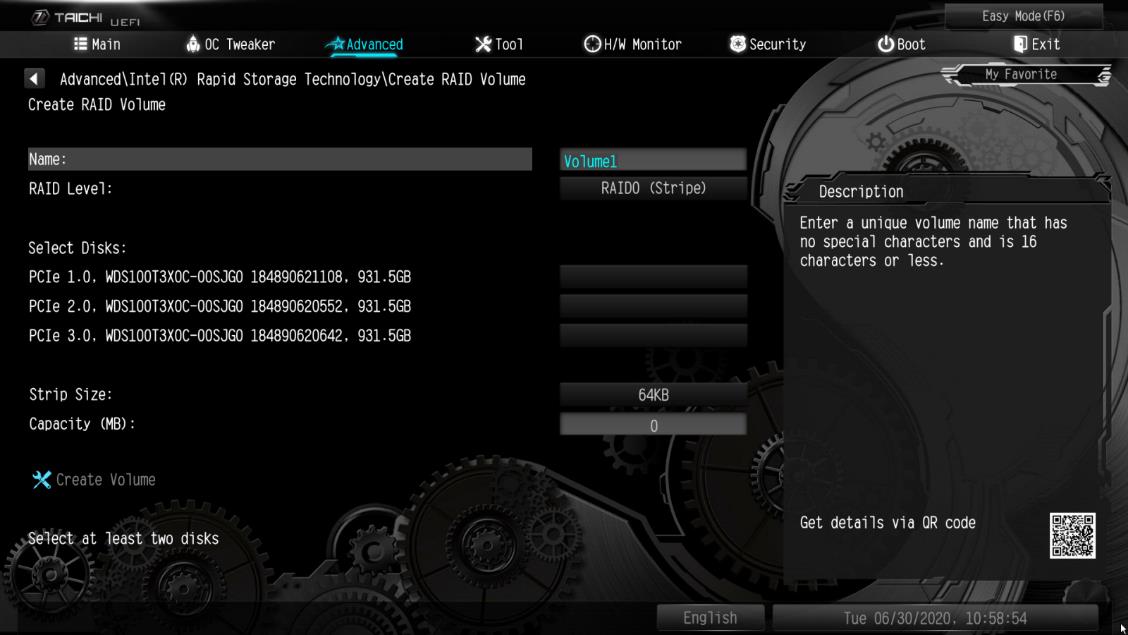
PASO 8. Introduzca el nombre de volume y presione , o simplemente presione para aceptar el nombre por defecto
PASO 9. Seleccione el nivel RAID y presiones .
PASO 10. Seleccione los discos duros de destino que desea construir en la matriz RAID y presione .
PASO 11. Seleccione un tamaño de banda para la matriz RAID y presione .
PASO 12. Seleccione Create Volume y presione para comenzar a crear la matriz RAID.
P (467):
Me gustaría utilizar la CPU AMD Threadripper 2 en la plataforma ASRock X399, ¿qué debo hacer?(7/1/2018)
R:La plataforma ASRock X399 es compatible con la CPU AMD Threadripper 2 desde la versión BIOS P3.XX.
Si la versión de su BIOS es anterior a P3.XX, actualice el BIOS sin encender el sistema (sin CPU) utilizando la función BIOS Flashback compatible con X399
Por favor, siga los siguientes procedimientos para actualizar el BIOS.
1. Visite la página web de ASRock y entre en la página de descarga de la BIOS de su placa base para descargar la última BIOS
Link: https://www.asrock.com/mb/
2. Copie el archivo de la BIOS en su unidad flash USB. Por favor, Asegúrese de que el sistema de archivos en la unidad flash USB sea FAT32.
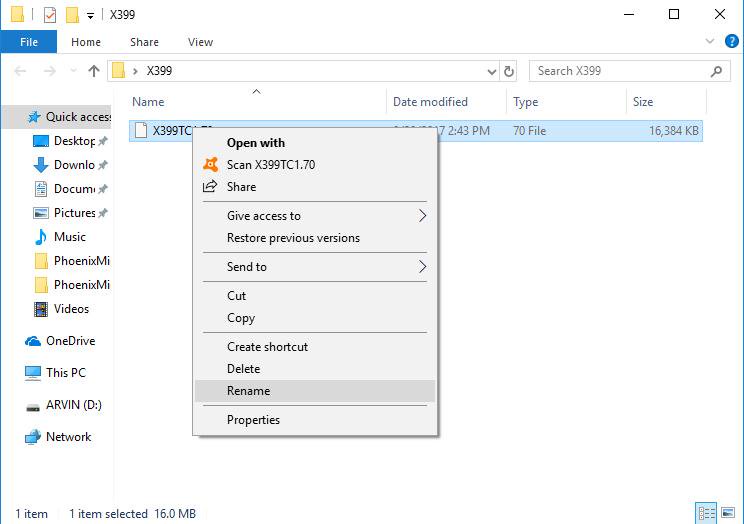
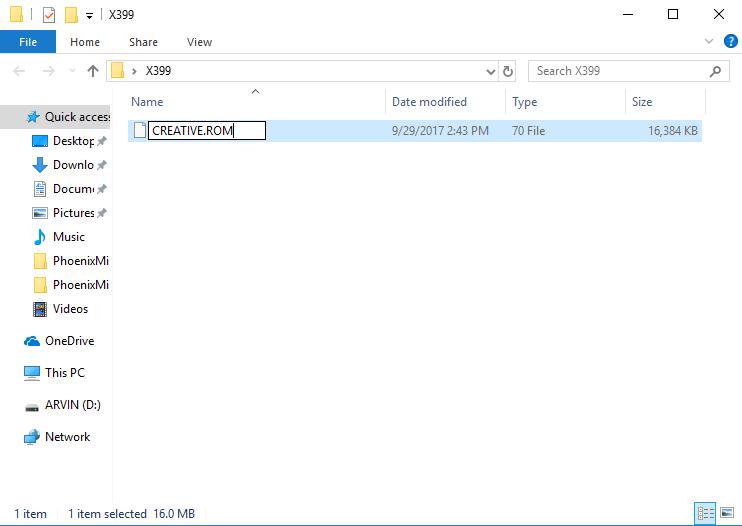
3. Extraiga el archivo de BIOS del archivo zip y cambie el nombre del archivo a "CREATIVE.ROM”.
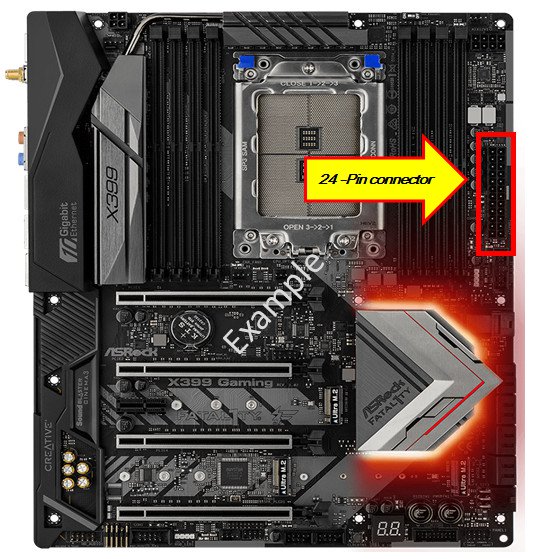
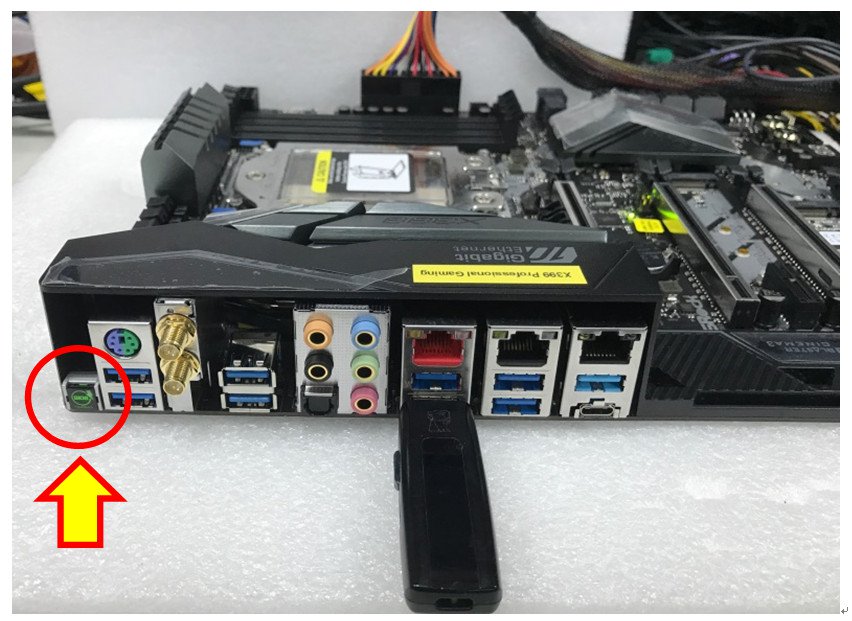
4. Enchufe el conector de alimentación de 24 pin en la placa base sin otros dispositivos. Después enchufe el interruptor CA de la fuente de alimentación. Por favor NO encienda el sistema.
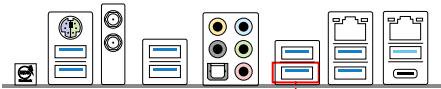
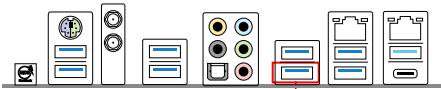
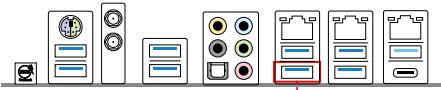
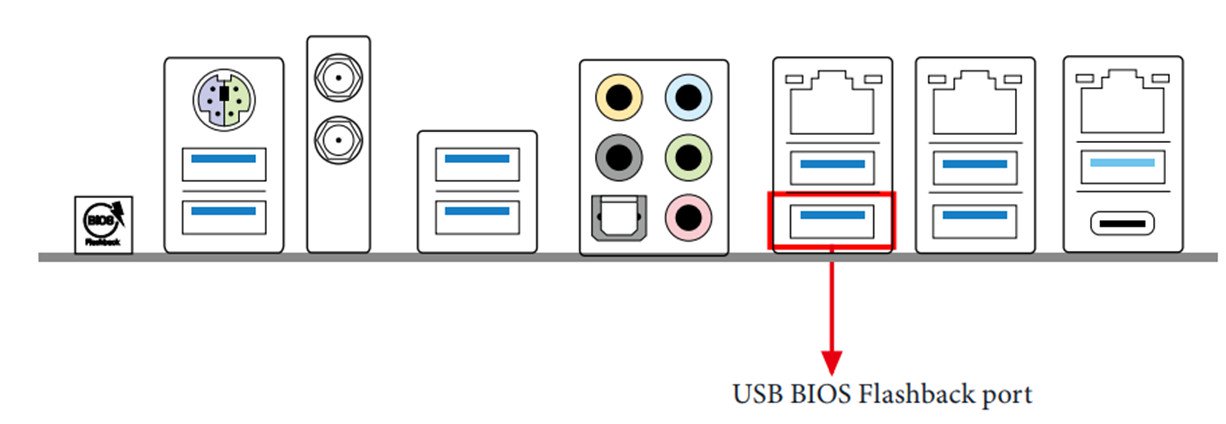
5. Luego conecte su unidad USB al puerto USB Flashback del BIOS.
* Por favor, consulte el manual de usuario para obtener información detallada del puerto USB Flashback.
Modelo
USB BIOS Flashback port
X399 Taichi
USB3_6
X399M Taichi
USB3_6
Fatal1ty X399 Professional Gaming
USB3_6
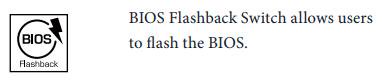
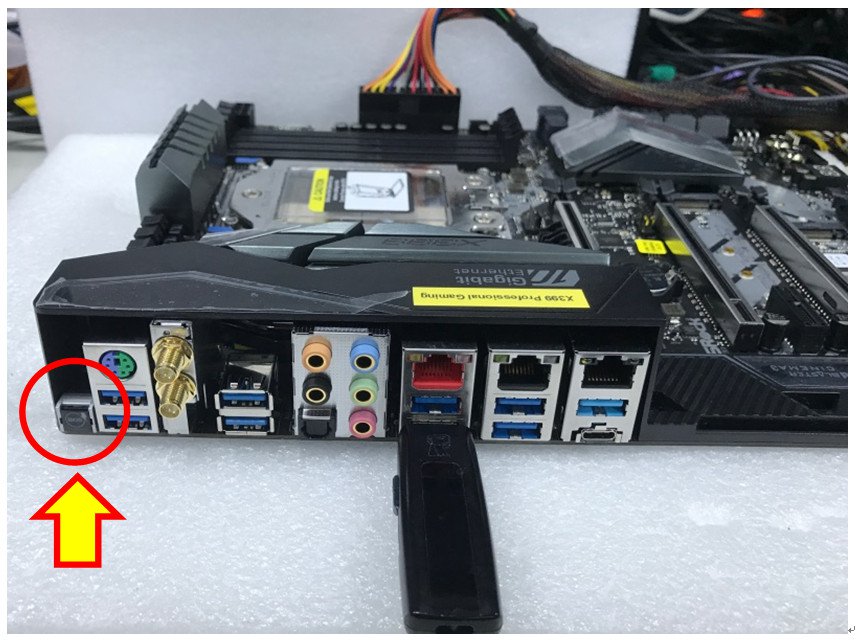
6. Presione el interruptor the BIOS Flashback durante aproximadamente tres segundos. Entonces el LED empieza a parpadear.
7. Espere unos segundos. El proceso de actualización del BIOS se completa cuando el LED deja de parpadear.
*Si la luz LED se ilumina en verde fijo, la recuperación de la BIOS no ha funcionado correctamente. turns solid green, the BIOS Flashback is not operating properly. Por favor, asegúrese de conectar correctamente la unidad USB al puerto USB Flashback.Espere unos segundos.
P (457):
Me gustaría utilizar Windows Mixed Reality Headset en el HDMI integrado, ¿Qué debo hacer?(12/1/2017)
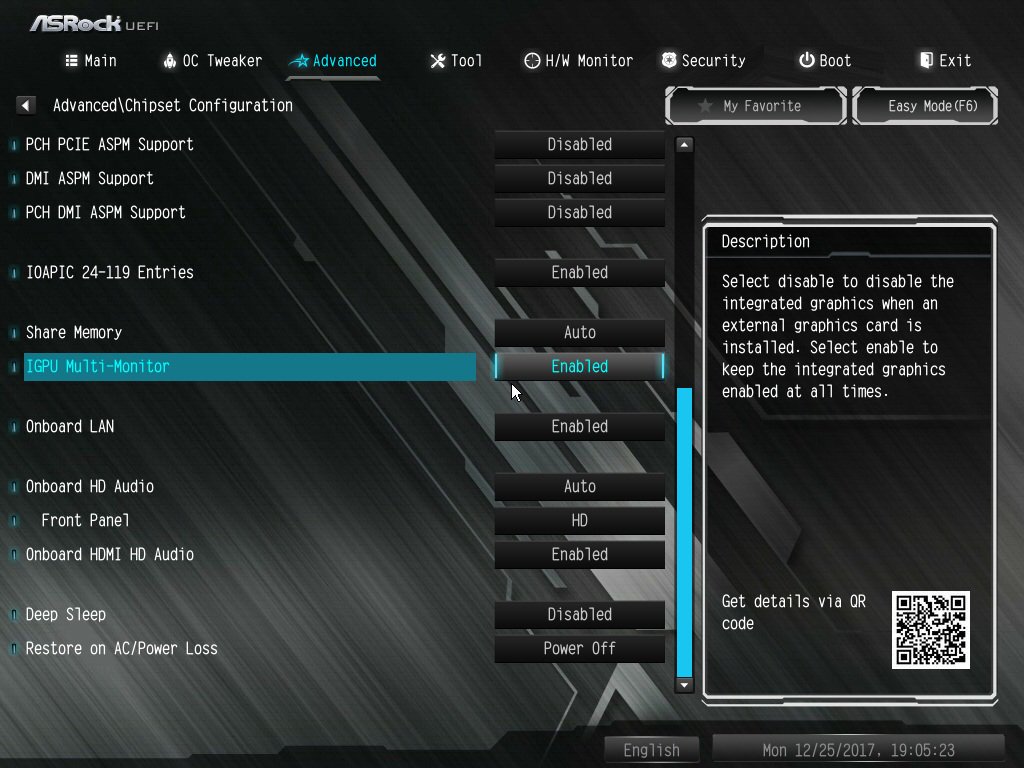
2. Si tiene instalada una tarjeta gráfica externa, por favor habilite "IGPU Multi-Monitor” en la BIOS.
Ruta BIOS: Advanced > Chipset Configuration > IGPU Multi-Monitor
BIOS Path: Advanced > Chipset Configuration > IGPU Multi-Monitor
3. Descarge el driver de la VGA versión 15.60.01.4877 del centro de descarga de Intel e instálalo en tu sistema.
Link de descarga: https://downloadcenter.intel.com/product/128199/Graphics-for-8th-Generation-Intel-Processors
4. Instale el conector USB 3.0 "Windows Mixed Reality Headset” al Puerto USB3.0 de la placa base.
5. Instale el conector HDMI "Windows Mixed Reality Headset” en el Puerto HDMI integrado.
Ahora debería funcionar Windows Mixed Reality Headset.
P (447):
Me gustaría instalar la CPU TR4 1900X en X399Taichi o X399 Prof. Gaming, ¿Qué debo hacer?
Por favor consulte los siguientes pasos para actualizar la BIOS P1.30 o versión posterior para soportar la CPU TR4 1900X.(8/1/2017)
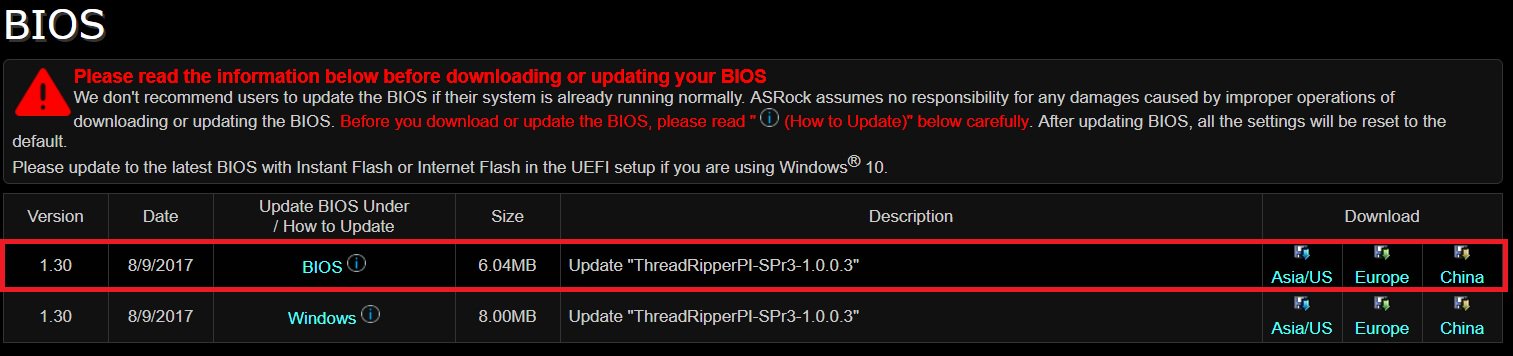
R:Paso 1. Descargue la BIOS P1.30 o versión posterior de la página web de ASRock
X399 Taichi: https://www.asrock.com/mb/AMD/X399%20Taichi/index.asp#BIOS
X399 Prof. Gaming: https://www.asrock.com/MB/AMD/Fatal1ty%20X399%20Professional%20Gaming/index.asp#BIOS
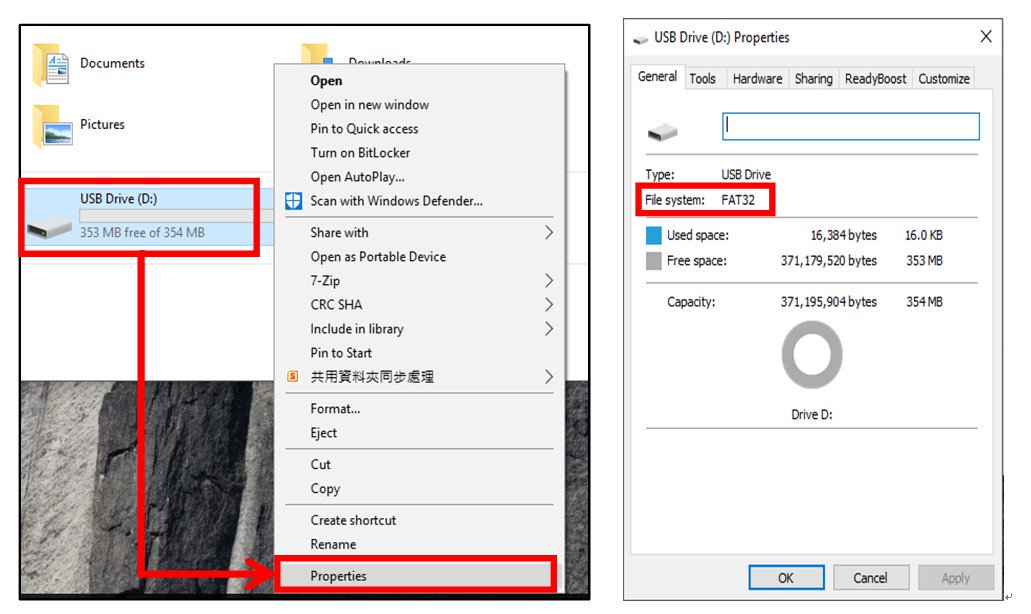
Paso 2. Por favor asegúrese de que el sistema de archivos de su disco USB es FAT32.
Vaya a PC → Botón derecho del ratón → Seleccione Propiedades → Sistema de Archivos
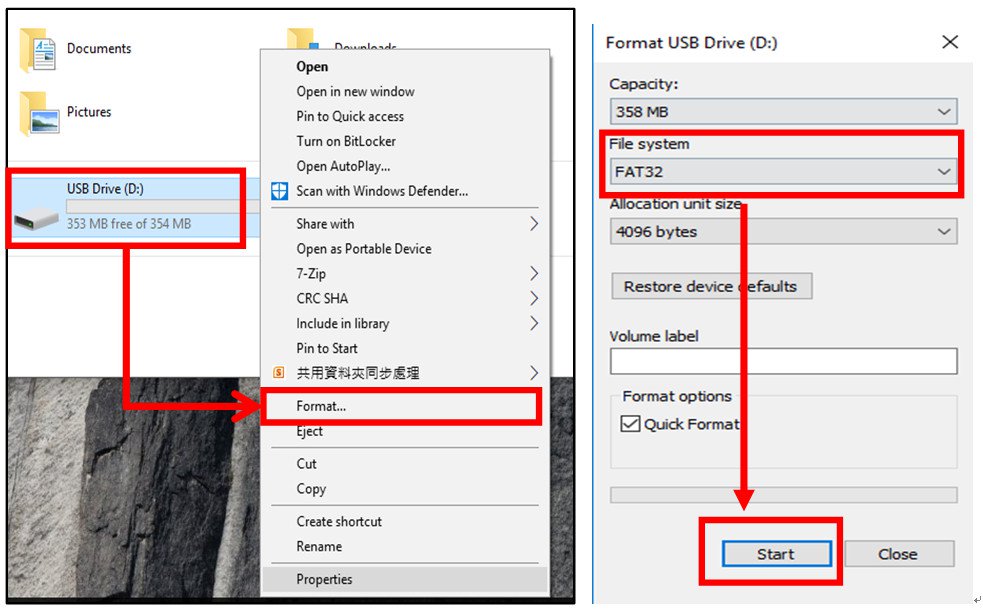
Paso 3. Si el disco USB no tiene formato FAT32, por favor cree un flash USB con formato FAT32.
Vaya a PC → Botón derecho del ratón → Seleccione Formato → Seleccione FAT32 → Inicio
Paso 4. Copie el archive de la BIOS en tu disco USB y extraiga el archivo de la BIOS del fichero zip.
Paso 5. Cambie el nombre del archivo a "creative.rom" y coloque el archivo en el directorio raíz
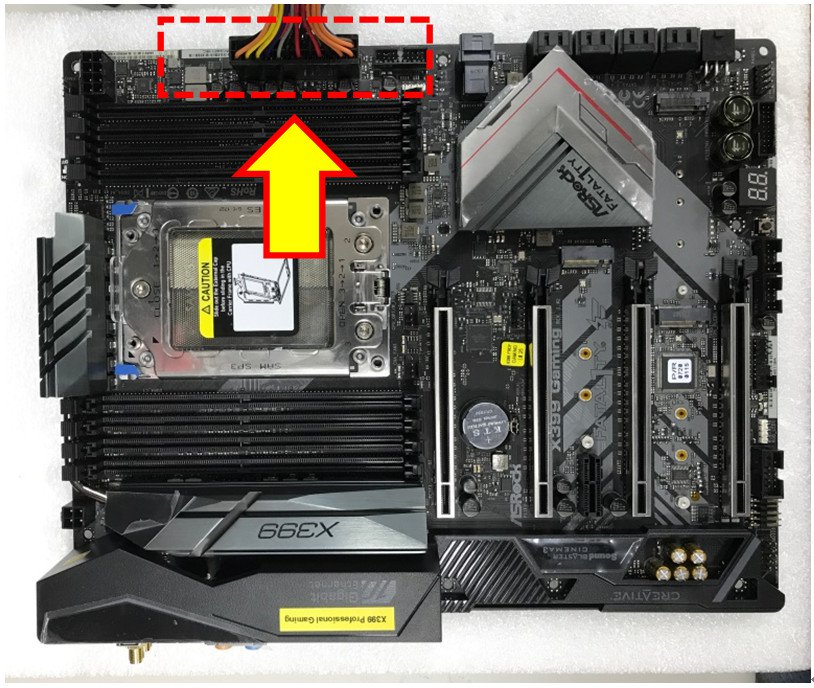
Paso 6. Instale el conector de alimentación de 24 pines en la placa base. A continuación, encienda el interruptor de AC de la fuente de alimentación.
* No es necesario encender el sistema.
Paso 7. Conecte su disco USB al Puerto USB BIOS Flashback.
Paso 8. Presione el botón BIOS Flashback durante aproximadamente tres segundos. Entonces el LED empezará a parpadear.
Paso 9. Espere hasta que la luz LED deje de parpadear, indicando que la BIOS se ha flaseado completamente.
*Si la luz LED permanece en verde fijo, significa que la BIOS Flashback no está funcionando correctamente.
1. Por favor asegúrese de que ha conectado el disco USB en el puerto USB BIOS Flashback.
2. Botón BIOS Flashback (BIOS_FB1, ver p.9, No. 19) permite a los usuarios flasear la BIOS.
3. Vuelva a flasear la BIOS como en el paso 5.
P (444):
¿Cómo desactivo la alimentación del puerto USB en el modo S5?(7/1/2017)
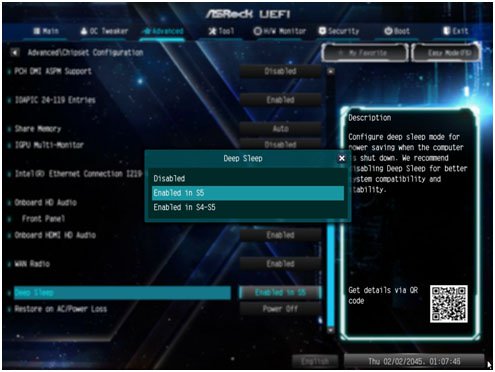
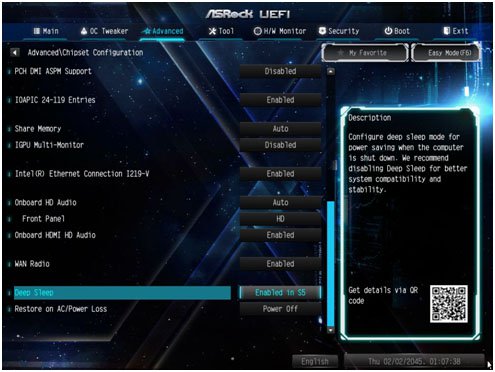
R:La alimentación del Puerto USB se puede apagar activando la opción "Deep Sleep”.
Por favor presione "F2” o "Del” durante el Arranque para entrar en la configuración de la BIOS, seleccione el menú "Advanced” y entre en la página "Chipset Configuration”, y ajuste la opción "Deep Sleep” para desactivar la opción en S5.
After adjusting the setting, press "F10” to save the configuration. Then USB port power will be turned off under S5 mode.
P (440):
Quiero usar la función USB Power On en la placa Serie AM4, ¿cómo la configuro? (6/1/2017)
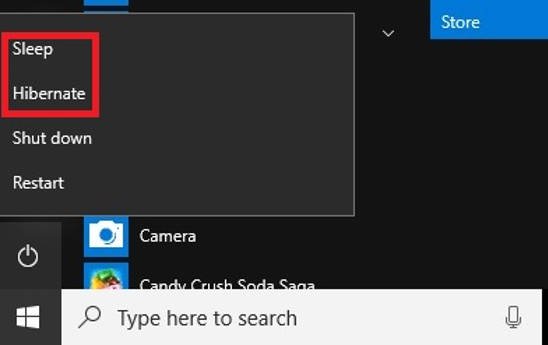
R:La función de Encendido USB es compatible con los modos de Suspensión (S3) e Hibernación (S4) bajo Sistema Operativo Windows.
Por favor haga clic en el botón del menú Inicio y seleccione Suspender (S3 modo) e Hibernar (S4 modo) bajo Windows.
P (443):
Cómo instalar Windows7 en placas base de la plataforma AM4?(3/1/2017)
R:La serie Intel® N3000 SoC, la serie 100 / 200 y el chipset AMD AM4 han eliminado su compatibilidad con EHCI - Interfaz de Controlador de Host Mejorada, por lo que le puede resultar difícil instalar el sistema operativo Windows 7, ya que los puertos USB no funcionarán.
Consulte la siguiente página Web para instalar Windows7 en la plataforma de placas base AM4 (in combination with Pinnacle Ridge, Summit Ridge and Bristol Ridge only).
El enlace está abajo: https://www.asrock.com/microsite/Win7Install/index.html
P (419):
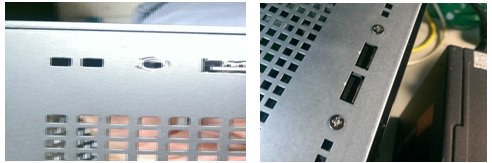
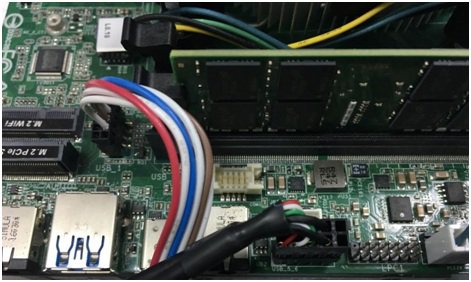
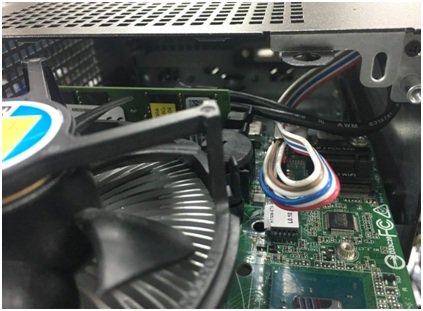
Quiero añadir el panel frontal USB 2.0 en DeskMini, ¿Como instalar el panel frontal USB 2.0?(12/1/2016)
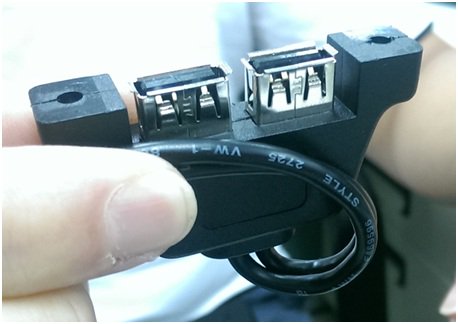
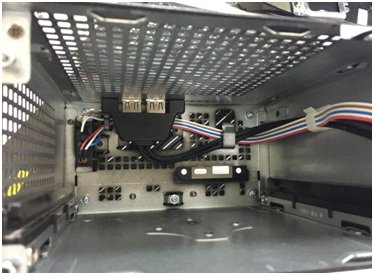
R:Si desea instalar el panel frontal USB2.0 en el Deskmini, por favor consulte los siguientes pasos para instalarlo.
Paso 1 Antes de instalar el panel frontal USB2.0 en el chasis.
Consulte la siguiente imagen para configurar el cable del panel frontal USB2.0.
Paso 2. Coloque el panel frontal USB2.0 en el chasis como se muestra en la siguiente imagen.
Paso 3 Atornille el panel frontal USB2.0 en el chasis como se muestra en las siguientes imágenes.
Paso 4 Instale el conector USB2.0 al header USB2.0.
Paso 5 Inserte la placa base en el chasis.
P (417):
Mientras se hace transferencia de datos entre dos unidades USB 3.0, es posible que no se transfiera correctamente y aparece un mensaje de error emergente en mi plataforma Intel Braswell. ¿Cómo puedo arreglarlo?(9/1/2016)
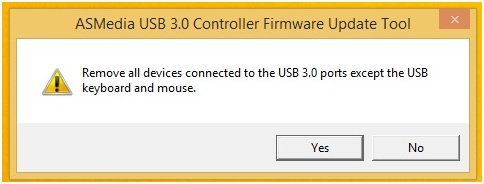
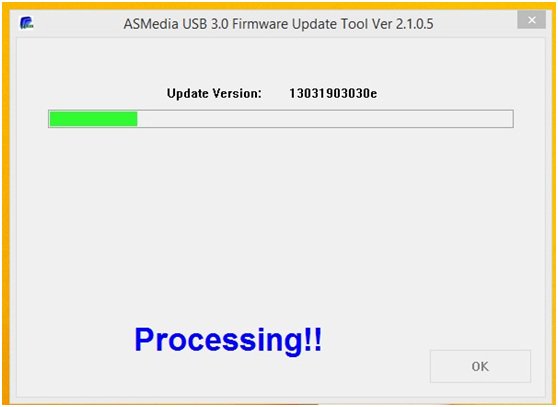
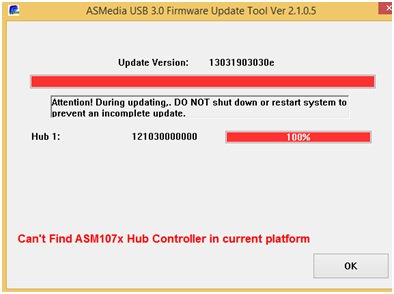
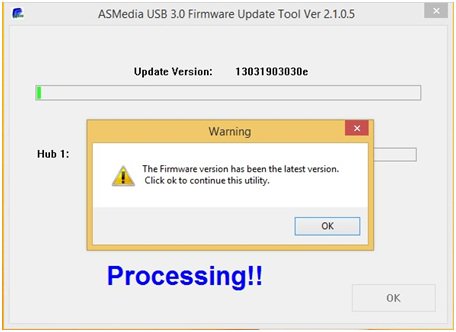
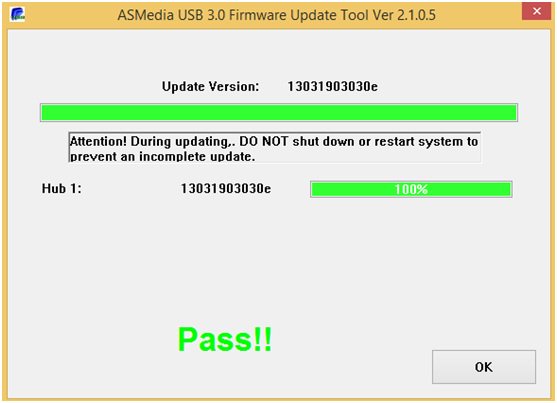
R:Por favor siga los siguientes pasos para actualizar el firmware ASM1074:
※Esta herramienta para actualizar el firmware solo se puede utilizar en plataformas Intel Braswell, con Windows 7 64bit / Windows 10 64bit.
3. Extraiga (descomprima) el archivo como carpeta "MAC161B" y luego coloque toda la carpeta en un directorio raíz de la unidad de arranque flash USB.
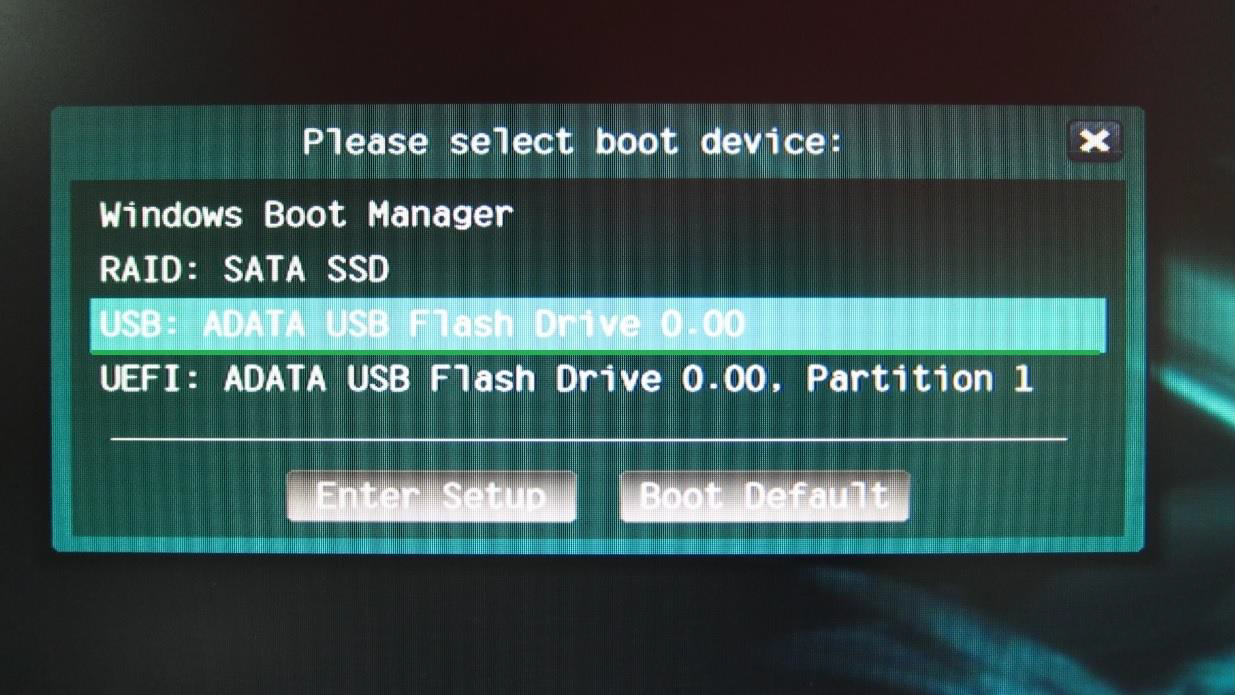
4. Arranque el sistema después de presionar [F11] para entrar en el menú de inicio, después seleccione USB Flash.
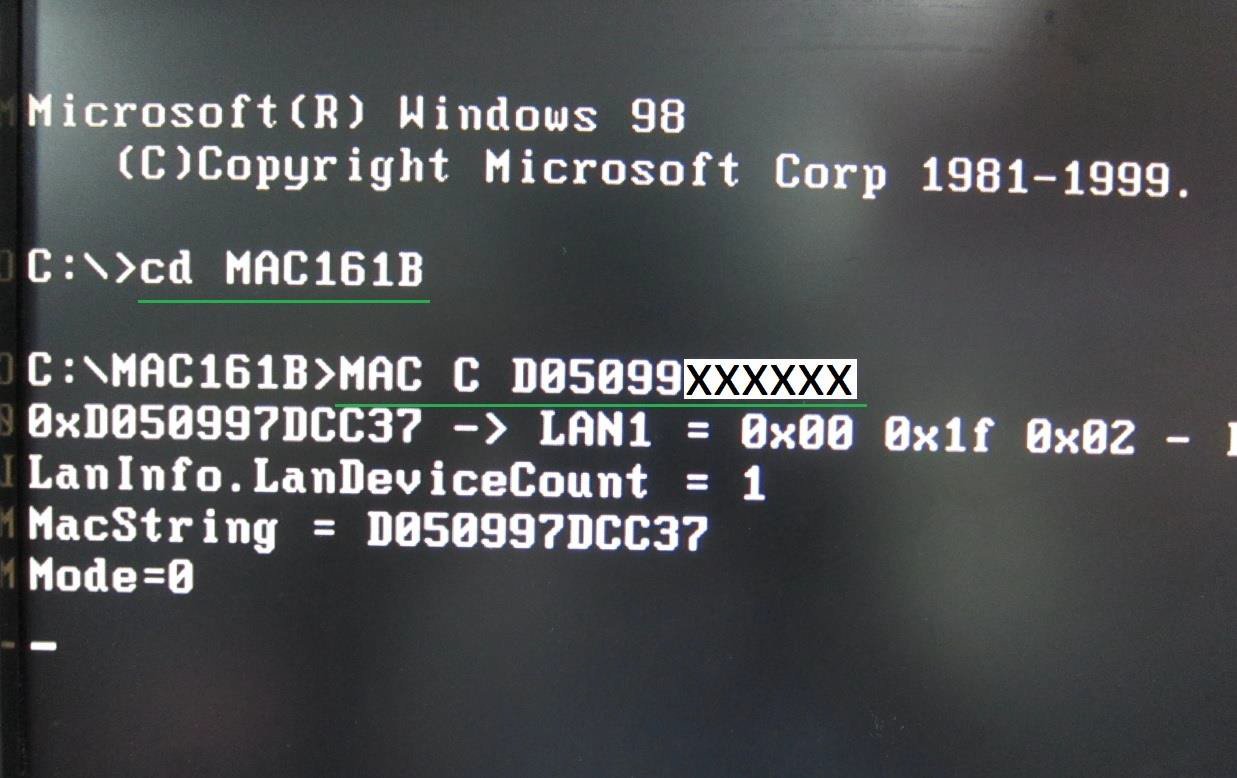
5. Bajo el entorno DOS, por favor ingrese el comando de la siguiente manera:
Cd MAC161B
MAC CXXXXXXXXXXXX
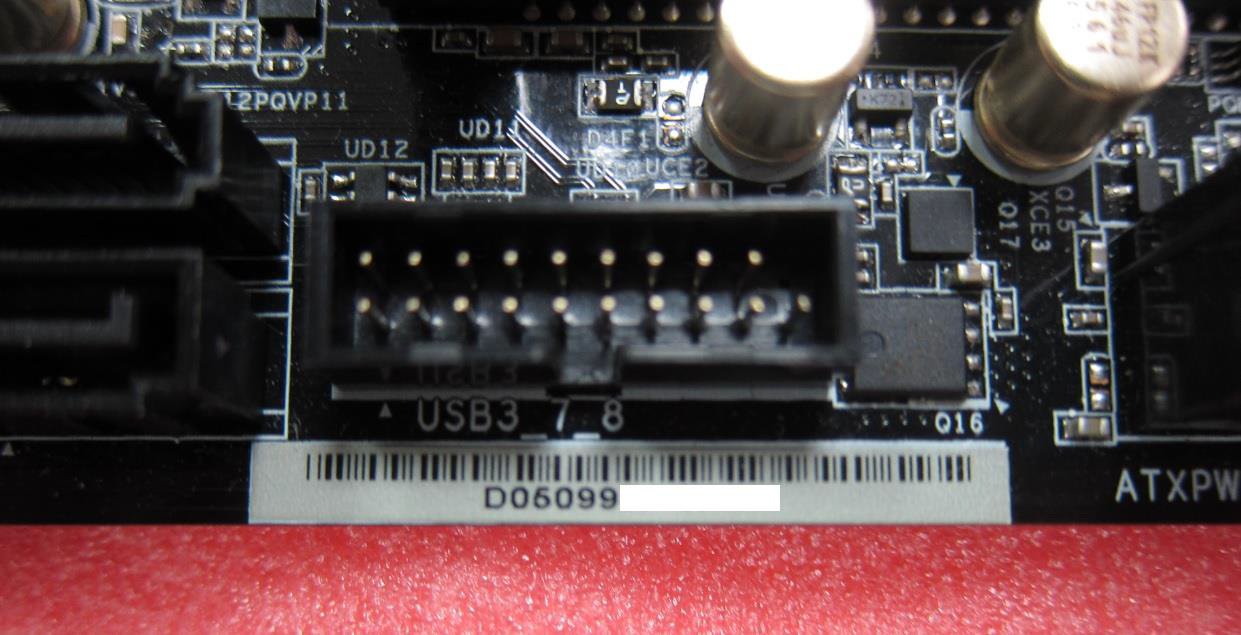
(XXXXXXXXXXXX es la dirección MAC; consulte el paso 1 para verificar la etiqueta MAC)
6. Después de Teclear la instrucción, el sistema mostrará la dirección MAC automáticamente.
7. Cuando se muestra "Listo", la dirección MAC ya se ha flasheado correctamente.
Puede reiniciar el sistema en el sistema operativo.
P (398):
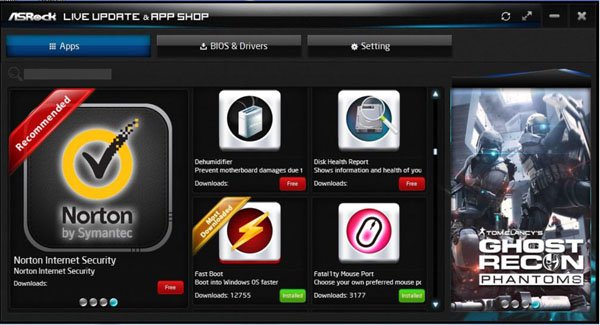
¿Cómo puedo obtener el software ASRock, por ejemplo XFast RAM, Fast Boot, Good Night LED, Deshumidificador, Master Key, USB Key, OC DNA para las placas base Z170 / H170 / serie Gaming B150?(8/1/2015)
R:Para los modelos de la serie gaming de Intel 100, estas características están soportadas en ASRock APP Shop.
Si quiere utilizar estas herramientas, por favor descárguelas de ASRock Live Update APP Shop.
Abajo está la captura de pantalla de la ASRock APP Shop actual.
P (355):
Después de instalar todos los drivers de Z87 OC Formula bajo Sistema Operativo Windows 7 64bit en format disco GPT, el Sistema el Sistema no se puede apagar.¿Qué puedo hacer?(9/1/2013)
R:Por favor entre en Windows modo seguro para desinstalar el driver Etron USB3.0 y actualizar el último driver Etron USB3.0. Link de descarga driver Etron USB3.0 x64
P (341):
No puedo copiar archivos a través de los puertos ASMedia USB3.0 cuando estoy utilizando XFast USB bajo Windows 8. ¿Como puedo solucionar este problema?(3/1/2013)
R:Si desea utilizar XFast USB el Puerto ASMedia USB3.0, por favor desinstale el driver ASMedia USB3.0 y utilice el driver incluido en Windows 8.
P (334):
¿Qué es Dr. Debug y qué puedo solucionar con estos códigos?(2/1/2013)
R:Dr. Debug se utiliza para proporcionar códigos que representan diferentes errores que ha encontrado su sistema. Por favor vea el siguiente diagrama para leer los códigos Dr. Debug y cómo solucionarlos.
Código
Descripción
00
Por favor revise si la CPU está instalada correctamente y después limpiar CMOS.
0d
Problema relacionado con la memoria, tarjeta gráfica u otro dispositivo. Por favor limpiar CMOS, reinstalar la memoria y la tarjeta gráfica, y quite otros dispositivos USB, PCI.
01 - 54 (Excepto 0d), 5A- 60
Problema relacionado con la memoria. Por favor reinstale la CPU y la memoria, entonces limpiar CMOS. Si el problema persiste, por favor instale solo un módulo de memoria o intente utilizar otros módulos de memoria.
55
La Memoria no se puede detectar. Por favor vuelva a instalar la memoria y la CPU. Si el problema continúa, por favor instale solo un módulo de memoria o intente utilizar otros módulos de memoria.
61 - 91
Error de inicialización del Chipset . Por favor presione resetear o limpiar CMOS.
92 - 99
Problema relacionado con dispositivos PCI-E. Por favor reinstale los dispositivos PCI-E o pruebe instalándolos en otra ranura. Si el problema continúa, por favor quite todos los dispositivos PCI-E o pruebe utilizando otra tarjeta gráfica.
A0 - A7
Problema relacionado con los dispositivos IDE o SATA. Por favor vuelva a instalar los dispositivos IDE y SATA. Si el problema continua, por favor limpiar CMOS y trate de eliminar todos los dispositivos SATA.
b0
Problema relacionado con la memoria. Por favor vuelva a instalar la CPU y la memoria. Si el problema continúa, por favor instale solo un módulo de memoria o intente utilizar otros módulos de memoria. * Para los modelos X79, por favor intente instalando memoria en las ranuras DDR3 A1, B1, C1 y D1.
b4
Problema relacionado con los dispositivos USB. Por favor pruebe quitando todos los dispositivos USB.
b7
Problema relacionado con la memoria. Por favor vuelva a instalar la CPU y la memoria y limpie CMOS. Si el problema persiste, por favor instale solo un módulo de memoria o intente utilizar otros módulos de memoria.
d6
La VGA no puede ser reconocida. Por favor limpiar CMOS e intente reinstalar la tarjeta gráfica. Si el problema continúa, por favor intente instalar la tarjeta VGA en otra ranura o utilice otra VGA.
d7
El teclado y el ratón no pueden ser reconocidos. Por favor intente reinstalar el teclado y ratón.
d8
Contraseña no válida.
FF
Por favor, compruebe si la CPU está instalada correctamente y luego limpiar CMOS.
P (323):
¿Mi placa base soporta Windows8?(10/1/2012)
R:Por favor para conocer la lista de soporte Windows 8 consulte nuestra página web. Enlace a la Página web
Si su modelo no aparece en la lista de Soporte Windows 8, Por favor primero pruebe primero el driver.
P (321):
¿Qué dispositivo Mini-PCIE soporta Z77 Extreme6?(10/1/2012)
R:Hay tres tipos diferentes de dispositivos de interface Mini-PCIE.
1. Mini-PCIE
2. mSATA
3. USB
Z77 Extreme6 solo soporta interface Mini-PCIE, como tarjeta mini-PCIE inalámbrica o tarjeta de red Lan.
P (308):
No puedo copier el fichero con éxito cuando utilize USB bajo Windows XP. ¿Qué puedo hacer?(3/1/2012)
P (306):
¿Soporta mi placa base ASRock Intel 6-series procesador Intel Ivy Bridge?(2/1/2012)
R:Para soportar la siguiente generación de procesador Intel 22nm, necesita la correspondiente versión de BIOS, drivers, y actualizar AXTU.
Por favor siga los siguientes pasos para actualizar la correspondiente BIOS, drivers, y Utilidades.
Paso 1: Compruebe la versión de la BIOS.
Por favor, compruebe la siguiente tabla para actualizar la BIOS a la versión superior.
Si usted tiene la misma o una versión superior de la BIOS en su placa base, no necesita actualizar la BIOS y puede saltar al Paso 2.
Model
BIOS Version
H61M-VS R2.0
P2.10
H61M-HGS
P1.50
H61M-HVS
P1.90
H61M-HVGS
P1.70
H61M/U3S3
P1.70
H61M-ITX
P1.60
H61iCafe
P1.70
H61DE/S3
P1.70
H61DE/SI
P1.70
H61M-PS
P1.40
H61M
P1.70
H61DEL
P1.70
H61M-GE
P1.70
P65iCafe
P1.40
H61M-VS
P2.10
H61M-S
P1.50
H61M-GS
P1.50
Model
BIOS Version
Fatal1ty Z68 Professional Gen3
P2.10
Z68 Extreme3 Gen3
P2.10
Z68 Extreme4 Gen3
P2.10
Z68 Extreme7 Gen3
P2.10
Z68 Pro3
P2.10
Z68 Pro3 Gen3
P2.10
Z68 Pro3-M
P2.10
Z68M/USB3
P2.10
Z68M-ITX/HT
P2.20
Z68 Extreme4
P2.20
Model
BIOS Version
Fatal1ty P67 Performance
P2.10
Fatal1ty P67 Professional
P3.10
P67 Extreme4
P3.10
P67 Extreme4 Gen3
P2.10
P67 Extreme6
P2.10
P67 Pro
P2.10
P67 Pro3
P3.10
P67 Pro3 SE
P2.10
Model
BIOS Version
H67DE3
P2.10
H67M
P2.10
H67M-GE
P2.10
H67M-GE/HT
P2.10
H67M-ITX
P2.10
H67M-ITX/HT
P2.10
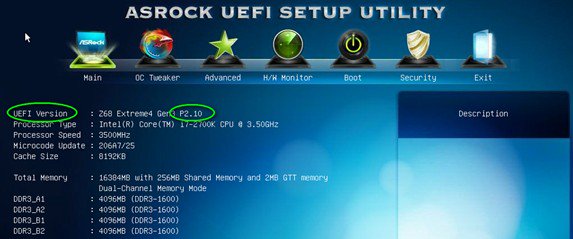
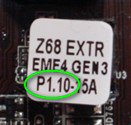
Hay dos maneras de comprobar la versión de la BIOS.
1 Inicie el sistema y presione [F2] o [Suprimir] cuando aparezca el logo de ASRock en el arranque, puede encontrar la versión de la BIOS o UEFI en la página principal, como sigue.
2 O puede encontrar la etiqueta en el chip BIOS ROM como sigue, puede comprobar qué versión de BIOS se implementó cuando se fabricó la placa base.
Paso 2: Actualización de la BIOS
A), Si tiene un procesador Sandy Bridge o si puede pedir prestado uno a un amigo, entonces podrá actualizar fácilmente la BIOS usted mismo.
Por favor, descargue la BIOS de la siguiente tabla, y actualice la BIOS.
Para instrucciones adicionales por favor haga clic en el icono "Cómo actualizar" en la línea correspondiente.
B), Si no tiene un procesador Sandy Bridge y no puede pedirlo, por favor póngase en contacto con el distribuidor donde compró la placa para que le actualice la BIOS.
Esta es la segunda opción más rápida para obtener soporte de su placa base del procesador Ivy Bridge.
Si esto no es posible, por favor contacte con el Soporte Técnico en el link ASRock Technical Support para obtener más ayuda.
*Nota: Si usa una unidad USB flash para actualizar la BIOS, después de que la imagen de la BIOS se haya escrito en el chip, por favor presione cualquier tecla para reiniciar el sistema. En este momento, por favor no quite la unidad USB flash. El procedimiento de actualización del firmware Intel ME se realizará automáticamente si esto es necesario.
**Nota: Por favor utilice únicamente la imagen de la BIOS que se ofrece en la web de ASRock.
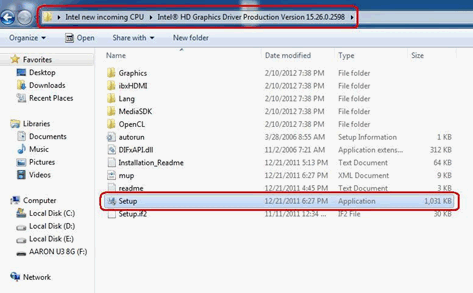
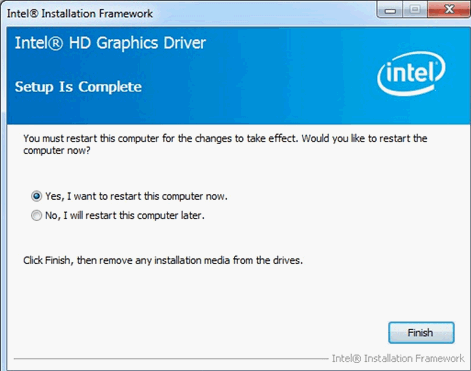
Paso 3: Actualización del apropiado driver gráfico Intel HD de la web de ASRock
*Como actualizar el driver gráfico Intel HD:
1. Por favor descomprima y abra la carpeta para ejecutar "Configuración" (Setup).
2. Siga el driver de instalación Intel para instalar el driver de los gráficos.
3. Después de que la instalación haya finalizado podrá ver el siguiente mensaje, por favor reinicie su sistema en este momento.
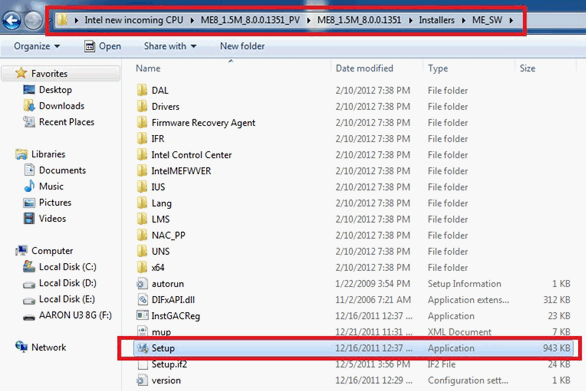
Paso 4: Instale la versión correcta de Intel Management Engine de la web de ASRock:
*Como actualizar Intel Management Engine:
1. Por favor descomprima y abra la carpeta para ejecutar "Configuración" (Setup).
Ruta: Carpeta Intel ME8 -> ME8_1.5M_8.0.0.1351-> Installers-> ME_SW-> Elija "Setup".
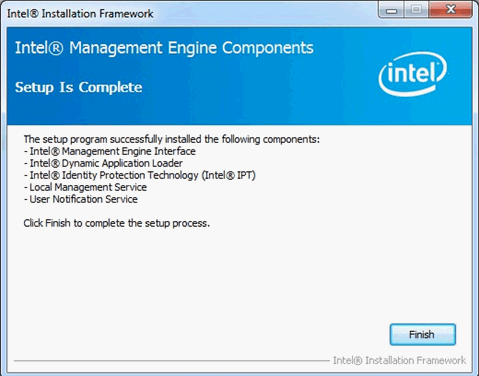
2. Siga el instalador de Intel para instalar el driver ME.
3. Cuando la instalación ha finalizado, puede ver el siguiente mensaje. Por favor haga clic en "Finish" (Finalizar).
Paso 5: Instale el driver Intel Smart Connect de sistema operativo Microsoft Windows7/7 64 bit.
Paso 6: Actualice la Utilidad ASRock AXTU.
Por favor, actualice la nueva versión AXTU de la web de ASRock.
Paso 7: Coloque el procesador Intel Ivy Bridge.
P (302):
Después de apagar el sistema, el teclado y el ratón USB aún siguen con luz. ¿Cómo podría desactivarla?(12/1/2011)
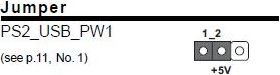
R:Si su placa base tiene jumper PS2_USB_PWR1, por favor ajuste la cabecera PS2_USB_PWR1 al pin 1-2 (+5 V), como se muestra en la siguiente imagen.
Si no, por favor, defina [Deep SX] en [Enable] en la BIOS.
O ajuste [On / Off Play] en [Disabled] en la BIOS.
P (299):
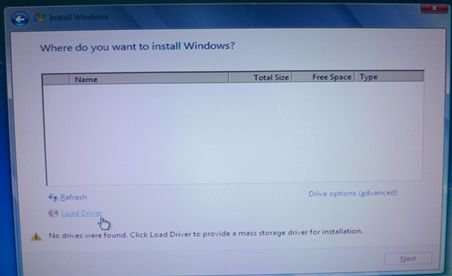
¿Cómo pre-instalar el controlador SATA RAID en la placa base con chipset X79?(11/1/2011)
Paso 2:
Por favor descomprima el driver SATA RAID que descargó en el Paso 1 y ponga el controlador SATA RAID en una unidad flash USB.
Paso 3:
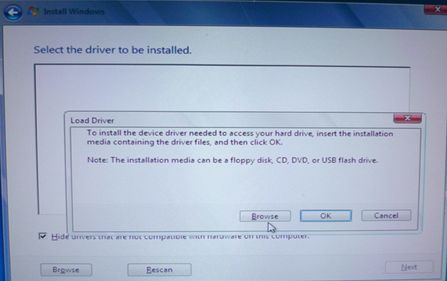
Por favor haga clic en "Cargar Driver" al seleccionar el disco duro en la instalación de Windows.
Paso 4:
Haga clic en "Examinar"
Paso 5:
Seleccione la carpeta descargada en el Paso 1.
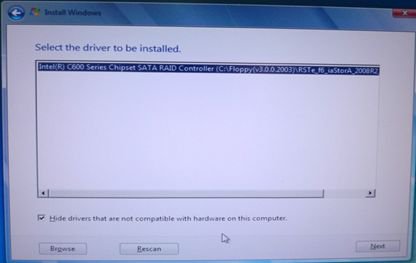
RSTe_f6_iaStorA_2008R2_32 se utiliza para sistema operativo 32-bit.
RSTe_f6_iaStorA_2008R2_64 se utiliza para sistema operativo 64-bit.
Paso 6:
Seleccione el controlador SATA RAID "Intel(R) C600 Series …." Como la imagen de abajo y haga clic en Siguiente para instalar el Sistema Operativo.
P (292):
Me gustaría usar el software WD SmartWare para hacer una copia de seguridad del sistema, pero cuando ASRock Xfast USB está activado, WD SmartWare no funciona. ¿Qué puedo hacer?(9/1/2011)
P (295):
Los puertos Etron USB3.0 no pueden detectar mis dispositivos USB3.0 con JMicron IC, qué debo hacer?(9/1/2011)
R:por favor, siga los siguientes pasos,
1.Por favor, actualice el controlador de su Etron USB3.0 a la versión v0.104 desde el siguiente enlace,
https://download.asrock.com/Drivers/others/Etron(0.104.WHQL).zip
2.Por favor, póngase en contacto con JMicron y pida que le ayuden con la actualización del firmware.
Puede ponerse en contacto con JMicron con la siguiente información,
Email: fae@jmicron.com
Por favor, informe a JMicron de la version del controlador (v0.104) que está utilizando para su referencia.
P (282):
¿Por qué el controlador Etron USB3.0 no reconoce mi iPhone4?(3/14/2011)
R:Por favor, descargue la versión 0.96 del controlador Etron USB3.0 y actualícelo en su sistema.
A continuación se indica el enlace de descarga de la versión 0.96 del controlador Etron USB3.0. https://www.asrock.com/support/download.es.asp
P (275):
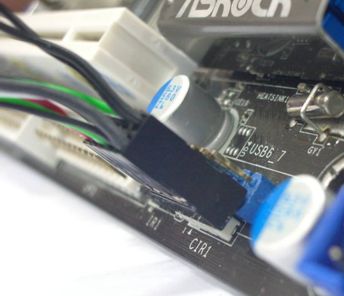
¿Cómo conecto el receptor CIR incluido con H67M-GE/HT?(1/14/2011)
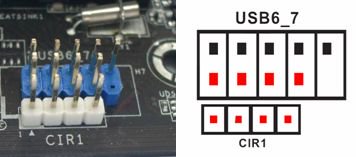
R:Paso 1. Conecte el cable del panel frontal USB a las bases de conexiones CIR1 y 6_7 USB.
Es necesario conectar las conexiones marcadas en rojo.
En la siguiente figura se muestra la conexión correcta del cable del panel frontal USB con la base de conexiones CIR
Paso 2: Por favor conecte el receptor CIR al panel frontal USB antes de arrancar el sistema.
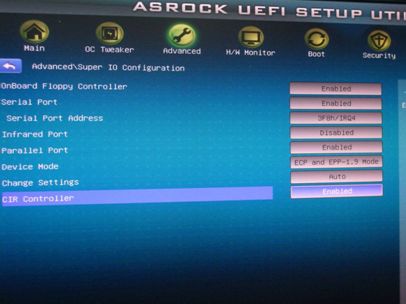
Paso 3: Entre en la pantalla de configuración de la BIOS y asegúrese de que el controlador CIR está establecido en [Enabled] (Habilitado) (Advanced (Opciones avanzadas) -> Super IO Configuration (Superconfiguración de E/S) –> CIR Controller (Controlador CIR) -> [Enabled] (Habilitado)
(Si no ve la opción Controlador CIR en la BIOS, apague el sistema y enchufe el receptor CIR en otro puerto USB del panel frontal e inténtelo de nuevo)
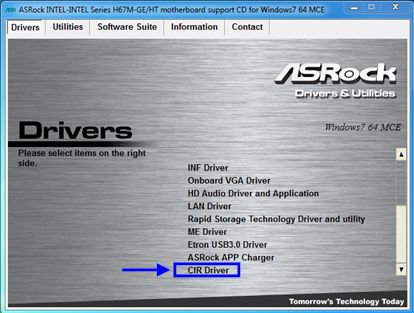
Paso 4: Entre en Windows, ejecute el CD de Soporte de ASRock e instale el driver CIR (aparecerá en la parte inferior de la lista de controladores)
Nota: conecte el receptor CIR al panel frontal USB antes de poner en marcha el sistema.
P (264):
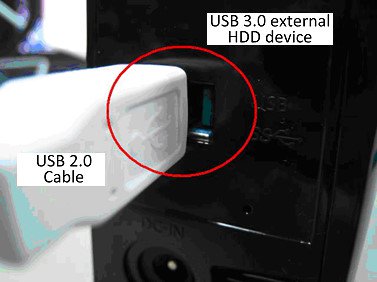
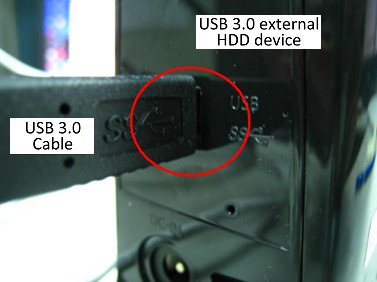
¿Puedo conectar el cable USB 2.0 a un HDD externo con USB3.0 y este dispositivo puede funcionar al modo SuperSpeed?(5/6/2010)
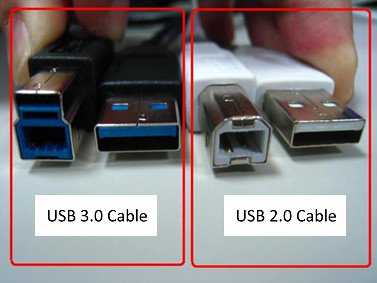
R:Hay algunas diferencias entre cable USB3.0 y cable USB2.0. Por favor consulte a la imagen de abajo para comprobar si el cable USB que tiene Ud. es para USB2.0 o USB3.0.
Si Ud. conecta un cable USB 2.0 a un HDD externo con USB3.0 como lo de abajo, el dispositivo no funcionará al modo SuperSpeed.
Por favor conecte un cable USB3.0 a un HDD externo con USB3.0 para que el dispositivo funcione al modo SuperSpeed.
P (251):
¿Porque ION330, trabajando bajo la plataforma de Windows® XP, no puedo "DESPERTAR" el sistema con S3 y S4 desde teclado o mouse USB?(8/11/2009)
R:Por favor tomar siguientes pasos para solucionar el problema.
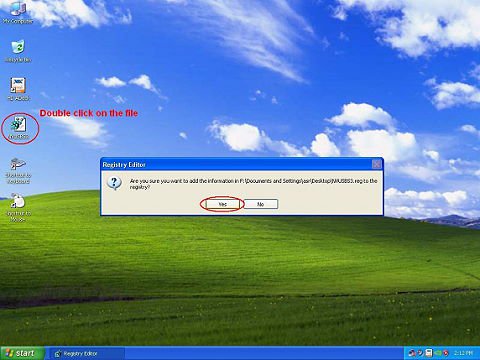
1.Por favor descargar un registro desde el enlace de abajo,
https://download.asrock.com/Drivers/others/NVUSBS3.zip
2.Refiriendo a la imagen, favor hacer doble clic sobre el archivo NVUSBS3 y después haga clic en Si.
Después de que el registro este completo, puede aparecer una ventana, favor, pulse OK y reinicie su computadora.
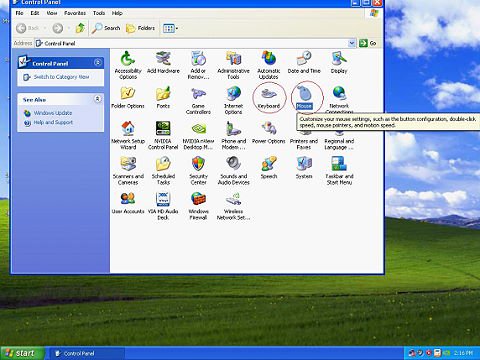
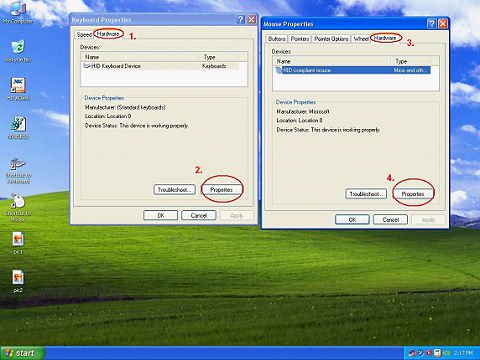
3.Refiriendo a la imagen, haga doble clic sobre teclado y mouse en EMPEZAR despues panel del control.
4.Refiriendo a la imagen, mover hacia la etiqueta del hardware como 1 y 3, haga clic sobre la propiedad como 2 y 4.
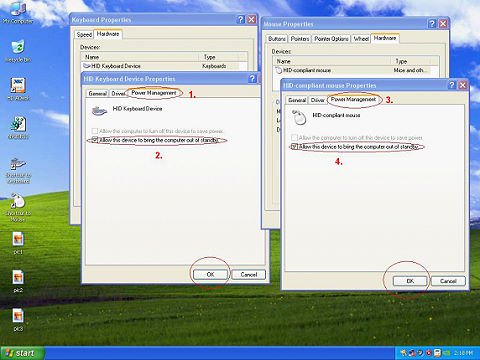
5.Refiriendo a la imagen, mover hacia la etiqueta de la administración del poder como 1 y 3.
Chequear para permitir estos dispositivo reactivar la computadora de la espera, tanto en teclado como en Mouse de Windows, como 2 y 4.
6.Ahora esta disponible para usted, reactivar su computadora desde S3 y S4 con su teclado y Mouse USB.
P (249):
He instalado SP1 de Vista x64 sobre ALiveNF6G-GLAN, pero no puedo apagar mi sistema después de ejecutar el programa "sysprep" bajo el sistema operativo. ¿Qué puedo hacer?(6/25/2009)
R:Debido a las especificaciones del chipset Nvidia, el driver HDD es un requisito. Por favor, instale el driver HDD durante la instalación del sistema operativo.
Por favor refiera a los pasos siguientes para instalar el driver HDD:
1. Por favor descargue el driver y guárdelo en una unidad de disquete, driver USB, CD o DVD.
Enlace de descargar driver HDD: https://www.asrock.com/mb/download.la.asp?Model=NF6-GLAN
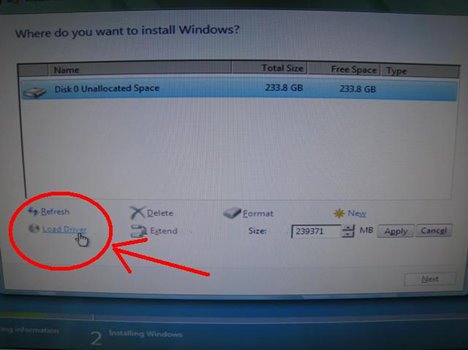
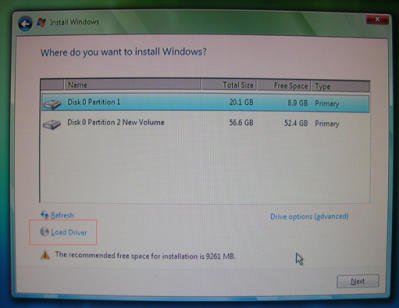
2. Haga clic en el icono "Cargar driver" en la etapa "¿Dónde desea instalar Windows?"
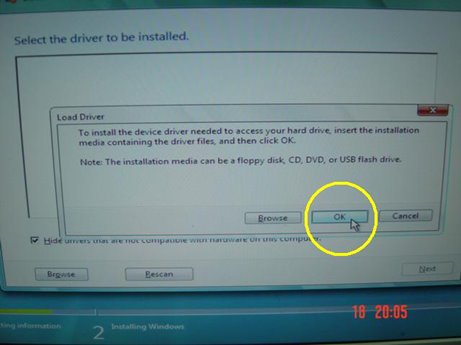
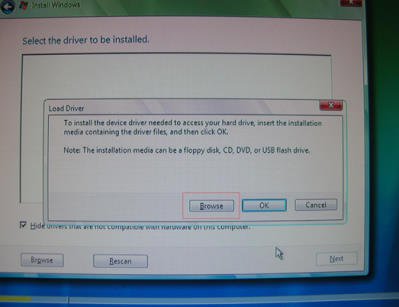
3. A continuación, haga clic en "Aceptar".
4. Compruebe el icono y haga clic en " navegar ".
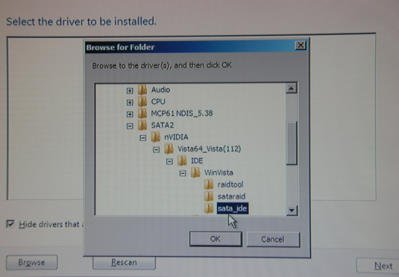
5. A continuación, seleccione el driver desde la fuente que Ud. guardó.
6. Seleccione el driver HDD y haga clic en "Siguiente" para instalar el driver.
P (228):
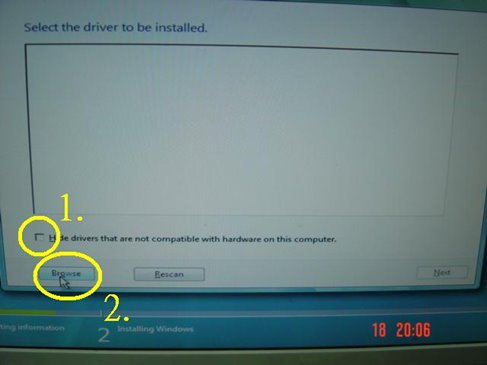
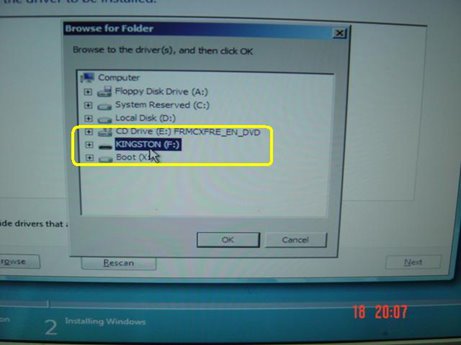
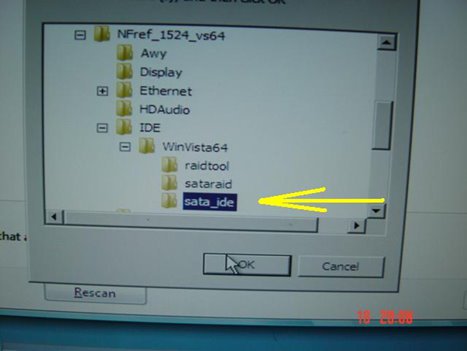
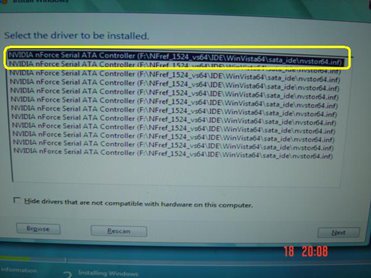
Mi placa base es ALiveNF6P-VSTA / ALiveNF6G-VSTA (chipset de MCP61). Estoy encontrando algunos problemas con SATA HDD al instalar los conductores de la placa base debajo de Windows® Vista™. ¿Qué debo hacer?(4/28/2008)
R:Por favor refiérase las sugerencias como los siguientes.
Si usted quiere instalar Windows® Vista™ con el modo no-RAID:
Instale el conductor v998 de SATA del CD del apoyo durante la instalación de Windows® Vista™.
La trayectoria del conductor en CD del apoyo es
Support CD/Drivers/ SATA2/ nVIDIA/ Vista64_Vista(112)/ IDE/ WinVista/ sata_ide.
Paso 1:
Paso 2:
Paso 3:
Usted también puede descargar el conductor v998 de SATA desde website de ASRock y lo guarde a un disquete suave, un conductor de flash de USB o un disco de CD/DVD.
Entonces instale el conductor v998 de SATA desde el disquete suave, el conductor de flash de USB o el disco de CD/DVD durante la instalación de Windows® Vista™.
Si usted quiere instalar Windows® Vista™ con modo de RAID:
Por favor refiérase la guía de instalación de NVIDIA RAID.
https://download.asrock.com/Manual/raid/ALiveNF6P-VSTA/English.pdf
P (223):
Mi placa base es Wolfdale1333-D667 R1.0/R2.0. Deseo instalar un dispositivo más interno del USB, ¿hay alguna manera que puedo hacer?(2/14/2008)
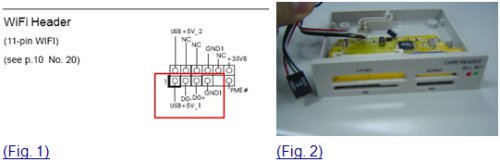
R:Realmente, el conectador de WiFi (Fig.1) se puede conectar con un dispositivo más interno del USB.
Usted pueda instalar un dispositivo interno adicional del USB con un conectador de 4 pin en esta placa base.
Por ejemplo: Un lector de tarjeta del USB con un conectador de 4 pin. (fig. 2)
P (203):
Utilizo un USB HDD externo en ALiveNF7G-HD720P/ALiveNF7G-HDready. Me siento que la velocidad del USB es más lenta. ¿Hay algún método para mejorarla?(6/25/2007)
R:Por favor refiere amablemente a los pasos siguientes para el intento.
1.Abra la libreta y mecanografie la entrada del registro siguiente.
2.Conserve el archivo como "USB.reg".
3.Doble haga el clic este archivo para agregar la información al registro.
4.Reboot el sistema.
P (194):
¿Cómo puedo abrir la característica de Windows® Aero en mi sistema del Windows® Vista™ Premium?(2/15/2007)
R:Primero, su hardware debe resolver los requisitos del sistema del Windows® Vista™ Premium. Si no, no pueda abrir Windows® Aero.
Requisitos del Mínimo del Hardware de Windows® Vista™ Premium
Artículo
Requisitos
CPU
x86-compatible 32-bit CPU o x64-compatible 64-bit CPU
Memoria
512MB Solo Canal (Premium, modelos Descreto) 512MB x 2 Dual Canal (Premium, modelos Encajados)
VGA
DirectX9.0 (con Conductor de WDDM) con memoria de 128bit VGA (Premium)
Audio
UAA Audio (HD Audio, USB Audio y IEEE1394 Audio) (Premium o Basic depende del nivel del logo de Codec Vista)
En segundo lugar, por favor refiera los pasos siguientes amablemente para abrir la característica de Windows® Aero:
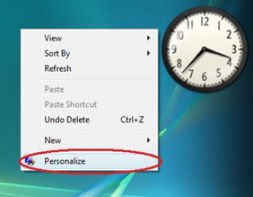
1.Prensa el botón derecho del ratón en el Tablero del Escritorio y Haga el click "Personalizar".
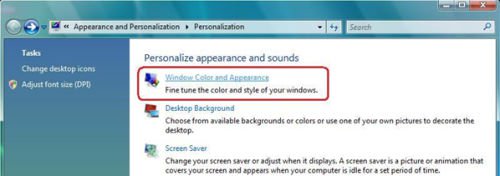
2.Entre al "Color y Presentación de Windows®".
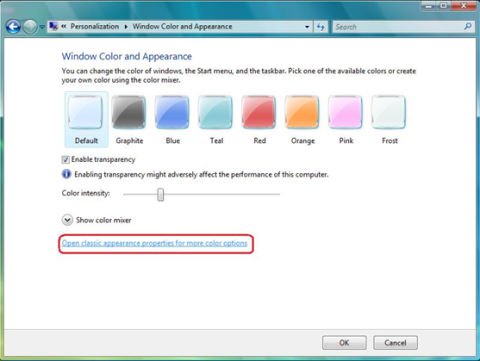
3.Refiera al imagen siguiente para entrar a "Abrir las características de la presentación clásica para más opciones del color".
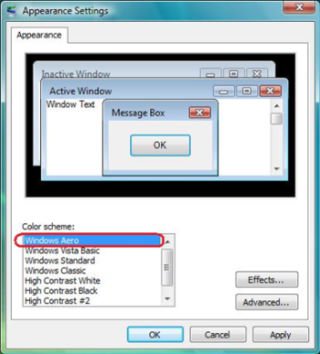
4.Fije la "Esquema de color" como "Windows® Aero".
P (191):
Cuando mi computadora está en el modo del espero, no puedo reasumir desde los dispositivos del USB. ¿Podría ayudarme?(1/16/2007)
R:Esto es debido al diseño del sistema de Windows® XP. Pueda referir a la Base del Conocimiento de Microsoft:
http://support.microsoft.com/kb/841858
Si desea a reasumir desde los dispositivos del USB, tales como la ratón del USB, el control del remoto, pueda instalar el archivo del registro siguiente directamente:
https://www.asrock.com/support/download/ResumeUSB.ZIP y entonces recomience su computadora.
P (172):
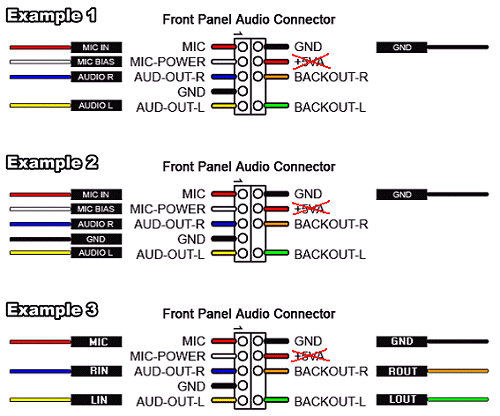
Los cables del conectador del audio del panel delantero de mi caso son diferentes de la descripción del manual. ¿Cómo debo conectarlos? Por favor me conseje(4/21/2006)
R:Las letras en los cables del conectador del panel delantero puede ser diferente por cada fabricante del chasis. Por favor compruebe la función de cada cable. Si no, pueda dañar el tablero si los cables son conectados con los conectadores incorrectos. Encontramos que si conecte los pernos del conectador de "GND" (Tierra) o de "USB VCC" (Energía del USB) con el perno de "+5V", lo que se dañará la placa base después de arrancar el sistema. Por eso le recomendamos no debe instalar cualquier conectador en el perno de +5V del jefe del Audio del Panel Delantero. No se afectará la función de Audio si quita el conectador del perno de +5V.
Por esta razón, quitaremos el perno de +5V desde el jefe de Audio del Panel Delantero de nuestros productos en el futuro.
Hay tres ejemplos para tu referencia, por favor refiere a los cuadros siguientes.
P (161):
Después de instalar la Edición de Windows® XP x64, veo un "Puerto del Juego estándar No Apoyado" en encargado de dispositivo. Y no hay la marca del exclamación o el mensaje error. ¿Por qué?(1/16/2006)
R:Microsoft® no se apoya el puerto del juego en la Edición de Windows® XP x64. Si desea a utilizar un cojín o una palanca de mando en la Edición de Windows® XP x64, por favor utilice un puerto de USB.
P (118):
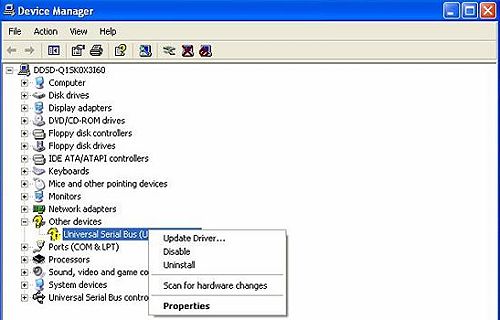
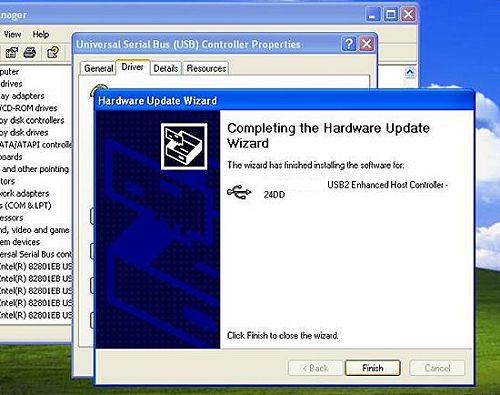
My OS is Windows XP (or Windows 2000), and I have installed XP Service Pack 1 (Windows 2000 Service Pack 4). But when I use USB 2.0 devices, it will show "High-Speed devices is attached to a non-Hi-Speed port". How can I use USB 2.0 devices?(10/15/2004)
R:Please go to "device manager" to check if the driver was installed properly. If not, please do the following steps.
1.Right click the exclamation mark device and choose properties.
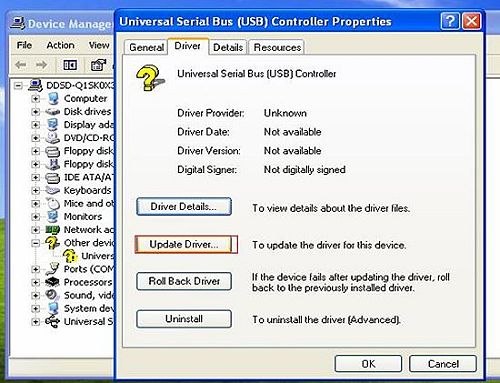
2.Click "update driver".
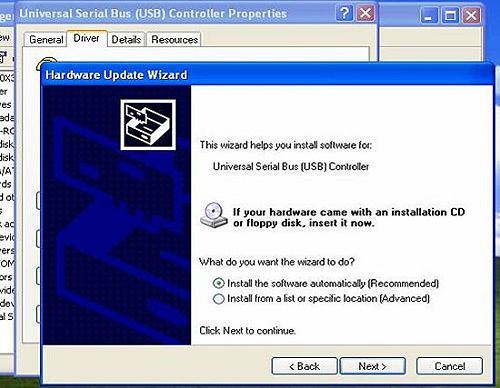
3.Choose "Install the software automatically"
4.Then it will find the device. Please click finish.
P (84):
My motherboard is K7S8XE, what is the function of USB 2.0 controller option in the BIOS setup?(2/17/2004)
R:If USB 2.0 controller is disabled, the USB controller will be 1.1 only. We realized that some USB devices, especially external USB box of hard disk drive, are over the USB 2.0 specification and it may not be recognized in the Windows OS. Under this situation, please disable the USB 2.0 controller.
P (69):
In the beginning of P4VT8 SATA driver diskette creating process, my USB keyboard seems doesn't work. What should I do?(11/14/2003)
R:In order to fix this problem, please go to BIOS SETUP -> Advanced menu -> Chipset Configuration -> USB Device Legacy Support and set it to "Enable". For best system stability, please set it back to "Disable" after the SATA driver diskette creating process.
P (68):
My motherboard is SiS chipset based K7S8XE, why my USB 2.0 hard disk box can not be recognized under Windows XP?(11/14/2003)
R:We have experienced that some USB 2.0 boxes may not conscientiously follow the USB 2.0 specification to design, so it cannot operate properly with USB 2.0 specification. Please update the newest BIOS, and then disable the USB 2.0 controller in the BIOS SETUP. At this moment, the USB 2.0 box may have chance to operate with USB 1.1 specification.
P (56):
After I shut down the system, my USB mouse is still light on. Why?(8/15/2003)
R:In order to solve this problem, please adjust the PS2_USB_PWR1 jumper to pin 1-2(+5V).
P (48):
When I'm going to install USB 2.0 driver for my Windows 2000, it asked me to update Service pack 4. Where can I get Service pack 4 for Windows 2000?(7/9/2003)
R:Windows 2000 service pack 4 is now available on Microsoft website.
Please refer to http://www.microsoft.com/windows2000/downloads/servicepacks/sp4/default.mspx
P (27):
Does ASRock motherboard support "Boot from USB device", if my USB device is bootable?(4/15/2003)
R:Yes! All of ASRock motherboards support "Boot from USB device".
When the system boot up, please press "F8" or "F11" to enter "Boot Menu" and select USB device for your fist boot device , then the system will boot from the USB device which you selected. For P4I45D, please plug the bootable USB device to USB port 2,3.
P (24):
Do I need to install USB2.0 driver if my system runs Win XP SP1?(3/3/2003)
R:You don’t need to install USB2.0 if you already upgrade to service pack 1 which
include USB2.0 driver.
P (7):
My PC runs Windows 98/ME, can I still use USB 2.0 products?(11/26/2002)
R:Since Microsoft is only developing drivers for Windows XP and 2000, you will have to use a 3rd party vendor's drivers. Also Power Management for USB 2.0 works fine under Windows XP. It may not work properly under Win98/ME/2000. Please check detailed information from Microsoft Web Site:
 Menú
Menú










![Set Enable VMD Global Mapping to [Enabled]. Press F10 to save the changes and exit setup.](/support/faq/167-4.jpg)
 ” to install Windows® 10 64-bit / 11 64-bit OS">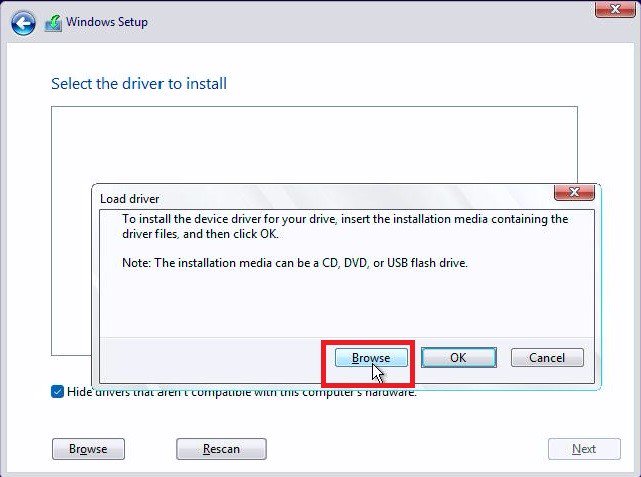
 .">
.">