R:Para soportar la siguiente generación de procesador Intel 22nm, necesita la correspondiente versión de BIOS, drivers, y actualizar AXTU.
Por favor siga los siguientes pasos para actualizar la correspondiente BIOS, drivers, y Utilidades.
Paso 1: Compruebe la versión de la BIOS.
Por favor, compruebe la siguiente tabla para actualizar la BIOS a la versión superior.
Si usted tiene la misma o una versión superior de la BIOS en su placa base, no necesita actualizar la BIOS y puede saltar al Paso 2.
| Model | BIOS Version |
| H61M-VS R2.0 | P2.10 |
| H61M-HGS | P1.50 |
| H61M-HVS | P1.90 |
| H61M-HVGS | P1.70 |
| H61M/U3S3 | P1.70 |
| H61M-ITX | P1.60 |
| H61iCafe | P1.70 |
| H61DE/S3 | P1.70 |
| H61DE/SI | P1.70 |
| H61M-PS | P1.40 |
| H61M | P1.70 |
| H61DEL | P1.70 |
| H61M-GE | P1.70 |
| P65iCafe | P1.40 |
| H61M-VS | P2.10 |
| H61M-S | P1.50 |
| H61M-GS | P1.50 |
| Model | BIOS Version |
| Fatal1ty Z68 Professional Gen3 | P2.10 |
| Z68 Extreme3 Gen3 | P2.10 |
| Z68 Extreme4 Gen3 | P2.10 |
| Z68 Extreme7 Gen3 | P2.10 |
| Z68 Pro3 | P2.10 |
| Z68 Pro3 Gen3 | P2.10 |
| Z68 Pro3-M | P2.10 |
| Z68M/USB3 | P2.10 |
| Z68M-ITX/HT | P2.20 |
| Z68 Extreme4 | P2.20 |
| Model | BIOS Version |
| Fatal1ty P67 Performance | P2.10 |
| Fatal1ty P67 Professional | P3.10 |
| P67 Extreme4 | P3.10 |
| P67 Extreme4 Gen3 | P2.10 |
| P67 Extreme6 | P2.10 |
| P67 Pro | P2.10 |
| P67 Pro3 | P3.10 |
| P67 Pro3 SE | P2.10 |
| Model | BIOS Version |
| H67DE3 | P2.10 |
| H67M | P2.10 |
| H67M-GE | P2.10 |
| H67M-GE/HT | P2.10 |
| H67M-ITX | P2.10 |
| H67M-ITX/HT | P2.10 |
Hay dos maneras de comprobar la versión de la BIOS.
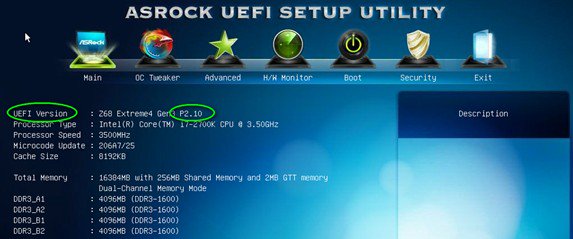
1 Inicie el sistema y presione [F2] o [Suprimir] cuando aparezca el logo de ASRock en el arranque, puede encontrar la versión de la BIOS o UEFI en la página principal, como sigue.
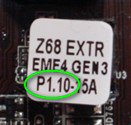
2 O puede encontrar la etiqueta en el chip BIOS ROM como sigue, puede comprobar qué versión de BIOS se implementó cuando se fabricó la placa base.
 Paso 2: Actualización de la BIOS
A), Si tiene un procesador Sandy Bridge o si puede pedir prestado uno a un amigo, entonces podrá actualizar fácilmente la BIOS usted mismo.
Por favor, descargue la BIOS de la siguiente tabla, y actualice la BIOS.
Para instrucciones adicionales por favor haga clic en el icono "Cómo actualizar" en la línea correspondiente.

B), Si no tiene un procesador Sandy Bridge y no puede pedirlo, por favor póngase en contacto con el distribuidor donde compró la placa para que le actualice la BIOS.
Esta es la segunda opción más rápida para obtener soporte de su placa base del procesador Ivy Bridge.
Si esto no es posible, por favor contacte con el Soporte Técnico en el link ASRock Technical Support para obtener más ayuda.
*Nota: Si usa una unidad USB flash para actualizar la BIOS, después de que la imagen de la BIOS se haya escrito en el chip, por favor presione cualquier tecla para reiniciar el sistema. En este momento, por favor no quite la unidad USB flash. El procedimiento de actualización del firmware Intel ME se realizará automáticamente si esto es necesario.
**Nota: Por favor utilice únicamente la imagen de la BIOS que se ofrece en la web de ASRock.
Paso 3: Actualización del apropiado driver gráfico Intel HD de la web de ASRock
*Como actualizar el driver gráfico Intel HD:
1. Por favor descomprima y abra la carpeta para ejecutar "Configuración" (Setup).
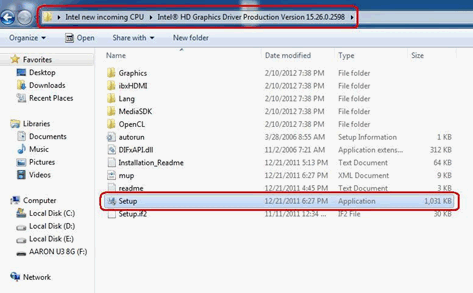
2. Siga el driver de instalación Intel para instalar el driver de los gráficos.
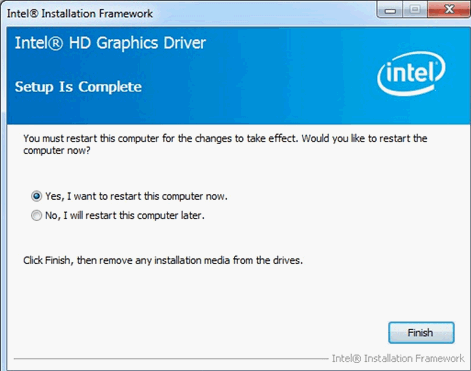
3. Después de que la instalación haya finalizado podrá ver el siguiente mensaje, por favor reinicie su sistema en este momento.
 Paso 4: Instale la versión correcta de Intel Management Engine de la web de ASRock:
*Como actualizar Intel Management Engine:
1. Por favor descomprima y abra la carpeta para ejecutar "Configuración" (Setup).
Ruta: Carpeta Intel ME8 -> ME8_1.5M_8.0.0.1351-> Installers-> ME_SW-> Elija "Setup".
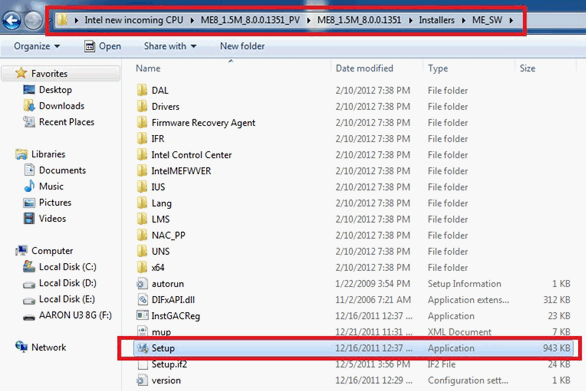
2. Siga el instalador de Intel para instalar el driver ME.
3. Cuando la instalación ha finalizado, puede ver el siguiente mensaje. Por favor haga clic en "Finish" (Finalizar).
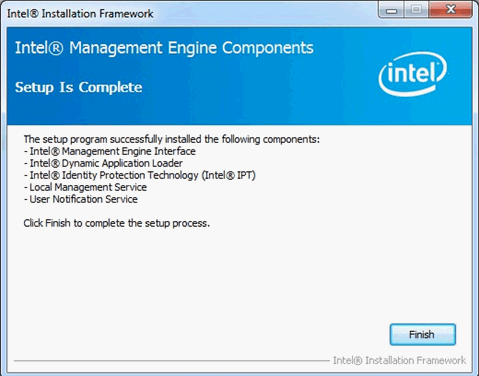 Paso 5: Instale el driver Intel Smart Connect de sistema operativo Microsoft Windows7/7 64 bit.
Paso 6: Actualice la Utilidad ASRock AXTU.
Paso 5: Instale el driver Intel Smart Connect de sistema operativo Microsoft Windows7/7 64 bit.
Paso 6: Actualice la Utilidad ASRock AXTU.
Por favor, actualice la nueva versión AXTU de la web de ASRock.
Paso 7: Coloque el procesador Intel Ivy Bridge.
 Menú
Menú







