Usamos cookies para ofrecerle una experiencia más personalizada y fluida. Al visitar este sitio web, acepta nuestro uso de cookies. Si prefiere no aceptar cookies o necesita más información, visite nuestra Política de privacidad.
Cookies necesarias Estas cookies son esenciales para el correcto funcionamiento del sitio web y no se pueden desactivar.
Cookies analíticas Estas cookies nos ayudan a comprender cómo los visitantes utilizan nuestro sitio web.
Cookies de marketing Estas cookies se utilizan para realizar un seguimiento de los visitantes y mostrar anuncios relevantes.
Cookies de redes sociales Estas cookies te permiten compartir páginas y contenido en redes sociales.
Si está completamente seguro de la categoría de su pregunta, puede elegir más abajo una de las categorías para preguntas más frecuentes. Catálogo de Preguntas más frecuentes:
Resultados:
P (551):
Microsoft will update the Secure Boot certificates. What do I need to do?(3/16/2026)
R:You only need to follow one of the update methods below and wait for the new Windows Boot Manager to take effect:
Method 1: Update through Windows Update
If Windows Update is turned on and Secure Boot is enabled (see "How to enable Secure Boot”), supported Windows devices will automatically download and install the new Secure Boot certificates and the new Boot Manager.
Since 2024, Microsoft has been rolling out the new Secure Boot database update in phases. All devices with Secure Boot enabled will receive the update automatically before the certificate expires in June 2026.
With default settings, users usually do not need to do anything manually. Just keep Windows Update enabled and wait for the update to install automatically.
Method 2: Manually update the UEFI / BIOS
Note:After updating the BIOS, the system may ask for your BitLocker recovery key to unlock Windows.
You may also choose to turn off Device Encryption and Standard BitLocker Encryption before updating the BIOS, then turn them back on afterward to keep your data safe.
If your device cannot get the update through Windows Update, you can download and install the latest UEFI BIOS from the official website to get the updated Secure Boot certificates.
1. Visit the ASRock official website, search for your motherboard model, and download the latest UEFI BIOS from the support page.
2. Clear the Secure Boot keys.
① After updating the BIOS and rebooting, enter BIOS Setup and go to:
Advanced \ Security > Secure Boot
② If Secure Boot Mode is set to Standard, change it to Custom.
③ Select Key Management.
④ Select Clear Secure Boot Keys, then choose [Yes].
⑤ Confirm that all UEFI Secure Boot keys (PK, KEK, DB, DBX) have been cleared.
3. Install the default Secure Boot keys.
① After clearing the keys, select Install Default Secure Boot Keys, then choose [Yes].
② Confirm that the Size/Number of Keys for PK / KEK / DB / DBX is not 0, and the Key Source shows [Factory]. This means the Secure Boot key update is complete.
4. How to check the Secure Boot key status?
① In BIOS, go to: Security > Secure Boot > Key Management
② Select Key Exchange Keys (KEK) choose "Details”:
③ Make sure that KEK Management contains:
- Microsoft Corporation KEK 2K CA 2023
P (549):
I am looking for Pre-boot DMA Protection option, but I cannot find it in the BIOS interface. Where can I locate this option?(12/16/2025)
R:The option name varies across different platforms. Please refer to the following screenshots to identify the correct option and its location in the BIOS menu.
Intel platform
● Intel 600, 700 series
● Intel 800 series
Note:
Please first update BIOS to the latest version to obtain this option on Intel 600, 700 and 800 platforms.
AMD Platform
● AM4 series
● AM5 series
Users can enable this option if they encounter game‑related or security‑related problems.
#DMA #Pre-boot #IOMMU #DMA Protection
P (548):
Some new games like Battlefield 6 or Call of Duty: Black Ops 7 require Secure Boot and TPM 2.0 to provide kernel level anti cheat protection. How do I enable these options on ASRock AM4 motherboards?(10/3/2025)
R:On recent platforms such as AMD 800 and AMD 600 series, Secure Boot and TPM 2.0 are enabled by default. With these platforms, there is no need to change BIOS settings.
However, if you are still using an AM4 motherboard, Secure Boot and TPM 2.0 might not be enabled. Also, the TPM firmware might have to be updated.
Before enabling Secure Boot, you must check your disk partition style and BIOS settings to ensure they meet the requirements for Secure Boot.
Secure Boot System Requirements
1. Partition Style: GPT (GUID Partition Table). If the disk is MBR (Master Boot Record), please convert it to GPT.
2. BIOS Mode: UEFI only. Legacy or CSM mode doesn't support secure boot.
How to check if the current partition type supports Secure Boot
1. Right-click the Windows button on the desktop and select "Disk Management”.
2. Right-click the disk where Windows is installed and select the ""Properties"".
3. Click the "Volumes” tab and check if the partition style is "GPT”.
GPT partition style can support Secure Boot. You can skip below steps 4-7.
4. If the partition style is "MBR”, please make a backup of important data on the system and refer to steps 5-7 to convert the partition style to GPT.
If you have multiple OS installations or if some system partition is on a different drive than where the OS is, the conversion might not have the desired result. Please backup your DATA and reinstall the OS.
5. Type "CMD" in the Windows search bar, right-click on "Command Prompt” and choose to run as administrator.
6. Type the command "mbr2gpt /convert /allowFullOS” to convert the partition style and press [Enter].
7. Restart the system, and the BIOS Mode/Partition style will be converted to UEFI/GPT.
Switching to UEFI Mode and Enabling Secure Boot in BIOS
1. Please press the "F2” key during POST to enter BIOS setup.
Go to Boot\CSM (Compatibility Support Module) and set "CSM” to "Disabled”.
Press the "F10” key to save configuration changes.
2. Go to Security\Secure Boot and set "Secure Boot Mode” to "Custom”.
3. Please press "Install default Secure Boot keys” and select "Yes” to install Secure Boot keys. If at this point this option is greyed out, Secure Boot key have been loaded already.
4. Set "Secure Boot” to "Enabled”. Then press the "F10” key to save configuration changes.
5. After the system restarts, go to Security\Secure Boot, and make sure that Secure Boot is showing "Active”.
Update BIOS and AMD fTPM
To ensure compatibility between games and Secure Boot/TPM 2.0, ASRock has released new BIOS versions for AM4 motherboards, to update to AMD fTPM 3.x.2.x version.
Type "TPM.msc" in the Windows search bar to find the current fTPM version.
If your current fTPM version is 3.x.0.x, we recommend updating to the latest BIOS version to get the fTPM update. This BIOS version should help you to enable anti-cheat on for example Battlefield 6 or Call of Duty:Black Ops 7.
fTPM 3.*.2.* (TPMB) Information
AMD has informed us that only CPUs with below former codename support fTPM 3.*.2.* (TPMB).
If your CPU is not in the supported CPU lineup for TPMB compatibility, based on AMD's official specifications, your CPU does not meet the security requirements necessary for your game.
P (540):
If I encounter an issue with LED lighting not working on the Intel Z890 series and adjusting ASRock Polychrome RGB in the BIOS has no effect, what should I do?(11/29/2024)
R:If you notice that the LED lighting on your Intel Z890 series is not functioning, please visit ASRock's official website and download ASRock Polychrome RGB version 2.0.190 or a newer version for your operating system.
P (538):
After I tried to overclock the memory, my system with Z890 motherboard cannot power on. What should I do?(10/29/2024)
R:Overclocking results may vary between different CPUs and hardware configurations.
If the system fails to power on boot when the power button is pressed (no fans spinning) after loading XMP or overclocking memory, please follow below steps.
1. Switch off power completely. Wait at least 20 seconds. Switch power back on and start the system.
2. If that fails, please clear the CMOS. See the user manual for the clear CMOS procedure for your motherboard.
3. In case that does not help, use flashback to update to the latest BIOS. The BIOS is available via the ASRock website. Please make sure to select the correct model, as some model names are similar.
Visit ASRock's website: https://www.asrock.com/support/index.asp?Model=Z890
P (537):
How do I configure Realtek 5.1ch audio output on N100M under Windows 10?(10/29/2024)
R:Please follow the steps below.
1. Go to BIOS\Chipset Configuration and set Intel SST to "Enabled”.
2. Boot into Windows. Download and install Realtek high definition audio driver version:6.0.9503.1_RTK_SST and follow the instructions, restarting the system after the installation.
Realtek high definition audio driver ver:6.0.9503.1_RTK_SST:
P (536):
How can I allow the cTDP of my 9700X/9600X to boost to 105W?(9/20/2024)
R:To adjust the cTDP of the 9700X/9600X to 105W, please download a BIOS version with AGESA code 1.2.0.2 or later from ASRock's official website.
After updating the BIOS, go to OC Tweaker and enable the option to set the TDP to 105W. Please note that not all AM5 motherboards might support this option.
#9700X #9600X #AM5 #X670 #TDP #105
P (535):
How can I use Intel default settings on my Intel 600/700-series motherboard?(8/28/2024)
R:ASRock provides 3 profiles for users to select. Two of these profiles are provided by Intel.
We recommend trying the BIOS Default profile first.
If your system is not stable with the BIOS default profile, you can try Baseline Mode.
P (534):
How to fix the information of the 'CPU Indicator' utility displaying "N/A" and "0" on the Intel Z790/Z690 platform?
(11/1/2023)
R:Minimum system requirement: K-Series CPU+ Latest BIOS
If the system encounters an unexpected restart during boot-up, the CPU Indicator utility will display the following warning message when entering the BIOS.
After that, please press "OK” and restart the system and the data will be retrieved again or you can shut down the system and refer to the user manual to clear CMOS and go to the BIOS again to check if the 'CPU Indicator' utility displaying the correct information.
#Intel #Z790 #Z690 #K-series #CPU #Indicator
P (533):
How to enable Intel Application Optimization with Intel Core 14th Generation processors?(11/1/2023)
R:Please make sure your system meets the minimum requirements and follow below steps to enable Intel Application Optimization.
Supported Processors:
Intel® Core™ 12th i5/i7/i9 processor
Intel® Core™ 13th i5/i7/i9 processor
Intel® Core™ 14th i5/i7/i9 processor
Supported OS:
Windows 11 22H2 or later
Motherboard:
ASRock Intel 700 or 600 series motherboard with the latest BIOS.
Instructions for enabling Intel Application Optimization.
1. Enable the BIOS option "Intel Dynamic Tuning Technology”. It can be found under OC Tweaker\CPU Configuration.
P (531):
My software requires Secure Boot to be enabled. How can I set it up?(8/16/2023)
R:Please follow the steps below to enable Secure Boot.
Step 1.
Please press the "F2” key during POST to enter BIOS setup.
Go to Boot\CSM (Compatibility Support Module) and set "CSM" to "Disabled".
Press the "F10” key to save configuration changes.
Step 2.
Go to Security\Secure Boot and set "Secure Boot Mode" to "Custom".
Step 3.
Please press "Install default Secure Boot keys" and select "Yes" to install Secure Boot keys.
Step 4.
Set "Secure Boot" to "Enabled". Then press the "F10" key to save configuration changes.
Step 5.
After the system restarts, go to Security\Secure Boot, and make sure that Secure Boot is showing "Active".
*AM5 platform
If a prompt "Discard Changes and Exit" appears after clicking "Install default Secure Boot keys" and selecting "Yes", please select "No" and continue to step 4.
P (530):
When I installed the APU+AMD GPU on the AMD AM4 platform, the "Record & Stream" icon disappears in AMD Radeon software after disabling the CSM. How can I fix it?(6/30/2023)
R:Please follow the steps below to disable the iGPU.
This problem happens when using an AM4 motherboard and APU (CPU with integrated graphics), if you also have an AMD discrete graphics card and the Compatibility Support Module (CSM) is disabled in BIOS.
1. Go to BIOS\Advanced\AMD CBS\NBIO Common Options\GFX Configuration and set iGPU Configuration to "Disabled”.
2. Press hotkey "F10” to save settings and exit the BIOS setup.
3. Boot into the OS and check if the "Record & Stream" menu appears in the AMD Radeon software.
Procedures
●Intel Graphics Card Driver
Go to Intel's official website to download and install the latest official graphics card driver.
● Update the Graphics Card FW
Step 1. Download and unzip IGFXUpdate(v1.01.1).
Step 2. Run "IGFXUpdate”
Step 3. Click Yes to restart the system.
Step 4. After the system has restarted, the FW update will begin.
*If this message doesn't show up, please disable the "Secure Boot” in BIOS and try again.
Step 5. During the update, the following security message will pop up.
Step 6. Click on Install this driver software anyway.
Step 7. The update process will proceed. The screen might blink during the update.
Step 8. Please restart your computer when the following prompt is shown.
● Set PCIe Power to Maximum Power Savings
Step 1. Go to [Control Panel\Hardware and Sound\Power Options\Edit Plan Settings\Change] and click [Change advanced power settings].
Step 2. Scroll down to PCI Express\Link State Power Management and select Maximum power savings. Make sure to click apply to apply the changes.
● Re-install the Graphics Card Driver and Check the GPU Power
Step 1. Reinstall the latest graphics card driver.
Step 2. To check the power consumption of the Intel ARC graphics card, please open Intel Arc Control and find the GPU Core Power.
BIOS Setting For ARC GPU Power Saving
● ASRock Intel Motherboard:
Required BIOS Version:
700-series motherboard: Please use the latest BIOS
600/500/400-series motherboard: Use the latest BIOS. It that does not work, please contact ASRock Technical Support. https://event.asrock.com/tsd.asp
BIOS Settings for all ASRock Intel models:
In BIOS > Advanced > Chipset Configuration, apply the following settings.
PCI Express Native Control: Enabled
PCIE ASPM Support: L1
PCH PCIE ASPM Support: L1
● ASRock AMD Motherboard:
Required BIOS Version:
Platform
600 series
500 series
400 series
300 series
BIOS version
Any version
Not supported
BIOS Setting for all AMD models:
There is no need to change BIOS settings.
● Other brands motherboard:
Please contact your motherboard vendor for further assistance.
Power Consumption After Updating FW and Changing the BIOS Settings
3. Run "insttool64.exe” as administrator. A command prompt window pop on and close immediately. It is a normal behavior.
4. Run Command prompt as administrator.
5. Enter the folder path to the extracted file and press [enter].
Default path and command:
cd C:\Users\[Username]\Downloads\VBIOS_L06_update\VBIOS update
*Please change the command if you change the download path.
6. Type command "Update.cmd” and press [enter].
Update procedure will start up. This mean the system is flashing the vBIOS. DO NOT turn off the system during the update.
7. Once the flashing has finished, Command Prompt will report it as shown below.
P (523):
Which BIOS settings do I need to adjust when using 13.3” Side Panel?(3/1/2023)
R:Before using your side panel, please set "Primary Graphics Adapter” to "Onboard” in the BIOS settings to ensure the display work properly.
Intel 700 series:
To do so, please go to "Advanced”> "Chipset Configuration” and set "Primary Graphics Adapter” to "Onboard”. Then press [F10] to save the settings and restart the system.
AMD AM5:
Please go to "Advanced”> "Onboard Device Configuration” and set "Display Priority” to "Internal Graphics”. Then press [F10] to save the settings and restart the system.
P (522):
Why can I not find a CSM option under the Boot tab in BIOS?(10/13/2022)
R:When you set Fast Boot to Ultra Fast under the boot tab in BIOS, CSM (Compatibility Support Module) will be disabled and hidden automatically. This is because Ultra Fast Boot is supported only when booting in full UEFI mode, so without enabling CSM.
P (520):
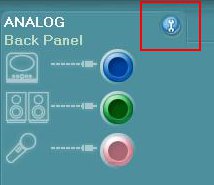
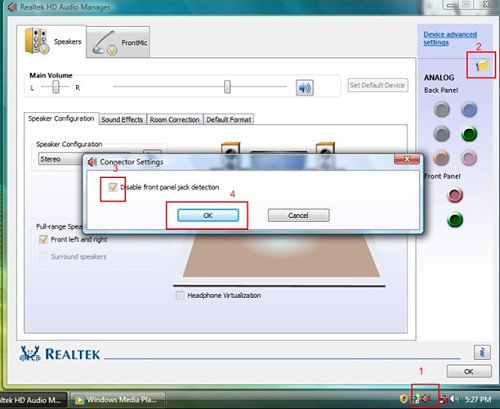
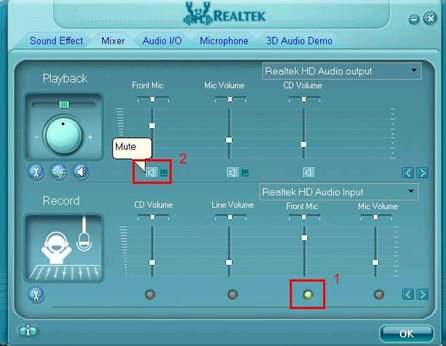
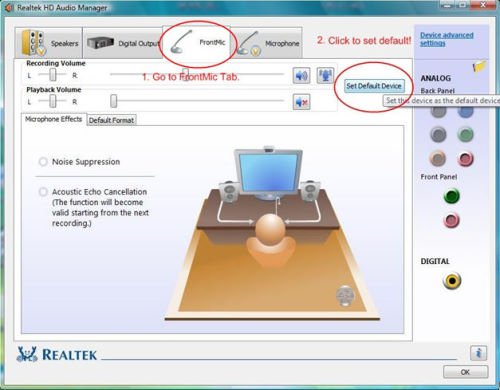
There is no sound output from the rear audio port. What can I do to fix it?(9/27/2022)
P (513):
How do I enable the Optane H10/H20 hybrid function on the Intel Z690/B660/H670 platform?(3/1/2022)
R:If you want to make a fresh Windows installation with Optane H10/H20 hybrid function, please refer to the following steps:
Step 1.
Make sure that H10/H20 Optane memory is installed in an M.2 socket which supports Optane. You can find the info by checking the storage section of the motherboard specifications page on ASRock's website.
Step 2.
Enable the Hybrid Storage Detection and Configuration Mode in BIOS and press "F10” to save the settings.
Advanced\Storage Configuration\Hybrid Storage Detection and Configuration Mode
Step 3.
Go to Advanced\Storage Configuration\VMD Configuration and set Enable VMD controller to [Enabled].
Then set Enable VMD Global Mapping to [Enabled]. Press F10 to save the changes and exit setup.
Installing Windows® on a VMD platform
After the BIOS setup, please follow the steps below.
Step 1.
Please download the "SATA Floppy Image” driver from ASRock's website (https://www.asrock.com/index.asp). Unzip the file to a USB flash drive or copy the files from ASRock's motherboard support CD.
Step 2.
Press at system POST to launch the boot menu and choose the item "UEFI:
installation media>” to install Windows® 10 64-bit / 11 64-bit OS
” to install Windows® 10 64-bit / 11 64-bit OS">
Step 3.
If during the Windows installation process the target drive is not available, please click .
Step 4.
Click and locate the driver on your USB flash drive.
Step 5.
Select "Intel RST VMD Controller” and then click .
.">
Step 6.
Select unallocated space and then click .
Step 7.
Please follow Windows' installation instructions to finish the process.
Step 8.
After the Windows installation is finished, please install the "Intel Rapid Storage Technology driver and utility” from ASRock's website. https://www.asrock.com/index.asp
Step 9.
Launch the Intel® Optane™ Memory and Storage Management tool from the Microsoft store.
Step 10.
Select the drive which you want to accelerate. Enable Intel® Optane™ Memory. (One restart is required)
Step 11.
Erase all data on the Intel® Optane™ memory module and click
Step 12.
After the system has restarted, the Optane Management tool will show that Optane memory is enabled.
P (509):
Why can my game not start with my Intel 600 series motherboard?(11/2/2021)
R:Some games use DRM (Digital Rights Management) protection. Please check for available updates for your game, where the DRM solution supports Alder Lake CPUs.
If the game development is discontinued and there is no update available for the DRM, please follow below steps to enable the "Legacy Game Compatibility Mode”.
Step 1.
Press [Del] or [F2] during the POST stage to boot into BIOS.
Step 2.
Press [F6] to enter "Advanced” mode and go to Advanced\CPU Configuration
Step 3.
Enable the "Legacy Game Compatibility Mode” in BIOS.
(The option is at the bottom of the CPU Configuration page)
Step 4.
Press [F10] to save the setting and restart the system.
Step 5.
The [Scroll Lock] key on your keyboard is now a hotkey. It can be used to enable/disable the Intel E-core parking feature. Before starting a game outdated DRM protection, please press [Scroll Lock] within the OS to enable Intel E-core parking.
Step 2.
The C.A.M. (Clever Access Memory) option is supported when integrated graphics are disabled.
By default integrated graphics will be disabled when a PCIe graphics card is detected.
Please make sure the monitor is connected to the graphic card.
Step 3.
Please go to BIOS\Advanced\Chipset Configuration and enable "C.A.M. (Clever Access Memory)”.
Step 4.
Press F10 to save the setting and restart.
P (504):
How do I check if the system can support Secure Boot?(10/1/2021)
R:In order to use Secure Boot, the drive with the operating system must use GPT partition style. Please refer to below steps to check the partition style.
Step 1: Right-click the Windows button on the desktop and select "Disk Management”.
Step 2: Right-click the disk where Windows is installed and select the "Properties”.
Step 3: Click the "Volumes” tab and check if the partition style is "GPT”.
Step 4: If the partition style is "MBR”, please make a backup of important data on the system and refer to steps 5 - 7 to convert the partition style to GPT.
Step 5: Type "CMD" in the Windows search bar, right-click on "Command Prompt” and choose to run as administrator.
Step 6: Type the command "mbr2gpt /convert /allowFullOS” to convert the partition style and press [Enter].
Step 7: Restart the system and the BIOS Mode/Partition style will be converted to UEFI/GPT.
P (501):
I want to turn off the LED while the system is off. Where can I find the setting?(7/1/2021)
R:Please follow the steps below and set the "Turn on Onboard LED in S5” setting to disabled under the BIOS.
Step 1.
While the system is starting, press hotkey "F2” or "Del” repeatedly to enter BIOS setup.
Step 2.
Disable the "Turn On Onboard LED in S5” under the BIOS.
AMD platform: Advanced\Onboard Devices Configuration\Turn On Onboard LED in S5\Disabled
Intel platform: Advanced\Chipset Configuraiton\Turn on Onboard LED in S5\Disabled
Step 3.
Press hotkey "F10” to save the changes.
P (500):
TPM2.0 module is required in Windows 11 specification, does it need TPM2.0 hardware module?(7/1/2021)
R:No, please enabled [Intel® Platform Trust Technology (Intel® PTT)] or [AMD CPU fTPM] feature under UEFI BIOS. It supports the TPM2.0 feature without TPM2.0 hardware module.
ASRock Intel Platform
For the new Microsoft® Windows 11 installation, we recommend disabling the CSM setting before using the Intel® PTT.
Supported platform.
Generation
Supported Chipset
Intel 300 series
Z390, Z370, H370, B360, B365, H310, H310C
Intel 400 series
Z490, H470, B460, H410
Intel 500 series
Z590, B560, H510, H570
Intel X299 series
X299
Intel SoC series
Gemi Lake, Gemi Lake Refresh
*Intel® PTT is supported. The actual support may be varied based on official release of Windows 11 by Microsoft®.
BIOS option
(a) Go to "Security page” to find the "Intel® Platform Trust Technology” option.
(b) Enabled "Intel® Platform Trust Technology” under UEFI BIOS
P (498):
How to enable C.A.M in the BIOS? Also known as Resizable BAR.(4/1/2021)
R:Step 1: On the ASRock website please find the BIOS download page for you motherboard.
Check the descriptions to see if C.A.M. is supported already.
Intel 500-series models support C.A.M. since the first version.
Step 2: While the system is starting press "DEL” to boot into BIOS setup and go to BIOS\Boot\CSM.
If you cannot find the CSM menu then please set "Fast Boot” to "Disabled”.
Step 3: In BIOS\Boot\CSM please set "CSM” to "Disabled”.
Step 4: Go to BIOS\Advanced\Chipset Configuration and set "Above 4G Decoding” to "Enabled”.
Step 5: After step 4, the option "C.A.M” will appear below the option "Above 4G Decoding”.
Please set it to "Enabled”.
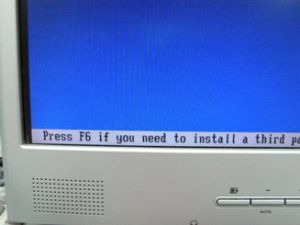
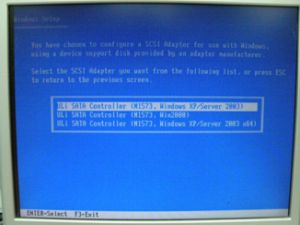
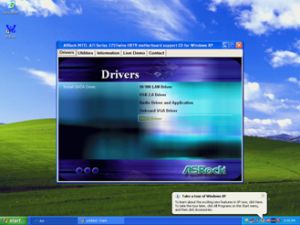
Step 6: Press "F10” to save the settings and restart the system.
P (494):
The SB fan on my X570 motherboard is not spinning. Is this normal?(1/1/2021)
R:Your motherboard might be using a semi-passive mode for this fan.
In this mode the fan will not spin at lower temperatures, and only become active at higher temperatures. This is normal. If you want to let the fan spin, you can select a different mode for the fan in BIOS.
Path: BIOS\H/W Monitor\SB_FAN1 Setting
P (493):
How do I enable IGPU Multi-Monitor on B550/A520 series motherboard?(10/1/2020)
R:To enable IGPU Multi Monitor, please refer to the following path and set the [iGPU Configuration] to [UMA_AUTO].
Advanced\AMD CBS\NBIO Common Options\GFX Configuration
P (492):
¿Cómo habilito Optane H10 cuando se instala otro SSD Intel M.2 en la plataforma de la serie Intel 300/400??(9/1/2020)
R:Para habilitar un Optane H10 mientras está instalado otro SSD Intel M.2, consulte los siguientes pasos:
Paso 1. Asegúrese de que la memoria H10 Optane esté instalada en el socket M.2 compatible con Optane consultando la sección de almacenamiento de la página web de la placa base.
Paso 4. Habilite el modo Teton Glacier Mode en BIOS y presione F10 para guardar la configuración.
Advanced\Storage Configuration\Teton Glacier Mode\Dynamic Configuration for Hybrid Storage Device Enable
Paso 5. Inicie la herramienta Intel Optane Memory and Storage Management desde Microsoft Store.
Paso 6. Habilite la memoria Optane. (Se requiere un reinicio)
Paso 7. Después de reiniciar el sistema, la herramienta de administración de Optane mostrará que la memoria de Optane está habilitada .
P (489):
¿Cómo puedo reasignar la ranura M2_3 y otras ranuras M.2 para configurar un PCIE SSD RAID?(6/1/2020)
R:Por favor asegúrese de utilizar SSD PCIE idénticos que sean del mismo tipo y capacidad.
Siga los siguientes pasos para ajustar la configuración de la BIOS para configurar el RAID PCIe.
PASO 1. Entre en la utilidad de configuración UEFI presionando la tecla de acceso rápido o durante la pantalla arranque.
PASO 2. Vaya a Advanced -> Storage Configuration y configure SATA Mode Selection a [RAID Mode].
PASO 3. Vaya a Boot -> CSM y configure Launch Storage OpROM policy a [UEFI only].
PASO 4. Ajuste el slot M.2 - RST PCie Storage Remapping en las que instalo PCIE SSDs a [Enabled]. Presione para guardar la configuración y salir.
PASO 5. Vaya a Advanced -> USB Configuration y configure Third Party USB 3.2 Controller a [Disabled].
Presione para guardar los cambios y salir de la configuración.
Precaución: Después de deshabilitar el controlador USB3.2 de terceros, se apagará el Puerto Tipo-C.
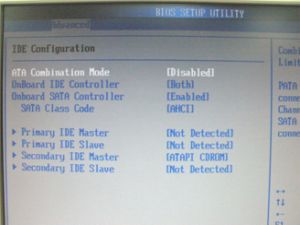
PASO 6. Entre en Intel(R) Rapid Storage Technology en la página Advanced.
PASO 7. Seleccione la opción Create RAID Volume y presione .
PASO 8. Introduzca el nombre de volume y presione , o simplemente presione para aceptar el nombre por defecto
PASO 9. Seleccione el nivel RAID y presiones .
PASO 10. Seleccione los discos duros de destino que desea construir en la matriz RAID y presione .
PASO 11. Seleccione un tamaño de banda para la matriz RAID y presione .
PASO 12. Seleccione Create Volume y presione para comenzar a crear la matriz RAID.
P (486):
Cuando instalo Windows 10 con una CPU con 6 o más núcleos (3900, 3900X, 3950, etc.) en una X470 Gaming-ITX/ac, el sistema muestra pantallazo azul . ¿Qué puedo hacer?(12/1/2019)
R:Si se utiliza una CPU con 6 o más núcleos en X470 Gaming-ITX/ac, por favor consulte los siguientes pasos para instalar Windows 10.
Paso 1: Encienda el sistema y presione [Del] o [F2] para arracar en la BIOS.
Paso 2: Vaya a Advanced\ AMD Overclocking \Accept
Paso 3: Ajuste la siguiente configuración:
- [CCD Control] a [1 CCD]
- [Core control] a [TWO(1+1)]
Paso 4: Presione [F10] para guardar la configuración y salir.
Paso 5: Instalar Windows 10.
Paso 6: Consulte la web de ASRock para descargar e instalar todos los controladores. (Reinicie el sistema cuando sea necesario)
Paso 7: Consulte los pasos previos 1 ~ 3 para restaurar la siguiente configuración a los valores predeterminados.
-[CCD Control] ajustar a [Auto]
-[Core Control] ajustar a [Auto].
Paso 8: Presione [F10] para guardar la configuración y salir.
P (471):
¿Cómo activar WiFi con la tarjeta AC 8260 en la placa base H370 Performance?(1/1/2019)
R:Para que el AC 8260 Wifi funcione, ajuste la configuración en la BIOS como se muestra a continuación:
Ajuste M2_3/PCIE_3 Switch a Force_M.2 en la ruta Advanced\Chipset Configuration
Después de ajustar la configuración anterior, por favor presione la tecla "F10” para guardar los cambios.
P (467):
Me gustaría utilizar la CPU AMD Threadripper 2 en la plataforma ASRock X399, ¿qué debo hacer?(7/1/2018)
R:La plataforma ASRock X399 es compatible con la CPU AMD Threadripper 2 desde la versión BIOS P3.XX.
Si la versión de su BIOS es anterior a P3.XX, actualice el BIOS sin encender el sistema (sin CPU) utilizando la función BIOS Flashback compatible con X399
Por favor, siga los siguientes procedimientos para actualizar el BIOS.
1. Visite la página web de ASRock y entre en la página de descarga de la BIOS de su placa base para descargar la última BIOS
Link: https://www.asrock.com/mb/
2. Copie el archivo de la BIOS en su unidad flash USB. Por favor, Asegúrese de que el sistema de archivos en la unidad flash USB sea FAT32.
3. Extraiga el archivo de BIOS del archivo zip y cambie el nombre del archivo a "CREATIVE.ROM”.
4. Enchufe el conector de alimentación de 24 pin en la placa base sin otros dispositivos. Después enchufe el interruptor CA de la fuente de alimentación. Por favor NO encienda el sistema.
5. Luego conecte su unidad USB al puerto USB Flashback del BIOS.
* Por favor, consulte el manual de usuario para obtener información detallada del puerto USB Flashback.
Modelo
USB BIOS Flashback port
X399 Taichi
USB3_6
X399M Taichi
USB3_6
Fatal1ty X399 Professional Gaming
USB3_6
6. Presione el interruptor the BIOS Flashback durante aproximadamente tres segundos. Entonces el LED empieza a parpadear.
7. Espere unos segundos. El proceso de actualización del BIOS se completa cuando el LED deja de parpadear.
*Si la luz LED se ilumina en verde fijo, la recuperación de la BIOS no ha funcionado correctamente. turns solid green, the BIOS Flashback is not operating properly. Por favor, asegúrese de conectar correctamente la unidad USB al puerto USB Flashback.Espere unos segundos.
P (466):
¿Cómo funcionan las funciones de recuperación de BIOS y Backup UEFI segura en las placas base Intel H170 con dos chips ROM de BIOS?(6/1/2018)
R:Para las placas base Intel H170 con dos chips ROM de BIOS, si la BIOS principal (BIOS_A1) está dañada, siga los pasos a continuación para recuperar la BIOS principal.
Paso 1. Por favor desenchufe el cable de alimentación y mueva el jumper del pin2 y pin3 en el encabezado "BIOS_SEL1”.
Paso 2. Por favor enchufe el cable de alimentación y arranque la BIOS(BIOS_B1).
Paso 3. Clic Secure Backup UEFI (B->A). Esto copiará el archivo backup BIOS en el archivo principal BIOS.
Paso 4. Despues de actualizar la BIOS, quite el cable de alimentación y mueva el tapón del Puente pin1 y pin2
Paso 5. Enchufe el cable de alimentación y el sistema se reiniciará con el archive de la BIOS principal
P (465):
Cuando utilizo la tarjeta VGA con gráficos incorporados de la CPU AM4, el controlador del adaptador de pantalla incorporado muestra un signo de exclamación, ¿que debería hacer?(3/1/2018)
R:Cuando utilizo la tarjeta VGA con gráficos incorporados de la CPU AM4, el controlador del adaptador de pantalla incorporado muestra un signo de exclamación, ¿que debería hacer?
1. Por favor presione "F2” o "Del” durante el ARRANQUE para entrar en la configuración BIOS
2. Elija el adaptador de gráfico interno como tarjeta de video primaria
Ruta: Advanced\AMD PBS\Primary Video Adapter\Int Graphics (IGD)
3. Después de ajustar las opciones anteriores, presione "F10" para guardar la configuración.
También puede probar con el siguiente método.
1. Por favor presione "F2” o "Del” durante el ARRANQUE para entrar en la configuración de la BIOS
2. Deshabilitar CSM
Ruta: Boot/CSM/Deshabilitar
3. Después de ajustar las opciones anteriores, presione "F10" para guardar la configuración.
P (464):
¿Cómo ajusto la memoria compartida mientras utilizo CPU Raven Ridge CPU en plataforma AM4?(3/1/2018)
R:Si desea ajustar la memoria compartida, siga los siguientes pasos para buscar y ajustar la configuración OC.
1. Por favor presione "F2” o "Del” durante el ARRANQUE para entrar en la configuración BIOS
2. Consulte la siguiente ruta para ajustar la configuración OC.
a. Advanced\AMD CBS\NBIO Common Options\GFX Config IGC :Forces
b. Advanced\AMD CBS\NBIO Common Options\UMA Mode : UMA_Spec
c. Advanced\AMD CBS\NBIO Common Options\UMA Frame Buffer Size: Elija el tamaño preferido
d. OC Tweaker\OC Mode Change Switch\AMD CBS Ajuste
3. Después de ajustar las opciones anteriores, presione "F10" para guardar la configuración
P (457):
Me gustaría utilizar Windows Mixed Reality Headset en el HDMI integrado, ¿Qué debo hacer?(12/1/2017)
2. Si tiene instalada una tarjeta gráfica externa, por favor habilite "IGPU Multi-Monitor” en la BIOS.
Ruta BIOS: Advanced > Chipset Configuration > IGPU Multi-Monitor
BIOS Path: Advanced > Chipset Configuration > IGPU Multi-Monitor
3. Descarge el driver de la VGA versión 15.60.01.4877 del centro de descarga de Intel e instálalo en tu sistema.
Link de descarga: https://downloadcenter.intel.com/product/128199/Graphics-for-8th-Generation-Intel-Processors
4. Instale el conector USB 3.0 "Windows Mixed Reality Headset” al Puerto USB3.0 de la placa base.
5. Instale el conector HDMI "Windows Mixed Reality Headset” en el Puerto HDMI integrado.
Ahora debería funcionar Windows Mixed Reality Headset.
P (459):
¿Cómo puedo hacer que la función WiFi funcione después de que mi sistema se reanude desde el modo de suspensión en la plataforma X299??(12/1/2017)
R:Por favor siga los siguientes pasos para configurar su sistema.
Paso 1. Por favor instale el driver v19. 60.00 de la utilidad WiFi desde el siguiente enlace.
Link: https://download.asrock.com/Drivers/Intel/WLAN/Intel_WiFi(v19.60.00).zip
Paso 2. Por favor entre en la configuración de la BIOS y establezca "WAN Radio” a [Activado]. Luego presione [F10] para guardar la configuración.
(Ruta: BIOS > Advanced > Chipset Configuration > WAN Radio)
Después de aplicar la configuración anterior, la función WiFi puede funcionar correctamente.
P (455):
¿Cómo reproduzco Dolby ATMOS a través de un receptor en Z270 Gaming-ITX/ac?(10/1/2017)
R:Por favor, consulte los siguientes requisitos, configuraciones y procedimientos de configuración.
[Requisitos]
Sistema Operativo: Windows 10
Receptor / decodificador: Onkyo TX-NR 747 u otro receptor que soporte HDCP 2.2
Reproductor: Pioneer Ultra HD Blu-ray
BD Disk: La mayoría de las películas en disco 3D / 4K BD
Software de reproducción: Power DVD 14 o versiones siguientes
[Preparación]
1. Cuando se inicie el sistema, presione "F2" para entrar en la pantalla de configuración UEFI.
Vaya a Avanzado> Configuración de CPU y habilite "Extensiones de Guardia de software" en la configuración de la BIOS.
Presione "F10" para guardar y salir de la pantalla de configuración de BIOS
2. Arranque el Sistema Operativo e Instale todos los controladores para la placa base.
Instale el controlador ME ver: 11.6.0.1126 (admite Ultra HD Blu-ray). Descargue el controlador desde el siguiente enlace: http://www.asrock.com/MB/Intel/Fatal1ty%20Z270%20Gaming-ITXac/index.asp#osW1064
3. Vaya a Panel de control> Hardware y sonido> Sonido y seleccione "Salida del receptor".
P (447):
Me gustaría instalar la CPU TR4 1900X en X399Taichi o X399 Prof. Gaming, ¿Qué debo hacer?
Por favor consulte los siguientes pasos para actualizar la BIOS P1.30 o versión posterior para soportar la CPU TR4 1900X.(8/1/2017)
R:Paso 1. Descargue la BIOS P1.30 o versión posterior de la página web de ASRock
X399 Taichi: https://www.asrock.com/mb/AMD/X399%20Taichi/index.asp#BIOS
X399 Prof. Gaming: https://www.asrock.com/MB/AMD/Fatal1ty%20X399%20Professional%20Gaming/index.asp#BIOS
Paso 2. Por favor asegúrese de que el sistema de archivos de su disco USB es FAT32.
Vaya a PC → Botón derecho del ratón → Seleccione Propiedades → Sistema de Archivos
Paso 3. Si el disco USB no tiene formato FAT32, por favor cree un flash USB con formato FAT32.
Vaya a PC → Botón derecho del ratón → Seleccione Formato → Seleccione FAT32 → Inicio
Paso 4. Copie el archive de la BIOS en tu disco USB y extraiga el archivo de la BIOS del fichero zip.
Paso 5. Cambie el nombre del archivo a "creative.rom" y coloque el archivo en el directorio raíz
Paso 6. Instale el conector de alimentación de 24 pines en la placa base. A continuación, encienda el interruptor de AC de la fuente de alimentación.
* No es necesario encender el sistema.
Paso 7. Conecte su disco USB al Puerto USB BIOS Flashback.
Paso 8. Presione el botón BIOS Flashback durante aproximadamente tres segundos. Entonces el LED empezará a parpadear.
Paso 9. Espere hasta que la luz LED deje de parpadear, indicando que la BIOS se ha flaseado completamente.
*Si la luz LED permanece en verde fijo, significa que la BIOS Flashback no está funcionando correctamente.
1. Por favor asegúrese de que ha conectado el disco USB en el puerto USB BIOS Flashback.
2. Botón BIOS Flashback (BIOS_FB1, ver p.9, No. 19) permite a los usuarios flasear la BIOS.
3. Vuelva a flasear la BIOS como en el paso 5.
P (446):
Si quisierta instalar una VGA para minería sin salida de pantalla, ¿qué debo hacer?(7/1/2017)
R:Por favor siga la siguiente ruta para ajustar "Primary Graphics Adapter” a [Onboard].
Ruta: BIOS → Advanced → Chipset configuration → Primary Graphics Adapter → Onboard
P (445):
Me gustaría usar el ratón PS2 en el puerto PS2. ¿Qué debo hacer?(7/1/2017)
R:Si su placa base tiene dos puertos PS2, simplemente conecte el ratón PS2 en el Puerto PS2 verde, y podrá utilizar el ratón PS2.
Si su placa base solo tiene un Puerto PS2, por favor seleccione "PS2 Y-cable” a "Enabled (habilitado)”. Por favor presione "F2” o "Del” durante el arranque para entrar en la BIOS, seleccione el menú "Advanced”, "Super IO Configuration”, y establezca la opción "PS2 Y-cable” a "Enabled”. Presione "F10” para guardar la configuración. Entonces podrá usar el ratón PS2.
P (444):
¿Cómo desactivo la alimentación del puerto USB en el modo S5?(7/1/2017)
R:La alimentación del Puerto USB se puede apagar activando la opción "Deep Sleep”.
Por favor presione "F2” o "Del” durante el Arranque para entrar en la configuración de la BIOS, seleccione el menú "Advanced” y entre en la página "Chipset Configuration”, y ajuste la opción "Deep Sleep” para desactivar la opción en S5.
After adjusting the setting, press "F10” to save the configuration. Then USB port power will be turned off under S5 mode.
P (435):
Cuál es el requisito para soportar la Memoria Intel Optane?(4/1/2017)
R:Para soportar Intel Optane Memory, asegúrese de que su sistema cumple con los siguientes requisitos:
1. Elija una plataforma de las series Z270, H270 o B250 y Procesador Intel® Core™ de 7ª Generación (Kaby Lake).
2. Instale el Sistema Operativo Windows 10 64bit.
3. La unidad del sistema debe tener formato GPT.
4. Actualice la versión BIOS P2.00 o posterior.
5. Solo soportada por unidad de arranque basada en SATA
P (434):
¿Qué versión del BIOS debo actualizar para soportar y optimizar la función Intel Optane Memory?(4/1/2017)
R:Las plataformas Z270, H270 y B250 pueden soportar la memoria Intel Optane desde la versión BIOS P2.00.
Descargue la versión BIOS del BIOS P2.00 o posterior para tener compatibilidad con la memoria Intel Optane.
Enlace de descarga: https://www.asrock.com/support/index.es.asp?cat=BIOS
P (433):
Cómo puedo reproducir una película 4K BD a través de una unidad Blu-ray Ultra HD de Pioneer en Z170 Gaming-ITX/ac?(4/1/2017)
R:Requisitos:
Sistema Operativo: Windows 10
Receptor / decodificador: Onkyo TX-NR 747 u otro receptor que soporte HDCP 2.2
Software de reproducción: Power DVD 14 (de la unidad Pioneer Ultra HD Blu-ray)
http://www.pioneerelectronics.com/PUSA/Computer/Computer+Drives/BDR-211UBK#overview
Configuración:
M/B: Z170 Gaming-ITX/AC
BIOS: P7.10
CPU: 7th generation Intel® Core™ i7/i5 processor for Desktop PC (Kaby Lake-S)
Preparación:
1. Por favor, conecte el cable HDMI al puerto HDMI2 de Z170 Gaming-ITX/ac.
2. Cuando arranque el sistema, presione "F2" para entrar en la pantalla de configuración de UEFI.
Vaya a Advanzadas > Configuración CPU y active "Software Guard Extensions” en la configuración de la BIOS.
Presione "F10” para guardar y salga de la pantalla de configuración de la BIOS
3. Arranque el Sistema operativo. Instale todos los drivers para la Placa base Arranque el Sistema operativo. Instale todos los drivers para la Placa base Arranque el Sistema operativo. Instale todos los drivers para la Placa base.
Instale el driver ME (v11.6.0.1126_SW_MSI). Descargue el driver del siguiente link: https://www.asrock.com/MB/Intel/Fatal1ty%20Z270%20Gaming-ITXac/index.asp#osW1064
4. Vaya a Panel de Control > Hardware y sonido > Sonido
Seleccione "Salida HDMI”
5. Active el "color UHD” en la TV.
Por favor ejecute "Ultra Blu-ray advisor” para ver todos los "Pass”.
Pioneer UHDBD Advisor: http://pioneer.jp/pcperipherals/bdd/eula.php
6. Debido al hecho de que HDR no es compatible con el chipset Intel 100 series, por favor deshabilite "UHD color" de TV.
7. Click "Power DVD”.
8. A continuación, puede reproducir el contenido.
P (432):
¿Cómo puedo reproducir una película 4K BD a través de una unidad Blu-ray Ultra HD de Pioneer en Z270 Gaming-ITX / ac?(4/1/2017)
R:Requisitos:
Sistema Operativo: Windows 10
Receptor / decodificador: Onkyo TX-NR 747 u otro receptor que soporte HDCP 2.2
Software de reproducción: Power DVD 14 (de la unidad Pioneer Ultra HD Blu-ray)
http://www.pioneerelectronics.com/PUSA/Computer/Computer+Drives/BDR-211UBK#overview
Configuración:
Placa Base: Z270 Gaming-ITX/ac
BIOS: P1.20
Preparación:
1. Cuando arranque el sistema, presione "F2" para entrar en la pantalla de configuración de UEFI
Vaya a Advanzadas > Configuración CPU y active "Software Guard Extensions” en la configuración de la BIOS.
Presione "F10” para guardar y salga de la pantalla de configuración de la BIOS.
2. Arranque el Sistema operativo. Instale todos los drivers para la Placa base.
Instale el driver ME (v11.6.0.1126_SW_MSI). Descargue el driver del siguiente link: https://www.asrock.com/MB/Intel/Fatal1ty%20Z270%20Gaming-ITXac/index.asp
3. Vaya a Panel de Control > Hardware y sonido > Sonido y seleccione "Salida HDMI”.
4. Active el "color UHD” en la TV.
Por favor ejecute "Ultra Blu-ray advisor” para ver todos los "Pass”.
Pioneer UHDBD Advisor: http://pioneer.jp/pcperipherals/bdd/eula.php
5. Coloque un disco 4K de película BD en la unidad Pioneer Ultra HD Blu-ray.
6. Click "Power DVD”.
7. A continuación, puede reproducir el contenido.
P (423):
¿Cómo puedo actualizar la BIOS en la plataforma AM4 con ASRock Instant Flash?(3/1/2017)
R:Ya que AMD AM4 es una nueva estructura y acabamos de encontrar BIOS no puede ser completamente actualizado por nuestro Instant Flash. Por lo tanto, para la antigua versión de la BIOS lanzada antes del 07/03/2017, no existe la opción "Instant Flash" en la BIOS. Para asegurarse de que la actualización de la BIOS se puede ejecutar por completo, utilice los métodos de actualización de DOS o BIOS de Windows para actualizar temporalmente. Después de actualizar a la siguiente versión, las funciones y opciones de Instant Flash son compatibles con BIOS y se puede utilizar para actualizar el archivo BIOS más reciente en el futuro.
Modelo
Versión BIOS
Fatal1ty X370 Professional Gaming
P1.50
X370 Taichi
P1.50
X370 Killer SLI/ac
P1.60
X370 Killer SLI
P1.60
Fatal1ty X370 Gaming K4
P1.60
Fatal1ty AB350 Gaming K4
P1.40
AB350 Pro4
P1.40
AB350M
P1.20
P (420):
El sistema no arranca correctamente después de cargar el perfil DRAM XMP. ¿Como lo debo hacer?(3/1/2017)
R:Por favor en primer lugar actualice la BIOS de la página oficial de ASRock.
Link de descarga: https://www.asrock.com/support/index.es.asp?cat=BIOS
Debido al problema de compatibilidad AM4 con la memoria, es posible que algunos módulos de memoria de alta frecuencia no funcionen correctamente con el perfil XMP. ASRock mantiene la actualización del último código AMD AGESA para mejorar la capacidad de memoria de alta frecuencia. Por favor, siga buscando la última actualización de la BIOS en la página oficial de ASRock.
Hemos probado algunos módulos de memoria en la plataforma AM4 y los usuarios pueden consultar nuestra lista de módulos recomendados para elegir los mejores para emparejarlos con su placa base AM4
Links lista de soporte de memoria: X370 Professional Gaming, X370 Taichi, X370 Killer SLI/ac, X370 Killer SLI, X370 Gaming K4, AB350 Pro4, AB350M Pro4, AB350 Gaming K4
P (426):
Si cambio la configuración en la BIOS de las placas base de la serie AM4, ¿hay algún aviso antes de actualizar la BIOS?(3/1/2017)
R:Si cambia cualquier configuración de la BIOS y desea actualizarla, ingrese en la configuración de la BIOS para cargar el ajuste valor predeterminado. Después de reiniciar, actualice la BIOS.
P (427):
¿Qué tipo de ventilador puedo usar en la placa base AM4 para soportar el control de velocidad del ventilador(3/1/2017)
R:Por favor consulte la siguiente tabla para conocer la especificación e información del tipo de ventilador
Model Name
FAN Header
Which kinds of Cooler type can support Fan speed Control
Control Method
Note
Fatal1ty X370 Professional Gaming X370 Taichi
CPU_OPT/W_PUMP
Both 4-Pin and 3-Pin
Controlled By BIOS setting
Using 3-Pin fan, please set [DC mode] Using 4-Pin fan, please set [PWM mode]
CPU_FAN1
Both 4-Pin and 3-Pin
Auto detect*
System will auto detect the fan type
CHA_FAN1
Both 4-Pin and 3-Pin
Auto detect*
System will auto detect the fan type
CHA_FAN2
Both 4-Pin and 3-Pin
Auto detect*
System will auto detect the fan type
CHA_FAN3/W_PUMP
Both 4-Pin and 3-Pin
Controlled By BIOS setting
Using 3-Pin fan, please set [DC mode] Using 4-Pin fan, please set [PWM mode]
Using 3-Pin fan, please set [DC mode] Using 4-Pin fan, please set [PWM mode]
CPU_FAN1
Only 4 Pin
When using 3-Pin fan, it works at full speed
CHA_FAN1
Only 4 Pin
When using 3-Pin fan, it works at full speed
CHA_FAN2
Both 4-Pin and 3-Pin
Auto detect*
System will auto detect the fan type
CHA_FAN3/W_PUMP
Both 4-Pin and 3-Pin
Controlled By BIOS setting
Using 3-Pin fan, please set [DC mode] Using 4-Pin fan, please set [PWM mode]
Fatal1ty AB350 Gaming K4 AB350 Pro4
CPU_FAN1
Only 4 Pin
When using 3-Pin fan, it works at full speed
CHA_FAN1
Only 4 Pin
When using 3-Pin fan, it works at full speed
CHA_FAN2
Both 4-Pin and 3-Pin
Auto detect*
System will auto detect the fan type
CHA_FAN3
Both 4-Pin and 3-Pin
Auto detect*
System will auto detect the fan type
AB350M Pro4 A320M Pro4
CPU_FAN1
Only 4 Pin
When using 3-Pin fan, it works at full speed
CHA_FAN1
Both 4-Pin and 3-Pin
Auto detect*
System will auto detect the fan type
CHA_FAN2
Doesn't support fan control
AB350M-HDV AB350M A320M-HDV A320M A320M-DGS
CPU_FAN1
Only 4 Pin
When using 3-Pin fan, it works at full speed
CHA_FAN1
Only 4 Pin
When using 3-Pin fan, it works at full speed
CHA_FAN2
Doesn't support fan control
*Detección automática – el sistema detectará automáticamente el tipo de ventilador instalado, por lo que el usuario no establecerá los modos "DC o PWM” adicionalmente bajo la configuración de la BIOS.
P (431):
If I want to change voltage in BIOS setting for Ryzen CPU on AB350 series motherboards, how do I do?(3/1/2017)
R:The voltage setting option for Ryzen CPU is supported by the new BIOS update.
(BIOS ->OC Tweaker-> CPU frequency & Voltage Change-> Manual)
Please visit ASRock Download zone and update the BIOS to the following BIOS or later versions.
Download link: https://www.asrock.com/support/index.es.asp
Model
BIOS Version
Fatal1ty AB350 Gaming K4
L1.43
AB350 Pro4
L1.43
AB350M
L1.23
AB350M Pro4
L1.03
AB350M-HDV
L1.03
P (422):
¿Cómo puedo ajustar el "Multiplicador de Frecuencia CPU" en la plataforma AM4(3/1/2017)
R:La opción de cambio de multiplicador de frecuencia de la CPU (CPU Frequency Multiplier Change) ya está soportada por la nueva actualización de la BIOS.
Por favor visite la zona de descarga de ASRock y actualice la BIOS a las siguientes versiones, o versiones posteriores.
Link de descarga: https://www.asrock.com/support/index.es.asp
Modelo
Versión BIOS
Fatal1ty X370 Professional Gaming
P1.50
X370 Taichi
P1.50
X370 Killer SLI/ac
P1.40
X370 Killer SLI
P1.40
Fatal1ty X370 Gaming K4
P1.40
Fatal1ty AB350 Gaming K4
P1.40
AB350 Pro4
P1.40
AB350M
P1.20
P (429):
¿Cómo funcionan las funciones de recuperación de BIOS y Secure Backup UEFI con las placas base Intel Z270 con dos chips BIOS ROM?(2/1/2017)
R:Para las placas base Intel Z270 con dos chips BIOS ROM, no hay necesidad de cambiar la ROM de la BIOS cuando hace la recuperación.
Al arrancar correctamente, el sistema funciona en BIOS_A1 activo, como se muestra a continuación
Sin embargo, si BIOS_A1 activo está corrupta o dañado, después de varios intentos de arranque fallidos, automáticamente realizará la recuperación de la copia de seguridad de la BIOS desde BIOS_B1 y el sistema seguirá funcionando en BIOS_A1 activo. Y el monitor mostrará la función Secure Backup UEFI (B -> A) como se muestra en la siguiente imagen.
Después de terminar esta función, el sistema se reiniciará y funcionará en el BIOS_A1 activo.
P (418):
Si tengo un módulo TPM en la placa base y quiero actualizar la BIOS, ¿qué tengo que hacer?(12/1/2016)
R:Si tiene instalado un modulo TPM en la placa base y quiere actualizar la BIOS, por favor siga los siguientes pasos para desactivar la función TPM antes de actualizar la BIOS.
En Sistema Operativo:
1. Clic en el botón derecho de Menu.
2. Clic Izquierda> Panel Control > Sistema y Seguridad > Drive Encriptación BitLocker
3. Apague BitLocker
En BIOS
1. Configuración BIOS > Avanzadas > Trusted Computing
2. Soporte de dispositivo de Seguridad en "Desactivado”
Después de instalar la BIOS, por favor active la función.
P (414):
¿Se puede hacer que las placas base ASRock Intel x99 soporten CPU Intel Broadwell- E?(6/1/2016)
R:Para soportar CPU Intel Broadwell-E, por favor consulte la siguiente tabla y actualice su versión de la BIOS.
Link de descarga: https://www.asrock.com/support/index.asp
Modelo
Versión BIOS
X99 Extreme11
P3.00
X99 Extreme6
P3.00
X99 Extreme6/3.1
P3.00
X99 Extreme4
P3.30
X99 Extreme4/3.1
P3.00
X99 Extreme3
P3.30
X99 OC Formula
P3.00
X99 OC Formula/3.1
P3.20
X99 Professional
P3.10
X99 Professional/3.1
P3.20
X99E-ITX/ac
P3.10
X99M Killer
P3.00
X99M Killer/3.1
P3.30
X99X Killer
P3.00
X99X Killer/3.1
P3.00
X99 WS-E/10G
P3.00
X99 WS-E
P3.00
X99 WS
P3.10
P (409):
Después de instalar el controlador VGA integrado en mi plataforma de la serie 100 con Windows 10, el sistema sigue parpadeando y aparece el mensaje "El controlador de gráficos dejó de responder y se ha recuperado".
¿Cómo puedo arreglarlo?
(2/1/2016)
R:Por favor seleccione "Package C State Support” a "Auto” en la BIOS.
(BIOS -> Avanzado -> Configuración CPU -> Seleccione "Soporte Paquete de Estado C” a "Auto”)
P (407):
Tengo conectado un ratón PS/2 a mi conector PS/2 en mi plataforma de la serie Intel 100 pero no funciona.(12/1/2015)
R:Por favor seleccione "PS/2 Y-cable" a "Auto" en la BIOS.
(BIOS -> Advanced -> Super IO Configuration -> Seleccione "PS/2 Y-cable" a "Auto")
P (405):
Cuado trato de utilizar sistemas operatives 64-bit con VMware, aparece el mensaje de sistema "Este ordenador soporta Intel VT-X, pero Intel VT-X está desactivado" (This host supports Intel VT-X, but Intel VT-X is disabled).(12/1/2015)
R:Por favor configure "Tecnología de Virtualización Intel" (Intel Virtualization Technology) en la BIOS para activar VT-x.
(BIOS -> Advanced -> CPU Configuration -> Seleccione "Intel Virtualization Technology" a "Enabled")
P (404):
Bajo Windows 10 versión 1511 (Threshold 2 Build 10586), los modelos de placas base Z170 Extreme6 y Z170 Gaming K6 series no pueden reanudar desde modo suspensión (S3) o entrar en modo Hibernación (S4) adecuadamente.(12/1/2015)
R:Por favor visite la zona de descarga de ASRock y actualice la versión de la BIOS a las siguientes BIOS o versiones posteriores.
Link de descarga: https://www.asrock.com/support/download.asp
Modelo
Versión BIOS
Z170 Extreme6+
P1.80
Z170 Extreme6
P1.80
Z170 Gaming K6+
P1.90
Z170 Gaming K6
P1.90
P (400):
Mi módulo DDR4-2133 DRAM solo corre a frecuencia DDR4-1866 en las placas base Intel 100 series. ¿Como puedo solucionar esto?(9/1/2015)
R:Por favor visite la web de ASRock y descargue la última BIOS para su modelo.
P (399):
Después de haber actualizado el driver Killer LAN ver.: 1.1.52.1451 a ver: 1.1.54.1506 bajo Windows 10, el puerto LAN no funciona. ¿Qué puedo hacer?(8/1/2015)
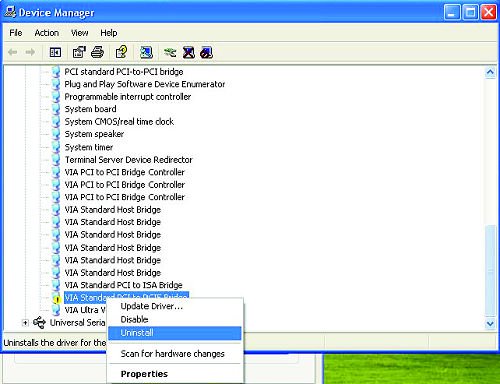
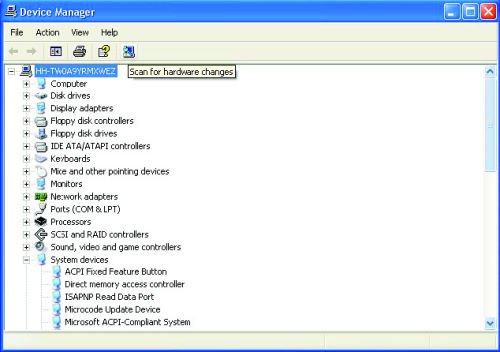
R:Si ha actualizado el driver Killer LAN de la versión 1.1.52.1451 a una más nueva bajo Windows 10 x86/x64, podría hacer que el controlador de LAN no funcione correctamente. Por favor, siga los siguientes pasos para solucionar este problema.
Paso 1: Abra el Administrador de dispositivos y desinstale el driver Killer LAN.
Paso 2: Seleccione la casilla de verificación y presione [OK].
Paso 3: Buscar cambios hardware.
Paso 4: Ejecuta el Nuevo driver Killer LAN driver 1.1.54.1506 o versiones más recientes y presione [borrar] entonces reinicie el sistema.
Paso 5: Instale el Nuevo driver Killer LAN y reinicie el sistema.
P (394):
Cuando utilizo CPU Intel G3258 CPUs en plataformas H81/P81/H87/B85/H91/H97, no puedo instalar Windows 10. ¿Qué puedo hacer?(7/1/2015)
R:Para que las CPU Intel G3258 CPUs soporten Windows 10, por favor descargue las siguientes BIOS o versions posteriors con microcódigo 19 desde los enlaces de descarga de nuestra página web.
Si su modelo no aparece en la table, por favor visite la zona beta de su modelo y luego altualice la última BIOS beta.
Modelo
P BIOS
H81M-VG4 R2.0
P1.40
H81M-DGS R2.0
P1.60
H81M-HDS R2.0
P1.30
H81M-HDS
P2.10
H81M-DG4
P1.10
H97 Anniversary
P1.50
H97M Anniversary
P2.10
B85 Anniversary
P1.40
B95M-DGS
P1.60
B85M-DGS
P1.50
B85M Pro3
P1.40
H97M Pro4
P2.00
B85M-HDS
P1.70
B85 Pro4
P2.30
B85M
P2.50
H81M-HG4
P1.50
H81M
P1.90
H81M-GL
P2.00
H81M-G
P1.40
H97 Pro4
P1.90
H97M
P2.00
P (392):
¿Cómo puedo mejorar el rendimiento Wi-Fi de mi sistema M8?(6/1/2015)
R:Por favor siga detalladamente los siguientes pasos.
Paso 2. Desinstale el driver Intel® Smart Connect Technology de su sistema.
P (391):
Si instalo dos monitores (DVI y D-sub) en FM2A88X Extreme6+ y arranco el sistema, el sistema se congela durante el proceso de arranque de Windows 8.1. ¿Cómo puedo solucionar este problema?(3/1/2015)
P (388):
Mi CPU no puede llegar a la frecuencia máxima turbo en la placa 970 Performance, ¿cómo puedo conseguir que funcione?(3/1/2015)
R:Para llegar a la máxima frecuencia turbo en 970 Performance, por favor ajuste "Core C6 Mode" a [Activado-Enabled] bajo la BIOS y vuelva a intentarlo. (Ruta: BIOS -> Advanced -> CPU Configuration -> Core C6 Mode)
P (387):
Después de instalar dos tarjetas gráficas R9 295x2 VGA en mi plataforma X99, el sistema no puede arrancar. ¿Cómo puedo solucionar esto?(3/1/2015)
R:Por favor siga los siguientes pasos para actualizar la BIOS desde la web de ASRock.
Model
BIOS Version
X99 Extreme3
P1.80
X99 Extreme4
P1.80
X99 Extreme6
P1.80
X99 Extreme6/ac
P1.60
X99 Extreme11
P1.10
X99 OC Formula
P1.80
X99 Professional
P1.60
X99 WS
P1.70
X99 WS-E
P1.20
X99 WS-E/10G
P1.20
X99M Extreme4
P1.70
X99M Killer
P1.80
X99X Killer
P1.80
Paso 1. Por favor retire todos los dispositivos PCI-E innecesarios incluyendo 1 R9 295x2 VGA, e instale solo una tarjeta VGA en el sistema, como salida VGA.
Paso 2. Inicie el sistema y entre en la configuración de la BIOS.
Paso 3. Por favor cargue los valores de la BIOS predeterminados y guarde los ajustes.
Paso 4. Entre en la configuración de la BIOS y seleccione "Instant Flash" para actualizar la última BIOS.
Paso 5. Después de actualizar la BIOS, por favor instale la segunda tarjeta gráfica R9 295x2 en su sistema.
P (384):
Mientras 3DMark se está ejecutando, el sistema se bloquea durante las pruebas o a veces recibe mensaje de error "process exited unexpectedly". ¿Qué puedo hacer?(12/1/2014)
R:Por favor compruebe si la opción de la BIOS "APCI HPET table" está activada, o desactive por favor "Systeminfo Scan" en 3Dmark.
Para más sugerencias sobre 3Dmark, por favor consulte 3Dmark FAQ: http://www.futuremark.com/support/3dmark
P (363):
Estoy utilizando un módulo M.2 SATA3 6.0 Gbps en Fatal1ty 990FX Killer, ¿hay algún consejo para maximizar el rendimiento?(5/1/2014)
R:Por favor desactive [IDE modo combinado] en la BIOS > Avanzado> Configuración Almacenamiento y guarde la configuración.
O, actualice la BIOS a la versión P1.10 o siguiente, y el sistema cambiará la configuración automáticamente. Link descarga BIOS
P (361):
¿Cómo habilitar la característica AMD Dual Graphics en una plataforma AMD?(3/1/2014)
R:Paso 1:
Por favor, asegúrese de que su BIOS es la última versión, y guarde la configuración predeterminada UEFI de la opción "Dual Graphics" en [Auto].
Enlace de descarga de BIOS: https://www.asrock.com/support/download.asp
Paso 2:
Instale una tarjeta gráfica AMD RADEON PCI Express en la ranura PCIE.
Paso 3:
Conecte el cable del monitor al Puerto VGA de la placa. Por favor tenga en cuenta que el actuar driver VGA / VBIOS permite salida Gráficos Dual sólo de la pantalla integrada.
Para futuras actualizaciones, por favor consulte nuestra página web para más información.
Paso 4:
Arrancar el Sistema Operativo.
Entonces, por favor elimine el driver AMD si lo tiene instalado en su sistema.
Paso 5:
Instale en su Sistema el controlador VGA integrado desde el CD de soporte tanto para la VGA integrada y la VGA dedicada.
Paso 6:
Reinicie su ordenador. Haga clic en el botón derecho en su escritorio. Clic "AMD VISION Engine Control Center" para entrar en el Centro de Control AMD VISION Engine.
Paso 7:
También puede hacer clic en "AMD VISION Engine Control Center" en la barra de tareas de Windows para entrar en el Centro de Control AMD VISION Engine.
Paso 8:
In AMD VISION Engine Control Center, please choose "Performance". Click "AMD CrossFireTM".
Paso 9:
Clic "Enable CrossFireTM" y clic "Apply" para guardar los cambios.
Paso 10:
Reinicie su sistema. Entonces podrá disfrutar de Gráficos Duales.
P (358):
Mi sistema DN2800MT tiene una pantalla distorsionada a través del panel LVDS en la pantalla de inicio de Windows 7. ¿Qué puedo hacer?(10/1/2013)
P (356):
Al instalar Windows 8.1 en modo GPT, hay una carca de agua en la esquina inferior "El arranque Seguro no está configurado correctamente ("Secure boot isn't configured correctly"). ¿Cómo puedo solucionar este problema?(10/1/2013)
R:Por favor entre en la página BIOS\Security para activar [Secure Boot] y elija "Install Default Secure Boot Keys", entonces presione [F10] para guardar la configuración y reiniciar el sistema.
P (348):
No puedo actualizar la BIOS a través de Internet Flash, ¿Qué debo hacer?(7/1/2013)
R:Puede seguir los siguientes pasos:
1. Por favor cargue la configuración predeterminada de la BIOS y asegúrese de que su sistema está conectado a Internet.
2. Si su entorno de Internet es PPPoE, por favor entre en "Elemento de Configuración de Red".
Seleccione "Configuración de Internet" como "PPPoE" a continuación escriba su nombre y contraseña.
3. Puede seleccionar el servidor UEFI de descarga más cercano.
4. Si el problema continúa, por favor primero descargue y actualice la última BIOS de la página web de ASRock, a continuación puede actualizar la BIOS a través de Internet Flash la próxima vez.
Link de Descarga: https://www.asrock.com/support/download.es.asp
P (343):
¿Cómo deshabilitar la VGA integrada en una placa base FM2?(4/1/2013)
R:Por favor entre en la página de configuración BIOS\Advanced\North Bridge, ajuste la opción [Share Memory – memoria compartida] a Auto, y desactive la opción [Dual Graphics – Grafica Dual].
P (345):
¿Cómo puedo utilizar la función Wake On LAN bajo Ubuntu (version Kernal 3.2.0-23) en la serie Vision 3D?(4/1/2013)
R:Por favor siga los siguientes pasos para utilizar la function WOL.
1. Por favor active "Onboard LAN power on" en la configuración BIOS\Advanced\ACPI.
2. Conecte el cable LAN.
3. Busque terminal en Dash Home y ábralo.
4. Por favor instale para habilitar ethtool WOL siguiendo el comando. (siga la figura)
#sudo apt-get update
#sudo apt-get install ethtool
#sudo ethtool –s eth0 wol g
#sudo reboot
5. Ahora, el sistema está listo para ser despertado a través de LAN por otros equipos.
P (335):
¿Puede mi Puerto DVI transferir señales de audio como HDMI? ¿Como hacer que funcione con mi monitor HDMI?(2/1/2013)
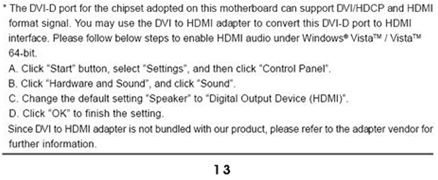
R:Por favor asegúrese de que cumple las condiciones necesarias que se indican a continuación.
1. El puerto DVI de la placa base debe soportar HDCP.
Si no está seguro sobre las especificaciones del Puerto DVI, por favor consulte las especificaciones de su placa base en nuestra página web.
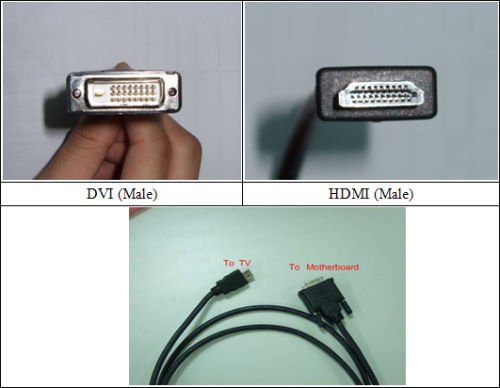
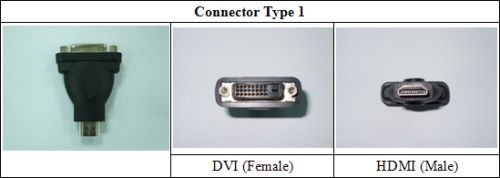
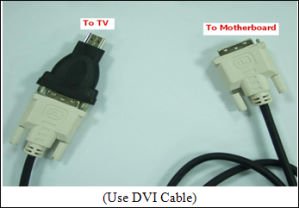
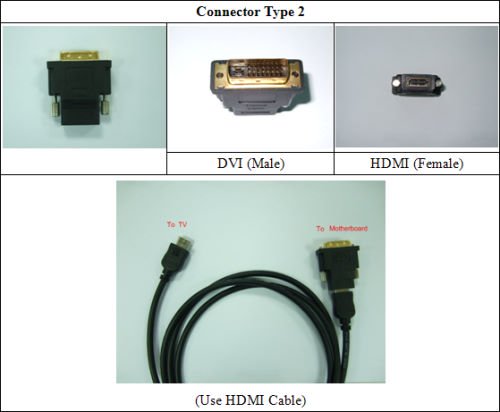
2. Conecte el adaptador DVI a HDMI.
3. Ajuste la opción función DVI ["as HDMI"] en la configuración BIOS\Advanced\North Bridge.
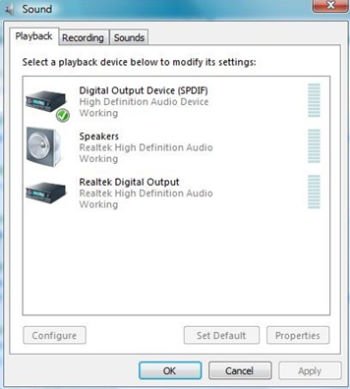
4. Seleccione HDMI como dispositivo reproductor por defecto en Panel de Control\Sonido.
P (333):
¿Por qué mi sistema no puede detector mis Discos duros cuando instalo Windows XP?(1/1/2013)
R:Hay varias posibilidades que causan este problema, por favor consulte las siguientes sugerencias para revisar el sistema.
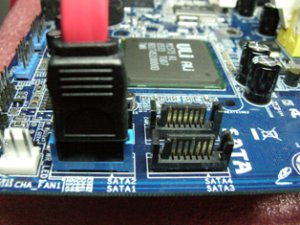
1. Por favor asegúrese de que los cables de alimentación de sus discos SATA y el cable SATA están conectados a su placa base.
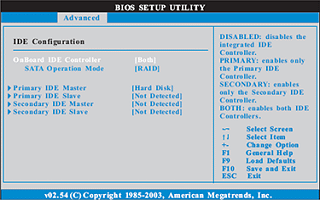
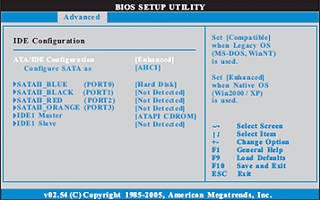
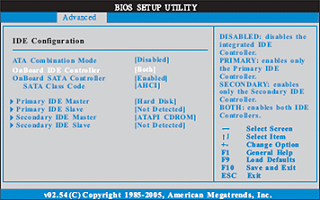
2. Entre en la pantalla de configuración de la BIOS, vaya a la página avanzada y entre en Configuración de Almacenamiento, establezca modo SATA a [IDE].
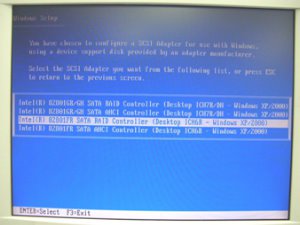
Si quiere instalar Windows XP bajo modo [AHCI], debido a los requisitos de Windows XP, primero necesita pre-instalar el driver SATA, por favor consulte el siguiente FAQ para tener más detalles.
Link: https://www.asrock.com/support/qa/TSDQA-45.pdf
3. Si ya ha probado las sugerencias anteriores, por favor cambie los cables SATA los puertos SATA para verificación.
P (330):
Después de actualizar la BIOS, mi CPU Intel IVY Bridge y la placa base con chipset Intel 6 serie aparece una pantalla azul y no puedo arrancar Windows 8. ¿Qué debo hacer?(1/1/2013)
R:Debido a la versión de actualización de ME, Intel ME cambia el comportamiento de arranque de Windows 8.
Por favor utilice el CD Windows 8 para reparar su sistema.
P (322):
¿Como podría cambiar el comportamiento de apagado Windows8 de Hibernar (S4) a apagar (S5)?(10/1/2012)
R:Por favor siga las siguientes instrucciones bajo Windows 8
1. Entre en el SO [Panel de Control].
2. Buscar [Opciones de encendido], y seleccionar [Cambiar lo que hacen los botones de encendido].
3. Seleccione [Cambiar los ajustes que no están disponibles en este momento].
4. Desactive la opción [Activar inicio rápido], guarde los cambios.
5. Hecho.
P (319):
No puedo acceder a LSI MegaRaid 9240-8i RAID ROM con la plataforma ASRock X79, ¿Qué puedo hacer?(8/1/2012)
R:Por favor, deshabilite todos los dispositivos de arranque en la BIOS, a continuación, guardar y salir.
Cuando el sistema se reinicie, por favor presiona para entrar en LSI RAID ROM.
Después de finalizar la instalación, con el fin de restablecer los dispositivos de arranque, por favor entre de nuevo en la BIOS y cargue la BIOS por defecto.
P (318):
Después de la actualización de la BIOS para soportar CPU Ivy Bridge, hay un dispositivo desconocido "INT33A0" en el administrador de dispositivos. ¿Qué debo hacer? (8/1/2012)
R:Es el dispositivo Intel Smart Connect. Puede desactivar la opción Intel Smart Connect en la BIOS, o siga los siguientes pasos para instalar el driver correspondiente.
Paso 1: Descargue el driver Intel Smart Connect de nuestra página web: https://www.asrock.com/support/download.es.asp
Paso 2: Instale el driver y reinicie el sistema.
P (317):
Mi sistema no reconoce la tarjeta VGA y muestra d6 en Dr. Debug.(6/1/2012)
R:Dado que hay algunas tarjetas gráficas con información incorrecta en vBIOS (Video BIOS), por favor contacte con el fabricante de su tarjeta VGA o actualice la BIOS de la placa base a su última versión desde nuestra página web: https://www.asrock.com/support/download.asp
Si tiene alguna pregunta, por favor póngase en contacto con ASRock TSD.
P (316):
¿Como instalar el Sistema Operativo en el volumen 2.2TB RAID en una placa base ASRock 970/990FX?(5/1/2012)
R:Por favor siga las siguientes instrucciones para instalar el sistema operativo Windows Vista/7 64bit en el volumen RAID:
Paso 1: Actualice la BIOS a la última versión.
Paso 2: Conecte todos los discos duros, a continuación realice los ajustes:
Ajuste [Modo SATA] como [Modo RAID]
Cambie [RAID 3TB+ Unlocker] a [EFI Compatible ROM]
Las opciones están localizadas en la BIOS > [Avanzadas] > [Configuración de Almacenamiento]
Presione F10 para guardar la configuración.
Paso 3: Presione F11 durante el inicio del arranque y elija arranque [Built-in EFI Shell].
Paso 4: teclee en "drvcfg", y podrá ver la información como sigue:
Drv[4E] Ctrl[B5] Lang[eng]
Paso 5: Teclee en "dh [número Drv]", por ejemplo: teclee en "dh 4E".
Paso 6: teclee en "drvcfg –s [número Drv] [número Ctrl]" para entrar en la Utilidad Raid.
Por ejemplo: teclee en "drvcfg –s 4E B5"
Paso 7: Elija [Logical Drive Main Menu] para establecer unidad Raid.
Paso 8: Elija [Logical Drive Create Menu] para crear una unidad Raid.
Paso 9: Elija [Usable Physical Drive List] para seleccionar Disco Duro Raid.
Paso 10: Presione Espacio en el teclado para cambiar la casilla de verificación.
Paso 11: Elija [Ld Size setting], y teclee en el tamaño Raid.
Paso 12: Después de elegir el tamaño Raid, por favor clic [Empezar para Crear]
Paso 13: Presione "F10" para salir de la Utilidad.
Paso 14: Durante el reinicio, por favor presione "F11" para entrar en el Menú de Inicio.
Elija UEFI: Unidad CD/DVD
* Esta opción solo se ve en Sistema Operativo Windows7 64bit y Vista 64bit.
Paso 15: Siga la Guía de Instalación para instalar el Sistema Operativo Windows.
Por favor descargue el ultimo driver SATA RAID ver.3.3.1540.22 durante la instalación del Sistema Operativo de nuestra página web
Paso 16: Instale el ultimo driver desde la página web de ASRock.
P (312):
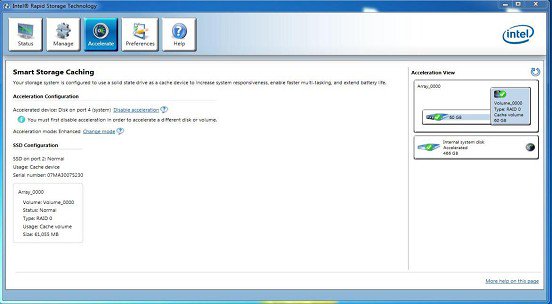
¿Cuáles son los requisitos básicos de la Tecnología Intel Smart Response?(5/1/2012)
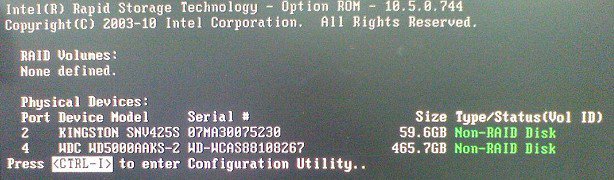
R:De acuerdo con la documentación de Intel, para que un sistema Soporte la Tecnología Intel Smart Response debe tener lo siguiente:
• Placa base basada en Chipset Intel® Z68/Z77 Express
• Procesador Intel® Core™ i3/i5/i7 LGA 1155
• BIOS de Sistema con modo de configurar SATA a RAID
• Software de Tecnología Rapid Storage versión 10.5 o superior
• Unidad de Disco duro Single (HDD) o múltiples discos duros en volumen RAID single
• Unidad de Estado Sólido (SSD) con un mínimo de capacidad de 18.6GB
• Sistema Operativo: Microsoft Windows Vista 32-bit Edition y 64-bit Edition, Microsoft Windows 7 32-bit y 64-bit Edition.
Para más información, por favor consulte la guía de usuario de la Tecnología Intel Smart Response: http://download.intel.com/support/chipsets/sb/intel_smart_response_technology_user_guide.pdf
P (309):
Como puedo habilitar Dual-link DVI en las placas base con chipset de la serie AMD 880G, 890GX?(3/1/2012)
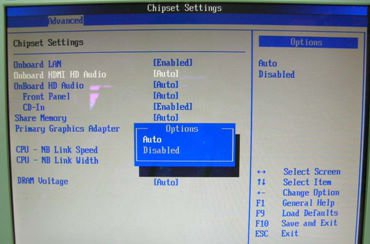
R:Por favor ajuste [Onboard HDMI HD Audio] opción a [Disabled] en BIOS.
Ruta: BIOS-> Advanced-> North Bridge Configuration-> Disabled [Onboard HDMI HD Audio] opción.
P (306):
¿Soporta mi placa base ASRock Intel 6-series procesador Intel Ivy Bridge?(2/1/2012)
R:Para soportar la siguiente generación de procesador Intel 22nm, necesita la correspondiente versión de BIOS, drivers, y actualizar AXTU.
Por favor siga los siguientes pasos para actualizar la correspondiente BIOS, drivers, y Utilidades.
Paso 1: Compruebe la versión de la BIOS.
Por favor, compruebe la siguiente tabla para actualizar la BIOS a la versión superior.
Si usted tiene la misma o una versión superior de la BIOS en su placa base, no necesita actualizar la BIOS y puede saltar al Paso 2.
Model
BIOS Version
H61M-VS R2.0
P2.10
H61M-HGS
P1.50
H61M-HVS
P1.90
H61M-HVGS
P1.70
H61M/U3S3
P1.70
H61M-ITX
P1.60
H61iCafe
P1.70
H61DE/S3
P1.70
H61DE/SI
P1.70
H61M-PS
P1.40
H61M
P1.70
H61DEL
P1.70
H61M-GE
P1.70
P65iCafe
P1.40
H61M-VS
P2.10
H61M-S
P1.50
H61M-GS
P1.50
Model
BIOS Version
Fatal1ty Z68 Professional Gen3
P2.10
Z68 Extreme3 Gen3
P2.10
Z68 Extreme4 Gen3
P2.10
Z68 Extreme7 Gen3
P2.10
Z68 Pro3
P2.10
Z68 Pro3 Gen3
P2.10
Z68 Pro3-M
P2.10
Z68M/USB3
P2.10
Z68M-ITX/HT
P2.20
Z68 Extreme4
P2.20
Model
BIOS Version
Fatal1ty P67 Performance
P2.10
Fatal1ty P67 Professional
P3.10
P67 Extreme4
P3.10
P67 Extreme4 Gen3
P2.10
P67 Extreme6
P2.10
P67 Pro
P2.10
P67 Pro3
P3.10
P67 Pro3 SE
P2.10
Model
BIOS Version
H67DE3
P2.10
H67M
P2.10
H67M-GE
P2.10
H67M-GE/HT
P2.10
H67M-ITX
P2.10
H67M-ITX/HT
P2.10
Hay dos maneras de comprobar la versión de la BIOS.
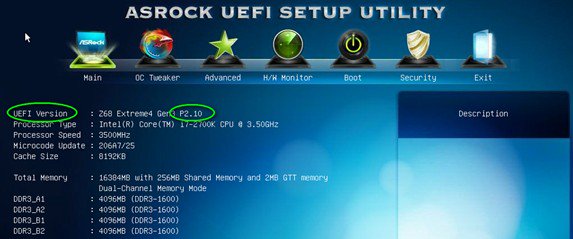
1 Inicie el sistema y presione [F2] o [Suprimir] cuando aparezca el logo de ASRock en el arranque, puede encontrar la versión de la BIOS o UEFI en la página principal, como sigue.
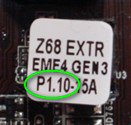
2 O puede encontrar la etiqueta en el chip BIOS ROM como sigue, puede comprobar qué versión de BIOS se implementó cuando se fabricó la placa base.
Paso 2: Actualización de la BIOS
A), Si tiene un procesador Sandy Bridge o si puede pedir prestado uno a un amigo, entonces podrá actualizar fácilmente la BIOS usted mismo.
Por favor, descargue la BIOS de la siguiente tabla, y actualice la BIOS.
Para instrucciones adicionales por favor haga clic en el icono "Cómo actualizar" en la línea correspondiente.
B), Si no tiene un procesador Sandy Bridge y no puede pedirlo, por favor póngase en contacto con el distribuidor donde compró la placa para que le actualice la BIOS.
Esta es la segunda opción más rápida para obtener soporte de su placa base del procesador Ivy Bridge.
Si esto no es posible, por favor contacte con el Soporte Técnico en el link ASRock Technical Support para obtener más ayuda.
*Nota: Si usa una unidad USB flash para actualizar la BIOS, después de que la imagen de la BIOS se haya escrito en el chip, por favor presione cualquier tecla para reiniciar el sistema. En este momento, por favor no quite la unidad USB flash. El procedimiento de actualización del firmware Intel ME se realizará automáticamente si esto es necesario.
**Nota: Por favor utilice únicamente la imagen de la BIOS que se ofrece en la web de ASRock.
Paso 3: Actualización del apropiado driver gráfico Intel HD de la web de ASRock
*Como actualizar el driver gráfico Intel HD:
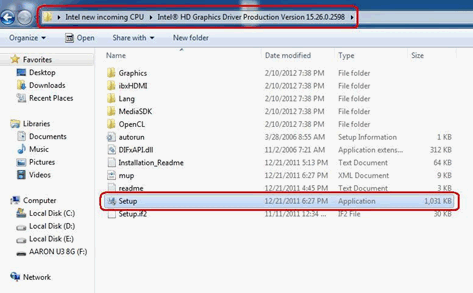
1. Por favor descomprima y abra la carpeta para ejecutar "Configuración" (Setup).
2. Siga el driver de instalación Intel para instalar el driver de los gráficos.
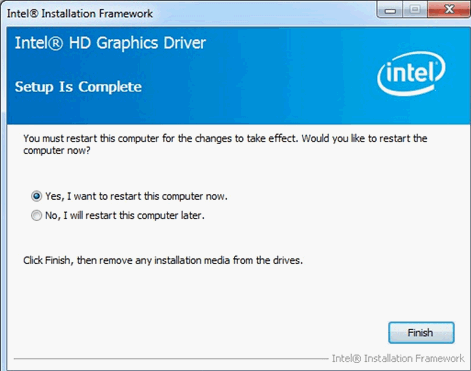
3. Después de que la instalación haya finalizado podrá ver el siguiente mensaje, por favor reinicie su sistema en este momento.
Paso 4: Instale la versión correcta de Intel Management Engine de la web de ASRock:
*Como actualizar Intel Management Engine:
1. Por favor descomprima y abra la carpeta para ejecutar "Configuración" (Setup).
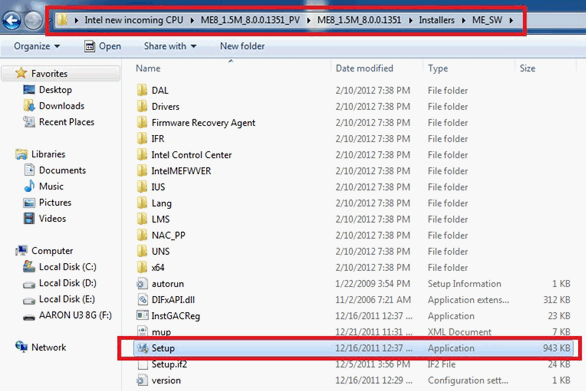
Ruta: Carpeta Intel ME8 -> ME8_1.5M_8.0.0.1351-> Installers-> ME_SW-> Elija "Setup".
2. Siga el instalador de Intel para instalar el driver ME.
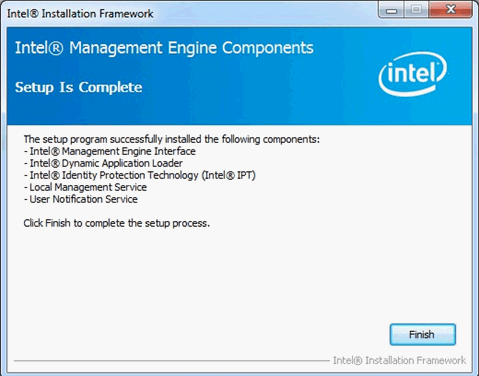
3. Cuando la instalación ha finalizado, puede ver el siguiente mensaje. Por favor haga clic en "Finish" (Finalizar).
Paso 5: Instale el driver Intel Smart Connect de sistema operativo Microsoft Windows7/7 64 bit.
Paso 6: Actualice la Utilidad ASRock AXTU.
Por favor, actualice la nueva versión AXTU de la web de ASRock.
Paso 7: Coloque el procesador Intel Ivy Bridge.
P (302):
Después de apagar el sistema, el teclado y el ratón USB aún siguen con luz. ¿Cómo podría desactivarla?(12/1/2011)
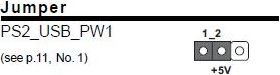
R:Si su placa base tiene jumper PS2_USB_PWR1, por favor ajuste la cabecera PS2_USB_PWR1 al pin 1-2 (+5 V), como se muestra en la siguiente imagen.
Si no, por favor, defina [Deep SX] en [Enable] en la BIOS.
O ajuste [On / Off Play] en [Disabled] en la BIOS.
P (301):
¿Cómo se configura el espacio completo de memoria con la herramienta de disco RAM en la plataforma de Intel?(12/1/2011)
R:Por favor active la opción [No-Execute Memory Protection] en la BIOS> [Advanced] > [CPU Configuration]> [No-Execute Memory Protection]
P (300):
Quiero usar la tarjeta adicional OCZ RevoDrive PCI-E SSD en la plataforma X58, ¿qué debo de configurar en la BIOS?(12/1/2011)
R:Por favor, flashee la BIOS a la última versión y asegúrese de que [PCIE Max Payload Size] está en [128B] en la BIOS.
Puede encontrar la opción en la BIOS -> [Advanced] -> [PCIE Max Payload Size].
Enlace de descarga de la BIOS: https://www.asrock.com/support/download.es.asp
P (298):
Si mi ratón y teclado no funcionan correctamente bajo BIOS, ¿Cómo solucionar este problema?(11/1/2011)
P (296):
¿Cómo puedo activar la función 3D en un sistema ASRock Vision 3D e ION3D?(11/1/2011)
R:Diferente monitor / TV / contenido / software de reproducción puede tener diferentes configuraciones.
Utilizamos a continuación, por ejemplo:
TV 3D: Samsung UA46C7000WM 46"
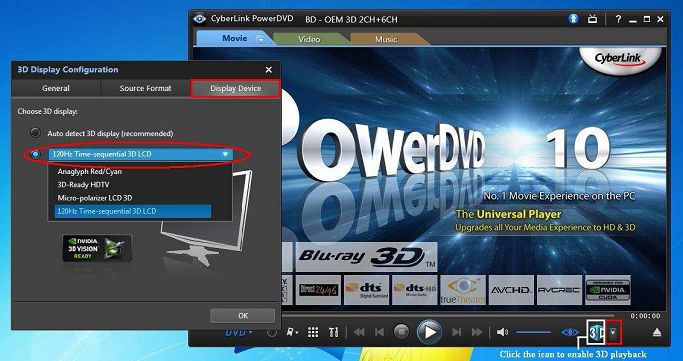
Software de reproducción: Power DVD10 v10.0.2025.52
Reproductor de contenido: Step UP 3D blu-ray
1. Por favor, siga los siguientes pasos para instalar bajo Sistema operativo.
A. Por favor, instale todos los controladores en SCD antes de seguir los pasos de esta guía de configuración.
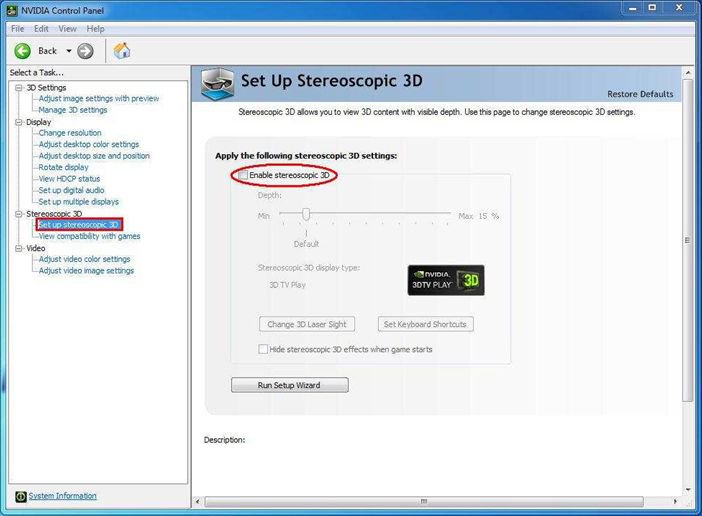
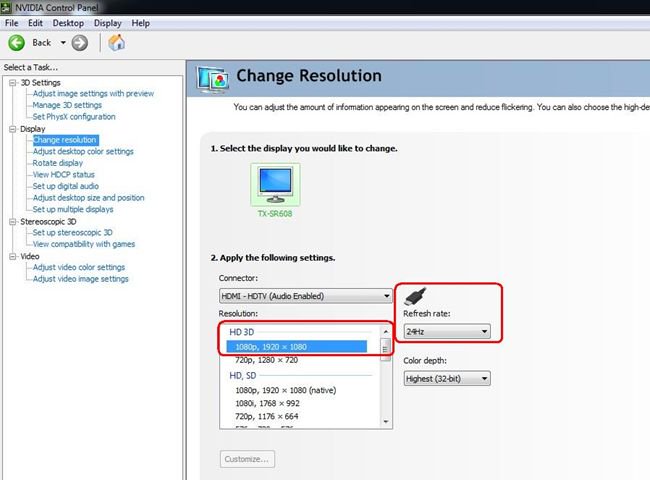
B. Por favor, haga clic con el botón derecho en el escritorio, y entre en el Panel de control de NVIDIA.
C. Seleccione "Configuración de tareas estereoscópica 3D" en el Panel de Control NVIDIA, y compruebe "Permitir 3D estereoscópica"
D. Si es la primera vez que configura la función 3D, el sistema puede llevarle a ejecutar el Asistente de Configuración. Por favor siga las instrucciones y finalice el Asistente de Configuración.
E. Después de terminar el Asistente de Configuración, por favor entre en Pantalla > Cambiar Resolución, ajuste la resolución a "HD, 3D" con la resolución apropiada y "velocidad de refresco".
Nosotros hemos seleccionado "1080p" y 24Hz durante las pruebas
F. Haga clic en "Aplicar" para guardar los cambios.
2. Por favor siga los siguientes pasos para configurar su PowerDVD10
A. Haga clic en la flecha derecha siguiente al icono "3D" en PowerDVD10 para iniciar la Configuración de la Visualización 3D.
B. Seleccione el tipo adecuado de su monitor / TV en Dispositivo de Visualización. Como se muestra en la imagen siguiente, seleccionamos 120Hz Tiempo Secuencial 3D LCD por ejemplo.
* Nota: Por favor tenga en cuenta que diferentes monitores/TV/contenido puede tener diferentes configuraciones; por favor consulte los manuales de usuario de su monitor / TV / contenido para obtener más detalles.
C. Entonces puede reproducir el contenido en 3D.
P (294):
¿Cómo podría activar "Protección de ejecución de datos (DEP)" soportado desde de la CPU?(9/1/2011)
R:Por favor, entre en la BIOS, y configure [No execute Memory Protection] a [Enabled] Usted puede encontrar la opción de BIOS-> Advanced-> CPU Configuration-> seleccione [No execute Memory Protection] en [Enabled.]
P (291):
Cuando instalo ATI HD6670, HD6570, y HD6450 en la placa base de la serie A75/A55, no hay salida de la pantalla de la tarjeta VGA. ¿Qué puedo hacer?(9/1/2011)
O bien, entre en la BIOS> North Bridge Configuration, y seleccione [Dual Graphics] en [Disabled].
P (289):
Instalo el sistema operativo Microsoft® Windows® en el modo GPT y Ubuntu en el modo MBR con dos discos duros diferentes y no puedo arrancar con el sistema operativo Microsoft® Windows®. ¿Cómo puedo resolver el problema?(6/1/2011)
R:Instale ambos sistemas operativos tanto en modo GPT como en modo MBR.
En el modo GPT, consulte los pasos siguientes:
1. Entre en la BIOS→[Boot] (Arranque)→[PCI ROM Priority] (Prioridad PCI ROM)→ elija [EFI Compatible ROM] (ROM compatible con EFI) y a continuación, presione "F10" para guardar los cambios y salir.
2. A continuación, presione "F11" durante el arranque y elija "UEFI: [el nombre de unidad óptica]" para instalar el sistema operativo.
En el modo MBR, consulte el paso siguiente:
Presione "F11" durante el arranque y elija "AHCI/SATA:[el nombre de unidad óptica]" para instalar el sistema operativo.
P (285):
He instalado todos los controladores desde el CD de soporte pero no puede habilitar Intel Smart Response Technology en mi placa base Z68. ¿Qué debo hacer?(5/1/2011)
R:En primer lugar, descargue y actualice tanto la BIOS como el driver de Intel Rapid Storage utilizando los vínculos siguientes:
Después de hacerlo, por favor siga los pasos que se indican a continuación para instalar Intel Smart Response:
Paso 1. Antes de arrancar el sistema, asegúrese de conectar el disco duro a los puertos SATA soportados.
Para Z68 Extreme4, conecte los puertos tal y como se indica a continuación.
Estos puertos pertenecen al conjunto de chips Intel PCH, que soportan Intel Smart Response Technology.
Tenga en cuenta que, para Z68 Pro3 o Z68 Pro3-M, se admiten todos los puertos SATA.
Nota:
Recomendamos a los usuarios que conecten su disco duro a los puertos SATA3 si dicho disco cumple las especificaciones SATA3.
Por favor NO conecte el disco SSD al sistema por el momento.
Paso 2. Presione F2 o SUPR para entrar en la BIOS > Opciones avanzadas (Advanced) > Configuración de almacenamiento (Storage Configuration).
Paso 3. Configure el modo SATA a [Modo RAID] tal y como se muestra continuación.
Paso 4. En la pantalla RAID ROM, el estado del disco duro debe ser "Non-RAID Disk".
Paso 5. Por favor instale el sistema operativo en el disco duro SATA y, después de la instalación, apague el sistema y conecte el disco SSD a los puertos SATA tal y como se muestra continuación.
Paso 6. Instale el controlador de Intel Rapid Storage (10.5.0.1027)
Paso 7. Cuando se complete la instalación, reinicie el sistema y abra Intel Rapid Storage Technology.
Paso 8. Elija "Acelerar" (Accelerate) y haga clic en " Habilitar aceleración" (Enable acceleration).
Paso 9. Si lo desea puede cambiar la configuración predeterminada y, a continuación, hacer clic en "OK" (Aceptar).
Paso 10. La opción Smart Storage Caching podría estar habilitada tal y como se muestra continuación:
P (286):
¿Cuál es el significado de los códigos de pitido de AMI UEFI BIOS?(4/1/2011)
R:Por favor consulte el siguiente formulario para conocer los códigos de sonido y de error de AMI UEFI BIOS.
Condición
Código de Pitido
Código de error
Normal
1 pitido corto después del POST
Con el LED de buenas noches, el código de error desaparecerá después del pitido
CPU mal
No hay pitido
No hay código de error
Memoria mal
No hay pitido
45
Sin memoria
3 pitidos largos
53
Sin CPU
No pitido (no alimentación)
No código de error
Sin tarjeta gráfica
5 pitidos largos
Pitidos a "d6", entonces "0d"
P (283):
Soy propietario de AD425PV3/AD525PV3. No puedo ver ninguna pantalla después de arrancar mi sistema. Puedo ver cómo el ventilador de la CPU y el ventilador de la fuente de alimentación funcionan pero no la pantalla. ¿Qué debo hacer?(4/1/2011)
P (275):
¿Cómo conecto el receptor CIR incluido con H67M-GE/HT?(1/14/2011)
R:Paso 1. Conecte el cable del panel frontal USB a las bases de conexiones CIR1 y 6_7 USB.
Es necesario conectar las conexiones marcadas en rojo.
En la siguiente figura se muestra la conexión correcta del cable del panel frontal USB con la base de conexiones CIR
Paso 2: Por favor conecte el receptor CIR al panel frontal USB antes de arrancar el sistema.
Paso 3: Entre en la pantalla de configuración de la BIOS y asegúrese de que el controlador CIR está establecido en [Enabled] (Habilitado) (Advanced (Opciones avanzadas) -> Super IO Configuration (Superconfiguración de E/S) –> CIR Controller (Controlador CIR) -> [Enabled] (Habilitado)
(Si no ve la opción Controlador CIR en la BIOS, apague el sistema y enchufe el receptor CIR en otro puerto USB del panel frontal e inténtelo de nuevo)
Paso 4: Entre en Windows, ejecute el CD de Soporte de ASRock e instale el driver CIR (aparecerá en la parte inferior de la lista de controladores)
Nota: conecte el receptor CIR al panel frontal USB antes de poner en marcha el sistema.
P (263):
Si utilizo el panel delantero de audio de AC'97 con la placa base de codec audio de VIA, ¿Cómo puedo contactar el panel delantero de AC'97 al encabezado de Audio de HD en la placa base?(2/10/2010)
R:Si utiliza el panel delantero de audio de AC'97, por favor lo instale en el encabezado de Audio de HD como los siguientes:
A. Conecta Mic_IN (MIC) to MIC2_L.
B. Conecta Audio_R (RIN) a OUT2_R and Audio_L (LIN) a OUT2_L.
C. Conecta Ground (GND) a Ground (GND).
D. MIC_RET y OUT_RET son sólo para el panel de audio de HD. No se necesita conectarlos al panel de audio de AC'97.
E. Entre en la Utilidad de Configuración de BIOS. Entre en las Configuraciones Avanzadas, y entonces seleccione Configuración de Chipset. Configure la opción de Control de Panel Delantero desde [Auto] a [Enabled]. Para Windows® XP
F. Entre en sistema de Windows. Haga clic en el icono en la barra de tarea en la esquina derecha inferior para entrar en VIA® Adeck. Haga clic "Mixer", seleccione "Front Microphones", eliga "Front Mic Boost", y salga.
Como la imagen siguiente:
H. Si espera escuchar su voz a través de Mic Delantero, por favor haga clic "Mixer", seleccione "Play Back", eliga "Front Mic", y sale.
Como la imagen siguiente: Para Windows® Vista™ / Windows® 7
F. Entre en la página de "Chipset Settings" de BIOS, manualmente [Front Panel] a [Enable].
G. Entre en sistema de Windows. Haga clic en el icono en la barra de tarea en la esquina derecha inferior para entrar en VIA® VDeck. Haga clic "Front Mic", seleccione "Default Device".
H. Si espera escuchar su voz a través de Mic Delantero, por favor haga clic el icono de"Speaker Output".
Como la imagen siguiente:
P (261):
Después de instalar windows7 en AliveNF7G-Glan o N68PV-GS, he instalado todos los controladores de windows7 del sitio web, ¿por qué me da un signo de exclamación en "co-procesador" en el Administrador del dispositivo?(11/21/2009)
P (258):
¿Hay alguna posibilidad de desactivar el LED de ION 330?(10/22/2009)
R:Sí. Primero por favor actualice su BIOS como P1.60. Luego, puede ver la opción "Good Night LED" (LED de Buena Noche) en BIOS -> Smart. Por favor refiera a la imagen siguiente.
Cuando se ajusta "Good Night LED" (LED de Buena Noche) a [Activado], el sistema apagará el LED.
P (253):
¿Después de que selecciono EZ OC para la opción de mayor frecuencia en el ION330, ahí no aparece ninguna imagen o aparece pantalla negra, que puedo hacer?(8/11/2009)
R:Favor amablemente referir a las siguientes sugerencias:
Primero pulsar el botón del encendido durante tres veces.
Favor encender el ION330 y después apagarlo durante tres veces.
Apretar F2 durante la recorrida de la pantalla y vaya dentro del BIOS y cargue BIOS predeterminado.
Si siguen apareciendo pantalla negra, favor intente de borrar el CMOS.
Favor abrir el chasis superior y quitar el dispositivo DVD-OM.
P (250):
No puedo virtualizar el SO de 64 bits cuando adopto la CPU AMD® con el software Sun xVM Box. ¿Qué puedo hacer?(6/25/2009)
R:1. Por favor asegúrese de que su SO es de 64 bits y también compruebe si su CPU soporta AMD-V.
2. Opción [Activar] [Asegurar Máquina Virtual] en el BIOS.
3. Por favor compruebe el cuadro [Activar Páginación Anidada] en el software Sun xVM virtual box.
Y entonces puede virtualizar el SO de 64 bits.
P (248):
Cuando conecto eSATA HDD, el eSATA HDD puede ser reconocido en BIOS. Pero en SO, un masaje "Dispositivo de Almacenamiento Conectado" mostrará. Pero no puedo utilizar el eSATA HDD. ¿Cómo puedo solucionarlo? (3/28/2009)
R:Por favor sigue los pasos siguientes para configurar:
1.Por favor entre en Intel® Matrix Storage Console y haga clic con el botón derecho del ratón en el disco duro eSATA. Y aprieta [Reconfigurar Disco Duro a Non-RAID].
2.Después de configurar [Reconfigurar Disco Duro a Non-RAID], por favor reinicie su ordenador.
3.Entre en Administración de Discos, y la Administración de Discos puede reconocer su eSATA HDD, por favor crée un Nuevo Volumen Simple.
4.Entonces, el eSATA HDD puede ser reconocido.
P (247):
Quiero instalar Linux CentOS 5.2 en X58SuperOrdenador. Después de iniciar la instalación de CentOS 5.2, el sistema se mantiene en comprobar los dispositivos de hardware. No puedo continuar la instalación de Linux, ¿qué puedo hacer?(3/28/2009)
R:Por favor sigue los pasos siguientes para instalar Linux CentOS 5.2.
1.Desactive LAN 1 Onboard y LAN 2 Onboard en la configuración del BIOS.
2.Entre en el menú de arranque e inicie la instalación de Linux CentOS 5.2.
3.Por favor instale los paquetes del sistema según la imagen siguiente.
4.Después de instalar CentOS 5.2 completamente, descargue su driver LAN vía siguiente enlace.
Enlace:http://www.realtek.com/downloads/downloadsView.aspx?Langid=1&PNid=13&PFid=5&Level=5&Conn=4&DownTypeID=3&GetDown=false#2
5.Por favor remueva el driver en caja y el driver LAN r8169 por el comando siguiente.
# cp -p r8168-8.011.00.tar.bz2 ~
# cd ~
# tar vjxf r8168-8.011.00.tar.bz2
# cd /lib/modules/`uname -r`/kernel/drivers/net/
# rm -f r8169.ko
# cd ~
# cd r8168-8.011.00
# make clean
# make modules
# make install
# depmod –a
# reboot
6.Después de actualizar el driver LAN completamente, por favor reinicie el sistema y active LAN 1 Onboard y LAN 2 Onboard en la configuración del BIOS.
P (246):
Cuando uso sistema operativo Vista 64bit SP1, el mostrador del evento en el sistema operativo muestra error de Kernel-Proessor-Power, pero el sistema operativo trabaja bien, como puedo resolver este error en el mostrador del evento?(2/27/2009)
R:Favor chequear la configuración del BIOS.
A)-> Si usas CPU del Intel, favor permitir la opción del [Intel® Speedstep ™ tech] en el BIOS
B)-> Si usas CPU del AMD, favor permitir la opción del [Cool'n'Quiet] en el BIOS
C)-> Si tu CPS no soporta la función del [Intel® Speedstep ™ tech] o [Cool'n'Quiet], favor contactar con ASRock TSD desde el link: https://www.asrock.com/support/TSD.asp
P (244):
Cuando formo un volumen de RAID con la capacidad más de 2TB, el volumen de RAID no puede ser reconocido después de instalar el controlador de RAID durante la instalación de XP. ¿Por qué?(1/12/2009)
R:Debido a la limitación del sistema operativo, Windows® XP sólo se apoya el formato del disco de MBR, cual no se puede apoyar el disco duro con la capacidad más de 2TB.
Si desea utilizar un volumen de RAID más de 2TB como su disco de arranque, las tres condiciones como los siguientes deben ser necesarias.
1.Su sistema operativo debe ser Windows® Vista™ x64 SP1 o Windows® 7 64bit.
2.EFI BIOS.
3.Formato del disco de GPT
Por favor haga referencia al enlace siguiente para conseguir más información.
Enlace: http://support.microsoft.com/?scid=kb;en-us;946557&x=9&y=7
http://www.microsoft.com/whdc/device/storage/GPT_FAQ.mspx
P (238):
Estoy utilizando series de la placa base del Intel® chipset X48/ X38/ P45/ P43/ G43/ P35/ G31/ P965 con los módulos de memoria de 4GB instalados. Pero siempre detecto el tamaño de la memoria de 3GB en lugar de 4GB en la pantalla de POST. ¿Qué debo hacer?(10/23/2008)
R:Por favor entre a la configuración de BIOS y habilite la opción de "Característica de Remapa de Memoria".
(BIOS/Avanzado/Configuración de Chipset/ Característica de Remapa de Memoria)
P (237):
Cuando instalo una tarjeta de TerraTec Cinergy C PCI TV o tarjeta de Technisat Cablestar HD2 TV en placa base de chipset de VIA, tales como 4CoreDual-SATA2 (placa base de series de PT880) o ALiveSATA2-GLAN, siempre muestre el mensaje "Tabla de ruta de PCI IRQ error" después de BIOS POST, o simple cuelgue durante BIOS POST. Tiene cualquier forma para solucionar el problema?(9/5/2008)
R:Debido al problema de compatibilidad del chipset de VIA® con tarjeta de Terratec Cinergy C PCI TV y tarjeta de Technisat Cablestar HD2 TV.
No le recomendamos a utilizar este tipo de tarjeta de TV en placa base de chipset de VIA. Lo siento por su inconveniencia.
P (233):
Uso Intel® CPUs, ¿por qué el Vcore a veces es más bajo que el valor en el BIOS?(7/31/2008)
R:Vcore en Pentium 4 (y CPUs de la generación más nuevo) ya no es estática. Consulte el documento de Intel® por debajo. Esto demuestra que el Vcore se reducirá con el aumento de la carga de CPU. Es por eso que el Vcore puede ser inferior.
(Desde: http://download.intel.com/design/processor/datashts/318732.pdf)
P (231):
Al instalar PCIE VGA tarjeta de series NVIDIA GeForce 8400/8500 en K10N78hSLI-WiFi/ K10N78hSLI-1394/ K10N78hSLI-GLAN bajo Windows® XP/ XP 64-bit, no puedo obtener la memoria de sistema completa. Además, el sistema muestra dos adaptadores de pantalla en el Administrador de Dispositivos. ¿Qué puedo hacer? (6/26/2008)
R:Cuando activa el sistema, presione "F2" para entrar en la pantalla de configuración de BIOS. Entre en la configuración de BIOS y estableza la opción de "Hybrid SLI" a [Desactivado] en BIOS> Avanzado> Configuración de chipset.
P (227):
¿Cómo puedo hacer mi LAN a bordo a trabajar correctamente?(4/28/2008)
R:Aquí hay algunas sugerencias:
1.Asegurése de que que la opción del "LAN a bordo" fuera permitida en BIOS.
2.Asegurése de que el conductor del LAN fuera instalado correctamente. Por favor compruébelo en "Encargado de Dispositivo".
3.Actualice BIOS de su placa base a la versión más última.
Intente el conductor más nuevo del LAN de ASRock o del website del vendedor del chipset:
https://www.asrock.com/support/Download.asp
Realtek: http://www.realtek.com.tw/default.aspx
NVIDIA: http://www.nvidia.com/Download/index.aspx?lang=en-us
VIA
4.Cambie el otro cable de LAN. (Para LAN de Gigabit, por favor asegurése de que su cable de LAN podría trabajar completamente con el LAN de Gigabit.)
5.Reinstale el sistema operativo.
P (218):
Cuando instalo AMD® Phenom CPU en ALiveNF6G-VSTA, encontré que Windows® Vista™ se muestra la marca amarilla " ! " en PCI Express standard Root Port en Administrador de Dispositivo. ¿Qué debo hacer para solucionarlo?(1/14/2008)
R:Por favor actualice amablemente BIOS P2.20 o posterior para ALiveNF6G-VSTA para resolver el problema
Descarga de BIOS: https://www.asrock.com/mb/download.la.asp?Model=ALiveNF6G-VSTA#bios
P (221):
Mi placa base es 4Core1600Twins-P35/4Core1600P35-WiFi(+). Quiero overclock mi FSB 800 CPU. ¿Existen sugerencias para incrementar la capacidad de overclocking de mi sistema?(1/14/2008)
R:En primer lugar, por favor actualice BIOS para P1.10 o posterior.
(Descarga: https://www.asrock.com/support/download.la.asp?Model=P35 )
En segundo lugar, por favor ajuste la configuración de FSB jumper en la placa base de acuerdo a las siguientes instrucciones (lo que se establecerá DRAM: FSB (frecuencia) a 1:1)
Después de realizar los pasos anteriores, pueda configurar el "Modo de Overclocking" a [Manual] en BIOS> Adelantado> Configuración de CPU y luego ajustar la "Frecuencia de CPU" para overclock su sistema.
P (219):
No puedo tener acceso a mis conductores de SATA ODD(tales como: Jugador GGC-H20L de LG BD/H , Pioneer BDC-SB20K, Pioneer DVR-212BK…) en ALiveNF7G-HDReady debajo de Vista™. ¿Qué puedo hacer?(1/14/2008)
R:Por favor consulte a los pasos siguientes para ejecutar el conductor de SATA ODD con el modo de AHCI.
1. Por favor ajuste Modo de AHCI en la configuración del BIOS (-> BIOS -> Adelantado -> Configuración de IDE -> Modo de Operación de SATA -> Modo de AHCI).
2. Reinstale Windows® Vista™ con el Modo de AHCI.
3. Después de la instalación de Windows® Vista™, por favor vuelva a instalar todos los conductores y software.
P (215):
Estoy utilizando AMD® AM2 Athlon 64X2 5000+ Black Edition CPU. La proporción de esta CPU está desbloqueada. Me gustaría que lo overclocking por ajustando la proporción. Pero después de ajustar la proporción de CPU en BIOS y boot en Windows, la porporción de esta CPU no se cambia. ¿Qué debo hacer?(12/19/2007)
R:En realidad, es el comportamiento del conductor de AMD® CPU. Para realizar overclocking por favor inhabilite la función de "Cool 'n' Quiet" de BIOS-> Adelantado-> Configuración de CPU-> Cool 'n' Quiet. Por favor refiérase a la siguiente imagen.
P (214):
Uso una tarjeta VGA NVIDIA® 8800GT PCIE en una placa base con conjuntos de chips VIA. Sin embargo, me aparece una pantalla negra en el monitor. ¿Cómo lo soluciono?(11/5/2007)
R:La tarjeta VGA NVIDIA® 8800GT PCIE es la tarjeta VGA en modo GEN2. Desgraciadamente, el conjunto de chips VIA® no admite tarjetas VGA en el modo GEN2. La única solución es establecer la tarjeta VGA 8800GT PCIE en el modo GEN1.
Hemos probado la tarjeta VGA 8800GT PCIE. Después de actualizar el BIOS en el modo GEN1 para 8800GT, funciona perfectamente en una placa base con conjuntos de chips VIA.
Póngase en contacto con el proveedor de la tarjeta VGA para obtener el BIOS VGA con el modo GEN1 para la tarjeta VGA 8800GT PCIE.
P (203):
Utilizo un USB HDD externo en ALiveNF7G-HD720P/ALiveNF7G-HDready. Me siento que la velocidad del USB es más lenta. ¿Hay algún método para mejorarla?(6/25/2007)
R:Por favor refiere amablemente a los pasos siguientes para el intento.
1.Abra la libreta y mecanografie la entrada del registro siguiente.
2.Conserve el archivo como "USB.reg".
3.Doble haga el clic este archivo para agregar la información al registro.
4.Reboot el sistema.
P (202):
¿Si ALiveNF7G-HD720P/ALiveNF7G-Hdready se apoya la salida de HDMI?(6/25/2007)
R:Sí, ALiveNF7G-HD720P/ALiveNF7G-Hdready se apoya la salida de HDMI.
Pero,se necesita un cable o un adaptador de DVI a HDMI.
Cable de DVI a HDMI
Connector de DVI a HDMI
Además del cable/adaptador de DVI a HDMI, por favor también haga los ajustes siguientes en la DISPOSICIÓN del BIOS y Windows® Vista™/Vista 64-bit:
1."En la DISPOSICIÓN del BIOS, vaya a "Avanzado"-----"Configuración del Chipset", y ajuste la opción "Audio de HDMI HD Onboard" a [Auto].
2.Bajo Windows® Vista™/Vista 64-bit, vaya al ajuste de "Sonido" y seleccione el Dispositivo de Salida de Digital (SPDIF) como un dispositivo del juego.
Pueda encontrar más información del detalle en la página 13 del manual del usuario:
P (197):
Si el puerto de MIDI/GAME es permitido en la disposición del BIOS, el encargado de dispositivo se demostrará"!" amarillo debajo de Windows® Vista™. ¿Por qué?(3/19/2007)
R:Microsoft® había quitado la ayuda para el puerto de MIDI/GAME debajo de Windows® Vista™. Por favor refiera al Q&A No.4 como el siguiente amablemente:
http://forums.microsoft.com/TechNet/ShowPost.aspx?PostID=2319740&SiteID=17
P (195):
Estoy utilizando la placa base de ConRoeXFire-eSATA2. Mi sistema operativo fue instalado en un SATA/ SATA2 HDD con el modo del "IDE". Cuando instalo el conductor de SATA2 (Encargado del Almacenaje de la Matriz de Intel®), el sistema siempre estalla un mensaje de error que "esta computadora no resuelve los requisitos mínimos para instalar este software". ¿Por qué?
Modo del IDE (en el dispositivo de BIOS):
SATA2 conductor:
Mensaje de Error: (2/15/2007)
R:El Encargado del Almacenaje de la Matriz de Intel® (conductor de SATA2) está para el modo de RAID o de AHCI. Si su sistema operativo fue construido por modo del "IDE", no necesite a instalarlo.
P (189):
Tengo la placa base de AM2NF6G-VSTA/ALiveNF6G-DVI. El LAN en la placa no se trabaja correctamente bajo Windows® Vista™. ¿Cómo puedo solucionarlo?(12/19/2006)
Solución2.
O por favor refiera a los pasos siguientes para reescribir la dirección de MAC bajo Windows® Vista™.
Paso1: Compruebe la dirección de MAC.
Cuando el sistema se carga, presione la tecla de "F2" para entrar al ajuste del BIOS.
Boot-> "Configuración de los ajustes del Boot" - > fije el "Boot desde el LAN en placa" a "permitible".
Presione "F10". El sistema se recomenzará.
Presione "F11" y seleccione "el Agente del Boot de NVIDIA".
Entonces verás la dirección de MAC , por favor lo registre sin espacio para el uso más último.
Paso2: Sistema del Boot en Window Vista
Haga el click derecho "Computadora" y "Características"
Paso3:
Haga el click "Encargado de Dispositivo"
Paso4:
Haga el click "Continúa"
Paso5.
Haga el click derecho "Regulador del Establecimiento de Red" y "Características".
Paso6:
Sleccione la "Dirección de Red" en la carpeta "Avanzado ".
Escriba la "Dirección de MAC" que lo consiguió desde el paso1 en el artículo del Valor.
Entonces haga el click "ACEPTABLE".
P (188):
Estoy utilizando la CPU de G de la revolución de AMD® AM2 en AM2V890-VSTA/ALiveSATA2-GLAN. He permitido la función de "Cool'n'Quiet" en la disposición del BIOS, he instalado "el conductor de la CPU de K8" del CD del apoyo y he elegido la "Gerencia Mínima de la Energía" en el OS, pero la función de "Cool'n'Quiet" todavía no se trabaja. ¿Qué puedo hacer?(12/19/2006)
R:Primero, por favor asegure de que si su CPU apoya la función de "Cool'n'Quiet". Segundo, por favor descargue el nuevo "conductor AMD® Cool'n'Quiet" desde el Web site siguiente e lo instale. Activará la función de "Cool'n'Quiet" correctamente:
AM2V890-VSTA:
https://www.asrock.com/mb/download.asp?Model=AM2V890-VSTA
ALiveSATA2-GLAN:
https://www.asrock.com/mb/download.asp?Model=ALiveSATA2-GLAN
P (13):
Estoy utilizando la CPU de G de la revolución de AMD® AM2. Pero el sistema pare siempre en el POSTE después de que encienda el sistema. No puedo entrar al sistema operativo. ¿Qué debo hacer?(12/19/2006)
R:Para apoyar La CPU de G de la revolución de AMD® AM2., por favor sigue los pasos para renovar el BIOS de su placa base al más último.
1.Por favor presione la tecla de "F2" continuamente después de encender el sistema hasta que él se entre a la disposición del BIOS.
2.Por favor inhabilite la función de "Cool 'n' Quiet" en la disposición del BIOS.
3.Presione la tecla de "F10" para ahorrar los cambios de la configuración y salga de la disposición.
4.Pueda comenzar la renovación del BIOS ahora.
¿Cómo renueva el BIOS?
https://www.asrock.com/support/DOS.html
Página de la transferencia directa del BIOS.
https://www.asrock.com/support/download.asp?c=All
P (187):
Tengo la placa base de 939Dual-SATA2/939Dual-VSTA/ 939A8X-M/K8A8X-M/ K8Upgrade-1689/K8Combo-Z. Al tiempo de usar la tarjeta de Nvidia 7600GS/6600LE/6800GS/7800GS "AGP", no puedo instalar el conductor de la tarjeta de VGA. ¿Cómo puedo solucionar esto?(11/19/2006)
R:Este problema se ocurrirá en unas tarjetas de AGP que no se utiliza el clip de nativa de AGP, pero se utiliza el clip de nativa de PCI-E con un "Puente de PCI-E al AGP" para convertirse la interfaz de AGP.
Por favor ajuste "AGP P2P Deep Fifo" a [Permitido] en el BIOS. (Advanzado>Ajuste de Chipset>AGP P2P Deep Fifo)
Se puede necesitar a renovar el BIOS para esta opción:
Modelo
Versión del BIOS
939Dual-SATA2
P1.60 or later
939A8X-M
P2.10 or later
K8A8X-M
P2.10 or later
K8Upgrade-1689
P2.40 or later
K8Combo-Z
P2.70 or later
Página de Descarga: https://www.asrock.com/support/download.asp
P (183):
Mi sistema se basa en 775Dual-VSTA/ALiveSATA2-GLAN/AM2V890-VSTA con el sistema operativo del Windows® XP/ Windows® 2000. Después de renovar el BIOS más último, encontré dos problemas.
1. No puedo encontrar la conexión de "Conductor y Aplicación de Audio de HD" en el menú del CD del apoyo.
2. Hay una marca amarilla de la exclamación en Encargado de Dispositivo. ¿Qué podría hacer?(9/19/2006)
R:1. Si su CD es IVD12/ IVD12b (775Dual-VSTA), AV890-10 (ALiveSATA2-GLAN) o AV31/ AV31b (AM2V890-VSTA), conseguirá el problema.
Por favor ejecute el archivo de "Setup.exe" del directorio siguiente del CD del apoyo.
775Dual-VISTA-> IVD12
CD\Drivers\Audio\REALTEK\MCE_XP_2K (R1.36)\
775Dual-VISTA->IVD12b
CD\Drivers\Audio/ REALTEK\MCE_XP_2K (R1.41)\
ALiveSATA2-GLAN -> AV890-10
CD\Drivers\Audio\REALTEK\MCE_XP_2K (R1.39)\
AM2V890-VSTA -> AV31/ AV31b
CD\Drivers\Audio\REALTEK\MCE_XP_2K (R1.39)\
2: La marca amarilla de la exclamación en Encargado de Dispositivo es innecesaria. No se afectará el sistema completamente. Por favor sigue los pasos siguientes para quitarla.
Haga el click derecho "Mi Computadora" en tu tablero del escritorio, y haga el click "Características"
Seleccione el "Hardware", y haga el click "Encargado de Dispositivo".
En "Encargado de dispositivo", haga doble el click la opción de "Dispositivos del Sistema". Encontrará el artículo de "PCI Estándar de VÍA al Puente de PCIE" con una marca amarilla de la exclamación.
Haga el click derecho "PCI Estándar de VÍA al Puente de PCIE", y seleccione "Uninstalar". Confirme tu opción por el click de "ACEPTABLE".
Después de algunos segundos, haga el click el icono de " Exploración para los cambios de hardware" en la tapa.
P (182):
Estoy utilizando la CPU del Core 2 Duo E6XXX y el DDRII 533/667 RAM en la placa base de 775Dual-VSTA. Pero el sistema es muy inestable. A veces se consigue la pantalla azul o la falla al tiempo de instalar Windows® XP o algunas aplicaciones. ¿Cómo soluciono este problema?(9/19/2006)
R:Por favor refiera a los pasos siguientes para solucionar este problema.
Por favor fije la "Frecuencia de DRAM" como "[333MHz (DDRII 667)]" en la instalación de BIOS si utiliza el DDRII 667 RAM. (BIOS/ Advanzado/ Configuración del Chipset / Frecuencia de DRAM)
Por favor permita la "Opción de Flexibilidad" en la instalación del BIOS si utiliza DDRII 533 RAM. (BIOS/ Advanzado/ Configuración del Chipset / Opción de Flexibilidad)
Si el problema todavía sigue habiendo, por favor renueve el BIOS a la versión de P1.80 o más última.
https://www.asrock.com/mb/download.asp?Model=775Dual-VSTA#bios
P (181):
¿Cual tecla debo presionar para entrar en la disposición del BIOS? ¿Cual tecla debo presionar para entrar en el menú del boot?(8/18/2006)
R:Para entrar en la disposición del BIOS, por favor presione "F2" repitamente después de encender la computadora hasta que el sistema se entre en la disposición del BIOS. Si desea a entrar en el menú del boot, por favor presione "F11".
P (180):
Cuando utilizo Maxtor Diamond Max 17 SATAII HDD para instalar Windows® XP en 775i65GV/775i65G/P4i65G/ConRow865PE/ConRoe865GV, la primera pantalla de la instalación de Windows® XP se toma un largo plazo y el sistema se cuelga en la etapa de la partición HDD. ¿Qué pueda hacer?(8/18/2006)
R:Pueda referir a los pasos siguientes para el intento.
1. Incorpore el ajuste del defecto del BIOS y del BIOS de la Carga (F9).
2. Inhabilite la opción del "Espectro de la Extensión".
BIOS - > Avanzado - > Configuración de la CPU - > Espectro de la Extensión - > inhabilitable.
3. Ahorre los cambios y Salga de BIOS (F10).
P (179):
Mi placa base es AM2XLI-eSATA2. ¿Cómo instalo Windows® XP en SATA HDD en el modo de AHCI?(8/18/2006)
R:Necesita a hacer un diskette del conductor de SATA antes de comenzar la instalación del OS. Por favor refiere a los pasos siguientes:
Incorpore "Modo de la Operación de SATA" en la instalación del BIOS para fijar la opción a [RAID].
Inserte el CD del apoyo de ASRock en su impulsión óptica para boot su sistema
Durante el POSTE al principio del boot-up del sistema, prense la tecla de , y entonces una ventana para la selección de los dispositivos del boot se aparece. Por favor seleccione el CD-ROM como el dispositivo del boot
Cuando ve el mensaje en la pantalla, "¿desea a generar el diskette serial del conductor de ATA [YN]? ", prense
Entonces verá estos mensajes, Por favor inserte un diskette en la impulsión floja.
¡ADVERTENCIA! ¡Formato del diskette flojo se perderá TODOS LOS datos en él!
¿Comience a ajustar a formato y a copiar los archivos [YN]?
Por favor inserte un diskette flojo en la impulsión floja, y presione .
El sistema se comenzará a ajustar a formato el diskette flojo y a copiar los conductores de SATA en el diskette flojo
Recomience e incorpore "Modo de la Operación de SATA" en la disposición del BIOS para fijar la opción a [AHCI].
Al principio de la disposición de Windows®, presione F6 para instalar un SCSI de tercera parte o el conductor de RAID. Cuando está incitado, inserte una diskette floja que contiene el conductor de ULi®RAID. Después de leer el diskette flojo, el conductor será presentado. Seleccione el conductor a instalar según el modo que seleciona y el OS de su instalación.
P (177):
Estoy utilizando un SATA HDD. Mi computadora se funcionaba muy bien. Pero un día ,enciendo mi computadora, él se guarda el recomienzo después de la página del Logo de Windows® (en el arranque). ¿Tiene la idea qué la posibilidad se causa?(7/21/2006)
R:Éste pueda ser que su sistema fue instalado en el modo del IDE (o non-RAID). Pero ahora se fije al modo de RAID (AHCI). Por favor intente de fijarlo al modo del IDE (non-RAID) de nuevo en BIOS>Advanzado>Configuración de IDE.
Aquí son algunos ejemplos, por favor refiera al manual del usuario para los detalles.
Chipset de VIA® y de Nvidia:
Por favor fije el Modo de la Operación de SATA a [non-RAID]
Chipset de Intel:
Por favor Fije el SATA de Config. como [IDE]
775Twins-HDTV (R2.0) o P4Twins-HDTV:
Por favor fije el Modo de la Combinación de ATA a [Permitible]
P (176):
Utilizo las placas base de 775VM800/P4VM800/K7S41GX/K7S41. ¿Estos modelos apoyan la resolución de 1440x900?(7/21/2006)
R:Si su tablero es 775VM800, por favor renueve el BIOS a la versión de P1.50 o más última.
https://www.asrock.com/mb/download.asp?Model=775VM800
Si su tablero es P4VM800, por favor renueve el BIOS a la versión de P1.60 o más última.
https://www.asrock.com/mb/download.asp?Model=P4VM800
Si su tablero es K7S41GX, por favor renueve el BIOS a la versión de P2.50 o más última y el conductor de VGA a la versión de 3.73 o más última.
https://www.asrock.com/mb/download.asp?Model=K7S41GX&s=462
Si su tablero es K7S41, por favor renueve el BIOS a la versión de P2.30 o más última y el conductor de VGA a la versión de 3.73 o más última.
https://www.asrock.com/mb/download.asp?Model=K7S41&s=462
P (175):
¿Cómo utilizo 4 SATA HDDs a construir el sistema en el modo de RAID0 en K8SLI-eSATA2, 939SLI-eSATA2 y 939SLI32-eSATA2?(5/24/2006)
R:Si desea a construir un sistema en modo de RAID 0 con 4 SATA HDDs, por favor sigue los pasos siguientes:
1.Inscriba el BIOS y fije "Modo de Operación de SATA" al modo de RAID.
BIOS -> Advance -> Configuración del IDE - > Modo de Operación de SATA - > RAID
2.Fije "eSATAII Apoyo "para inhabilitar.
BIOS -> Advance -> Configuración del IDE -> eSATAII Apoyo -> Inhabilita
3.Presione "F10" a ahorrar y salir.
4.Cuando arranque el sistema, presione "CTRL+ A" para entrar en la pantalla de Utilidad de ULI RAID, y elegir la opción de "Crear la Raya X4 de RAID 0 del funcionamiento" para construir un sistema de RAID con 4 SATA HDDs.
Pueda referir la UTILIDAD de la DISPOSICIÓN del BIOS del manual del usuario para ajustar el ajuste del BIOS.
K8SLI-eSATA2 Página 42 de manual del usuario.
https://download.asrock.com/Manual/K8SLI-eSATA2.pdf
939SLI-eSATA2 Página 43 de manual del usuario.
https://download.asrock.com/Manual/939SLI-eSATA2.pdf
939SLI32-eSATA2 Página 41 de manual del usuario.
https://download.asrock.com/Manual/939SLI32-eSATA2.pdf
P (174):
Si utilizo Conroe 1066-CPU en 775Dual-VSTA. ¿Cual clase de memoria debo utilizar?(5/24/2006)
R:Si la versión del BIOS es P1.00, recomendamos a utilizar el módulo de la memoria de DDR400 y DDRII667; sin embargo, la versión del BIOS de P1.10 y más adelante se puede apoyar DDR400, DDRII533 y DDRII667, así que si utilizará los módulos de DDRII533 en su sistema, le sugerimos a renovar bios a la versión de P1.10 o más última.
https://www.asrock.com/mb/download.asp?Model=775Dual-VSTA#bios
P (173):
¿Cómo puedo permitir el Encargado del Almacenaje de Matriz de Intel® en 775XFire-eSATA2 y 775XFire-RAID?(4/21/2006)
R:Para permitir el Encargado del Almacenaje de Matriz de Intel, por favor refIera a los pasos siguientes:
Entre en BIOS para fijar tu disco duro de SATA en modo de AHCI o modo de RAID.
(BIOS-> Advance-> Configuración de IDE -> Configure SATA as [AHCI o RAID] )
Haga un diskette del conductor de SATA con el CD del apoyo antes de instalar tu sistema.
Por favor presione "F6" para cargar el conductor de Intel® SATA durante la disposición del sistema operativo.
Por favor refiera a la instalación de un sistema de "RAID Listo" del Manual de Usuario del CD del Apoyo. (… \ información \ manual \ usuario \)
Instale el conductor de SATA2 desde el CD del apoyo después de la instalación del Windows® 2000 / Windows® XP / Windows® XP 64-bit OS.
P (170):
Cuando utilizo la memoria de DDR 400 (200 MHz) en mi tablero,se demuestra que la frecuencia de DRAM está funcionando en DDR 333 (166MHz) en la página principal del BIOS. La "Frecuencia de DRAM" de la opción de BIOS es ajustada en el ajuste defecto de"Auto". ¿Por qué?(4/21/2006)
R:Para conseguir la mejora compatibilidad y estabilidad del sistema, la hacemos a funcionar en DDR 333 (166MHz) cuando la memoria de DDR 400 (200MHz) es instalada y la "Frecuencia de DRAM" de la opción de BIOS es selecionado a"Auto". Si desea a funcionar DDR 400 (200MHz), por favor amablemente ajuste la "Frecuencia de DRAM" de la opción de BIOS a DDR 400 (200 megaciclos) manualmente.
P (167):
Instalé un disco duro de SATA y una impulsión de CD/DVD en 775Twins-HDTV/P4Twins-HDTV, conectado el disco duro con el conectador de SATA1 y CD/DVD con IDE1. "Modo de Combinación de ATA" permitido en los ajustes del BIOS. Pero la placa base no se pueda detectar la impulsión de CD/DVD. ¿Por qué?(3/20/2006)
R:Por favor conecte el disco duro de SATA con el conectador de SATA1 y la impulsión de CD/DVD con IDE2. Cuando permita "Modo de Combinación de ATA", sólo los conectadores de SATA1 e IDE2 se puedan trabajar, los otros conectadores no son permitidos. Le recomendamos a inhabilitar "Modo de Combinación de ATA". En este caso todo el canal de 4 SATA y de 2 IDE se puede trabajar, y uested pueda conseguir las ventajas de los discos duros de SATA.
P (168):
Mi placa base es 775XFire-RAID, su regulador de SATA está en Intel® ICH6R. Pero cuando instalo el Windows® 2000 /XP y presiono F6 para cargar el diskette del conductor de SATA, no puedo ver los artículos para ICH6R. ¿Qué debo hacer?(3/20/2006)
R:Por favor presione el "↓ "para expender el menú. Los artículos de ICH6R están bajo de los artículos de ICH7R. Por favor eliga RAID o AHCI que se corresponden con el artículo "Configuran de SATA como" en ajustes del BIOS.
P (164):
¿Si utilizo el panel audio delantero de AC'97 , cómo conecto con el jefe Audio de Alta Definición en la placa base y consigo el trabajo de audio delantero?(2/17/2006)
R:Si utiliza el panel del audio de AC'97, por favor lo instale al jefe audio del panel delantero como abajo:
A. Conecte Mic_IN (MIC) a MIC2_L.
B. Conecte Audio_R (RIN) a OUT2_R y Audio_L (LIN) a OUT2_L.
C. Conecte Ground (GND) a Ground (GND).
D. MIC_RET y OUT_RET están solamente para el panel audio de HD. No necesite a conectarlos para el panel del audio de AC'97.
E. Incorpore la Utilidad de la Disposición del BIOS. Incorpore los Ajustes Avanzados, y después seleccione Configuración del Chipset. Ajuste la opción del Control del Panel Delantero de [Auto] a [Permitido]. Para Windows® XP
F. Incorpore el sistema de Windows. Haga el click por el icono en la columna de misión de la mano derecha más bajo para inscribir Encargado del Audio de Realtek HD. Haga el click por la "Entrada-Salida Audio", seleccione "Ajustes del Conectador", eliga "Detección del gato del panel delantero inhabilitado", y excepto el cambio chascando "ACEPTABLE". Para Windows® Vista™
F. Incorpore el sistema de Windows, 1: Haga el clic por dos veces el icono en el taskbar derecho más bajo para entrar el Encargado del Audio de Realtek HD. 2: Haga el clic el icono de la "Carpeta" en la esquina arriba-derecha. 3. Haga el clic "Inhabilitar la detección del gato del panel delantero". 4. Haga el clic "OK".
(Por favor refiera al cuadro siguiente)
G. Para activar el micrófono delante: Para Windows® XP:
Por favor seleccione el F micrófono delante como el dispositivo de grabación por defecto en el N º 1.
Si quiere escuchar su voz a través del micrófono delante, por favor anule la selección de "Silencio" en el N º 2 Para Windows® Vista™
1.Vueva al teclado de " micrófono delante" en el Panel de Control de Realtek.
Haga clic en "Ajustar el Dispositivo por Defecto" para hacer el micrófono delante como el dispositivo de grabación por defecto.
P (156):
I am a K8NF4G-SATA2 / 939NF4G-SATA2 user. Is it possible that I can adjust the onboard VGA shared memory to 256MB?(11/18/2005)
R:In BIOS SETUP, the Maximum onboard VGA shared memory option is 128MB. If you want to set it to 256MB, please install 512MB or greater system memory and set the onboard VGA option to "Auto" in BIOS SETUP. Then the VGA driver will dynamically allocate the shared memory size to 256MB.
P (155):
When I play media files with SATA hard disk on 939A8X-M / K8A8X-M / K8Upgrade-1689 / K8COMBO-Z, the screen lags and the sound also becomes abnormal. How should I fix this problem?(11/18/2005)
R:Please install the ULi SATA RAID drivers. Even you set non-RAID mode in BIOS and install OS successfully, please still install the Uli SATA RAID driver to get better performance on SATA devices.
P (157):
I installed a Windows XP operating system for 775Twins-HDTV in my SATA HDD. I want to duplicate my SATA HDD to another new SATA HDD by using GHOST program. After finished, the new duplicated SATA HDD cannot boot up. What should I do?(11/18/2005)
R:We recommend you to install Windows XP on your original SATA HDD again and install the SATA drivers at the beginning of Windows XP installation. Please refer to the following steps:
Step 1: Please go to BIOS to disable the "ATA Combination Mode", or you can reserve it as default value. (BIOS/ Advanced/ IDE Configuration/ ATA Combination Mode/ Disabled)
Step 2: Please press "F6" to install SATA drivers at the beginning of the Windows XP installation.
Step 3: Install the SATA drivers. (Please make a SATA Driver Diskette at first. Please refer to the 775Twins-HDTV user manual page 25.)
Step 4: Start to install the operating system.
Step 5: After finished the Windows XP installation, we recommend you to install the SATA driver from support CD.
Step 6: Now, you can start to duplicate the HDD by using GHOST program.
P (152):
How do I use "Boot from Network" function on ASRock motherboard?(10/17/2005)
R:Please press F2 when power on, enter the BIOS setting menu. Select the screen "Boot". Go to the sub screen "Boot settings Configuration". Set the item "Boot From Network" to "Enable". Press F10 to save the setting and reboot.
After restart, press F11 and select Network as the boot device. Or press F2 and enter the sub screen "Boot Device Priority" in BIOS "Boot" screen to change the boot priority of Network.
P (151):
I use an AMD Sempron 2500+ 64bit CPU with K8Upgrade NF3/ K8 Combo-Z/ K8Upgrade-VM800/ K8Upgrade-PCIE/ K8Upgrade-1689/ K8A8X-M motherboard. According to the specification of the boards, it supports CPU Vcore adjustment and CPU multiplier setting functions. However, the "Processor Voltage" and "Processor Multiplier" options are showed as gray in BIOS, I can't change it. Why?(9/20/2005)
R:According to AMD CPU specification, some of AMD 754 pin Sempron 64bit rev. E CPUs (e.g. Sempron 64bit 2500+, 2600+ and 2800+) have only one allowable state on CPU Vcore, so if user plugs in this kind of CPU, the "Processor Voltage" and "Processor Multiplier" options will be shown as gray and cannot be adjusted in BIOS.
P (146):
I would like to install Red Hat Linux 9.0 on my VIA 8237/8237R based motherboards. But after I finished the installation of Red Hat Linux 9.0, it hung with kernel panic during boot-up. The error message is shown as below:
How do I fix this problem?(7/15/2005)
R:Please add VIA vmlinuz-2.4.20-8-IDE patch to Linux kernel by following steps.
First, copy the patched kernel (vmlinuz-2.4.20-8-ide) into floppy disk. Then, select one of the cases applies to your situation below.
(a)Clean install the Red Hat Linux 9.0.
Before exiting the installation of Red Hat Linux 9.0, press ++ to enter console mode. Then skip the case (b) to proceed.
(b)Use the kernel in existing Red Hat Linux 9.0 system.
Make sure the first boot device is CD_ROM in your system BIOS, then put the installation CD 1 into CD-ROM. When booting the installation CD, type the following command when the "boot:" message appears on the screen.
linux rescue /* press enter */
Then follow the instructions, and select the partition that the existing Red Hat Linux 9.0 is located in the "system to rescue" window. Then it will enter the console mode after a while.
Console mode:
After entering the console mode, run the following commands.
# cd /mnt/sysimage /* press enter */
# mount /dev/fdo mnt /* after type this command, insert the floppy and press "enter" */
# cp mnt/vmlinuz-2.4.20-8-ide boot/ /* reading the floppy for a while */
# vi boot/grub/menu.lst /* press enter and it will enter /mnt/sysimage/boot/grub/menu.lst file */
Under /mnt/sysimage/boot/grub/menu.lst file press "A" to enter insert mode.
Add the following lines into /mnt/sysimage/boot/grub/menu.lst file.
title Red Hat Linux (2.4.20-8) IDE-patched /* press enter */
root (hd0,0) /* press enter */
kernel /vmlinuz-2.4.20-8-ide ro root=LABEL=/ /* press enter */
initrd /initrd-2.4.20-8.img /* press Esc to leave insert mode */
Press Esc to leave insert mode and type the command below.
:w! /* press enter to save file */
It will appear the message "boot/grub/menu.lst" 24L, 802C
Then, reboot system and enter the "Red Hat Linux (2.4.20-8) IDE-patched" kernel. The problem would not happen again.
P (144):
I am using AMD FSB 200Mhz CPU on K7VT4A PRO, I cannot set my DDR333/ DDR400 memory to DDR333/ DDR400 under BIOS setting. Why?(6/23/2005)
R:For K7VT4A PRO, if you are running with FSB 200 MHz CPU, DDR SDRAM supports 266Mhz only. So you are not able to change the memory speed under BIOS setting.
P (143):
I have a P4i65PE motherboard. The SPEC of P4i65PE supports "Bypass Access Technology (BAT)" on ASRock website. How do I get this function to work?(6/23/2005)
R:If you want to use Bypass Access Technology, the configuration of your system has to conform to the following conditions:
1.FSB 800 CPU
2.DDR 400 memory
3.BIOS version P1.10 or higher
Please refer to our website to download the BIOS.
https://www.asrock.com/mb/download.asp?Model=P4i65PE
If your configuration conforms to these conditions, please enter BIOS setup => Advanced => Chipset Configuration to enable "Bypass Access".
P (142):
I used Sempron 2600+/2800+ CPU with K8Upgrade-760GX / K8Combo-Z. The specification of the boards can support CPU Vcore adjustment and CPU multiplier setting functions. But in the BIOS setting, this option is showed as gray and can not change the setting. Why?(6/23/2005)
R:We found some of Sempron 2600+/2800+ which lock the Vcore and multiplier. It is not able to change the CPU setting even we have the option in BIOS. Please leave this option as default setting.
P (139):
I am going to use K8 Combo-Z / 939A8X-M / K8Upgrade-1689 / K8A8X-M to build up my system. I found that there is a new option "SATA Operation Mode" was added in the latest production BIOS. What is the option for? How should I set it?(5/15/2005)
R:The "SATA Operation Mode" provides two choices to install OS on the SATA hard disk.
There are two options for "SATA Operation Mode": RAID (Default) and non-RAID.
a. When choosing "RAID" mode, you have to create a SATA floppy image diskette by the support CD and press "F6" to install SATA driver at the beginning of Windows XP/2000 installation.
If you want to install Windows XP/2000 on the SATA hard disk and also want to use RAID function, please set the option to "RAID".
If you want to install Windows 98SE/ME on the SATA hard disk, please set the option to "RAID". Please also install the latest LAN driver (3.10a or newer version) for your new system.
b. When choosing "non-RAID" mode, it is not necessary to create a SATA floppy image diskette by the support CD nor press "F6" to install SATA driver at the beginning of Windows XP/2000 installation.
It is also convenient for users who do not have floppy drive.
If you want to install Windows XP/2000 on the SATA hard disk but do not want to use RAID function, please set the option to "non-RAID".
P (140):
I am a K8Upgrade-VM800 / P4VM8 / 775VM8 / P4V88+ / 775V88+ user. I found that a new option "SATA Operation Mode" was added in the latest production BIOS. What is the option for? How should I set it?(5/15/2005)
R:The "SATA Operation Mode" provides two choices to install OS on the SATA hard disk.
There are two options for "SATA Operation Mode": RAID (Default) and non-RAID.
a. When choosing "RAID" mode, you have to create a SATA floppy image diskette by the support CD and press "F6" to install SATA driver at the beginning of Windows XP/2000 installation.
If you want to install Windows XP/2000 on the SATA hard disk and also want to use RAID function, please set the option to "RAID".
If you want to install Windows 98SE/Me on the SATA hard disk, please set the option to "RAID".
b. When choosing "non-RAID" mode, it is not necessary to create a SATA floppy image diskette by the support CD nor press "F6" to install SATA driver at the beginning of Windows XP/2000 installation.
It is also convenient for users who do not have floppy drive.
If you want to install Windows XP/2000 on the SATA hard disk but do not want to use RAID function, please set the option to "non-RAID".
P (138):
My Windows® 98SE / ME system is built by K8 Combo-Z / 939A8X-M / K8Upgrade-1689 / K8A8X-M. I found the latest released BIOS which was added a new option-SATA Operation Mode. Can I use the BIOS for my system?(5/15/2005)
R:Before flashing to the latest BIOS, please update your LAN driver to the latest one (3.10a or newer version). Please refer to our download site to find the latest LAN driver.
https://www.asrock.com/support/download.asp
P (126):
I am a P4i48 user. After I installed Intel INF driver and restarted the system, it could not enter into OS. Why?(2/18/2005)
R:Please make sure that the "Floppy Drive" option which in the BIOS SETUP is not set to "Not Install". Doing so may cause the system cannot enter into OS after Intel INF driver installation.
If you want to disable floppy drive in the BIOS SETUP, please disable "Floppy Controller" at the same time to prevent the problem.
P (125):
I want to install Linux Red Hat 9.0 with HT CPU on my P4i65GV. After installation completed and entered into OS, there are two kinds of OS for choosing: 2.4.20-8smp, and 2.4.20-8. When entering into OS 2.4.20-8smp and selecting shut down, it will not shut down properly. How should I solve the problem?(1/18/2005)
R:All ASRock motherboards support ACPI. Since Red Hat 9.0 is APM mode O/S, please refer to https://www.asrock.com/support/Download/P4i65GV.asp to download special BIOS which supports APM. After special BIOS updated, please type the command "Linux apm=power_off" at the beginning of Linux Red Hat 9.0 installation.
P (124):
If I use only one 128MB memory on the ASRock board with integrated VGA (ex. K7VM3, K7S41/GX, etc...), what share memory size should I choose?(1/18/2005)
R:Since the share memory uses the system memory, for better system performance, we recommend you to set share memory size to 32MB or less in the BIOS setting. (For Intel chipset based motherboards, please refer to TSD-QA-08 (June, 13th, 2003) https://www.asrock.com/support/QA/TSDQA-08.pdf)
P (123):
If I use a SATA HDD and an IDE HDD together on P4i65GV, how do I boot from SATA HDD?(1/18/2005)
R:If you connect SATA HDD and IDE HDD together on P4i65GV, you will see an item of the BIOS setting- Hard Disk Drives (please refer to the following pictures).
Please entry the setting, choose your SATA drive as the "1st Drive" and then press "F10" to save the setting and exit.
P (122):
My hard drives are Maxtor Diamond MAX 10 and MaxLine III SATA 250 GB and 300 GB with 16 MB cache buffer. My hard drives can not be detected correctly during the POST, what can I do?(1/18/2005)
R:Please update to the newest BIOS of motherboard. If you still encounter problem, please contact Maxtor and update to the newest firmware of hard drives.
P (121):
I used Prescott CPU and P4i45GV/P4i65GV. I wanted to use NT4.0, but the installation can not be completed. What should I do?(12/15/2004)
R:For Prescott CPU, some OSes (ex.NT4.0) can not be installed. In order to boot legacy OSes that cannot support CPUs with extended CPUID functions, please flash to the latest BIOS to enable "Max CPUID Value Limit" (Advanced => CPU Configuration)
We don't provide drivers for NT4.0. If you need drivers for NT 4.0, please refer to following websites to get them.
VGA driver for P4I45GV/P4I65GV: http://downloadcenter.intel.com/
P (115):
My motherboard is K7S41(GX), what should I set in the BIOS setup to use the on-board VGA with a PCI VGA card for dual monitors function?(10/15/2004)
R:To use on-board VGA with a PCI VGA card for dual monitors function, please enter the "Advanced" -> "Chipset Configuration" -> "Onboard Share memory" and adjust "Auto" to any other values (32MB, 64 MB, or 128 MB) in the BIOS setup.
P (112):
My ASRock motherboard supports Hybrid Booster. Is Hybrid Booster a utility to install? Where can I get it?(9/14/2004)
R:The Hybrid Booster features supported on each models are a little different.
Please go to https://www.asrock.com/mb/index.asp and find the specification of your motherboard and check the exact features supported.
Actually, Hybrid Booster is a combination of several features which have already been provided with the motherboards.
1. CPU Multiplier: Adjusted by setting onboard FID jumpers.
2. CPU Vcore adjustment: Adjusted by setting BIOS setup option.
3. CPU Frequency Stepless control: Adjusted by setting BIOS setup option.
4. AGP/PCI Frequency control: Adjusted by setting BIOS setup option.
5. ASRock U-COP: Hardware feature, no need to be adjusted.
6. Boot Failure Guard: BIOS feature, no need to be adjusted.
Please refer to https://www.asrock.com/feature/HybridBooster/HybridBooster.html for detailed explanations.
P (111):
I use 3.2G/3.4GHz CPU on P4i65GV / P4i48 / 775i65GV. But CPU speed shows 2.8G? How do I fix it?(9/14/2004)
R:Because you use the new CPU and it is necessary to update the microcode for CPU support. Please update to the latest BIOS.
https://www.asrock.com/mb/download.asp?Model=P4i65GV#bios
https://www.asrock.com/mb/download.asp?Model=P4i48#bios
https://www.asrock.com/mb/download.asp?Model=775i65GV#bios
P (109):
My motherboard is K7S8X. I can't format my Samsung hard drive and install OS. What should I do?(8/16/2004)
R:Please try to update latest BIOS for K7S8X first and then go to BIOS SETUP -> Advanced -> Chipset Configuration -> IDE Driving. Please try to adjust the option.
P (106):
Does my ASRock K7 motherboard, which supports Athlon XP FSB 333 MHz CPU, support AMD® Sempron CPU?(8/16/2004)
R:Yes, all ASRock motherboards, which support Athlon XP FSB 333 MHz CPU, would support AMD® Sempron CPU by updating the BIOS. Also ASRock K8S8X motherboard would support AMD® Sempron CPU by updating the BIOS. Please refer to ASRock web site for more information. https://www.asrock.com/support/CPU.asp
P (105):
I have an ASRock INTEL ICH5 south bridge based motherboard (P4i65GV, P4i48..). In BIOS setup---IDE Configuration---Onboard IDE Operate Mode, there are two options "Enhanced Mode" and "Compatible Mode". Which one should I select? What is the difference between them?(7/12/2004)
R:Please select [Compatible Mode] if you are using legacy OS (Windows ME / 98SE) with both IDE and SATA devices. If you are using legacy OS (Windows ME / 98SE) with IDE device only, please select [Enhanced Mode]. If native OS (Windows 2000 / XP) is used, please select [Enhanced Mode] no matter you are using either IDE and SATA devices or IDE device only.
When [Enhanced Mode] is selected, the next option will be "OnBoard IDE Controller".
You may enable either the primary IDE channel or the secondary IDE channel. Or you may enable both the primary and the secondary IDE channels by selecting [Both]. Set to [Disabled] will disable the both. Configuration options: [Disabled], [Primary], [Secondary], [Both].
When [Compatible Mode] is selected, the next option will be "Combined Mode Option".
It allows you to select between [Pri IDE + SATA] and [SATA + Sec IDE]. If it is set to [Pri IDE + SATA], then the secondary IDE will not work. Likewise, if it is set to [SATA + Sec IDE], then the primary IDE will not work.
P (104):
My motherboard is K7S8X. When I connect my HDD on primary IDE with jumper setting at master and AOpen DVD\CD-RW combo drive on primary IDE with jumper setting at slave, it takes more than 1 minute to login Windows XP. How can I solve this problem?(7/12/2004)
R:To solve this issue, please connect the HDD on primary IDE with jumper setting at master and AOpen DVD\CD-RW combo drive on secondary IDE with jumper setting at master. Or you can update the motherboard's BIOS to version 2.40 or later to solve this https://www.asrock.com/mb/download.asp?Model=K7S8X#bios
P (99):
I have installed 1 SATA HDD and 1 IDE HDD (or SCSI card with SCSI HDD) on my P4i48 motherboard, how can I select IDE HDD (or SCSI HDD) in the Boot Device Priority?(6/11/2004)
R:If you would like to select IDE HDD in the Boot Device Priority menu, please set the IDE HDD to the first device of boot sequence in the Hard Disk Drives menu first.
AMI core 8 based BIOS would separate connected bootable devices into 3 groups, Hard Disk, Removable, and CD/DVD drives. Only first boot sequence of device in each group can be selected in the Boot Device Priority menu.
P (91):
I bought a new large size (80GB) HDD. After I installed it to my ASRock M/B, the BIOS only recognized it as a 32GB HDD. How can I get the full capacity of the HDD?(4/15/2004)
R:Please understand that most HDDs provide a jumper setting that will limit the maximum capacity, such as 32GB or 2GB. Please kindly double check the jumper setting of your HDD, and adjust the jumper setting to the correct position instead of the "Limit drive capacity" position.
P (89):
My on-board LAN is not working, I found that the MAC address of my on-board LAN is 00-00-00-00-00-00 or FF-FF-FF-FF-FF-FF. What's wrong?(4/15/2004)
R:The MAC address of the on-board LAN is erased. After updating the BIOS or clearing the CMOS, please boot up the system and enter the BIOS setup. After loading the BIOS default, please exit and save changes. Failing to do so may cause the MAC address disappeared. If the MAC address is gone, please contact ASRock technical support engineer for help. ( https://www.asrock.com/general/about.asp?cat=Contact )
P (88):
My motherboard is P4S61. If I connect the hard drive and non-UDMA CD-ROM on the same IDE channel, I can not install Windows® XP. What can I do?(3/15/2004)
R:Please try the latest BIOS from https://www.asrock.com/mb/download.asp?Model=P4S61&s=478 or connect the hard drive and CD-ROM to two different IDE channels.
P (86):
My motherboard is Intel or ALi south bridge based motherboard. When I connect the ATX power connector to the motherboard, the system power on right away. Why?(3/15/2004)
R:This issue will happen if CMOS checksum is bad. Please enter the BIOS setup then load BIOS default setting to solve this issue.
P (84):
My motherboard is K7S8XE, what is the function of USB 2.0 controller option in the BIOS setup?(2/17/2004)
R:If USB 2.0 controller is disabled, the USB controller will be 1.1 only. We realized that some USB devices, especially external USB box of hard disk drive, are over the USB 2.0 specification and it may not be recognized in the Windows OS. Under this situation, please disable the USB 2.0 controller.
P (80):
My motherboard is K7S8X R 3.0. How much Vcore voltage would be increased if I enable "Over Vcore Voltage" in the BIOS setup?(1/14/2004)
R:If the "Over Vcore Voltage" is enabled in the BIOS setup, the Vcore voltage would be increased by 5 %.
P (79):
My motherboard is K7S8XE+. There are error messages appeared when I am making the SATA driver diskette. What should I do?(1/14/2004)
R:If you have trouble to make this floppy disk, you can follow the instructions below to solve the problem.
1, Please update BIOS to P1.50 or higher version. You can find the latest BIOS version on our website: https://www.asrock.com/mb/download.asp?Model=K7S8XE%2b&s=462
2, Please connect a hard disk drive to your system when making this floppy disk.
3, Please do not use Mitsumi 48A0W CD drive or Mitsumi 5600W CD drive on your system when making this floppy disk. However, you can use them on your system after you finish making this floppy disk.
P (78):
In GE Pro-M2 latest BIOS advanced menu, there is one option named "Flexibility". What's the function?(1/14/2004)
R:The default value of this option is "Disabled". It allows better tolerance for memory compatibility when it is set to "Enabled".
ASRock also offers the hot key "Home" to enable Flexibility. Before the system boot up, please keep pressing hot key "Home" first, then push the power button to boot the system up. When the POST screen appears, the function "Flexibility" is enabled.
P (75):
My parallel port printer can't work normally with my ASRock motherboard. What should I do now?(12/12/2003)
R:Please try to go to BIOS SETUP -> Advanced menu -> Peripheral Configuration -> Parallel Port Mode, and set it to "Normal".
P (74):
I'm using an add-on LAN card on my ASRock motherboard. The LAN card provides a "Wake On LAN" connector with a cable. Is there a connector on the motherboard so that I can plug this cable?(12/12/2003)
R:There's no need to connect this cable to the motherboard and you are still able to use the "Wake On LAN" feature with the add-on LAN card. To use it, please remember to enable the "PCI Device Power On" option in BIOS.
P (68):
My motherboard is SiS chipset based K7S8XE, why my USB 2.0 hard disk box can not be recognized under Windows XP?(11/14/2003)
R:We have experienced that some USB 2.0 boxes may not conscientiously follow the USB 2.0 specification to design, so it cannot operate properly with USB 2.0 specification. Please update the newest BIOS, and then disable the USB 2.0 controller in the BIOS SETUP. At this moment, the USB 2.0 box may have chance to operate with USB 1.1 specification.
P (69):
In the beginning of P4VT8 SATA driver diskette creating process, my USB keyboard seems doesn't work. What should I do?(11/14/2003)
R:In order to fix this problem, please go to BIOS SETUP -> Advanced menu -> Chipset Configuration -> USB Device Legacy Support and set it to "Enable". For best system stability, please set it back to "Disable" after the SATA driver diskette creating process.
P (70):
When I try to create my K7S8XE+ SATA driver diskette and boot up with the driver CD, the system locks up. What should I do now?(11/14/2003)
R:Before the SATA driver diskette creating process, please go to BIOS SETUP -> Advanced menu -> Peripheral Configuration -> Onboard SATA and set it to "Disable".
After the driver diskette creating process completed, please set Onboard SATA back to "Enable" in the BIOS.
P (63):
When I was installing the Windows 98SE on K7VT4-4X motherboard, the H/W info error message appeared while last 3 minutes of installation, what should I do?(10/15/2003)
R:Please make sure the year is correctly set in BIOS setup. For example: year 2003.
P (62):
I'm using an ASRock motherboard which supports Hyper-Threading technology. How come there is no Hyper-Threading technology option in BIOS setup?(10/15/2003)
R:The Hyper-Threading technology option in BIOS will appear only when a Hyper-Threading technology CPU is installed.
P (59):
I'm using an AGP 8X card to replace the old AGP 4X card on P4VX4. In the BIOS, I can see AGP mode icon when the AGP 4X card is installed. But there is no AGP mode option when AGP 8X card is installed. Why?(9/15/2003)
R:When an AGP 8X card is detected, the system will run at AGP 8X automatically. At this moment, the AGP mode option is not provided.
P (58):
When I run the "GHOST" program on my K7S8X, the speed of "GHOST" seems slower than others. How could I improve it?(9/15/2003)
R:Please set "PCI IDE BusMaster" to "Enable" in the BIOS SETUP IDE Devices menu, thanks.
P (52):
What is Boot Failure Guard (B.F.G)? How do I enable this function?(8/15/2003)
R:It is an ASRock new technology. While the system could not boot up normally at overclocking setting, the safe boot up mode will be issued from B.F.G and provides a BIOS setting interface for parameter reset/correction.
You don't need to adjust any setting to enable B.F.G. It is a basic function for ASRock motherboard.
P (46):
How could I use Wake on LAN function?(7/9/2003)
R:All of ASRock motherboards support Wake on LAN. Please enable the "PCI Device Power On" in the Power menu of BIOS. After saving the changes and exit the BIOS, please boot into the Windows OS then shut down the system.
Now, the system is ready to be woken up through LAN by other computers.
P (45):
I'm using ASRock motherboard. In the BIOS, I found that the Vcore is a little bit higher. Is this normal?(7/9/2003)
R:The value is still in tolerance of the CPU SPEC. It's more stable to set the Vcore a little higher under CPU SPEC. Please do not worry about it.
P (44):
When I manually increase CPU host frequency in the BIOS on K7S8X(E), will AGP and PCI speed up at the same time?(7/9/2003)
R:When CPU host frequency is increased, BIOS will automatically run the AGP/PCI frequency around 66/33MHz. Therefore, AGP card and PCI devices can work under SPEC even CPU frequency is set to perform over clocking.
P (41):
I found two digits or letters changing at the right bottom corner during POST screen. What is it?(6/13/2003)
R:This is the BIOS POST code. It represents each step BIOS does during POST screen.
P (39):
When I use ASRock P4i45G(L) M/B, I see there is 1MB shared memory from the system memory shown in the POST screen during boot process. What is the 1MB shared memory used for? (6/13/2003)
R:The 1MB memory is used for VGA BIOS (before loading OS).
R:Please unplug the ATX power and remove the battery, use a metal material like paper clip to short the CLRCMOS1 soldering points or CLRCMOS2 jumpers for 3 seconds. After that, install the battery and plug the ATX power back to the motherboard.
Note: Please do not clear the CMOS right after you update the BIOS.
P (38):
How do I get the correct CPU speed after updating the BIOS?(6/13/2003)
R:After updating the BIOS, the default of BIOS will be loaded with stable setting and the system runs with slower speed to secure the first boot runs successfully. In order to make your system running with the optimum setting, please remember to load turbo/default setting after you update the BIOS.
P (29):
K7S8X supports AGP 8X, but why can't I adjust to AGP 8X mode in BIOS?(4/15/2003)
R:Please install an AGP 8X card first. The AGP 8X option will be available only when an AGP 8X card is installed.
P (25):
Sometimes I cannot boot up from my floppy disk, Why?(4/15/2003)
R:Please try to enable the "Floppy Seek" in the BIOS utility.
P (23):
Where can I get the detailed BIOS setting description?(3/3/2003)
R:You can find the detailed user manual and BIOS setting description in ASRock support CD.
P (20):
After I updated BIOS, ASRock LOGO disappeared when booting up. Why?(3/3/2003)
R:Please don't worried! ASRock has removed LOGO in the new BIOS for all ASRock model. It is normal that ASRock LOGO disappeared after flashing BIOS.
P (17):
Should I clear the CMOS after I upgrade the BIOS?(1/30/2003)
R:If your system is running fine, you do not have to clear the CMOS. Also please do not clear the CMOS right after you upgrade the BIOS. After upgrading the BIOS, please reboot your system once then you can clear the CMOS if you need to do it.
P (16):
How can I set CPU FSB (Front Side Bus) correctly?(1/30/2003)
R:For Intel CPU: You do not need to do any setting. When you install CPU at the first time, all that you need to do is go to BIOS and "Load setup defaults", then the system will auto detect the correct CPU FSB.
For K7VT2 and K7VM2: There is a FSB_SEL jumper on the motherboard .
FSB 100Mhz set 2-3
FSB 133Mhz set 1-2
P (15):
When I want to install an add-on AGP graphics card, do I need to adjust any settings in the BIOS if my motherboard has Onboard VGA?(1/30/2003)
R:No! You do not need to adjust any settings in the BIOS. ASRock motherboard will switch between add-on AGP and Onboard VGA automatically when you install or uninstall it.
P (14):
If I want to use add-on AGP card on G Pro, do I need to change anything in the BIOS utility?(12/25/2002)
R:When you were using on board VGA and want to switch to add-on VGA, you do not need to set anything in the BIOS. The BIOS will auto switch to add-on VGA if it is installed. Also the BIOS will auto switch back to on-board VGA if add-on VGA is not installed.
P (2):
What's the meaning of AMI BIOS Beep Codes?(10/29/2002)
R:The following are AMI BIOS Beep Codes that can occur.
 Menú
Menú
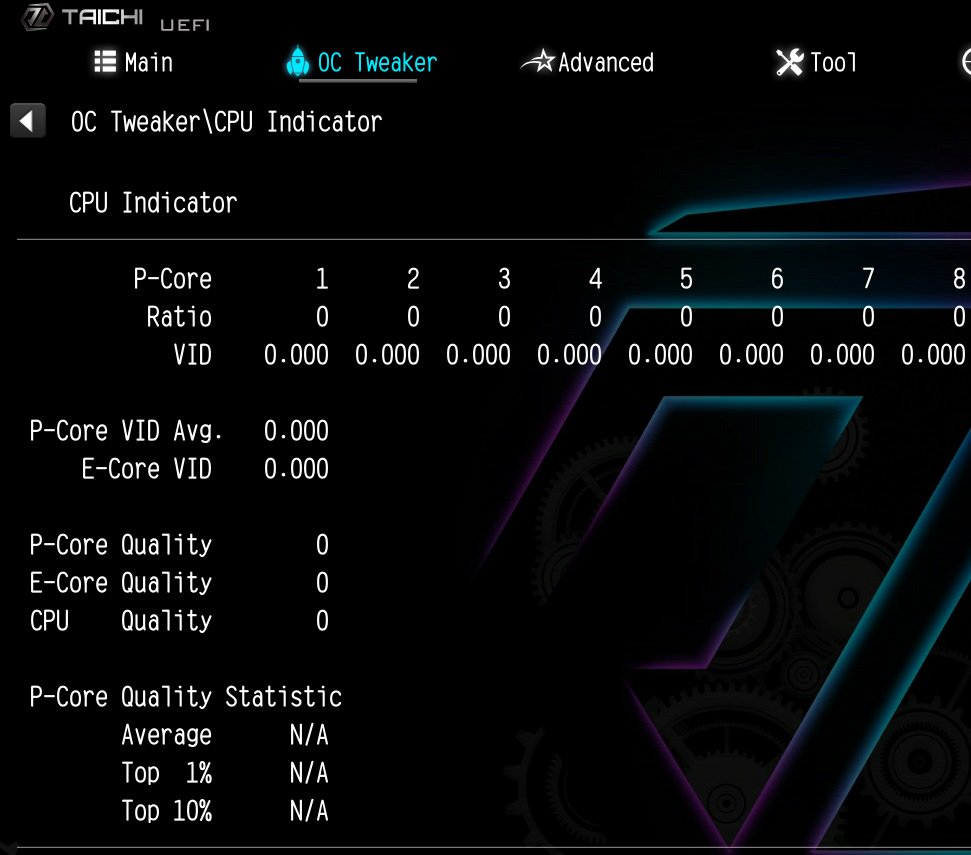 (11/1/2023)
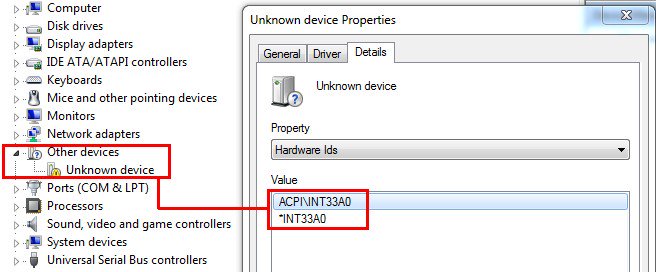 (8/1/2012)
 (3/28/2009)
 (6/26/2008)
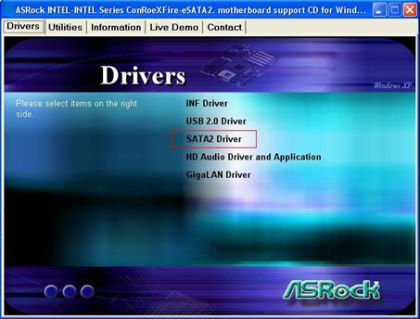
 (2/15/2007)








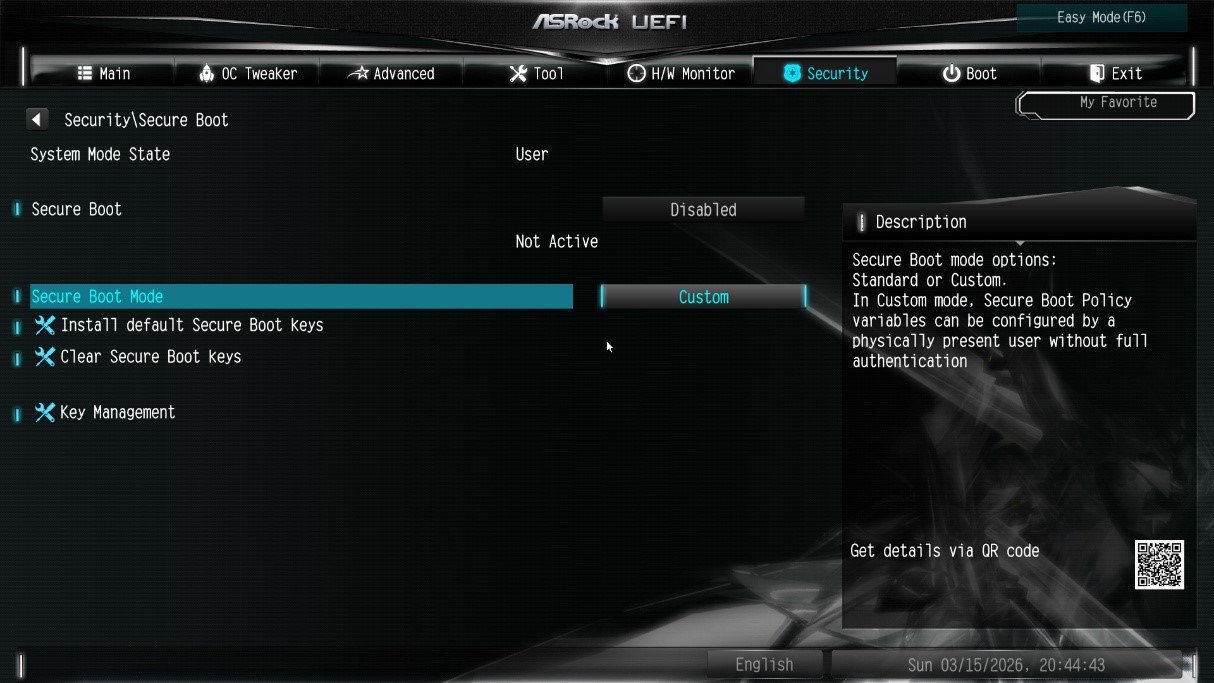
![Select Clear Secure Boot Keys, then choose [Yes].](/support/faq/190-2.jpg)
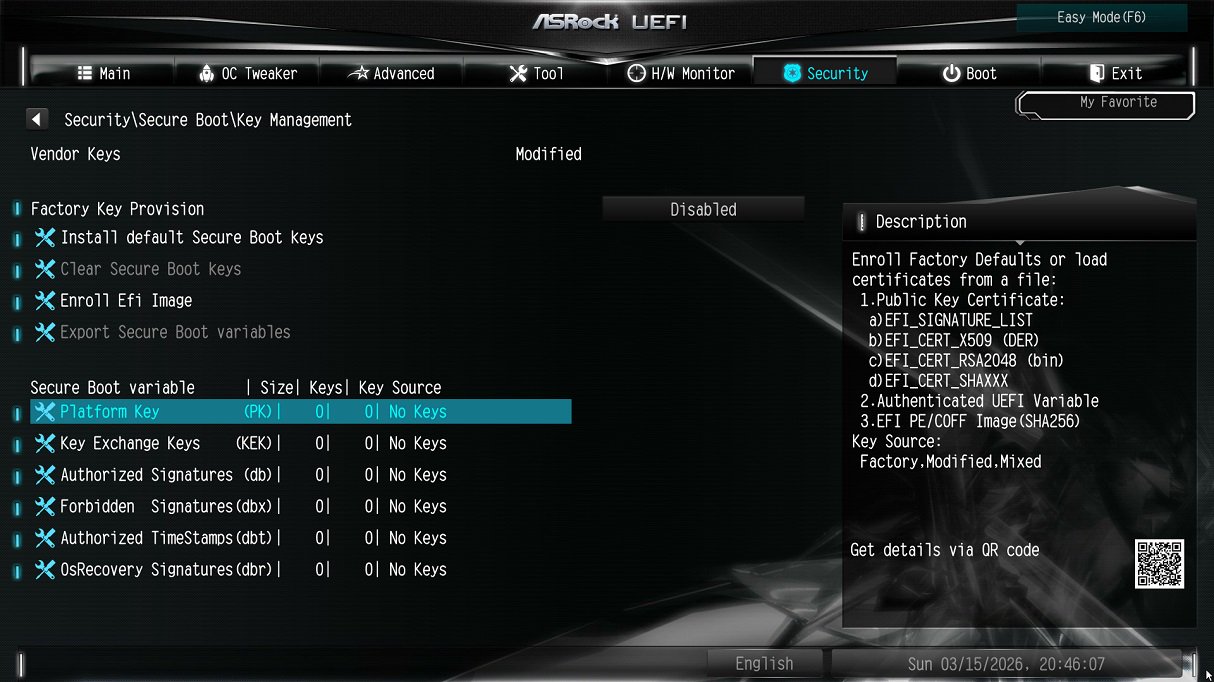
![After clearing the keys, select Install Default Secure Boot Keys, then choose [Yes].](/support/faq/190-4.jpg)
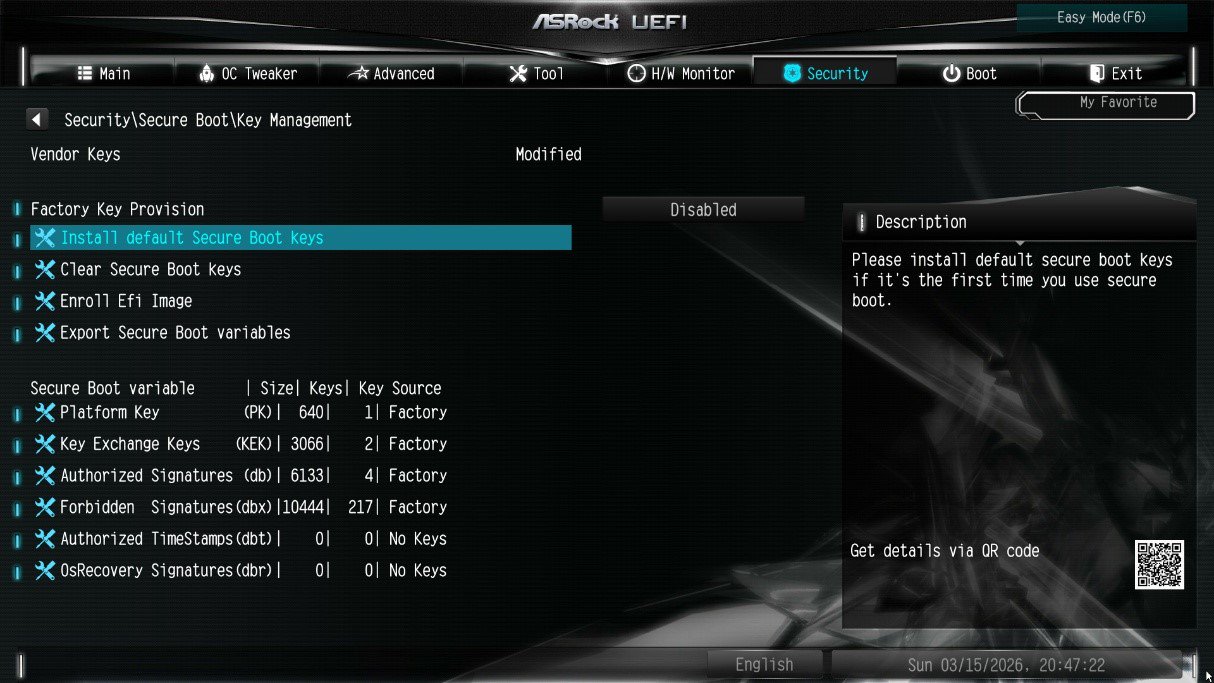
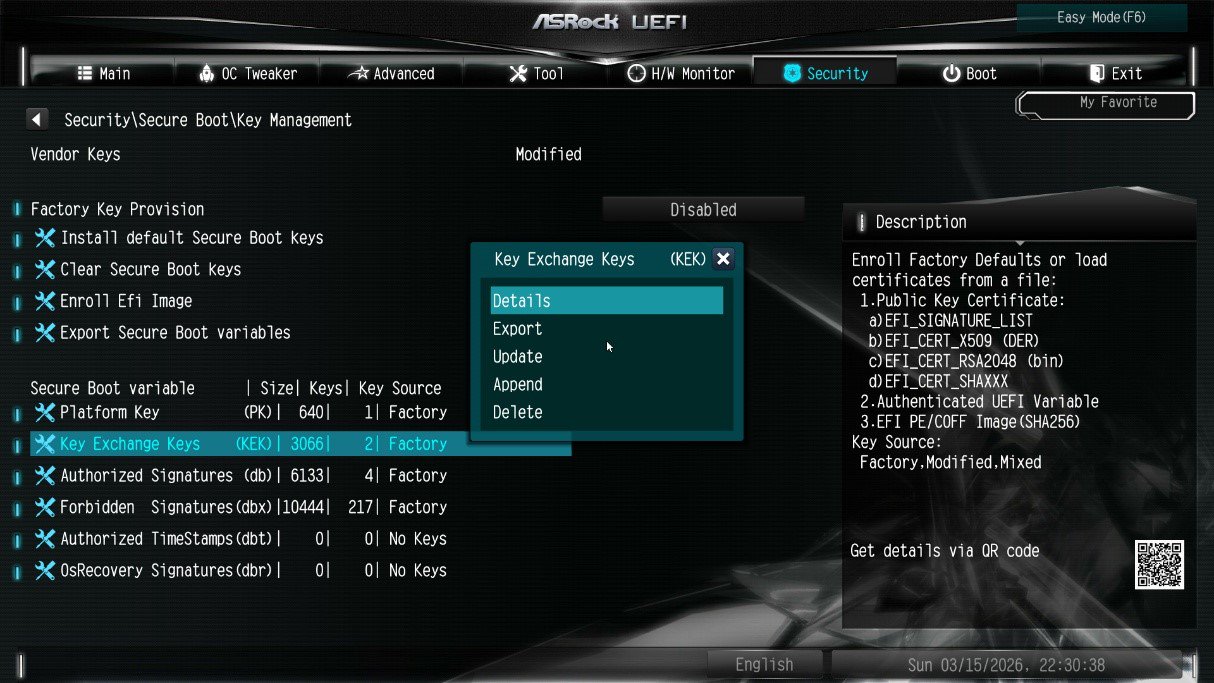
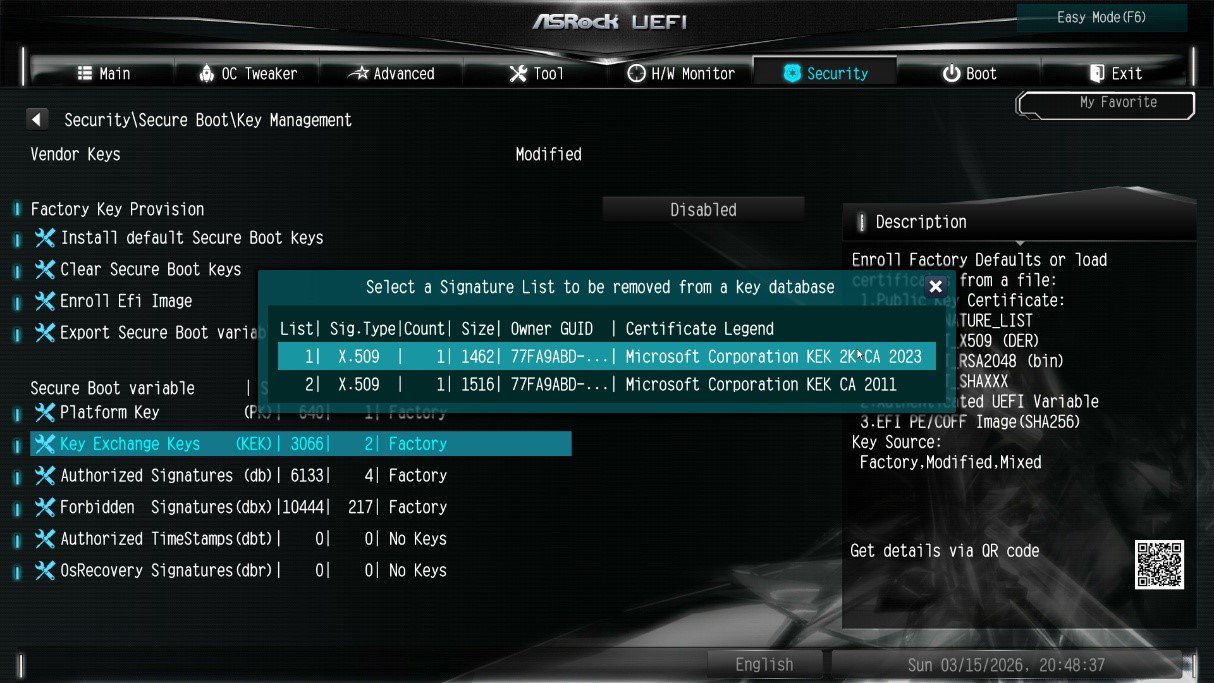
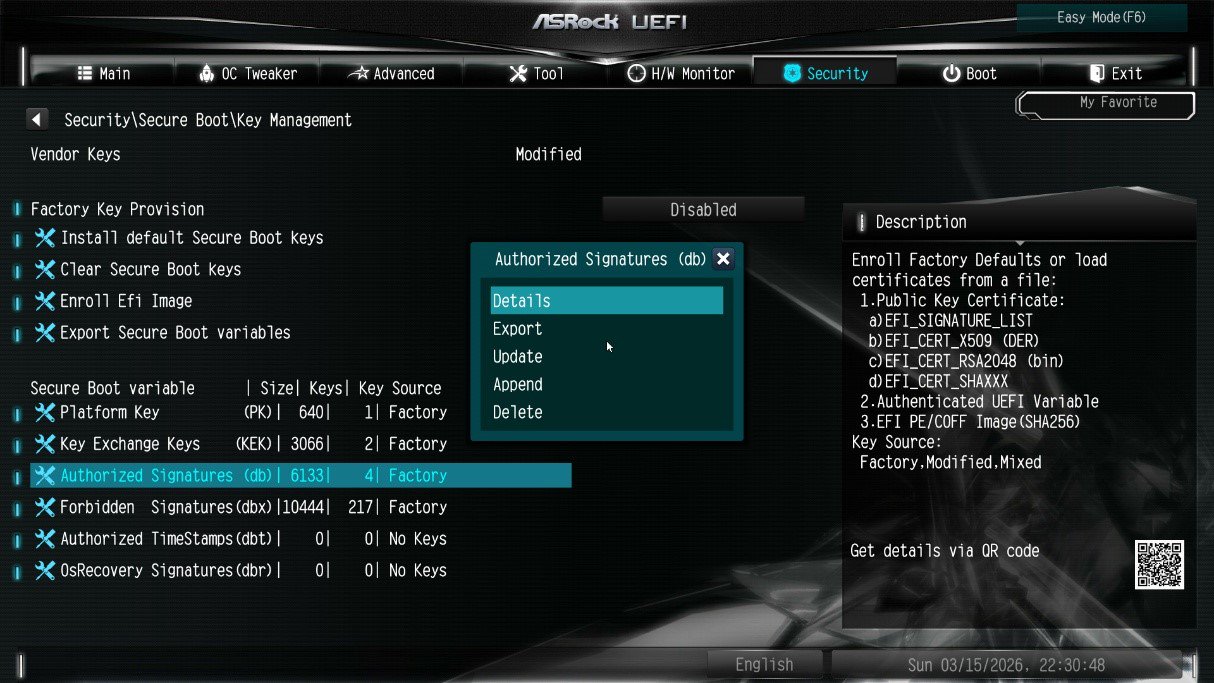
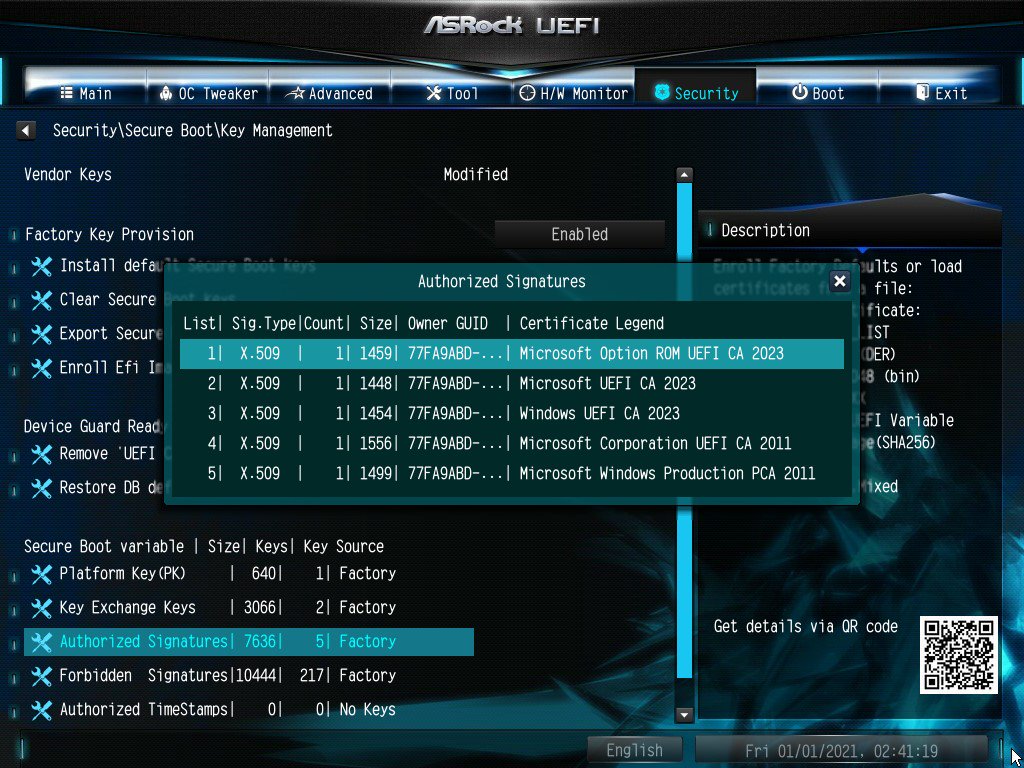
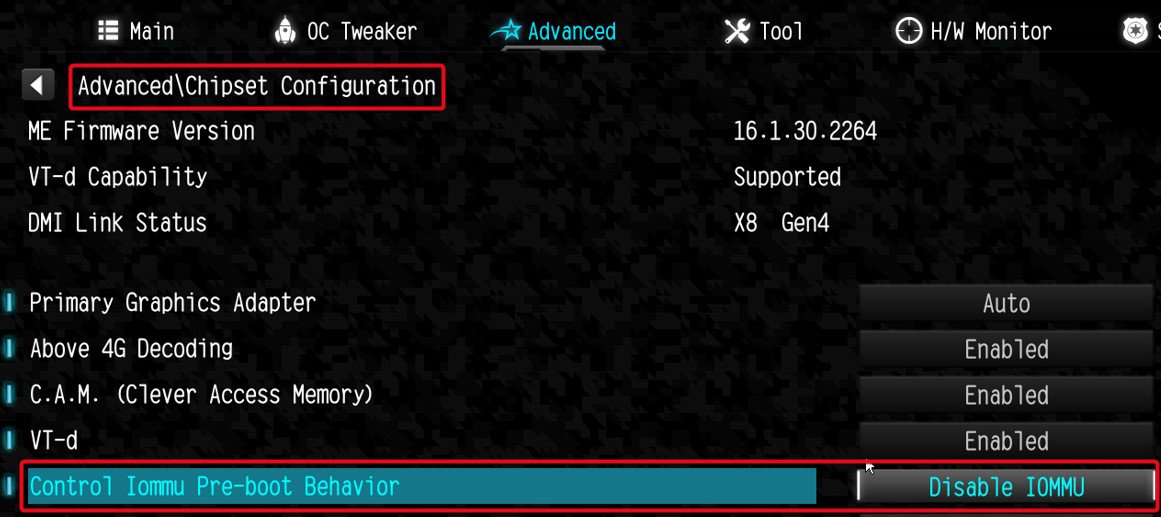
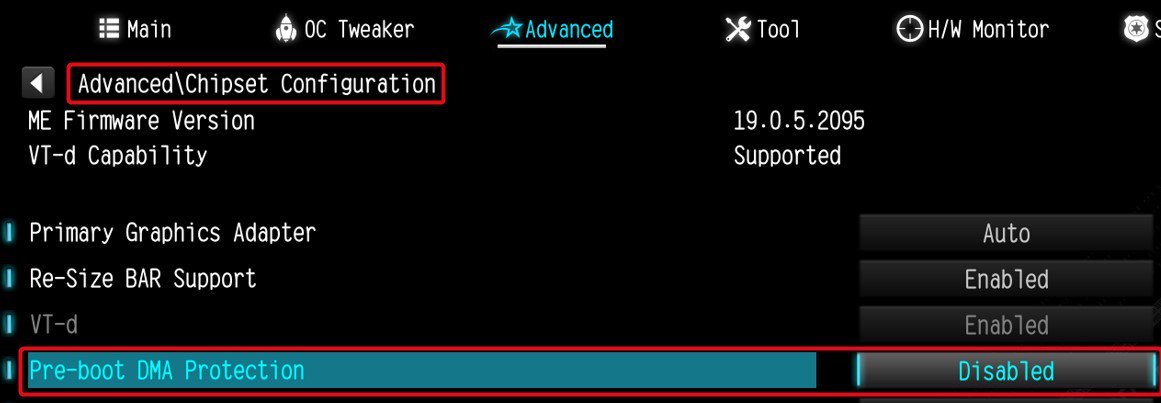
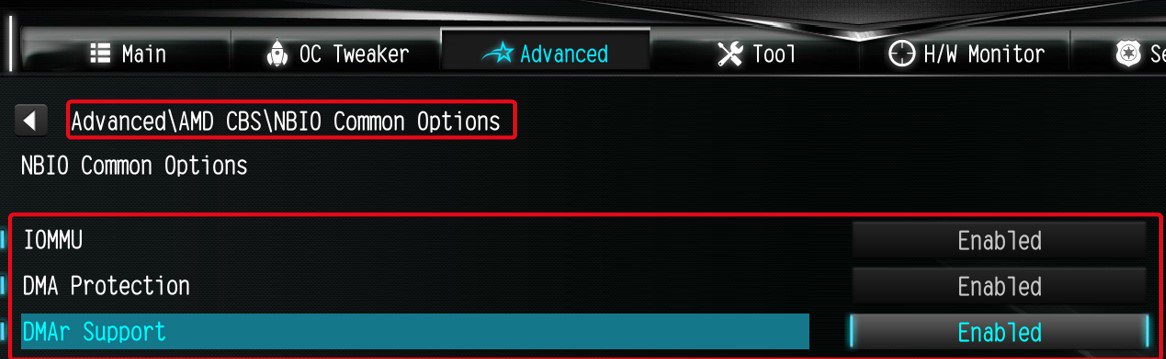
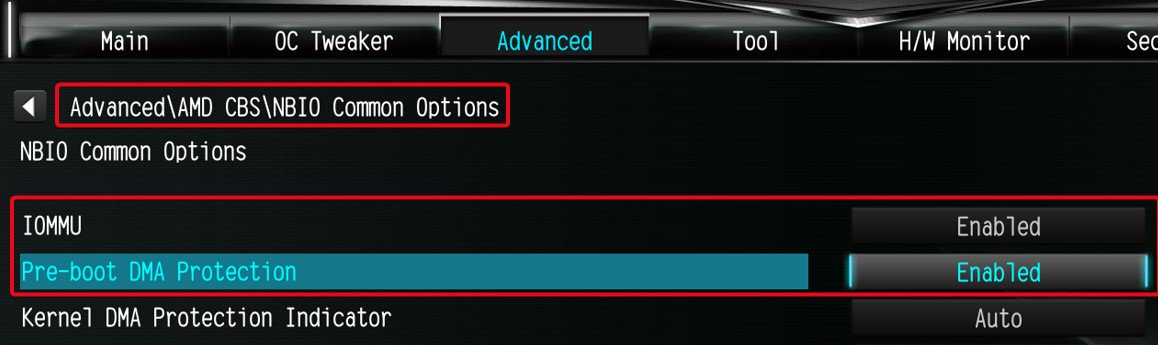
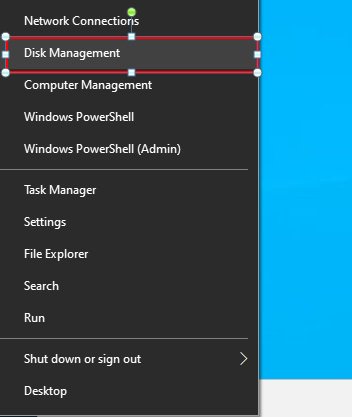
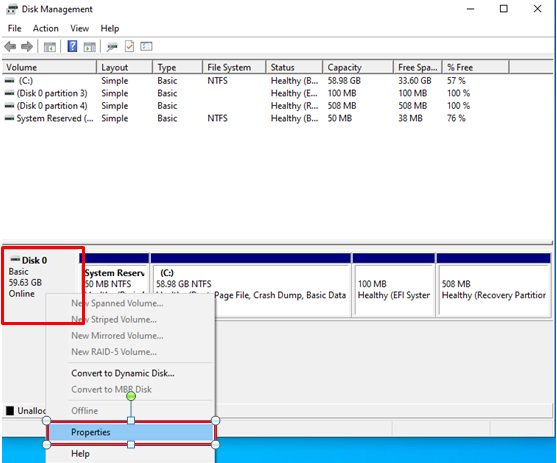
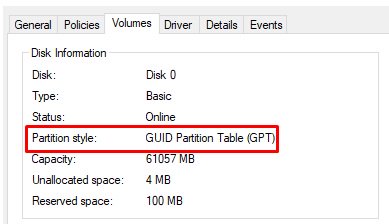
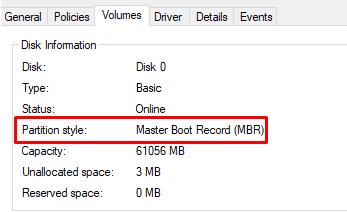
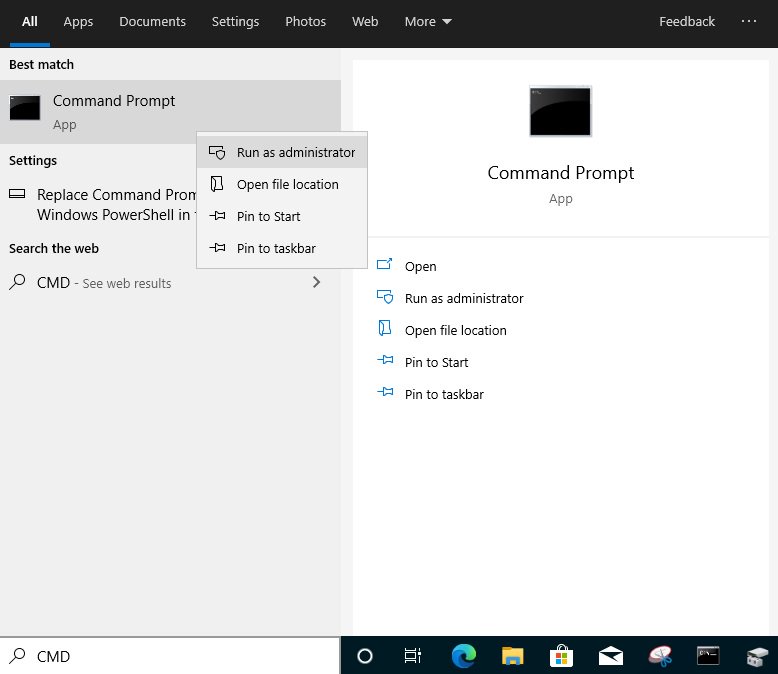
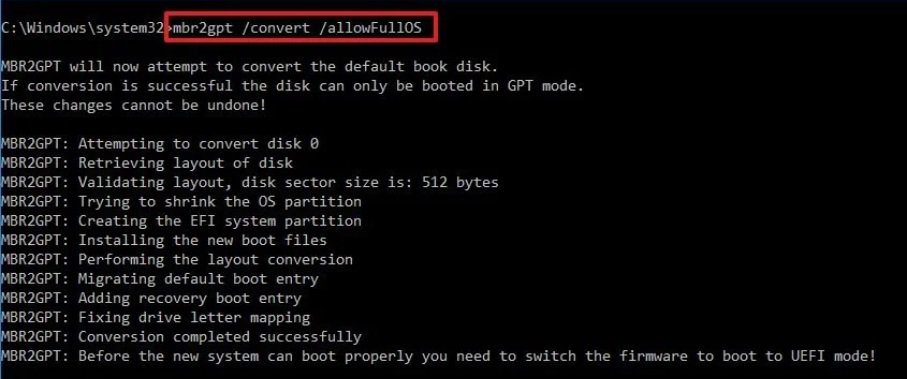

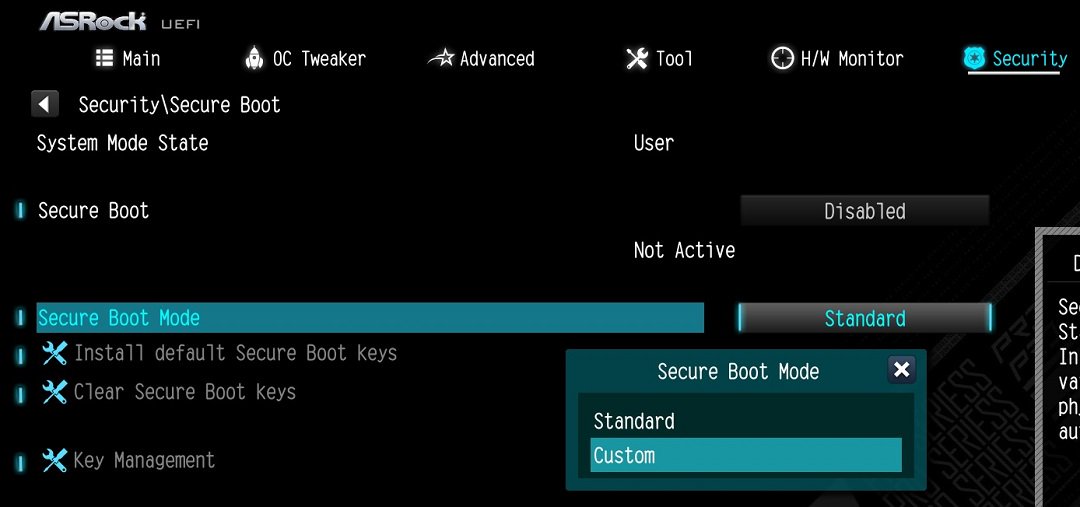

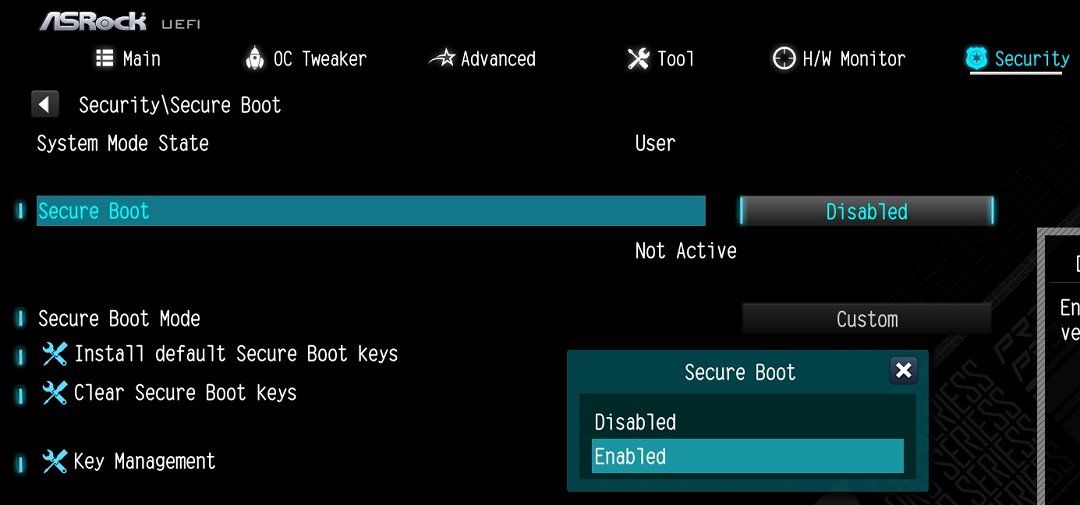
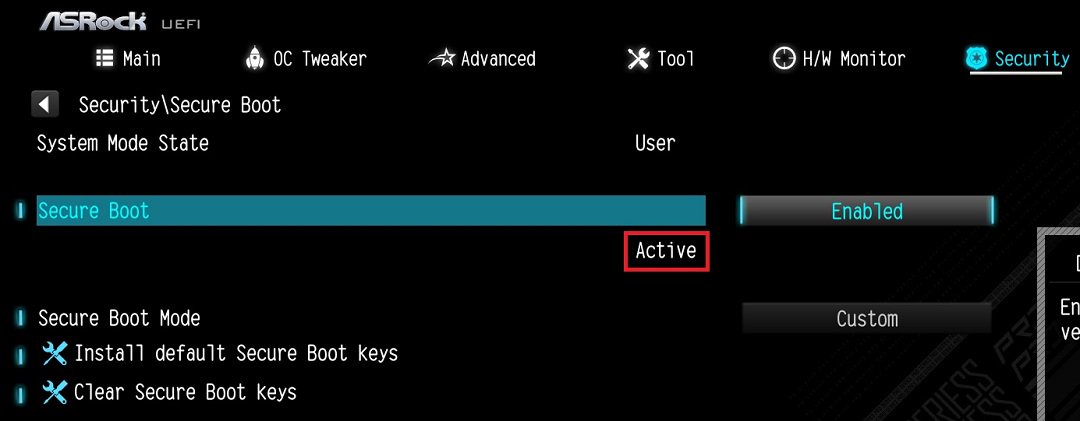
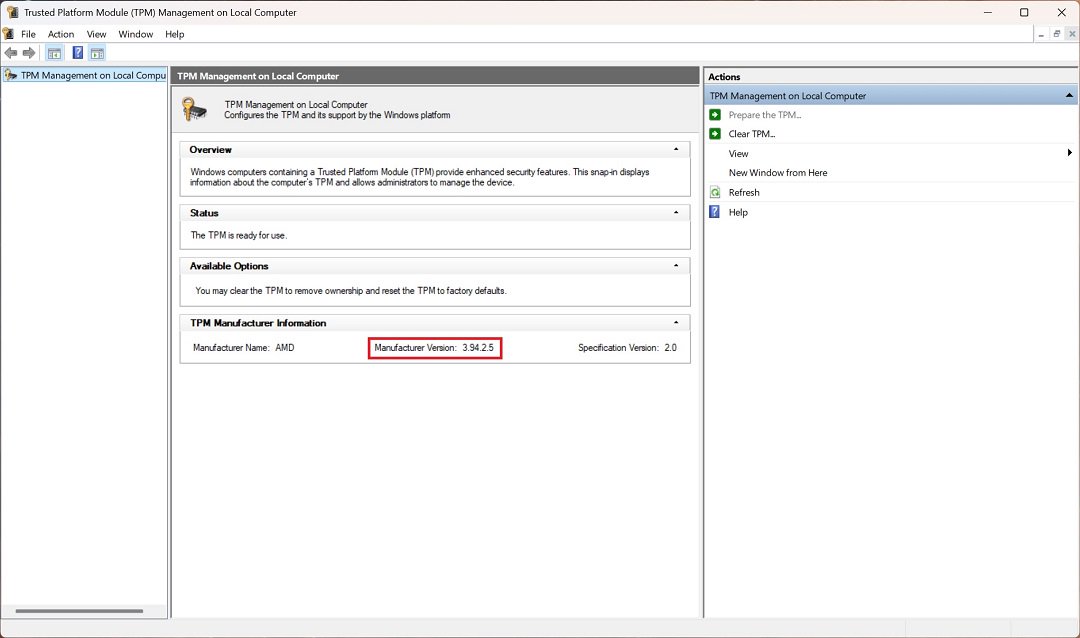


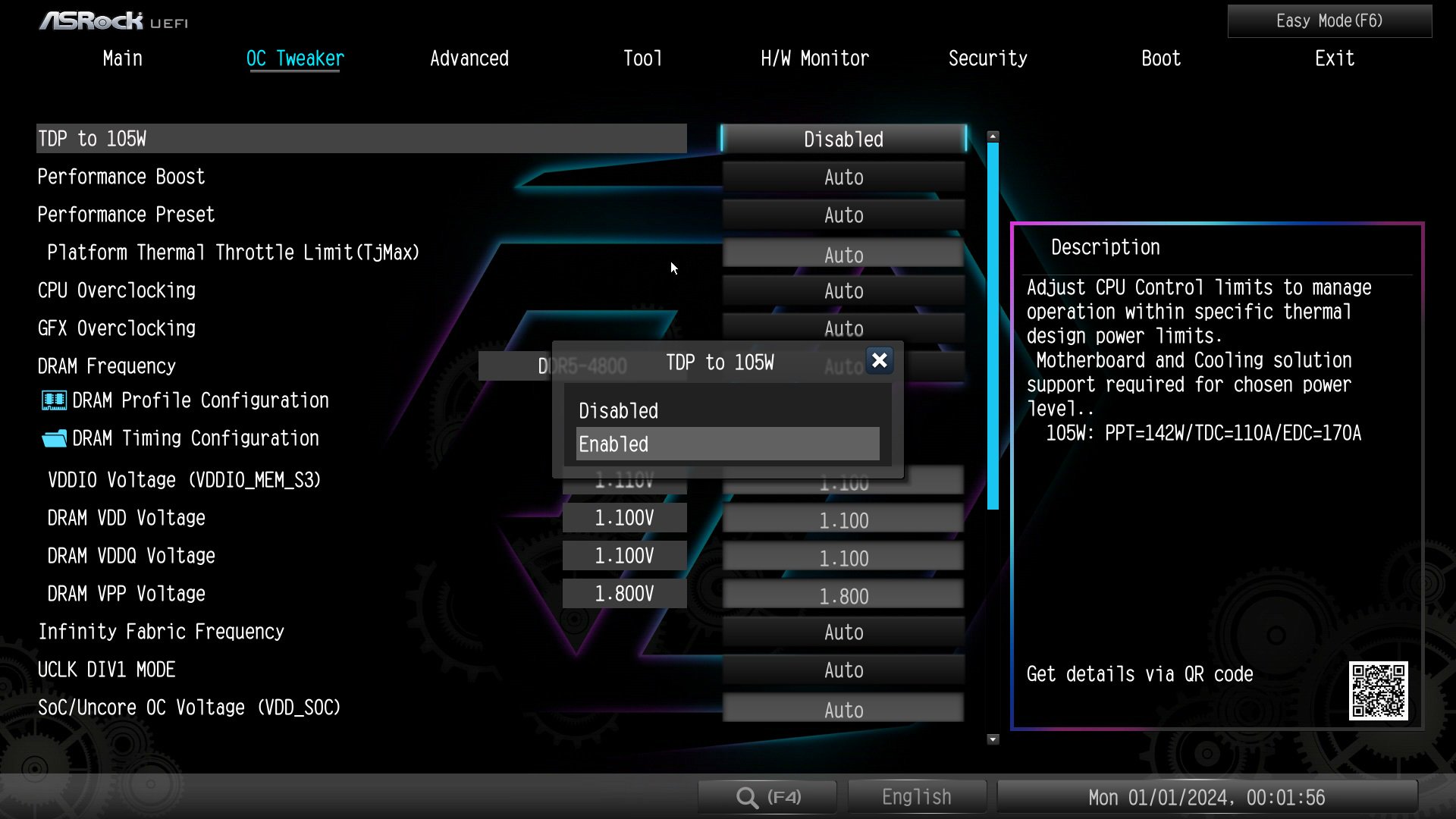
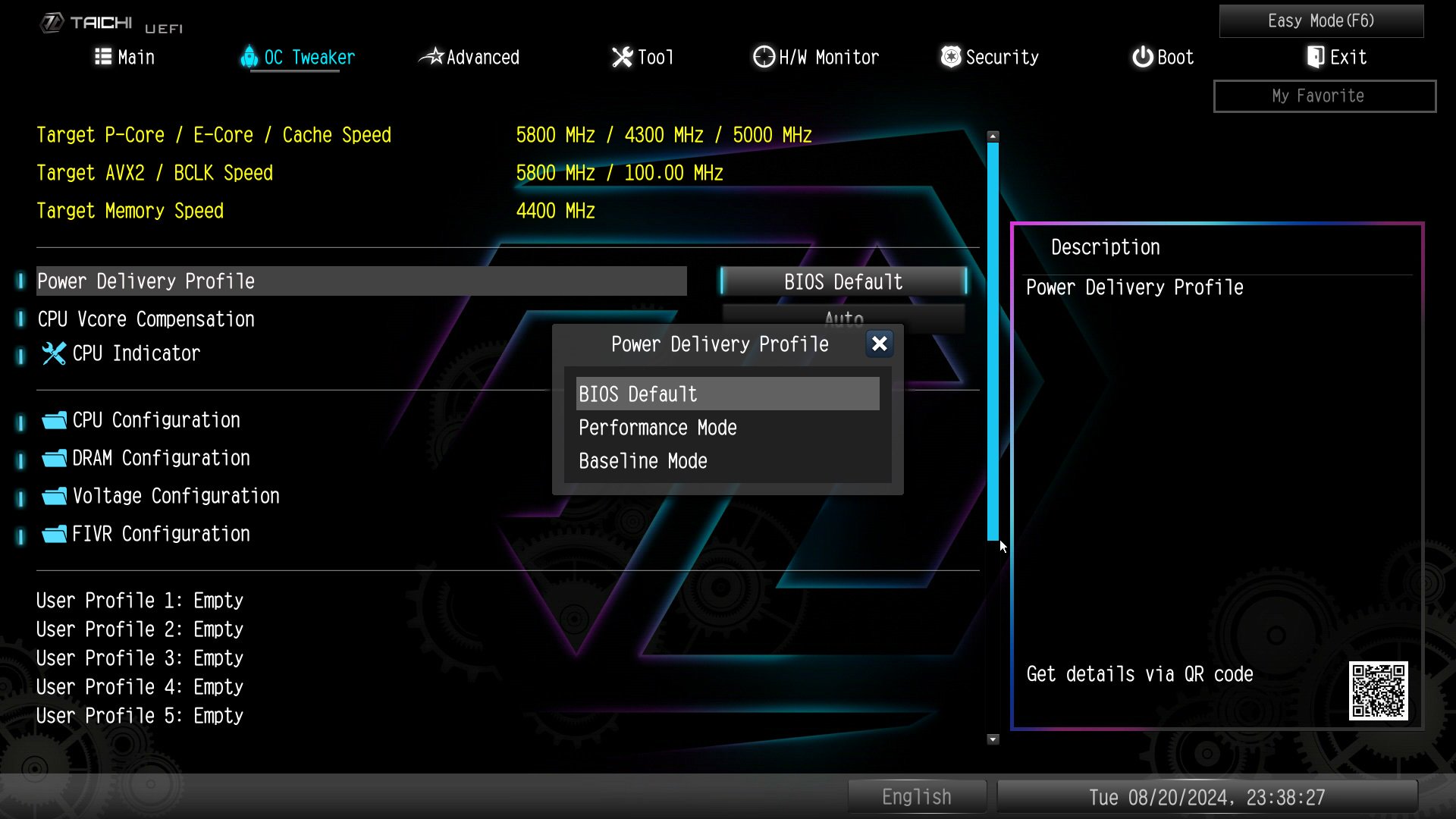
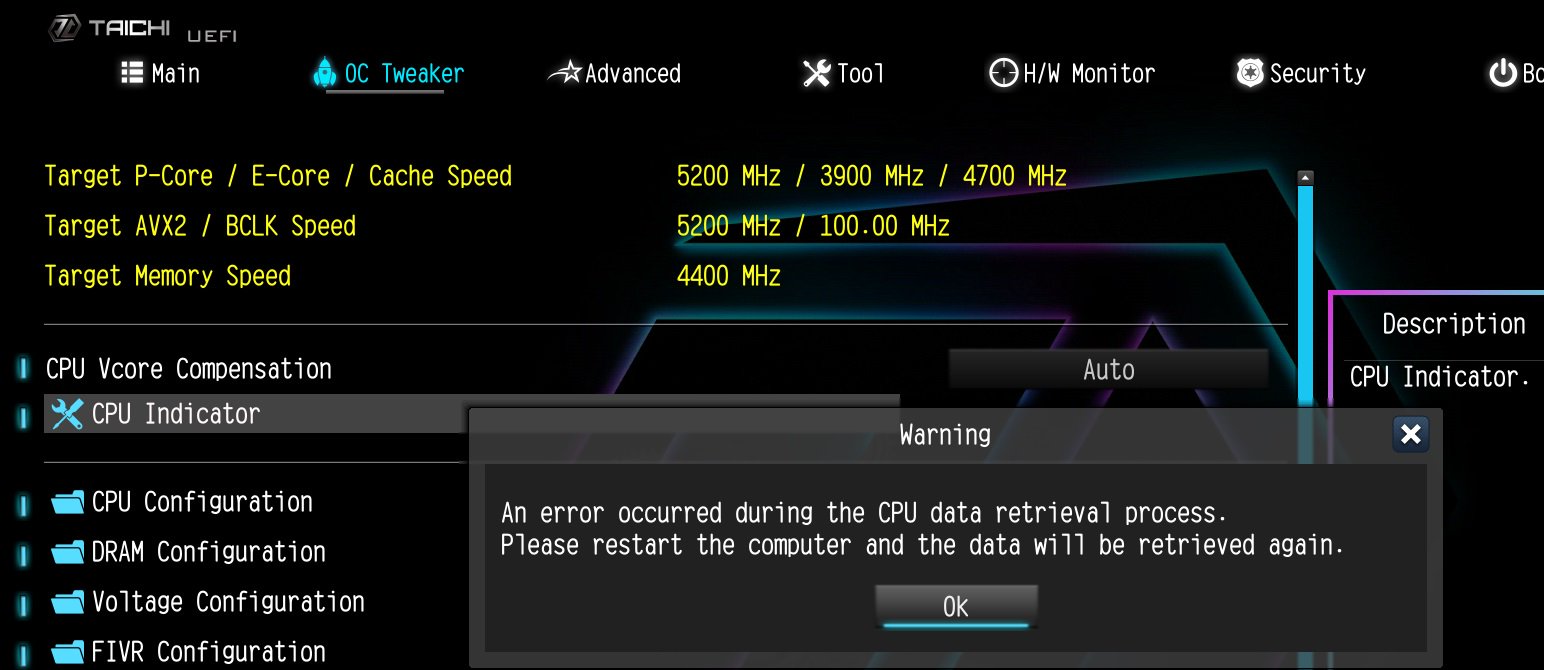
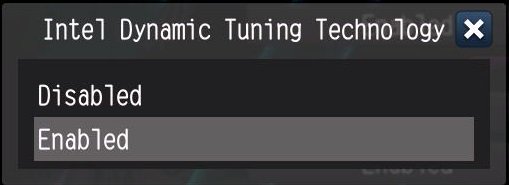
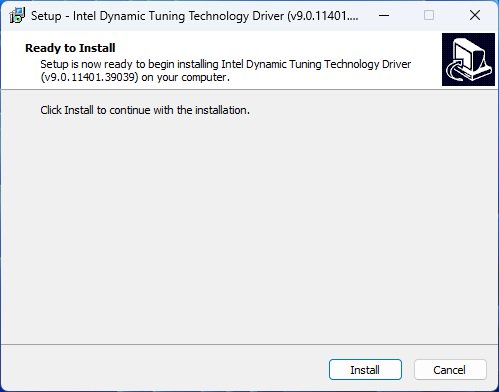
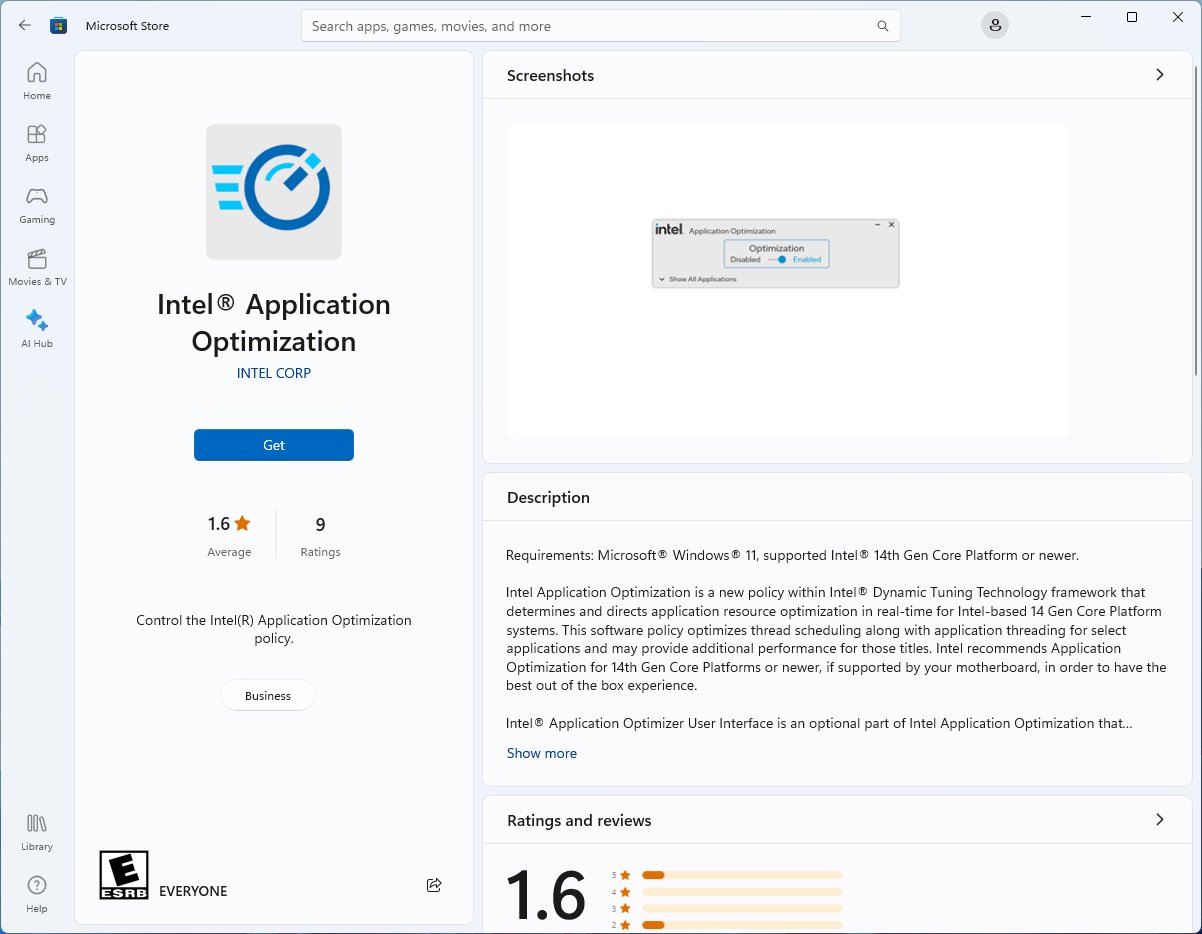
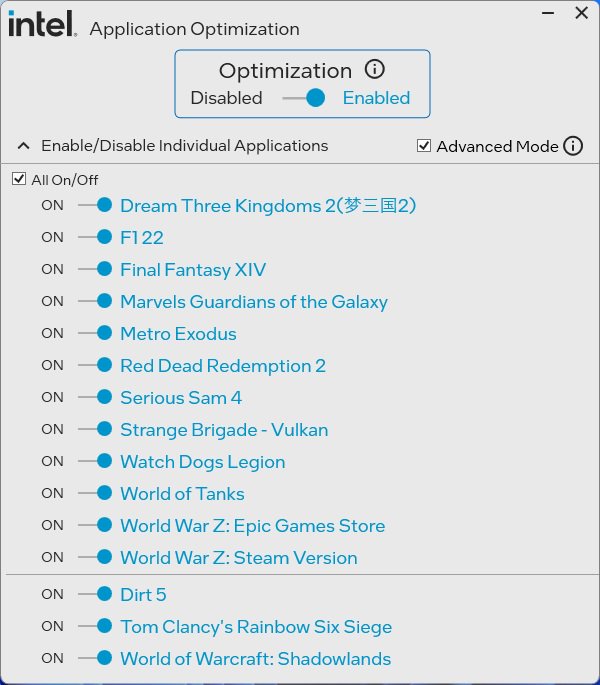
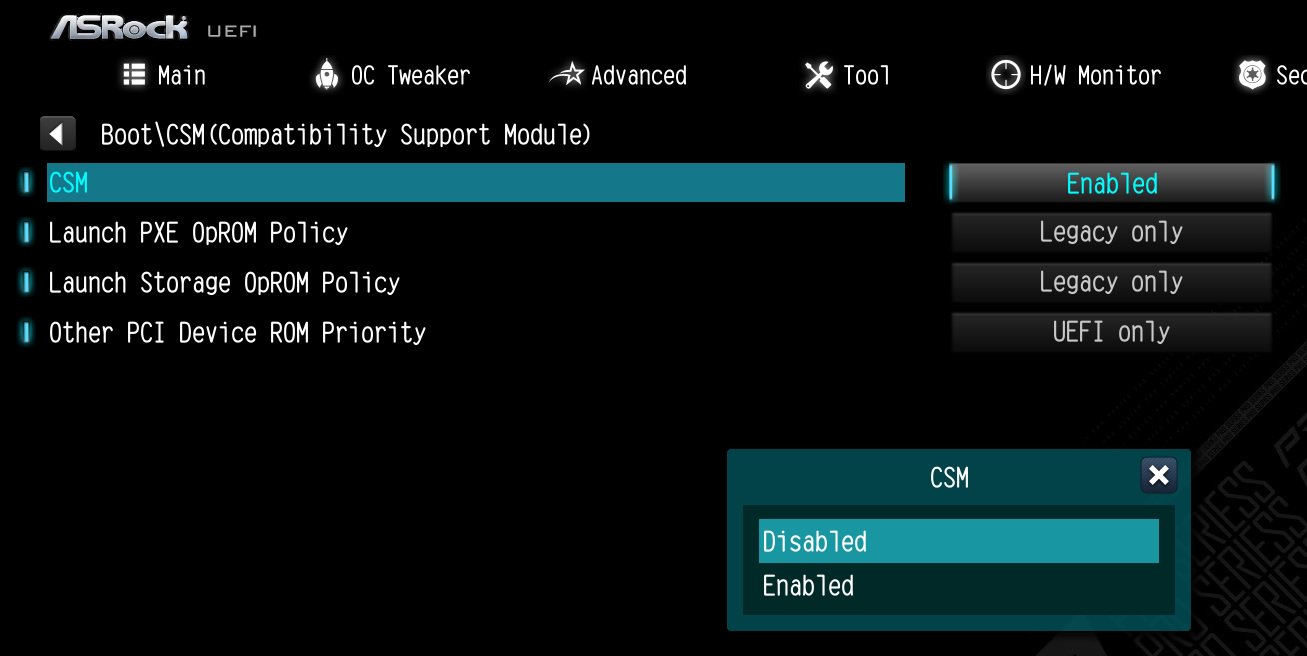
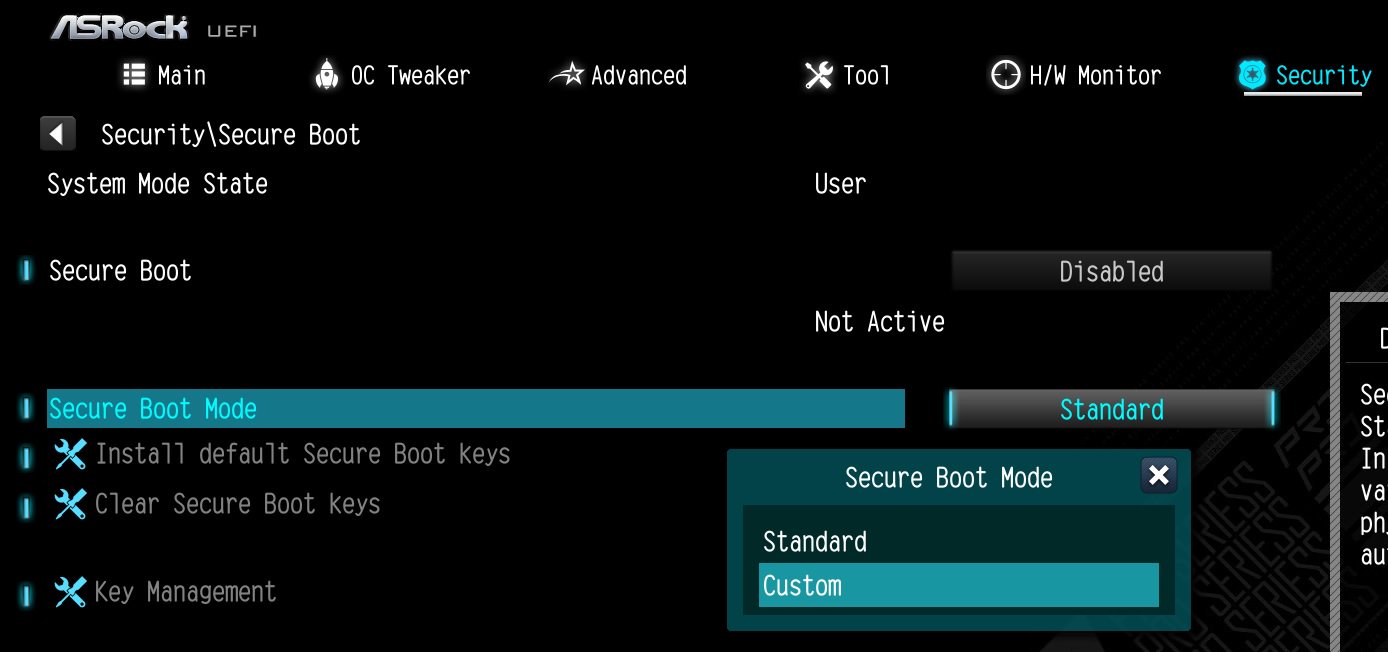
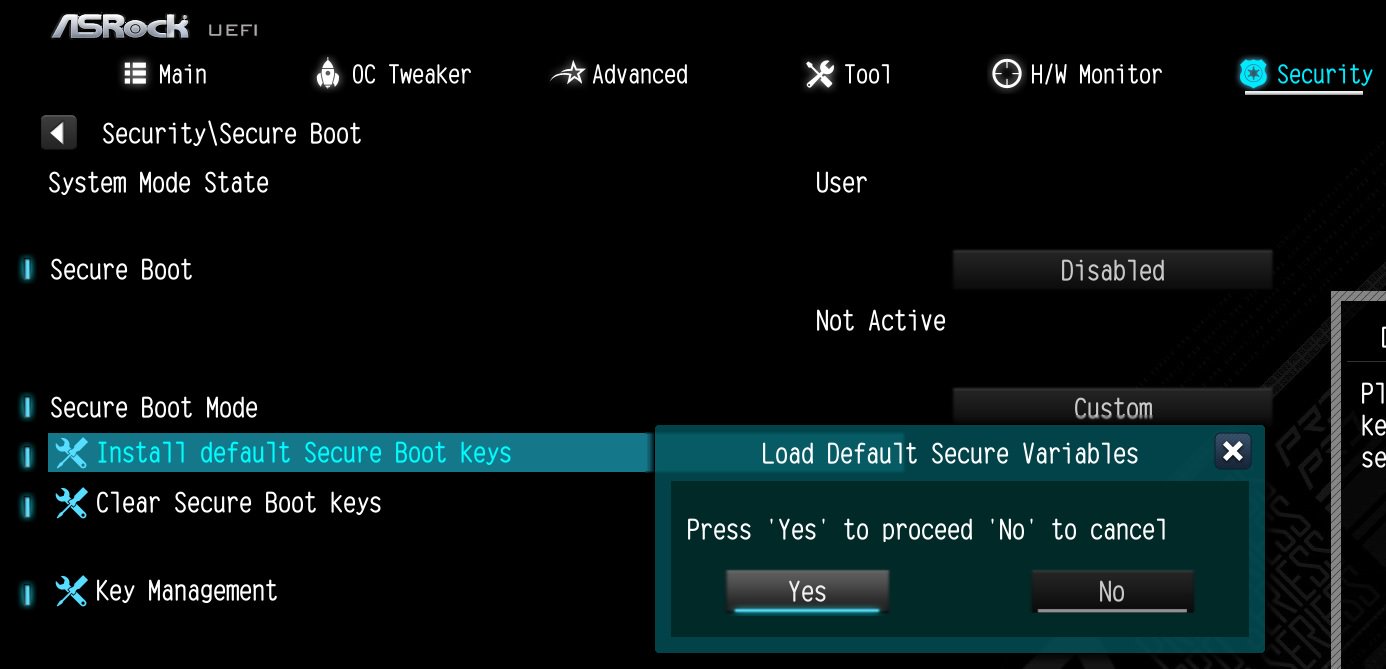
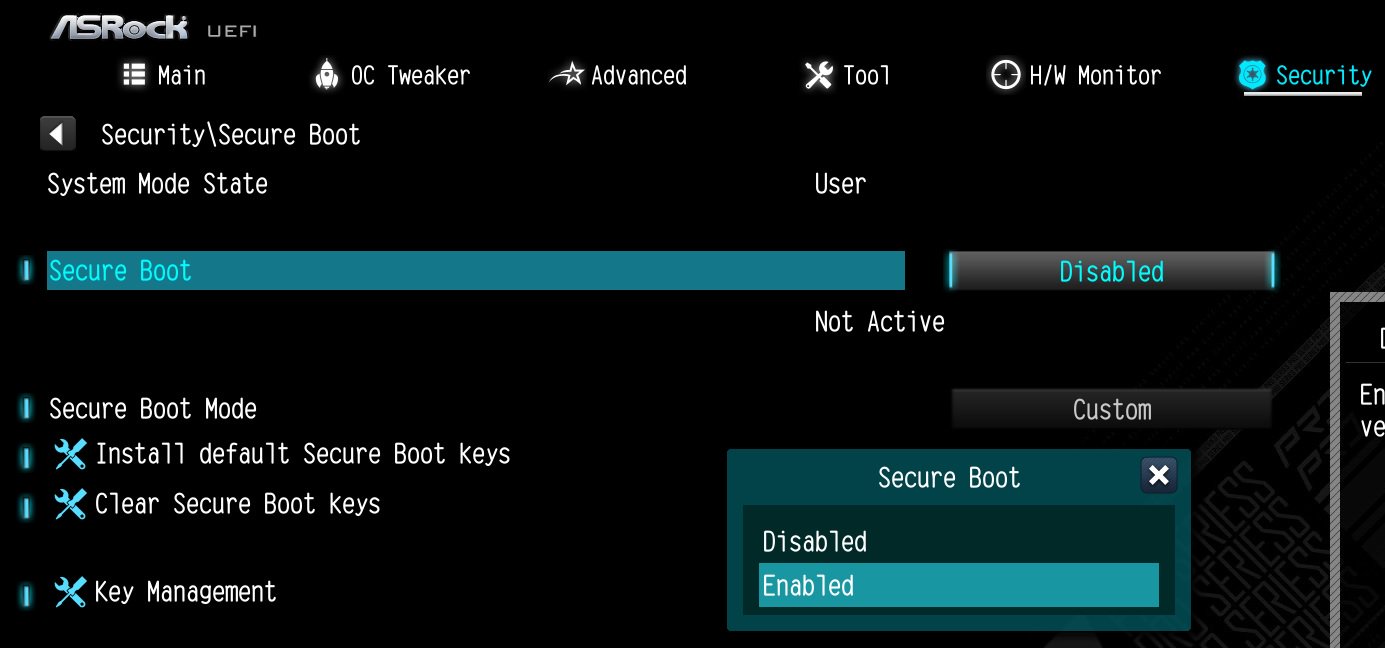


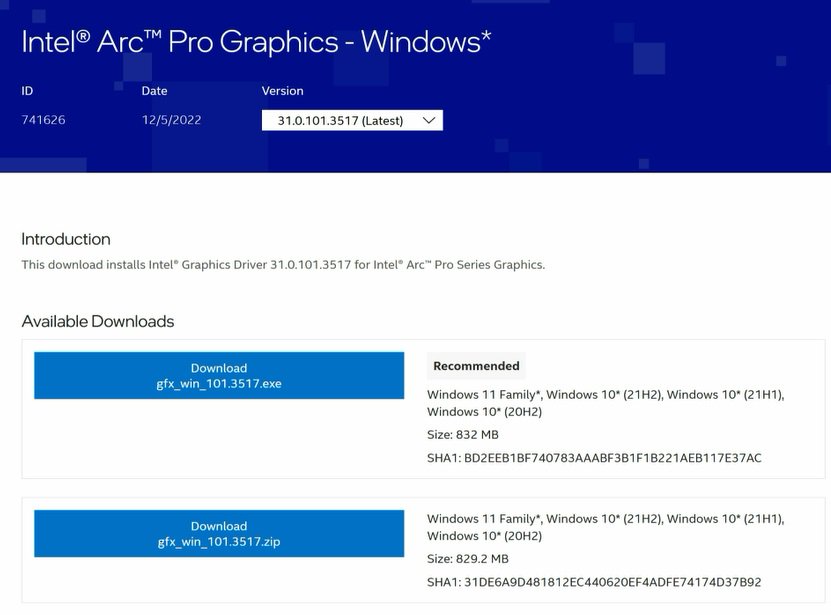
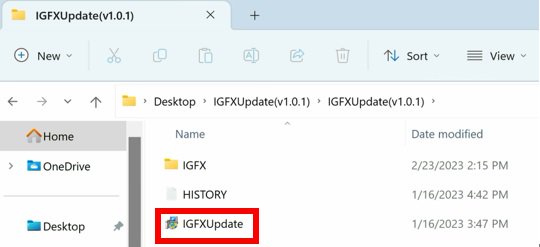
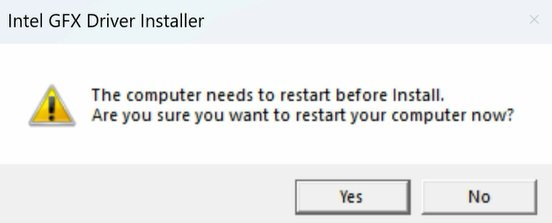
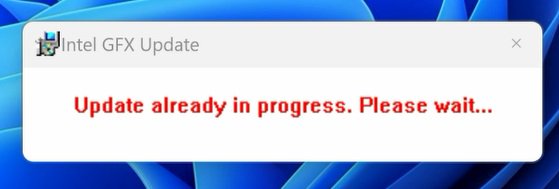
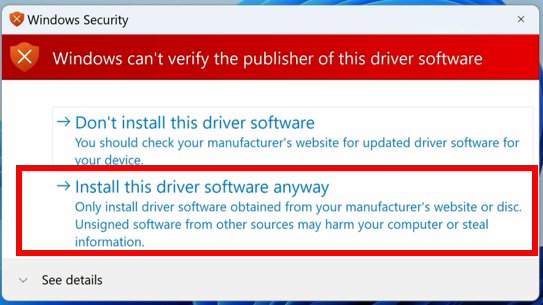
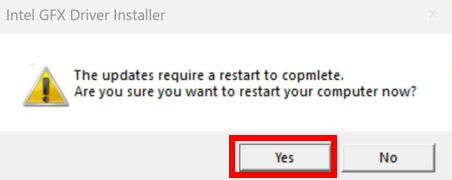
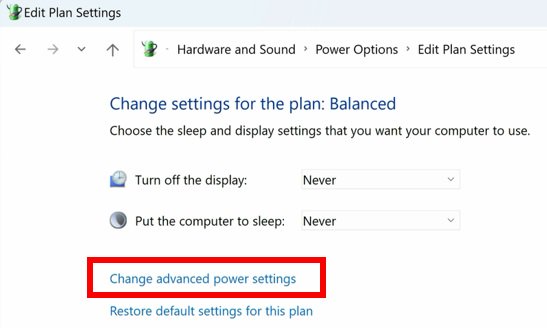
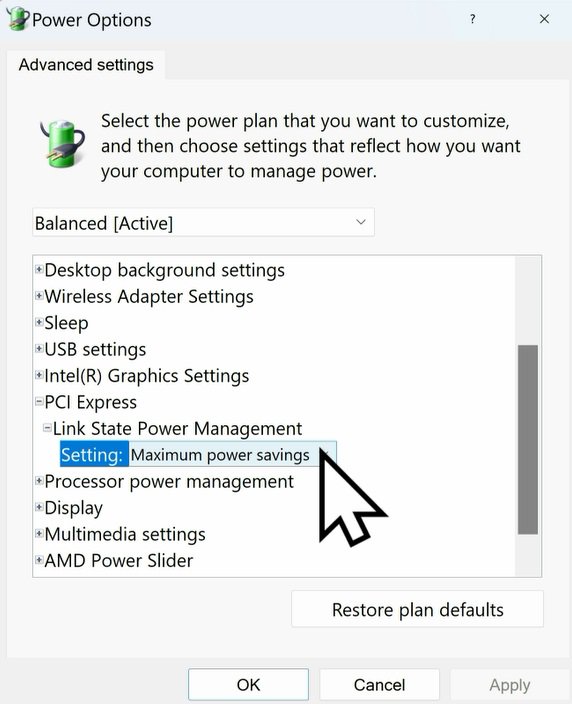
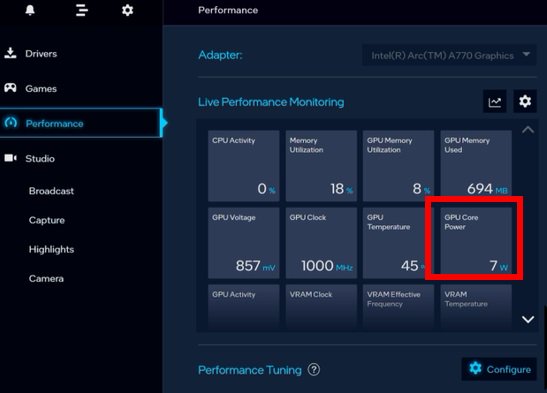
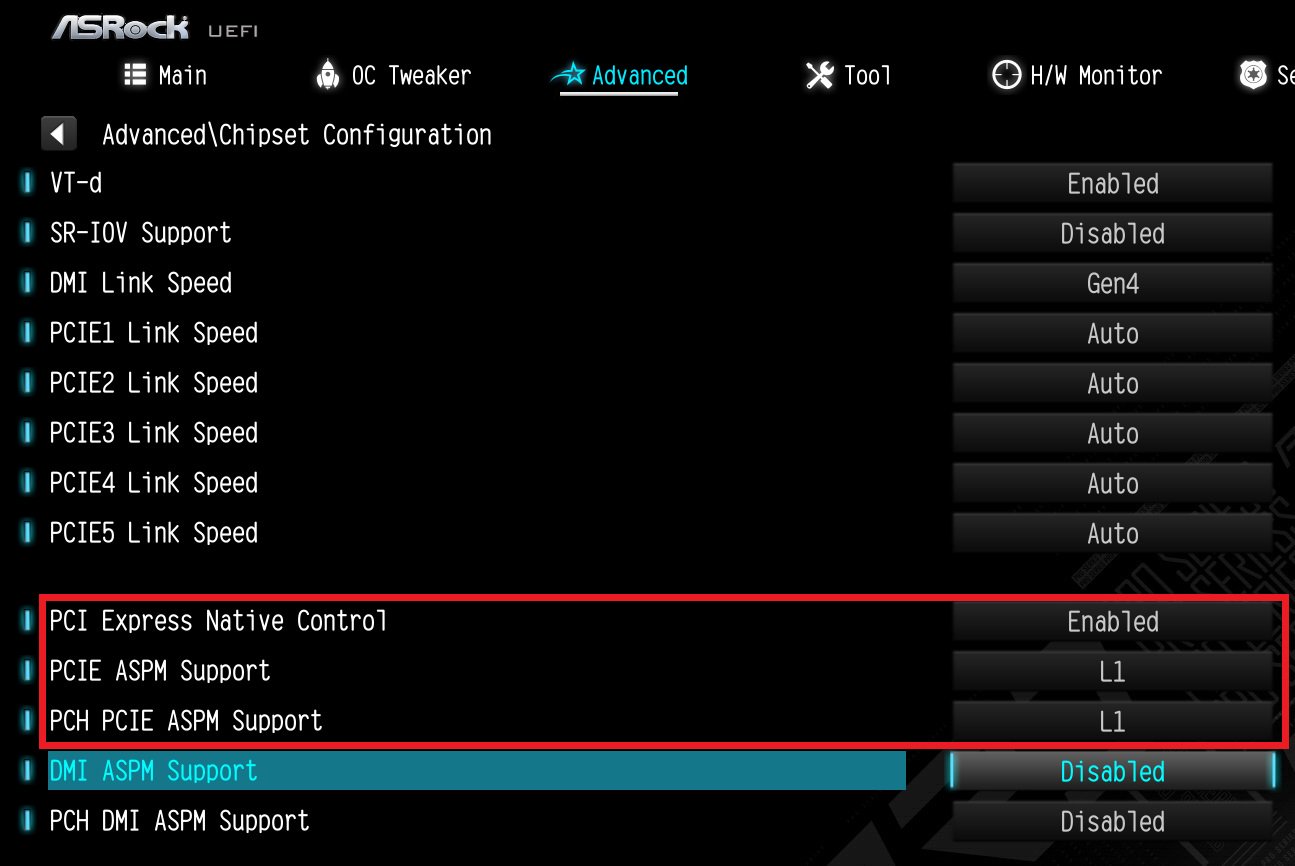
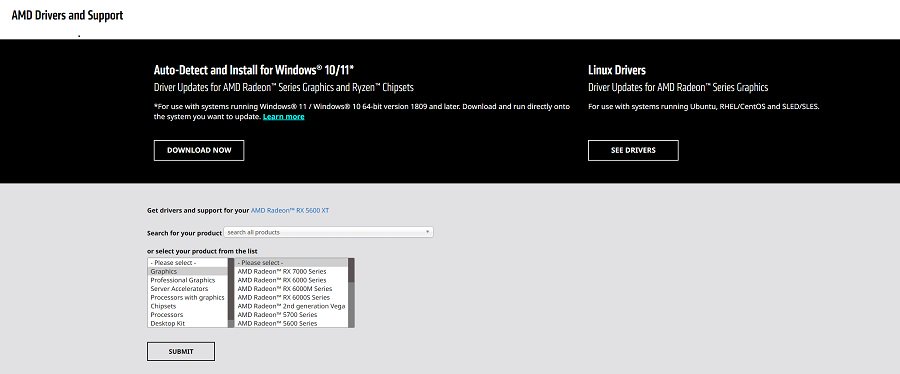
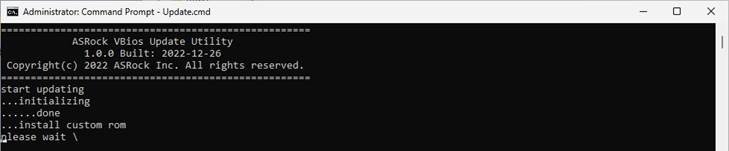
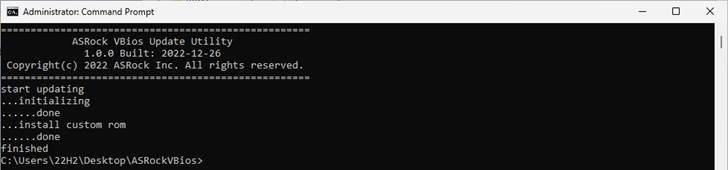
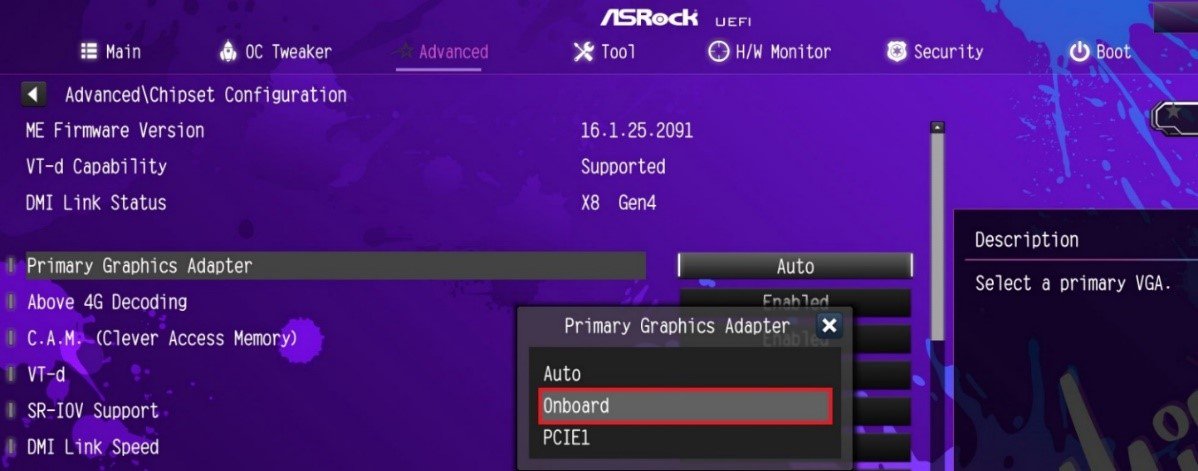
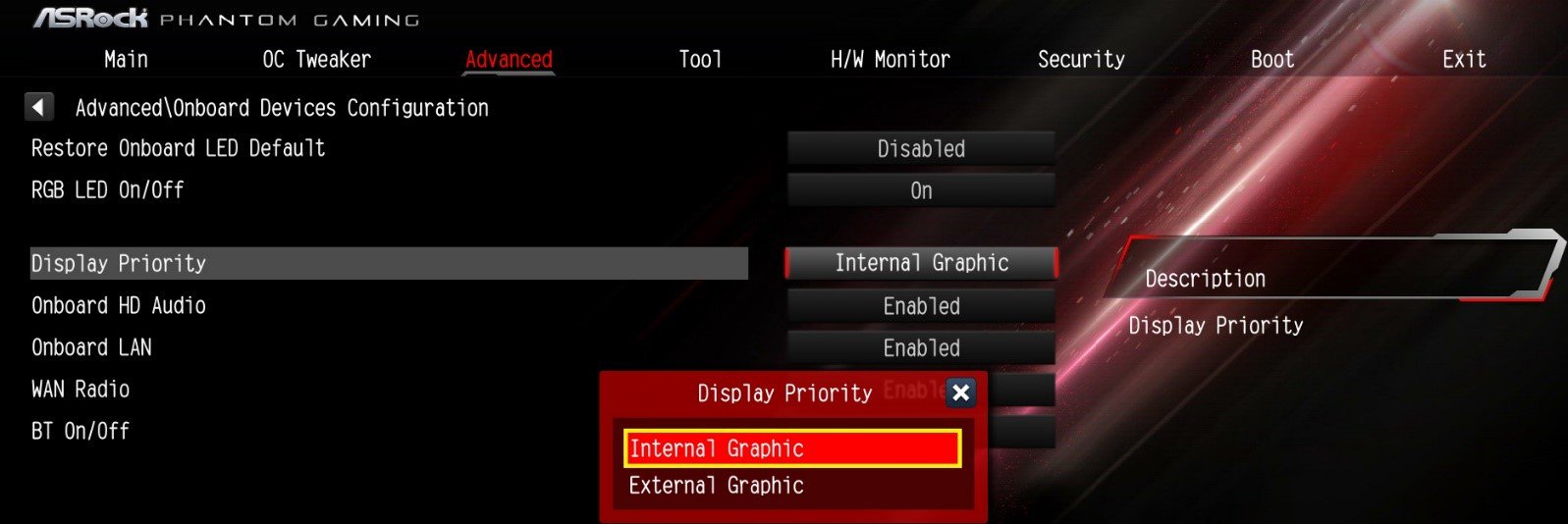
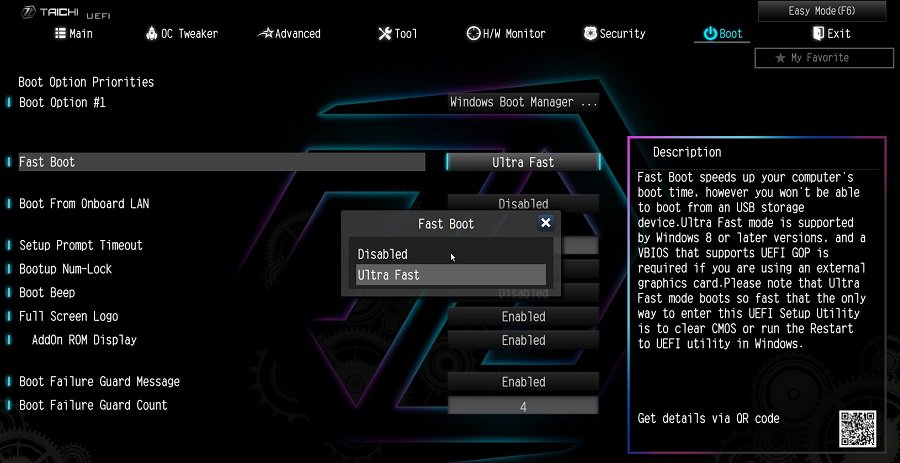
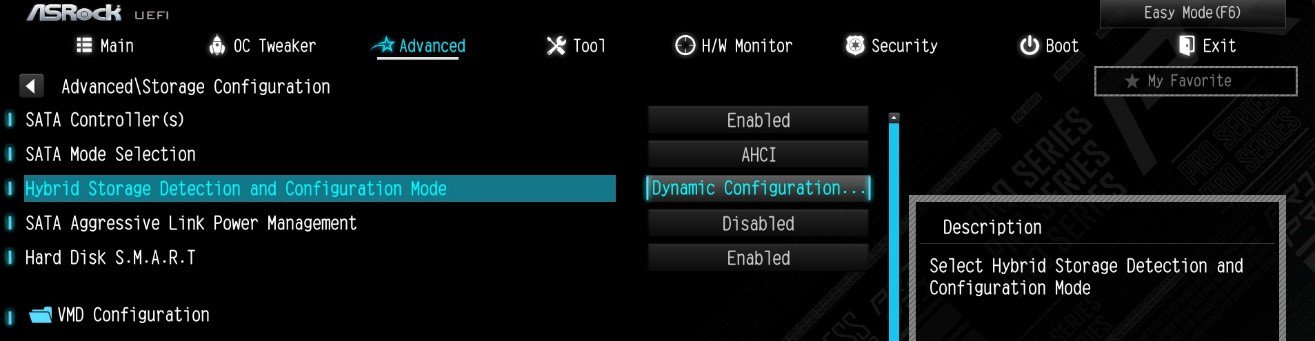
![Set Enable VMD Global Mapping to [Enabled]. Press F10 to save the changes and exit setup.](/support/faq/167-4.jpg)
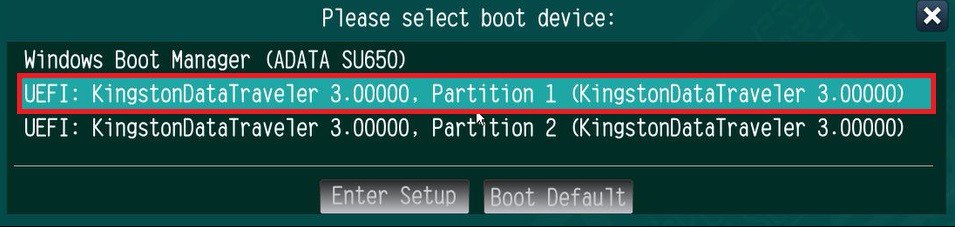 ” to install Windows® 10 64-bit / 11 64-bit OS">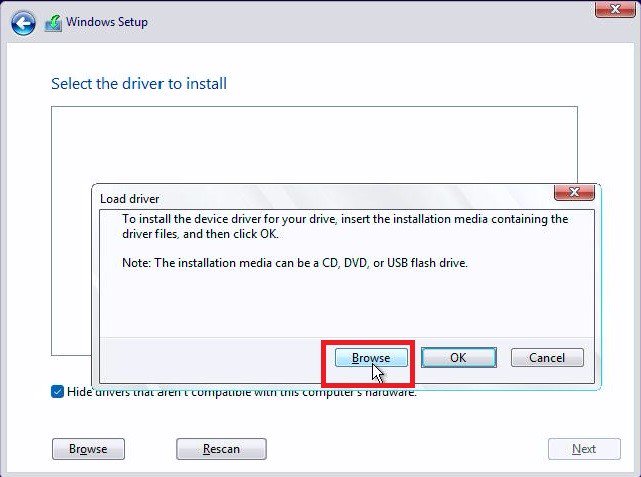
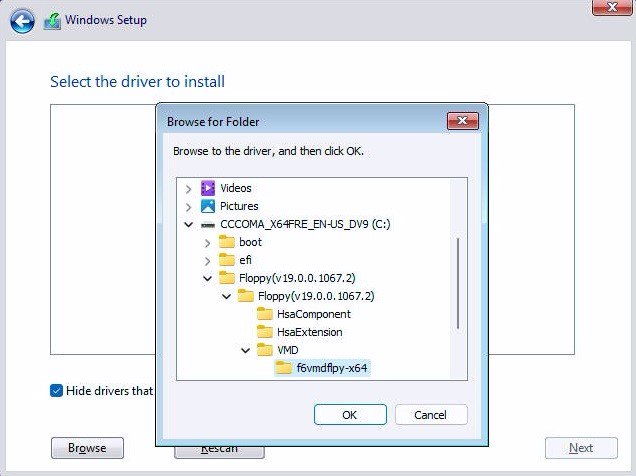
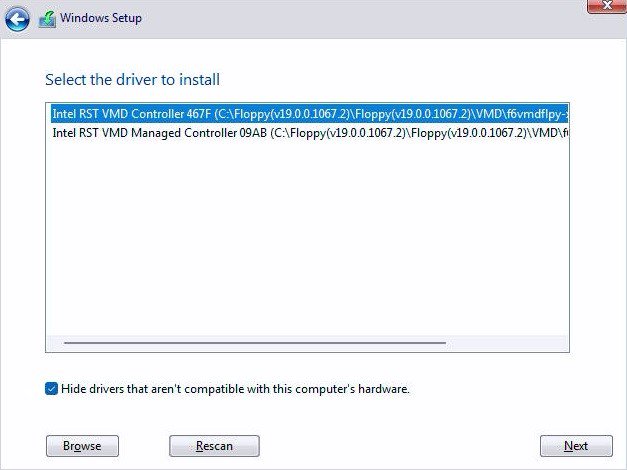 .">
.">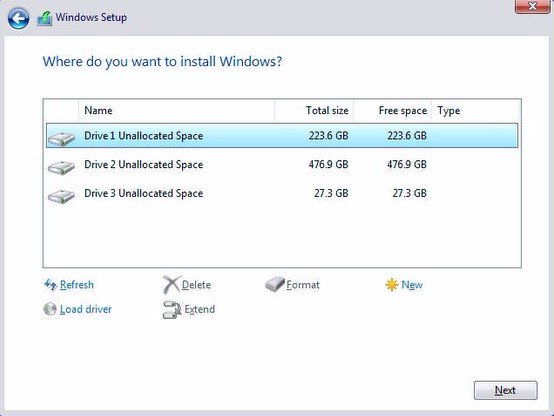
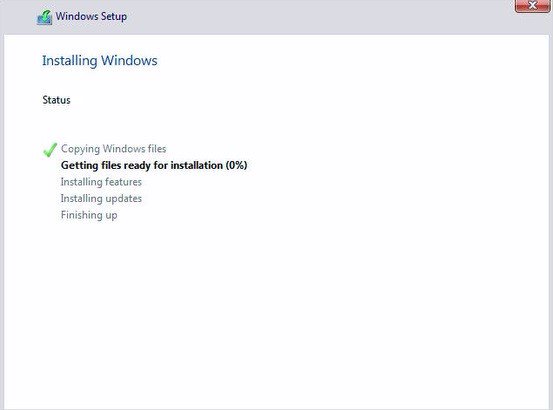
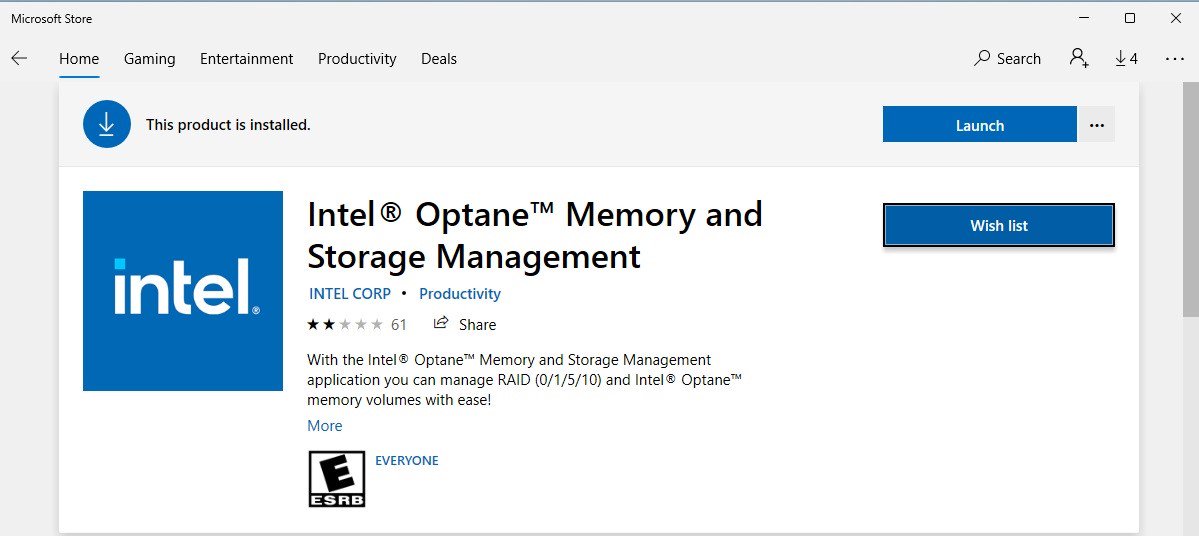
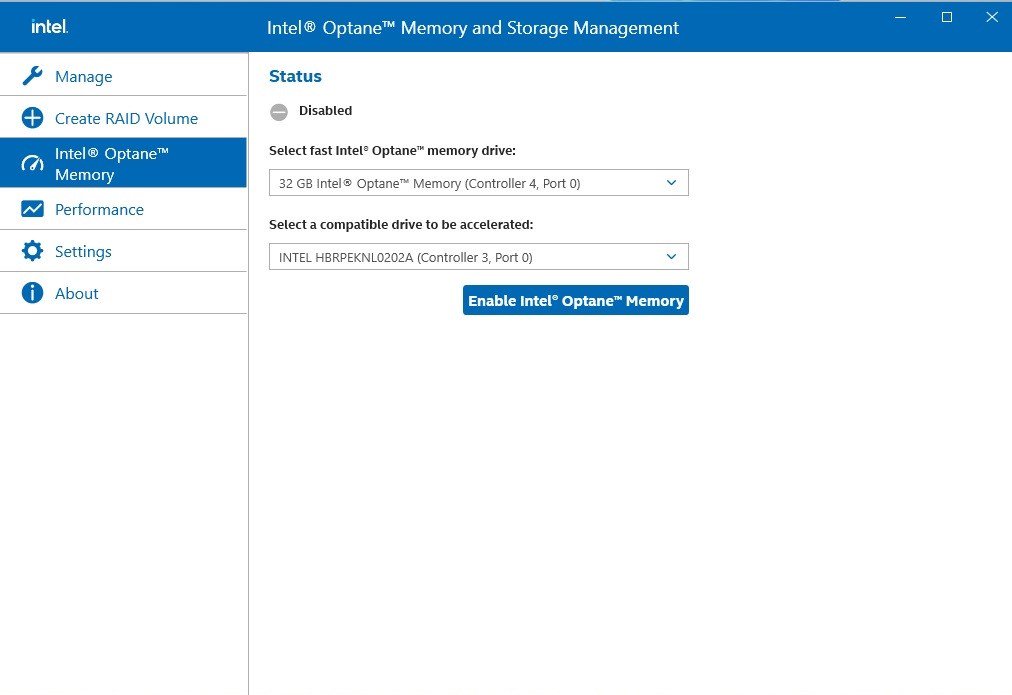
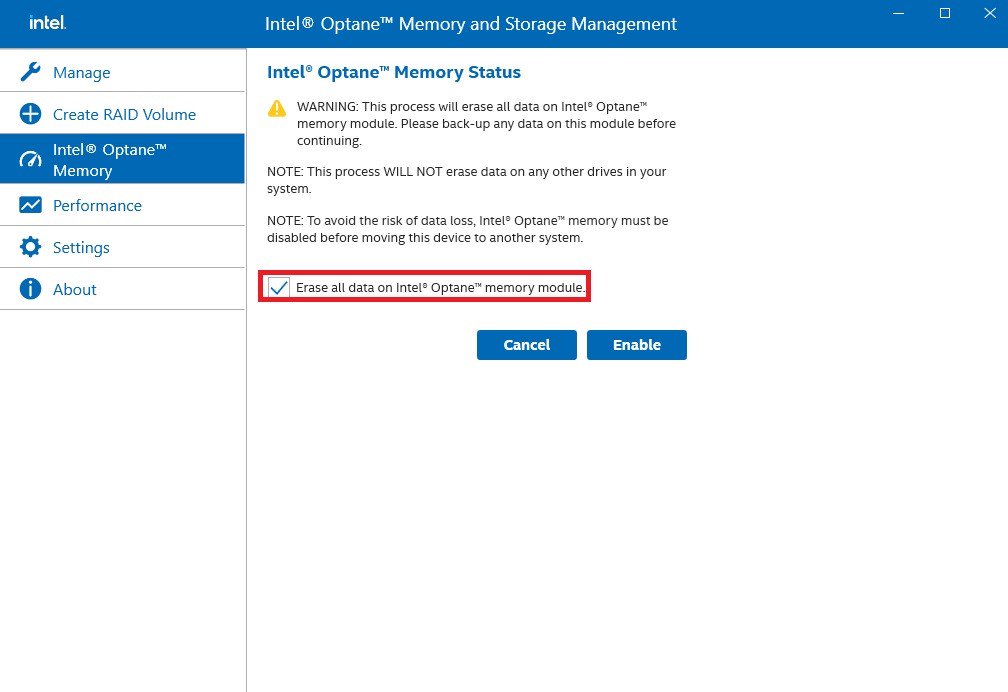
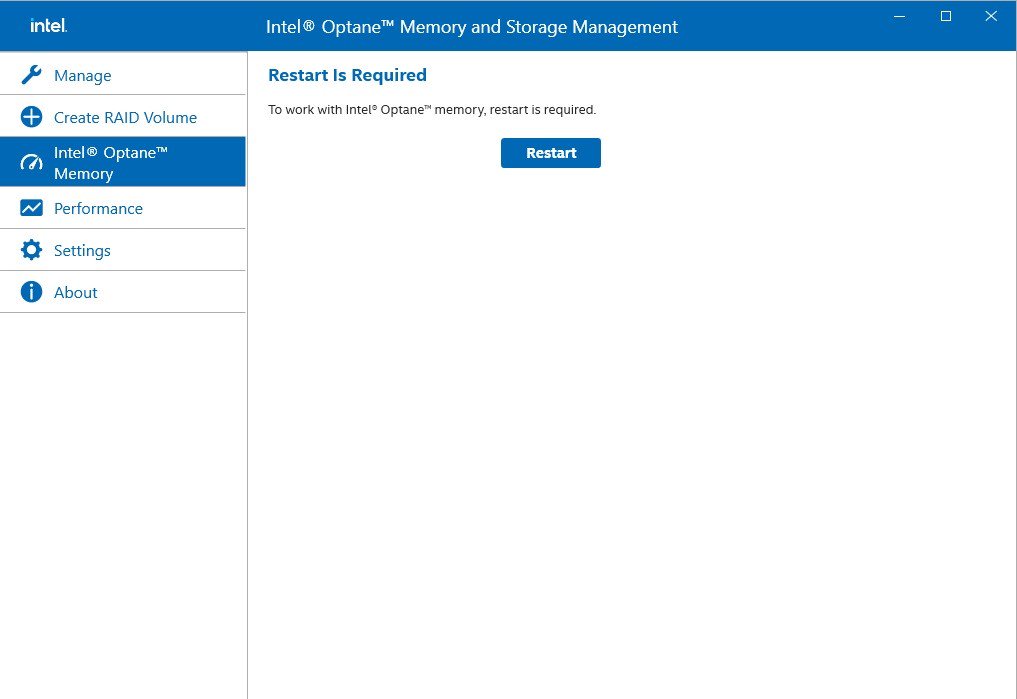
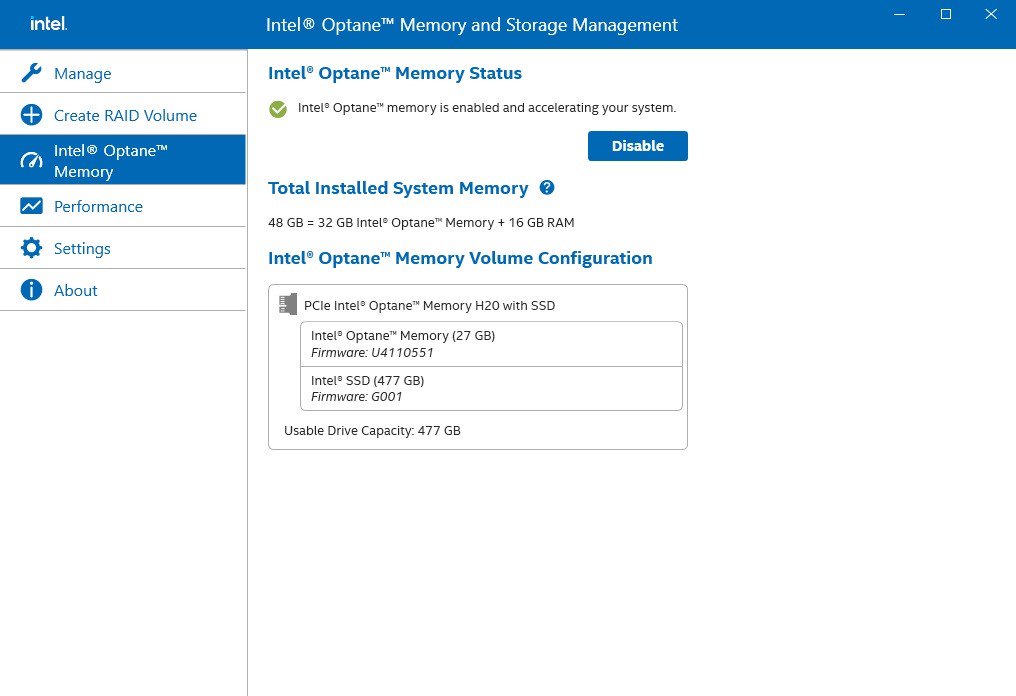
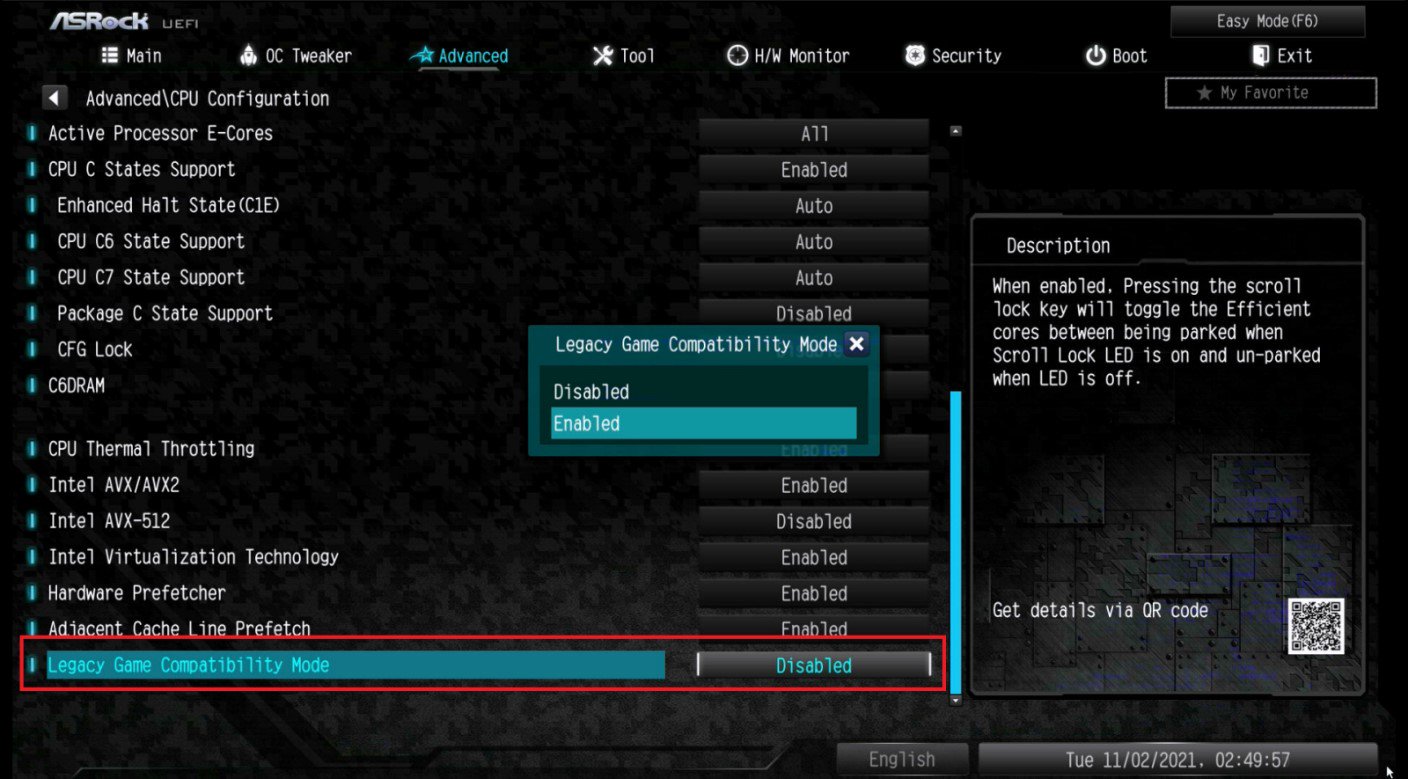
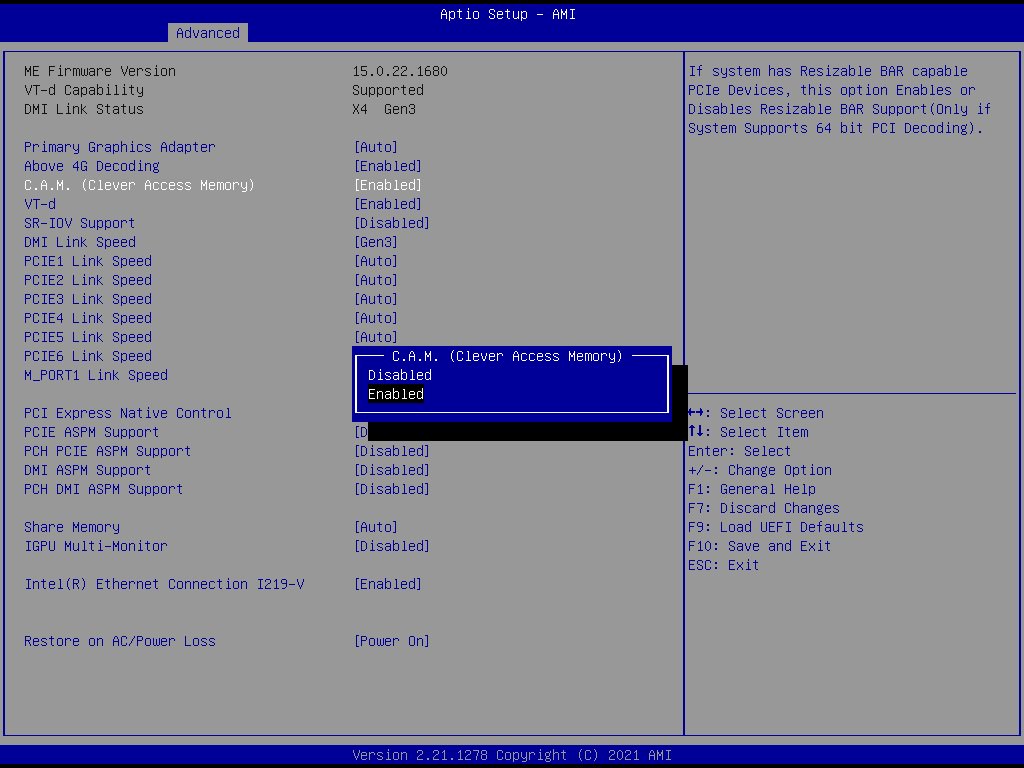
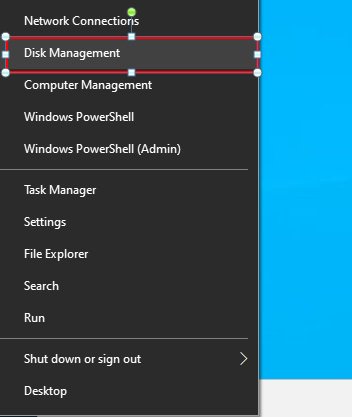
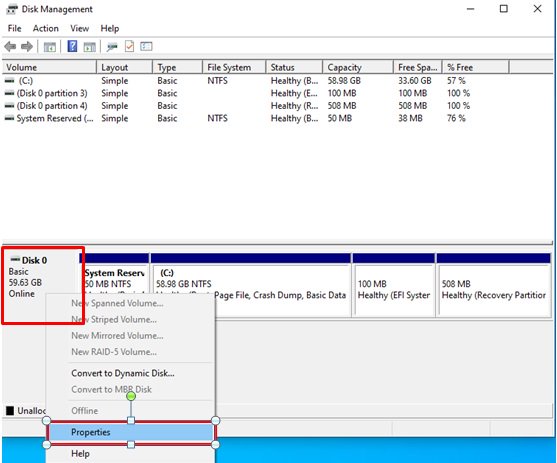
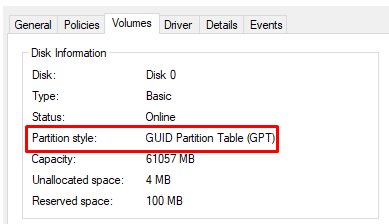
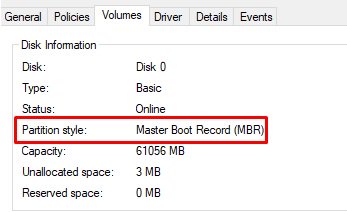
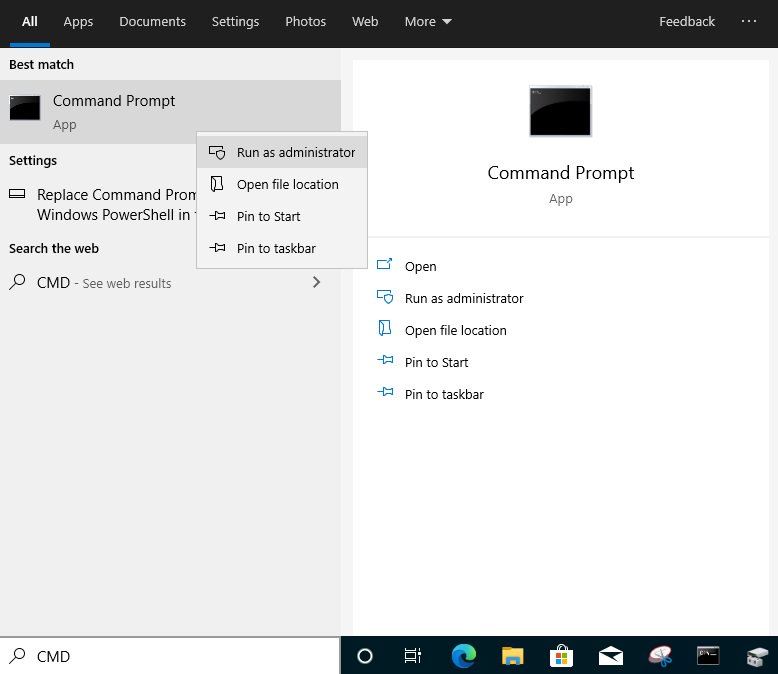
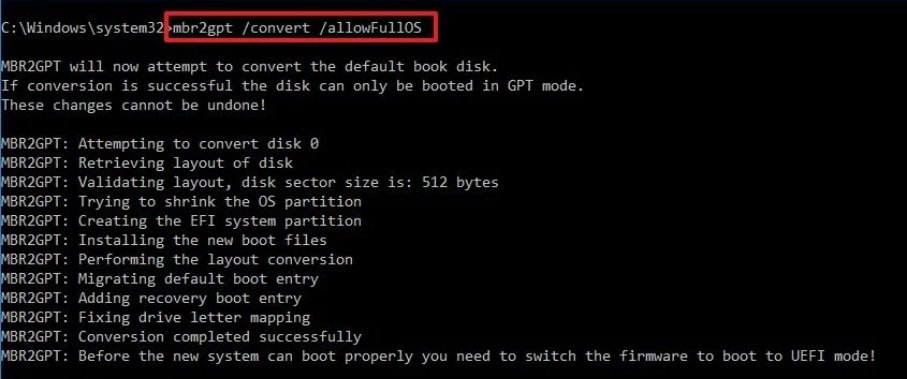
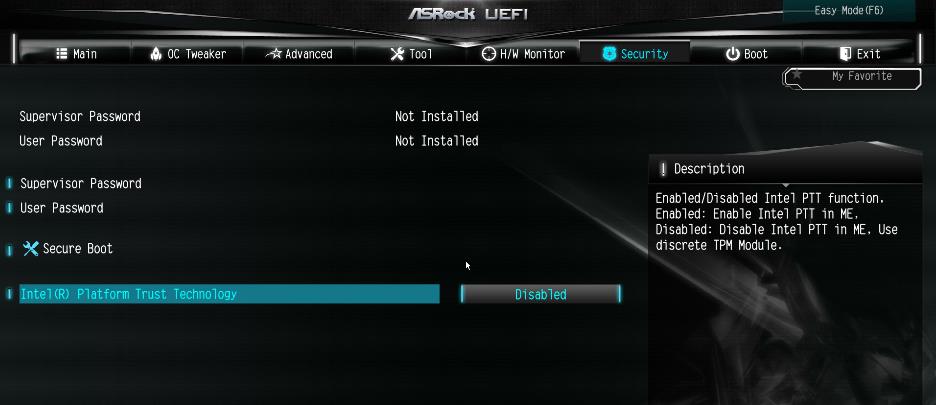
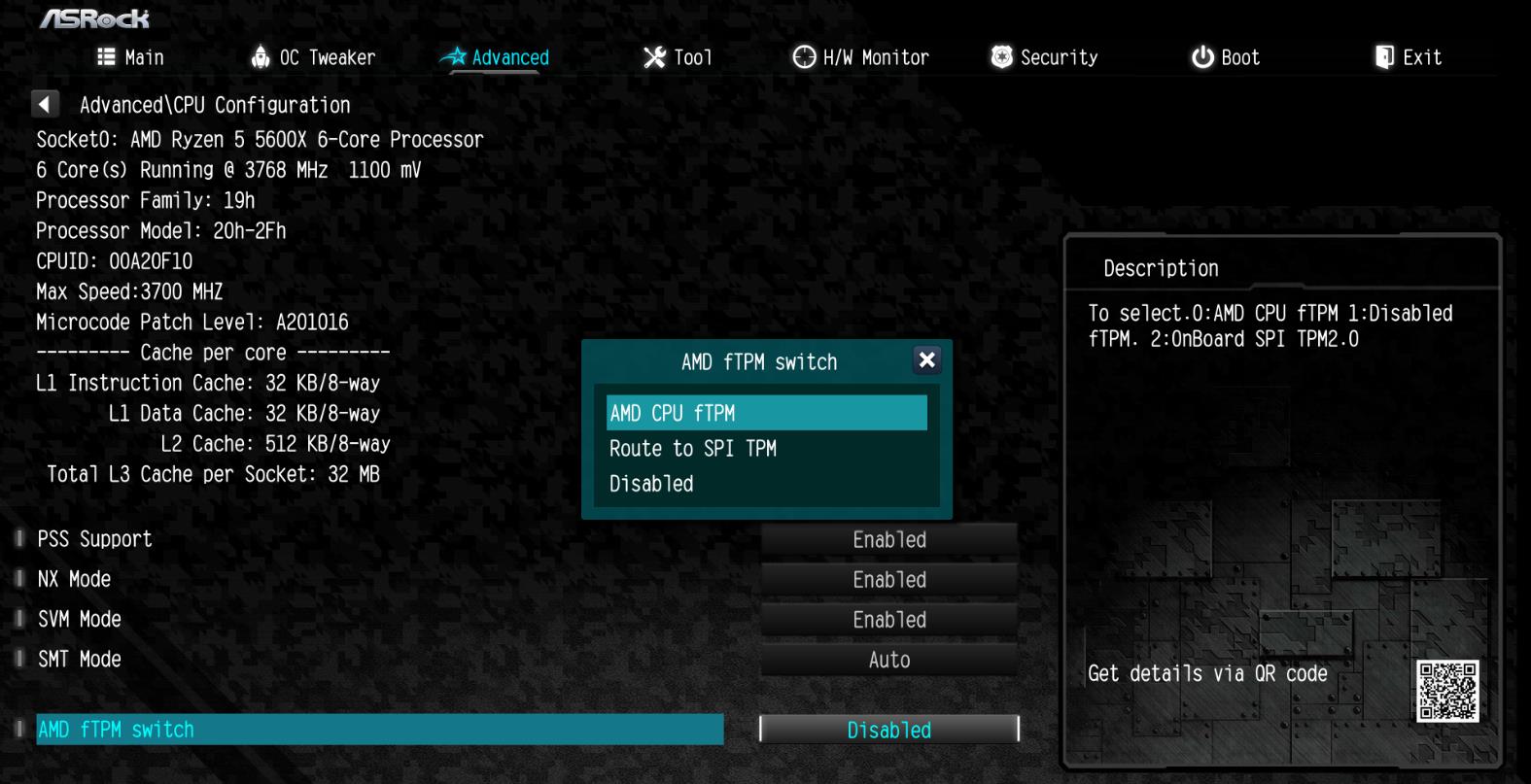
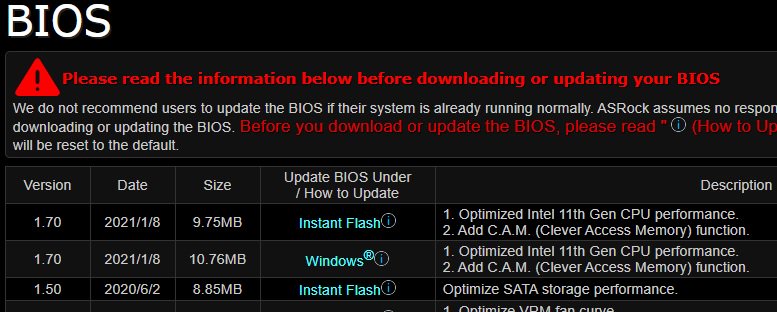
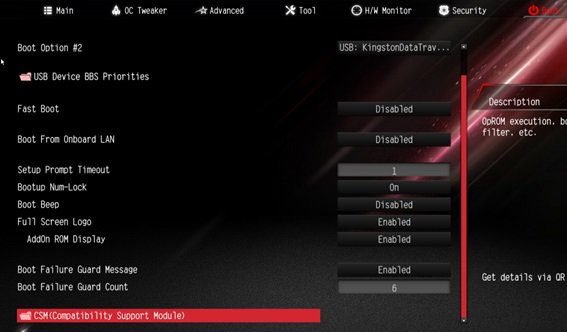
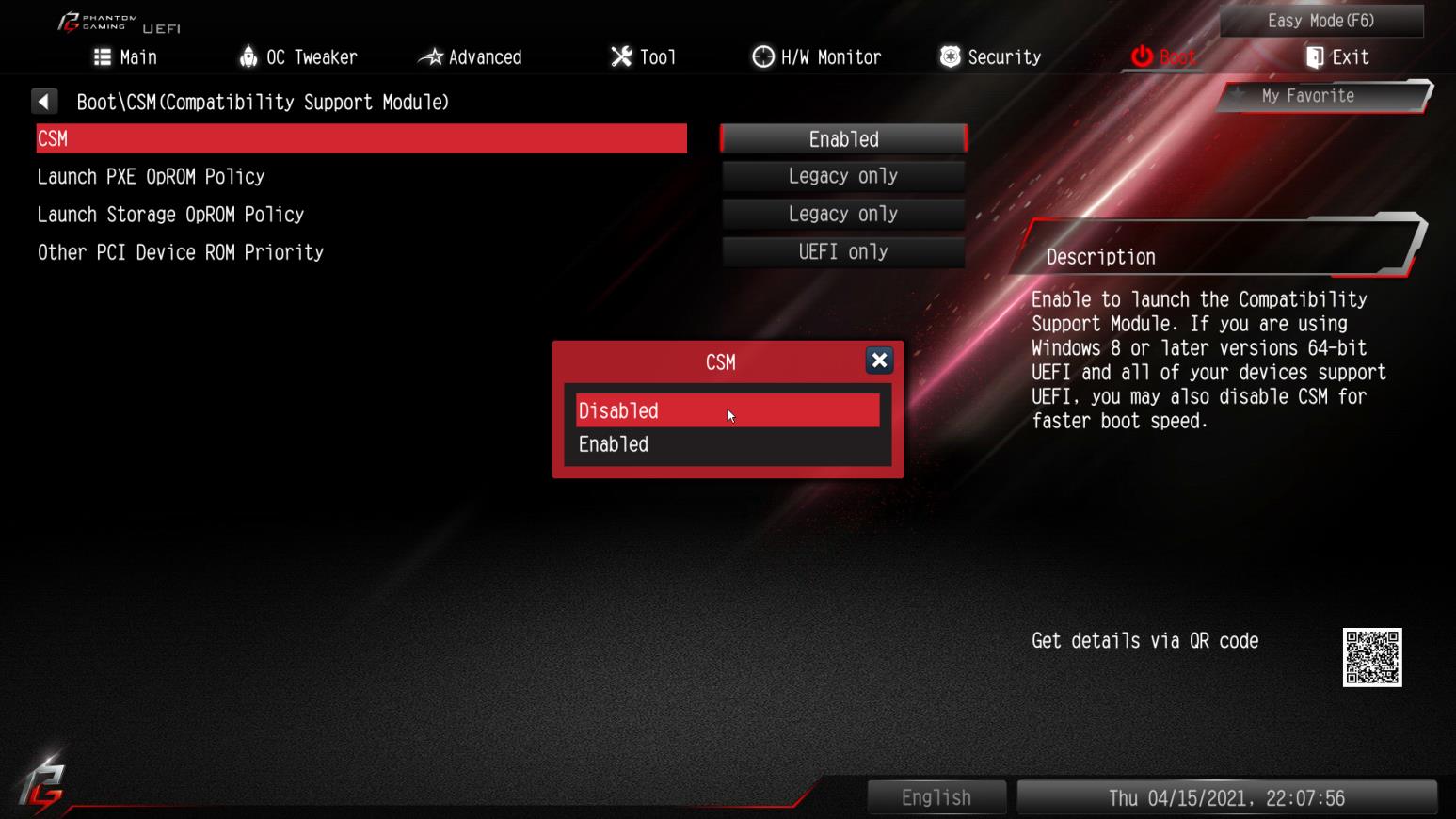
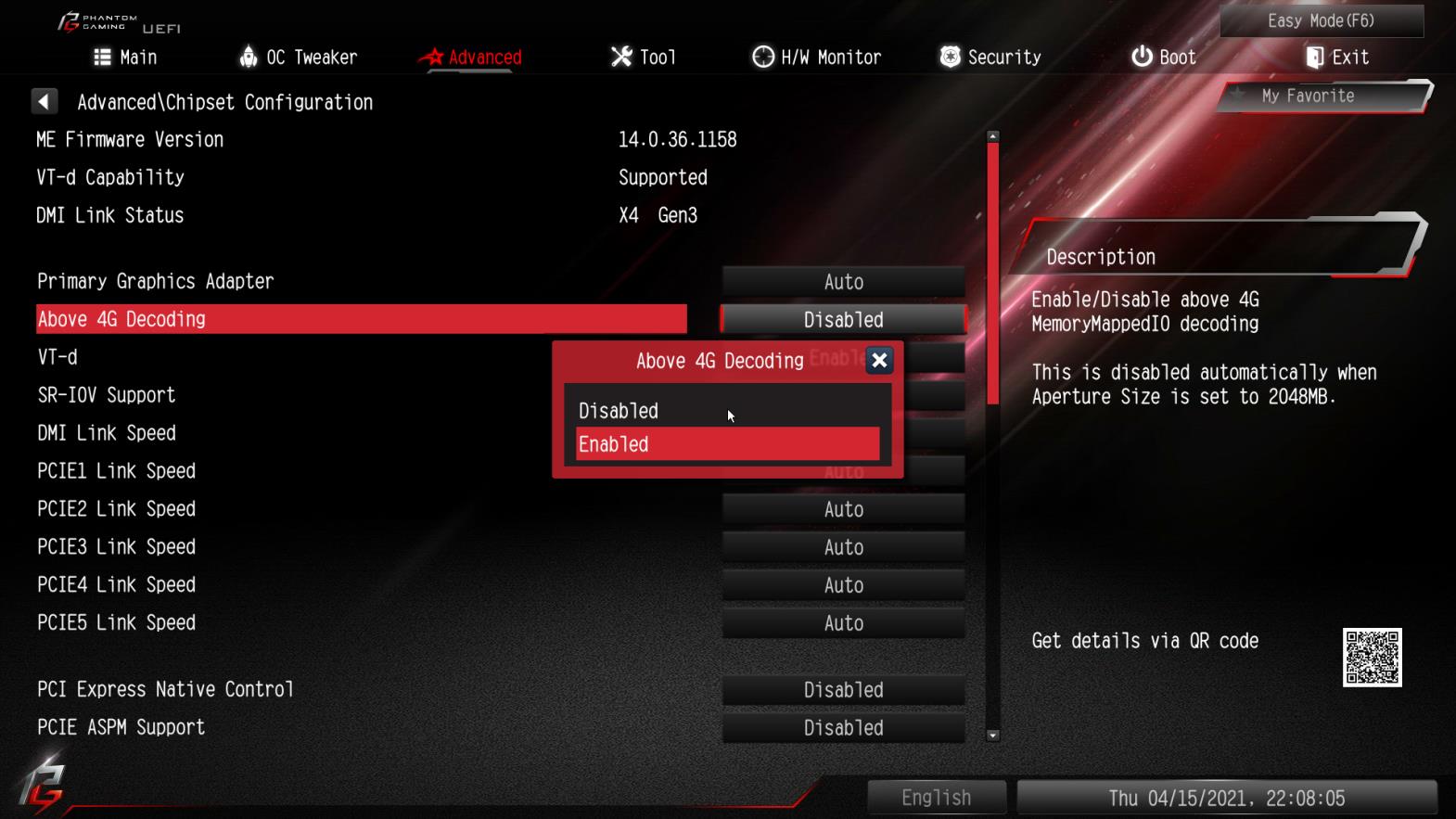
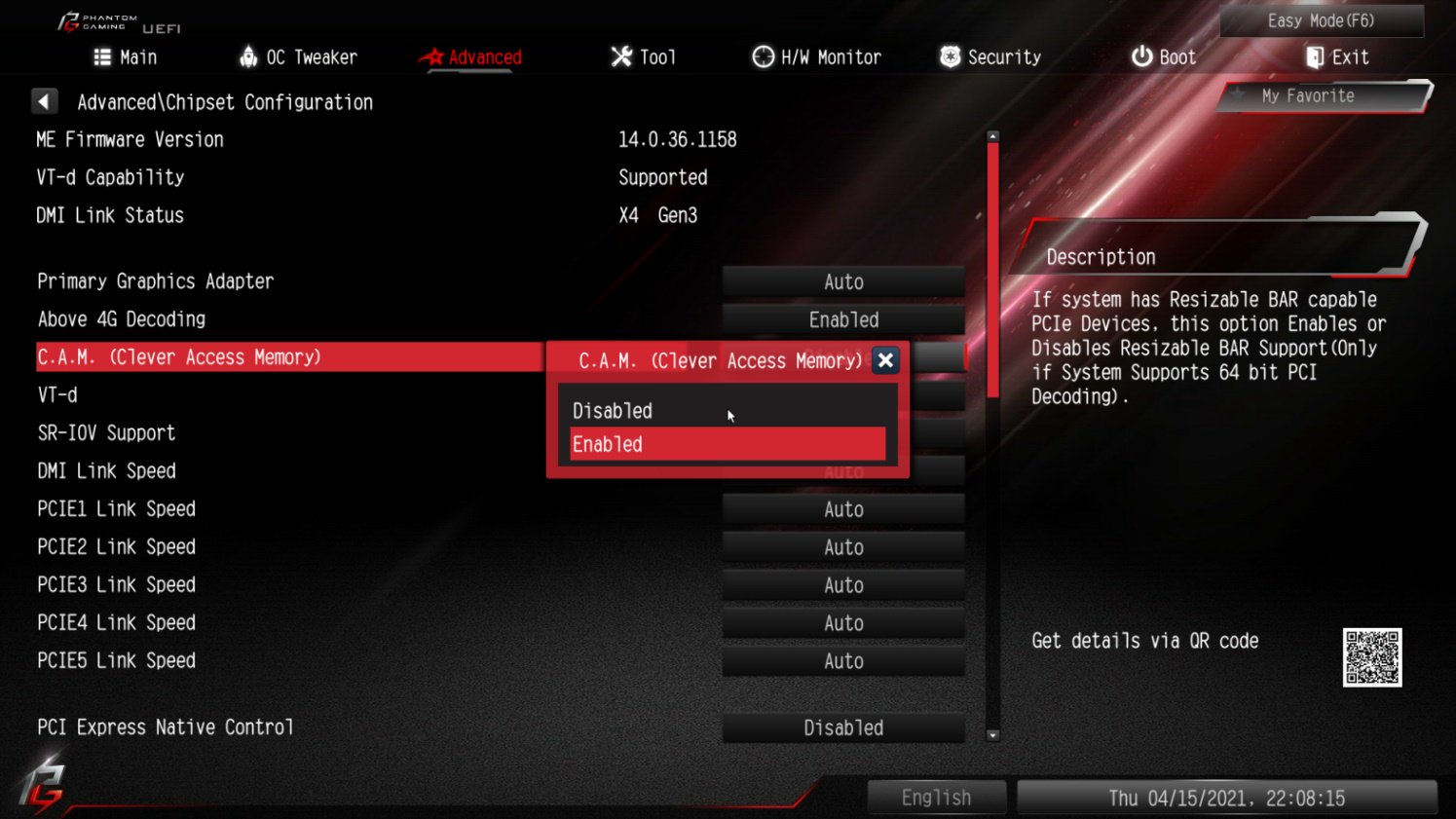
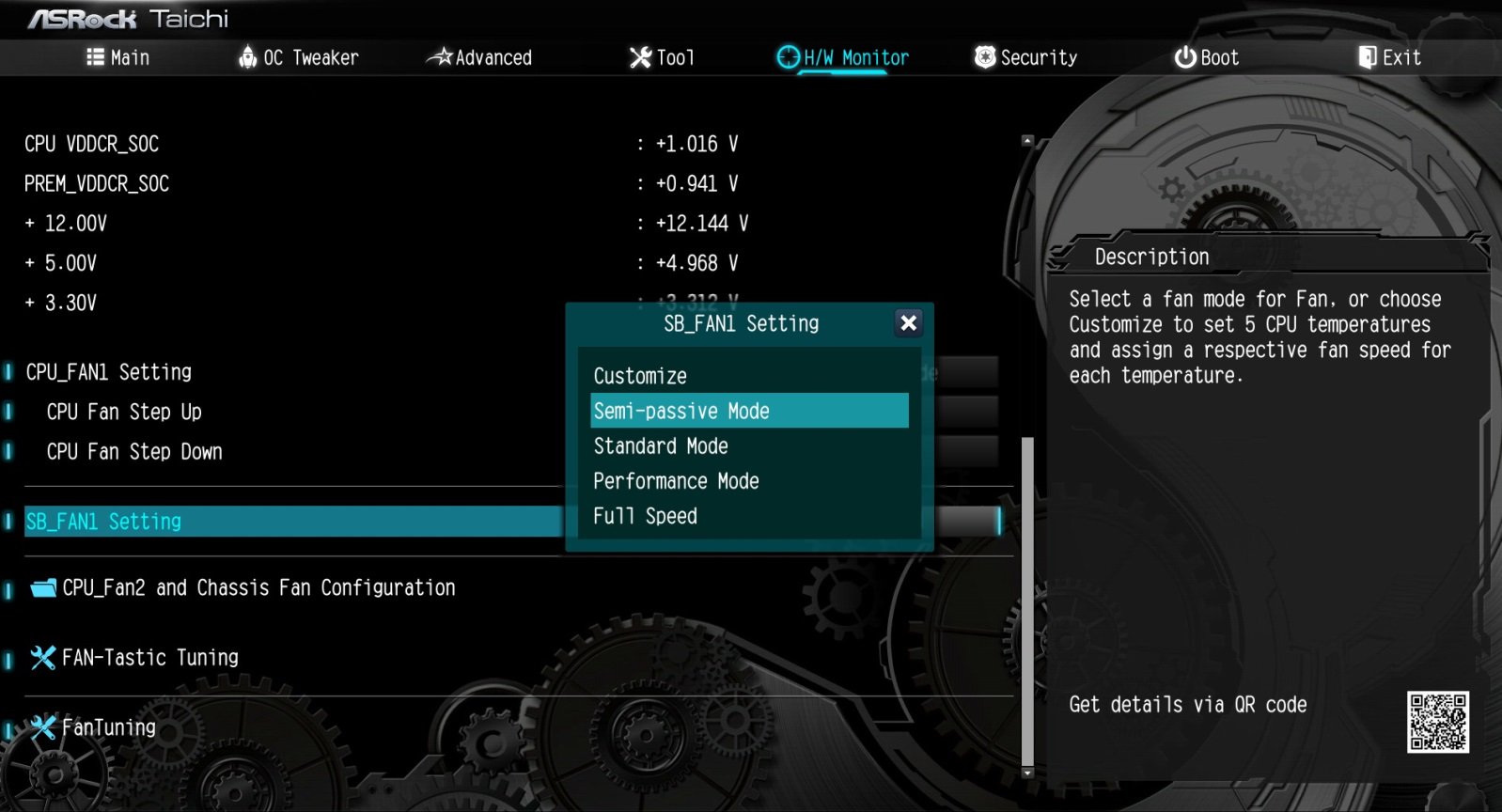
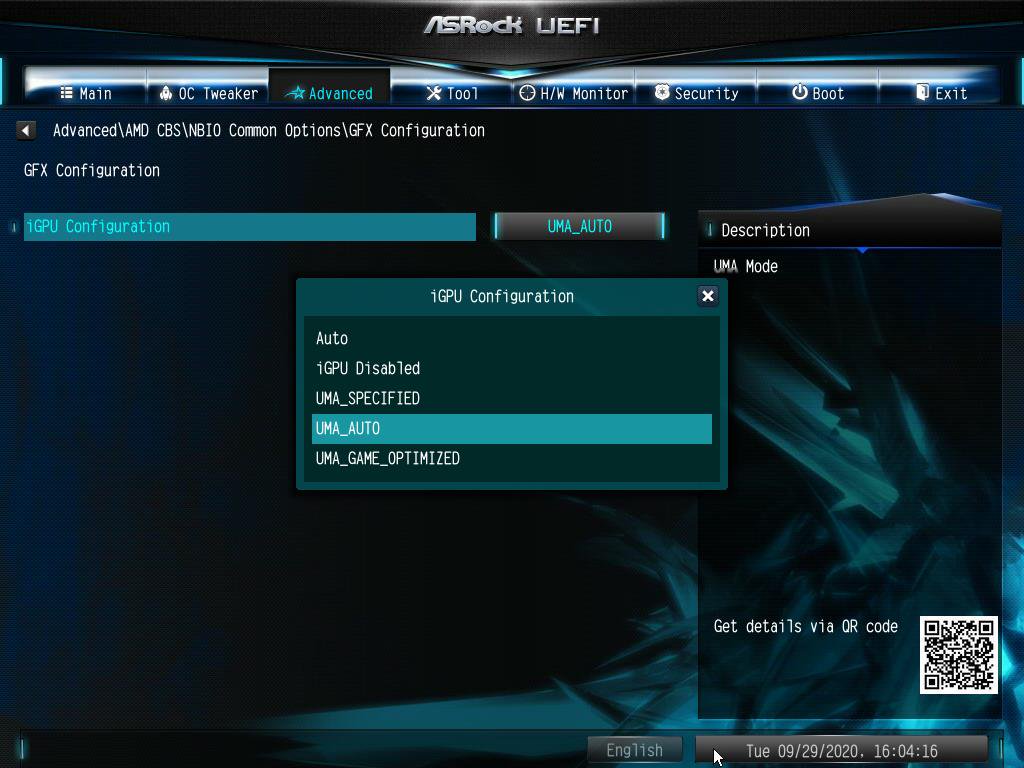
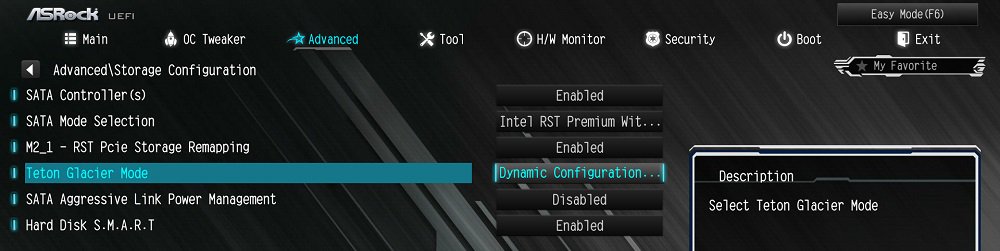
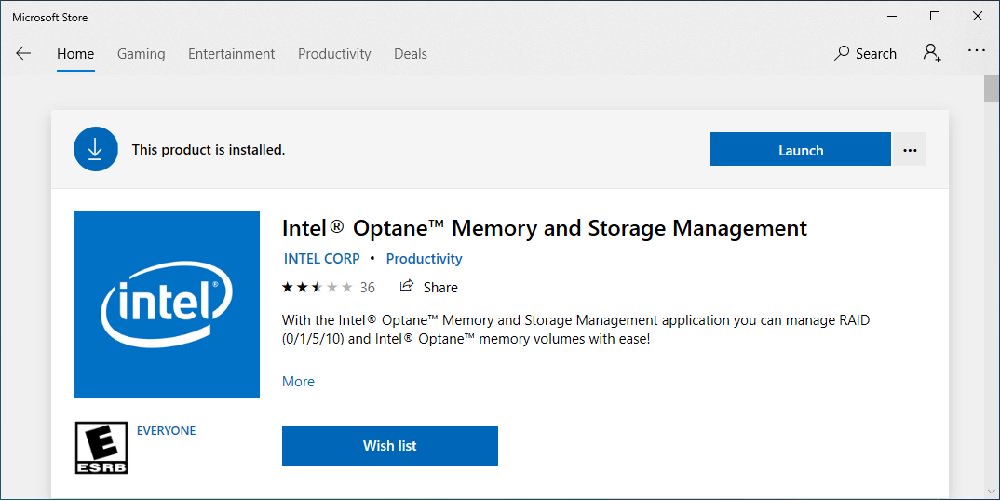
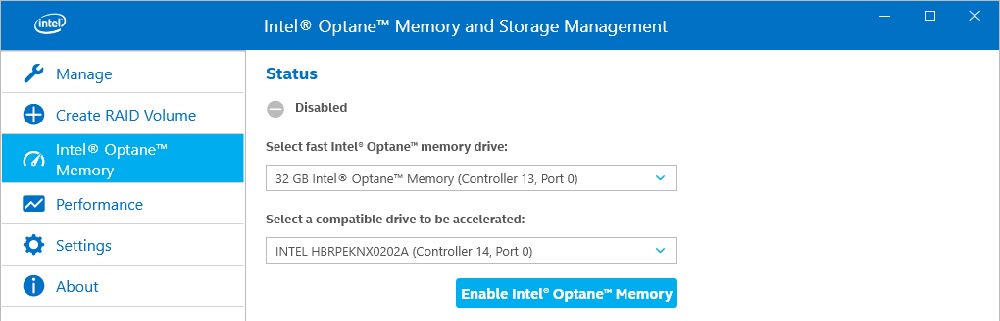
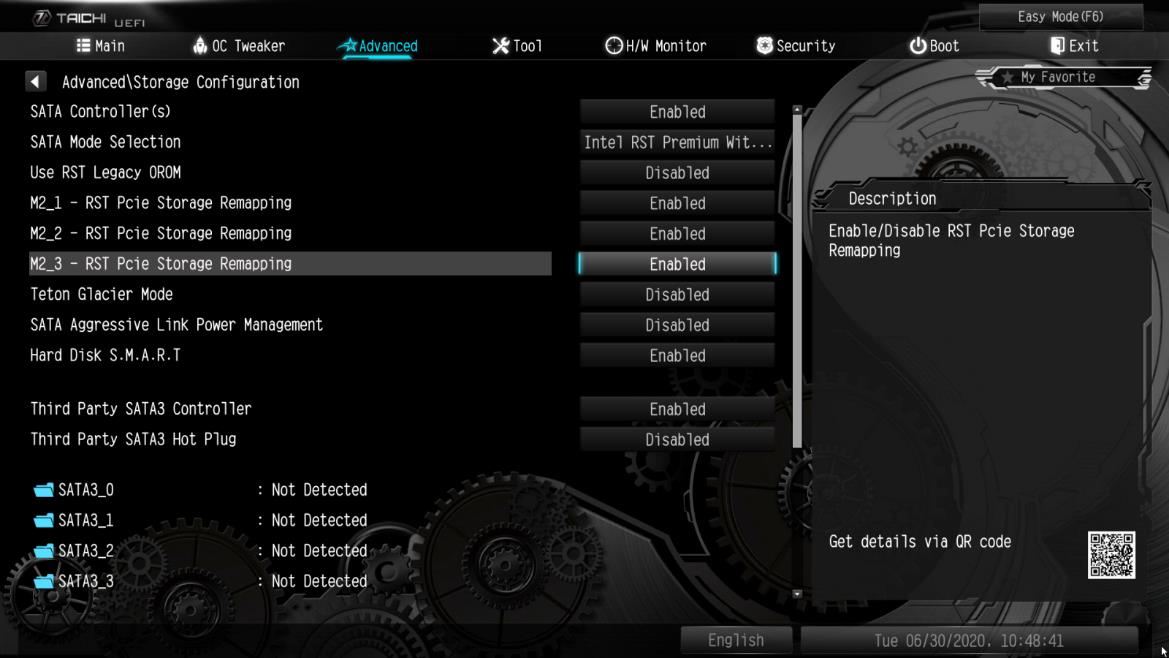
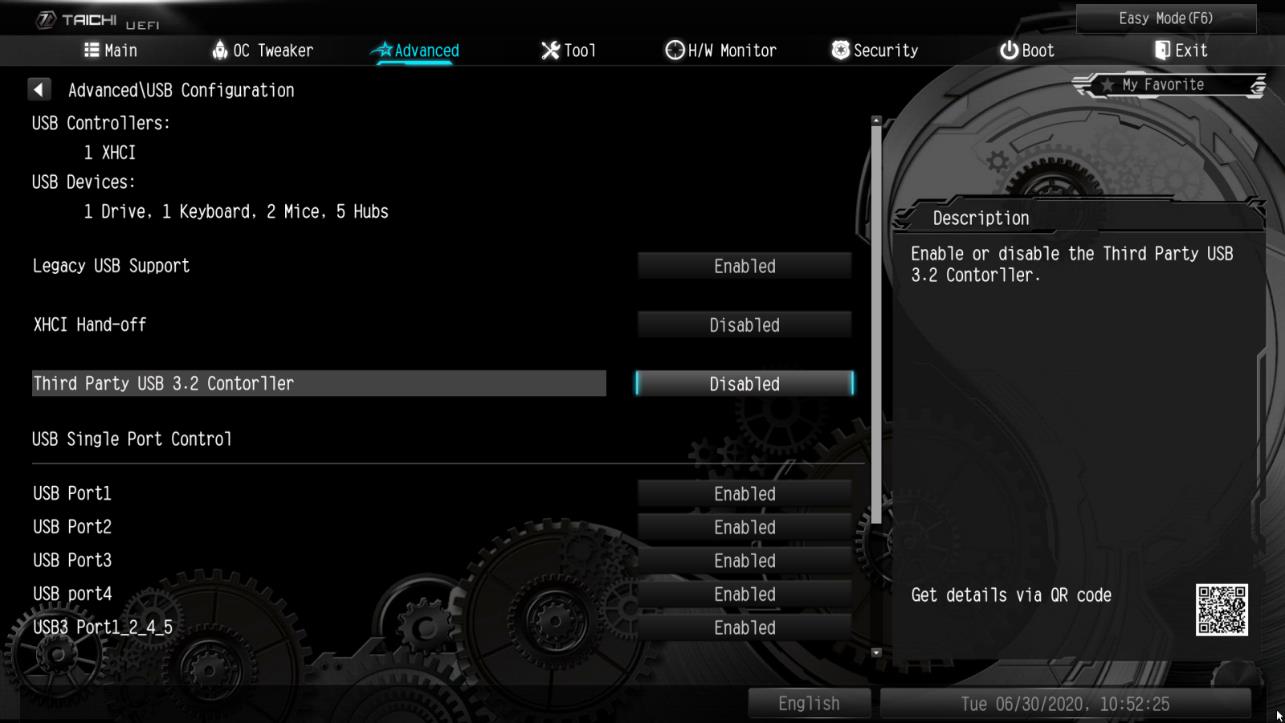
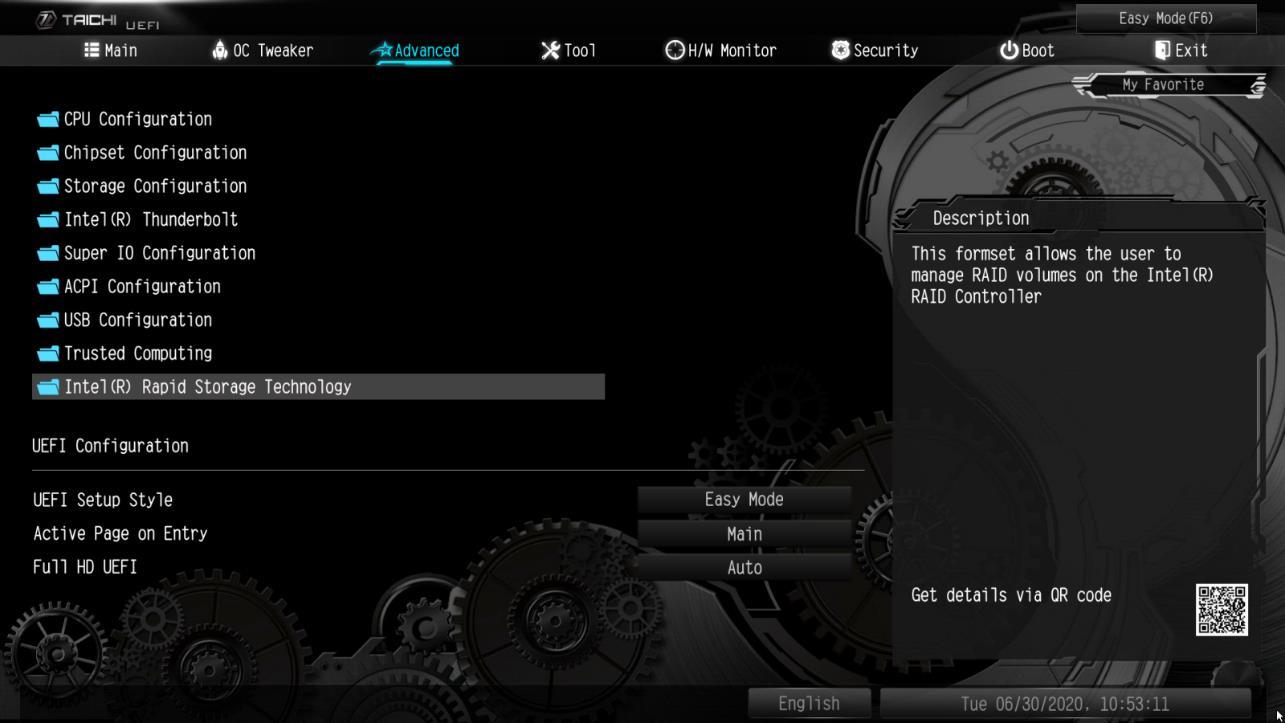
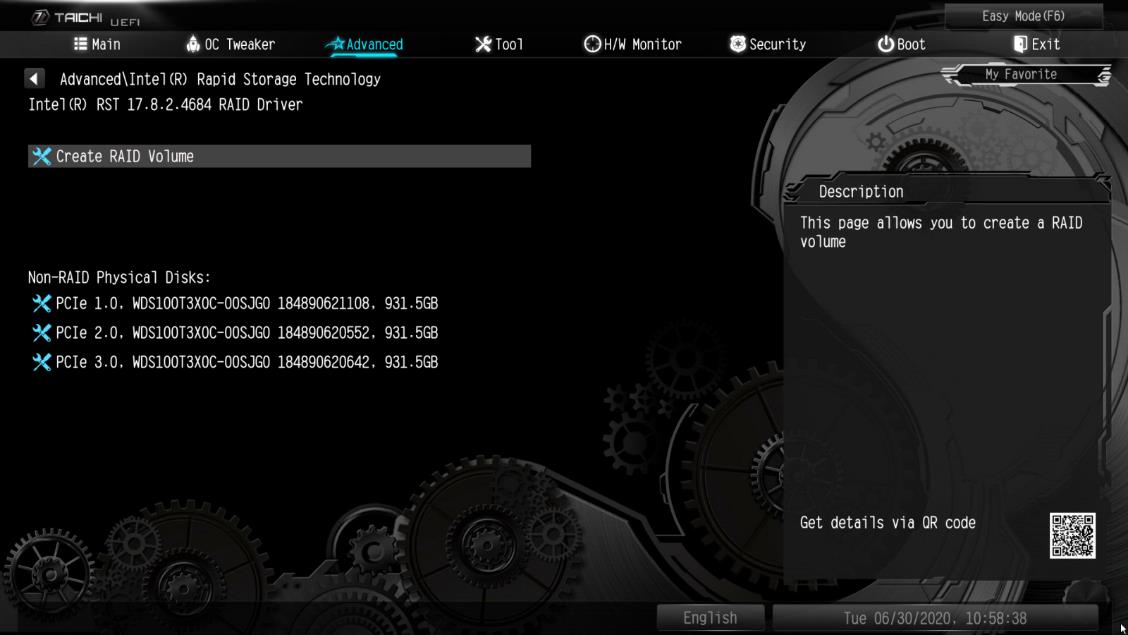
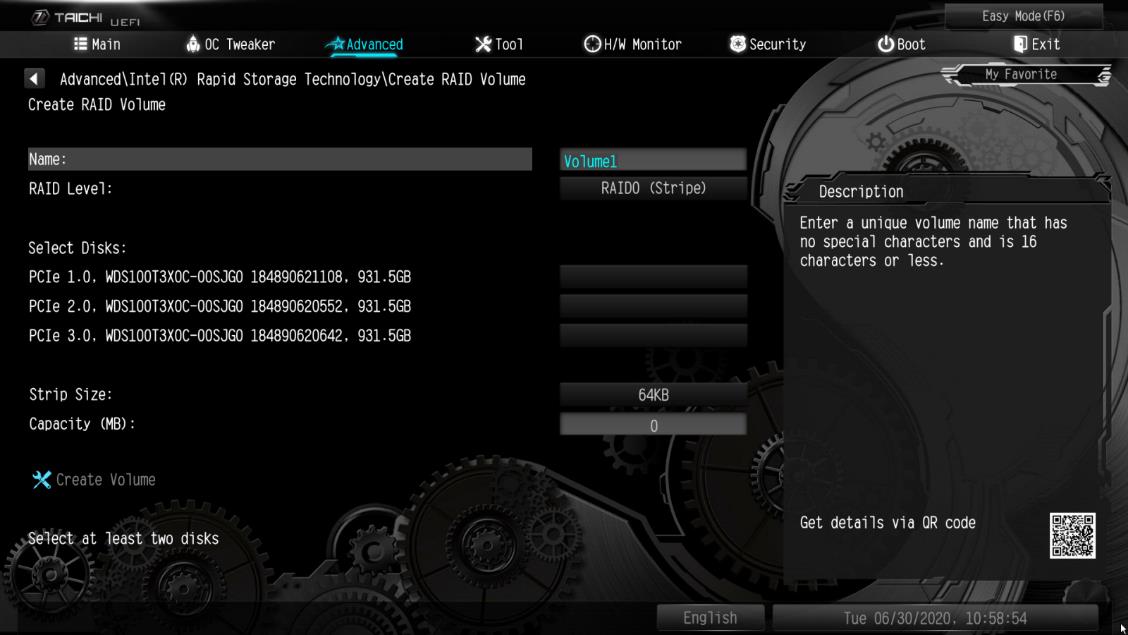
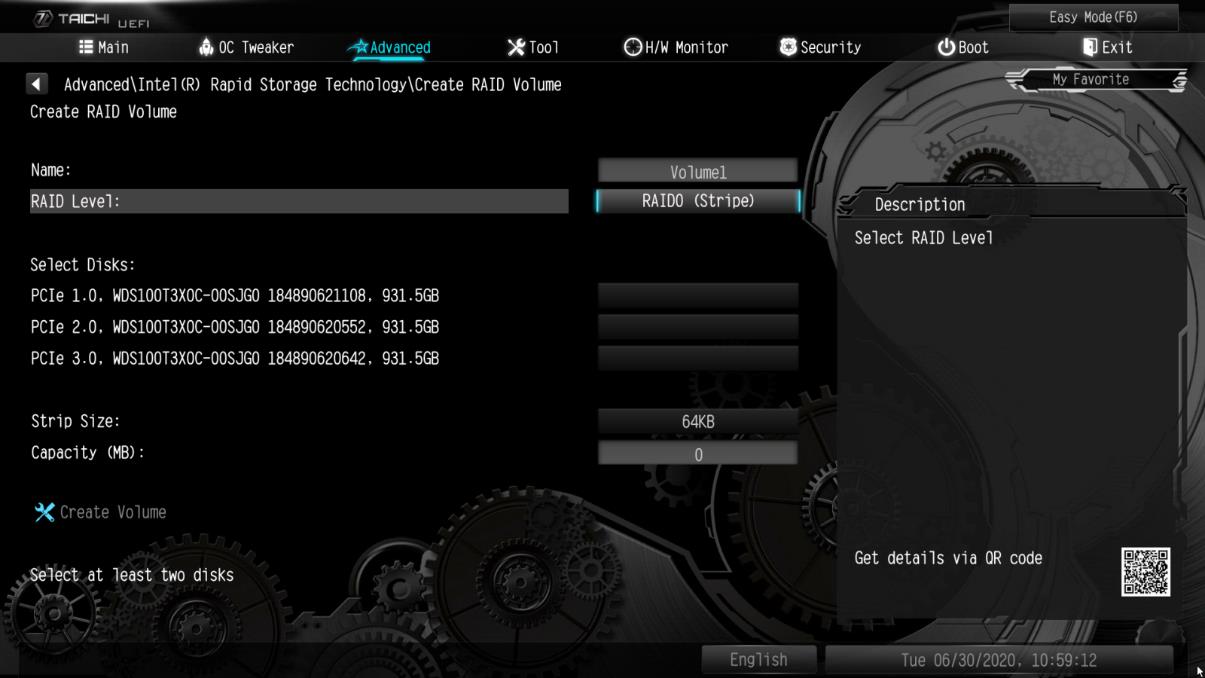
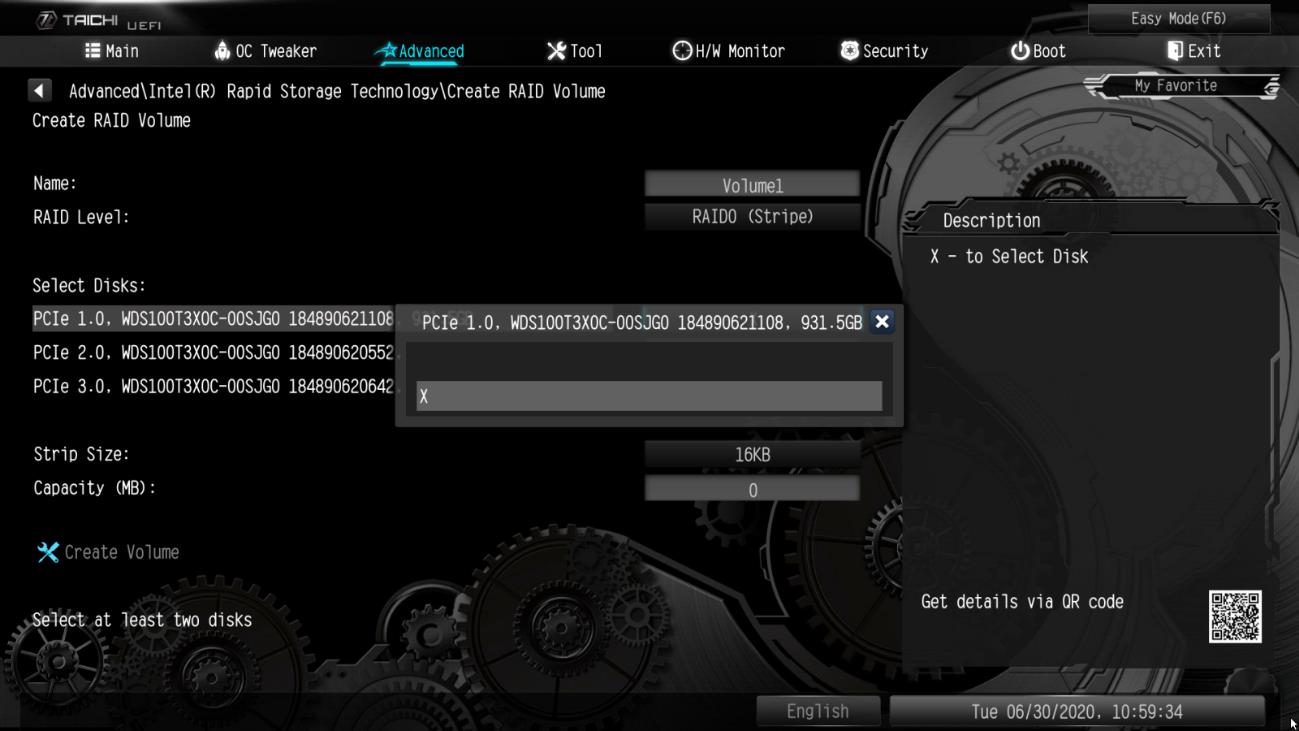
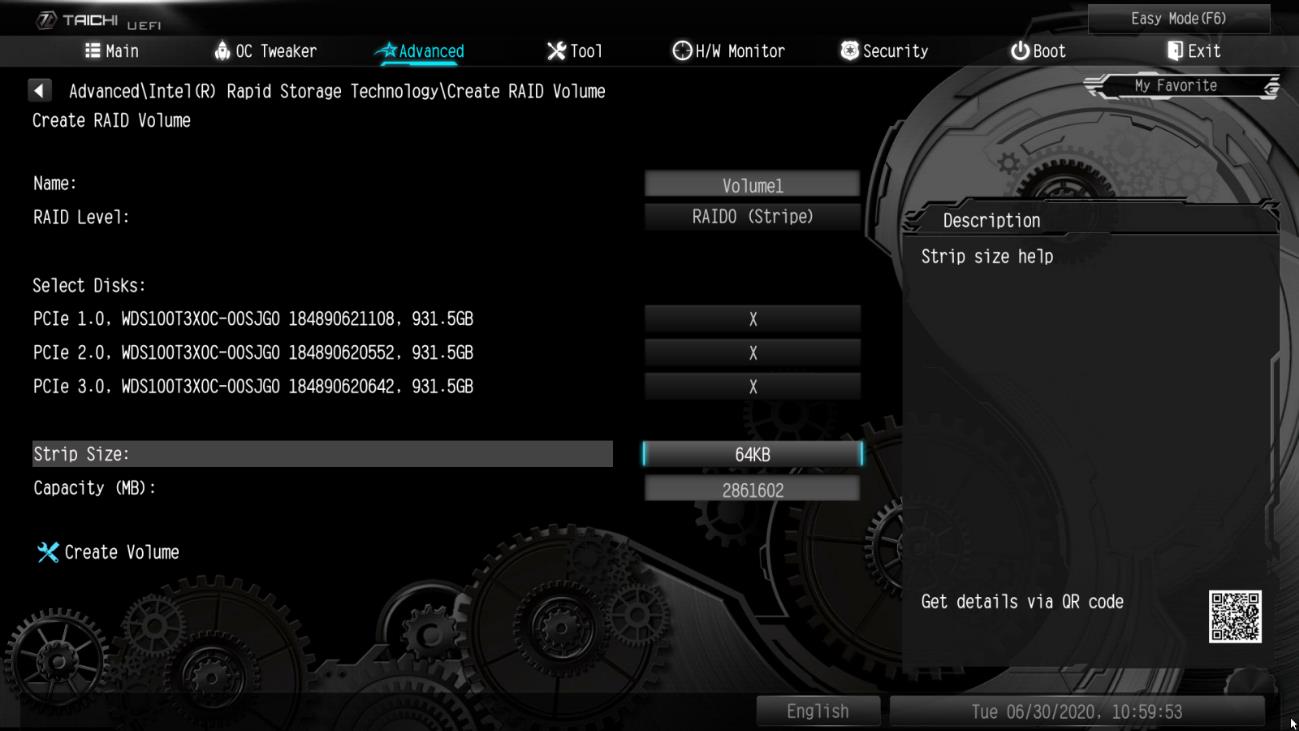
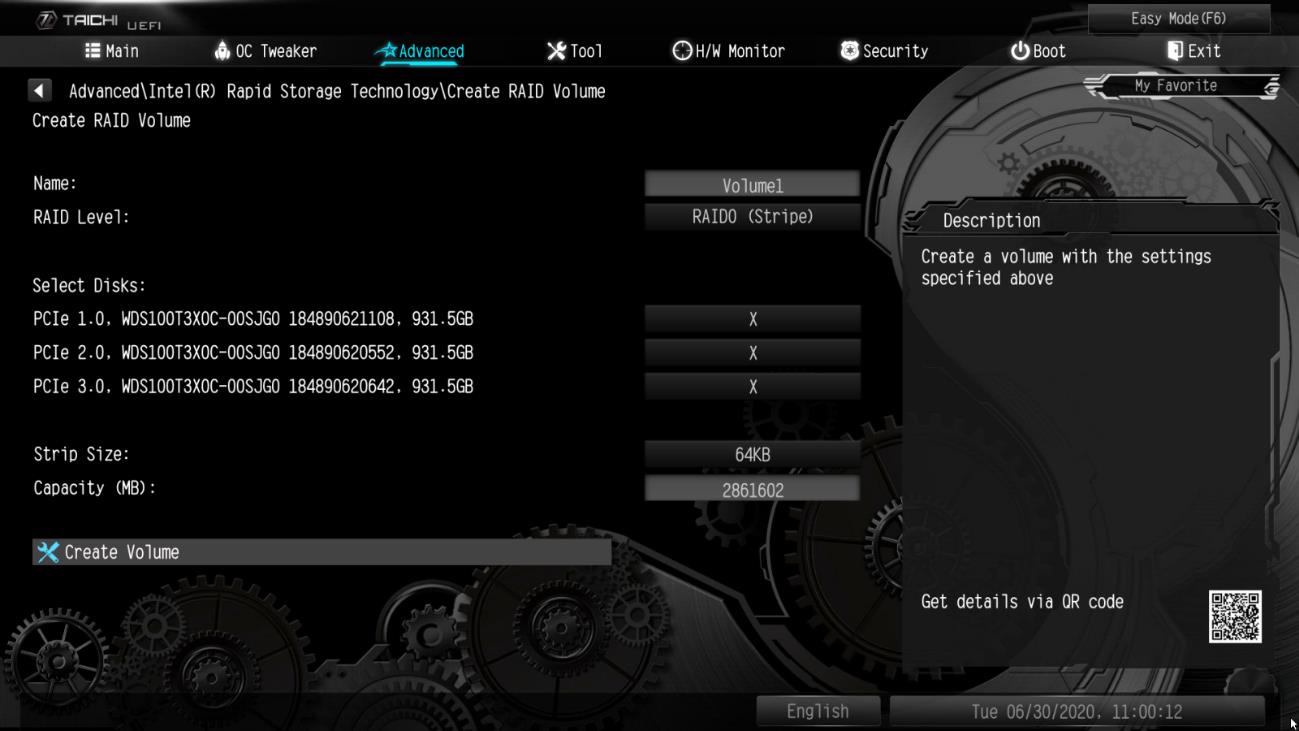
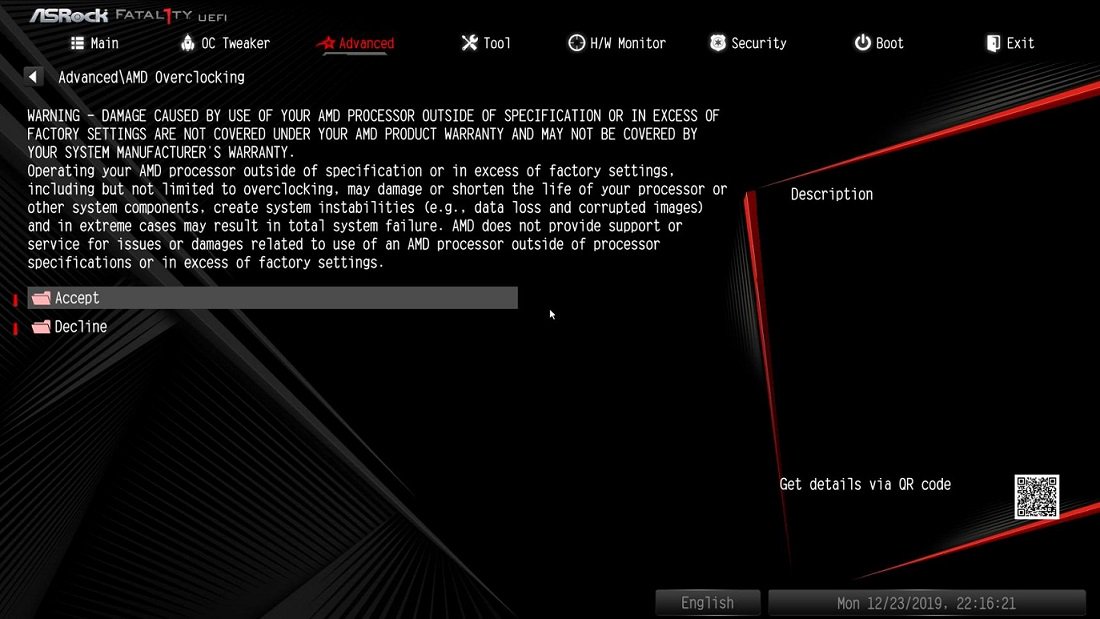
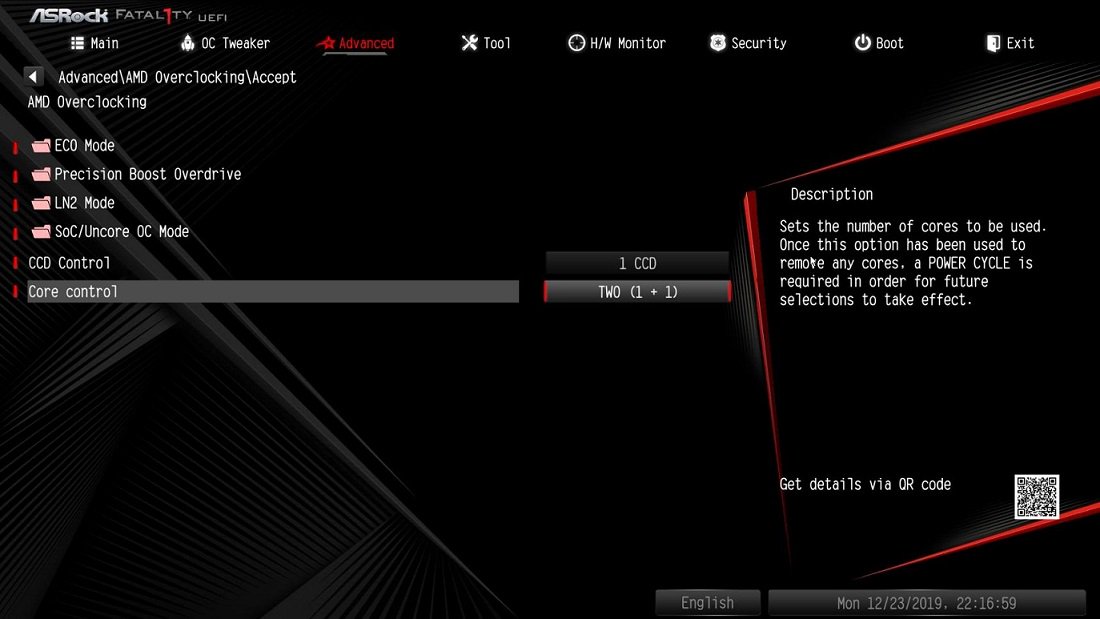
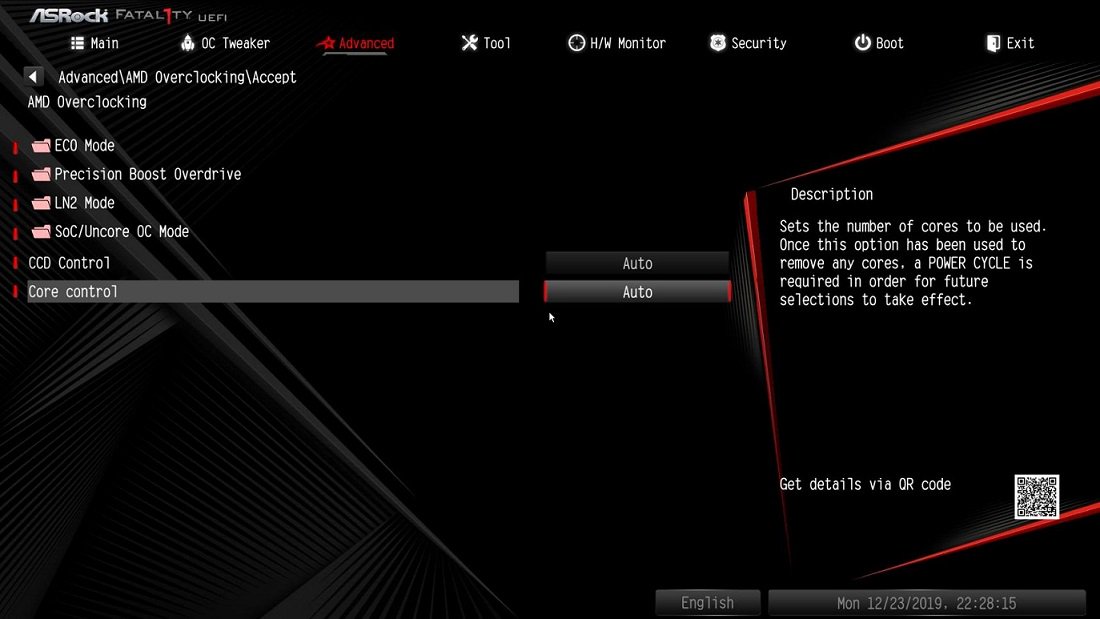
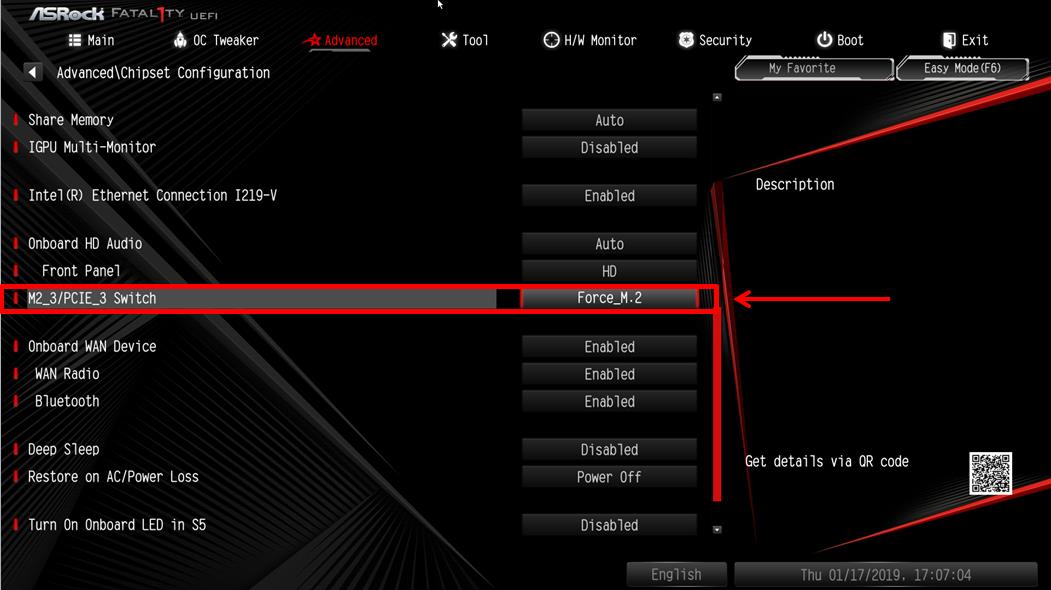
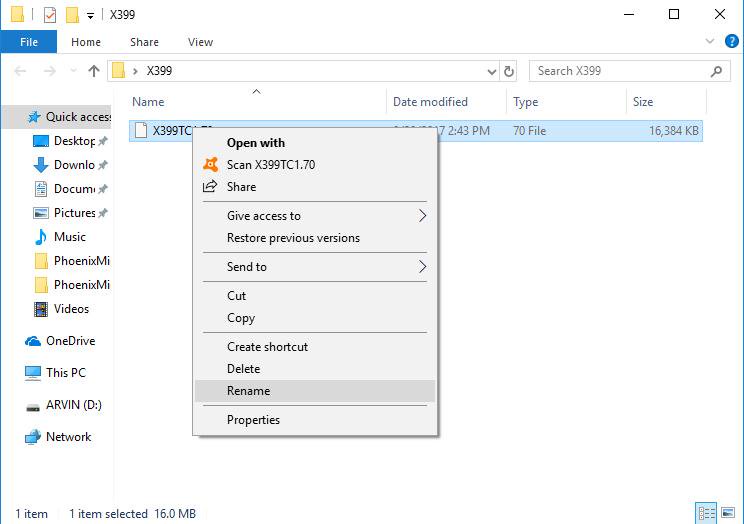
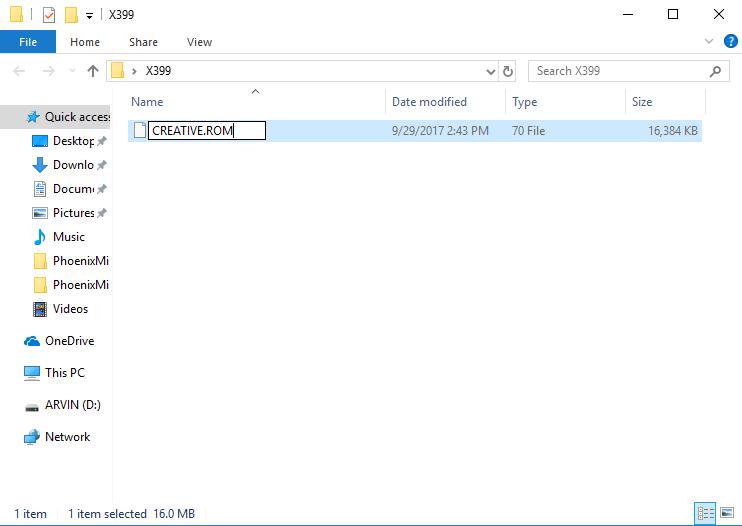
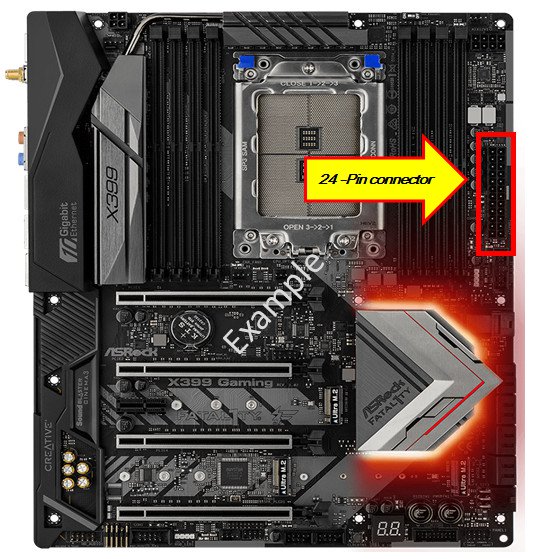
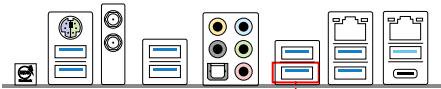
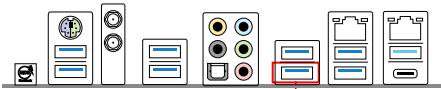
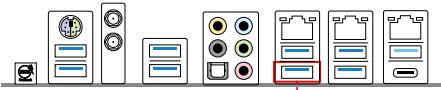
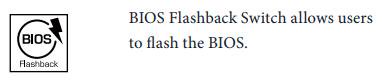
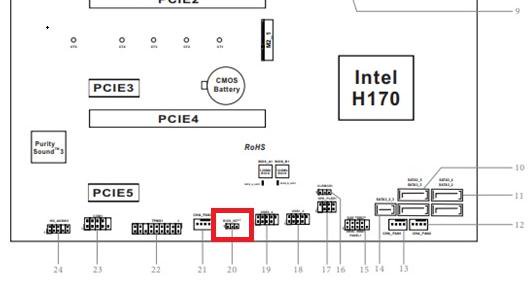
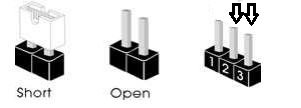
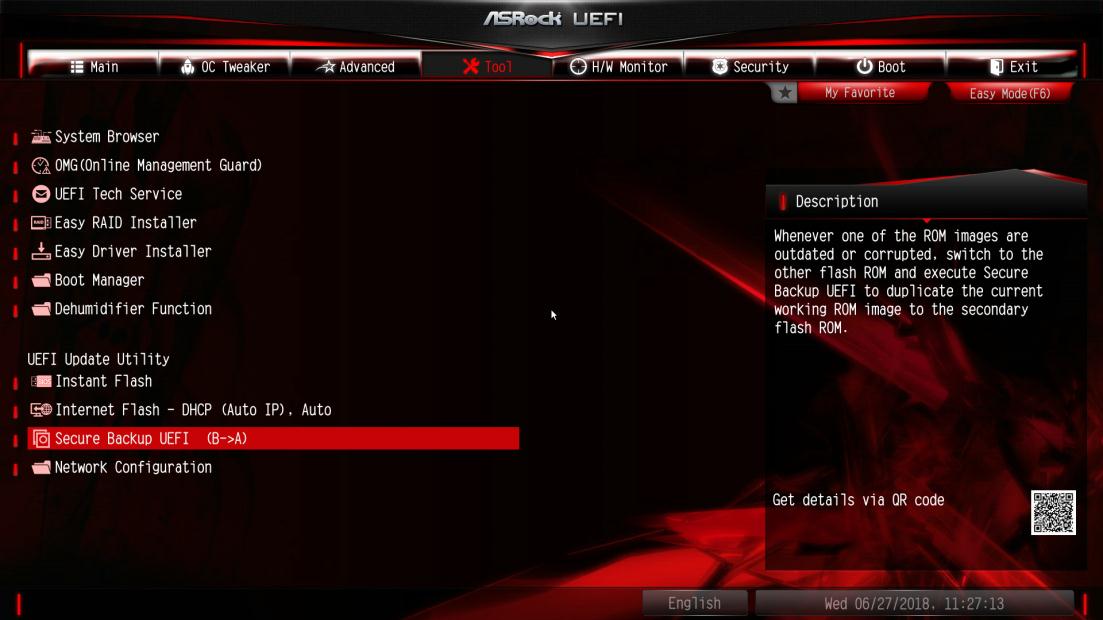
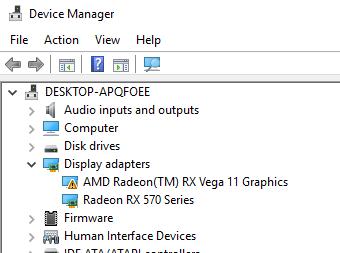
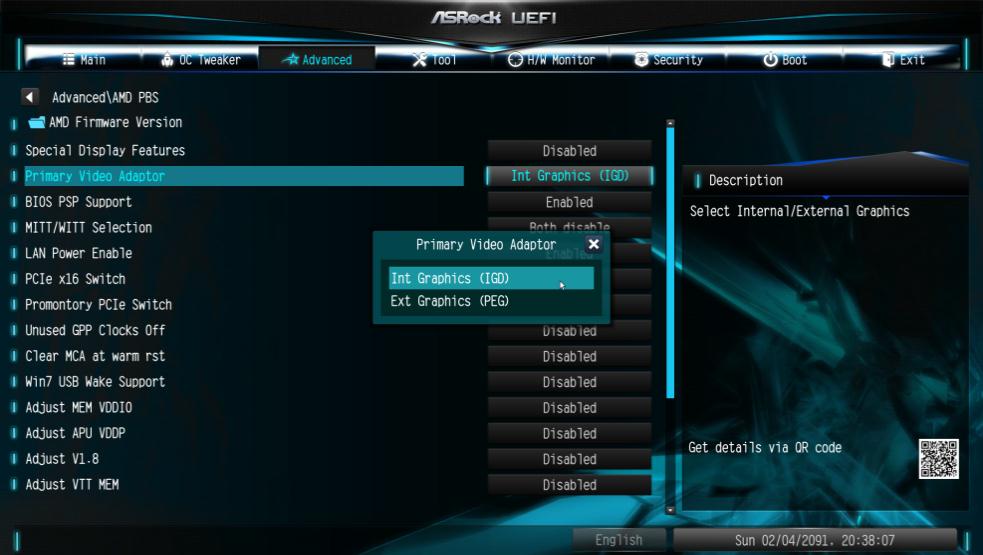
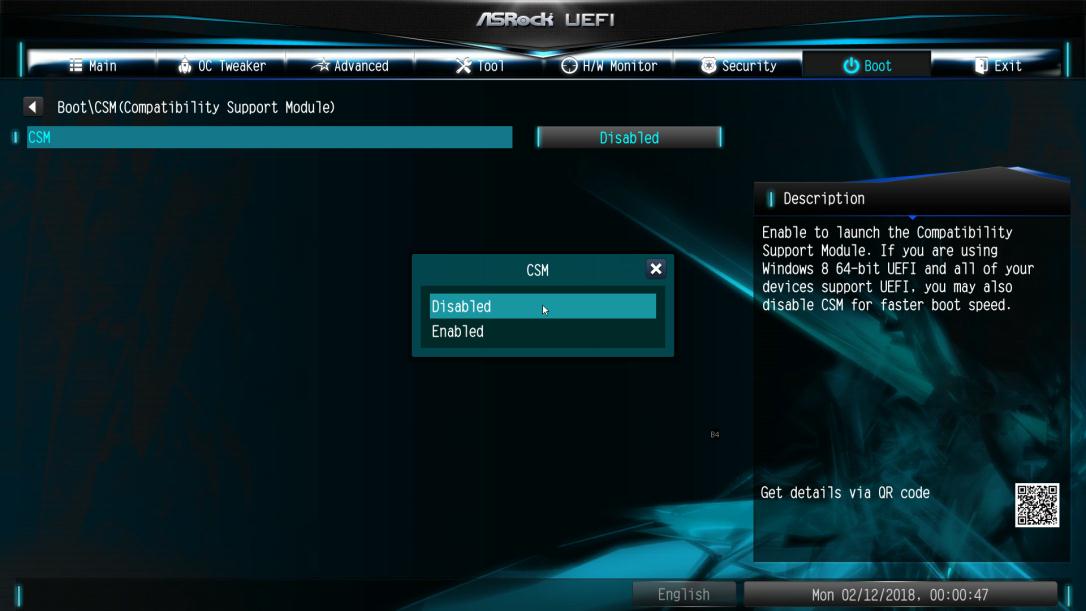
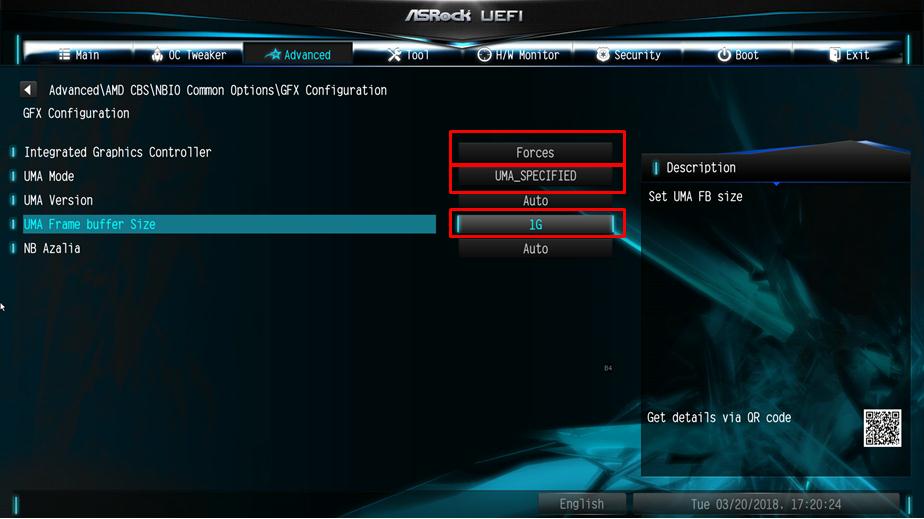
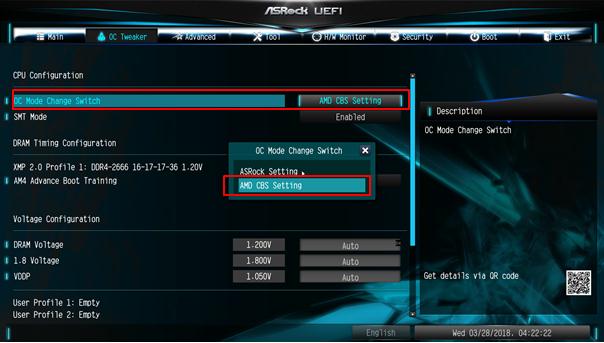
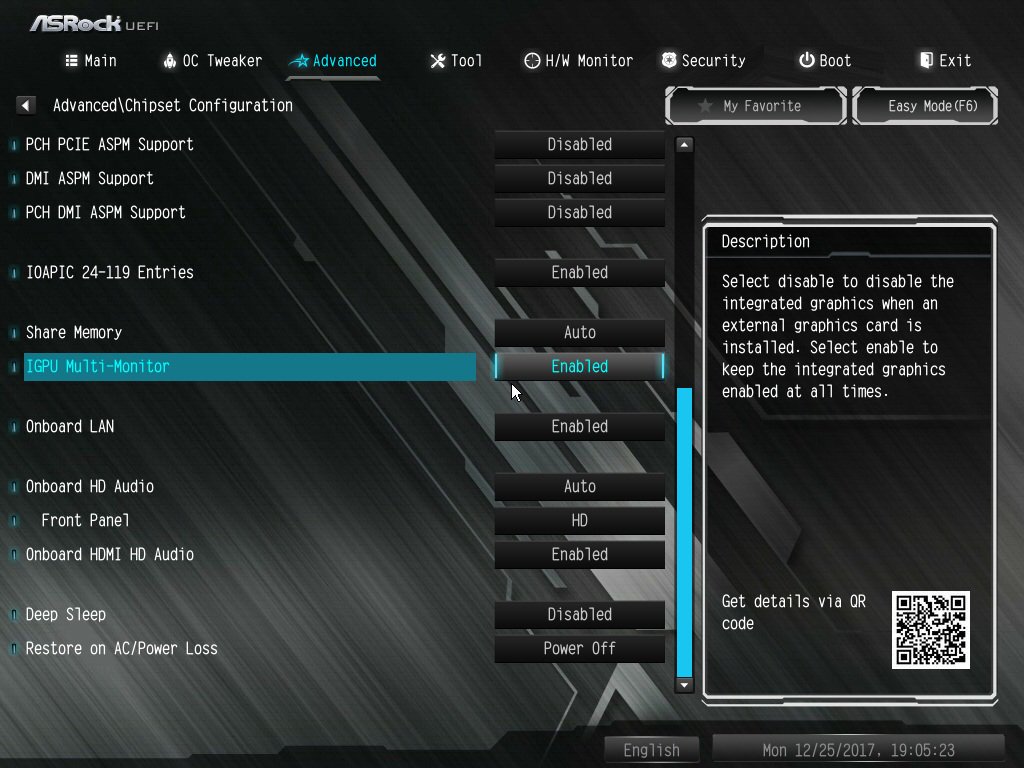
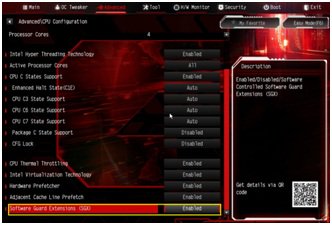
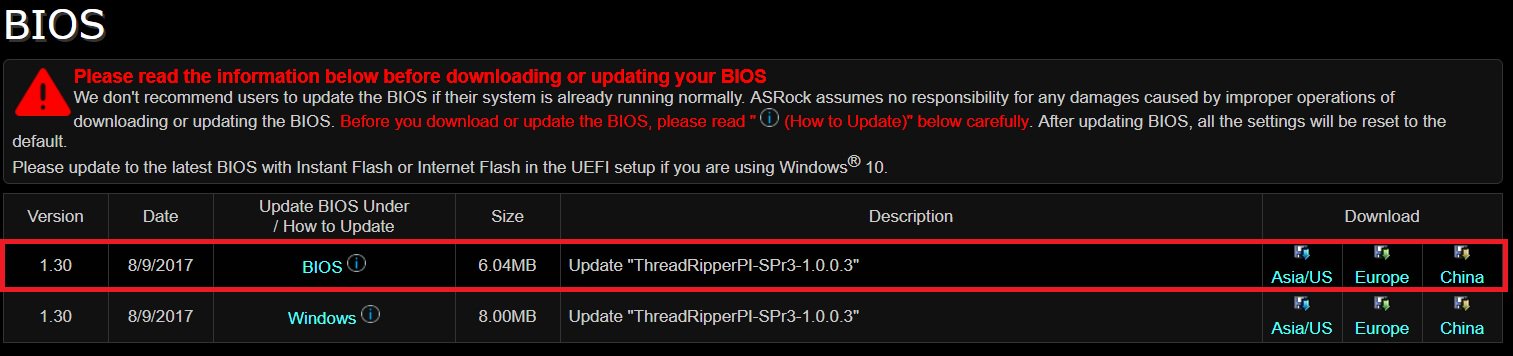
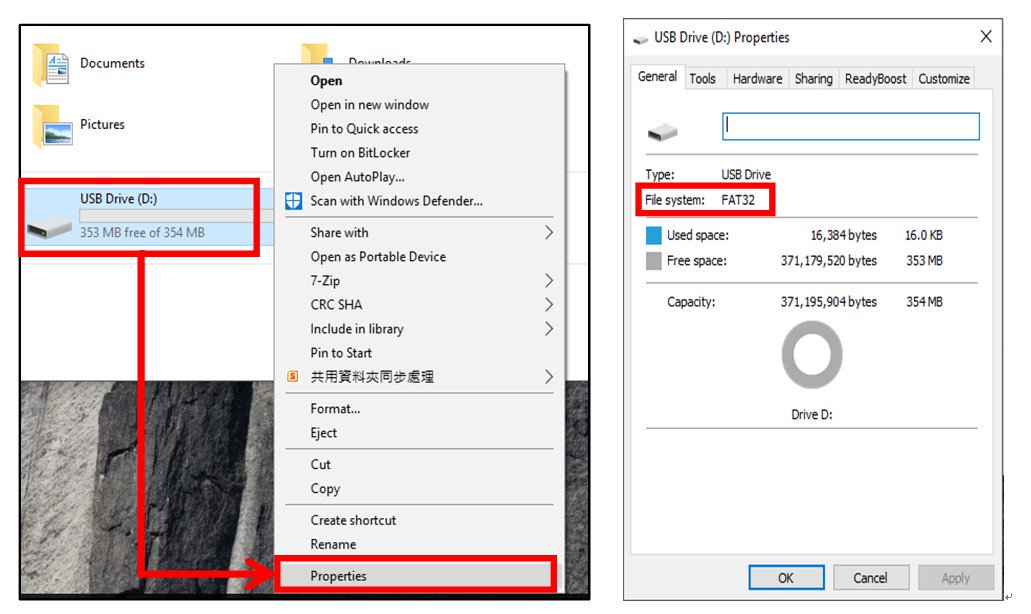
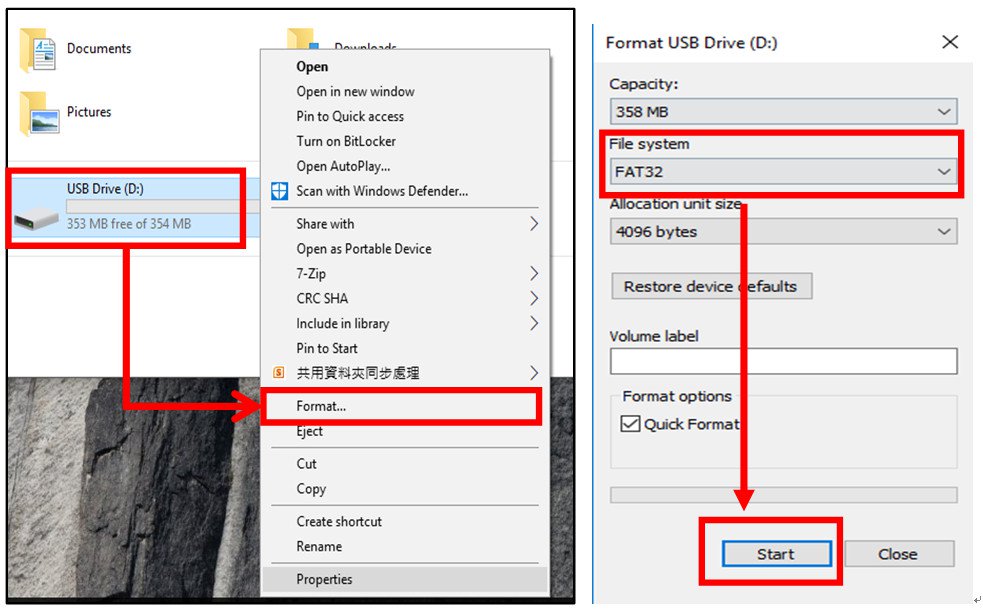


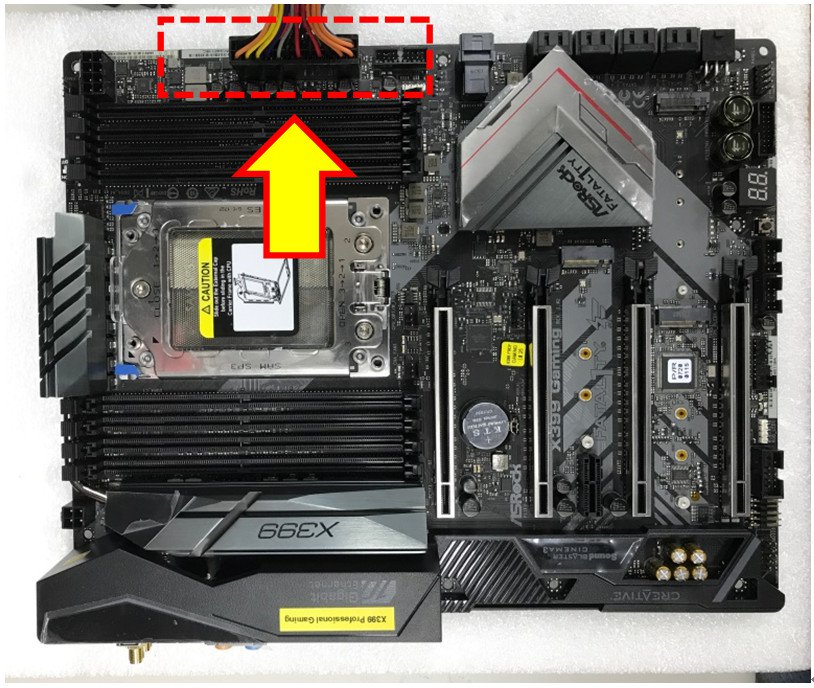
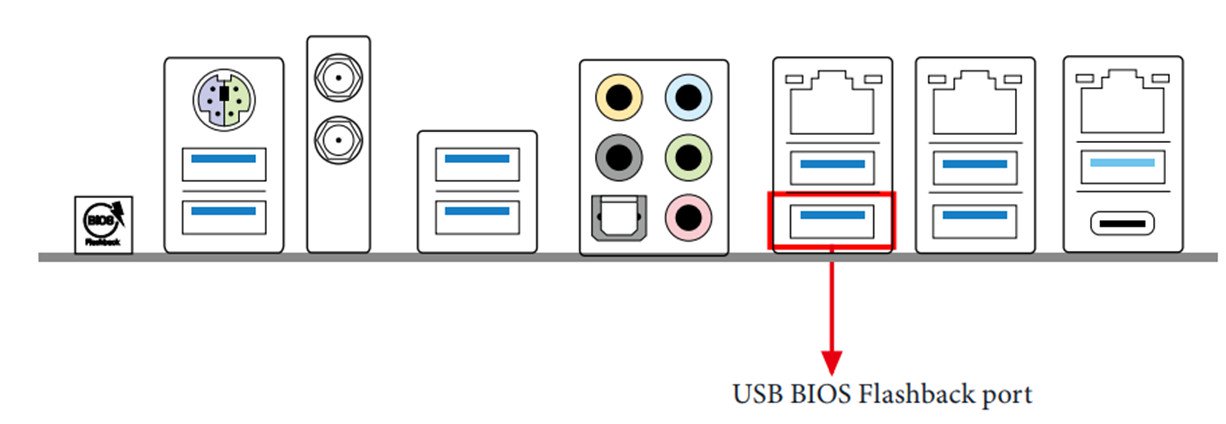
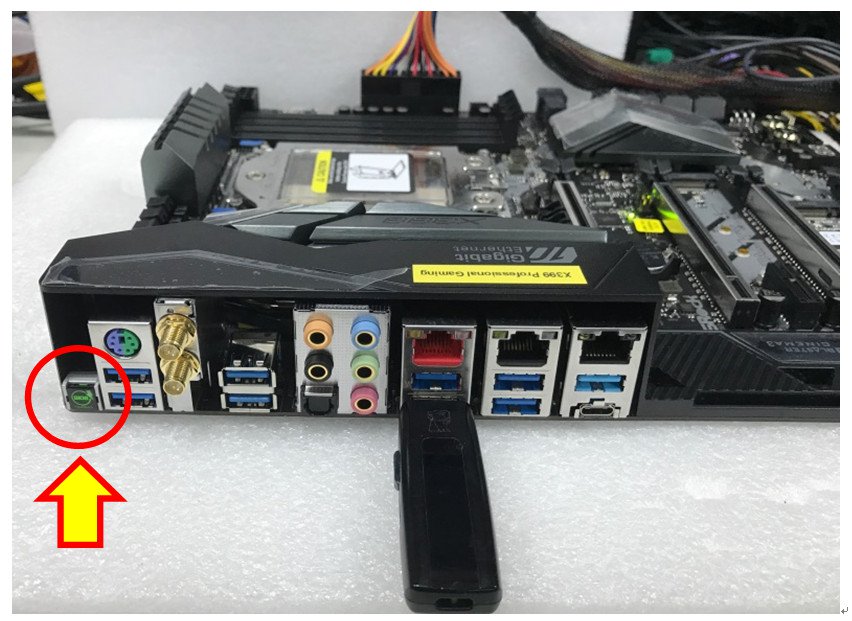
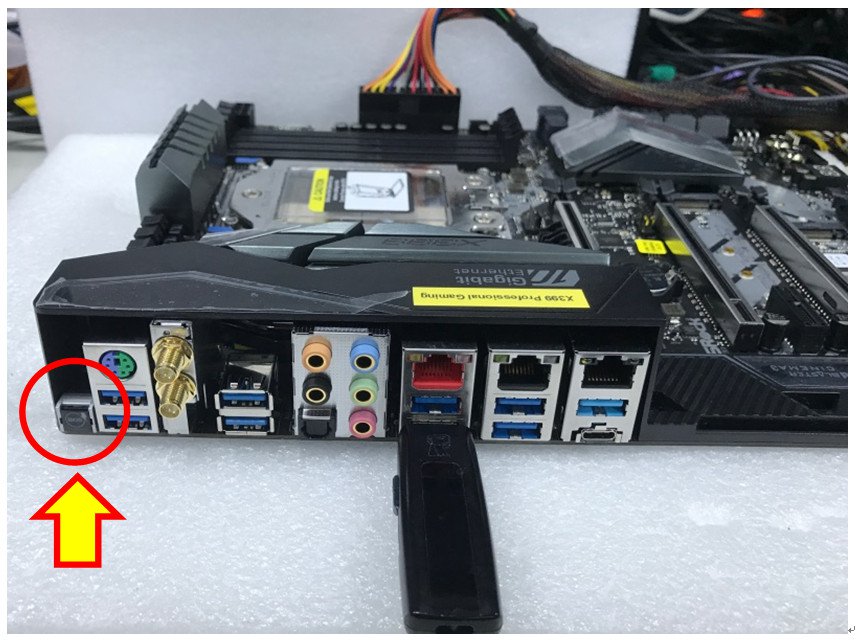
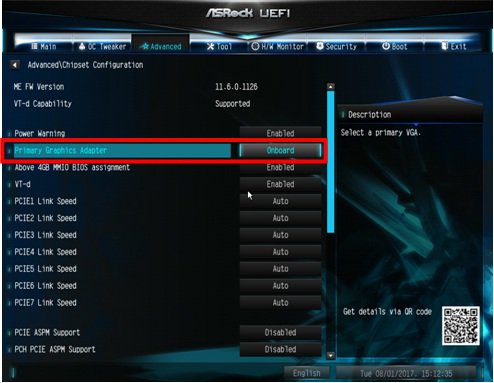
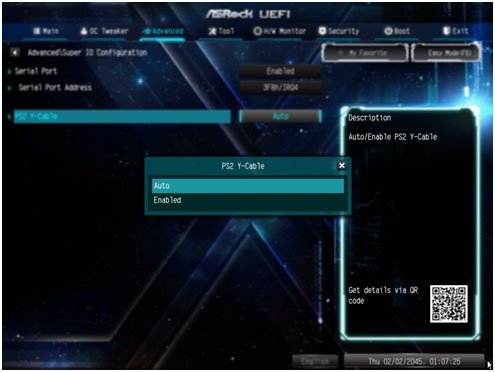
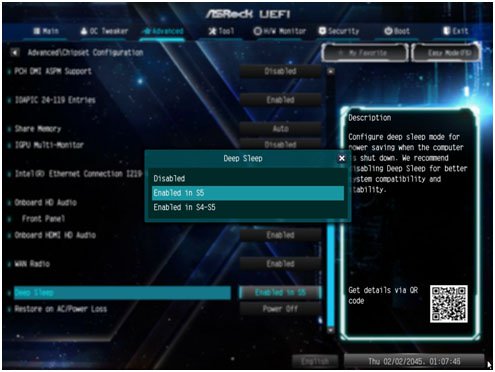
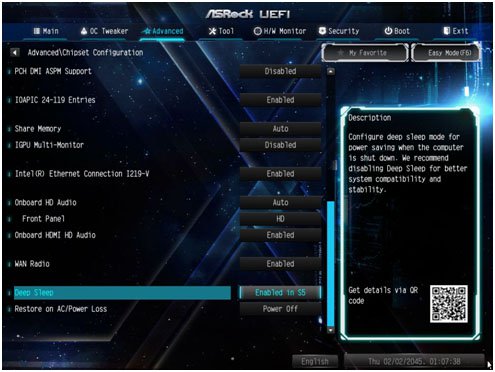
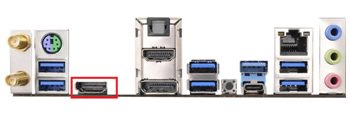
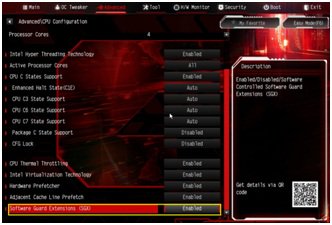
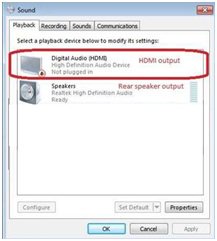
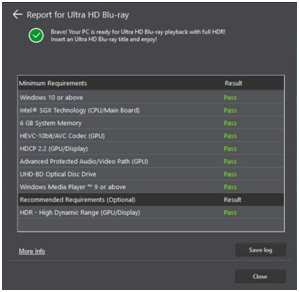
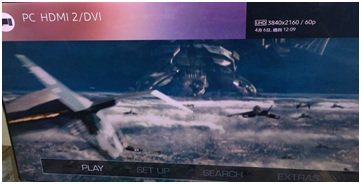
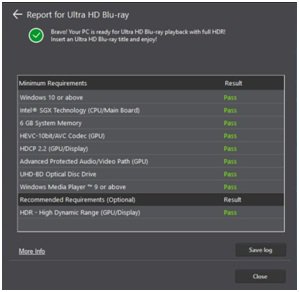
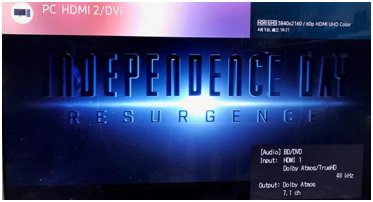
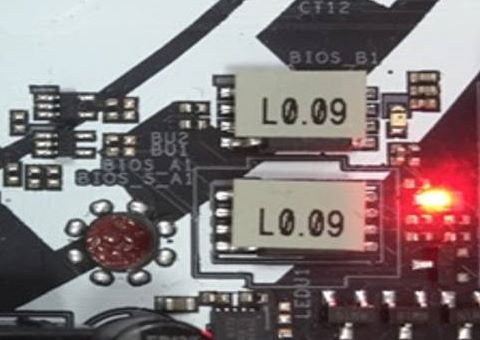
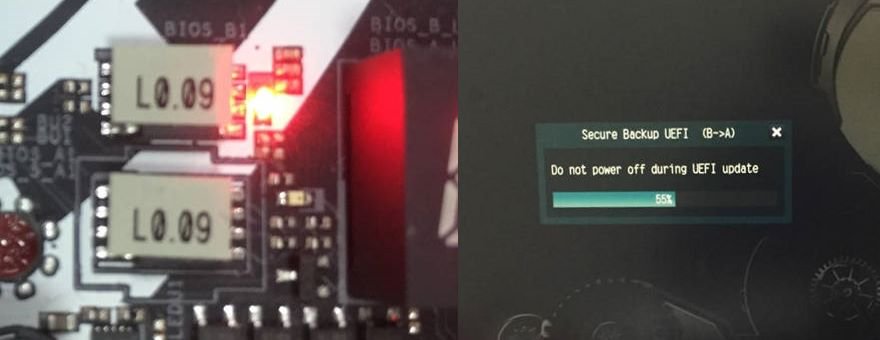
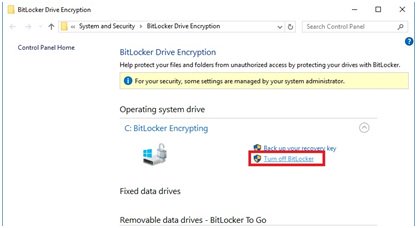
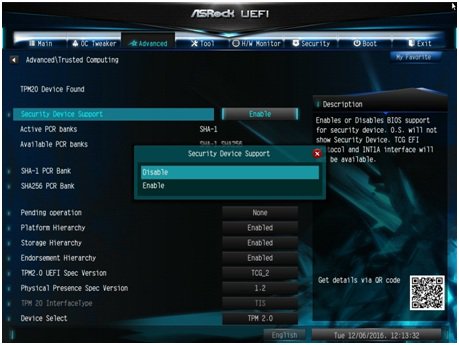
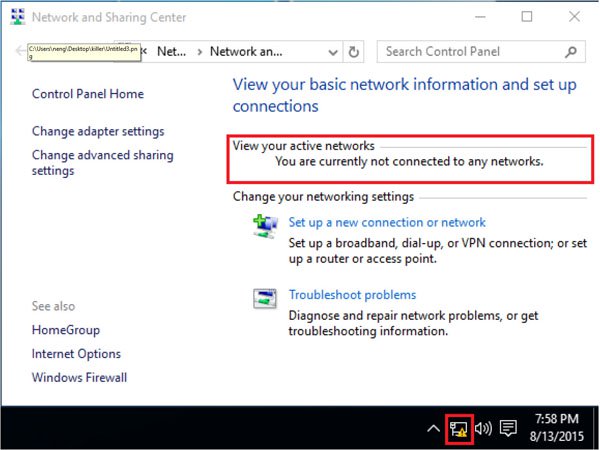
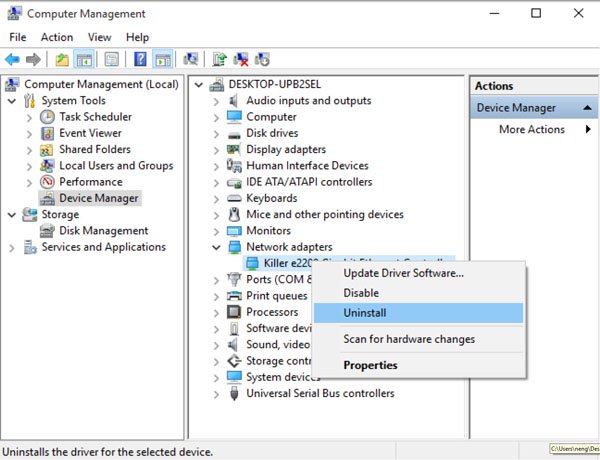
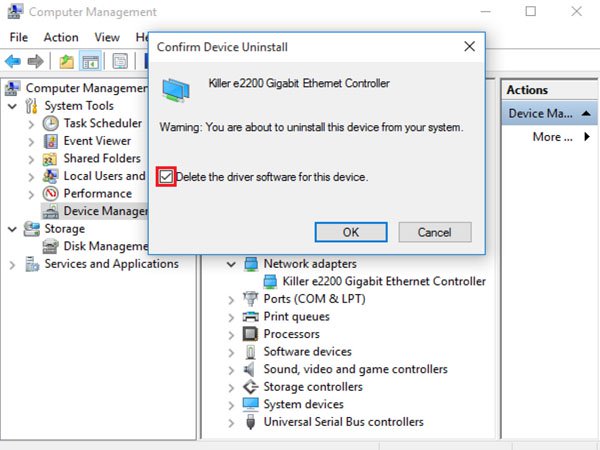
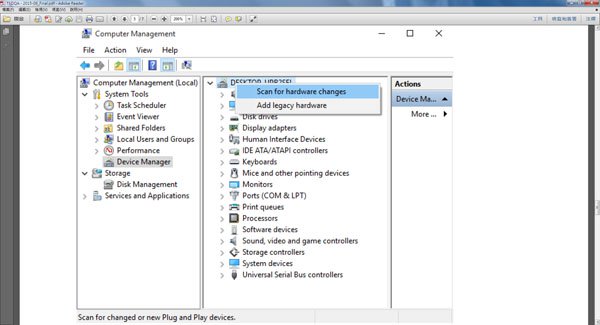
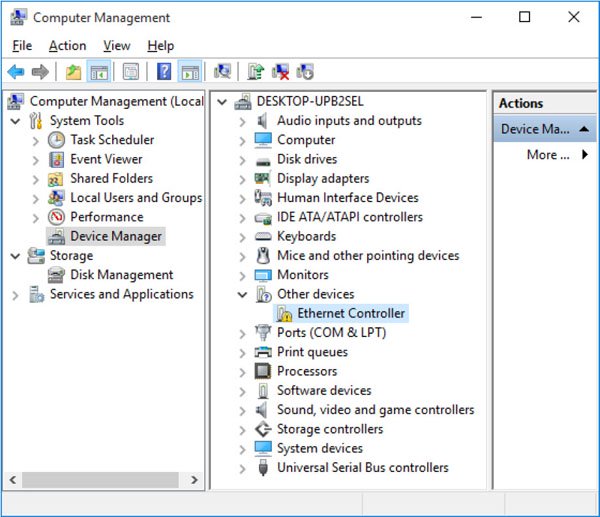
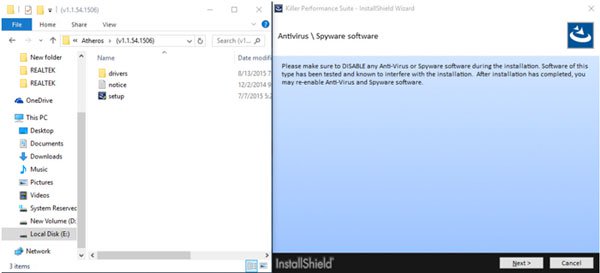
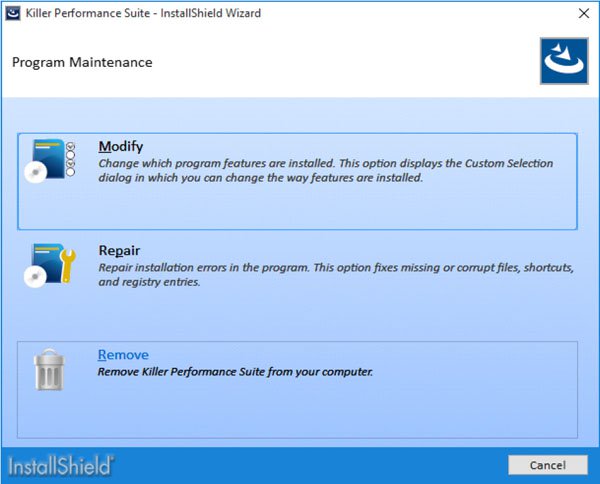
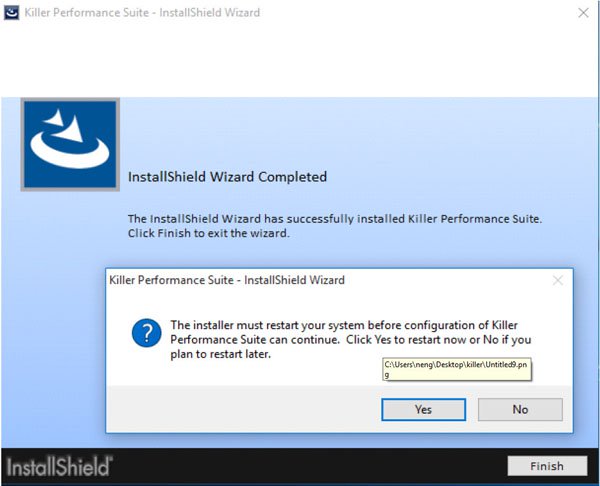
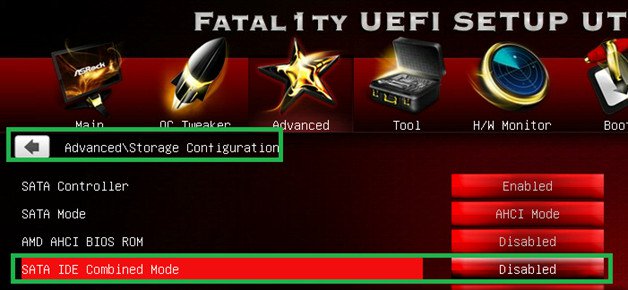
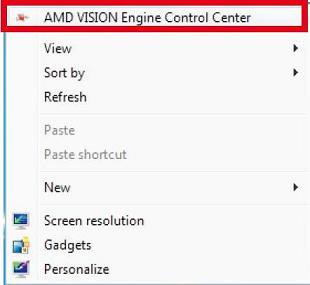
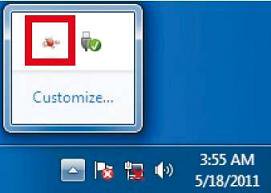
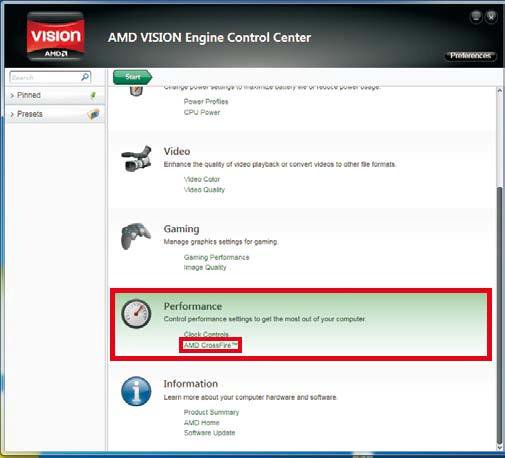
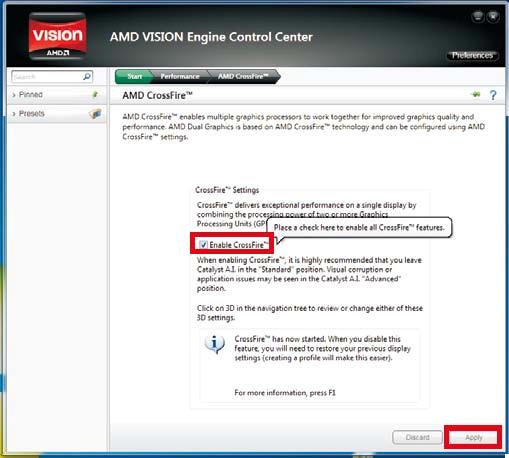
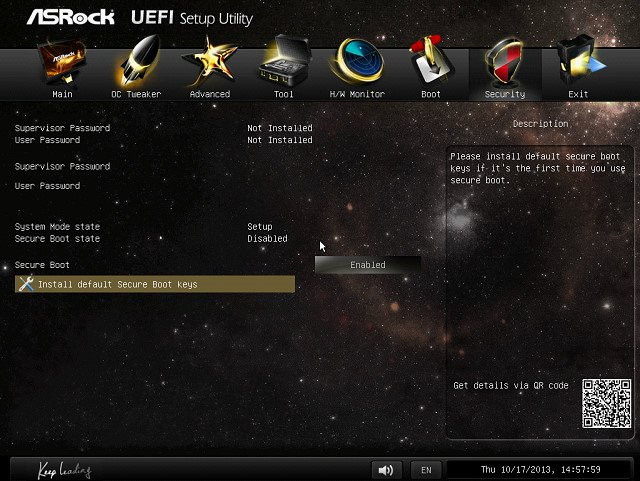
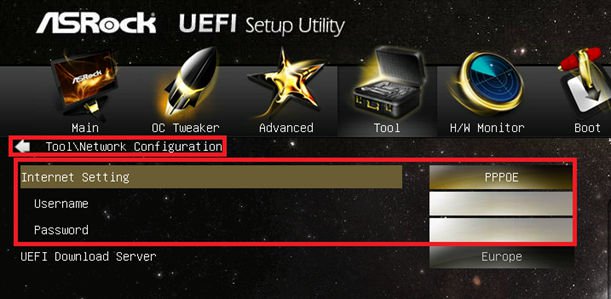
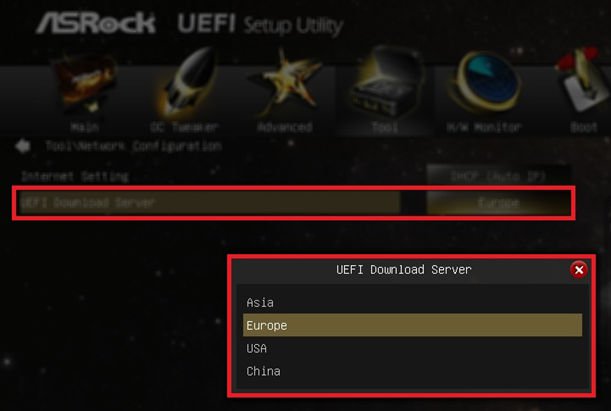

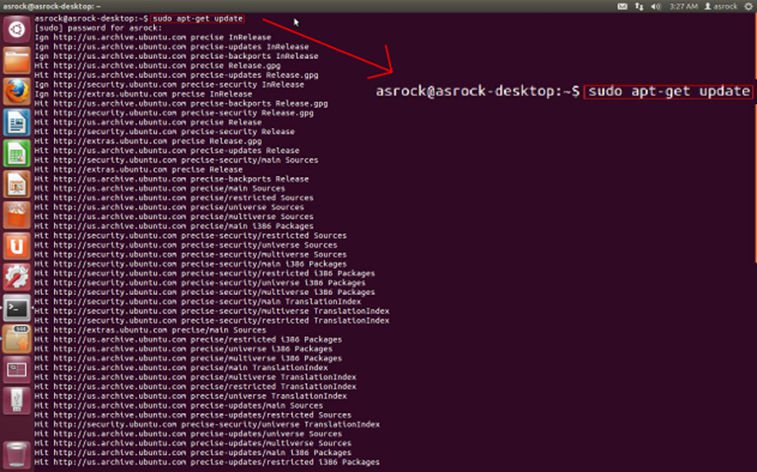
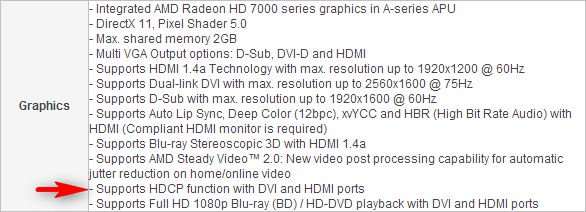
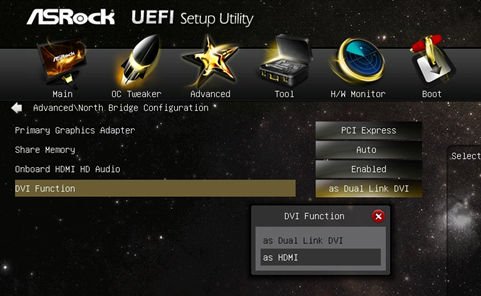
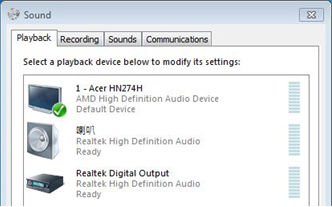
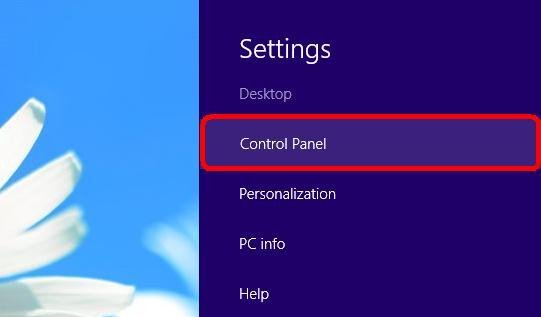
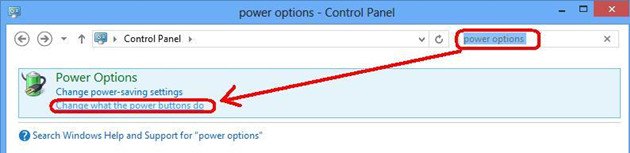
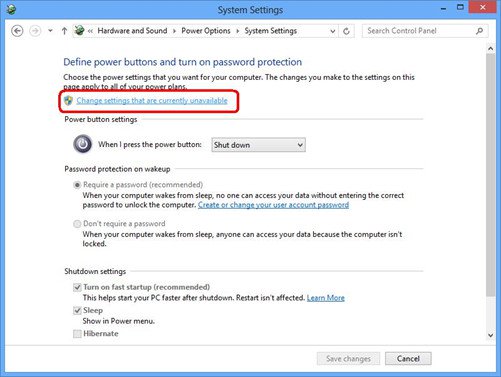
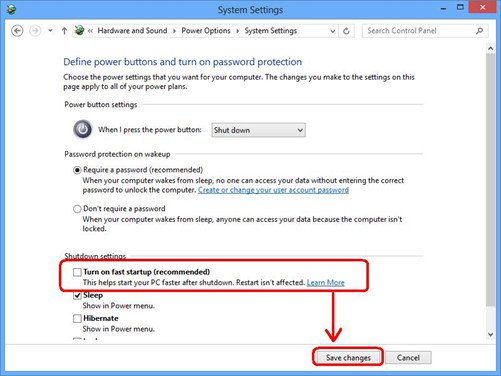
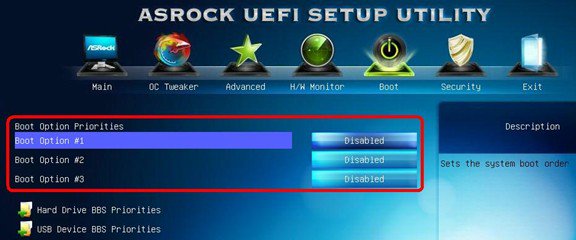
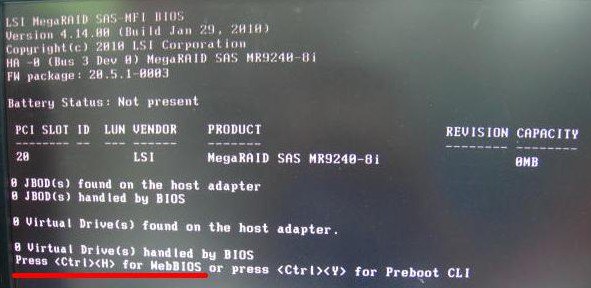
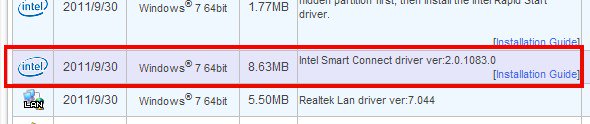
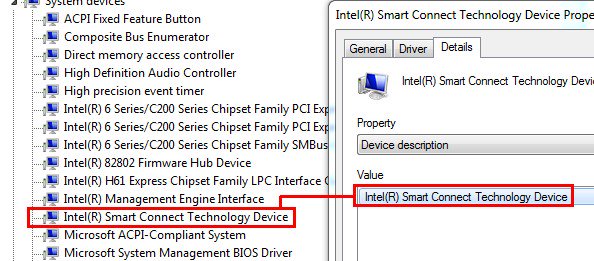
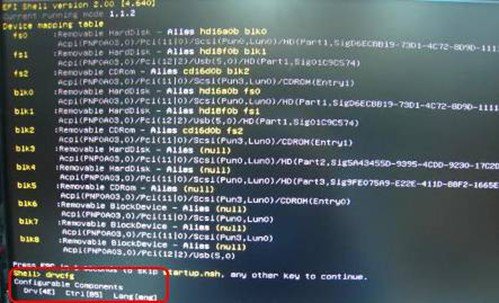
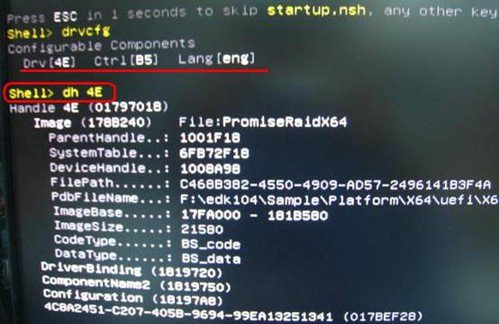
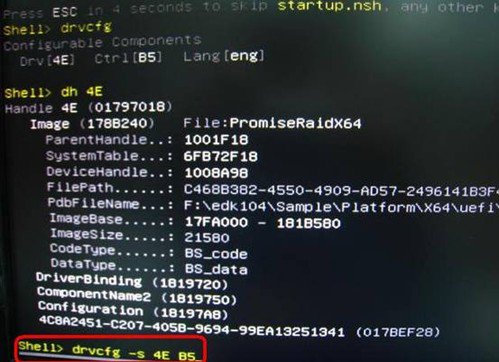
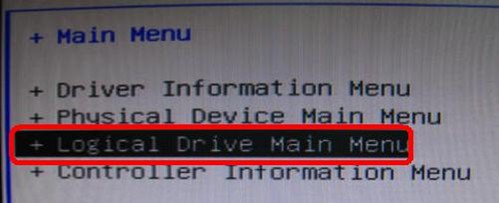
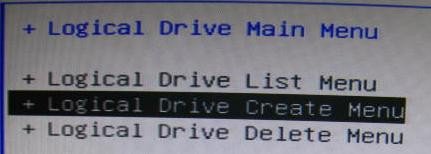
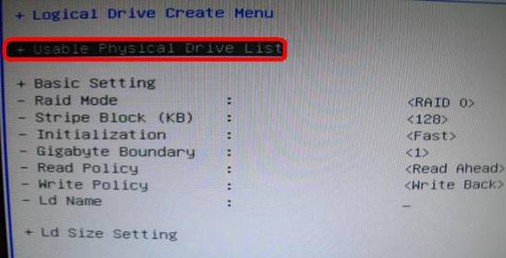

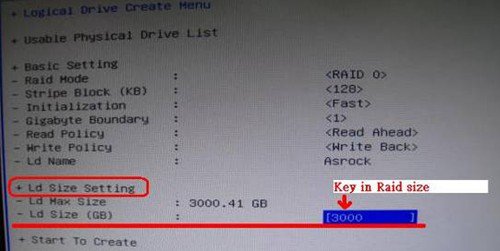
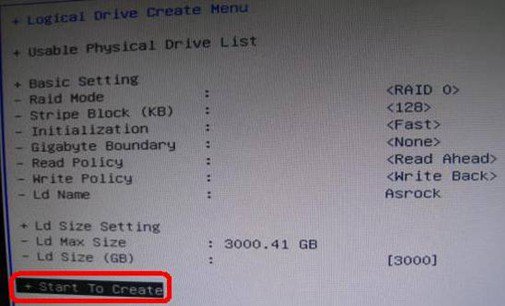
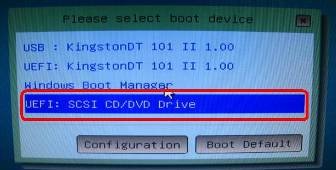
![Disabled [Onboard HDMI HD Audio] option](/support/faq/093.jpg)