R:En general, el sistema descarga automáticamente la aplicación en segundo plano después de instalar el controlador Realtek Audio.
Escriba "Realtek Audio Console" en la barra de búsqueda de Win10 para acceder a la Aplicación.
*Por favor conecte el cable LAN cuando esté instalando el driver Realtek Audio.
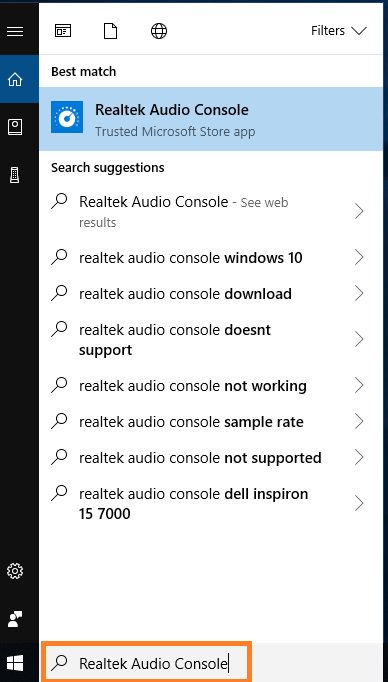
Si la aplicación no se muestra en su sistema, siga los pasos a continuación para instalarla manualmente.
1. Vaya al administrador de dispositivos para verificar si el driver de Realtek Audio está instalado.
* El controlador Realtek Audio se puede instalar / descargar desde el CD de soporte y el sitio web oficial de ASRock: www.ASRock.com.
2. Consulte el siguiente enlace para acceder a "Realtek Audio Control" en Microsoft Store y haga clic en "Get" (obtener) para iniciar la descarga.
https://www.microsoft.com/store/productId/9P2B8MCSVPLN
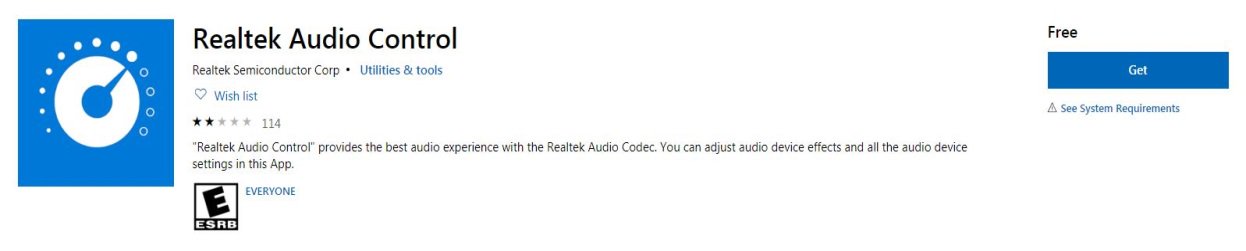
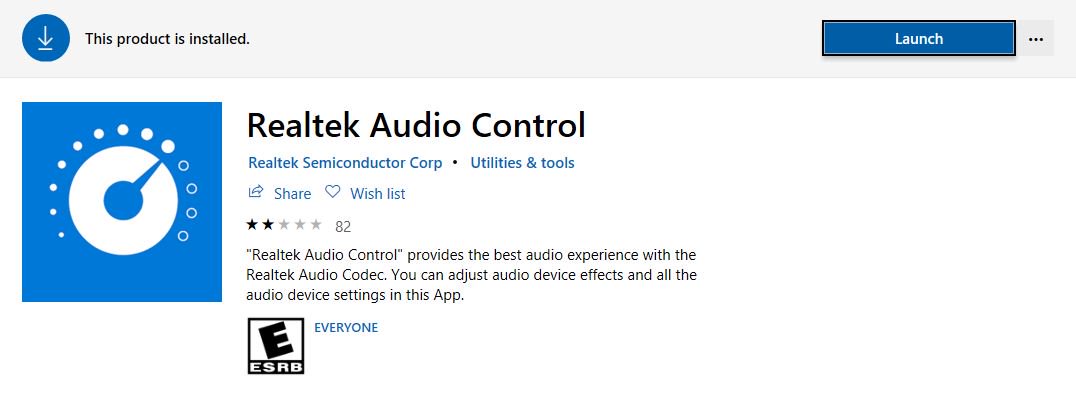
3. Despues de la instalación, haga clic en Iniciar, para iniciar la aplicación.
 Menú
Menú






