ご質問: ASRock Vision 3D および ION3D システムの 3D 機能はどのようにして有効化できますか?(11/1/2011) 答え: モニター/テレビ/コンテンツ/再生ソフトウェアにより設定は異なります。
当社では次の例を使っています:
3D テレビ: Samsung UA46C7000WM 46 インチ
再生ソフトウェア: Power DVD10 v10.0.2025.52
再生コンテンツ: 3D ブルーレイを設定
1. オペレーティングシステムので次のステップに従ってください。
A. このセットアップガイドのステップを行う前に、SCD にすべてのドライバをインストールしてください。
B. デスクトップ上で右クリックして、NVIDIA コントロールパネルに移動してください。
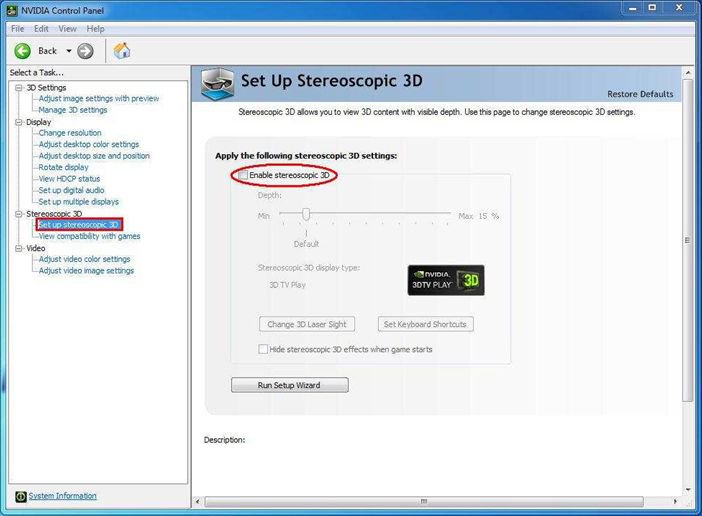
C. NVIDIA コントロールパネルの「ステレオスコピック 3D タスクのセットアップ」を選択し、「ステレオスコピック 3D を有効にする」にチェックを入れます。
D. 3D 機能を初めてセットアップする場合、セットアップウィザードが自動的に起動します。指示に従って、セットアップウィザードを完了してください。
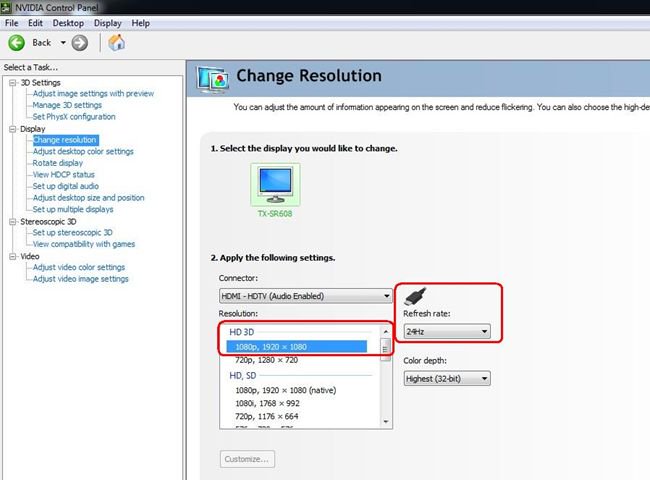
E. セットアップウィザードの完了後、[画面] > [解像度の変更] に移動して、適切なソリューションで解像度を「HD、3D」に設定したら、「リフレッシュレート」設定します。
試験では、「1080p」および 24Hz に設定しています。
F. 「適用」をクリックして、変更を保存します。
2. 次のステップに従って、お使いの PowerDVD10 をセットアップしてください
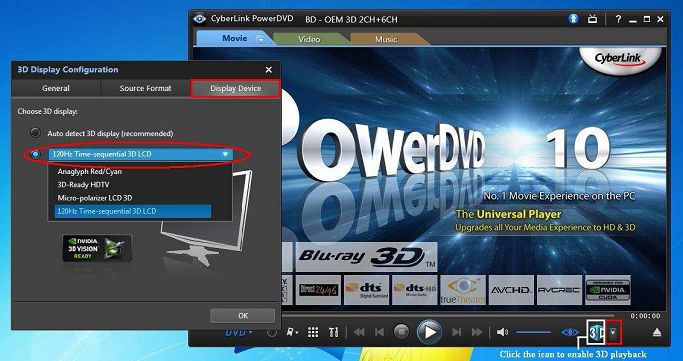
A. PowerDVD10上の「3D」アイコンの右の矢印をクリックして、3D 画面設定を開始します。
B.画面デバイスでモニター/テレビの適切なタイプを設定します。 下の図に示す通り、例として 120Hz タイムシーケンシャル 3D LCD を選択しています。
* 注: モニター/テレビ/コンテンツにより設定は異なることに注意してください。詳細は、お使いのモニター/テレビ/コンテンツのユーザーマニュアルを確認してください。
C. これで、3D コンテンツを再生できるようになりました。
 メニュー
メニュー