A:
I software per monitor/TV/contenuti/riproduzione possono avere diverse impostazioni.
Usiamo l'esempio di seguito:
3D TV: Samsung UA46C7000WM 46"
Software di riproduzione: Power DVD10 v10.0.2025.52
Contenuto da riprodurre: Step UP 3D blu-ray
1. Vi preghiamo di seguire i seguenti passaggi da impostare sotto OS.
A. Vi preghiamo di installare tutti i driver su SCD prima di eseguire i seguenti passaggi in questa guida.
B. Vi preghiamo di cliccare con il tasto destro del mouse sul desktop ed entrare nel Pannello di controllo NVIDIA.
C. Selezionate "Setup Stereoscopic 3D task" nel Pannello di controllo NVIDIA e selezionate "Enable Stereoscopic 3D"
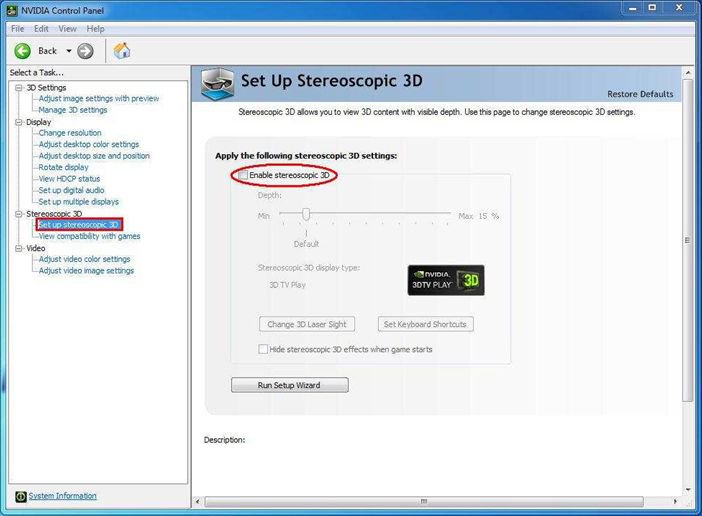
D. Se è la prima volta che s'imposta la funzionalità 3D, il sistema può portare ad eseguire la Procedura guidata d'installazione. Si prega di seguire le istruzioni e terminare l'installazione guidata.
E. Dopo aver terminato la procedura guidata d'installazione, inserite Display > Modifica risoluzione, impostare la risoluzione su "HD, 3D" con un'adeguata soluzione e "Frequenza di aggiornamento".
Lo abbiamo impostato su "1080p" e 24Hz durante le nostre prove.
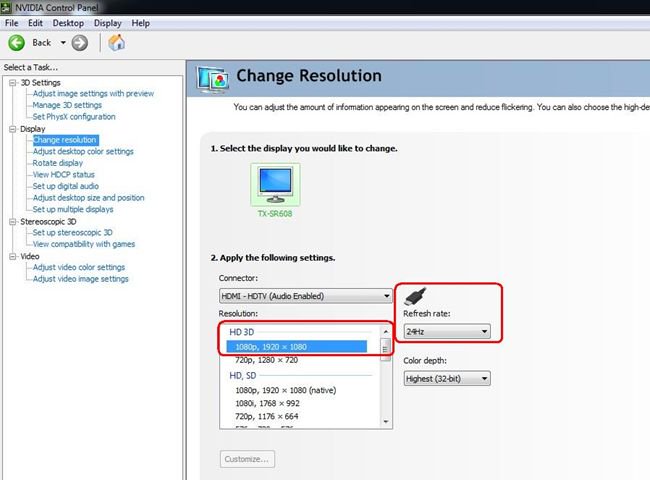
F. Cliccare "Apply" per salvare le modifiche.
2. Vi preghiamo di seguire i seguenti passaggi per impostare il vostro PowerDVD10
A. Fare clic sulla freccia a destra accanto all'icona "3D" su PowerDVD10 per avviare la configurazione della visualizzazione 3D.
B. Impostare il tipo corretto di monitor/TV in Display Device. Come mostrato nella figura in basso, selezioniamo 120Hz Time-sequential 3D LCD, ad esempio.
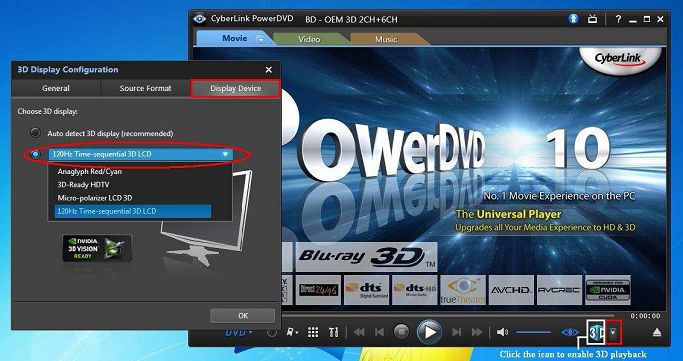
* Nota: Si prega di notare che altri monitor/TV/contenuti possono avere diverse impostazioni, vi consigliamo di controllare i manuali del monitor/TV/contenuti per ulteriori dettagli.
C. Quindi è possibile riprodurre il contenuto 3D.
 Menu
Menu







