A:Wenn die Verbindungskabel zwischen den WLAN-Antennen und der WLAN-Karte für den Mini-PCIe-Slot kürzer sind als 26 Zentimeter, befolgen Sie bitte die folgenden Schritte:
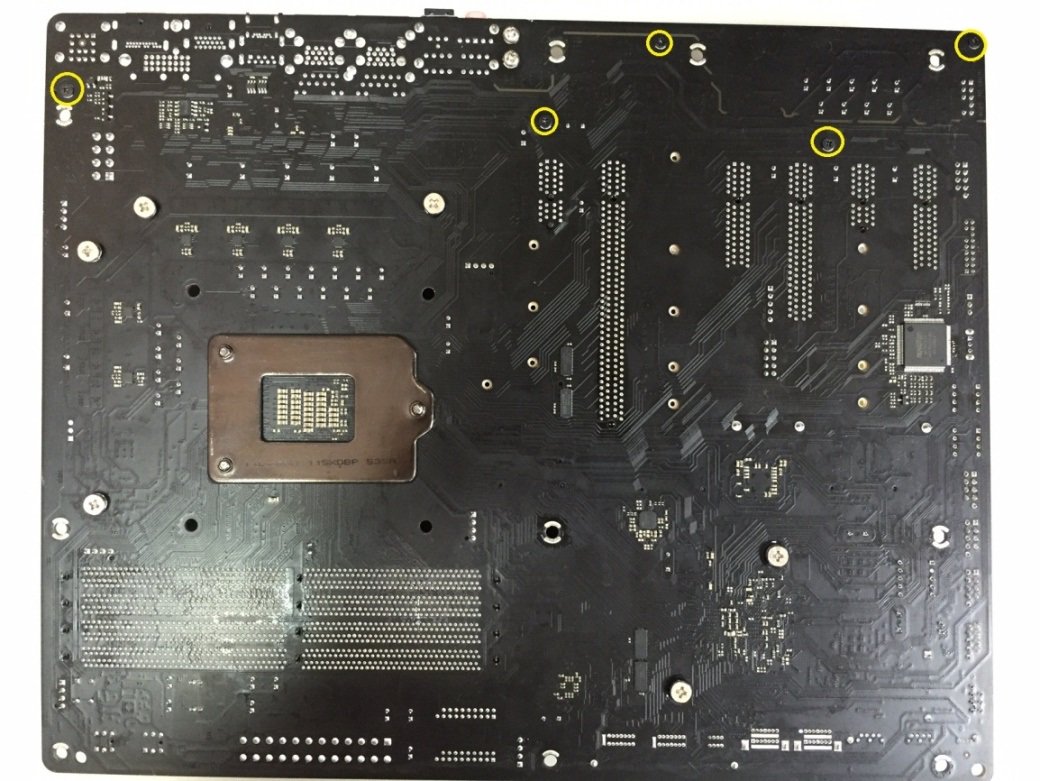
Schritt 1: Lösen Sie die fünf Schrauben auf der Rückseite des Z170 Extreme 7+, die auf folgendem Bild mit den gelben Kreisen markiert sind. Entfernen Sie dann das I/O-Schild.
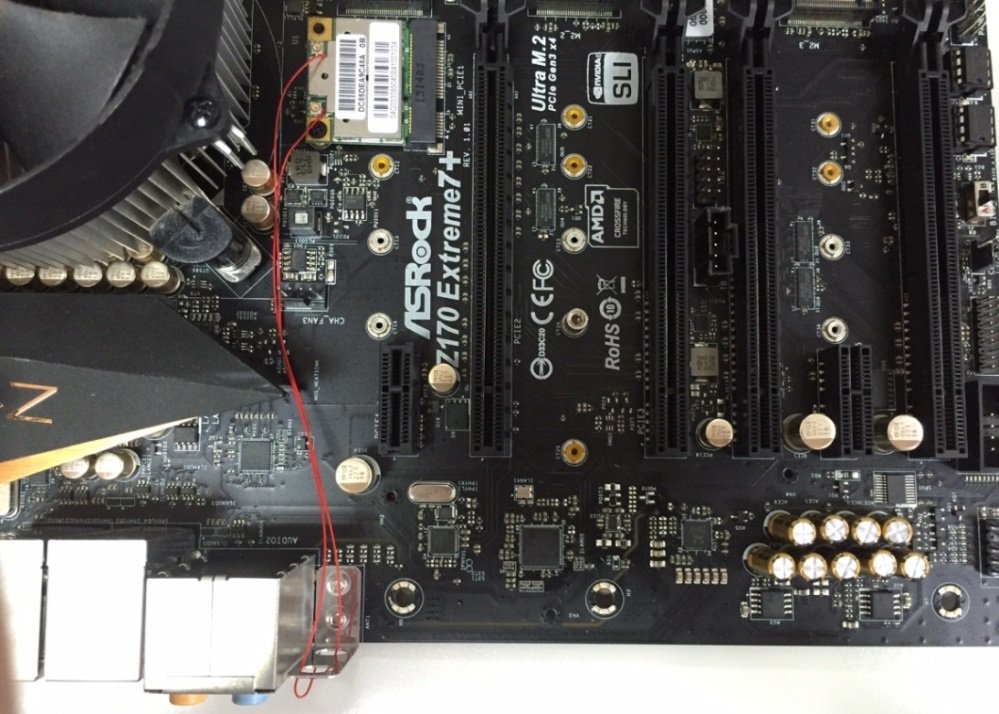
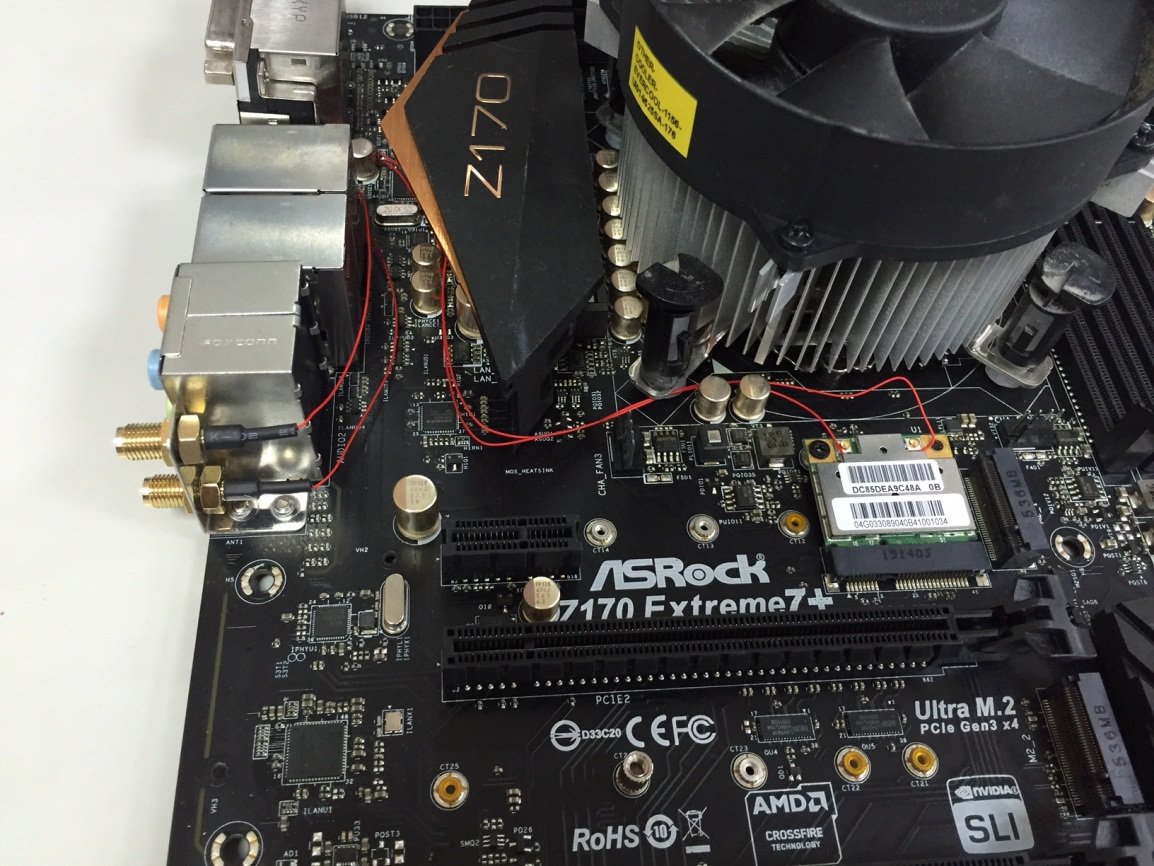
Schritt 2: Nutzen Sie das rote Kabel, um die WLAN-Karte für Mini-PCIe mit den Antennenanschlüssen am I/O-Port zu verbinden.
Wenn die Verbindungskabel zwischen den WLAN-Antennen und der WLAN-Karte für den Mini-PCIe-Slot länger sind als 26 Zentimeter, befolgen Sie bitte die folgenden Schritte:
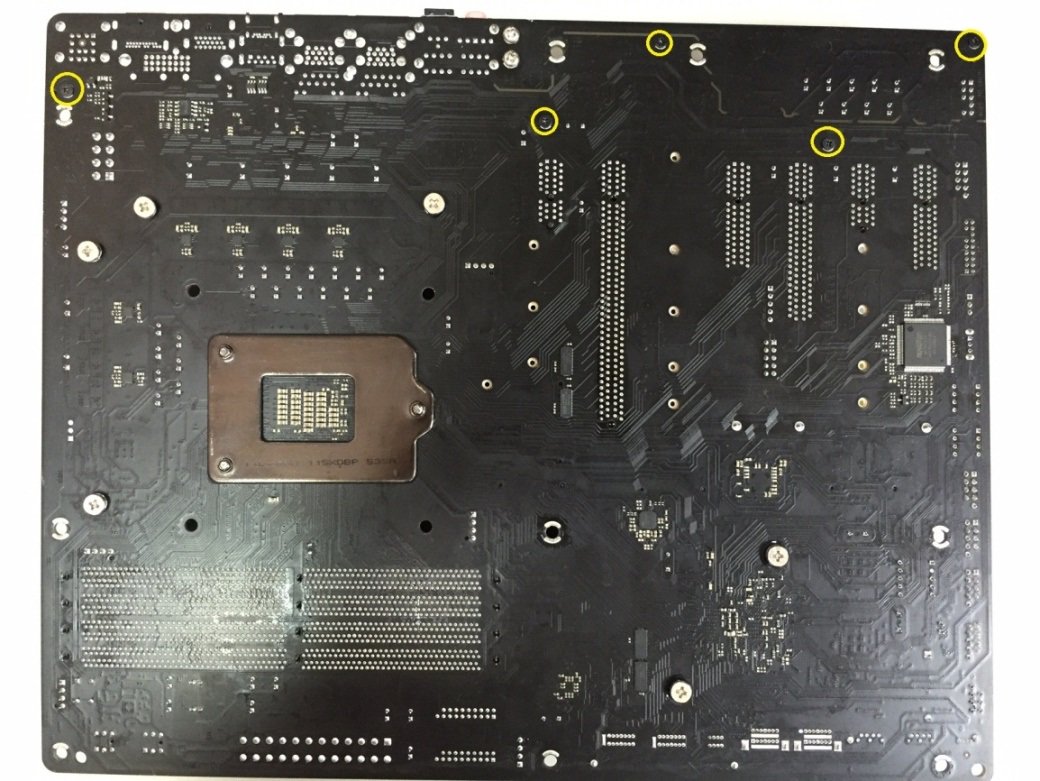
Schritt 1: Lösen Sie die fünf Schrauben auf der Rückseite des Z170 Extreme 7+, die auf folgendem Bild mit den gelben Kreisen markiert sind. Entfernen Sie dann das I/O-Schild.
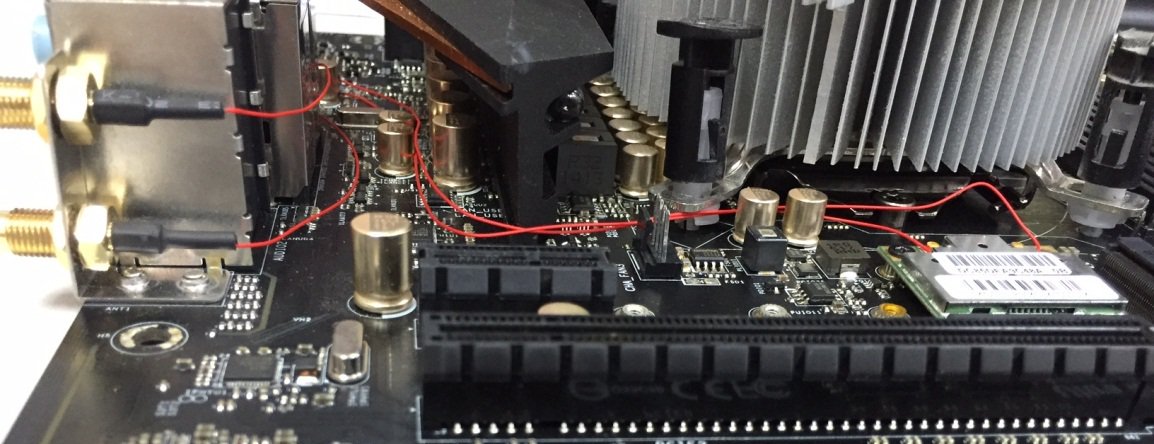
Schritt 2: Verlegen Sie das rote Kabel, wie auf dem folgendem Foto zu sehen ist, um die WLAN-Karte für Mini-PCIe mit den Antennenanschlüssen am I/O-Port zu verbinden.
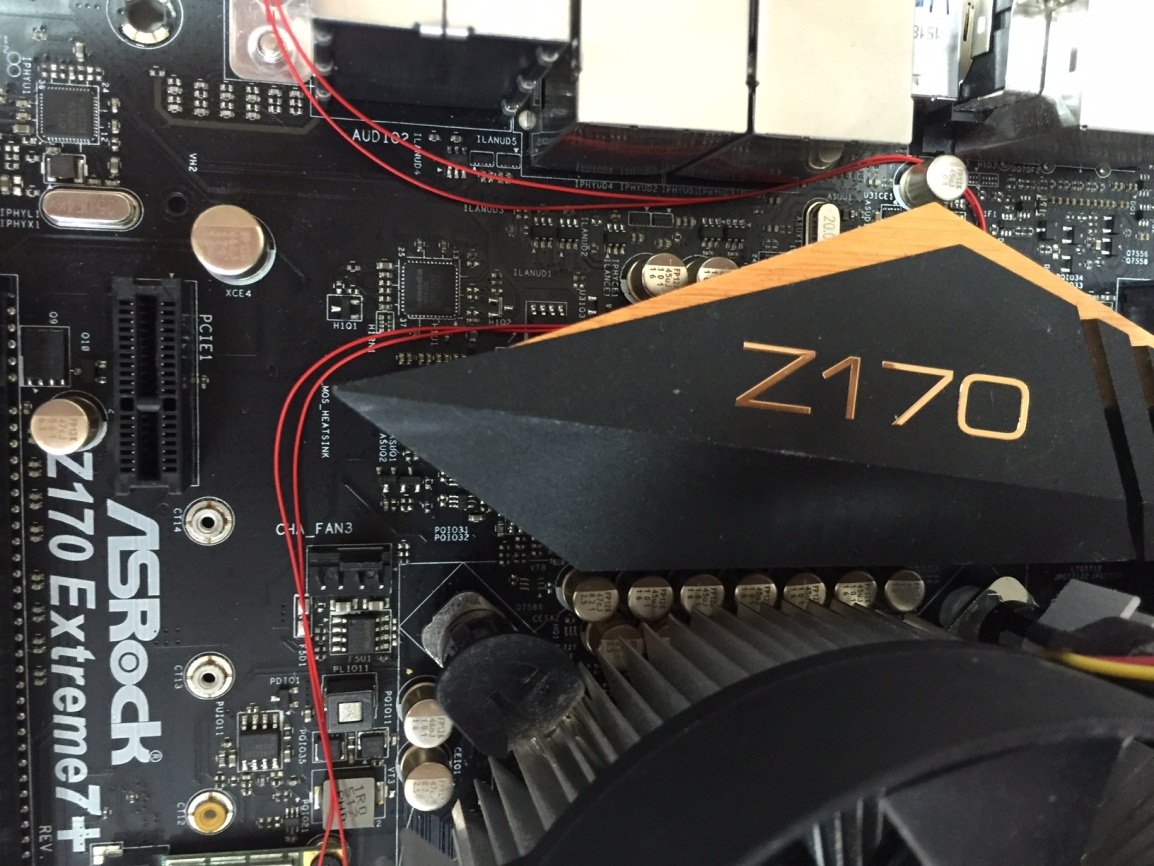
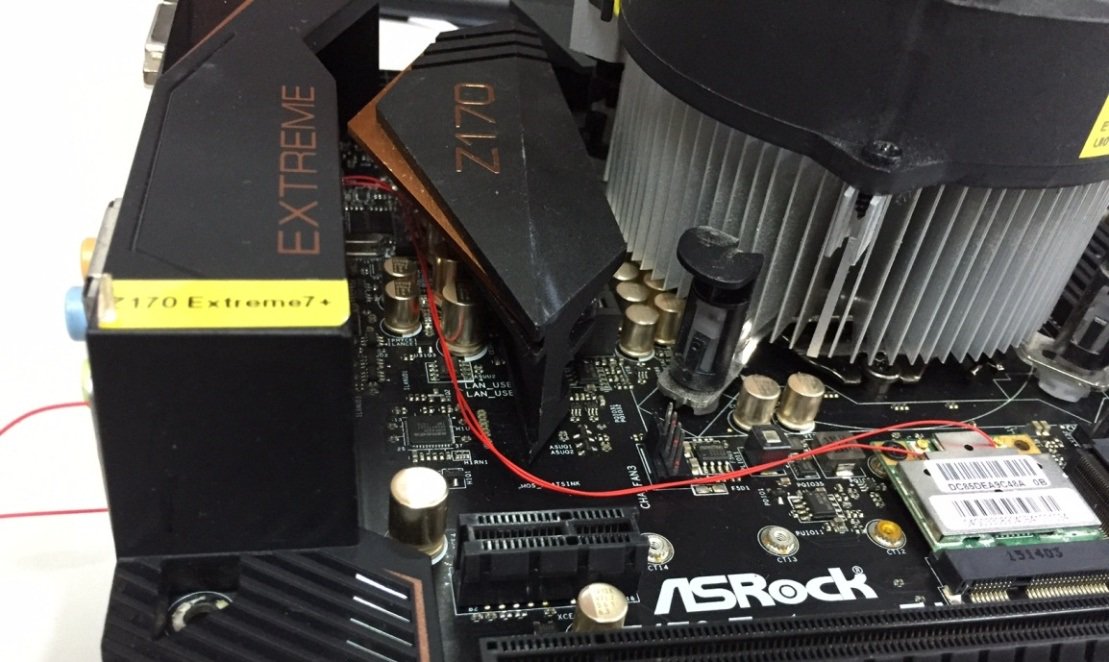
Schritt 3: Installieren Sie das I/O-Schild vom Z170 Extreme7+ wieder, wie auf dem folgenden Foto.
 Menü
Menü







