Мы используем «cookies» только для улучшения просмотра сайта. Просматривая этот сайт, вы соглашаетесь на использование наших «cookies». Если вы не хотите использовать «cookies» или хотите узнать об этом подробнее, ознакомьтесь с нашей Политикой приватности.
Необходимые файлы cookie Эти файлы cookie необходимы для корректной работы веб-сайта и не могут быть отключены.
Аналитические файлы cookie Эти файлы cookie помогают нам понять, как посетители используют наш веб-сайт.
Маркетинговые файлы cookie Эти файлы cookie используются для отслеживания посетителей и показа релевантной рекламы.
Файлы cookie социальных сетей These cookies allow you to share pages and content on social media.
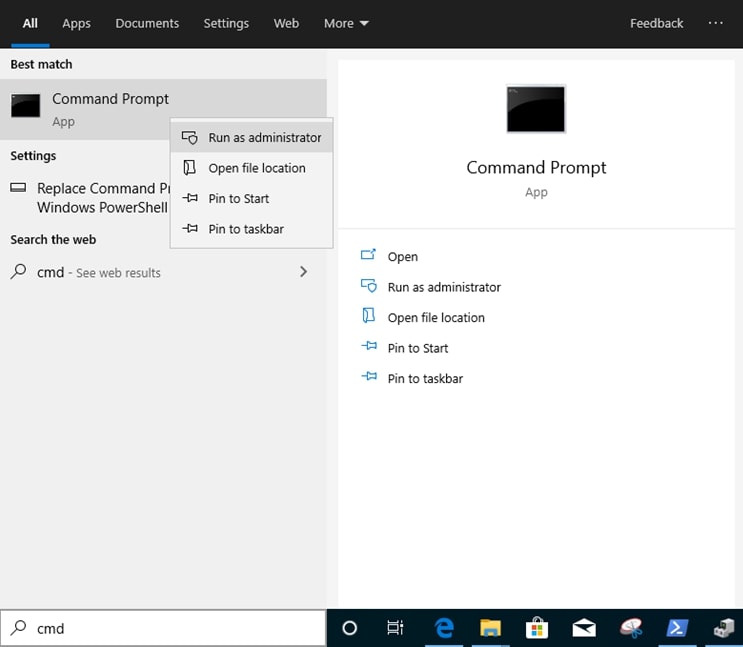
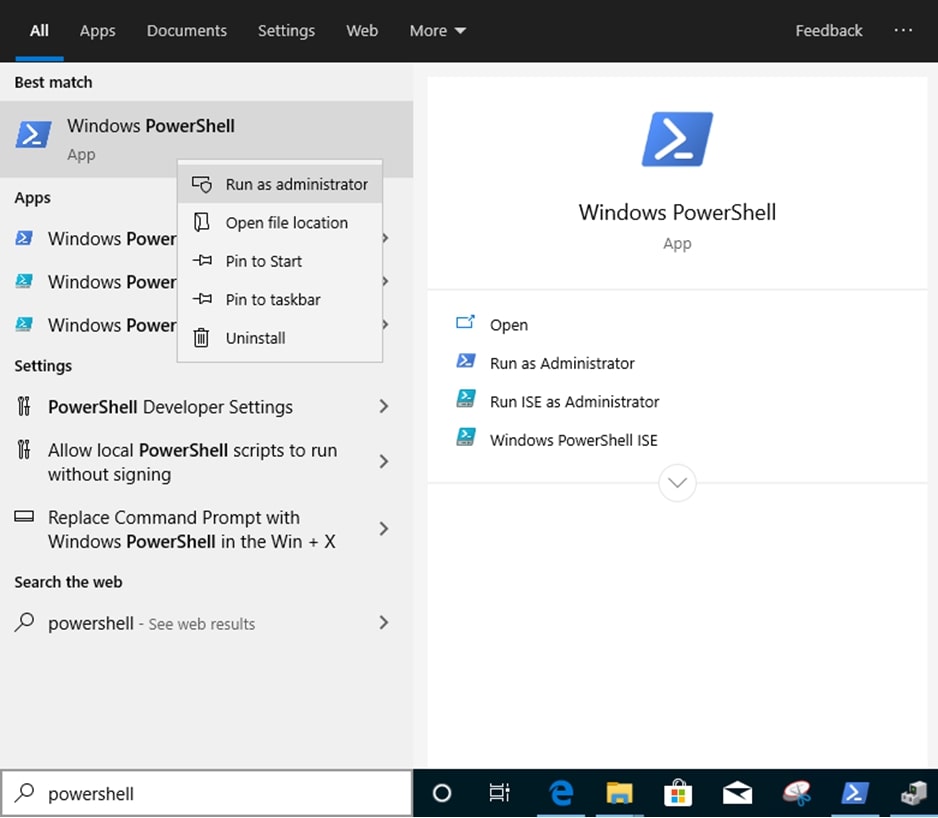
5: Через строку поиска найдите «PowerShell» и запустите Windows PowerShell как администратор.
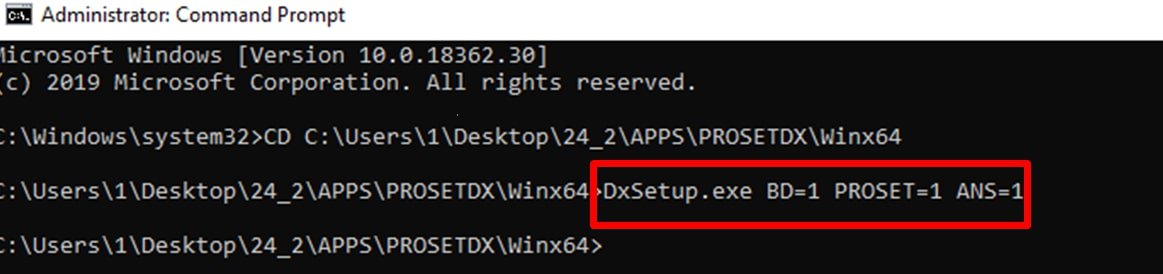
Введите:
Import-Module –Name "C:\Program Files\Intel\Wired Networking\IntelNetCmdlets\IntelNetCmdlets.dll"
Вы не увидите никаких сообщений. Затем введите следующую команду:
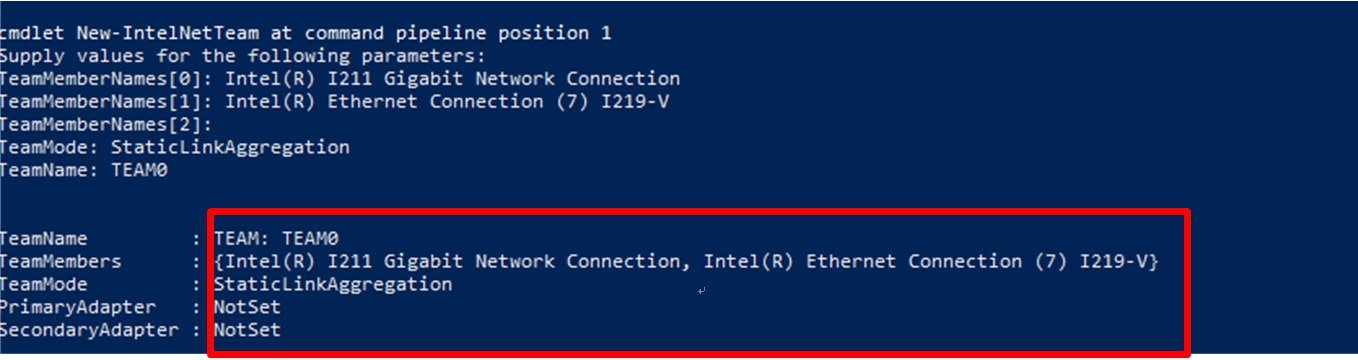
New-IntelNetTeam
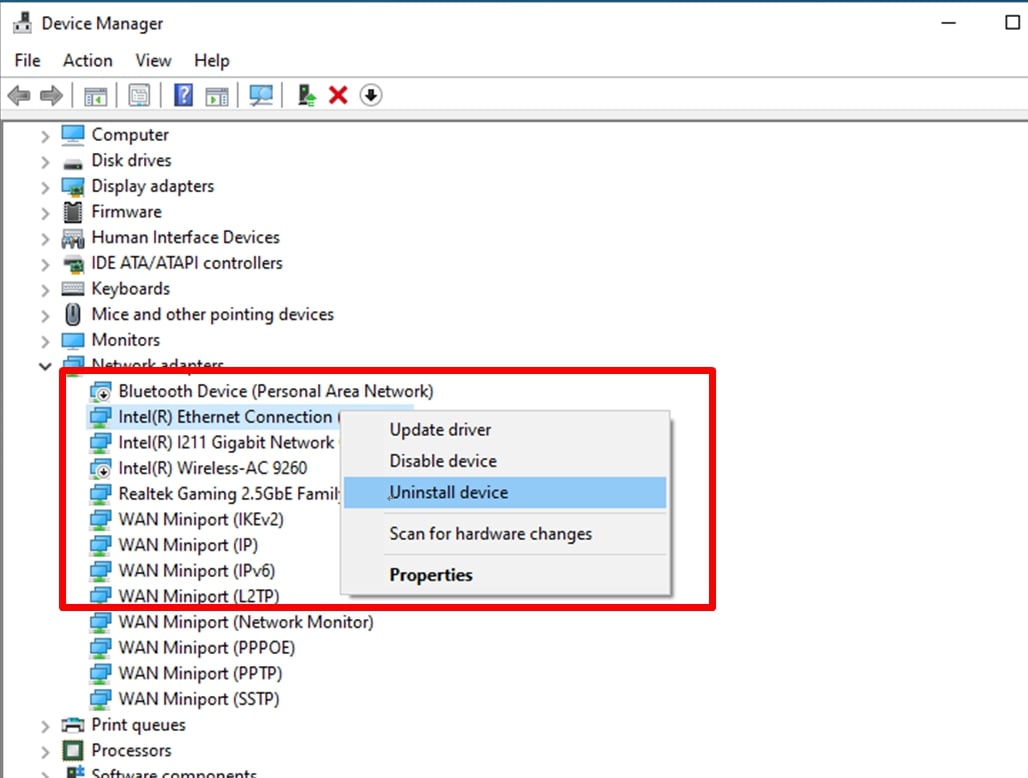
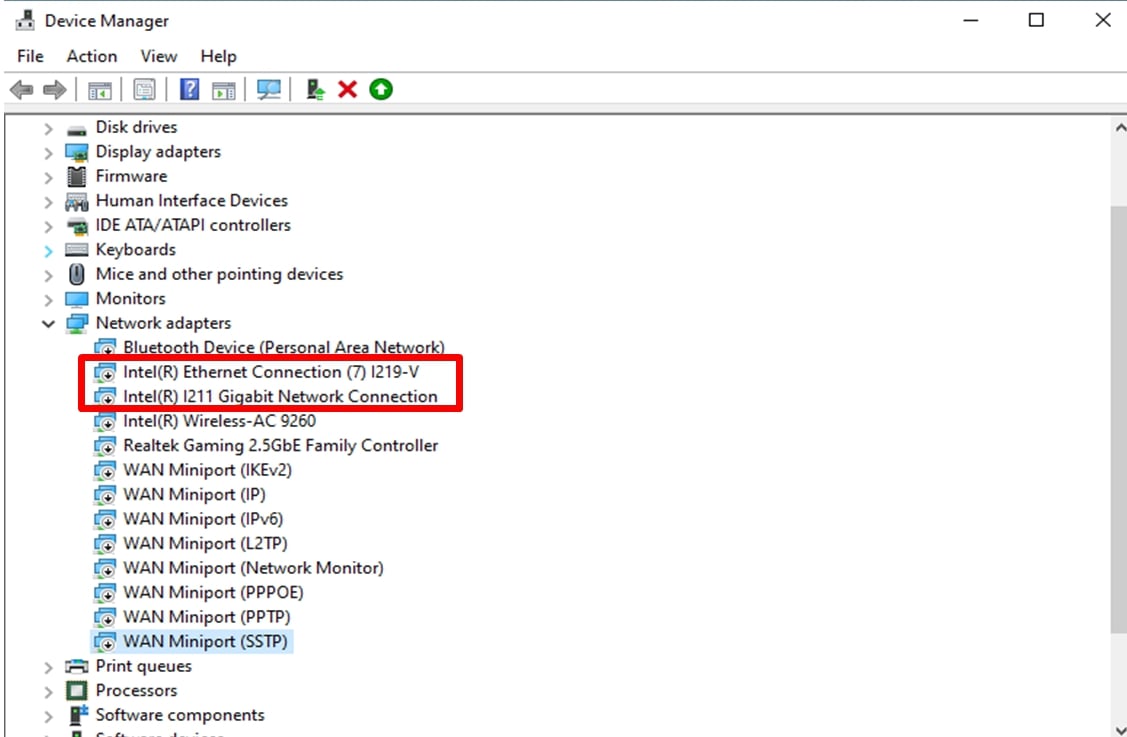
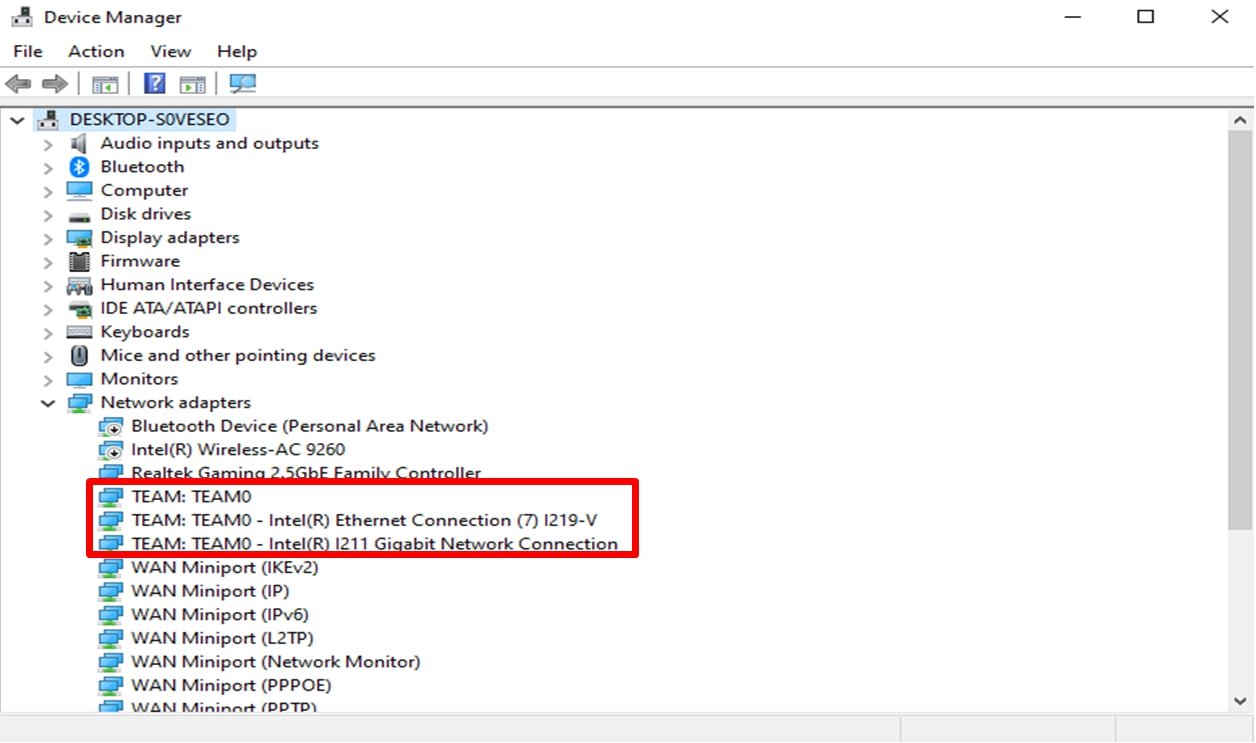
6: Система попросит указать имена для Team. Зайдите в «Диспетчер устройств» > «Сетевые адаптеры» и найдите адаптеры Ethernet.
B (Q&A-145|478):
Если на сайте ASRock появилась новая версия драйвера для моей видеокарты, нужно ли обновлять драйвер? (3/1/2019)
O:Обновлять драйвер нужно в следующих случаях:
1. Для поддержки новых продуктов или функций.
2. Для оптимизации производительности графики или игр.
3. Для исправления неполадок или восстановления существующих функций.
Если всё работает нормально, обновлять драйвер не нужно.
Если вам требуется обновить драйвер, то сначала надо удалить имеющуюся версию драйвера, затем перезагрузить компьютер и только после этого начинать установку нового драйвера.
B (Q&A-145|476):
Как включить функцию AMD ReLive?(3/1/2019)
O:Выполните следующие действия:
1. Скачайте с сайта ASRock новейший драйвер AMD.
https://www.asrock.com/Graphics-Card/index.asp
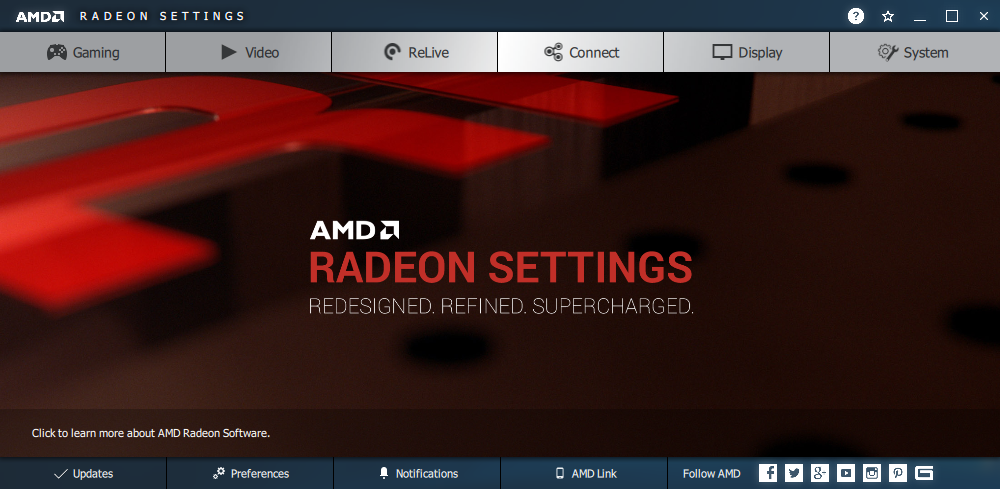
2. После установки драйвера выберите «Установить Radeon ReLive».
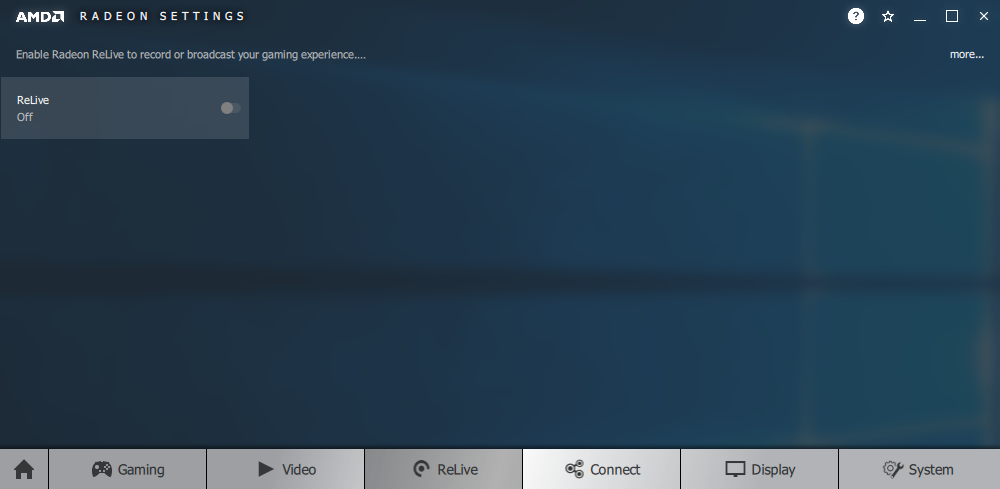
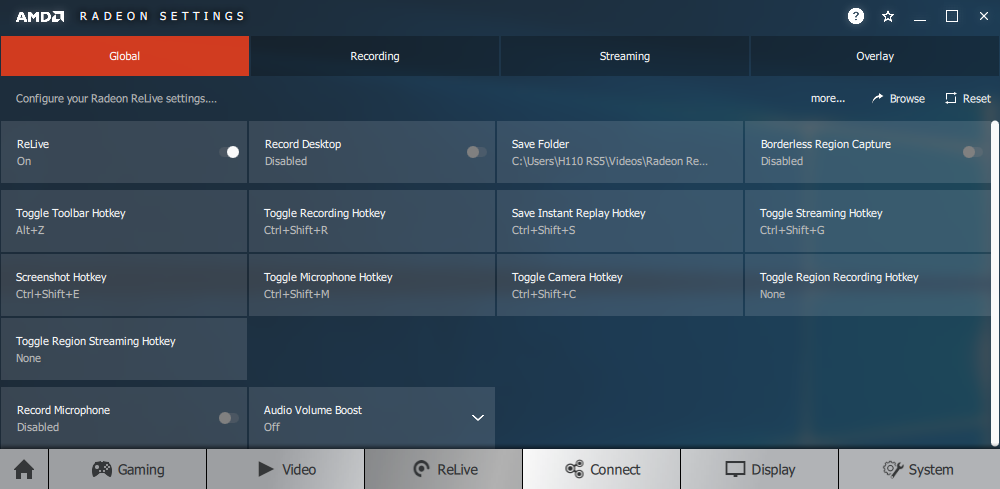
3 Откройте страницу ReLive и поставьте значение ReLive на «ON».
4. Теперь функция ReLive включена.
B (Q&A-145|475):
Не получается установить драйвер видеокарты. Что делать?(3/1/2019)
O:1. Скачайте последнюю версию драйвера с официального сайта.
Link: https://www.asrock.com/Graphics-Card/index.asp
2. Убедитесь, что версия видеодрайвера совместима с вашей операционной системой.
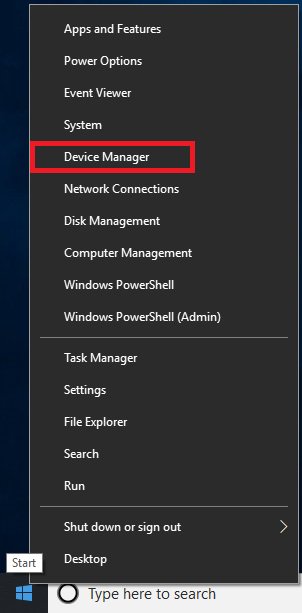
3. Нажмите правой кнопкой мыши «Мой компьютер» и нажмите «Управление».
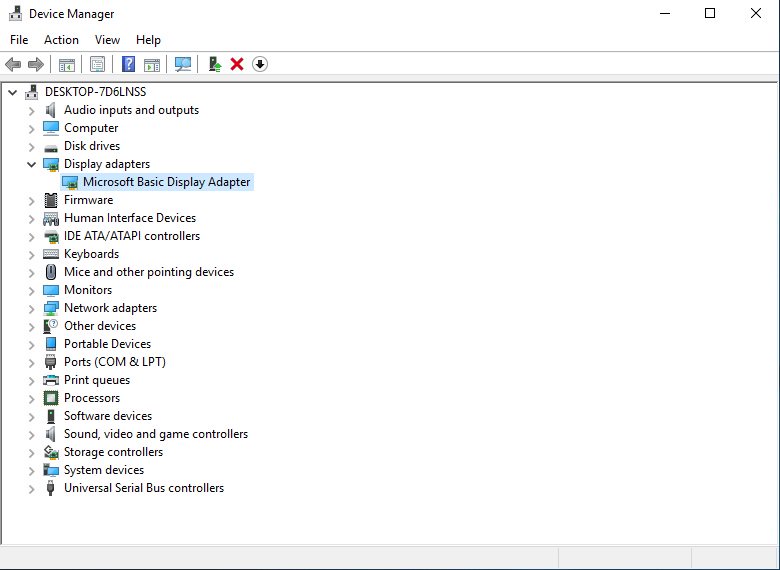
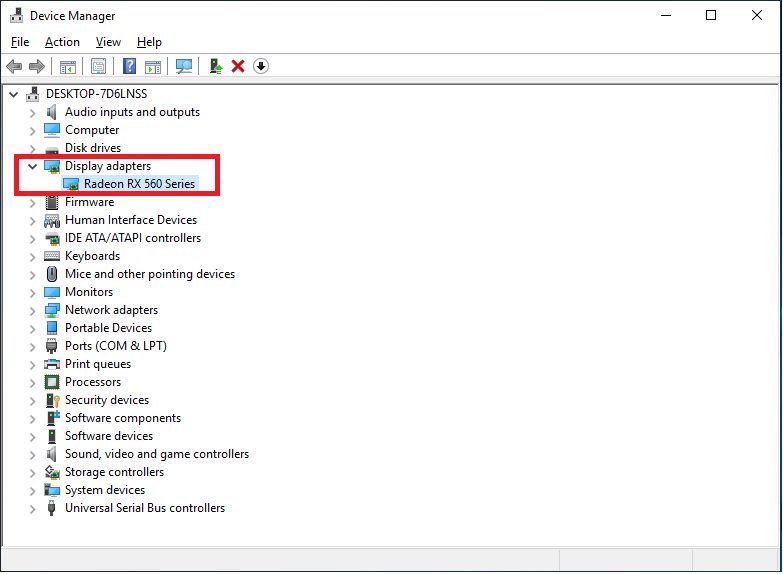
4. Выберите «Диспетчер устройств» и откройте раздел «Видеоадаптеры».
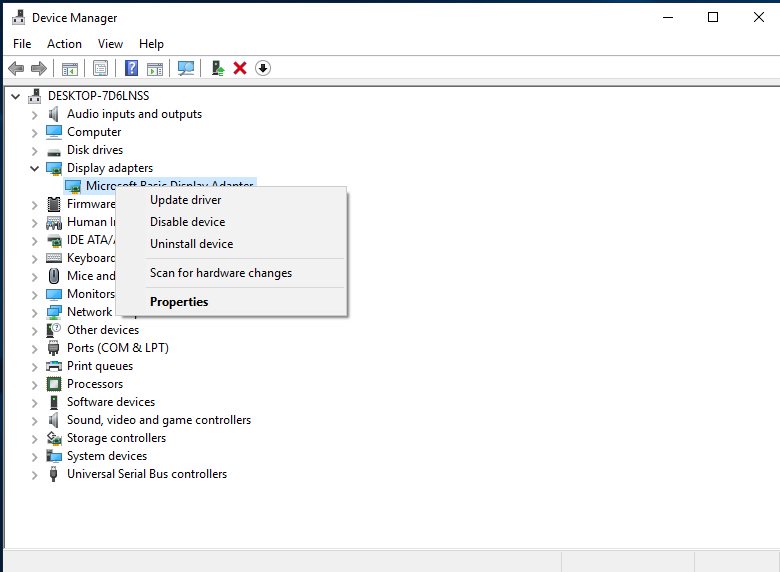
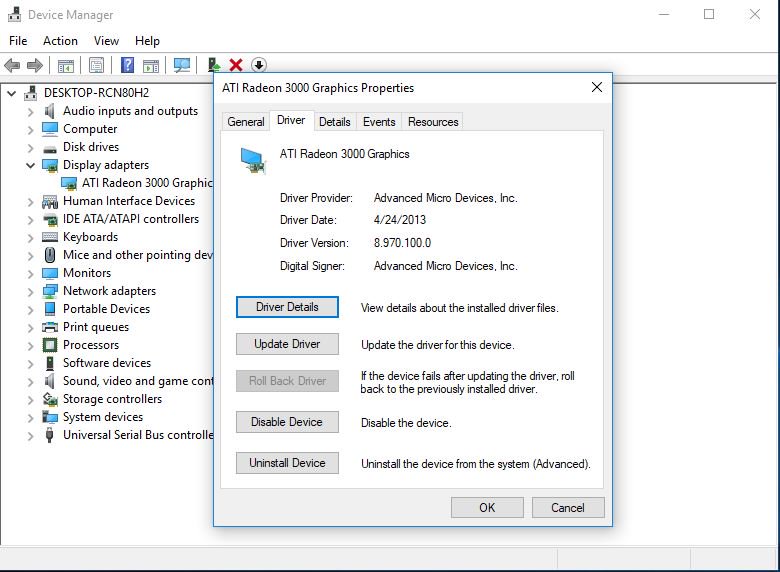
5. Нажмите правой кнопкой мыши на название видеокарты и выберите "Обновить драйвер».
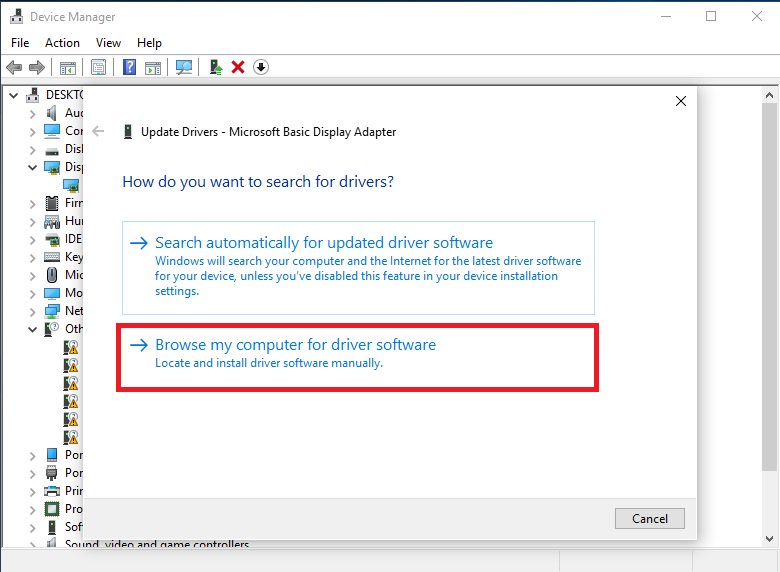
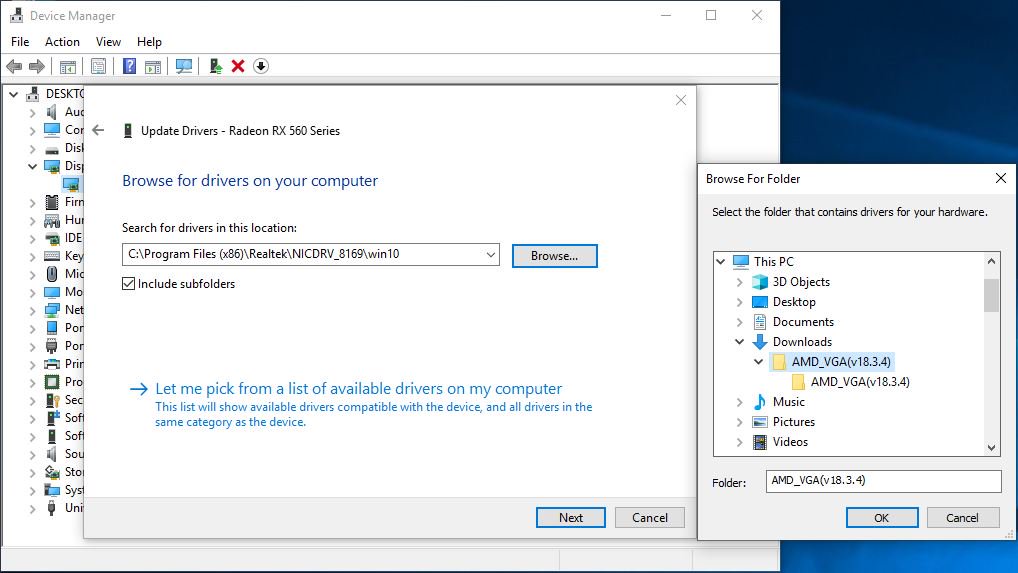
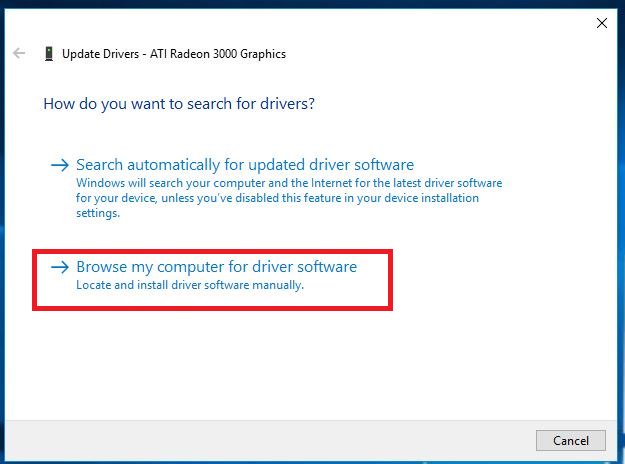
6. Нажмите «Выполнить поиск драйверов на этом компьютере».
7. Укажите расположение дравера, скачанного в пункте 1.
8. После установки драйвера в списке появится название вашей видеокарты.
B (Q&A-145|474):
У меня появляется чёрный экран или отключается монитор. Что делать?(3/1/2019)
B (Q&A-143|472):
Как вручную установить драйвер VGA на Win10 64-бит на 760GM-HDV?(1/1/2019)
O:Выполните следующие действия.
1. Откройте Диспетчер устройств.
2. Откройте свойства видеоадаптера, перейдите на вкладку «Драйвер» и нажмите «Обновить драйвер».
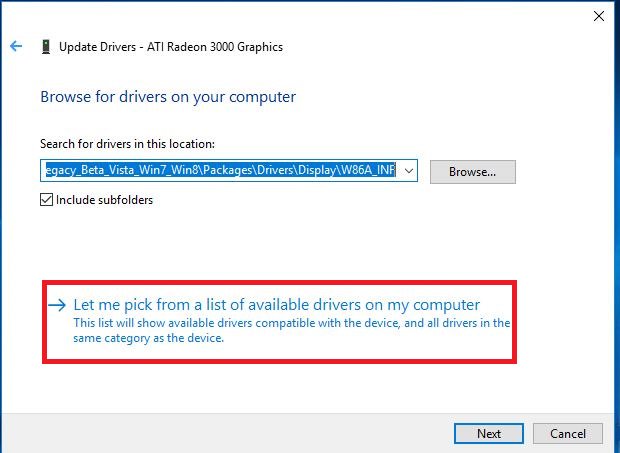
3. Выберите «Выполнить поиск драйверов на этом компьютере».
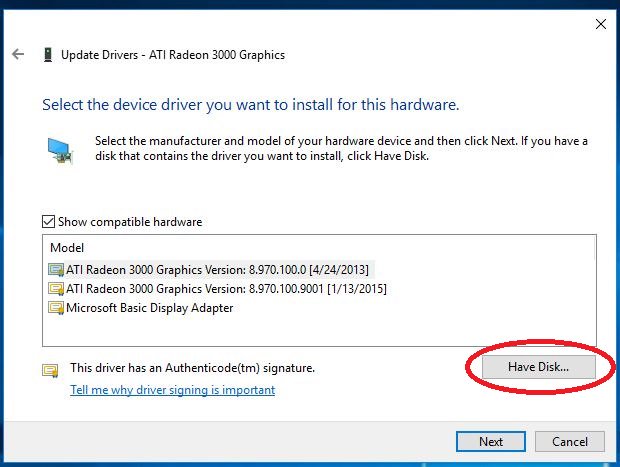
4. Нажмите «Выбрать драйвер из списка доступных драйверов на космпьютере».
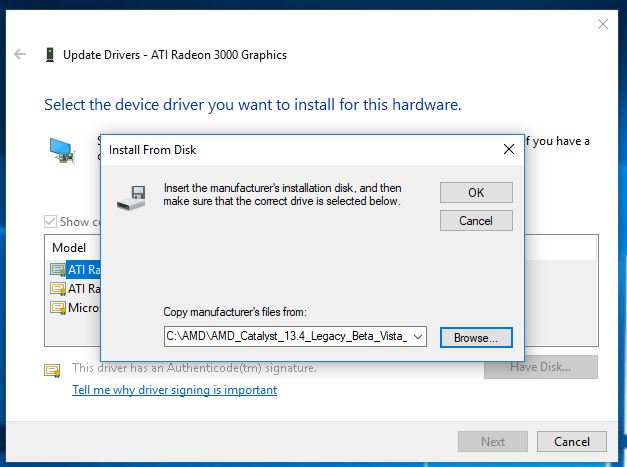
5. Нажмите «Установить с диска» и укажите местонахождение драйвера.
Путь к драйверу: C:\AMD\AMD_Catalyst_13.4_Legacy_Beta_Vista_Win7_Win8\Packages\Drivers\Dispaly\W86A_INF
6. Нажмите «Ок», а затем «Далее» для установки драйвера.
*Если для вывода изображения используется встроенный разъём HDMI и монитор имеет некорректное разрешение, выполните следующие действия.
1. Установите драйвер «AMD all-in-1» по ссылке: https://download.asrock.com/Drivers/AMD/AllIn1/Allin1(v15.7.1).zip
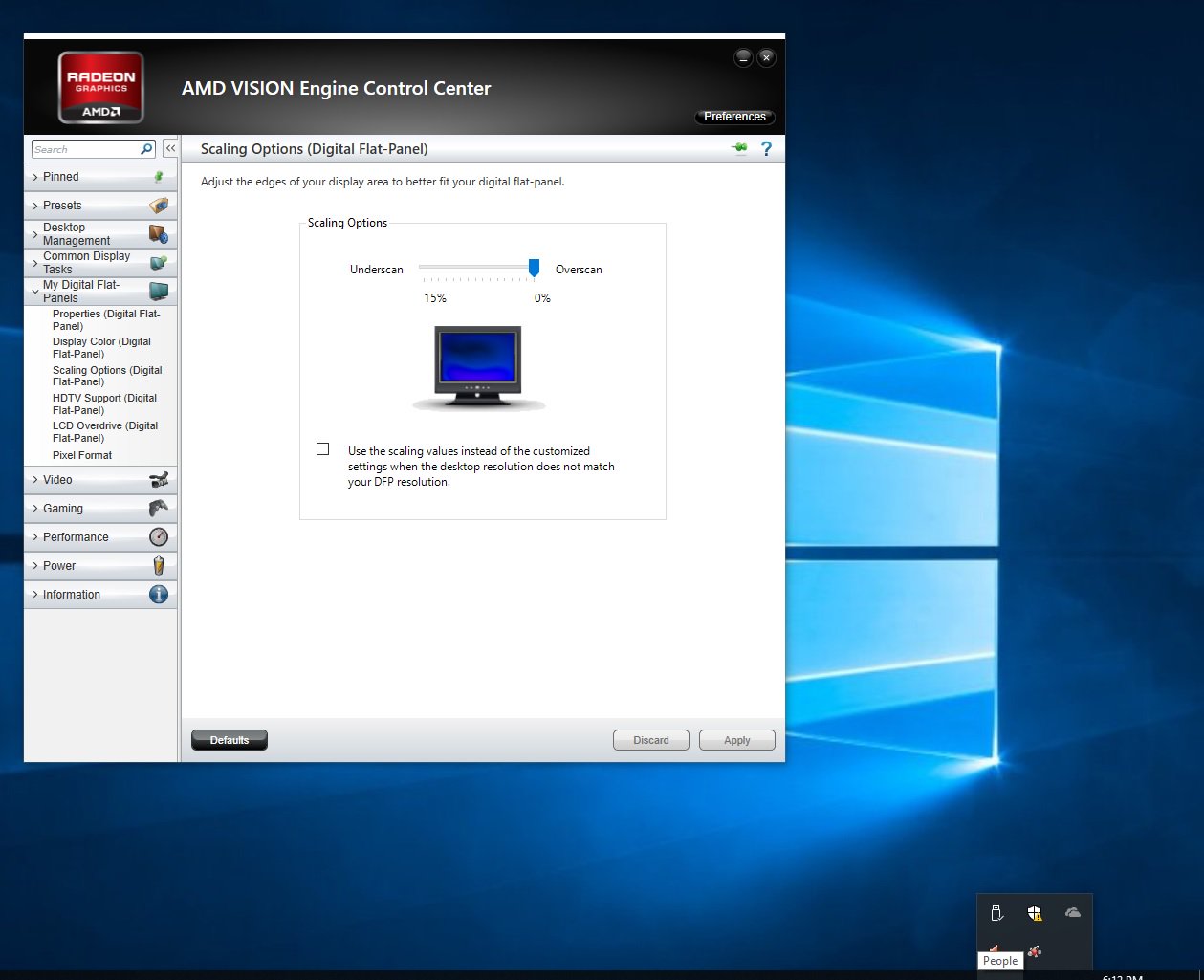
2. Запустите «AMD VISION Engine Control Center».
3. Выберите «Scaling Options(Digital Flat-Panel)» и установите значение Scaling Options на «Overscan»
B (Q&A-142|468):
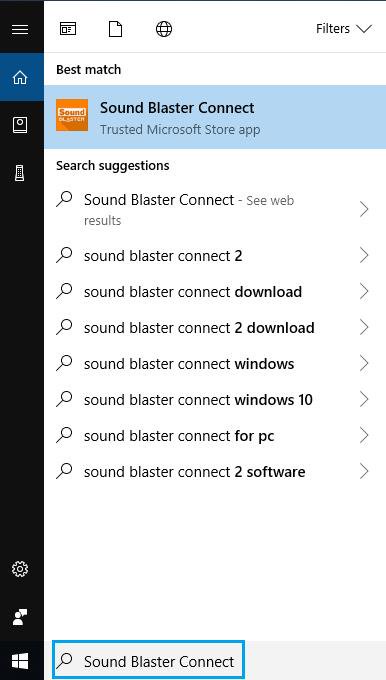
Как установить приложение Sound Blaster Connect APP в Windows 10 RS4 или более поздней версии?(10/1/2018)
O:В общем случае система сама загрузит приложение в фоновом режиме после установки драйвера Realtek Audio. Наберите в строке поиска Win10 "Sound Blaster Connect”, чтобы найти приложение.
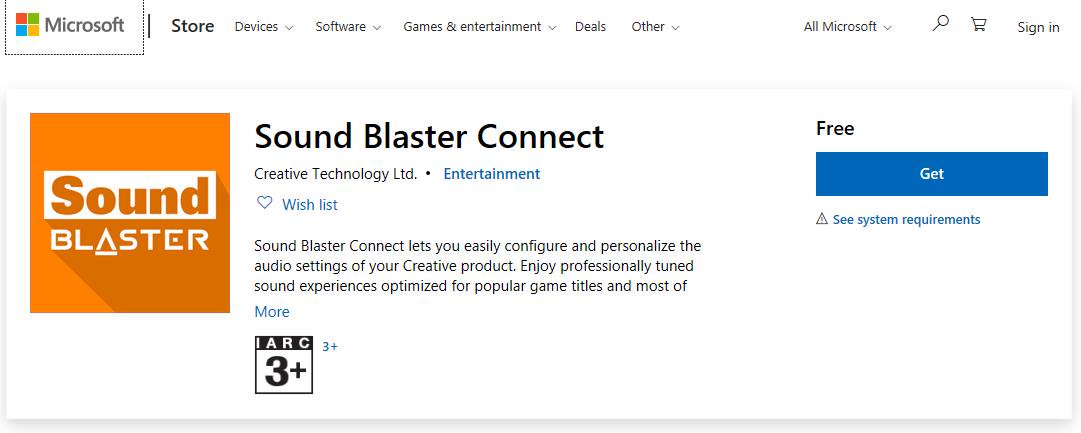
Если приложение не отображается в системе, установите его самостоятельно.
1. Убедитесь, что ваша материнская плата поддерживает Creative Sound с установленным драйвером Realtek Audio.
* Узнайте подробности на странице спецификаций на сайте www.ASRock.com.
* Драйвер Realtek Audio можно скачать и установить с компакт-диска или с официального сайта ASRock.
2. Загрузите приложение "Sound Blaster Connect” из магазина приложений Microsoft Store. https://www.microsoft.com/en-sg/store/p/sound-blaster-connect/9n66rljrt8z2
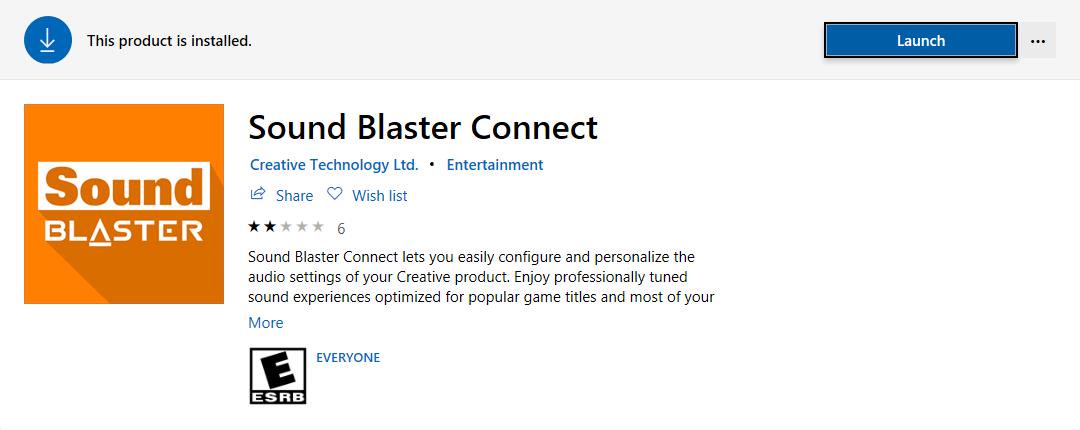
3. Запустите приложение после его установки.
Таблица совместимости оборудования Creative SoundBlaster Cinema5.
B (Q&A-142|469):
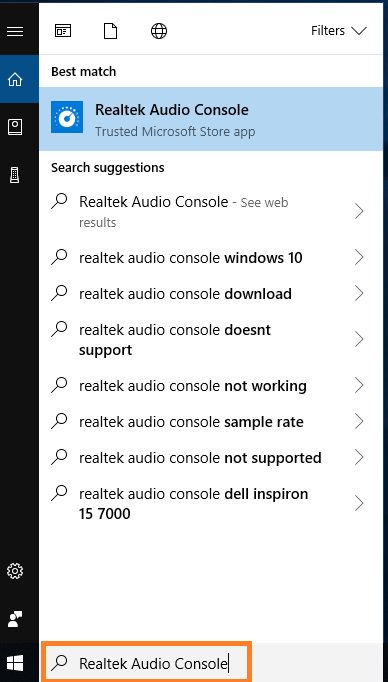
Как установить приложение Realtek Audio Console APP Windows 10 RS4 или более поздней версии?(10/1/2018)
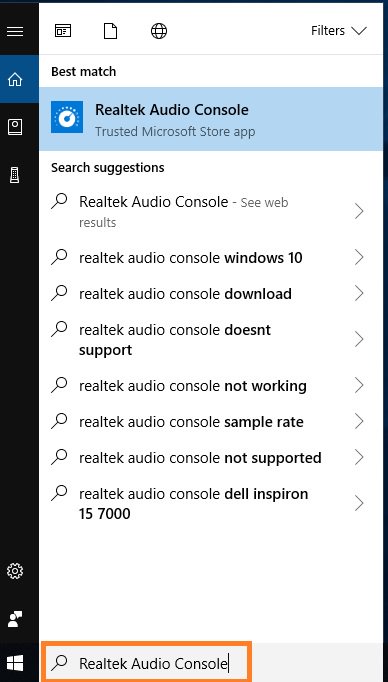
O:В общем случае система сама загрузит приложение в фоновом режиме после установки драйвера Realtek Audio. Наберите в строке поиска Win10 "Realtek Audio Console” , чтобы найти приложение.
*Подключите кабель LAN при установке драйвера Realtek Audio.
Если приложение не отображается в системе, установите его самостоятельно.
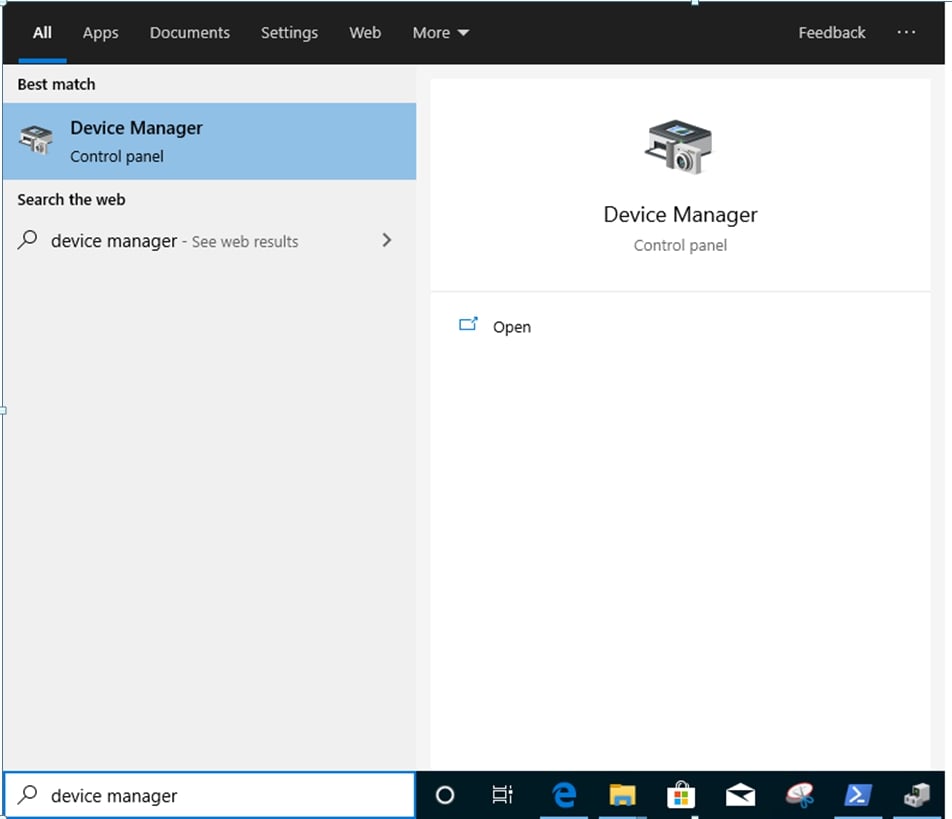
1. Откройте Диспетчер устройств и проверьте, установлен ли у вас драйвер Reaktek Audio.
* Драйвер Realtek Audio можно скачать и установить с компакт-диска или с официального сайта ASRock www.ASRock.com.
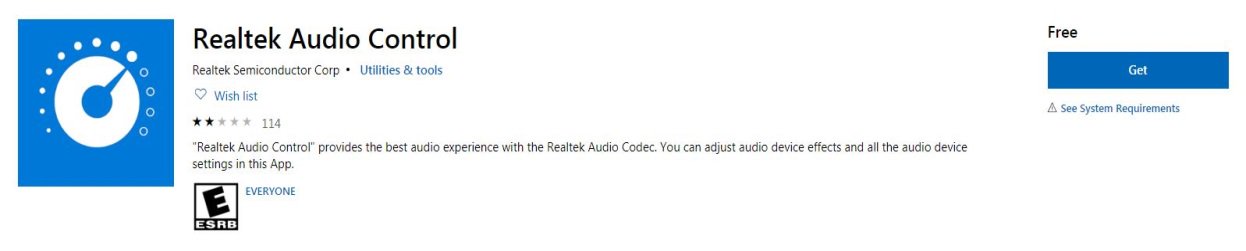
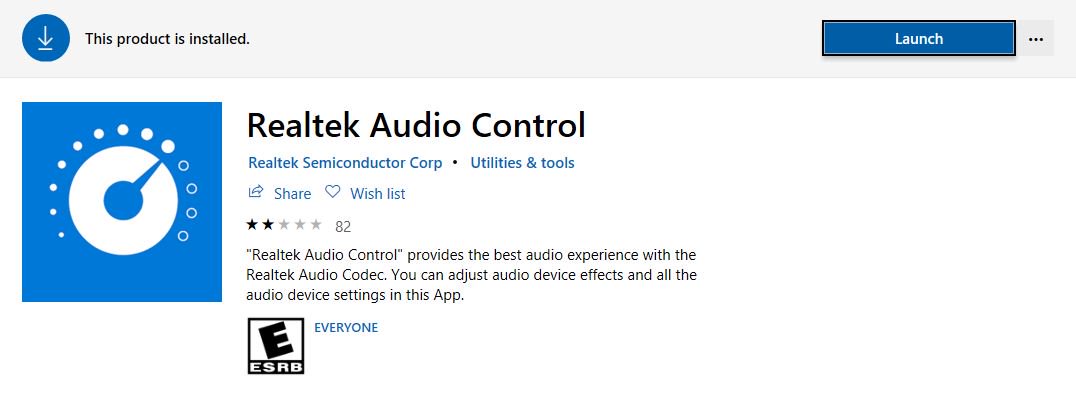
2. Установите по ссылке ниже приложение "Realtek Audio Control” из магазина приложений Microsoft Store. https://www.microsoft.com/store/productId/9P2B8MCSVPLN
3. Запустите приложение после его установки.
B (Q&A-130|438):
Почему на платформе Beebox Series в Диспетчере устройств появляется значок "!” при установке драйвера Realtek Wireless LAN в Windows 10 RS1?(4/1/2017)
B (Q&A-130|437):
Как устранить эту ошибку при установке драйвера Intel Optane Memory?(4/1/2017)
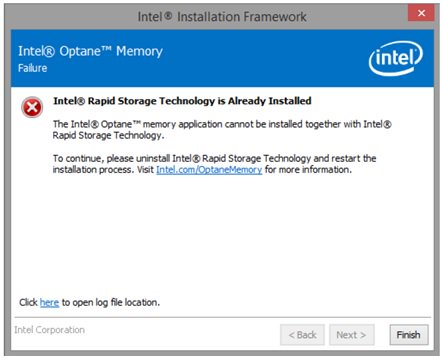
O:Ошибка 1--- В системе уже установлены драйверы Intel Rapid Storage Technology
→Поскольку в вашей системе уже установлены драйверы Intel Rapid Storage Technology, драйверы Intel Optane Memory не могут быть установлены корректно. Вам необходимо полностью удалить Intel Rapid Storage Technology с вашего компьютера, а затем снова запустить установку Intel Optane Memory.
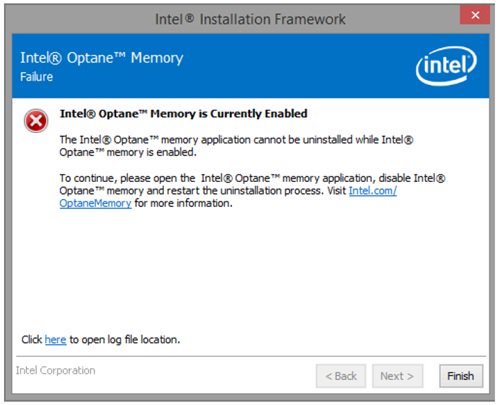
Ошибка 2 --- Intel Optane Memory в данный момент работает
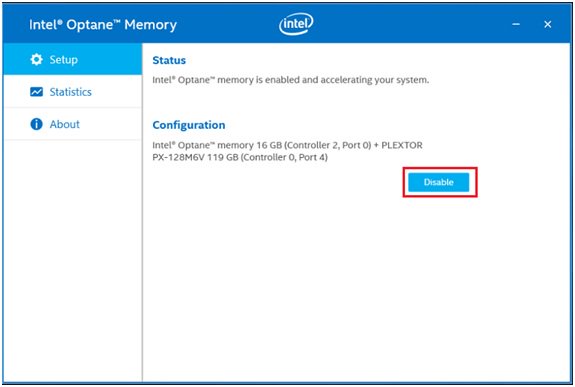
→Перед удалением приложения Intel Optane Memory или переносом Intel Optane на другую систему, сначала необходимо отключить ускорение Intel Optane Memory. После этого можно удалить приложение Intel Optane Memory или извлечь память Intel Optane из материнской платы.
Как отключить ускорение «Intel Optane Memory Acceleration» в приложении?
На изображении ниже показано, как отключить эту функцию через приложение Intel Optane Memory.
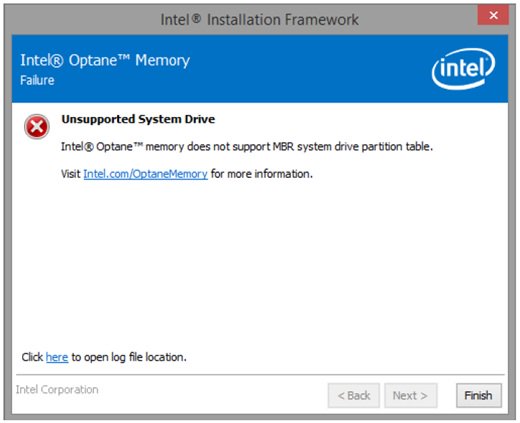
Ошибка 3--- Неподдерживаемый системный диск
→Ваш диск отформатирован на разделе MBR, необходимо изменить формат на GPT.
B (Q&A-123|409):
После установки драйвера VGA для встроенной видеокарты на платформе «100 series» под управлением Windows 10 система выдаёт сообщение «Графический драйвер перестал отвечать и был восстановлен».
Как это исправить?(2/1/2016)
O:Установите значение параметра «Package C State Support» на to «Auto».
(BIOS -> Advanced -> CPU Configuration)
B (Q&A-121|403):
На вашем сайте нет драйвера Windows 10 VGA для платформы AMD 760G, где можно его найти и скачать?(11/1/2015)
O:Следуйте инструкции ниже.
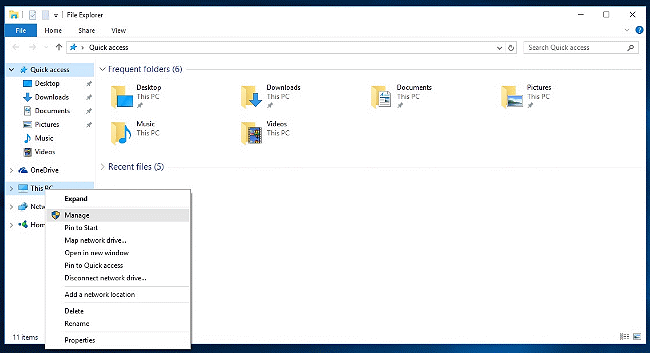
1. Нажмите правой кнопкой "Этот компьютер" и откройте "Управление".
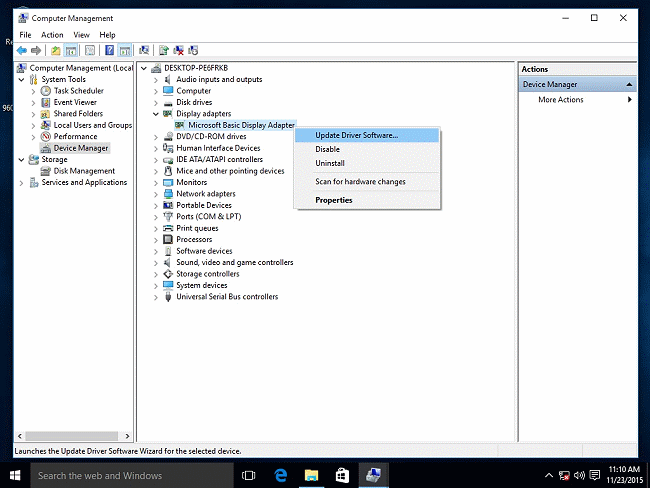
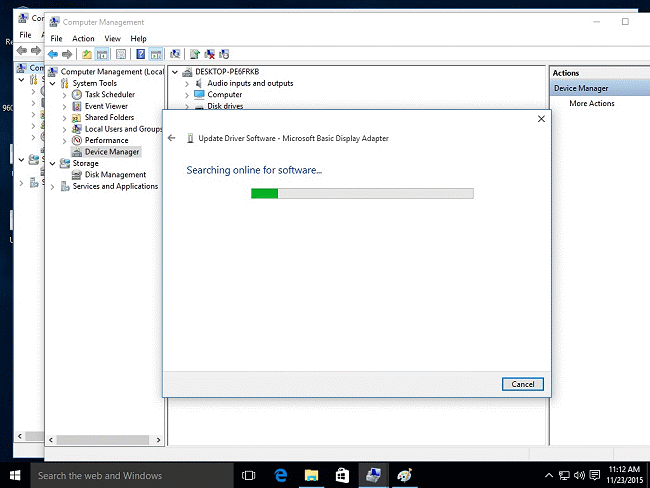
2. Выберите на панели слева "Диспетчер устройств"; разверните пункт "Видеоадаптеры", нажмите правой кнопкой мыши на "Стандартный видеоадаптер Microsoft" и "Обновить драйвер…" (необходимо подключение к Интернету)
3. Система автоматически обновит драйвер через Интернет.
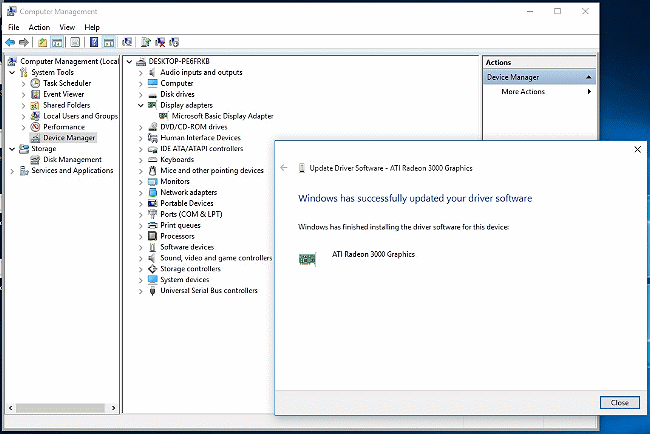
4. Дождитесь сообщения об успешной установке драйвера.
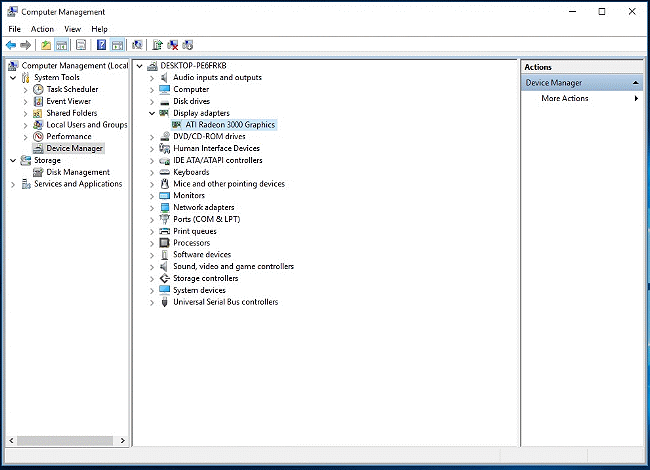
5. После этого «Диспетчер устройств» должен распознать ваш видеоадаптер.
B (Q&A-119|399):
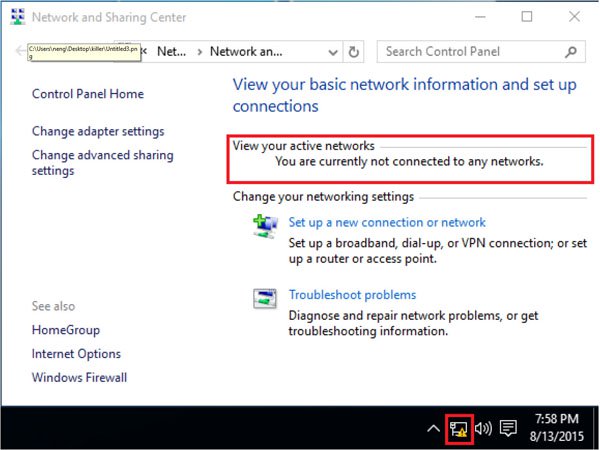
В Windows 10 после обновления драйвера Killer LAN с версии ver: 1.1.52.1451 до версии ver: 1.1.54.1506 перестал работать порт LAN. Как это исправить?(8/1/2015)
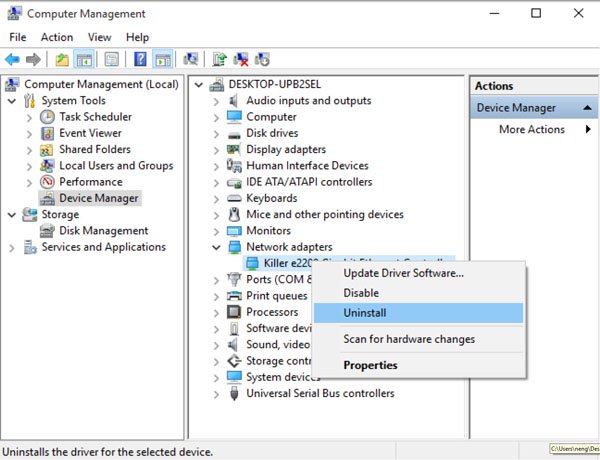
O:При обновлении драйвера Killer LAN с версии 1.1.52.1451 до более новой в среде Windows 10 x86/x64 могут возникнуть неполадки с работой драйвера LAN. Следуйте инструкции по исправлению.
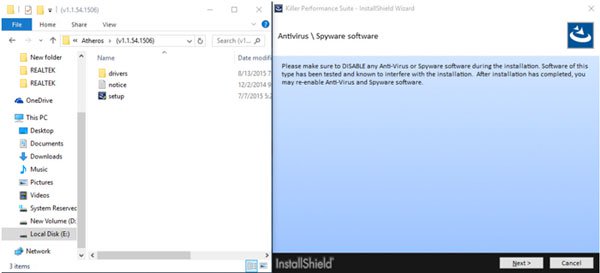
1: Откройте Диспетчер устройств и удалите существующий драйвер Killer LAN.
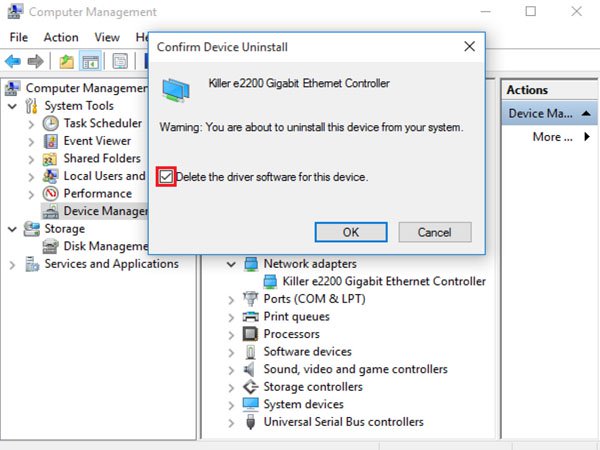
2: Обязательно поставьте галочку и нажмите [OK].
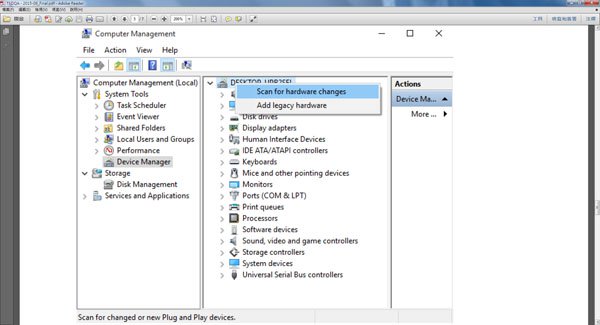
3: Обновите конфигурацию оборудования.
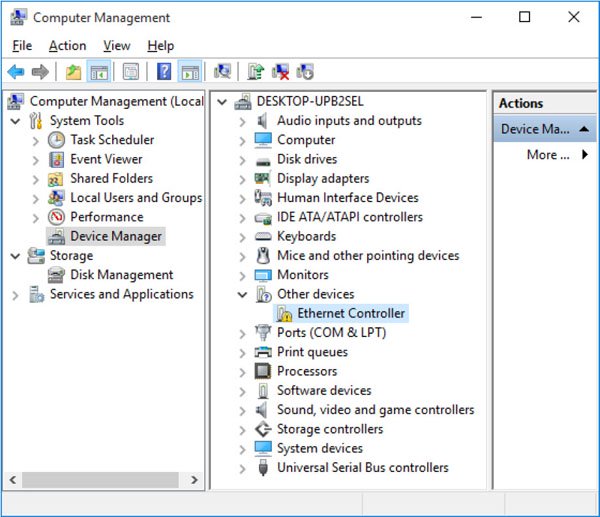
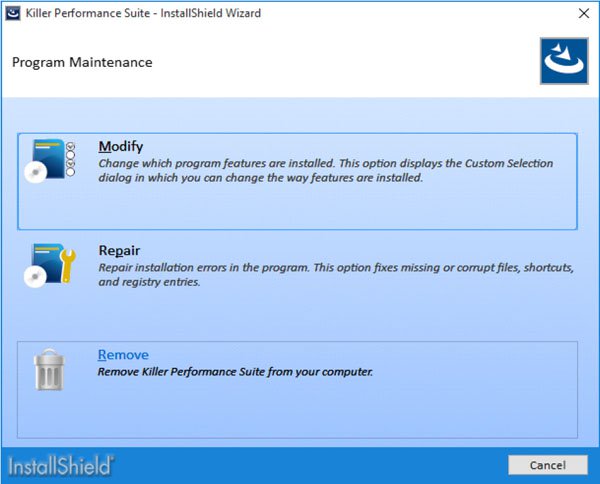
4: Запустите установку нового драйвера Killer LAN версии 1.1.54.1506 или более новой, нажмите [Remove], затем перезагрузите компьютер.
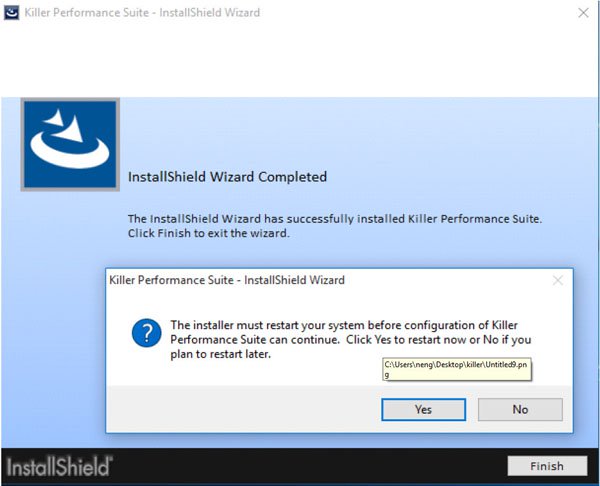
5: Установите новый драйвер Killer LAN и перезагрузите компьютер.
B (Q&A-117|393):
Мой монитор и кабель DisplayPort поддерживают DP1.2. Однако утилита драйвера AMD VGA по-прежнему сообщает, что «Дисплей с поддержкой DisplayPort v1.2 в настоящее время подключен к разъему, который не поддерживает DisplayPort v1.2». Это происходит на платформе AMD FM2+. Как это исправить? (6/1/2015)
B (Q&A-116|390):
Я не могу установить ОС Windows 7/8 на накопитель NVMe. Что делать?(3/1/2015)
O:Microsoft Windows 7 и Windows 8 не имеют драйвера NVMe. Установите Microsoft Windows версии 8.1 или выше.
B (Q&A-115|382):
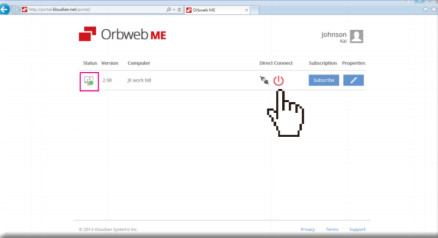
Я хочу использовать функцию Orbweb «Wake On Internet» на материнской плате H87 Killer, но система не просыпается после того, как я удаленно перевожу ее в режим сна. Что делать?(12/1/2014)
2. Удалите старые сетевые драйвера и установите новые.
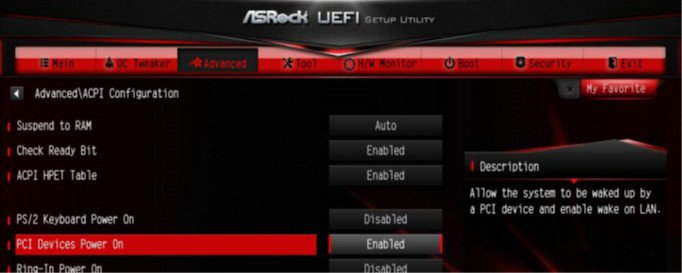
3. Включите опцию «PCI Devices Power On» в настройках UEFI SETUP UTILITY > Advanced > ACPI Configuration
(*The UEFI screen is for reference only. The actual screen may differ by model.)
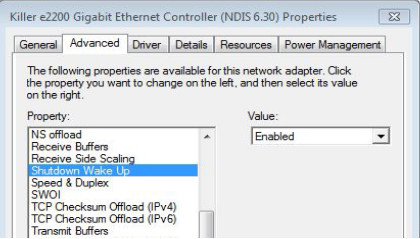
4. Откройте Диспетчер устройств > Сетевые Адаптеры. Откройте окно Свойств устройства Killer e2200 Gigabit Ethernet Controller (NDIS 6.30) и перейдите на вкладку Дополнительно. Убедитесь, что в окне «Свойство» значения параметров «Shutdown Wake Up» и «SWOI» установлены на «Enabled».
5. Теперь можно управлять режимом сна системы удаленно через Orbweb.
B (Q&A-115|383):
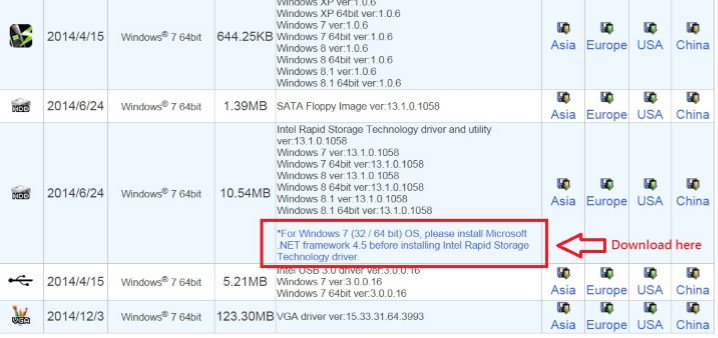
Я не могу установить драйвер Rapid Storage Technology на материнскую плату Intel 9 series. Появляется сообщение «Для установки приложения требуется компонент Microsoft .NET framework 4.5: Intel Rapid Storage Technology». Как установить этот драйвер?(12/1/2014)
O:Для установки драйвера Rapid Storage Technology версии 13.1.0.1058 требуется сначала установить компонент Microsoft .NET framework 4.5.
B (Q&A-114|376):
Я скачал с сайта ASRock драйвер Intel Management Engine версии 10.0.0.1204 для материнских плат Intel 9 series, но драйвер не устанавливается. В процессе установки выдается сообщение об ошибке: «Отсутствует необходимое обновление Kernel-Mode Driver Framework 1.11 (KB2685811)».(7/1/2014)
B (Q&A-106|355):
Поле установки драйверов для материнской платы Z87 OC Formula под ОС Windows 7 64bit на диск формата GPT система перестает выключаться. Что делать?(9/1/2013)
B (Q&A-101|332):
Я получаю «синий экран» при установке драйвера для дискретной видеокарты под Windows 7 или Windows 8 в режиме GPT при использовании материнской платы на базе чипсета семейства Intel 7 или AMD FM. Что мне делать?(1/1/2013)
O:Пожалуйста, уберите Virtu MVP из контрольной панели при установке драйвера для дискретной видеокарты.
После установки драйвера вы можете переустановить Virtu MVP.
B (Q&A-100|329):
Я получаю сообщение об ошибке при попытке установить драйвер Intel VGA, скачанный с сайта ASRock. Как мне избежать этой проблемы в случае с устройствами серии VisionX?(12/1/2012)
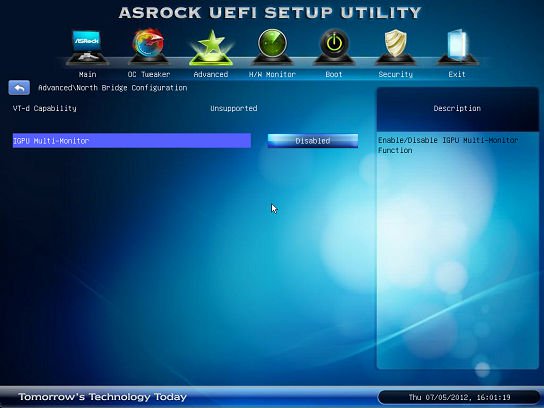
O:Пожалуйста, войдите в UEFI SETUP UTILITY и активируйте IGPU Multi-monitor во вкладке Advanced/North Bridge configuration (см. изображение) перед установкой драйвера Intel VGA.
B (Q&A-97|318):
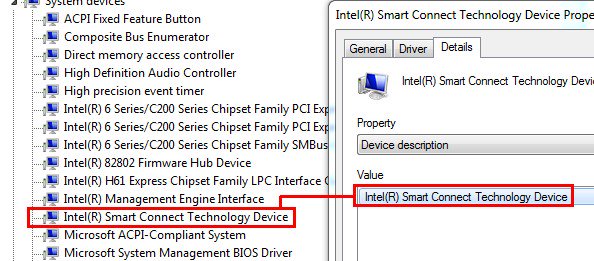
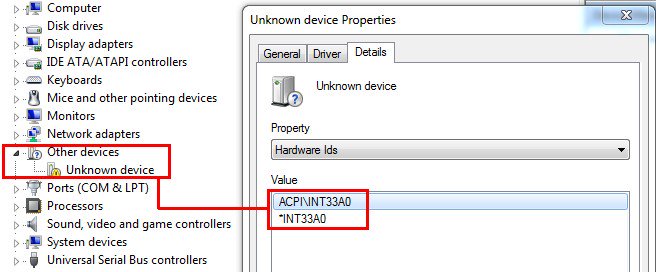
После обновления BIOS для поддержки процессоров Ivy Bridge, в диспетчере устройств появилось новое неизвестное устройство «INT33A0». Что я должен сделать? (8/1/2012)
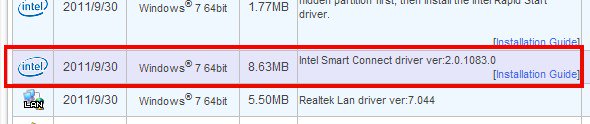
O:Это устройство Intel Smart Connect. Вы можете отключить Intel Smart Connect в настройках BIOS или следовать действиям, описанным ниже, для установки драйвера.
Шаг 1: Скачайте драйвер Intel Smart Connect с нашего сайта: https://www.asrock.com/support/download.ru.asp
Шаг 2: установите драйвер и перезагрузите систему.
B (Q&A-95|316):
Как установить операционную систему на RAID-массив объемом более 2.2 Тбайт на материнских платах ASRock с чипсетами 970/990FX?(5/1/2012)
O:Пожалуйста, следуйте приведенным ниже инструкциям при установке Windows Vista / 7 64-битных версий на RAID-массив (Установка 32-битных версий windows на RAID-массив такого объема невозможна).
Шаг 1: Обновите BIOS до последней версии (историю изменений можно узнать на сайте ASrock).
Шаг 2: Подключите все жесткие диски со следующими установками:
o Установите режим работы контроллера из [SATA Mode] в [RAID Mode]
o Измените параметр [Onboard RAID 3TB+ Unlocker] на [EFI Compatible ROM]
o Данный параметр находится в меню BIOS> [Advanced]> [Storage Configuration]
o Для сохранения настроек нажмите клавишу F10.
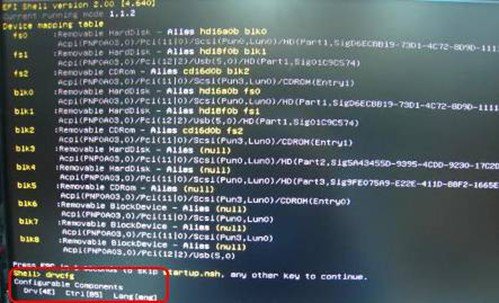
Шаг 3: Нажмите клавишу F11 во время загрузки и выберите пункт [Built-in EFI Shell].
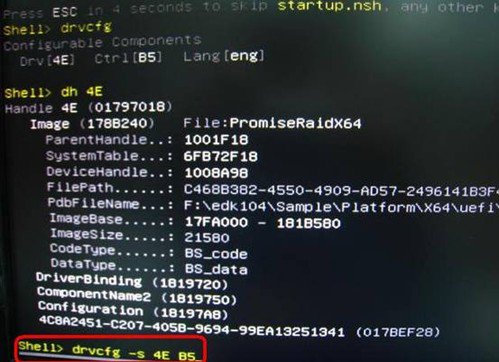
Шаг 4: Введите "drvcfg" без кавычек. Появится информация вида (показано ниже на скриншоте):
o Drv [4E] Ctrl [B5] Lang [ENG]
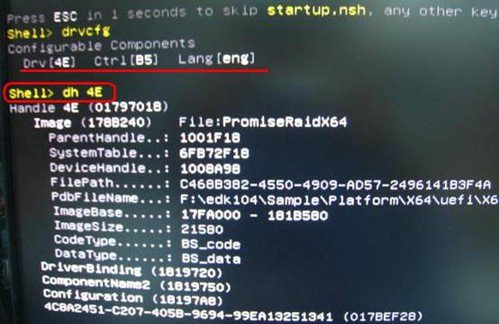
Шаг 5: Введите "DH [число Drv]" (без кавычек). Для нашего случая строка будет выглядеть так: "DH 4E".
Шаг 6: Введите " drvcfg –s [число Drv] [число Ctrl]" для входа в Raid Utility.
o В нашем примере это " drvcfg –s 4E B5"
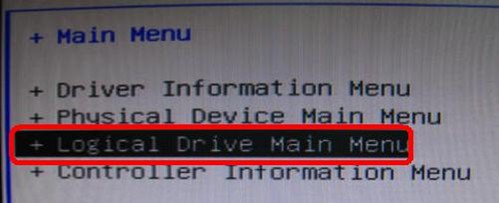
Шаг 7: Выберите [Logical Drive Main Menu] для установки Raid Drive.
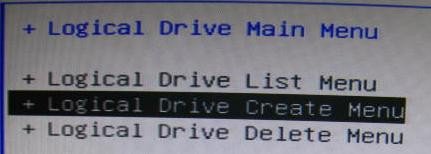
Шаг 8: Выберите [Logical Drive Create Menu] для создания Raid Drive.
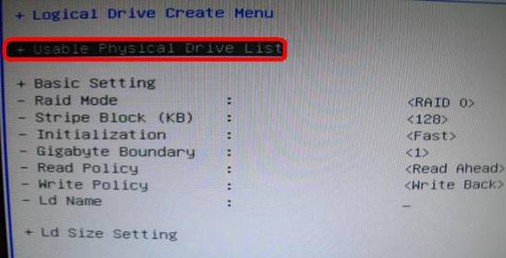
Шаг 9: Выберите [Usable Physical Drive List] для выбора жестких дисков в Raid.
Шаг 10:Используя клавишу пробел, пометьте задействованные в массиве диски.
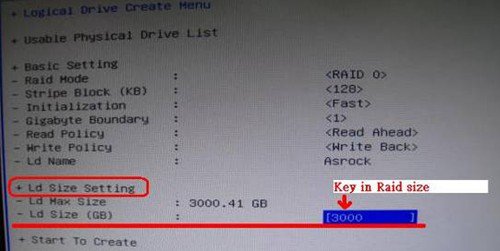
Шаг 11: Выберите [Ld Size setting], и введите размер RAID-массива.
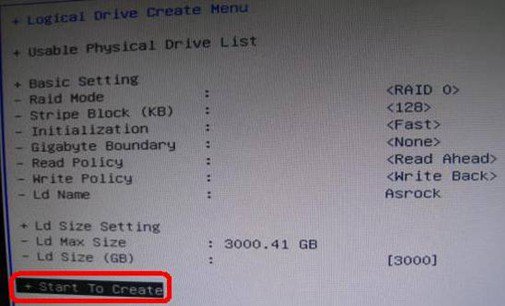
Шаг 12: После установки размера RAID-массива, пожалуйста, нажмите [Start to Create]
Шаг 13: Нажмите "F10" для выхода из утилиты.
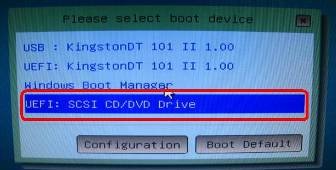
Шаг 14: Во время загрузки нажмите клавишу "F11" для входа в меню загрузки.
o Выберите пункт [UEFI: CD/DVD Drive]
* Эта опция действует, только на Windows7 64bit и Vista 64bit OS.
Шаг 15: Следуя руководству установщика Windows, установите операционную систему на ПК.
o Перед установкой Windows загрузите последнюю версию драйверов SATA RAID (версия 3.3.1540.22 или выше) на нашем сайте и укажите путь к ним (инсталлятор запросит драйвера на контроллер во время установки).
Шаг 16: Установите последние версии драйверов от компании ASRock на сайте.
B (Q&A-93|307):
После обновления Internet Explorer 9 на PV530, PV530-ITX, PV530A или PV530A-ITX, Internet Explorer перестал нормально работать. Как решить эту проблему?(3/1/2012)
B (Q&A-92|306):
Поддерживает ли моя плата ASRock шестой серии процессоры Intel Ivy Bridge?(2/1/2012)
O:Для поддержки новых 22-нм процессоров Intel вам потребуется обновить BIOS, драйверы и AXTU.
Пожалуйста, следуйте представленным ниже указаниям, чтобы установить все необходимые обновления.
Шаг 1: Проверка версии BIOS.
Пожалуйста, изучите приведенную ниже таблицу. Для обеспечения совместимости платы с процессорами Ivy Bridge вам потребуется версия BIOS не ниже той, что указана в таблице.
Если у вас уже установлена необходимая версия BIOS, то вы можете пропустить шаг 2.
Model
BIOS Version
H61M-VS R2.0
P2.10
H61M-HGS
P1.50
H61M-HVS
P1.90
H61M-HVGS
P1.70
H61M/U3S3
P1.70
H61M-ITX
P1.60
H61iCafe
P1.70
H61DE/S3
P1.70
H61DE/SI
P1.70
H61M-PS
P1.40
H61M
P1.70
H61DEL
P1.70
H61M-GE
P1.70
P65iCafe
P1.40
H61M-VS
P2.10
H61M-S
P1.50
H61M-GS
P1.50
Model
BIOS Version
Fatal1ty Z68 Professional Gen3
P2.10
Z68 Extreme3 Gen3
P2.10
Z68 Extreme4 Gen3
P2.10
Z68 Extreme7 Gen3
P2.10
Z68 Pro3
P2.10
Z68 Pro3 Gen3
P2.10
Z68 Pro3-M
P2.10
Z68M/USB3
P2.10
Z68M-ITX/HT
P2.20
Z68 Extreme4
P2.20
Model
BIOS Version
Fatal1ty P67 Performance
P2.10
Fatal1ty P67 Professional
P3.10
P67 Extreme4
P3.10
P67 Extreme4 Gen3
P2.10
P67 Extreme6
P2.10
P67 Pro
P2.10
P67 Pro3
P3.10
P67 Pro3 SE
P2.10
Model
BIOS Version
H67DE3
P2.10
H67M
P2.10
H67M-GE
P2.10
H67M-GE/HT
P2.10
H67M-ITX
P2.10
H67M-ITX/HT
P2.10
Существует два способа узнать версию BIOS:
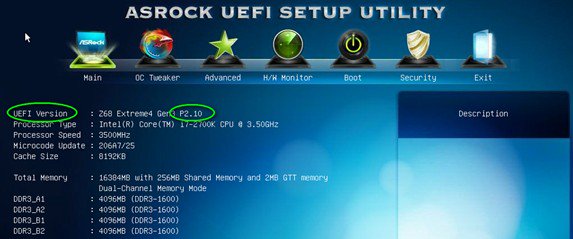
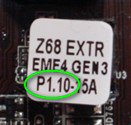
1. Запустите вашу систему и нажмите [F2] или [Delete] в тот момент, когда на экране загрузки появится логотип ASRock. Версия BIOS или UEFI будет указана в главном окне, как на приведенном ниже примере.
2. Найдите стикер, расположенный на чипе BIOS ROM. Так вы сможете узнать, какая версия BIOS была установлена на плату при ее производстве.
Шаг 2: Обновление BIOS
A) Если у вас есть процессор Sandy Bridge или вы можете позаимствовать его на время, то вы сможете обновить BIOS самостоятельно.
Пожалуйста, скачайте новую версию BIOS, воспользовавшись приведенной выше таблицей, и установите обновление.
Для получения дальнейших инструкций нажмите на иконке «How to update» на станице загрузки BIOS.
Б) Если у вас нет процессора Sandy Bridge и у вас нет возможности его позаимствовать, пожалуйста, свяжитесь с дилером, у которого была куплена плата, чтобы он обновил BIOS для вас.
Если это невозможно, пожалуйста, свяжитесь со службой технической поддержки ASRock для получения дополнительной помощи.
*Примечание: Если вы используете для обновления BIOS флэш-накопитель, пожалуйста, не извлекайте его, пока образ BIOS не будет записан на чип. После завершения процедуры нажмите любую клавишу чтобы перезагрузить систему и дождитесь обновления прошивки Intel ME — оно начнется автоматически, если это необходимо.
**Примечание: Пожалуйста, используйте только те версии BIOS, которые вы скачали с официального сайта ASRock.
Шаг 3: Обновление драйвера Intel HD Graphics
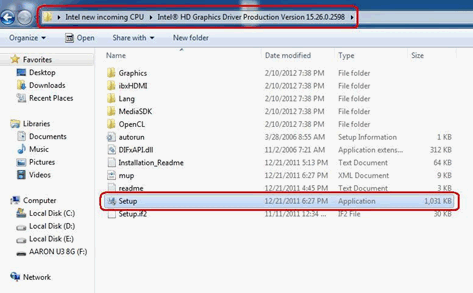
*Как обновить драйвер Intel HD Graphics:
1. Пожалуйста, распакуйте скачанный архив и запустите файл «Setup».
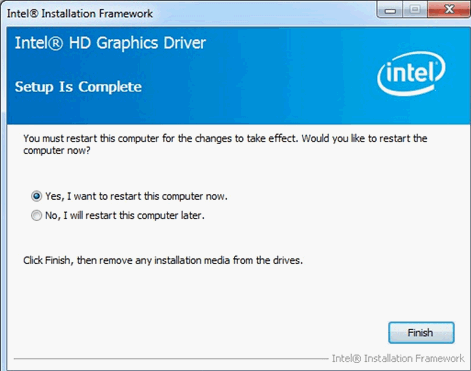
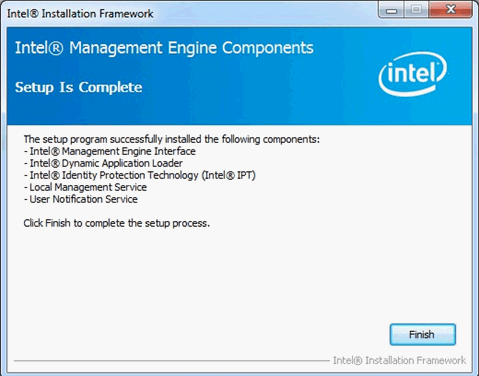
3. После того, как установка будет завершена, вы увидите приведенное ниже сообщение. После этого нажмите кнопку «Finish».
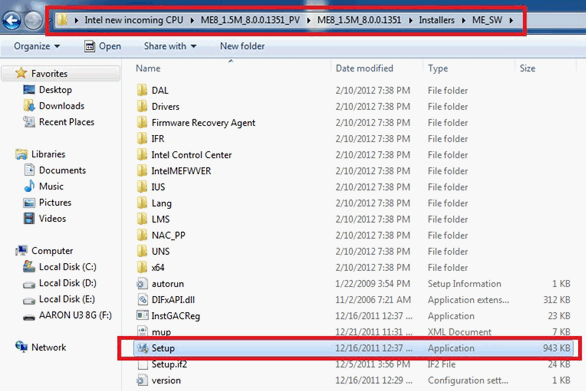
Шаг 5: Установка драйвера Intel Smart Connect для Microsoft Windows 7 / 7 64-bit.
Шаг 6: Обновление утилиты ASRock AXTU.
Пожалуйста, скачайте новую версию AXTU с сайта ASRock и установите ее.
Шаг 7: Замена процессора на Intel Ivy Bridge.
B (Q&A-89|297):
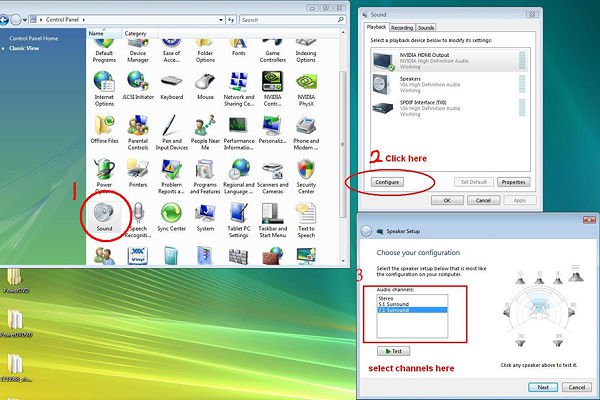
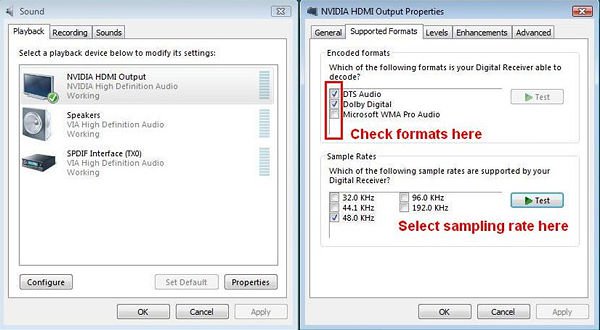
как настрой вывод цифрового звука (DTS5.1, Dolby5.1, DTS HD Master и Dolby True HD) через HDMI или SPDIF?(11/1/2011)
O:требования:
•OS: Windows7, Vista SP2.
•Ресивер / декодер: Onkyo TX-SR608 усилит ель для примера:
•Проигрыватель: например Power DVD10 v10.0.2025.52.
Настройки:
1. Установите все драйвера с диска с ПО, после этого проверьте в диспетчере устройств отсутствие устройств с восклицательными или вопросительными знаками.
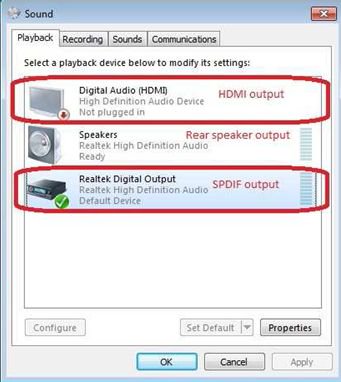
2. Зайдите в панель управления > Звуковые устройства> звук,
если вы хотите настоить HDMI, выберите [HDMI output]
Если вы хотите на строить SPDIF, выберите [Digital output]
*разные материнские платы могут иметь разные настройки, картинка приведена для примера.
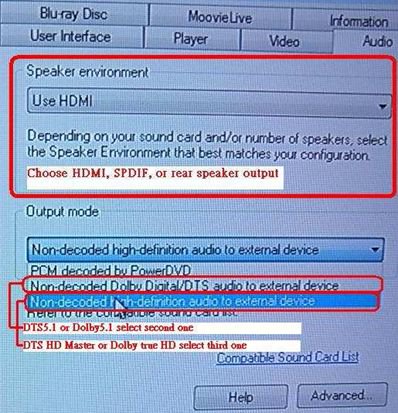
3. Зайдите в настойки звука вашего проигрывател
Мы взяли для примера Power DVD 10: выберите конфигурацию динамиков и выход по своему желанию.
4. На стройте свой декодер/ усилитель на цифровой звуковой выход по своему желанию.
5. Выберите правильный формат выхода на своем устройстве
6. Теперь вы можете проигрывает ваши файлы
B (Q&A-89|296):
как я могу включить 3D на AsRock Vision 3D или ION 3D компьютерах?(11/1/2011)
O:различные мониторы и телевизоры имеют различные настройки. Рассмотрит следующий пример:
3D TV: Samsung UA46C7000WM 46"
Проигрыватель: Power DVD10 v10.0.2025.52
фильм : Step UP 3D blu-ray
1. Следуйте шагами из инструкции.
A. Установите все необходимые драйвера перед тем как приступить к следующему шагу.
B. Кликните правой кнопкой на рабочем столе и зайдите в меню NVIDIA Control Panel.
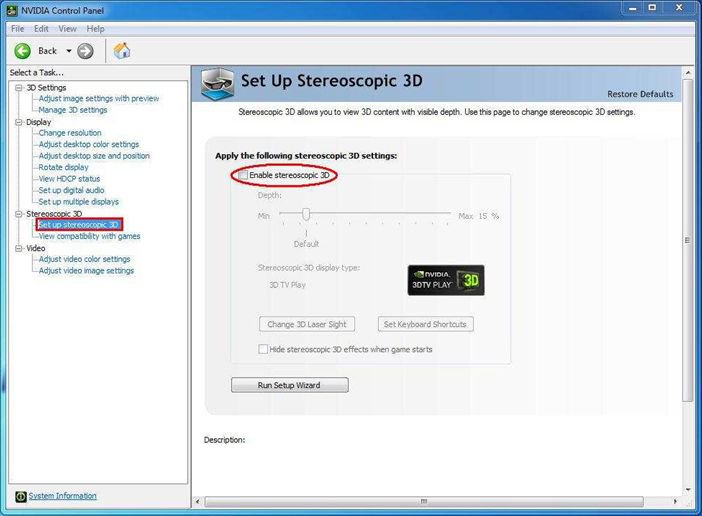
C. Выберите пункт "Setup Stereoscopic 3D task" в контроль ной панели NVIDIA и поставьте галочку в пункте "Enable Stereoscopic 3D"
D. Если вы впервые настрагиваете 3D режим, рекомендуем запустить Мастер настройки. Просто следуйте указаниям на экране и закончите установку.
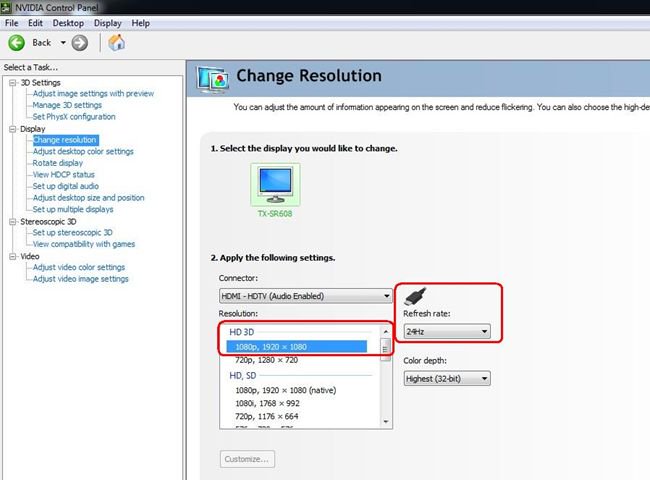
E. После выхода из мастера настройки перейдите в пункт меню Display > Change Resolution, и выставите необходимое разрешение и частоту обновления экрана.
Мы используем "1080p" и 24Hz для наших тестов
F. Нажмите "Применить" для сохранения настроек
2. Следуйте инструкции дл настройки PowerDVD10
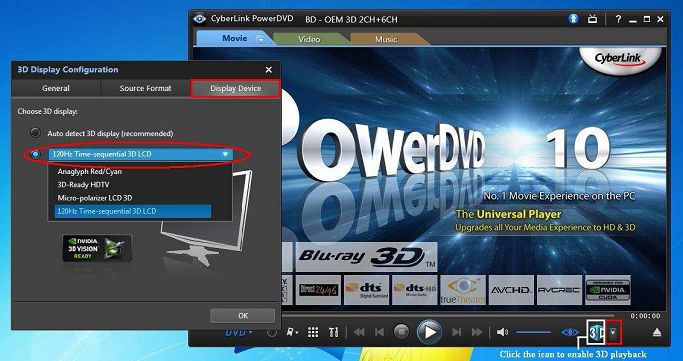
A. Кликните на стрелку справа от иконки 3D на главном экране Power DVD 10 для запуска настроен 3D
B. выберите правильный тип вашего монитора или телевизора в меню Display Device. Как показано на картинке мы выбираем 120Гц 3D LCD дисплей.
* примечание: учтите что разные мониторы могут иметь разные настройки: прочтите руководство пользователя к вашему дисплею для более точной информации
C. Теперь вы можете проигрывать 3D.
B (Q&A-87|295):
USB3.0 порты Etron не могут определить мои USB3.0 устройства с контроллером JMicron IC, что мне делать?(9/1/2011)
O:Пожалуйста, выполните следующие действия:,
1.Обновите драйвер Etron USB3.0 по следующей ссылке: https://download.asrock.com/Drivers/others/Etron(0.104.WHQL).zip
2.Свяжитесь с представителем компании JMicron и попросите помощи в обновлении прошивки вашего устройства. Связаться с JMicron можно по адресу: fae@jmicron.com
Пожалуйста, проинформируйте представителя JMicron о версии используемого вами драйвера (v0.104).
B (Q&A-85|285):
Я установил все драйвера с диска, идущего в комплекте с платой, однако я не могу активировать технологию Intel Smart Response на своей материнской плате на базе чипсета Z68. Что мне делать?(5/1/2011)
O:Во-первых, пожалуйста, обновите BIOS и драйвера Intel Rapid Storage с помощью приведенных ниже ссылок.
После этого проделайте следующие шаги для установки Intel Smart Response:
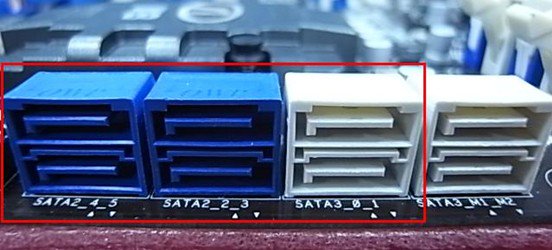
Шаг 1. Перед загрузкой системы убедитесь, что вы подключили свой HDD к правильному порту SATA. Для платы Z68 Extreme4 соответствующие порты приведены на изображении, представленном ниже – именно они подключены к чипсету и потому поддерживают технологию Intel Smart Response.
Обратите внимание, что у Z68 Pro3 и Z68 Pro3-M все порты SATA поддерживают эту технологию.
※ Примечание:
Мы рекомендуем пользователям подключать HDD к портам SATA3, если ваши HDD соответствуют спецификациям SATA3.
Пожалуйста, НЕ подключайте SSD к системе на данном этапе.
Шаг 2. Пожалуйста, нажмите во время загрузки компьютера F2 или DEL, чтобы войти в BIOS > Advanced > Storage Configuration.
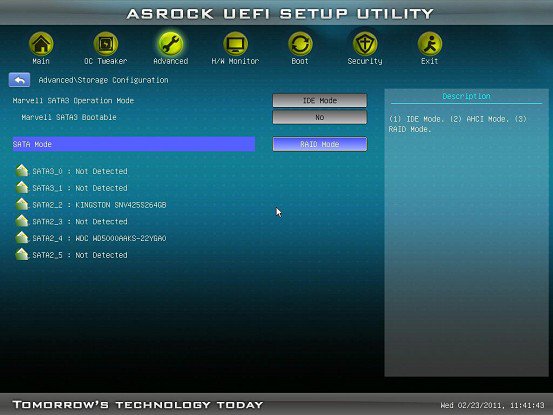
Шаг 3. Пожалуйста, переведите режим SATA в [RAID Mode], как это показано ниже
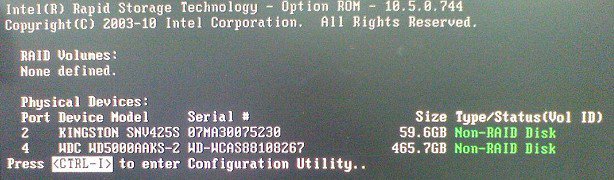
Шаг 4. В окне RAID ROM статус HDD должен быть обозначен, как «Non-RAID Disk»
Шаг 5. Пожалуйста, установите ОС на SATA HDD. После установки, выключите компьютер и подключите SSD к одному из портов, поддерживающих Intel Smart Response.
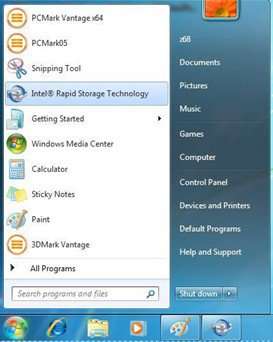
Шаг 7. После завершения установки, перезагрузите систему и откройте Intel Rapid Storage Technology.
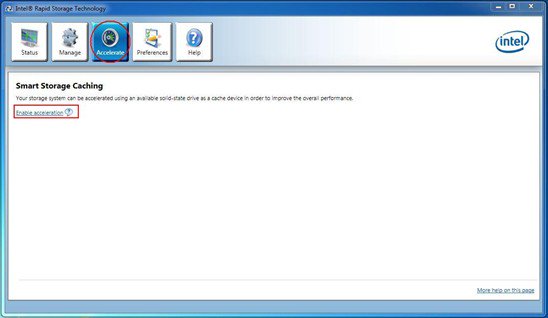
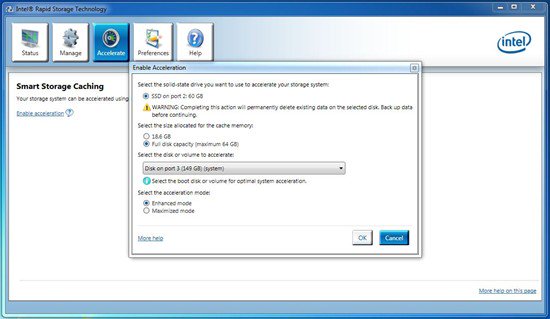
Шаг 8. Выберите « Accelerate» и нажмите «Enable acceleration»
Шаг 9. Измените базовые настройки, если желаете, и нажмите «ОК»
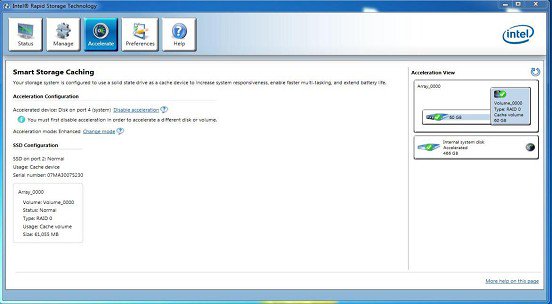
Шаг 10. Вы сможете увидеть, что функция Smart Storage Caching активирована, как это показано в следующем примере:
B (Q&A-82|277):
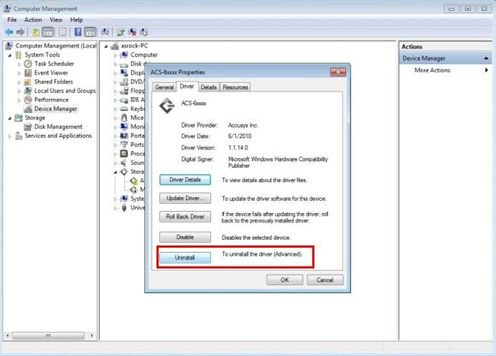
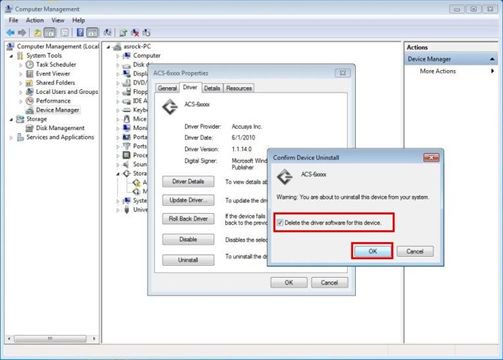
После установки необязательного обновления для Windows "Accusys Inc – Storage- ACS-6xxxx" на платах X58 Extreme6, P67 Professional, P67 Extreme6 или Extreme4 некоторые устройства не работают нормально. Как решить эту проблему?(1/14/2011)
O:Следуйте шагам, приведенным ниже для удаления обновления.
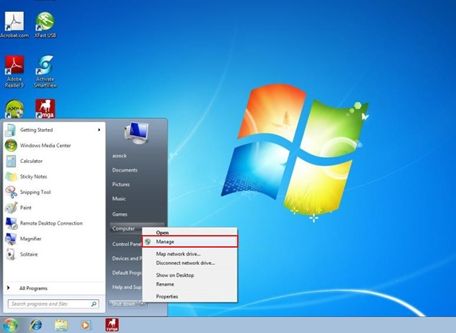
Шаг 1. Кликните "Пуск" -> "Компьютер" -> "Управление".
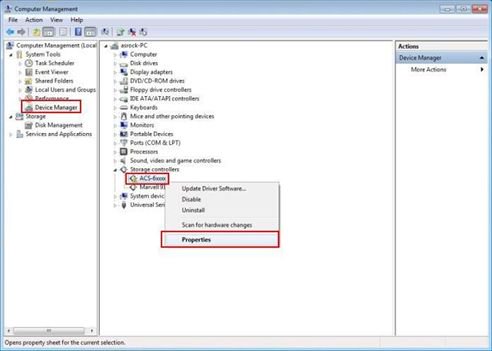
Шаг 4. Поставьте галочку «Удалить программы драйверов для этого устройства» и нажмите ОК.
После удаления драйвера ACS-6xxxx и перезагрузки системы, сетевой контроллер будет функционировать нормально.
B (Q&A-82|276):
Я подключил Vision 3D к телевизору через HDMI, и после выхода системы из спящего режима звук не воспроизводиться.(1/14/2011)
B (Q&A-77|261):
После установки Windows® 7 на AliveNF7G-Glan или N68PV-GS я установил все драйвера Windows® 7 с сайта компании. Почему в диспетчере устройств до сих пор стоит восклицательный знак рядом с пунктом «Сопроцессор»?(11/21/2009)
B (Q&A-75|254):
Поддерживает ли NetTop ION330 Dolby Digital 5.1 или DTS 5.1?(9/3/2009)
O:ION330 поддерживает Dolby Digital 5.1, DTS 5.1 и LPCM 7.1 только при работе под Windows® Vista™ или более поздней операционной системы.
Проделайте следующие действия для настройки вашей системы.
1. Установите обновление KB959458 или установите Service Pack 2 под Windows® Vista™.
Ссылка для скачивания обновления: http://support.microsoft.com/kb/959458
2. Установите драйвера в указанном порядке
a. VIA® HD Audio Driver 7100d
b. NVIDIA® HD Audio driver 1.0.0.51
c. NVIDIA® nForce All in 1 v20.14
3. Установите подходящую программу для проигрывания, для всех тестов мы использовали PowerDVD 9.0.
4. Зайдите в Панель Управления -> Звук -> Настроить и выберите Stereo, 5.1.
5. Зайдите в Панель Управления -> Звук -> Свойства и выберите частоту дискретизации, максимальная частота для Dolby-Digital DTS – 48 кГц.
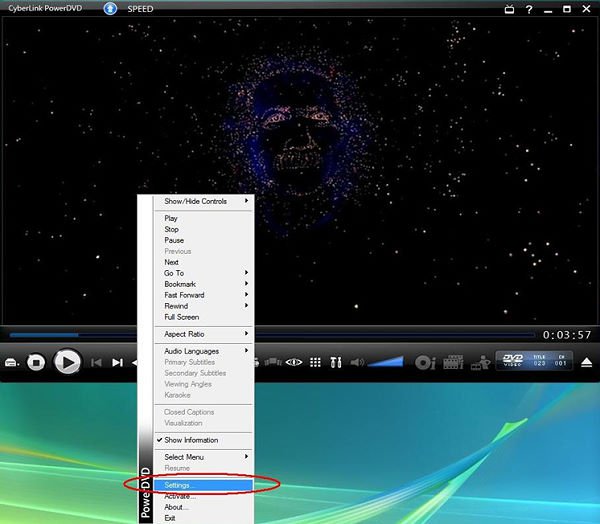
6. Нажмите правой кнопкой на PowerDVD -> Настройки (Settings) -> Аудио (Audio)
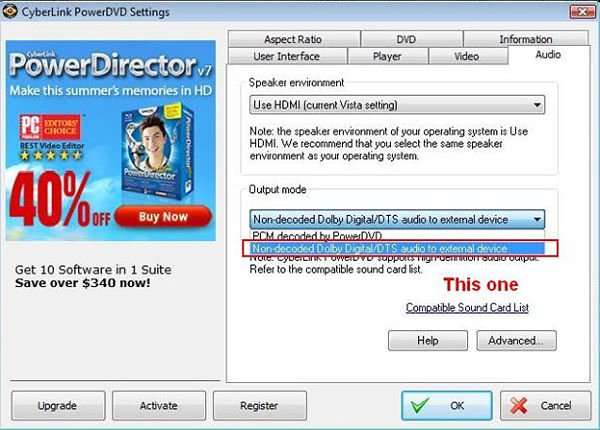
a.Настройки колонок (Speaker Environment) -> Использовать HDMI (Use HDMI)
b.Режим вывода (Output mode) -> Недекодированный DD/DTS на внешнее устройство (Non-Decoded DD/DTS to external device).
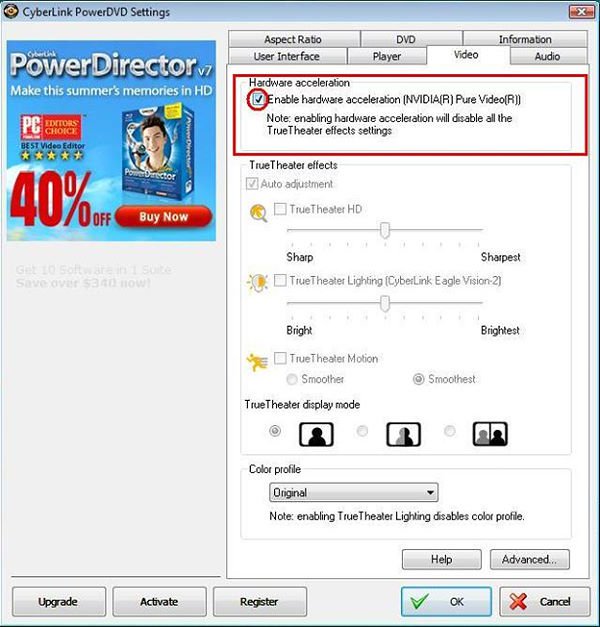
7. Нажмите правой кнопкой на PowerDVD -> Настройки (Settings) -> Видео. Включить аппаратное ускорение (Video. Enable Hardware Acceleration)
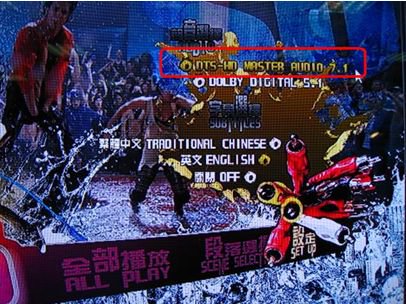
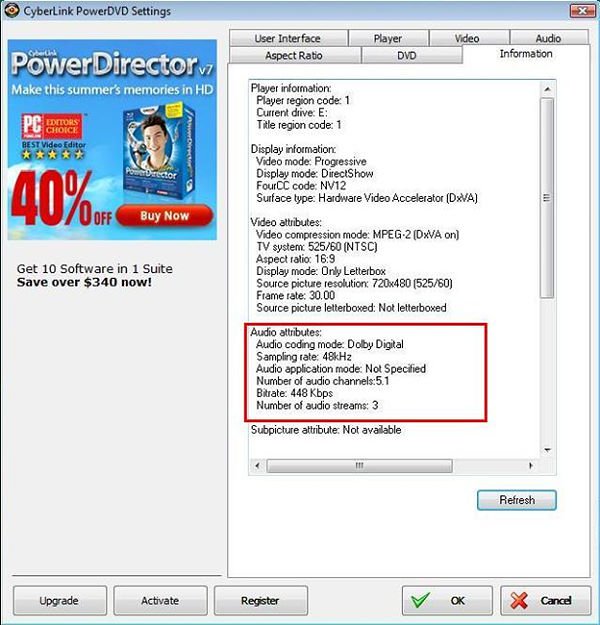
8. Как вы можете видеть на картинке ниже, установлен вывод аудио Dolby Digital 5.1.
* Если вы хотите выводить звук в режиме DTS 5.1, выберите его в меню DVD.
* Внимание, выбранный для тестов DVD поддерживает как DD5.1, так и DTS5.1,
B (Q&A-75|256):
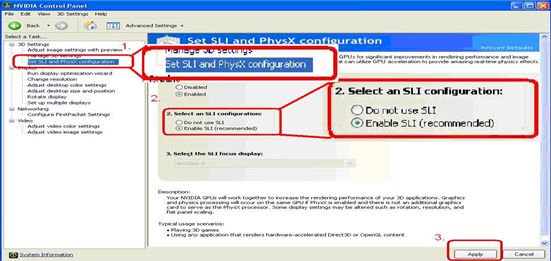
Я установил две видеокарты NVIDIA® на материнскую плату, но я не могу найти опцию Включить SLI (Enable SLI) в контрольной панели драйвера?(9/3/2009)
O:Проделайте следующие действия для решения проблемы.
1. Если ваша материнская плата оснащена переключателем SLI/XFire, установите переключатель в положение 8х/8х. Пропустите это шаг, если переключателя нет.
2. Вытащите видеокарту из разъема PCI-E 1.
3. Перезагрузите Windows.
4. Установите драйвер видеокарты (снова).
5. Установите видеокарту обратно в разъем PCI-E 1, подключите мост SLI Bridge.
6. Активируйте функцию SLI через контрольную панель драйвера NVIDIA.
7. Также можно скачать самый свежий драйвер с сайта NVIDIA® и повторить попытку. http://www.nvidia.com/Download/index.aspx?lang=en-us
B (Q&A-75|255):
Почему я не слышу звука в Windows® XP, когда подключаю кабель HDMI к ION330?(9/3/2009)
O:Проделайте следующие действия,
1. Переустановите Windows® XP и установите все необходимые драйверы в следующем порядке :
a. HD Audio Driver and Application(VIA® HD Audio driver)
b. Onboard HDMI HD driver (NVIDIA® HDMI driver)
c. All in 1 driver.
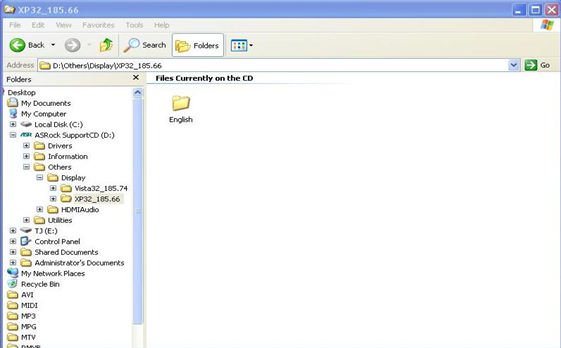
2. Установите драйвер для видеокарты с компакт-диска из комплекта (CD -> Others -> Display -> XP32_185.66 -> Setup.exe)
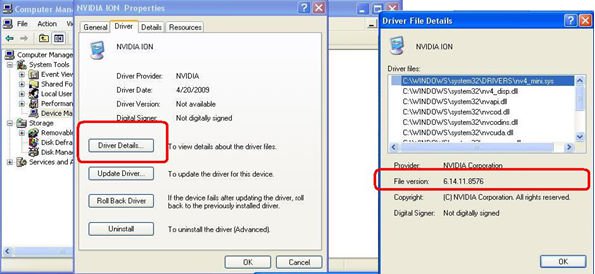
3. Проверьте, чтобы версия VGA-драйвера была обновлена до 6.14.11.8576.
4. Как только вы подключите задние динамики к ION330, настройки аудио будут автоматически переведены в режим «HD Audio Rear Output». Таким образом, во время теста подключайте кабель HDMI только к вашему телевизору и убедитесь, что воспроизведение звука переведено в режим «NVIDIA® HD Audio».
B (Q&A-68|239):
Я хочу использовать центральный процессор Phenom с NVIDIA® 7600 и 7800 рядов ВИДЕОКАРТА VGA AGP на AM2NF3-VSTA или ALiveDual-eSATA2 под Windows® XP. Какой-нибудь пункт для внимания?(10/23/2008)
O:Если Вы принимаете AMD® Phenom ™ X4 AM2 + центральный процессор на AM2NF3-VSTA или ALiveDual-eSATA2 с NVIDIA® 7600 и 7800 рядов ВИДЕОКАРТА VGA AGP под Windows® XP, пожалуйста установите AGP gart драйвер 3.77. AGP gart драйвер находится в NVIDIA® all-in-1 пакет драйвера. Вы в состоянии загрузить драйвера из следующей связи.
https://www.asrock.com/mb/download.ru.asp?Model=AM2NF3-VSTA
https://www.asrock.com/mb/download.ru.asp?Model=ALiveDual-eSATA2&s=AM2
B (Q&A-67|235):
Моя объединительная плата P45 имеет две бортовых LAN. Как я устанавливаю Объединяющуюся в команду функцию и комбинирую обе бортовых LAN, чтобы быть командой с большим количеством полосы пропускания в моей системе?(9/5/2008)
O:Прежде, чем установить Объединяющуюся в команду функцию, удостоверьтесь ,пожалуйста, мог ли бы Ваш Выключатель (или Маршрутизатор) поддержать Объединение в команду (IEEE 802.3ad Скопление Связи) функцию.
(На пример: D-Link DGS-3100…)
Тогда, обратитесь, пожалуйста, к следующим шагам, чтобы установить "Объединяющуюся в команду функцию" …
1. Установите драйвер RtkTeaming ver.1.0.0.51 от компакт-диска Поддержки Объединительной платы
(/Драйвер/Команда/RtkКоманда 1.0.0.51…)
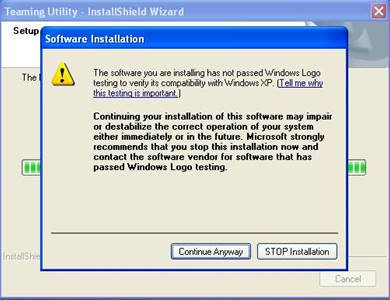
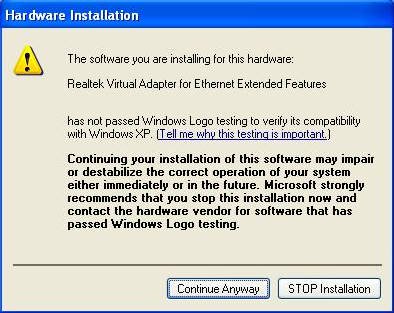
(*Устанавливая объединяющегося в команду драйвера, система покажет ниже предупреждения сообщения.
Пожалуйста выберите, "Продолжаются Так или иначе" и продолжают устанавливать драйвер.)
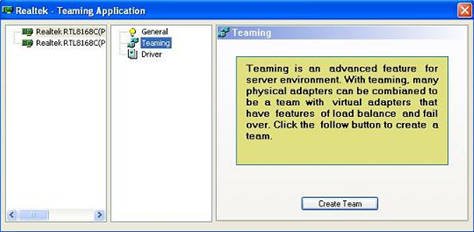
2. После установления драйвера, пожалуйста, откройте "Объединяющуюся в команду Полезность" в Программах.
(Старт> Программы> Realtek> Объединяющаяся в команду Полезность >…)
3. Щелкните "Объединяющимся в команду" пунктом и затем нажмите кнопку "Create Team".
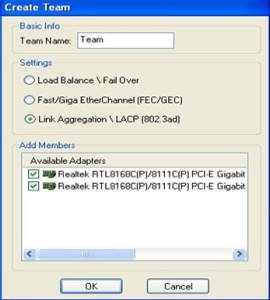
4. Ключ в Названии команды и выбирает "Скопление Связи \LACP (802.3ad)" для Параметров настройки.
5. Выберите две доступных бортовых карты LAN и затем нажмите "ОК" кнопку
(После нажима "ОК" кнопка, система покажет ниже предупреждения сообщения. Пожалуйста выберите, "Продолжаются Так или иначе")
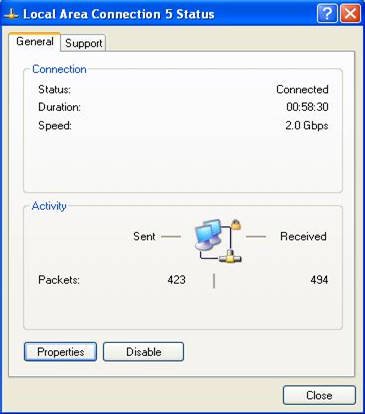
6. После выполнения выше параметров настройки система будет автомобиль создавать новую Связь Ограниченного района
7. Перезагрузить систему
Тогда, Вы найдете, что колонка "Скорости" новой Связи Ограниченного района покажет 2.0Gbps.
B (Q&A-67|236):
Я - 939Dual-VISTA пользователь. Сначала, мои бортовые звуковые работы, прекрасные с интегрированным звуковым драйверам под Перспективой. После обновления к служебному Vista пакету1, мой бортовой аудио не работает больше. Вы можете помочь мне?(9/5/2008)
O:Пожалуйста, обновите драйвер аудио C-СМИ 8.18.07_SPDIF, чтобы установить проблему. Звуковой водитель доступный в https://www.asrock.com/mb/download.ru.asp?Model=ALiveDual-eSATA2&s=AM2
B (Q&A-66|234):
Моя объединительная плата - с NVIDIA® Geforce 7050/6150/6100 набор микросхем. Я использую драйвер VGA 175.19 от вебсайта NVIDA под Windows® XP SP1. После установки драйвера, я добираюсь 640X480 4bit цвет под Windows® XP. Но, используя драйвер от вашего компакт-диска поддержки, это не имеет никакой проблемы.(7/31/2008)
O:Мы рекомендуем использовать драйвера, предоставленного ASRock. Мы проверили это на наших продуктах, чтобы удостовериться, что это имеет лучшую совместимость и стабильность. Если Вы все еще хотите использовать драйвером VGA от вебсайта NVIDIA, пожалуйста, обновите к Windows® служебный пакет XP 2. В состоянии решить эту проблему.
B (Q&A-64|228):
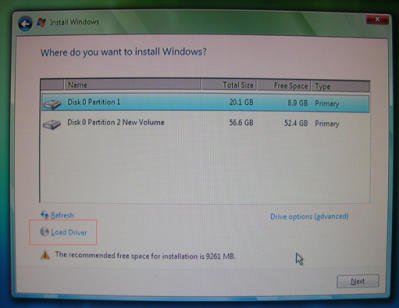
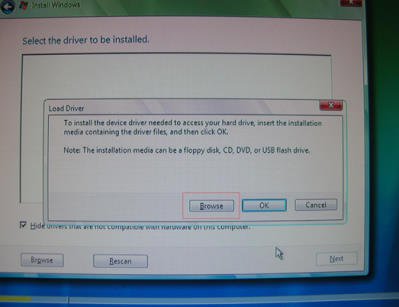
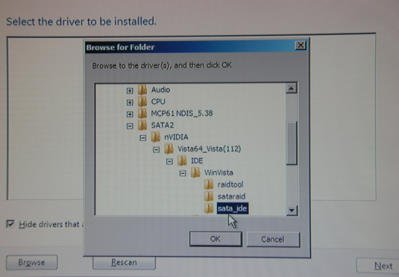
Моя объединительная плата - ALiveNF6P-VSTA / ALiveNF6G-VSTA (набор микросхем MCP61). Я сталкиваюсь с некоторыми проблемами с SATA HDD, устанавливая драйверов объединительной платы под Windows® Vista™. Что я должен сделать?(4/28/2008)
O:Пожалуйста, обратитесь к ниже предложений.
Если Вы хотите установить Windows® Vista™ со способом non-RAID:
Установите драйвера SATA v998 от компакт-диска поддержки в течение установки Windows® Vista™.
Дорожка драйвера в компакт-диске поддержки
Support CD/Drivers/ SATA2/ nVIDIA/ Vista64_Vista(112)/ IDE/ WinVista/ sata_ide.
Этап 1:
Этап 2:
Этап 3:
Вы можете также загрузить драйвера SATA v998 от вебсайта ASRock и сэкономить это к гибкой дискете, двигателю вспышки USB или диску компакт-диска/DVD.
Тогда установите драйвера SATA v998 от гибкой дискеты, двигателя вспышки USB или диска компакт-диска/DVD в течение установки Windows® Vista™.
Если Вы хотите установить Windows® Vista™ со способом RAID:
Пожалуйста, обратитесь к гиду установки NVIDIA RAID.
https://download.asrock.com/Manual/raid/ALiveNF6P-VSTA/English.pdf
B (Q&A-64|227):
Как я заставляю мою бортовую ЛАН (ЛОКАЛЬНАЯ СЕТЬ) , чтоб работать должным образом?(4/28/2008)
O:Вот - некоторые предложения:
1.Удостоверьтесь, что "Бортовая ЛАН(ЛОКАЛЬНАЯ СЕТЬ)" выбор позволялась в BIOS.
2.Удостоверьтесь, что драйвер ЛАН(ЛОКАЛЬНАЯ СЕТЬ) был установлен должным образом. Пожалуйста, проверьте это в "Менеджере Устройства"
3.Обновите BIOS вашей объединительной платы к последнему.
Попробуйте более нового Драйвера ЛАН(ЛОКАЛЬНАЯ СЕТЬ) от ASRock или вебсайта продавца набора микросхем:
https://www.asrock.com/support/Download.asp
Realtek: http://www.realtek.com.tw/default.aspx
NVIDIA: http://www.nvidia.com/Download/index.aspx?lang=en-us
VIA
4.Измените другой кабель ЛАН(ЛОКАЛЬНАЯ СЕТЬ). (Для ЛАН(ЛОКАЛЬНАЯ СЕТЬ) Гигабита, пожалуйста, удостоверьтесь, что ваш кабель ЛАН(ЛОКАЛЬНАЯ СЕТЬ) мог полностью работать с ЛАН(ЛОКАЛЬНАЯ СЕТЬ) Гигабита.)
5.Повторно установите операционную систему.
B (Q&A-60|215):
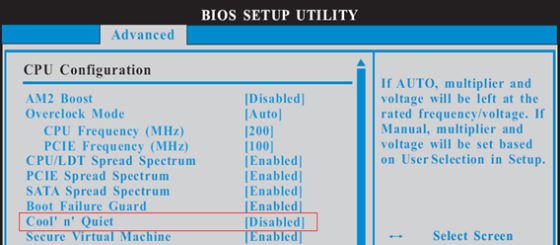
Я использую AMD® AM2 Athlon 64X2 5000 + Черный центральный процессор Выпуска. Отношение этого центрального процессора отпирают. Я хотел бы сверххронометрировать это, регулируя отношение. Но после регулируют отношение центрального процессора в BIOS и загружаются в Windows, отношение этого центрального процессора не изменяется. Что я должен сделать?(12/19/2007)
O:Фактически, это - поведение драйвера центрального процессора AMD. Чтобы выполнять разгон, пожалуйста, блокируйте "Прохладную 'n' Тихую" функцию в BIOS-> Передовой->, Конфигурация центрального процессора-> Охлаждается 'n' Тихий. Пожалуйста, обратитесь к следующей картине.
B (Q&A-59|213):
Я использую AGP-карту NVIDIA® под управлением ОС Windows® Vista™ на системной плате 775Dual-VSTA, 4CoreDual-VSTA или 4CoreDual-SATA2. При измерении уровня производительности компьютера изображение на экране повреждается. Почему?(11/5/2007)
O:Эта проблема возникает при использовании нового драйвера видеокарты NVIDIA® версии 1xx.xx (например, 163.69). Для устранения этой проблемы замените драйвер NVIDIA® более старой версией 9x.xx (например, 97.19).
B (Q&A-57|207):
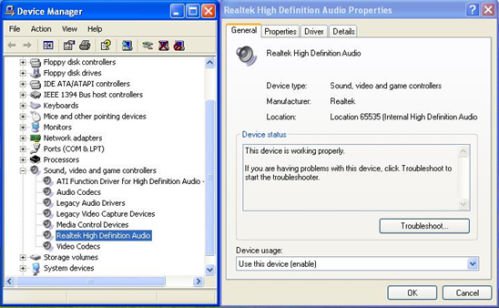
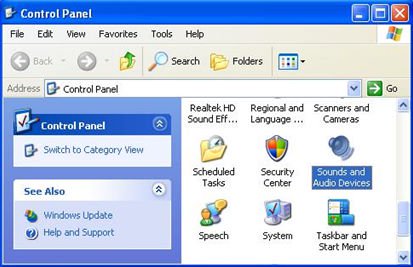
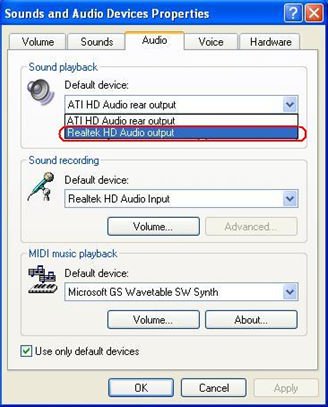
После установки аудио-драйвера ATI HDMI на нашу карту PCIE серии ATI HD 2xxx появляется бортовой шум и не может работать. Как я должен решить этот вопрос?(9/10/2007)
O:Проверите вашу установку системы по следующему порядку.
1.Проверите дважды бортовую звуковую карту в эхсплорере в процессе работы.
(Если не удачно, повторно установите звуковой драйвер Realtek HD при помощи поддержанный CD.)
2.Входить в звуковое положение на панели управления.
3.Если умалчиваемый драйвер звукового воспроизводящего устройства представляет собой «Задний звуковой вывод ATI HD», измените и установите в положение «Звуковой вывод Realtek HD ».
4.Нажать на «OK» и сохранять установление.
B (Q&A-45|179):
Я использую материнскую плату AM2XLI-eSATA2. Как установить Windows® XP на жесткий диск SATA в режиме AHCI?(8/18/2006)
O:Вам необходимо до начала установки операционной системы подготовить дискету с драйверами SATA. Выполните следующие действия:
Войдите в программу настройки BIOS и установите для параметра "SATA Operation Mode" значение [RAID].
Вставьте компакт-диск поддержки ASRock в оптический дисковод, чтобы загрузить систему.
Во время процедуры POST на начальном этапе загрузки нажмите клавишу , при этом появится окно выбора загрузочных устройств. Выберите в качестве загрузочного устройства дисковод CDROM.
Когда на экране появится сообщение "Do you want to generate Serial ATA driver diskette [YN]?", нажмите клавишу .
Затем вы увидите следующее предупреждение: Please insert a diskette into the floppy drive.
WARNING! Formatting the floppy diskette will lose ALL data in it!
Start to format and copy files [YN]?
Вставьте дискету в дисковод гибких дисков и нажмите клавишу .
Система начнет форматирование дискеты и копирование на нее драйверов SATA.
Перезапустите компьютер, войдите в программу настройки BIOS и установите для параметра "SATA Operation Mode" значение [AHCI].
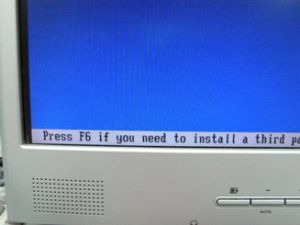
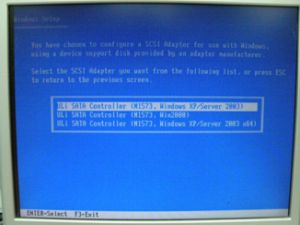
В начале процедуры установки Windows® нажмите клавишу F6 для установки драйверов SCSI или RAID сторонних производителей. Когда на экране появится соответствующее приглашение, вставьте дискету с драйверами ULi® RAID. Прочитав ее, программа выведет список имеющихся драйверов. Выберите драйвер для установки в соответствии с выбранным ранее режимом и типом устанавливаемой операционной системы.
B (Q&A-44|178):
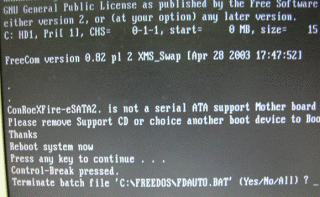
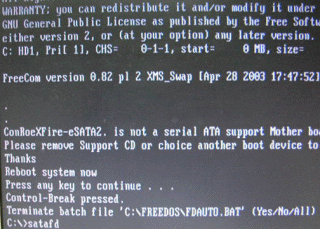
Я использую материнскую плату ConRoeXFire-eSATA2. Когда я загружаю систему с компакт-диска поддержки, чтобы создать дискету с драйверами SATA, загрузка останавливается и выводится сообщение об ошибке. Что делать?(7/21/2006)
O:1. Когда на экране появится это сообщение, нажмите клавишу "Ctrl+C", а затем "y", чтобы завершить программу.
2. Затем введите "satafd" и нажмите клавишу "enter".
3. Вставьте дискету. Система начнет запись образа дискеты с драйверами SATA.
Вы также можете загрузить драйвер с сайта ASRock и скопировать его на дискету.
https://www.asrock.com/mb/download.asp?Model=ConRoeXFire-eSATA2
B (Q&A-42|173):
Как включить функции Intel® Matrix Storage Manager на материнской плате 775XFire-eSATA2 или 775XFire-RAID?(4/21/2006)
O:Чтобы включить функции Intel® Matrix Storage Manager, выполните следующие действия:
Откройте программу настройки BIOS и установите для жесткого диска SATA режим AHCI или RAID. (BIOS->Advance->IDE Configuration ->Configure SATA as-> [AHCI или RAID] )
Перед установкой системы подготовьте дискету с драйверами SATA с помощью компакт-диска поддержки.
Во время установки операционной системы нажмите "F6", чтобы загрузить драйвер Intel® SATA.
Обратитесь к разделу «Setting Up a "RAID Ready" System» в Руководстве пользователя на компакт-диске поддержки. (...\Information\Manual\User\)
После установки операционной системы Windows® 2000 / Windows® XP / Windows® XP 64-bit установите драйвер SATA2 с компакт-диска поддержки.
B (Q&A-40|166):
Какие требования необходимо выполнить для работы High Definition Audio под Windows® XP 64bit?(2/17/2006)
O:Для нормальной работы аудиоинтерфейса High Definition Audio под Windows® XP 64bit требуется выпущенное Microsoft® оперативное исправление (hotfix). Его следует установить перед установкой аудиодрайвера, иначе попытка установки аудиодрайвера может оказаться неудачной.
Для загрузки файла оперативного исправления обратитесь по следующей ссылке:
http://support.microsoft.com/?kbid=901105
B (Q&A-39|162):
Я использую жесткий диск SATA II модели Samsung HD080HJ (P80SD) объемом 80 Гб с материнской платой K8Upgrade-NF3. После установки драйвера Nvidia All-In-One с компакт-диска поддержки загрузка Windows® XP стала занимать больше времени. Как решить эту проблему?(1/16/2006)
O:Выполните следующие действия для обновления IDE-драйвера Nvidia:
1. После загрузки Windows® XP откройте Панель управления, выберите значок "Установка и удаление программ" и удалите драйвер Nvidia IDE.
2. Загрузите новый IDE-драйвер Nvidia по адресу https://download.asrock.com/Drivers/Special/NVIDIA_4.84IDE.zip
3. После завершения загрузки установите новый драйвер IDE для своей системы.
B (Q&A-38|159):
При использовании двухъядерного процессора Athlon 64 X2 на материнской плате 939A8X-M / K8COMBO-Z / K8Upgrade-1689 графическая карта AGP не работает в режиме AGP. Как исправить эту проблему?(12/19/2005)
O:Установите AGP-драйвер ULi версии 2.3 или выше.
1. Удалите драйвер графической карты и старую версию AGP-драйвера ULi.
2. Установите новый AGP-драйвер ULi.
3. Установите драйвер для своей графической карты.
Новую версию AGP-драйвера ULi вы можете найти на странице загрузки драйверов для этих моделей материнских плат на сайте ASRock.
https://www.asrock.com/support/download.asp
B (Q&A-37|157):
Я установил на жесткий диск SATA операционную систему Windows XP для материнской платы 775Twins-HDTV. Я хочу скопировать этот жесткий диск на другой (новый) жесткий диск SATA с помощью программы GHOST. После окончания копирования новый жесткий диск SATA не может загрузиться. Что делать?(11/18/2005)
O:Мы рекомендуем снова установить Windows XP на исходный жесткий диск SATA и при этом установить драйверы SATA в начале установки Windows XP. Используйте следующие инструкции:
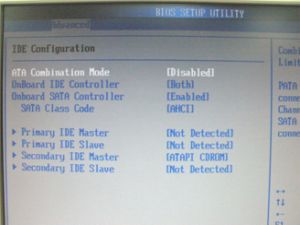
Шаг 1. Обратитесь к программе настройки BIOS, чтобы отключить режим "ATA Combination Mode" (Комбинированный режим ATA), или сохраните для этого параметра значение по умолчанию (BIOS/ Advanced/ IDE Configuration/ ATA Combination Mode/ Disabled).
Шаг 2. В начале установки Windows XP нажмите "F6", чтобы установить драйверы SATA.
Шаг 3. Установите драйверы SATA. (Вам нужно будет сначала создать дискету с драйверами SATA Driver Diskette. Эта процедура описана в руководстве пользователя материнской платы 775Twins-HDTV, стр. 25).
Шаг 4. Теперь вы можете начинать установку операционной системы.
Шаг 5. После завершения установки Windows XP рекомендуем установить драйвер SATA с компакт-диска поддержки.
Шаг 6. Теперь вы можете приступать к копированию жесткого диска с помощью программы GHOST.
B (Q&A-34|149):
У меня установлена материнская плата P4VM800 / 775VM800 / P4V88+ / 775V88+ / P4Dual-880Pro / 775Dual-880Pro / K8Upgrade-VM800. Я использую с ней жесткий диск SATA с функциями RAID под Windows XP. При входе в учетную запись с ограниченными правами пользователя система выводит сообщение об ошибке (см. рисунок). Что мне делать? (8/24/2005)
O:Обратитесь к разделу «Файлы» на нашем сайте и загрузите последнюю версию драйвера VIA RAID. В ней эта проблема решена.
P4VM800: https://www.asrock.com/support/download.ru.asp?Model=P4VM800
775VM800: https://www.asrock.com/support/download.ru.asp?Model=775VM800
P4V88+: https://www.asrock.com/support/download.ru.asp?Model=P4V88%2b
775V88+: https://www.asrock.com/support/download.ru.asp?Model=775V88%2b
P4Dual-880Pro: https://www.asrock.com/support/download.ru.asp?Model=P4Dual-880Pro
775Dual-880Pro: https://www.asrock.com/support/download.ru.asp?Model=775Dual-880Pro
K8Upgrade-VM800: https://www.asrock.com/support/download.ru.asp?Model=K8Upgrade-VM800
B (Q&A-34|148):
Я использую материнскую плату P4Dual-915GL / 775Dual-915GL. После обновления драйвера VGA с версии 6.14.10.3943 до версии 6.14.10.4299 максимальный объем памяти, выделяемой для графики, стал равным 192 Мб. Почему?(8/24/2005)
O:Максимальный объем памяти, выделяемой для графики, задается VGA-драйвером Intel. Версия драйвера Intel 6.14.10.4299 поддерживает только максимальный объем графической памяти 192 Мб.
B (Q&A-33|147):
Я установил на свою материнскую плату ASRock карту PCI Express VGA. Я использую операционную систему Windows 98SE / ME. В окне <<Диспетчер устройств>> в разделе <<Видеоадаптеры>> отображается два адаптера дисплея. Что мне делать?(7/15/2005)
O:Для установки драйвера VGA-карты PCIE выполните описанные ниже действия.
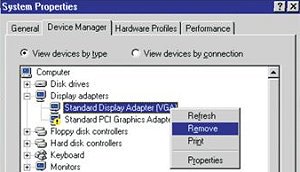
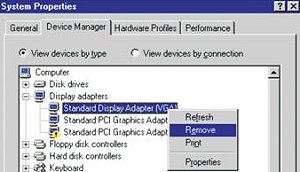
a. Откройте окно диспетчера устройств. В разделе Display Controllers (Видеоадаптеры) вы увидите устройства "Standard Display Adapter (VGA)" (Стандартный видеоадаптер (VGA)) и "Standard PCI Graphics Adapter (VGA)" (Стандартный графический адаптер PCI (VGA)".
b. Выберите пункт "Standard Display Adapter (VGA)", щелкните правой кнопкой мыши и выберите "Remove" (Удалить).
<При использовании VGA-карты nVidia PCIE>
< При использовании VGA-карты ATi PCIE>
c. После удаления устройства перезагрузите систему. В дальнейшем в разделе <<Видеоадаптеры>> будет отображаться только устройство "Standard Display Adapter (VGA)".
d. Теперь вы можете начать установку драйвера для своей VGA-карты PCIE.
B (Q&A-31|138):
Моя система Windows® 98SE работает на плате K8 Combo-Z / 939A8X-M / K8Upgrade-1689 / K8A8X-M. Я обнаружил новую функцию "SATA Operation Mode",которая была добавлена в последней версии BIOS. Могу ли я использовать BIOS в своей системе?(5/15/2005)
O:Прежде чем переключаться на новейший BIOS, пожалуйста, произведите апгрейд драйвера LAN на его последнюю версию (3.10a или более новую). Пожалуйста, воспользуйтесь нашим сайтом для загрузки, чтобы найти новейший драйвер LAN.
https://www.asrock.com/support/download.asp
B (Q&A-31|139):
Я собираюсь использовать платы K8 Combo-Z / 939A8X-M / K8Upgrade-1689 / K8A8X-M для своей системы. Я обнаружил, что в последней версии BIOS появилась новая функция "SATA Operation Mode". Для чего нужна данная функция? Как ее установить?(5/15/2005)
O:Эта функция "SATA Operation Mode" предоставляет два выбора для установки операционной системы на жесткий диск SATA.
.
Этими двумя опциями "SATA Operation Mode" являются: RAID (по умолчанию) и non-RAID.
a. Если вы выбрали режим "RAID" , вам нужно создать дискету SATA из образа, имеющегося на комплектационном CD ,и нажать "F6" для установки драйвера SATA в начале установки Windows XP/2000.
Если вы хотите установить Windows XP/2000 на жесткий диск типа SATA и также хотите использовать функцию RAID, пожалуйста, выберите функцию "RAID".
Если вы хотите установить Windows 98SE/Me на жесткий диск SATA , пожалуйста, выберите функцию "RAID". Пожалуйста, также установите последний драйвер LAN (3.10a или более новую версию) для своей новой системы.
b. Если вы выбрали режим "non-RAID" , нет необходимости создавать дискету SATA из образа, имеющегося на комплектационном CD и нажимать "F6" для установки драйвера SATA в начале установки Windows XP/2000.
.
Это также удобно для пользователей, у которых нет дисковода.
Если вы хотите установить Windows XP/2000 на жестком диске SATA ,но не хотите использовать функцию RAID, пожалуйста, выберите функцию "non-RAID".
B (Q&A-31|140):
Я использую платы K8Upgrade-VM800 / P4VM8 / 775VM8 / P4V88+ / 775V88+ . Я обнаружил новую функцию "SATA Operation Mode",которая была добавлена в последней версии BIOS. Для чего нужна эта функция? Как я могу установить ее?(5/15/2005)
O:Эта функция "SATA Operation Mode" предоставляет два выбора для установки операционной системы на жесткий диск SATA.
Этими двумя опциями "SATA Operation Mode" являются: RAID (по умолчанию), и non-RAID.
a. Если вы выбрали режим "RAID" , вам нужно создать дискету SATA из образа, имеющегося на комплектационном CD ,и нажать "F6" для установки драйвера SATA в начале установки Windows XP/2000..
Если вы хотите установить Windows XP/2000 на жесткий диск типа SATA и также хотите использовать функцию RAID, пожалуйста, выберите функцию "RAID".
Если вы хотите установить Windows 98SE/Me на жесткий диск SATA , пожалуйста, выберите функцию "RAID".
b. Если вы выбрали режим "non-RAID" , нет необходимости создавать дискету SATA из образа, имеющегося на комплектационном CD и нажимать "F6" для установки драйвера SATA в начале установки Windows XP/2000.
.
Это также удобно для пользователей, у которых нет дисковода.
Если вы хотите установить Windows XP/2000 на жестком диске SATA ,но не хотите использовать функцию RAID, пожалуйста, выберите функцию "non-RAID".
B (Q&A-30|134):
Чипсет моей матплаты Intel 915GL. После установки VGA драйвера Intel версии 14.10 , при загрузке Windows 2000/XP экран стал черным. Что мне предпринять?(4/8/2005)
O:Новейший VGA драйвер Intel версии 14.11 может разрешить эту проблему.
При запуске системы, пожалуйста, нажмите F8 чтобы система загрузилась в режиме защиты от сбоев, и деинсталлируйте VGA драйвер версии 14.10.
Пожалуйста, обращайтесь на вебсайт Intel чтобы загрузить VGA драйвер версии 14.11 и установите его. http://downloadfinder.intel.com/scripts-df/Detail_Desc.asp?agr=N&ProductID=1765&DwnldID=8543
B (Q&A-29|130):
Я хочу установить драйвер для интегрированного аудио контроллера на моей плате P4i45GV. Однако, когда я запустил программу "Autorun" на комлектационном диске, я не смог найти аудио драйвер C-Media в меню. Что мне предпринять?(3/21/2005)
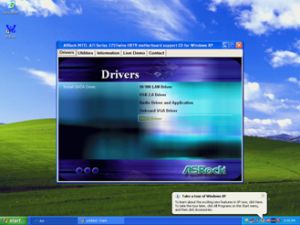
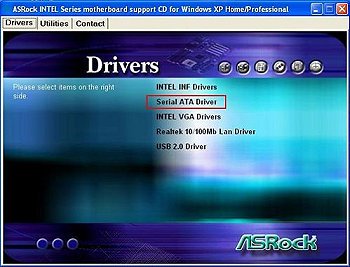
O:Из-за неправильного описания программы "AUTORUN" на комплектационном диске к плате P4i45GV, вы не увидите аудио драйвера C-Media и пункта соответствующего приложения в меню "AUTORUN" под ОС Windows XP. Несмотря на то, что, вы не видите этот пункт, вы сможете установить аудио драйвер, кликнув на пункт "Serial ATA Driver". Некорректными версиями комплектационного CD являются II33c и II33d. Пожалуйста, посмотрите на следующий ниже рисунок для установки драйвера из комплектационного CD.
Пожалуйста, выберите пункт "Serial ATA Driver" для установки аудио драйвера C-Media.
B (Q&A-28|126):
Я использую материнскую плату P4i48. После установки драйвера Intel INF и перезагрузки компьютера он не смог войти в операционную систему. Почему?(2/18/2005)
O:Убедитесь, что для параметра "Floppy Drive" в программе настройки BIOS не установлено значение "Not Install". В противном случае компьютер может не войти в операционную систему после установки драйвера Intel INF.
Если вы хотите отключить дисковод гибких дисков в программе настройки BIOS, необходимо одновременно отключить его контроллер (Floppy Controller), чтобы избежать этой проблемы.
B (Q&A-22|108):
Я использую материнскую плату GE PRO-M2. После установки драйвера MR-модема устройство модема в окне диспетчера устройств отображается со значком восклицательного знака. Как решить эту проблему?(8/16/2004)
O:Загрузите с сайта ASRock драйвер MR-модема версии 12.03.0026 и попробуйте еще раз. https://www.asrock.com/mb/download.ru.asp?Model=GE%20PRO-M2
B (Q&A-19|96):
Мой жесткий диск имеет емкость 160 Гб, однако при установке Windows 2000 или Windows XP я вижу только 137 Гб. В то же время при подключении этого диска к карте ATA 133 RAID я вижу полную емкость 160 Гб. В чем дело?(5/15/2004)
O:Если вы хотите использовать все 160 Гб как единственный раздел для установки Windows, убедитесь, что операционная система Windows 2000 включает пакет обновления (service pack) 4, а операционная система Windows XP – пакет обновления 1.
При подключении жесткого диска к карте RAID необходимо в ходе установки Windows нажать F6 для установки драйвера стороннего производителя, и именно благодаря этому драйверу вам удается работать со всеми 160 Гб диска даже без установки пакета обновления Windows XP service pack 1.
B (Q&A-18|90):
Я использую материнскую плату K7S41 или K7S41GX, и моя карта ТВ-тюнера Hauppauge Win TV с ней не работает. Что мне делать?(4/15/2004)
O:Попробуйте установить последнее обновление драйвера Hauppauge с сайта Hauppauge.
http://www.hauppauge.com/pages/support_faq_vgainfo.html
B (Q&A-17|85):
Когда я пытаюсь создать дискету с драйверами SATA для платы K7S8XE+ / P4S55FX+, бесплатная программа для DOS, по-видимому, останавливается по неизвестной причине. Что мне делать?(3/15/2004)
O:Загрузите файл "K7S8XE+ / P4S55FX+ SATA driver for floppy disk" с сайта ASRock.
https://www.asrock.com/mb/download.ru.asp?Model=K7S8XE%2b
https://www.asrock.com/mb/download.ru.asp?Model=P4S55FX%2b
После загрузки распакуйте zip-архив и сохраните его содержимое непосредственно на дискету.
B (Q&A-15|82):
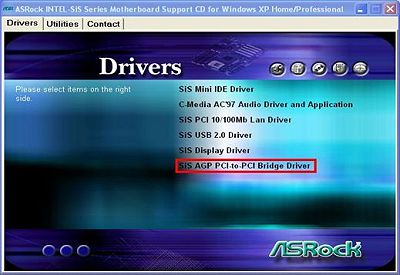
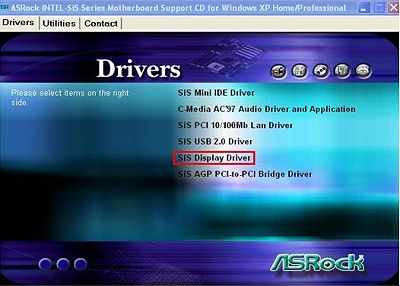
Каким образом можно установить драйвер видео для платы P4S61?(1/14/2004)
O:Ниже приводится пошаговая инструкция по установке этого драйвера:
1. Вставьте в лоток привода CD компакт-диск, прилагаемый к Вашей плате.
2. Если у вас разрешена функция автозапуска CD, то Вы сразу попадете в Главное меню. Вам следует выбрать пункт "SiS AGP PCI-to-PCI Bridge Driver":
3. После этого в можете установить SiS Display Driver:
B (Q&A-15|79):
При создании SATA дискеты с драйверами для платы K7S8XE+ появляется сообщение об ошибке. Что я должен в этом случае сделать?(1/14/2004)
O:Если в процессе создания дискеты с SATA драйверами появляется сообщение об ошибке, сделайте следующее:
1. Пожалуйста, обновите BIOS до версии P1.50 или выше. Найти его Вы можете на нашем сайте: https://www.asrock.com/mb/download.asp?Model=K7S8XE%2b&s=462
2. Подключите Ваш HDD к разъему на плате перед созданием дискеты.
3. Пожалуйста, не используйте CD приводы Mitsumi 48A0W или Mitsumi 5600W в то время, когда Вы будете создавать дискету. Однако после того, как дискета будет создана, данные приводы могут использоваться без всяких огранчений.
B (Q&A-14|77):
Каким образом можно осуществить "горячее" подключение SATA HDD?(12/12/2003)
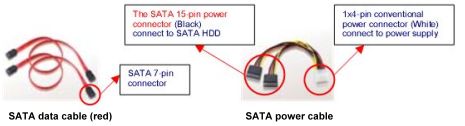
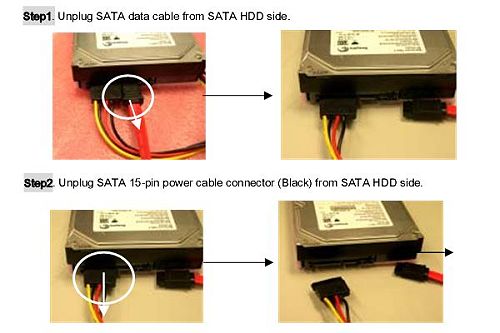
O:Пожалуйста, внимательно прочтите данное руководство по подключению Serial ATA HDD к системной плате ASRock, а также убедитесь в наличие у Вас двух 7-контактных SATA-информационных кабелей и одного Y-образного кабеля питания с одним белым 4-хконтактным и двумя черными 15-контактными разъемами.
Внимание!
1. "Горячее" подключение Serial ATA HDD может быть возможно только при наличии кабеля питания с 15-контактным разъемом.
2. Некоторые SATA дисководы, наряду с 15-контактным интерфейсом питания SATA, имеют еще и стандартный 4-контактный разъем питания IDE. Такие дисководы не поддерживают "горячее" подключение HDD, и могут вызвать потерю данных и повреждение HDD.
Прежде, чем приступать к подключению:
Нижеописанная процедура предназначена только для системных плат ASRock, поддерживающих интерфейс SATA HDD.
* С перечнем системных плат ASRock, поддерживающих SATA, можно ознакомиться на нашем сайте.
Убедитесь, что Ваш SATA HDD поддерживает функцию "горячего" подключения (информацию можно получить у дилера или в руководстве пользователя HDD). SATA HDD, который не поддерживает "горячее" подключение, при подключении может быть поврежден.
Пожалуйста, убедитесь, что драйвер SATA установлен правильно. Последние версии драйвера SATA доступны на нашем сайте.
Убедитесь, что используемые Вами питающий SATA кабель и кабель передачи данных, получены из комплекта системной платы ASRock.
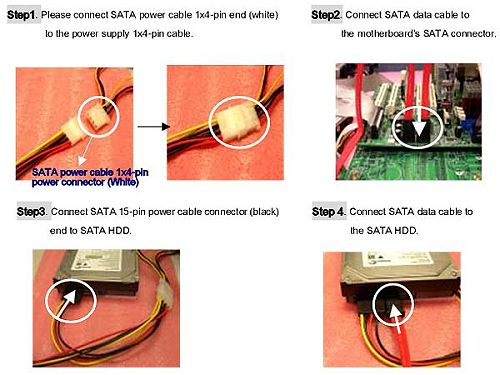
Во избежание риска аварийной ситуации с HDD или потерей данных, пожалуйста, неукоснительно придерживайтесь нижеописанной пошаговой процедуры.
Последовательность "горячего" подключения SATA HDD:
Во избежание риска аварийной ситуации с HDD или потерей данных, пожалуйста, неукоснительно придерживайтесь нижеописанной процедуры.
Последовательность "горячего" отключения SATA HDD:
Во избежание риска аварийной ситуации с HDD или потерей данных, пожалуйста, неукоснительно придерживайтесь нижеописанной процедуры.
B (Q&A-13|67):
У меня материнская плата на чипсете Intel. После установки Win98SE со всеми прилагающимися драйверами скорость работы IDE устройств (HDD или CDROM) оказалась неудовлетворительной. Что я могу в этом случае сделать?(11/14/2003)
O:На материнских платах ASRock на чипсете Intel для увеличения эффективности работы IDE устройств необходимо включить режим DMA. Сделать это в Win98SE можно, открыв в "Панель Управления/Система" вкладку "Устройства" и, выбрав там "Дисководы/Generic IDE Disk Type47 ", в его свойствах отметить чекбокс "DMA".
B (Q&A-6|26):
Где можно взять драйвер SiS IDE для операционных систем Win98SE и ME?(4/15/2003)
O:Компания SiS не поставляет такого драйвера для Win98SE/ME. Используйте, пожалуйста, стандартные драйверы этих операционных систем.
B (Q&A-5|24):
Требуется ли установка драйвера USB 2.0 если используется система Win XP SP1? (3/3/2003)
O:Нет, не требуется. Эти драйвера входят в комплект SP1, который уже установлен.
B (Q&A-4|18):
Где можно получить драйвер под Linux для плат K7VM2 и K7VT2?(1/30/2003)
O:На web-сайте VIA находятся драйвера и служба поддержки: http://www.viaarena.com/?PageID=60.
B (Q&A-2|7):
Могу я использовать USB 2.0 под операционной системой Win98/ME?(11/26/2002)
O:Компания Microsoft давно перестала выпускать драйвера для этих операционных систем. Вам нужно воспользоваться драйвером сторонних производителей. За подробной информацией можно оратиться на web-сайт Microsoft:
B (Q&A-2|8):
Как мне установить сетевой драйвер для платы K7VT2?(11/26/2002)
O:Для операционных систем Windows 98/ME/2000/XP драйвер можно установить вручную следуя этим указаниям:
1. Установите в ваш CD диск с драйверами от платы K7VT2 в дисковод CD-ROM.
2. Сделайте двойной клик на иконке "Мой компьютер", затем правой кнопкой мыши кликните на иконку CD-ROM и выберите пункт "просмотр".
3. Перейдите на диске в папку \Drivers\LAN и запустите файл "winsetup.exe".
4. Спустя 20 секунд драйвера будут установлены.
5. Для продолжения работы необходимо перезагрузить компьютер.
 Меню
Меню
 (8/1/2012)
 (8/24/2005)