O:ION330 поддерживает Dolby Digital 5.1, DTS 5.1 и LPCM 7.1 только при работе под Windows
® Vista™ или более поздней операционной системы.
Проделайте следующие действия для настройки вашей системы.
1. Установите обновление KB959458 или установите Service Pack 2 под Windows
® Vista™.
Ссылка для скачивания обновления: http://support.microsoft.com/kb/959458
2. Установите драйвера в указанном порядке
a. VIA
® HD Audio Driver 7100d
b. NVIDIA
® HD Audio driver 1.0.0.51
c. NVIDIA
® nForce All in 1 v20.14
3. Установите подходящую программу для проигрывания, для всех тестов мы использовали PowerDVD 9.0.
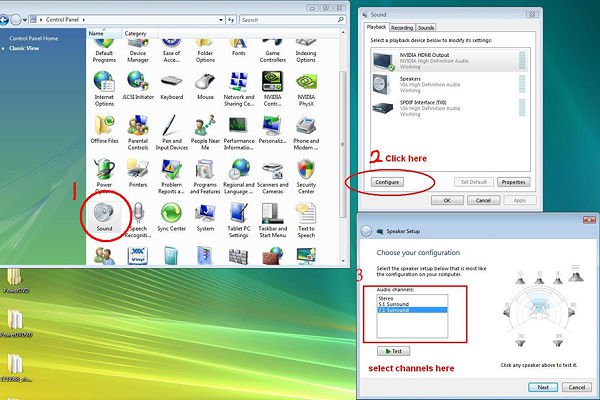
4. Зайдите в Панель Управления -> Звук -> Настроить и выберите Stereo, 5.1.
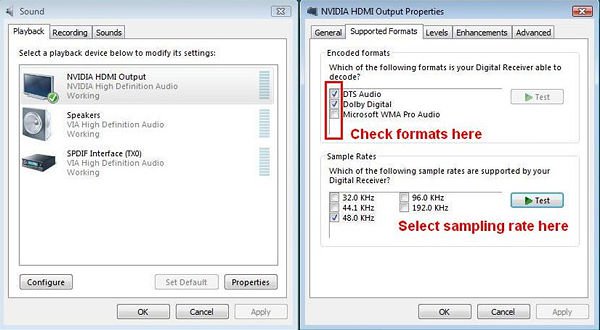
5. Зайдите в Панель Управления -> Звук -> Свойства и выберите частоту дискретизации, максимальная частота для Dolby-Digital DTS – 48 кГц.
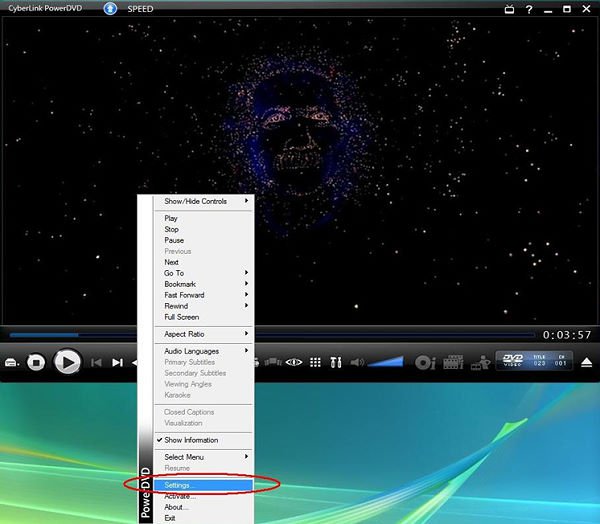
6. Нажмите правой кнопкой на PowerDVD -> Настройки (Settings) -> Аудио (Audio)
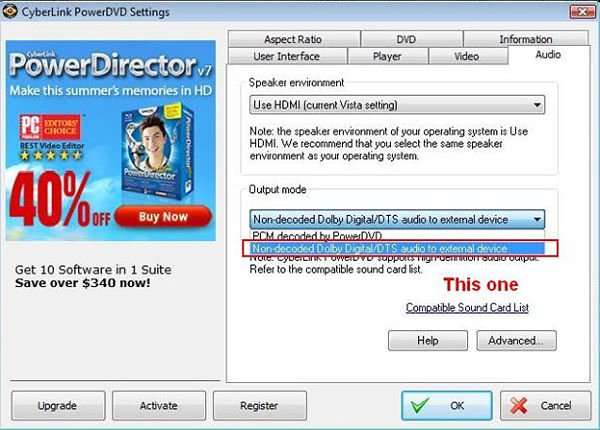
a.Настройки колонок (Speaker Environment) -> Использовать HDMI (Use HDMI)
b.Режим вывода (Output mode) -> Недекодированный DD/DTS на внешнее устройство (Non-Decoded DD/DTS to external device).
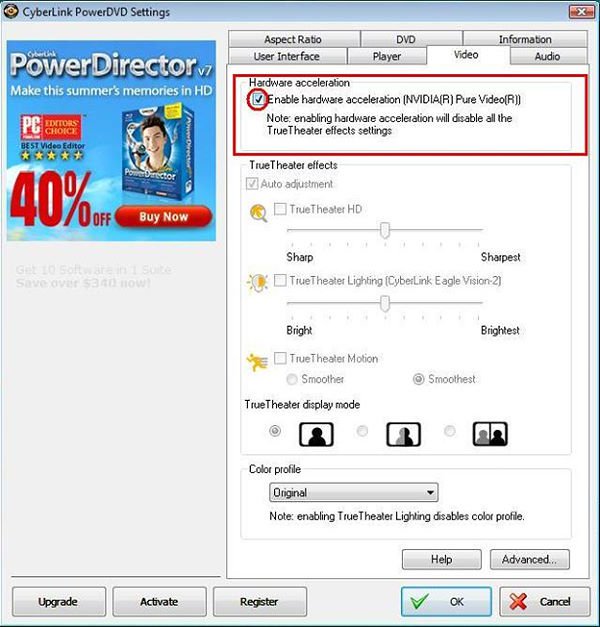
7. Нажмите правой кнопкой на PowerDVD -> Настройки (Settings) -> Видео. Включить аппаратное ускорение (Video. Enable Hardware Acceleration)
8. Как вы можете видеть на картинке ниже, установлен вывод аудио Dolby Digital 5.1.
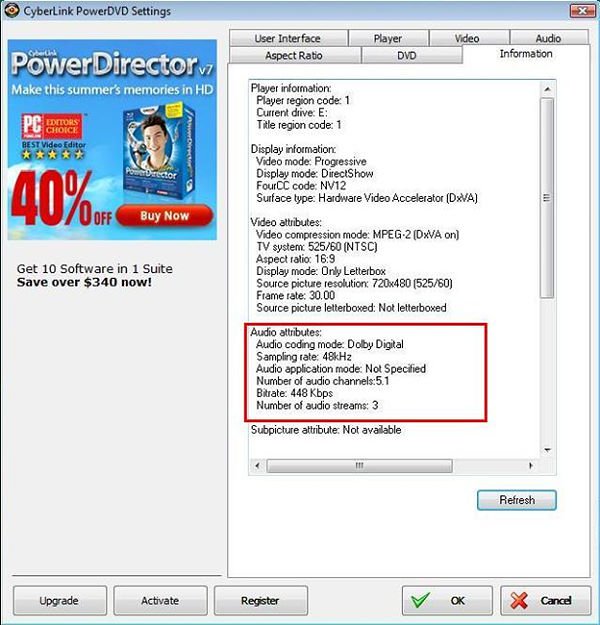
* Если вы хотите выводить звук в режиме DTS 5.1, выберите его в меню DVD.
* Внимание, выбранный для тестов DVD поддерживает как DD5.1, так и DTS5.1,
 Меню
Меню






