B (
Q&A-39|
163):
Я использовал два жестких диска SATA для создания массива RAID 1 (с зеркалированием) на материнской плате K8NF4G-SATA2. Завершив настройку массива и установку операционной системы, я удалил один из жестких дисков. Затем я вновь установил жесткий диск SATA, однако при загрузке системы выводится предупреждение, показанное ниже. Что делать?
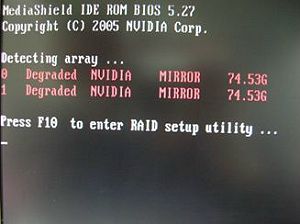
(1/16/2006)
O:Если удалить один из двух жестких дисков, система воспринимает оставшийся диск как поврежденный массив. Затем, после возвращения второго диска на место, система воспринимает два жестких диска как два отдельных поврежденных массива. Именно поэтому она выводит предупреждение, напоминая вам, что это не нормальный массив RAID 1 (с зеркалированием).
Чтобы решить проблему, нажмите "F10" в ходе процедуры POST для входа в утилиту MediaShield, а затем выполните следующие действия, чтобы перестроить массив.
Шаг 1. Войдите в утилиту MediaShield (нажав F10) и выберите один из жестких дисков SATA (массивов) в списке "Array list".
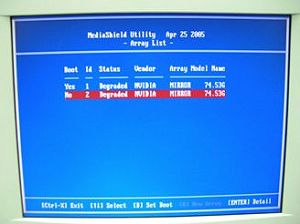 Шаг 2
Шаг 2. Нажмите Enter, чтобы перейти к экрану Array Detail.
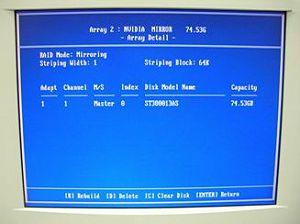 Шаг 3
Шаг 3. Нажмите клавишу "D", чтобы удалить этот массив.
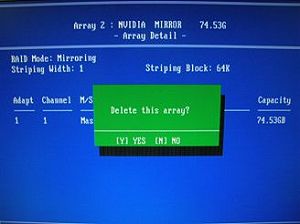 Шаг 4
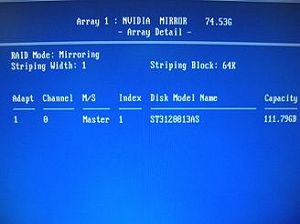
Шаг 4. После удаления массива откройте экран "Array Detail" для оставшегося массива.
 Шаг 5
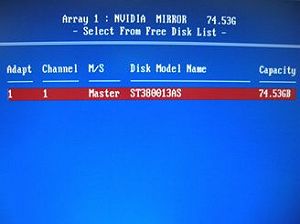
Шаг 5. Нажмите "R" (Rebuild) для перестройки массива, при этом появляется список свободных дисков "Select From Free Disk List".
 Шаг 6
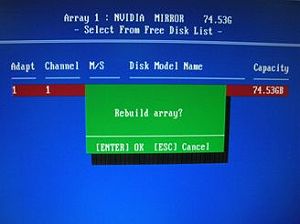
Шаг 6. Нажмите "A", а затем "Enter", чтобы начать перестройку массива.
 Шаг 7
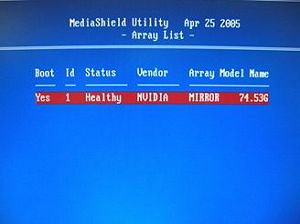
Шаг 7. Перестройка завершена.
 Шаг 8
Шаг 8. Нажмите "Ctrl-X" для выхода из утилиты.
 Меню
Меню






