A:Por favor siga o SOP abaixo para instalar o Windows Vista/7 64bit no volume RAID:
Passo 1: Atualize a BIOS para a última versão.
Passo 2: Conecte todos os HDDs e então faça os ajustes a seguir:
Defina o [SATA Mode] como [RAID Mode]
Mude [Onboard RAID 3TB+ Unlocker] para [EFI Compatible ROM]
As opções estão localizadas em BIOS > [Advanced] > [Storage Configuration]
Então pressione F10 para salvar as configurações.
Passo 3: Pressione F11 durante o boot e escolha [Built-in EFI Shell].
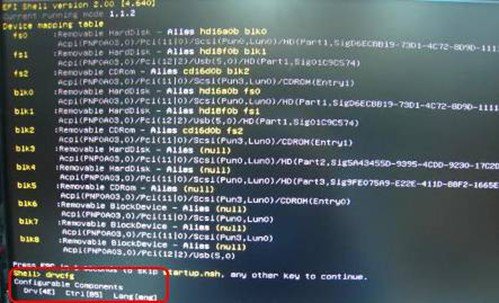
Passo 4: Digite "drvcfg" e você verá as informações como mostrado abaixo:
Drv[4E] Ctrl[B5] Lang[eng]
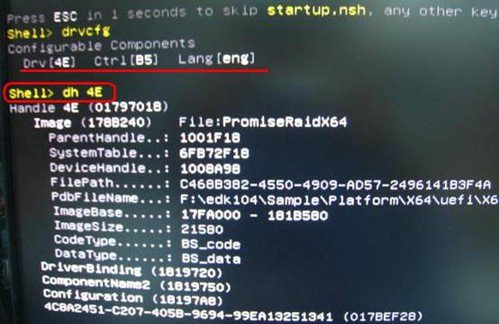
Passo 5: Digite "dh [número do Drv]", por exemplo: digite "dh 4E".
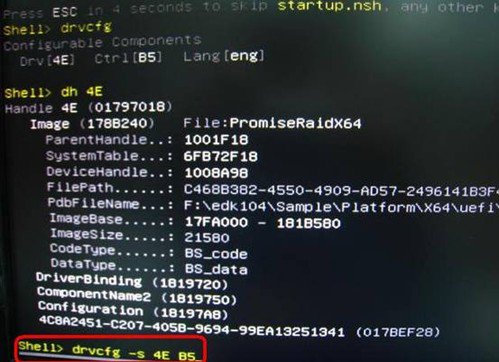
Passo 6: Digite "drvcfg –s [número do Drv] [número de Ctrl]" para entrar no Utilitário Raid.
Por exemplo: Digite "drvcfg –s 4E B5"
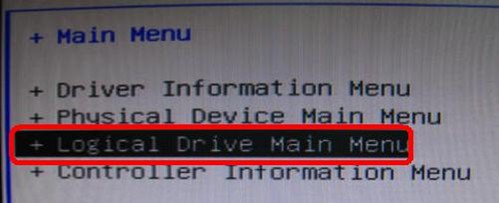
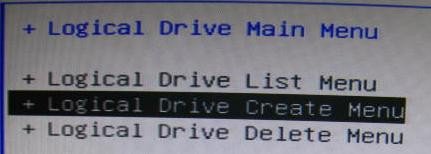
Passo 7: Escolha [Logical Drive Main Menu] para definir o Drive Raid.
Passo 8: Escolha [Logical Drive Create Menu] para criar o Drive Raid Drive.
Passo 9: Escolha [Usable Physical Drive List] para selecionar o HDD Raid.
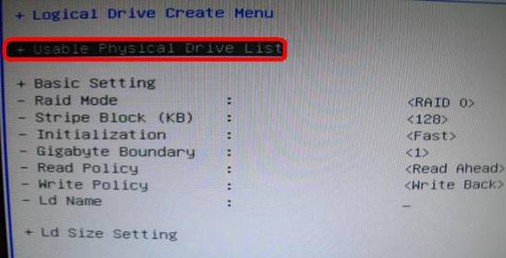
Passo 10: Pressione a Barra de Espaço no teclado para marcar a opção.

Passo 11: Escolha [Ld Size setting], e digite o tamanho do Raid.
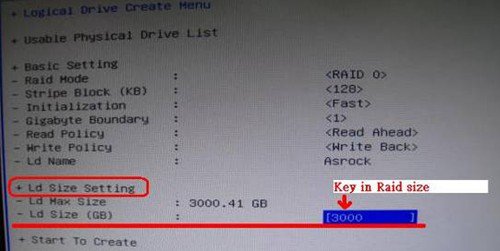
Passo 12: Após definir o tamanho do Raid, por favor escolha [Start to Create]
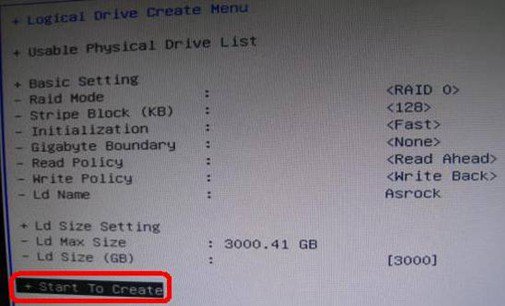
Passo 13: Pressione "F10" para Sair do Utilitário.
Passo 14: Durante a inicialização, por favor pressione "F11" para entrar no Menu de Boot.
Escolha UEFI: CD/DVD Drive
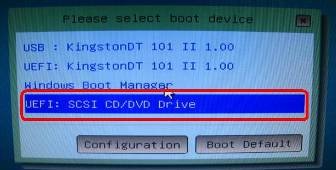
* Esta opção aparece apenas no Windows7 64bit e Vista 64bit.
Passo 15: Siga o Guia de Instalação do Windows para instalar o sistema.
Por favor carregue o mais novo driver SATA RAID versão 3.3.1540.22, disponível em nosso site, durante a instalação.
Passo 16: Instale os drivers mais novos do site da ASRock.
 Cardápio







