A:Para suportar a CPU Intel da proxima geração de 22nm, é necessário ter a versão de BIOS correspondente, drivers, e AXTU atualizado.
Por favor siga os passos abaixo par atualizar a BIOS, drivers, e utilitários correspondentes.
Passo 1: Verifique a versão da BIOS.
Por favor verifique a tabela abaixo e atualize a BIOS com a versão citada ou superior.
Se você possuir a mesma versão de BIOS ou uma versão superior na sua placa-mãe, não há necessidade de fazer a atualização da BIOS e você poderá pular para o passo 2
| Model | BIOS Version |
| H61M-VS R2.0 | P2.10 |
| H61M-HGS | P1.50 |
| H61M-HVS | P1.90 |
| H61M-HVGS | P1.70 |
| H61M/U3S3 | P1.70 |
| H61M-ITX | P1.60 |
| H61iCafe | P1.70 |
| H61DE/S3 | P1.70 |
| H61DE/SI | P1.70 |
| H61M-PS | P1.40 |
| H61M | P1.70 |
| H61DEL | P1.70 |
| H61M-GE | P1.70 |
| P65iCafe | P1.40 |
| H61M-VS | P2.10 |
| H61M-S | P1.50 |
| H61M-GS | P1.50 |
| Model | BIOS Version |
| Fatal1ty Z68 Professional Gen3 | P2.10 |
| Z68 Extreme3 Gen3 | P2.10 |
| Z68 Extreme4 Gen3 | P2.10 |
| Z68 Extreme7 Gen3 | P2.10 |
| Z68 Pro3 | P2.10 |
| Z68 Pro3 Gen3 | P2.10 |
| Z68 Pro3-M | P2.10 |
| Z68M/USB3 | P2.10 |
| Z68M-ITX/HT | P2.20 |
| Z68 Extreme4 | P2.20 |
| Model | BIOS Version |
| Fatal1ty P67 Performance | P2.10 |
| Fatal1ty P67 Professional | P3.10 |
| P67 Extreme4 | P3.10 |
| P67 Extreme4 Gen3 | P2.10 |
| P67 Extreme6 | P2.10 |
| P67 Pro | P2.10 |
| P67 Pro3 | P3.10 |
| P67 Pro3 SE | P2.10 |
| Model | BIOS Version |
| H67DE3 | P2.10 |
| H67M | P2.10 |
| H67M-GE | P2.10 |
| H67M-GE/HT | P2.10 |
| H67M-ITX | P2.10 |
| H67M-ITX/HT | P2.10 |
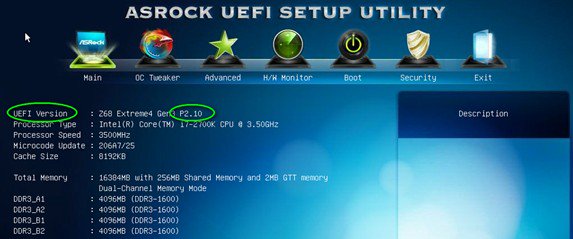
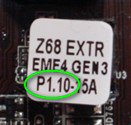
Há duas formas de checar a versão da BIOS.
1 Inicialize seus sistema e pressione [F2] ou [Delete] quando o logo da ASRock aparecer, você poderá encontrar a versão da BIOS ou UEFI na tela principal como mostrado abaixo.
2 Ou encontrar a etiqueta no chip da BIOS como mostrado abaixo, você pode checar qual versão de BIOS foi implementada quando a placa-mãe foi produzida.
 Passo 2: Atualizando a BIOS
A), Se você tiver uma CPU Sandy Bridge ou puder emprestar uma de um amigo então você poderá facilmente atualizar a BIOS por sua conta.
Por favor faça o download da BIOS da tabela acima, e atualiza a BIOS.
Para mais instruções por favor clique no ícone "Como atualizar" na coluna correspondente.

B), Se você não tiver uma CPU Sandy Bridge e não puder emprestar uma de outra pessoa, por favor entre em contato com o fornecedor onde você comprou para que ele atualize a BIOS para você.
Esta é a segunda opção mais rápida para fazer com que sua placa suporte a CPU Ivy Bridge.
Caso isso não seja possível, por favor entre em contato com o Suporte Técnico ASRock para obter ajuda adicional.
*Nota: Se você utilizar um disco removível USB para atualizar a BIOS, após a imagem da nova BIOS ser gravada no chip, por favor pressione qualquer tecla para reiniciar o sistema. Neste momento, por favor não remova o disco USB. O procedimento de atualização do firmware Intel ME irá continuar automaticamente caso necessário.
**Nota: Por favor utilize apenas a imagem de BIOS oferecida no site da ASRock.
Passo 3: Atualize o driver Gráfico Intel HD do site da ASRock
*Como atualizar o driver Gráfico Intel HD:
1. Por favor desconpacte e abra a pasta para executar o "setup".
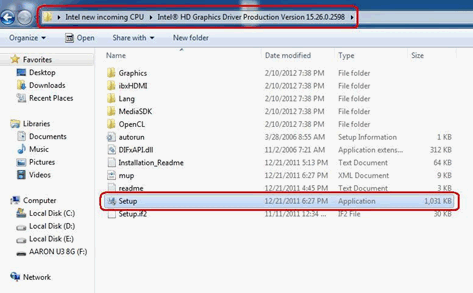
2. Siga o instalador da Intel para instalar o driver gráfico.
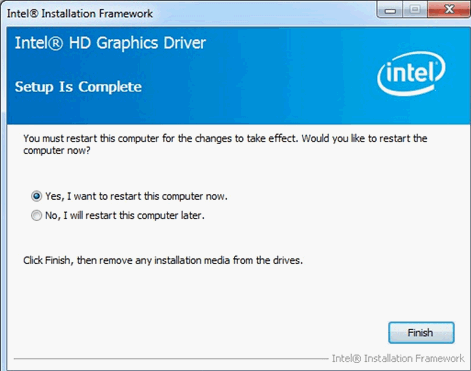
3. Após o termino da instalação você verá a seguinte mensagem, por favor reinicie o sistema neste momento.
 Passo 4: Instale a versão correta do Intel Management Engine do site da ASRock:
*Como atualizar o Intel Management Engine:
1. Por favor descompacte e abra a pasta para executar o "setup".
Caminho: Entre na pasta Intel ME8 -> ME8_1.5M_8.0.0.1351 -> Installers-> ME_SW-> e escolha "Setup".
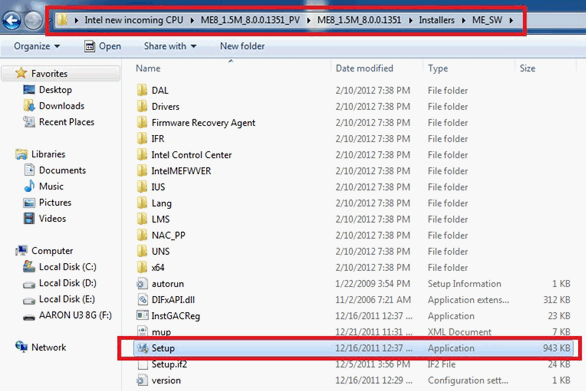
2. Siga o instalador da Intel para instalar o driver ME.
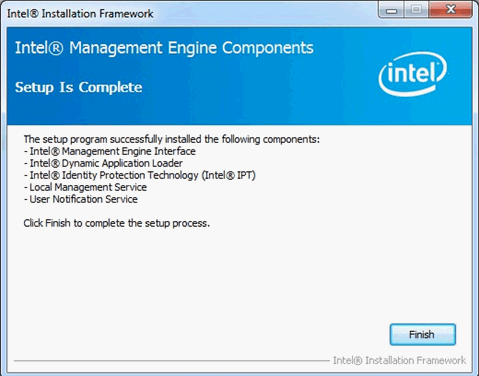
3. Após o termino da instalação, você verá a mensagem abaixo. Por favor clique em "Finish".
 Passo 5: Instale o driver Intel Smart Connect para Microsoft Windows7/7 64 bit.
Passo 6: Atualize o Utilitário ASRock AXTU.
Passo 5: Instale o driver Intel Smart Connect para Microsoft Windows7/7 64 bit.
Passo 6: Atualize o Utilitário ASRock AXTU.
Please update new AXTU version on ASRock website.
Passo 7: Substitua a CPU para a Intel Ivy Bridge.
 Cardápio







