A:Volg onderstaande stappen om het Windows Vista/7 64bit besturingssysteem op het RAID volume te installeren:
Stap 1: Flash het BIOS naar de nieuwste versie.
Stap 2: Sluit alle HDDs aan en stel daarna het volgende in:
Zet de [SATA Mode] op [RAID Mode]
Wijzig [Onboard RAID 3TB+ Unlocker] naar [EFI Compatible ROM]
Deze opties kunt u vinden in het BIOS onder [Advanced] > [Storage Configuration]
Druk hierna op F10 om de instellingen op te slaan.
Stap 3: Druk F11 tijdens het opstarten en kies [Built-in EFI Shell].
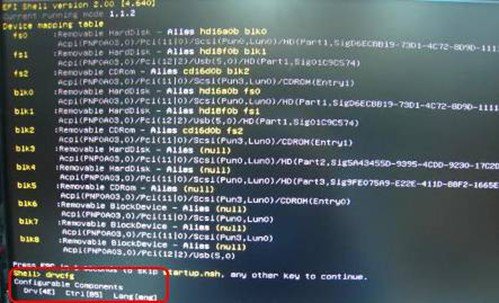
Stap 4: Type "drvcfg", en u zult informatie zoals hieronder te zien krijgen:
Drv[4E] Ctrl[B5] Lang[eng]
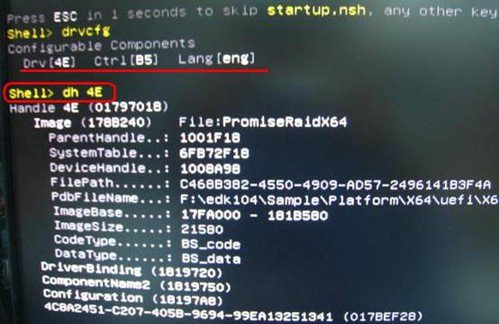
Stap 5: Type "dh [Drv nummer]", bijvoorbeeld: "dh 4E".
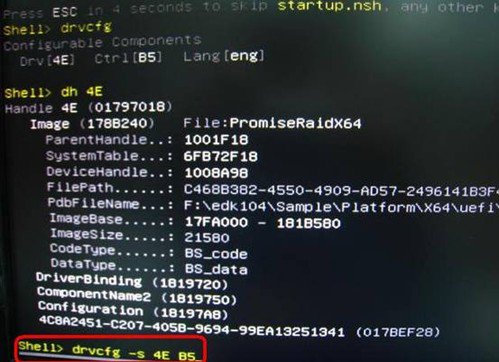
Stap 6: Type "drvcfg –s [Drv nummer] [Ctrl nummer]" om de RAID Utility in te gaan.
Bijvoorbeeld: "drvcfg –s 4E B5"
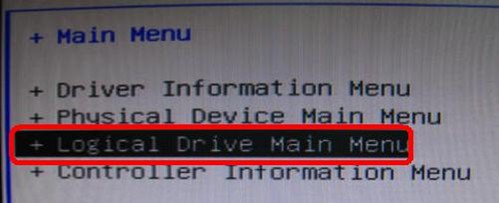
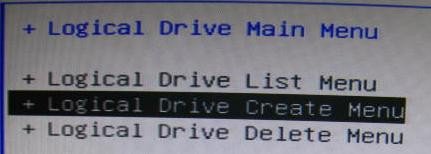
Stap 7: Kies [Logical Drive Main Menu] om de RAID schijf in te stellen.
Stap 8: Kies [Logical Drive Create Menu] om een RAID schijf te creëren.
Stap 9: Kies [Usable Physical Drive List] om de RAID HDD te selecteren.
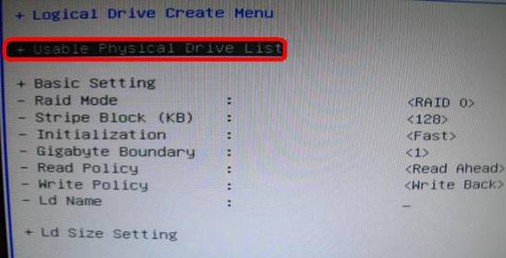
Stap 10: Druk op de spatiebalk op het toetsenbord om het selectievakje om te zetten.

Stap 11: Kies [Ld Size setting], en type de RAID grootte in.
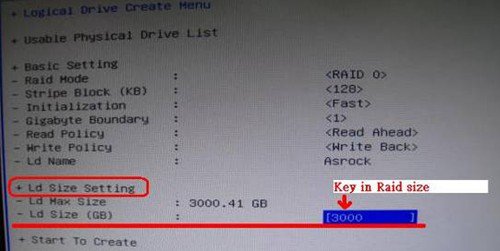
Stap 12: Zodra de RAID grootte is ingesteld kiest u [Start to Create]
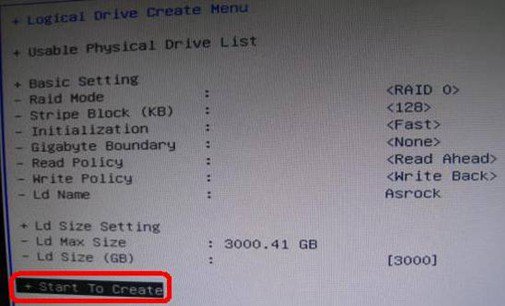
Stap 13: Druk op "F10" om het programma af te sluiten.
Stap 14: Tijdens het opnieuw opstarten drukt u op F11 om het Opstart Menu in te gaan.
Kies UEFI: CD/DVD Drive
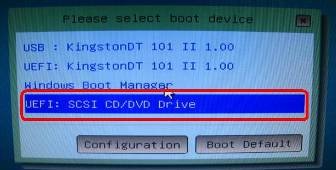
* Deze optie wordt alleen getoond bij Windows7 64bit en Vista 64bit besturingssystemen.
Stap 15: Volg de Windows Installatie Handleiding om het besturingssysteem te installeren.
Laadt het nieuwste SATA RAID stuurprogramma ver.3.3.1540.22 tijdens de installatie van het besturingssysteem van onze website.
Stap 16: Installeer de nieuwste stuurprogramma's van de ASRock website.
 Menu
Menu







