A:Download en update als eerst zowel de BIOS als de Rapid Storage Driver van onderstaande links:
Z68 Extreme4:
Z68 Extreme4
Z68 Pro3:
Z68 Pro3
Z68 Pro3-M:
Z68 Pro3-M
Als u dit gedaan heeft dient u onderstaande stappen te volgen voor het opzetten van de Intel Smart Response:
Stap 1. Verzeker uzelf ervan dat u uw hardeschijf op de ondersteunde sata aansluiting heeft aangesloten, voor de Z68 Extreme4 is dat op een van de hieronder getoonde aansluitingen.
Dit zijn de aansluitingen van de Intel PCH chipset welke Intel Smart Response Technologie ondersteunen.
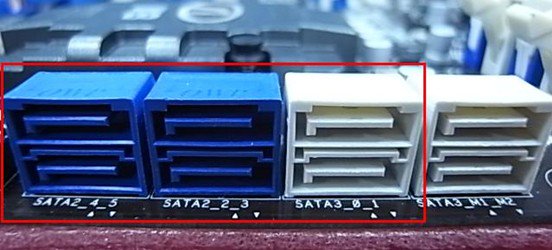
Neem in acht dat op de Z68 Pro3 of de Z68 Pro3-M alle SATA aansluitingen ondersteund worden.
※ Note:
Wij raden gebruikers aan welke een SATA3 HDD gebruiken om deze ook op de SATA3 poort aan te sluiten. Sluit tijdens dit proces geen SSD's aan!
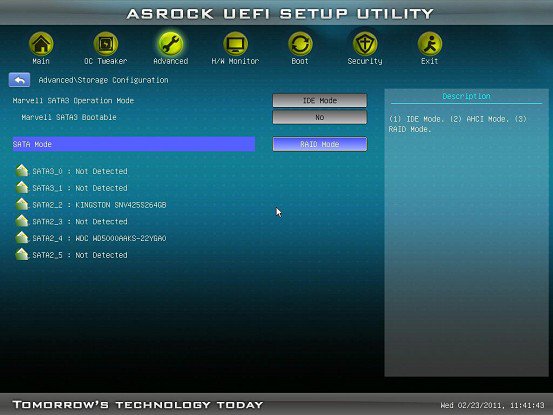
Stap 2. Druk op F2 of DEL om in het BIOS te komen > Advanced > Storage Configuration.
Stap 3. Zet SATA modus op [RAID Mode] zoals hieronder is aangegeven
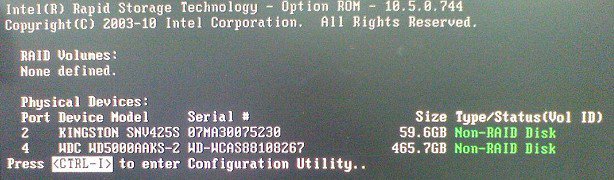
Stap 4. In het RAID ROM scherm staat de status nu op " Non-RAID Disk"
Stap 5. Installeer uw OS op de SATA HDD, sluit na installatie het systeem af en sluit de SSD aan op de hierboven genoemde SATA aansluiting.
Stap 6. Installeer Intel Rapid Storage Driver (10.5.0.1027)
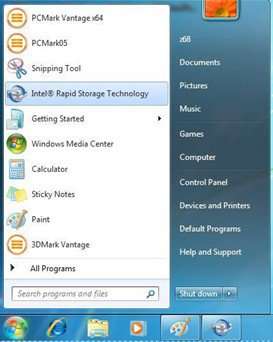
Stap 7. Als de installatie voltooid is herstart dan het systeem en open de Intel Rapid Storage Technologie.
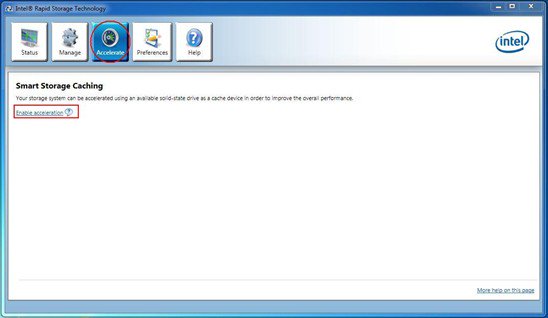
Stap 8. Kies voor de optie "Accelerate" en kies voor de optie "Enable acceleration"
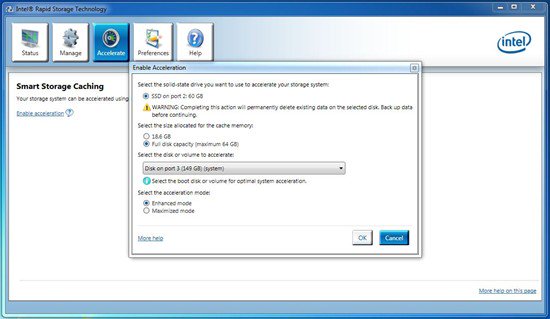
Stap 9. U kunt de standaard instellingen wijzigen als u dat wilt, klik hierna op ok.
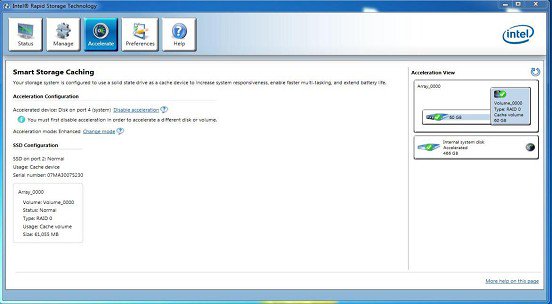
Stap 10. Zoals op opderstaande afbeelding is aangegeven ziet u dat de Storage Caching nu is ingeschakeld:
 Menu
Menu







