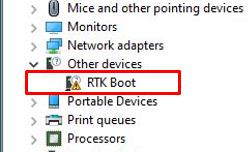
A:Ha látható RTK eszköz az eszközkezelőben, és nem használható a hangkimenet, kövesse a lenti lépéseket az RTK eszköz eltávolításához, hogy a hangkimenet megfelelően működjön.
1. lépés Távolítsa el a Realtek hangillesztőprogramot
2. lépés Telepítse a Realtek hangillesztőprogram 6.3.9600.2237. verzióját a lenti hivatkozásról, majd indítsa újra a rendszert.
Hivatkozás:
https://download.asrock.com/Drivers/All/Audio/Realtek_Audio(v6.3.9600.2237).zip
3. lépés Kattintson jobb egérgombbal a Start ikonra az asztalon, és válassza ki az Eszközkezelőt, hogy lássa, látható-e RTK Boot a rendszerben.
4. lépés Töltse le az Audio Flash Tool alkalmazást a lenti hivatkozásról:
Hivatkozás:
https://download.asrock.com/TSD/Desktop/Tool/Audio Flash Tool.zip
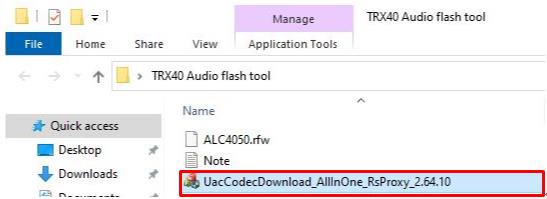
5. lépés Kattintson duplán az UacCodecDownload_AllInOne_RsProxy_2.64.10 fájlra
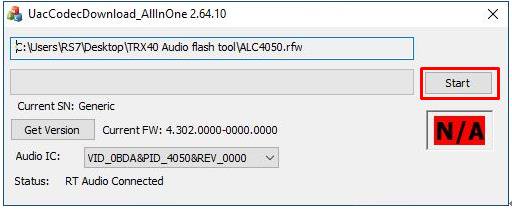
6. lépés Nyomja meg a Start gombot az audio firmware frissítésének indításához.
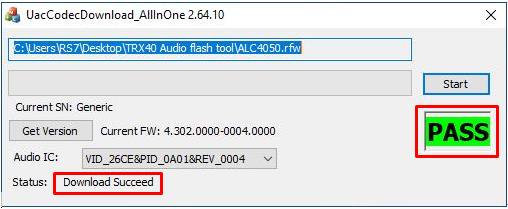
7. lépés Ha a flashelés kész, az eszköz a Pass üzenetet jeleníti meg, ami azt jelenti, hogy a firmware sikeresen flashelve lett, és nem szabad látszódnia az RTK indítóeszköznek az eszközkezelőben.
 Menü
Menü







