A:A rendszer a Realtek Audio illesztőprogram telepítését követően általában a háttérben automatikusan letölti az alkalmazást.
Az alkalmazás eléréséhez írja be a Win10 keresősávjába, hogy „Realtek Audio Console”.
*Csatlakoztassa a LAN-kábelt, amikor a Realtek Audio illesztőprogramot telepíti.
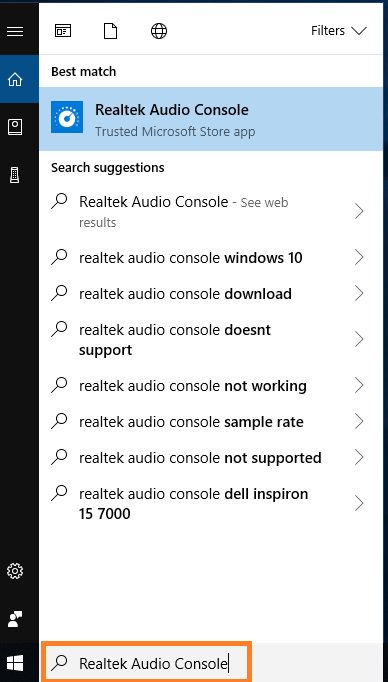
Ha az alkalmazás nem jelenik meg a listában, kövesse az alábbi lépéseket a kézi telepítéshez.
1. Nyissa meg az Eszközkezelőt, és ellenőrizze, hogy a Realtek Audio illesztőprogram telepítve van-e.
* A Realtek Audio illesztőprogramja telepíthető/letölthető a kiegészítő CD-ről és az ASRock hivatalos weboldaláról: www.ASRock.com.
2. Kattintson az alábbi hivatkozásra a „Realtek Audio Control” letöltéséhez a Microsoft Store áruházból, és kattintson a „Letöltés” gombra a letöltés megkezdéséhez.
https://www.microsoft.com/store/productId/9P2B8MCSVPLN
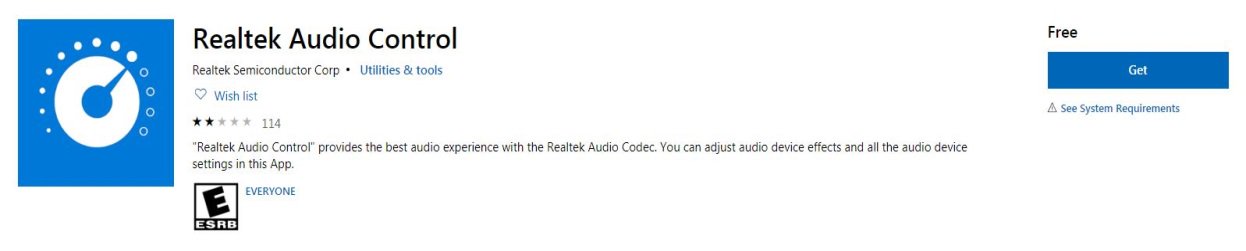
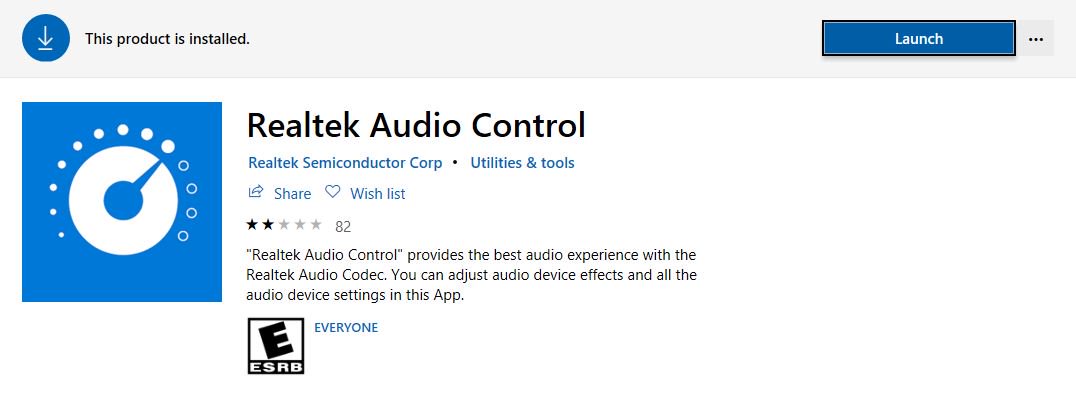
3. Telepítés után kattintson a „Launch” gombra az alkalmazás indításához.
 Menü
Menü







