R:Por favor siga las siguientes instrucciones para instalar el sistema operativo Windows Vista/7 64bit en el volumen RAID:
Paso 1: Actualice la BIOS a la última versión.
Paso 2: Conecte todos los discos duros, a continuación realice los ajustes:
Ajuste [Modo SATA] como [Modo RAID]
Cambie [RAID 3TB+ Unlocker] a [EFI Compatible ROM]
Las opciones están localizadas en la BIOS > [Avanzadas] > [Configuración de Almacenamiento]
Presione F10 para guardar la configuración.
Paso 3: Presione F11 durante el inicio del arranque y elija arranque [Built-in EFI Shell].
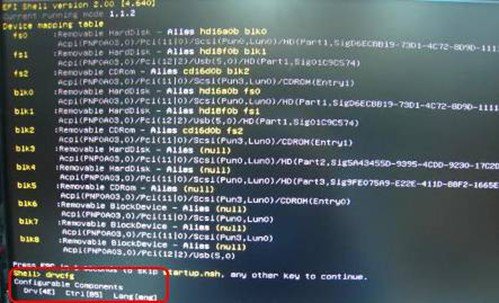
Paso 4: teclee en "drvcfg", y podrá ver la información como sigue:
Drv[4E] Ctrl[B5] Lang[eng]
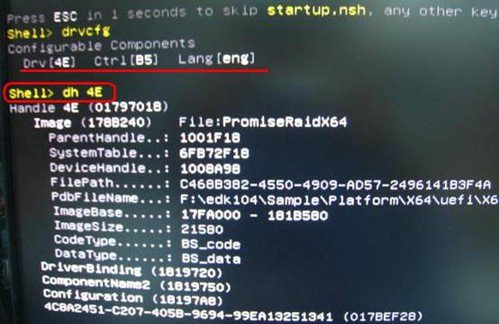
Paso 5: Teclee en "dh [número Drv]", por ejemplo: teclee en "dh 4E".
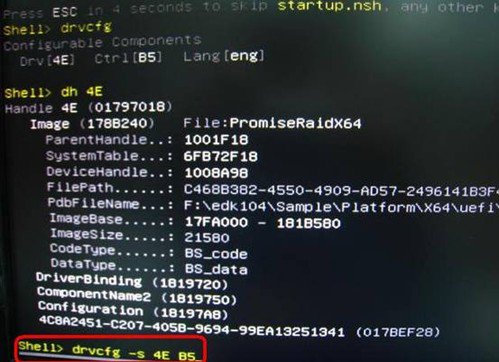
Paso 6: teclee en "drvcfg –s [número Drv] [número Ctrl]" para entrar en la Utilidad Raid.
Por ejemplo: teclee en "drvcfg –s 4E B5"
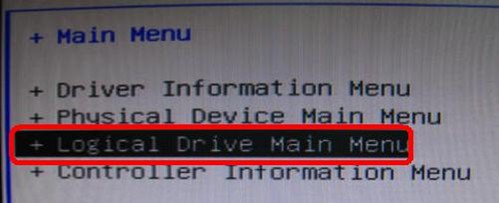
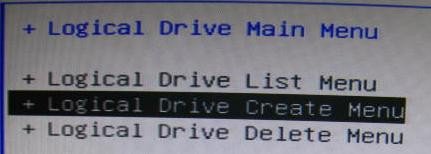
Paso 7: Elija [Logical Drive Main Menu] para establecer unidad Raid.
Paso 8: Elija [Logical Drive Create Menu] para crear una unidad Raid.
Paso 9: Elija [Usable Physical Drive List] para seleccionar Disco Duro Raid.
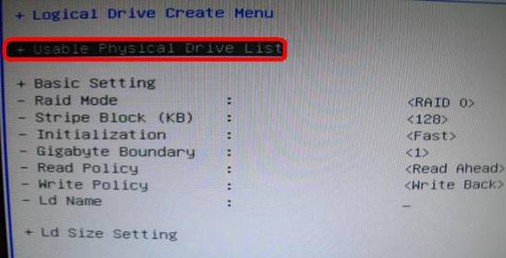
Paso 10: Presione Espacio en el teclado para cambiar la casilla de verificación.

Paso 11: Elija [Ld Size setting], y teclee en el tamaño Raid.
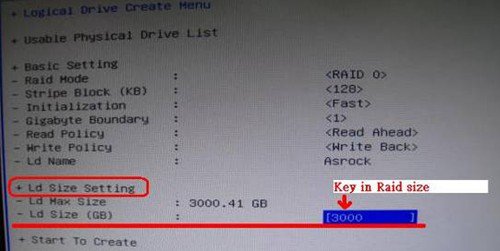
Paso 12: Después de elegir el tamaño Raid, por favor clic [Empezar para Crear]
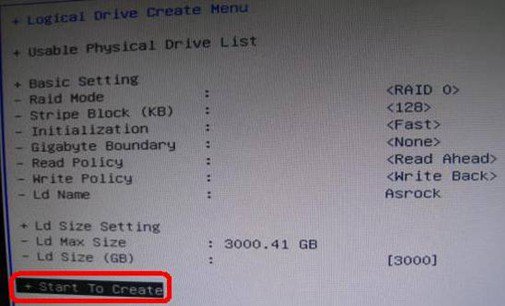
Paso 13: Presione "F10" para salir de la Utilidad.
Paso 14: Durante el reinicio, por favor presione "F11" para entrar en el Menú de Inicio.
Elija UEFI: Unidad CD/DVD
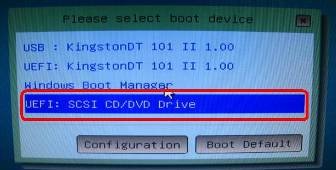
* Esta opción solo se ve en Sistema Operativo Windows7 64bit y Vista 64bit.
Paso 15: Siga la Guía de Instalación para instalar el Sistema Operativo Windows.
Por favor descargue el ultimo driver SATA RAID ver.3.3.1540.22 durante la instalación del Sistema Operativo de nuestra página web
Paso 16: Instale el ultimo driver desde la página web de ASRock.
 Menú
Menú







