R:
Diferente monitor / TV / contenido / software de reproducción puede tener diferentes configuraciones.
Utilizamos a continuación, por ejemplo:
TV 3D: Samsung UA46C7000WM 46"
Software de reproducción: Power DVD10 v10.0.2025.52
Reproductor de contenido: Step UP 3D blu-ray
1. Por favor, siga los siguientes pasos para instalar bajo Sistema operativo.
A. Por favor, instale todos los controladores en SCD antes de seguir los pasos de esta guía de configuración.
B. Por favor, haga clic con el botón derecho en el escritorio, y entre en el Panel de control de NVIDIA.
C. Seleccione "Configuración de tareas estereoscópica 3D" en el Panel de Control NVIDIA, y compruebe "Permitir 3D estereoscópica"
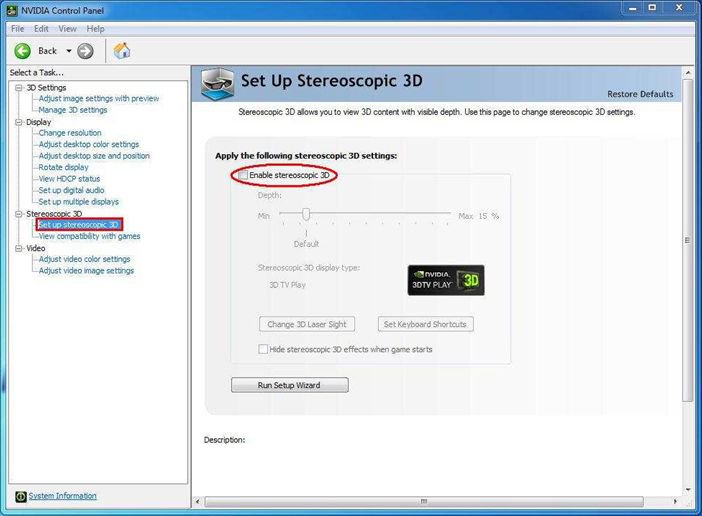
D. Si es la primera vez que configura la función 3D, el sistema puede llevarle a ejecutar el Asistente de Configuración. Por favor siga las instrucciones y finalice el Asistente de Configuración.
E. Después de terminar el Asistente de Configuración, por favor entre en Pantalla > Cambiar Resolución, ajuste la resolución a "HD, 3D" con la resolución apropiada y "velocidad de refresco".
Nosotros hemos seleccionado "1080p" y 24Hz durante las pruebas
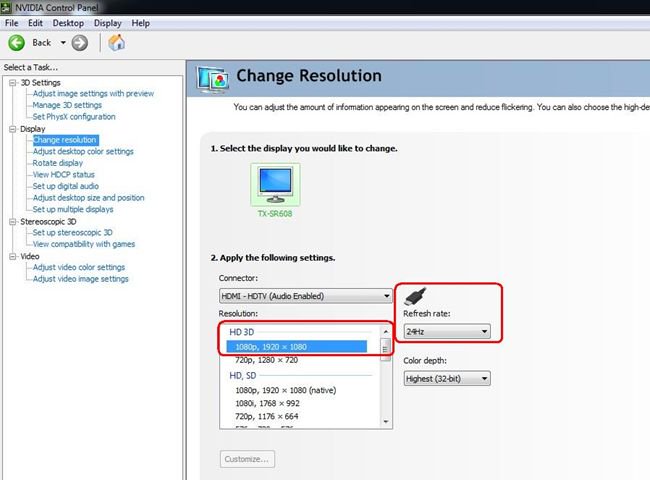
F. Haga clic en "Aplicar" para guardar los cambios.
2. Por favor siga los siguientes pasos para configurar su PowerDVD10
A. Haga clic en la flecha derecha siguiente al icono "3D" en PowerDVD10 para iniciar la Configuración de la Visualización 3D.
B. Seleccione el tipo adecuado de su monitor / TV en Dispositivo de Visualización. Como se muestra en la imagen siguiente, seleccionamos 120Hz Tiempo Secuencial 3D LCD por ejemplo.
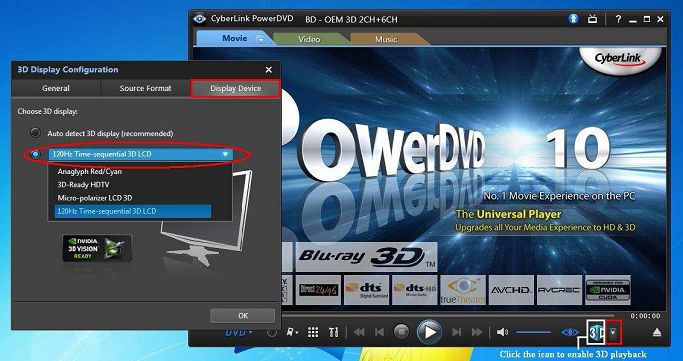
* Nota: Por favor tenga en cuenta que diferentes monitores/TV/contenido puede tener diferentes configuraciones; por favor consulte los manuales de usuario de su monitor / TV / contenido para obtener más detalles.
C. Entonces puede reproducir el contenido en 3D.
 Menú
Menú







