P (
Q&A-49|
189):
Tengo la placa base de AM2NF6G-VSTA/ALiveNF6G-DVI. El LAN en la placa no se trabaja correctamente bajo Windows
® Vista™. ¿Cómo puedo solucionarlo?(12/19/2006)
R:Si encuentra este problema, hay dos soluciones que pueda elegir, por favor seleccione cualquiera según su conveniencia.
Solución 1
Por favor destelle BIOS a P1.70 o más último para AM2NF6G-VSTA y P1.60 o más último para ALiveNF6G-DVI.
https://www.asrock.com/mb/download.asp?Model=AM2NF6G-VSTA#bios
https://www.asrock.com/mb/download.asp?Model=ALiveNF6G-DVI#bios
Solución2.
O por favor refiera a los pasos siguientes para reescribir la dirección de MAC bajo Windows
® Vista™.
Paso1: Compruebe la dirección de MAC.
Cuando el sistema se carga, presione la tecla de "F2" para entrar al ajuste del BIOS.
Boot-> "Configuración de los ajustes del Boot" - > fije el "Boot desde el LAN en placa" a "permitible".
Presione "F10". El sistema se recomenzará.
Presione "F11" y seleccione "el Agente del Boot de NVIDIA".
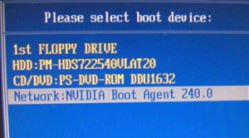
Entonces verás la dirección de MAC , por favor lo registre sin espacio para el uso más último.
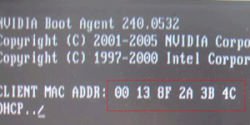
Paso2: Sistema del Boot en Window Vista
Haga el click derecho "Computadora" y "Características"
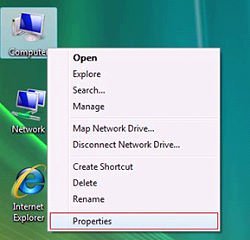
Paso3:
Haga el click "Encargado de Dispositivo"
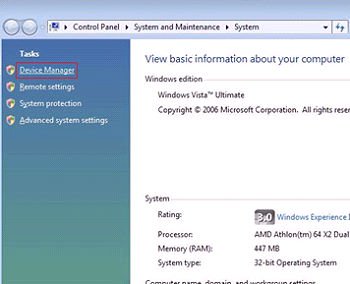
Paso4:
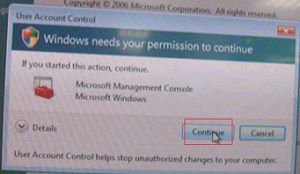
Haga el click "Continúa"
Paso5.
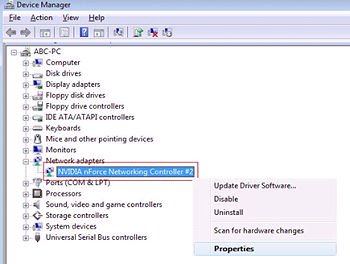
Haga el click derecho "Regulador del Establecimiento de Red" y "Características".
Paso6:
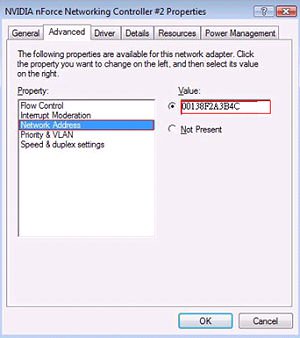
Sleccione la "Dirección de Red" en la carpeta "Avanzado ".
Escriba la "Dirección de MAC" que lo consiguió desde el paso1 en el artículo del Valor.
Entonces haga el click "ACEPTABLE".
 Menú
Menú







