A:A plataforma ASRock X399 suporta a CPU AMD Threadripper 2 desde a BIOS versão P3.XX.
Se a sua versão de BIOS é mais velha que P3.XX, por favor atualize a BIOS sem ligar o sistema (sem CPU) utilizando o recurso BIOS Flashback que a X399 suporta.
Por favor siga os procedimentos abaixo para atualizar a BIOS.
1. Visite o site da ASRock e entre na página de download da BIOS de sua placa-mãe para fazer o download da última BIOS.
Link:
https://www.asrock.com/mb/
2. Copie o arquivo da BIOS para uma unidade de memória flash USB. Por favor certifique-se de que o sistema na unidade USB seja FAT32.
3. Extraia o arquivo da BIOS a partir do arquivo zip e renomeie o arquivo para "CREATIVE.ROM”.
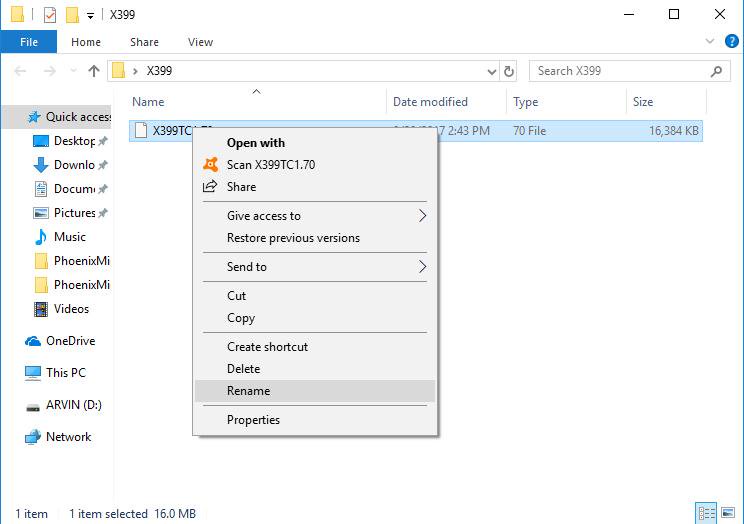
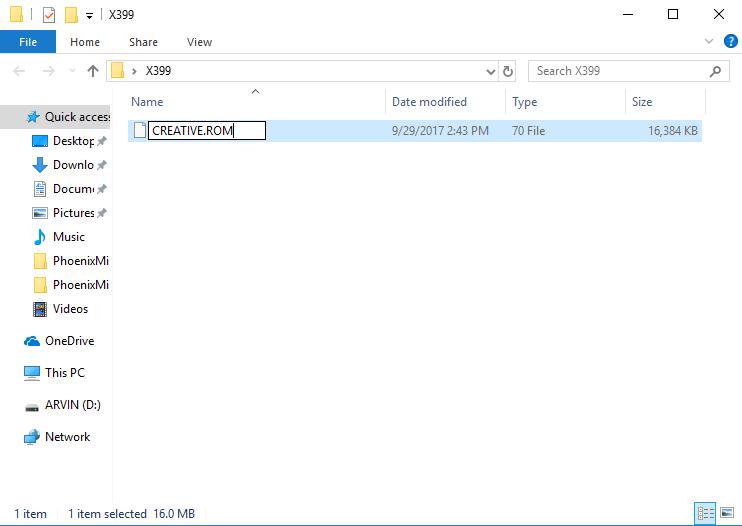
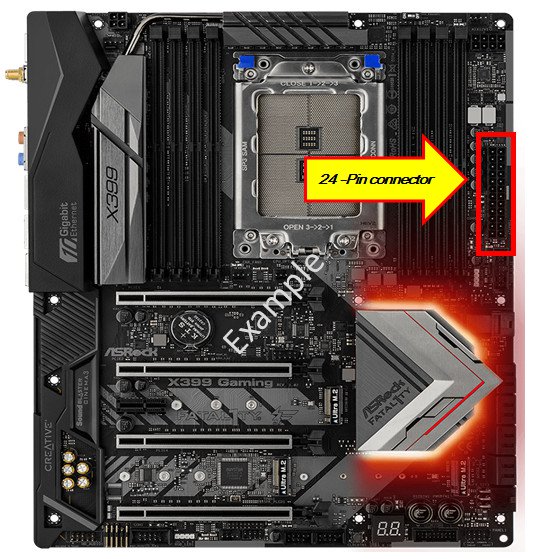
4. Conecte o cabo de alimentação de 24 pinos na placa-mãe sem quaisquer outros dispositivos. Então ligue a energia na fonte de alimentação. Por favor NÃO ligue o sistema.
5. Então conecte a unidade USB na porta USB BIOS Flashback.
*Por favor consulte o manual do usuário para informações detalhadas da porta USB Flashback.
| Modelo | Porta USB BIOS Flashback |
| X399 Taichi | USB3_6 | 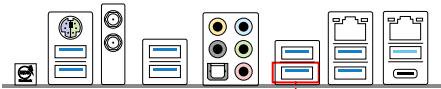 |
| X399M Taichi | USB3_6 | 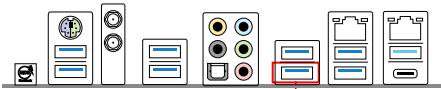 |
| Fatal1ty X399 Professional Gaming | USB3_6 | 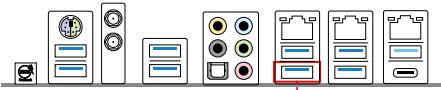 |
6. Pressione o botão BIOS Flashback por aproximadamente três segundos. Então o LED começara a piscar.
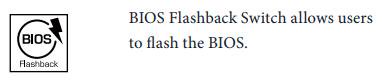
7. Aguarde alguns segundos. O processo de gravação da BIOS estará completo quando o LED parar de piscar.
*Se o LED ficar aceso na cor verde, o BIOS Flashback não está funcionando corretamente. Por favor certifique-se de que você conectou corretamente a unidade USB na porta USB BIOS Flashback.
 Cardápio






