Q (
447):
Eu quero instalar a CPU TR4 1900X na X399Taichi ou X399 Prof. Gaming, o que eu devo fazer?
Por favor siga os seguintes passos para atualizar a BIOS para a versão P1.30 ou superior, para suportar a CPU TR4 1900X CPU.(8/1/2017)
A:Passo 1. Faça o download da BIOS P1.30 ou superior a partir do site da ASRock
X399 Taichi: https://www.asrock.com/mb/AMD/X399%20Taichi/index.asp#BIOS
X399 Prof. Gaming: https://www.asrock.com/MB/AMD/Fatal1ty%20X399%20Professional%20Gaming/index.asp#BIOS
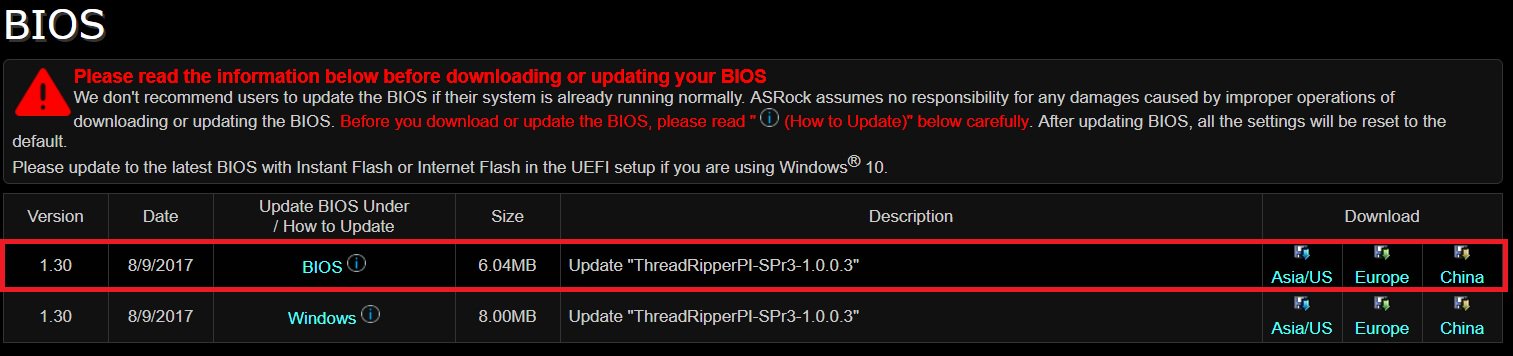
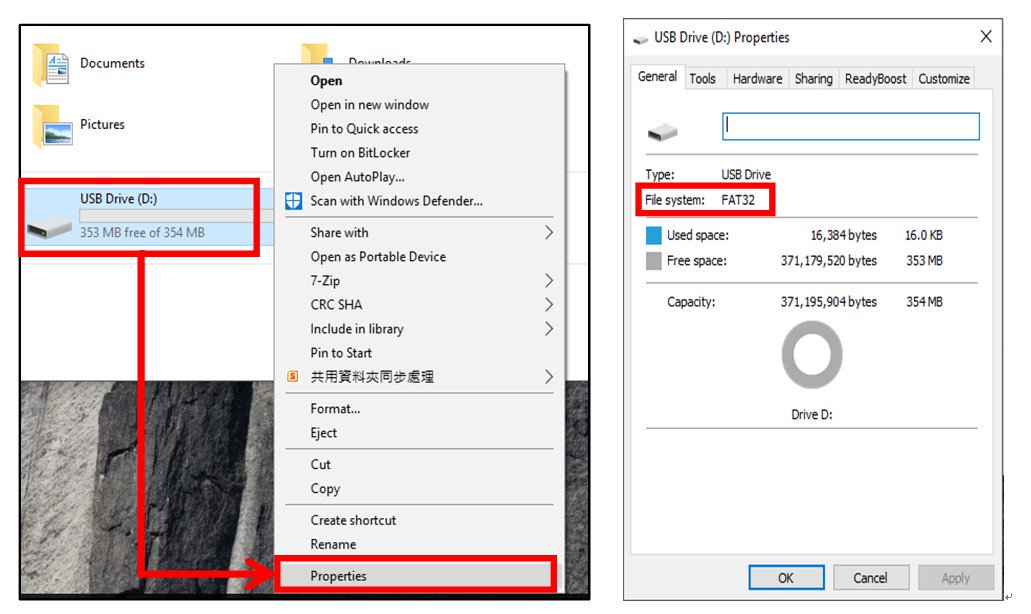
Passo 2. Por favor certifique-se de que o sistema de arquivos da sua unidade USB é FAT32.
Vá em Este Computador → Clique com o botão direito do mouse → Selecione propriedades → Sistema de arquivos
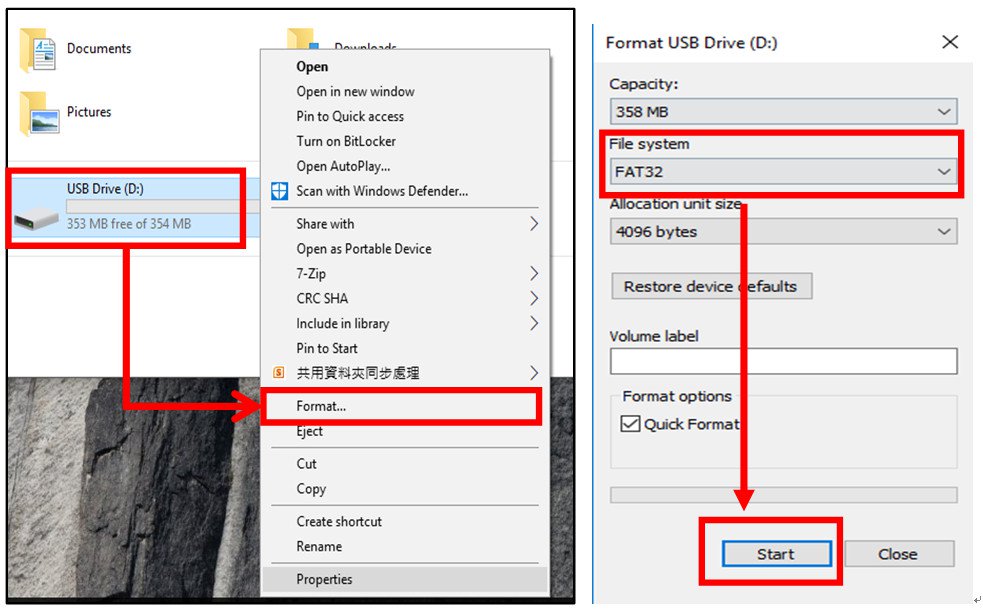
Passo 3. Se a unidade USB não estiver no formato FAT32, por favor crie uma unidade USB em formato FAT32.
Vá em Este Computador → Cliquei com o botão direito do mouse → Selecione Formatar → Selecione FAT32 → Iniciar
Passo 4. Copie o arquivo da BIOS para sua unidade USB e extraia a BIOS do arquivo zip.

Passo 5. Renomeio o arquivo para "creative.rom” e coloque o arquivo na raiz da unidade

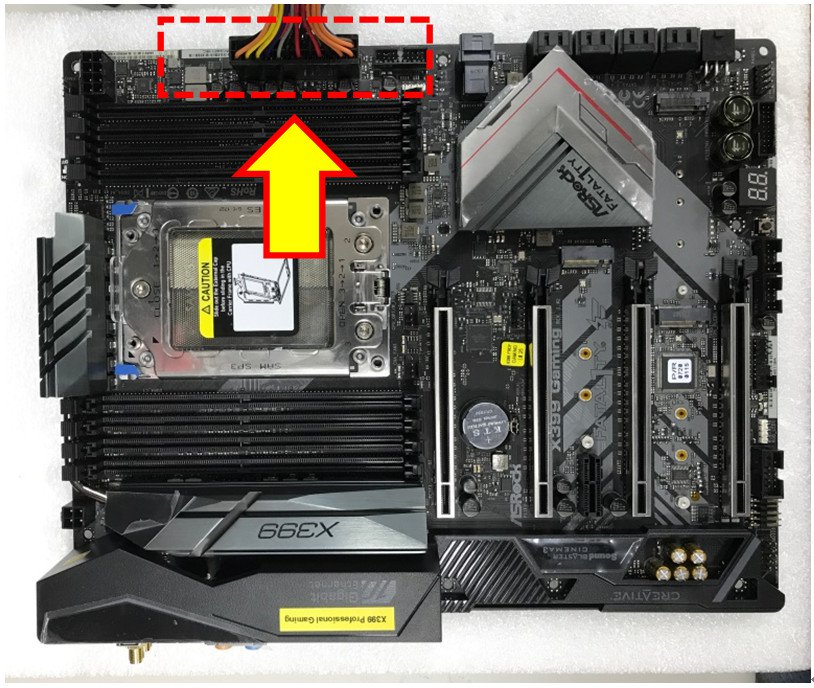
Passo 6. Instale o conector de energia de 24 pinos na placa-mãe. Então ligue o botão da fonte.
*Não há necessidade de ligar o sistema.
Passo 7. Conecte sua unidade USB à porta USB BIOS Flashback.
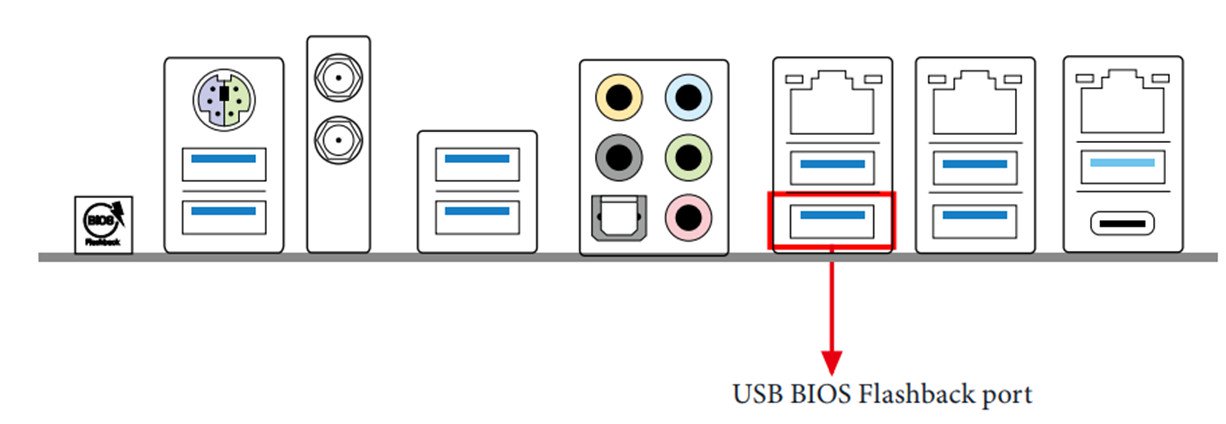
Passo 8. Pressione o botão BIOS Flashback por aproximadamente três segundos. E então o LED começará a piscar.
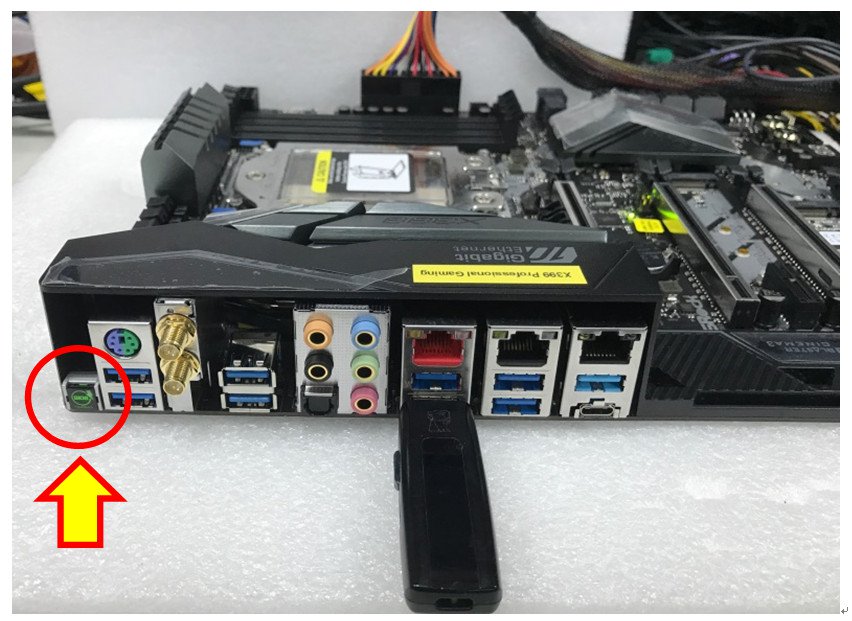
Passo 9. Espere até que o LED pare de piscar, indicando que a gravação da BIOS foi finalizada.
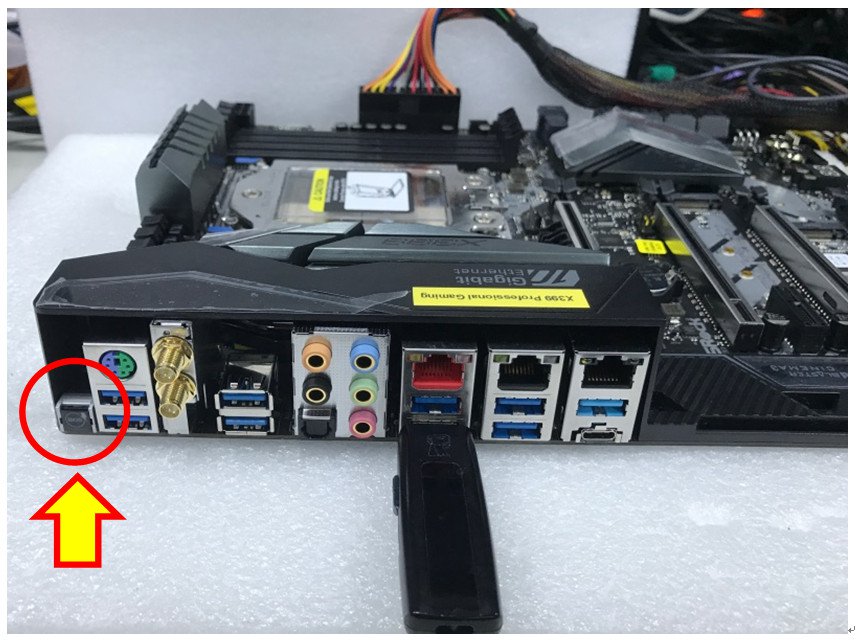
*Se o LED ficar aceso na cor verde, significa que o BIOS Flashback não está operando corretamente.
1. Por favor certifique-se de conectar a unidade USB à porta USB BIOS Flashback.
2. O botão BIOS Flashback (BIOS_FB1, veja p.9, No. 19) permite que os usuários gravem a BIOS.
3. Grave a BIOS novamente a partir do passo 5.
 Cardápio






