

Intel® Smart Response Technology es famosa por su capacidad de almacenamiento eficiente. Para los usuarios que tienen la tentación de conectar los discos de estado sólido y los discos duros en la placa base ASRock Z68, Intel® Smart Response Technology puede hacer que aquellos se conviertan en la "memoria caché de los discos duros" para acelerar la velocidad de acceso de estos últimos.
Hoy se ha hecho público en el sitio Web de ASRock junto con una actualización del controlador. ASRock ha estado trabajando estrechamente con Intel® para garantizar que los usuarios aprovechen al máximo el impresionante rendimiento de Intel® Smart Response Technology.
Ahora, el controlador RST de Intel® más reciente (10.5.0.1027) y el BIOS adecuado (la versión más actual) están disponibles en nuestro sitio Web. Nos gustaría recomendar a los usuarios que actualizarán tanto el BIOS como el controlador RST de Intel® a la versión más reciente. Descargue primero la versión más reciente del BIOS y los controladores de los vínculos que se indica a continuación:
Z68 Extreme4: http://www.asrock.com/mb/overview.asp?cat=Download&os=BIOS&Model=Z68 Extreme4
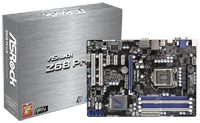
Z68 Pro3: http://www.asrock.com/mb/overview.asp?cat=Download&os=BIOS&Model=Z68 Pro3
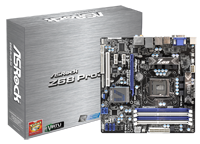
Z68 Pro3-M: http://www.asrock.com/mb/overview.asp?cat=Download&os=BIOS&Model=Z68 Pro3-M
ASRock se esfuerza en mejorar la calidad de nuestros productos. Estamos centrados en "la materias adecuadas", concretamente en proporcionar los servicios técnicos más recientes para el mercado de las placas base. Su continuo interés en las placas base de ASRock es muy apreciado.
¿Cómo configurar Intel Smart Response en las placas base ASRock Z68?
En primer lugar, descargue y actualice tanto el BIOS como el controlador de Intel Rapid Storage.
Una vez realizada la descarga, siga los pasos que se indican a continuación para instalar Intel Smart Response:
Paso 1:
Antes de arrancar el sistema, asegúrese de conectar el disco duro a los puertos SATA admitidos.
Para Z68 Extreme4, conecte los puertos tal y como se indica a continuación.
Estos puertos pertenecen al conjunto de chips Intel PCH, que admite Intel Smart Response Technology.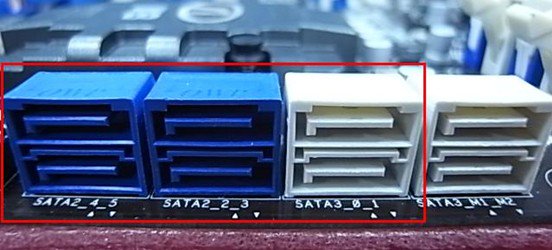
Tenga en cuenta que, para Z68 Pro3 o Z68 Pro3-M, se admiten todos los puertos SATA.
※ Nota:
Recomendamos a los usuarios que conecten su disco duro a los puertos SATA3 si dicho disco cumple las especificaciones SATA3.
NO conecte el disco óptico al sistema por el momento.
Paso 2:
Presione F2 o SUPR para entrar en el BIOS > Advanced (Opciones avanzadas) > Storage Configuration (Configuración de almacenamiento).
Paso 3:
Establezca el modo SATA en [RAID Mode] (Modo RAID) tal y como se muestra continuación.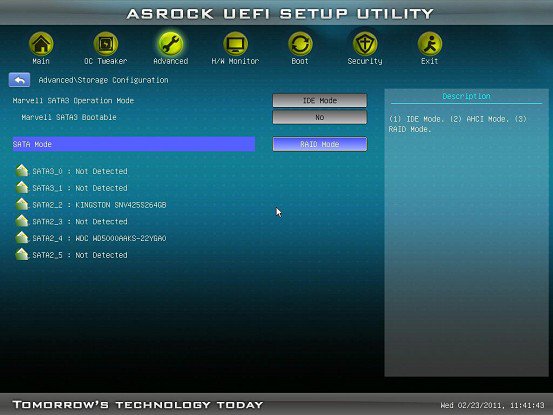
Paso 4:
En la pantalla RAID ROM (ROM RAID), el estado del disco duro debe ser "Non-RAID Disk” (Disco no RAID).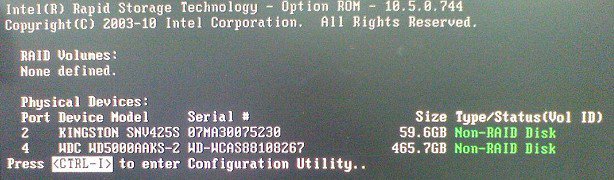
Paso 5:
Instale el sistema operativo en el disco duro SATA y, después de la instalación, apague el sistema y conecte el disco óptico a los puertos SATA tal y como se muestra continuación.
Paso 6:
Instale el controlador de Intel Rapid Storage (10.5.0.1027)
Paso 7:
Cuando la instalación se complete, reinicie el sistema y abra Intel Rapid Storage Technology.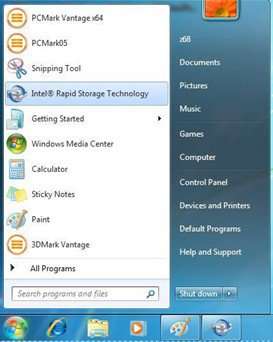
Paso 8:
Elija "Accelerate” (Acelerar) y haga clic en "Enable acceleration” (Habilitar aceleración).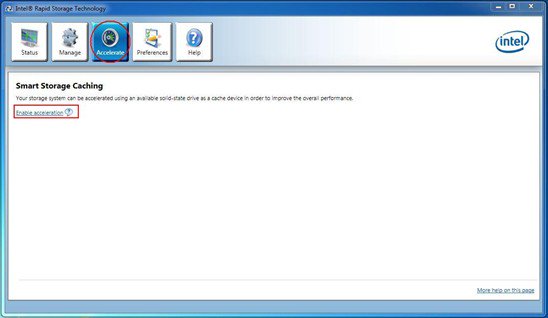
Paso 9:
Puede cambiar la configuración predeterminada si lo desea y, a continuación, hacer clic en "OK” (Aceptar).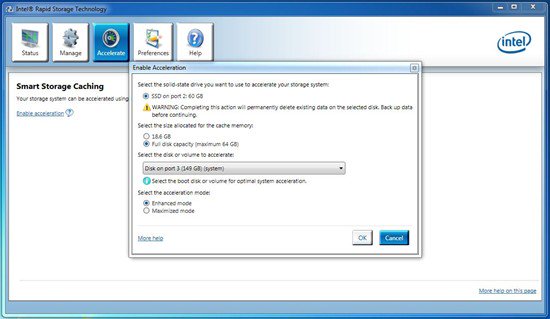
Paso 10:
La opción Smart Storage Caching (Caché de almacenamiento inteligente) podría estar habilitada tal y como se muestra continuación: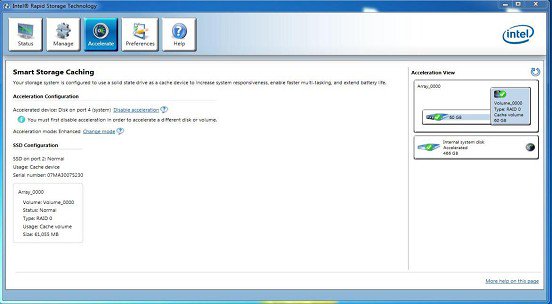
Descargar:
| Modelo | 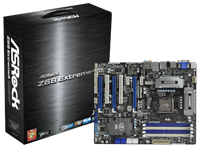 Z68 Extreme4 |
 Z68 Pro3 |
 Z68 Pro3-M |
| Controlador de Intel Rapid Storage Technology Versión: 10.5.0.1027 |
Descargar | ||
| BIOS | P1.30 | P1.20 | P1.10 |