Мы используем «cookies» только для улучшения просмотра сайта. Просматривая этот сайт, вы соглашаетесь на использование наших «cookies». Если вы не хотите использовать «cookies» или хотите узнать об этом подробнее, ознакомьтесь с нашей Политикой приватности.
Необходимые файлы cookie Эти файлы cookie необходимы для корректной работы веб-сайта и не могут быть отключены.
Аналитические файлы cookie Эти файлы cookie помогают нам понять, как посетители используют наш веб-сайт.
Маркетинговые файлы cookie Эти файлы cookie используются для отслеживания посетителей и показа релевантной рекламы.
Файлы cookie социальных сетей These cookies allow you to share pages and content on social media.
Выберете одну из следующих категорий, если вы знаете, к какой из них относится ваш вопрос:
Результаты:
B (Q&A-190|551):
Microsoft will update the Secure Boot certificates. What do I need to do?(3/16/2026)
O:You only need to follow one of the update methods below and wait for the new Windows Boot Manager to take effect:
Method 1: Update through Windows Update
If Windows Update is turned on and Secure Boot is enabled (see "How to enable Secure Boot”), supported Windows devices will automatically download and install the new Secure Boot certificates and the new Boot Manager.
Since 2024, Microsoft has been rolling out the new Secure Boot database update in phases. All devices with Secure Boot enabled will receive the update automatically before the certificate expires in June 2026.
With default settings, users usually do not need to do anything manually. Just keep Windows Update enabled and wait for the update to install automatically.
Method 2: Manually update the UEFI / BIOS
Note:After updating the BIOS, the system may ask for your BitLocker recovery key to unlock Windows.
You may also choose to turn off Device Encryption and Standard BitLocker Encryption before updating the BIOS, then turn them back on afterward to keep your data safe.
If your device cannot get the update through Windows Update, you can download and install the latest UEFI BIOS from the official website to get the updated Secure Boot certificates.
1. Visit the ASRock official website, search for your motherboard model, and download the latest UEFI BIOS from the support page.
2. Clear the Secure Boot keys.
① After updating the BIOS and rebooting, enter BIOS Setup and go to:
Advanced \ Security > Secure Boot
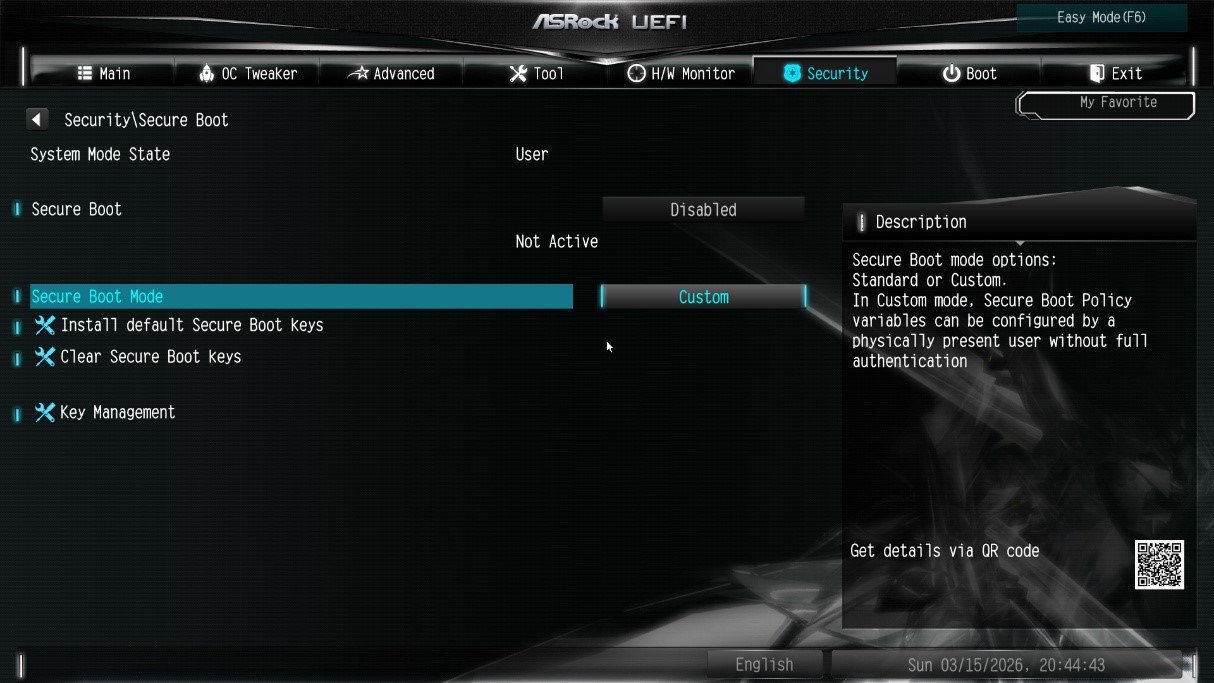
② If Secure Boot Mode is set to Standard, change it to Custom.
③ Select Key Management.
④ Select Clear Secure Boot Keys, then choose [Yes].
⑤ Confirm that all UEFI Secure Boot keys (PK, KEK, DB, DBX) have been cleared.
3. Install the default Secure Boot keys.
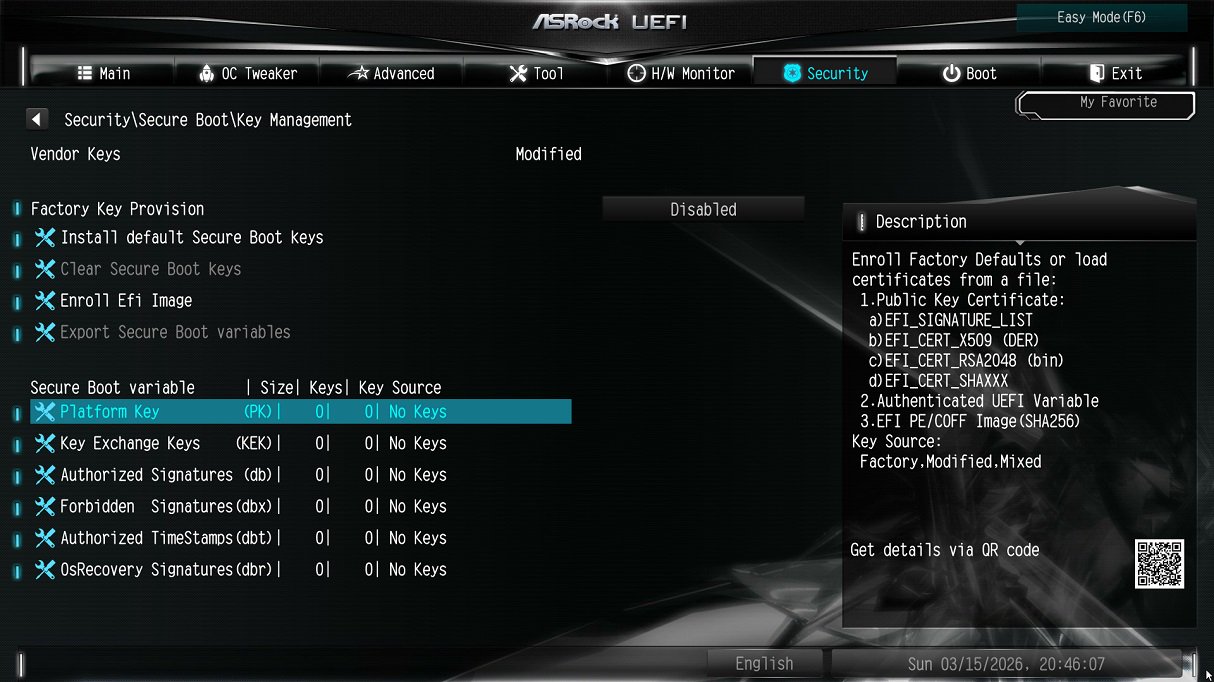
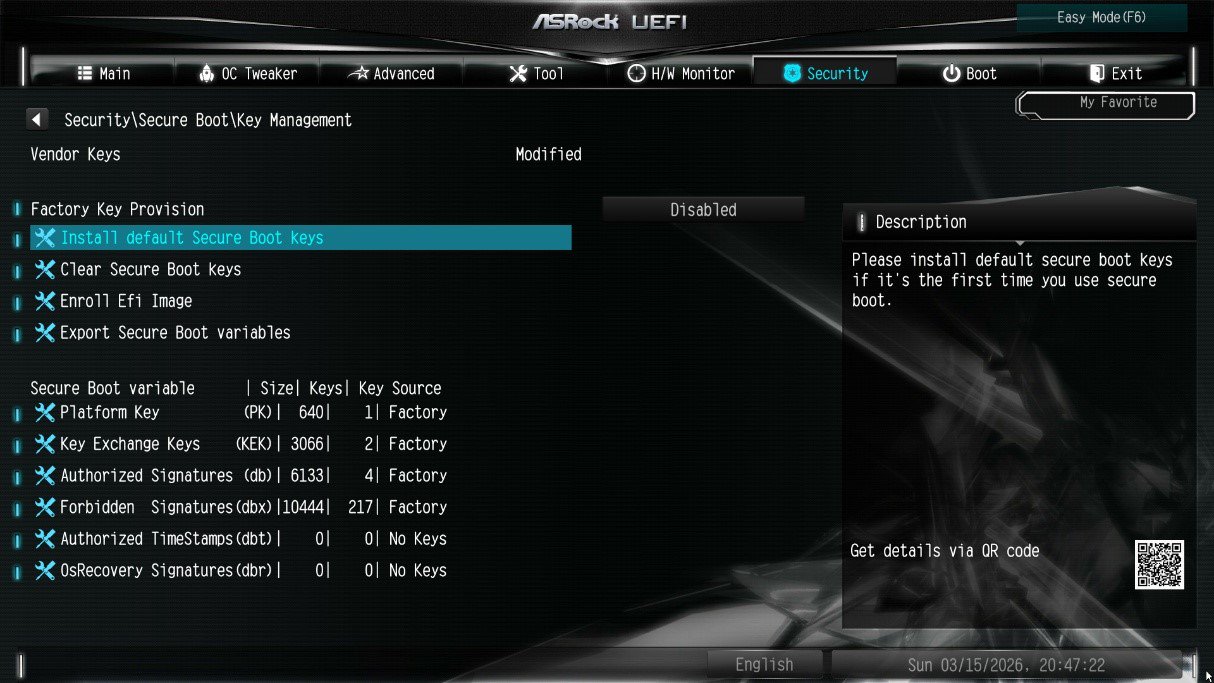
① After clearing the keys, select Install Default Secure Boot Keys, then choose [Yes].
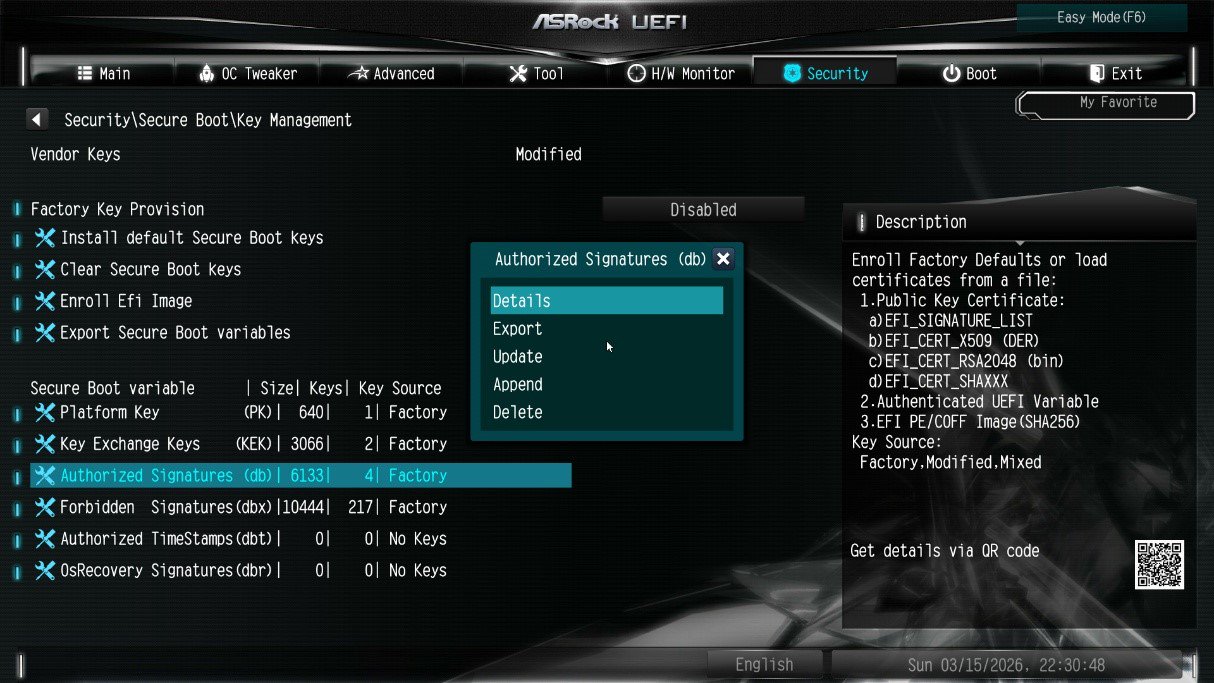
② Confirm that the Size/Number of Keys for PK / KEK / DB / DBX is not 0, and the Key Source shows [Factory]. This means the Secure Boot key update is complete.
4. How to check the Secure Boot key status?
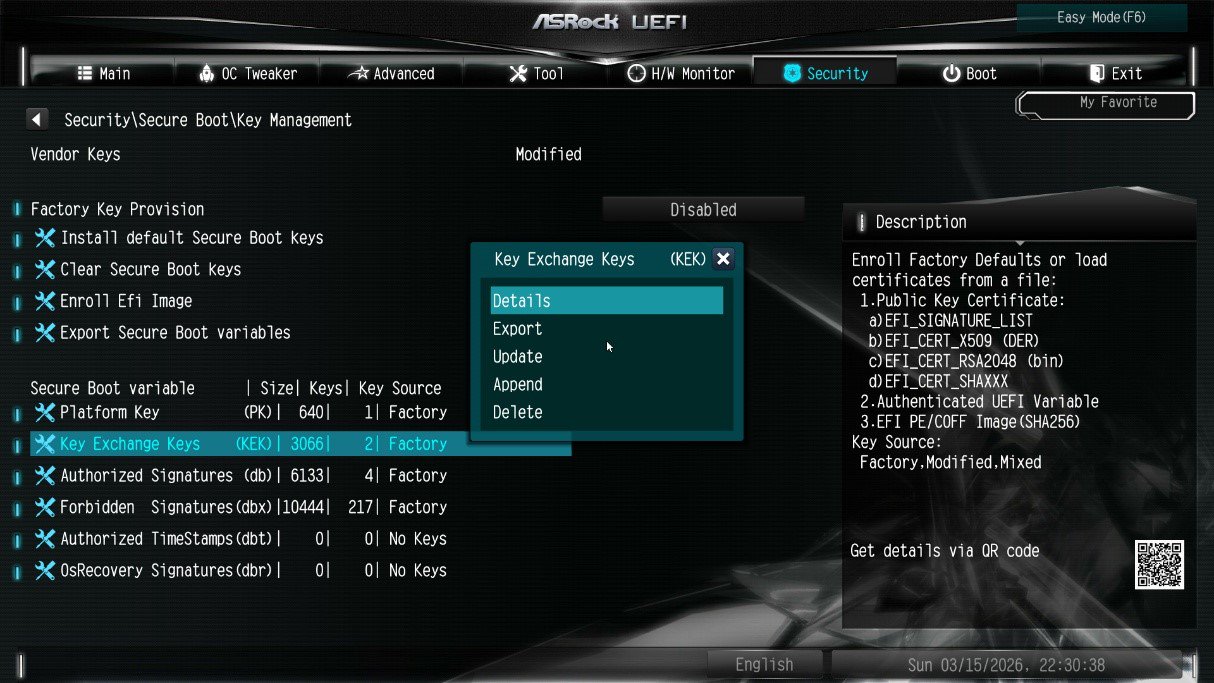
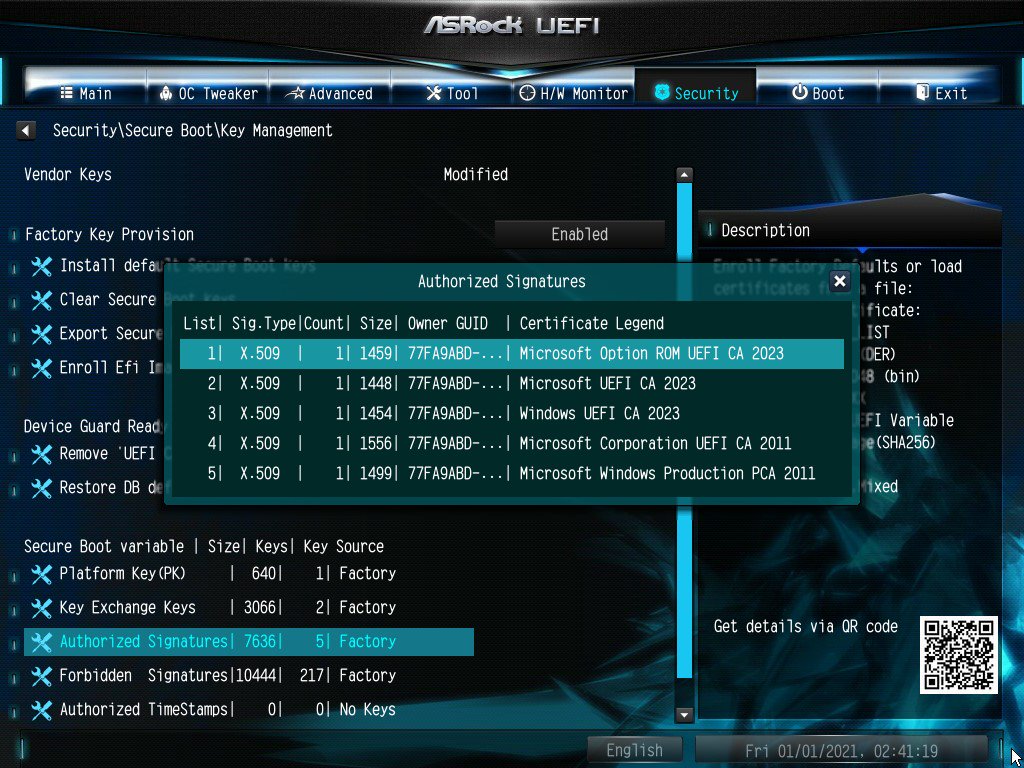
① In BIOS, go to: Security > Secure Boot > Key Management
② Select Key Exchange Keys (KEK) choose "Details”:
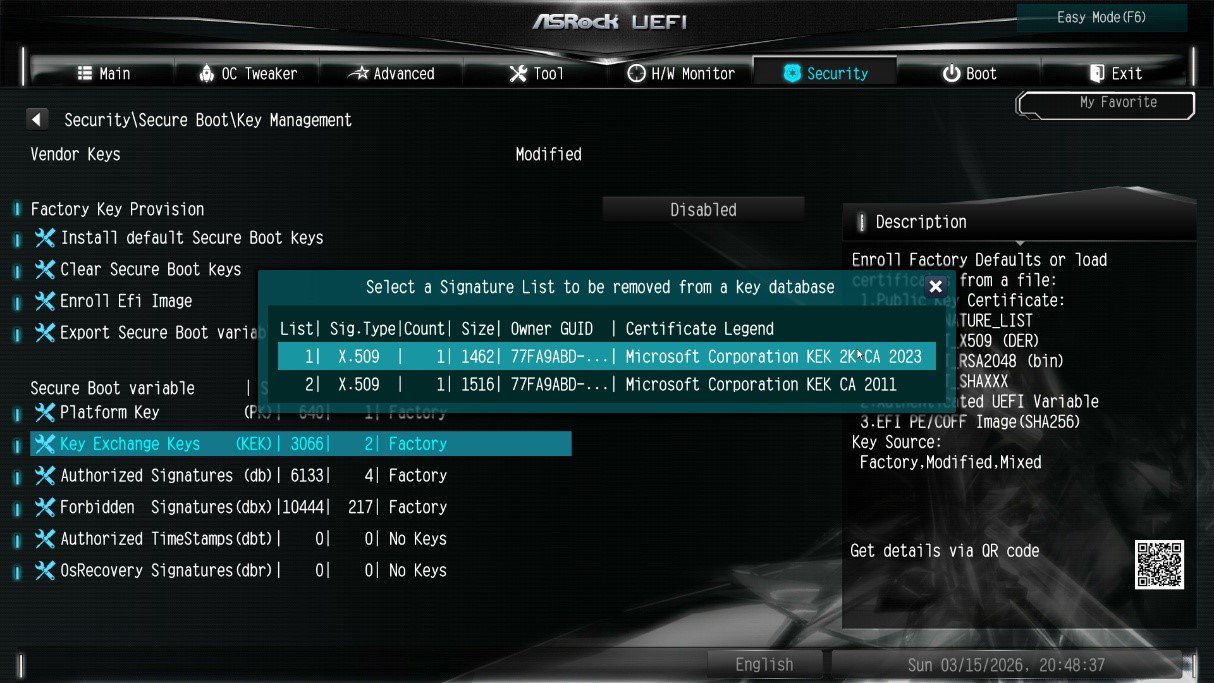
③ Make sure that KEK Management contains:
- Microsoft Corporation KEK 2K CA 2023
B (Q&A-187|548):
Some new games like Battlefield 6 or Call of Duty: Black Ops 7 require Secure Boot and TPM 2.0 to provide kernel level anti cheat protection. How do I enable these options on ASRock AM4 motherboards?(10/3/2025)
O:On recent platforms such as AMD 800 and AMD 600 series, Secure Boot and TPM 2.0 are enabled by default. With these platforms, there is no need to change BIOS settings.
However, if you are still using an AM4 motherboard, Secure Boot and TPM 2.0 might not be enabled. Also, the TPM firmware might have to be updated.
Before enabling Secure Boot, you must check your disk partition style and BIOS settings to ensure they meet the requirements for Secure Boot.
Secure Boot System Requirements
1. Partition Style: GPT (GUID Partition Table). If the disk is MBR (Master Boot Record), please convert it to GPT.
2. BIOS Mode: UEFI only. Legacy or CSM mode doesn't support secure boot.
How to check if the current partition type supports Secure Boot
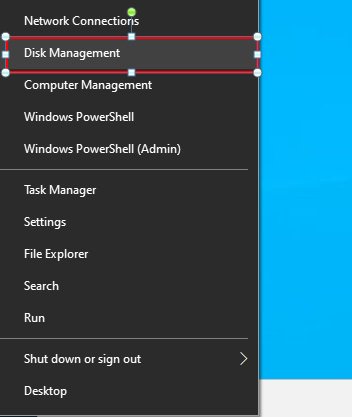
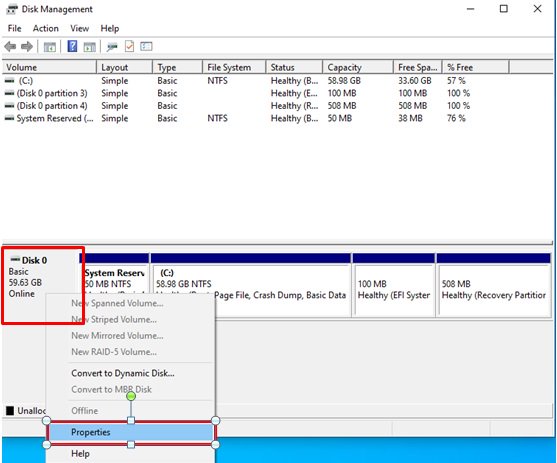
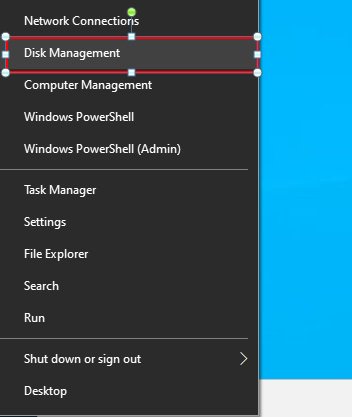
1. Right-click the Windows button on the desktop and select "Disk Management”.
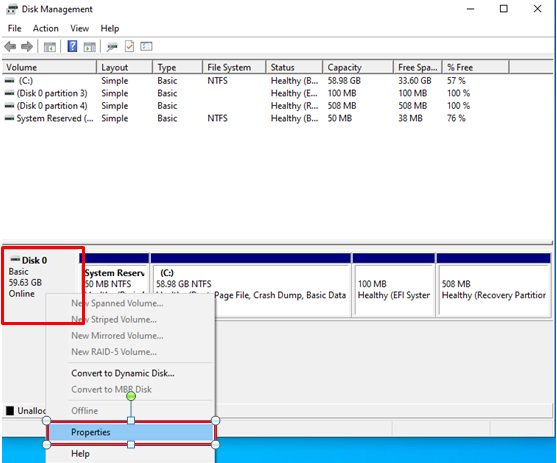
2. Right-click the disk where Windows is installed and select the ""Properties"".
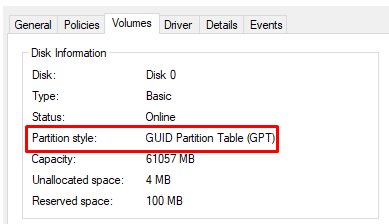
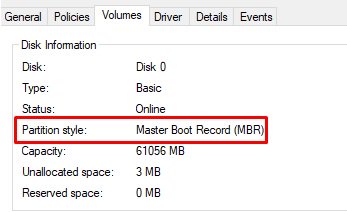
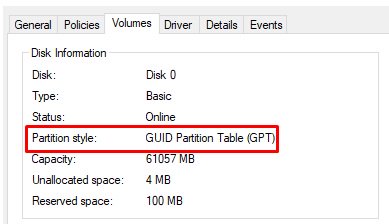
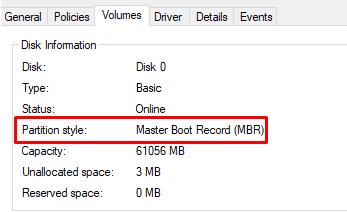
3. Click the "Volumes” tab and check if the partition style is "GPT”.
GPT partition style can support Secure Boot. You can skip below steps 4-7.
4. If the partition style is "MBR”, please make a backup of important data on the system and refer to steps 5-7 to convert the partition style to GPT.
If you have multiple OS installations or if some system partition is on a different drive than where the OS is, the conversion might not have the desired result. Please backup your DATA and reinstall the OS.
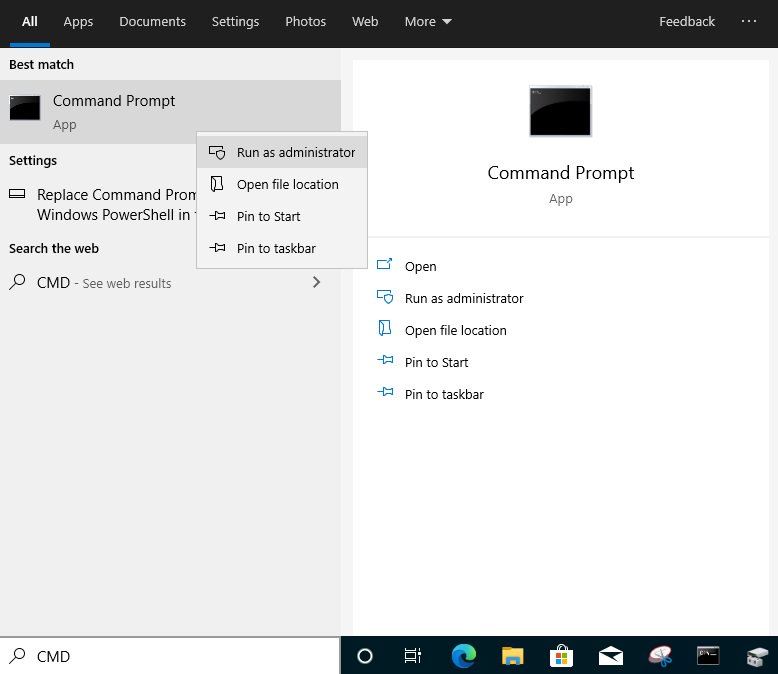
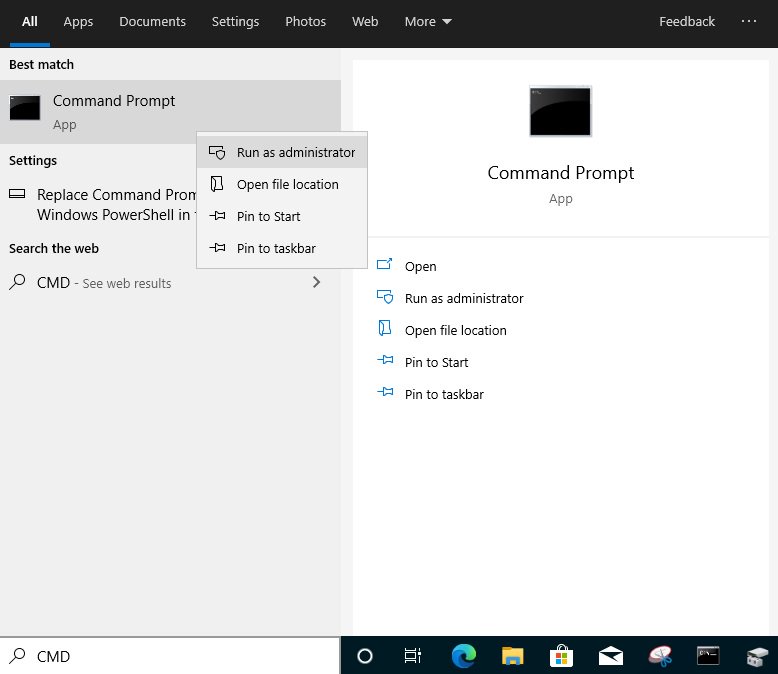
5. Type "CMD" in the Windows search bar, right-click on "Command Prompt” and choose to run as administrator.
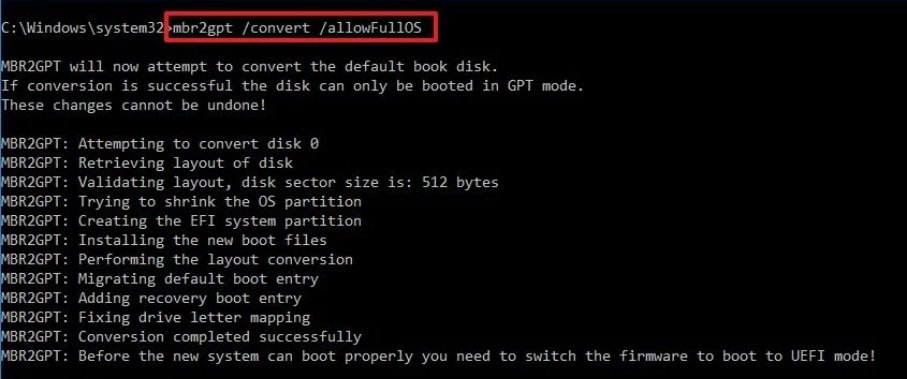
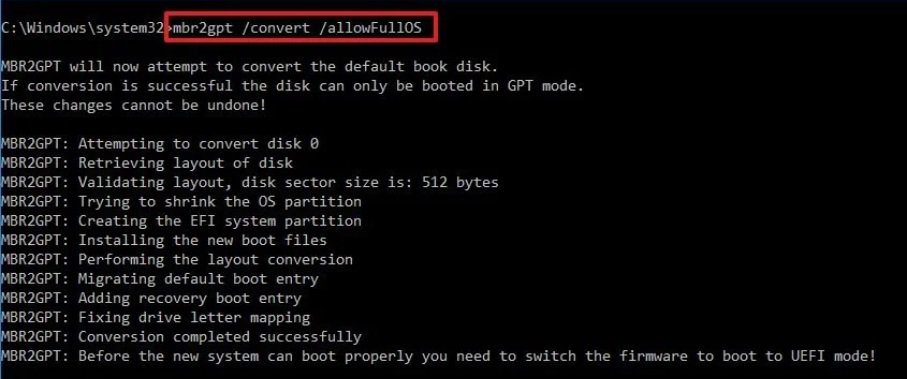
6. Type the command "mbr2gpt /convert /allowFullOS” to convert the partition style and press [Enter].
7. Restart the system, and the BIOS Mode/Partition style will be converted to UEFI/GPT.
Switching to UEFI Mode and Enabling Secure Boot in BIOS
1. Please press the "F2” key during POST to enter BIOS setup.
Go to Boot\CSM (Compatibility Support Module) and set "CSM” to "Disabled”.
Press the "F10” key to save configuration changes.
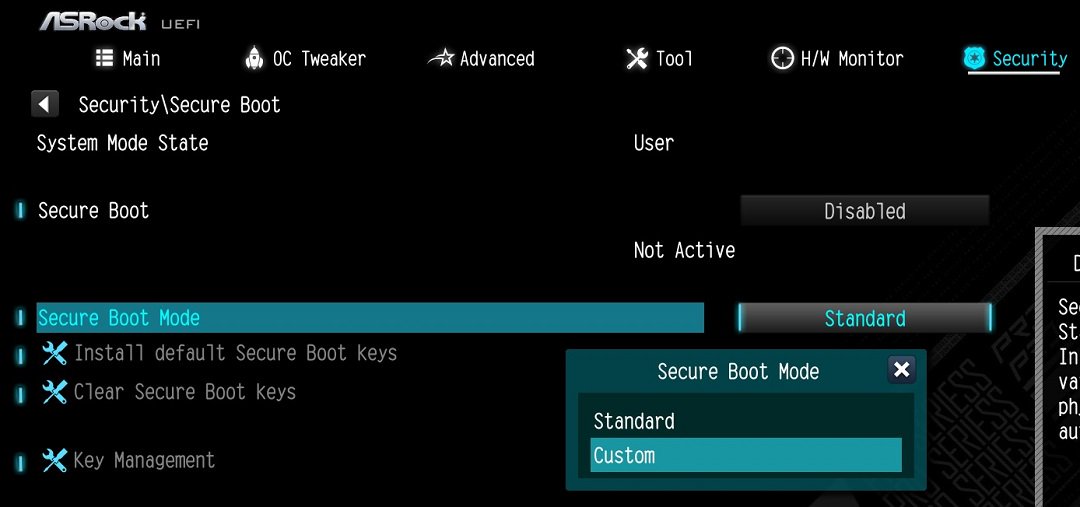
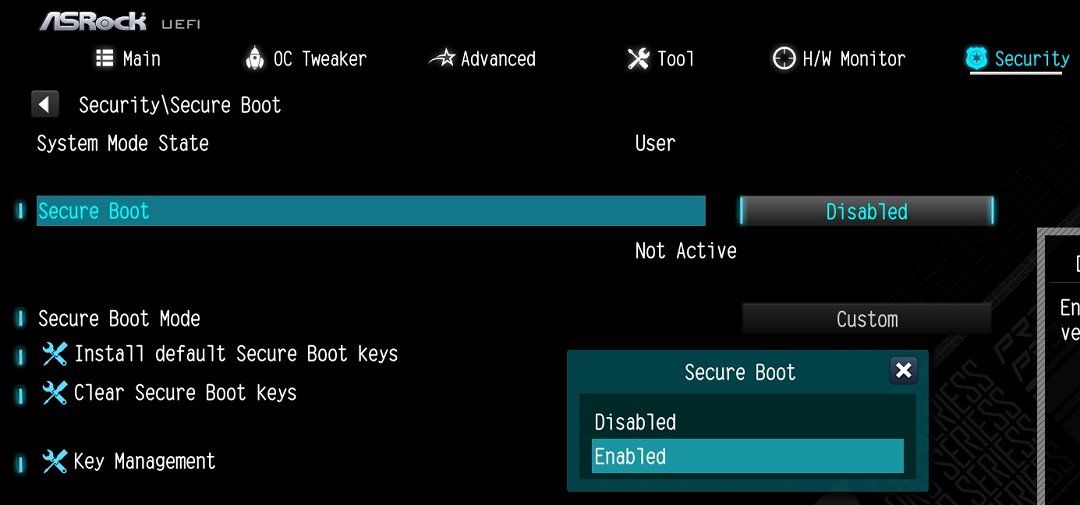
2. Go to Security\Secure Boot and set "Secure Boot Mode” to "Custom”.
3. Please press "Install default Secure Boot keys” and select "Yes” to install Secure Boot keys. If at this point this option is greyed out, Secure Boot key have been loaded already.
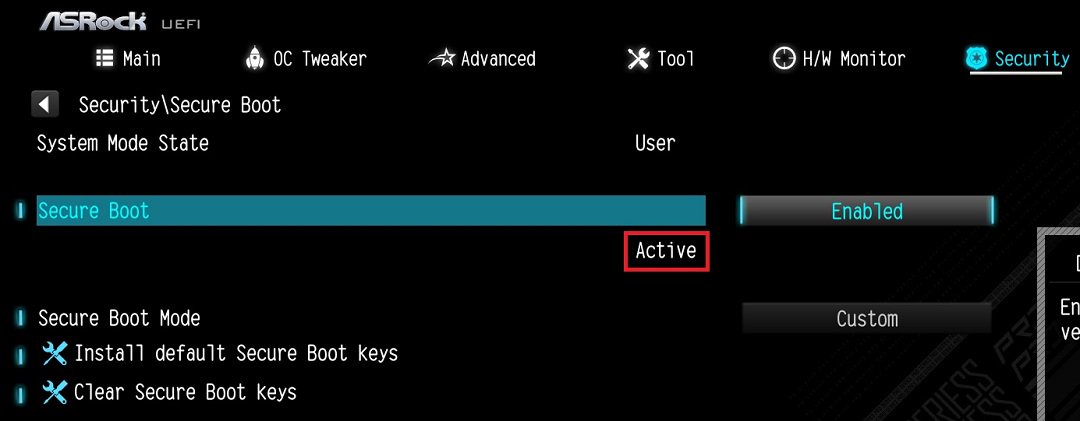
4. Set "Secure Boot” to "Enabled”. Then press the "F10” key to save configuration changes.
5. After the system restarts, go to Security\Secure Boot, and make sure that Secure Boot is showing "Active”.
Update BIOS and AMD fTPM
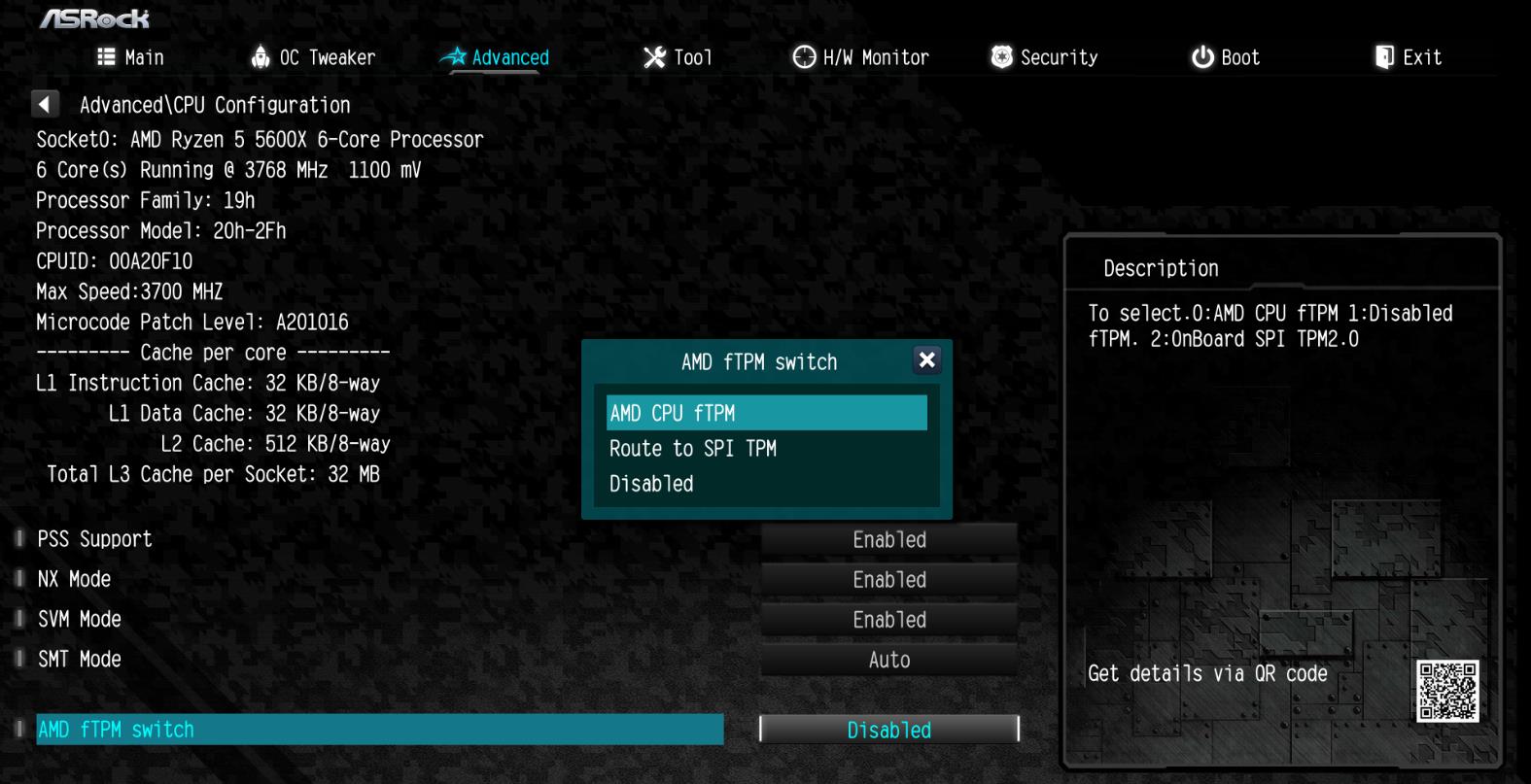
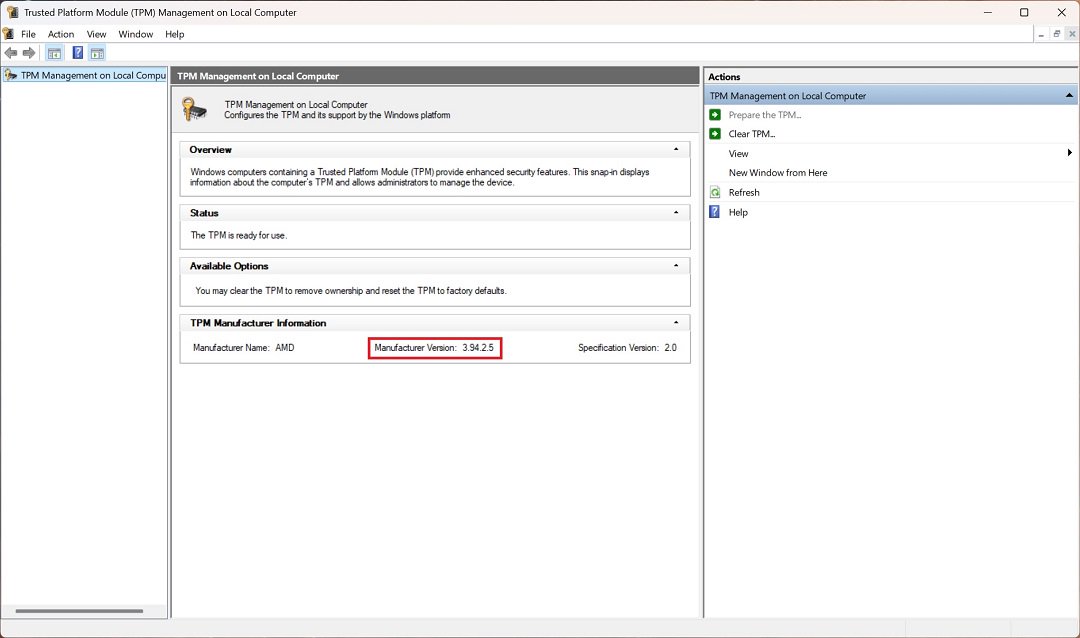
To ensure compatibility between games and Secure Boot/TPM 2.0, ASRock has released new BIOS versions for AM4 motherboards, to update to AMD fTPM 3.x.2.x version.
Type "TPM.msc" in the Windows search bar to find the current fTPM version.
If your current fTPM version is 3.x.0.x, we recommend updating to the latest BIOS version to get the fTPM update. This BIOS version should help you to enable anti-cheat on for example Battlefield 6 or Call of Duty:Black Ops 7.
fTPM 3.*.2.* (TPMB) Information
AMD has informed us that only CPUs with below former codename support fTPM 3.*.2.* (TPMB).
If your CPU is not in the supported CPU lineup for TPMB compatibility, based on AMD's official specifications, your CPU does not meet the security requirements necessary for your game.
3. Run "insttool64.exe” as administrator. A command prompt window pop on and close immediately. It is a normal behavior.
4. Run Command prompt as administrator.
5. Enter the folder path to the extracted file and press [enter].
Default path and command:
cd C:\Users\[Username]\Downloads\VBIOS_L06_update\VBIOS update
*Please change the command if you change the download path.
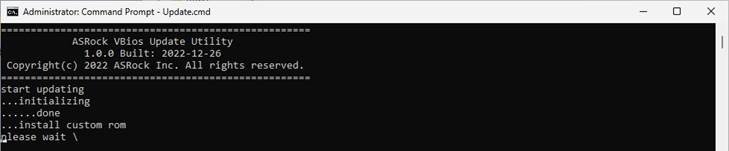
6. Type command "Update.cmd” and press [enter].
Update procedure will start up. This mean the system is flashing the vBIOS. DO NOT turn off the system during the update.
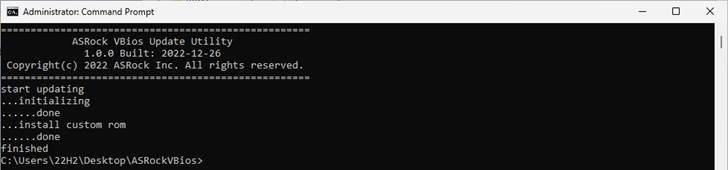
7. Once the flashing has finished, Command Prompt will report it as shown below.
B (Q&A-172|522):
Why can I not find a CSM option under the Boot tab in BIOS?(10/13/2022)
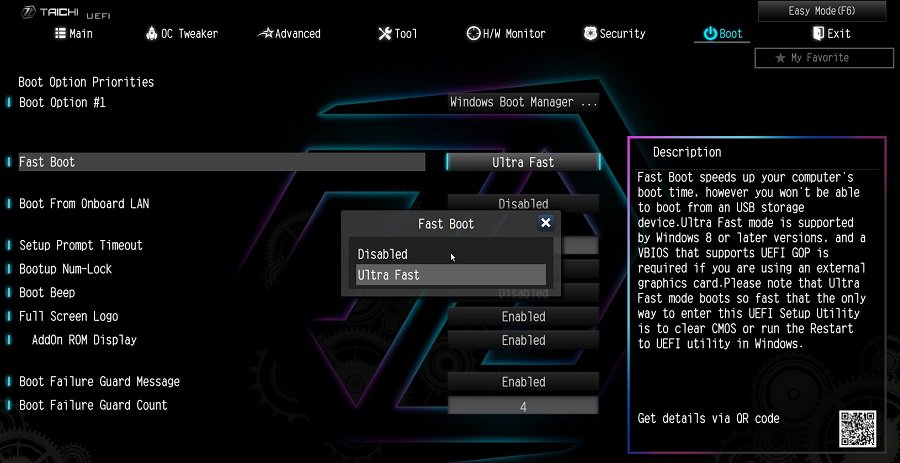
O:When you set Fast Boot to Ultra Fast under the boot tab in BIOS, CSM (Compatibility Support Module) will be disabled and hidden automatically. This is because Ultra Fast Boot is supported only when booting in full UEFI mode, so without enabling CSM.
B (Q&A-167|513):
How do I enable the Optane H10/H20 hybrid function on the Intel Z690/B660/H670 platform?(3/1/2022)
O:If you want to make a fresh Windows installation with Optane H10/H20 hybrid function, please refer to the following steps:
Step 1.
Make sure that H10/H20 Optane memory is installed in an M.2 socket which supports Optane. You can find the info by checking the storage section of the motherboard specifications page on ASRock's website.
Step 2.
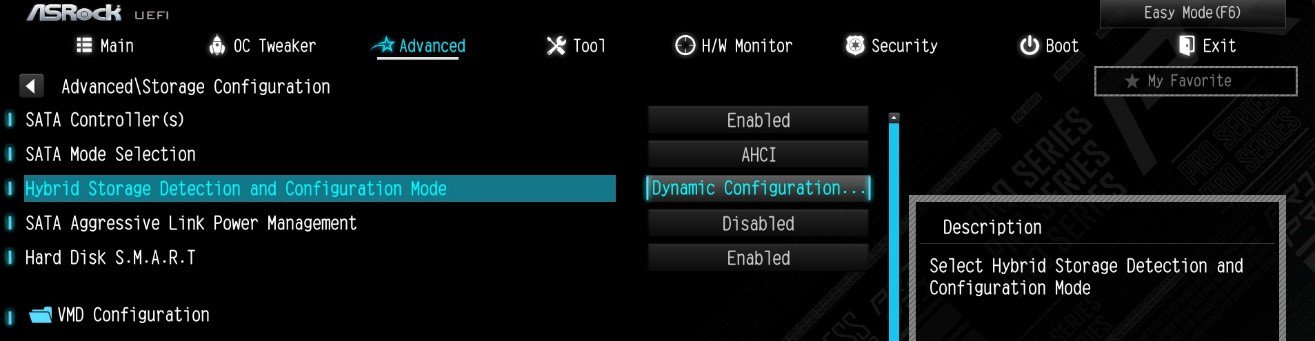
Enable the Hybrid Storage Detection and Configuration Mode in BIOS and press "F10” to save the settings.
Advanced\Storage Configuration\Hybrid Storage Detection and Configuration Mode
Step 3.
Go to Advanced\Storage Configuration\VMD Configuration and set Enable VMD controller to [Enabled].
Then set Enable VMD Global Mapping to [Enabled]. Press F10 to save the changes and exit setup.
Installing Windows® on a VMD platform
After the BIOS setup, please follow the steps below.
Step 1.
Please download the "SATA Floppy Image” driver from ASRock's website (https://www.asrock.com/index.asp). Unzip the file to a USB flash drive or copy the files from ASRock's motherboard support CD.
Step 2.
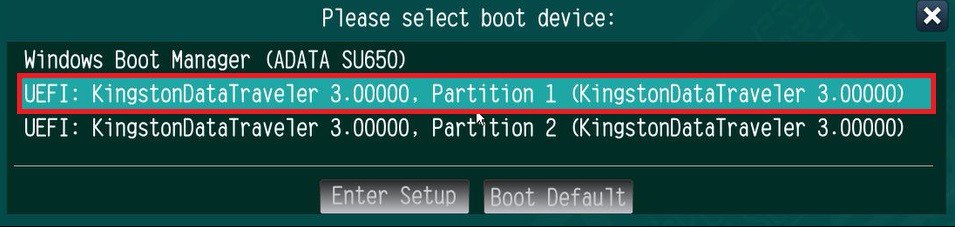
Press at system POST to launch the boot menu and choose the item "UEFI:
installation media>” to install Windows® 10 64-bit / 11 64-bit OS
” to install Windows® 10 64-bit / 11 64-bit OS">
Step 3.
If during the Windows installation process the target drive is not available, please click .
Step 4.
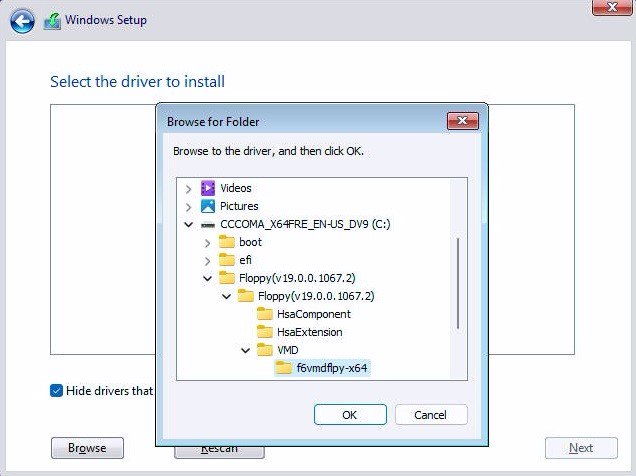
Click and locate the driver on your USB flash drive.
Step 5.
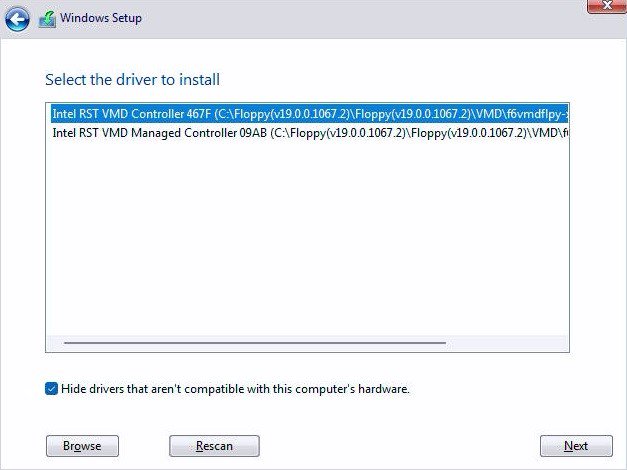
Select "Intel RST VMD Controller” and then click .
.">
Step 6.
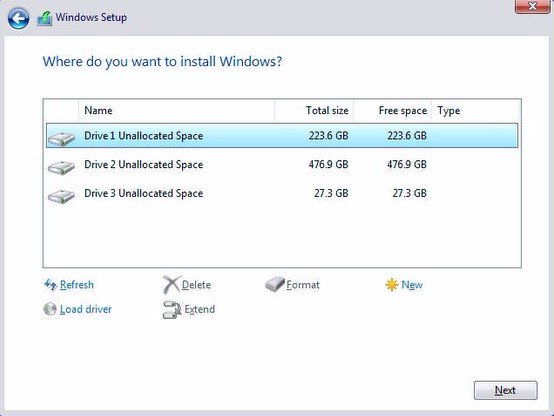
Select unallocated space and then click .
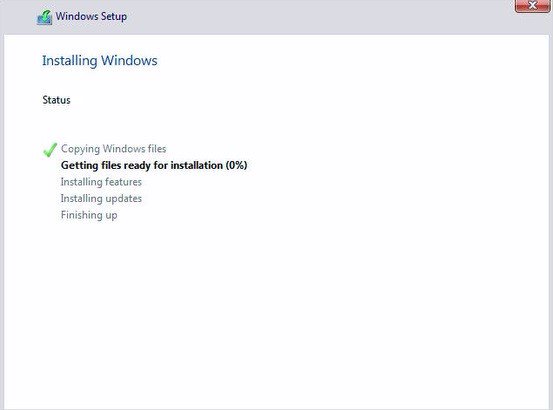
Step 7.
Please follow Windows' installation instructions to finish the process.
Step 8.
After the Windows installation is finished, please install the "Intel Rapid Storage Technology driver and utility” from ASRock's website. https://www.asrock.com/index.asp
Step 9.
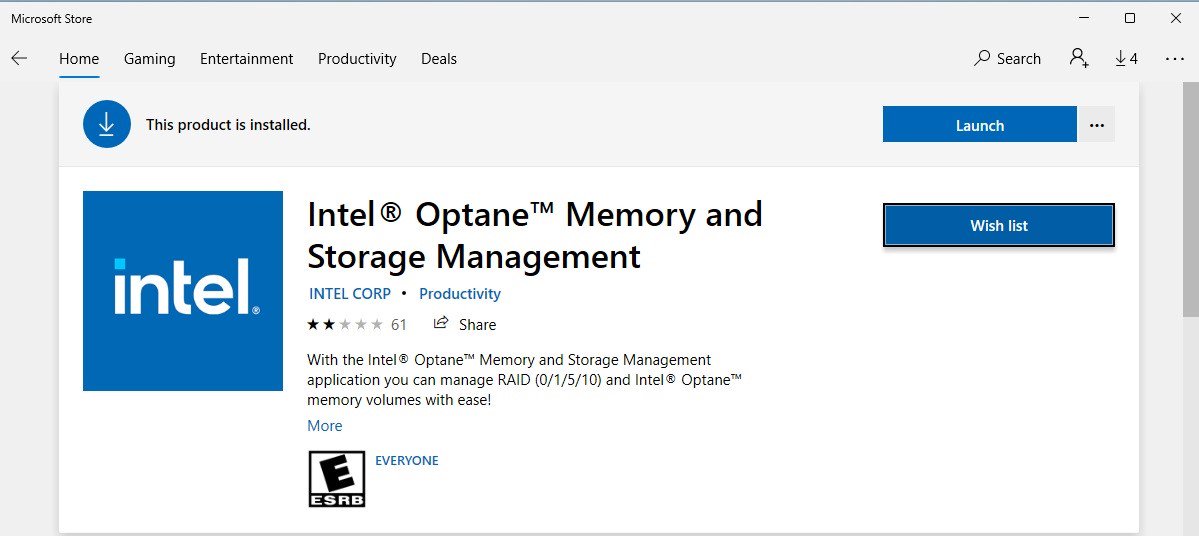
Launch the Intel® Optane™ Memory and Storage Management tool from the Microsoft store.
Step 10.
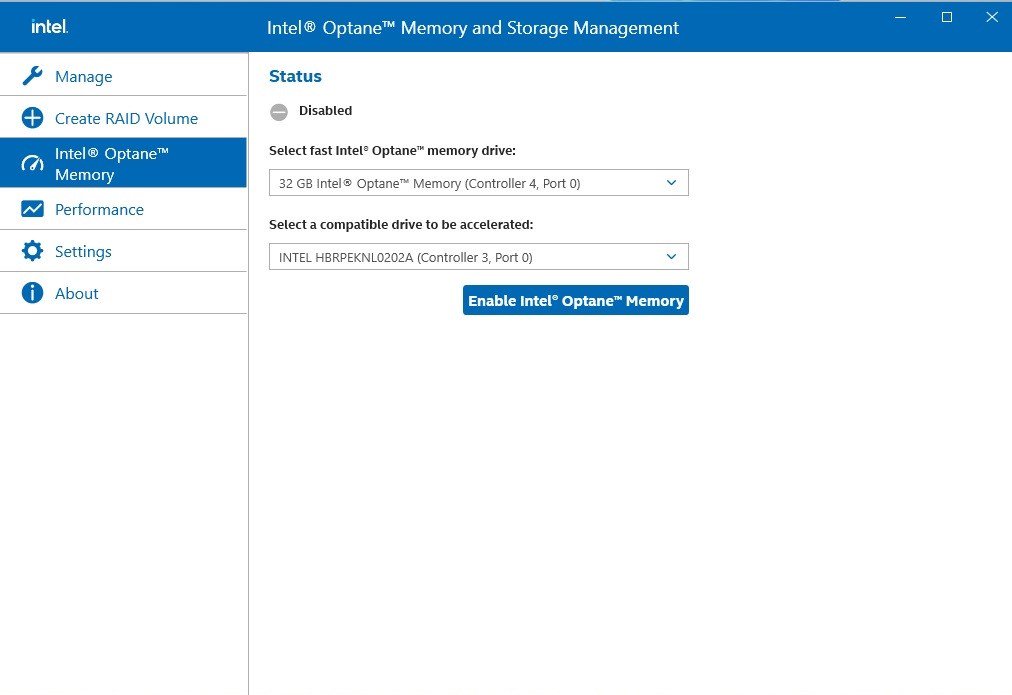
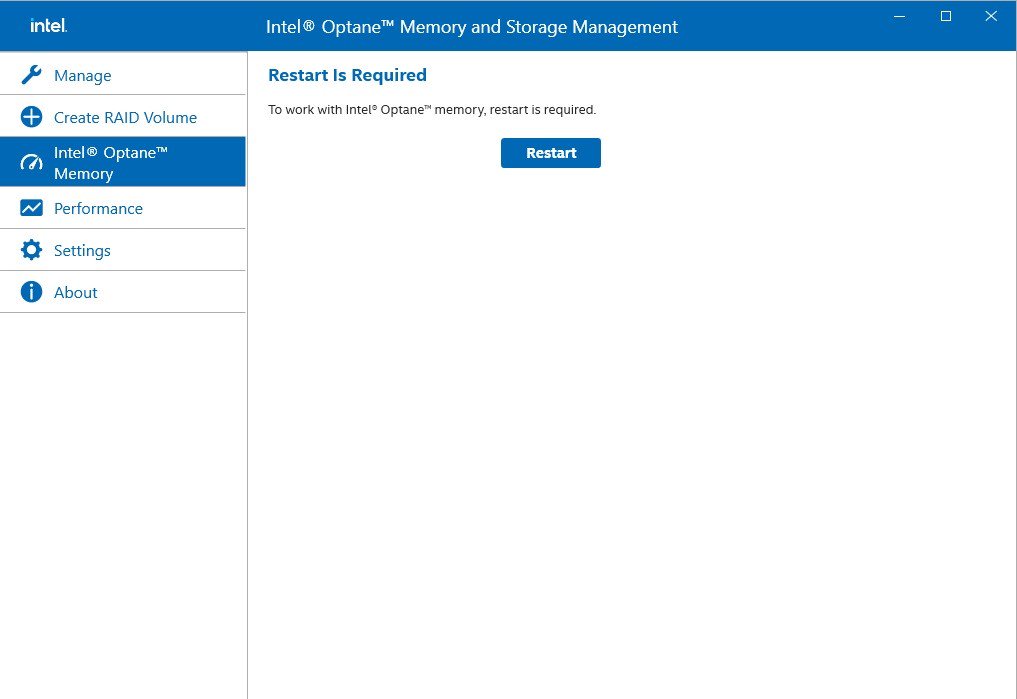
Select the drive which you want to accelerate. Enable Intel® Optane™ Memory. (One restart is required)
Step 11.
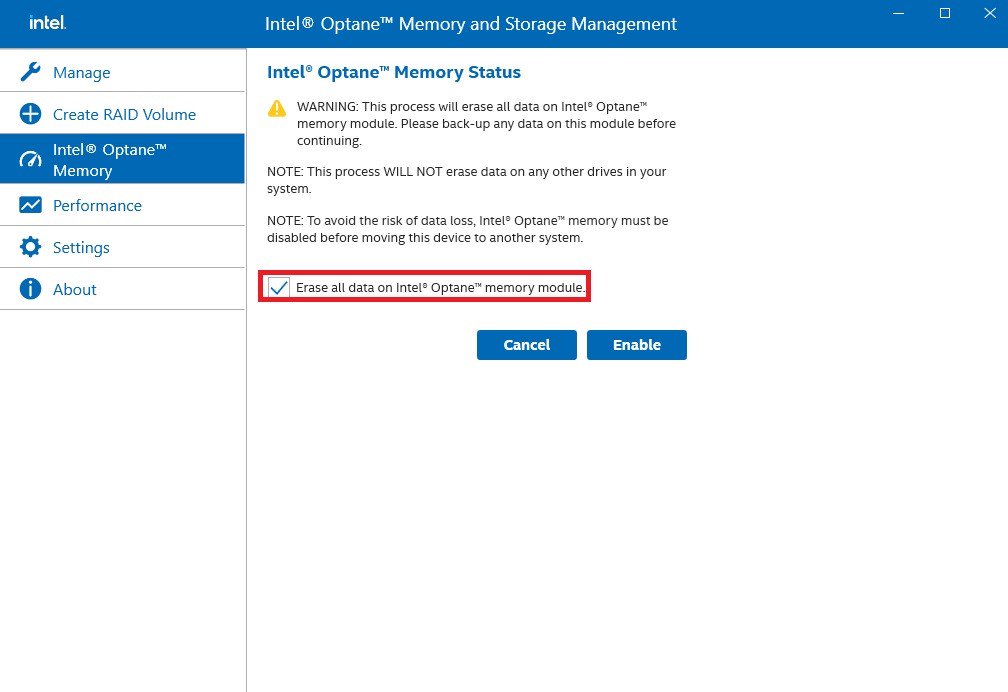
Erase all data on the Intel® Optane™ memory module and click
Step 12.
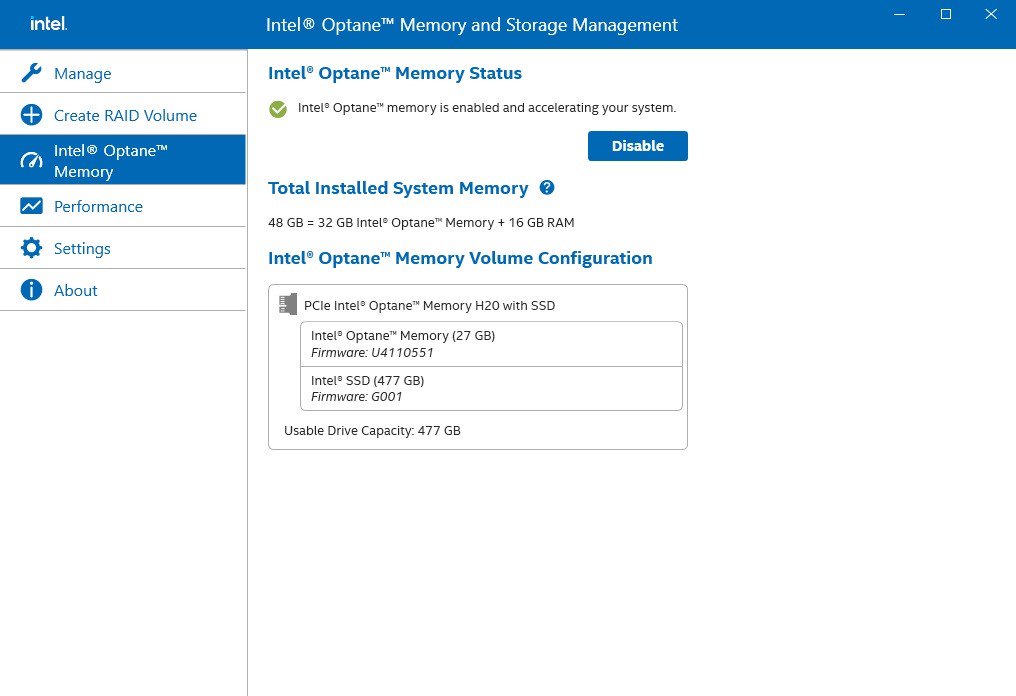
After the system has restarted, the Optane Management tool will show that Optane memory is enabled.
B (Q&A-164|504):
How do I check if the system can support Secure Boot?(10/1/2021)
O:In order to use Secure Boot, the drive with the operating system must use GPT partition style. Please refer to below steps to check the partition style.
Step 1: Right-click the Windows button on the desktop and select "Disk Management”.
Step 2: Right-click the disk where Windows is installed and select the "Properties”.
Step 3: Click the "Volumes” tab and check if the partition style is "GPT”.
Step 4: If the partition style is "MBR”, please make a backup of important data on the system and refer to steps 5 - 7 to convert the partition style to GPT.
Step 5: Type "CMD" in the Windows search bar, right-click on "Command Prompt” and choose to run as administrator.
Step 6: Type the command "mbr2gpt /convert /allowFullOS” to convert the partition style and press [Enter].
Step 7: Restart the system and the BIOS Mode/Partition style will be converted to UEFI/GPT.
B (Q&A-162|500):
TPM2.0 module is required in Windows 11 specification, does it need TPM2.0 hardware module?(7/1/2021)
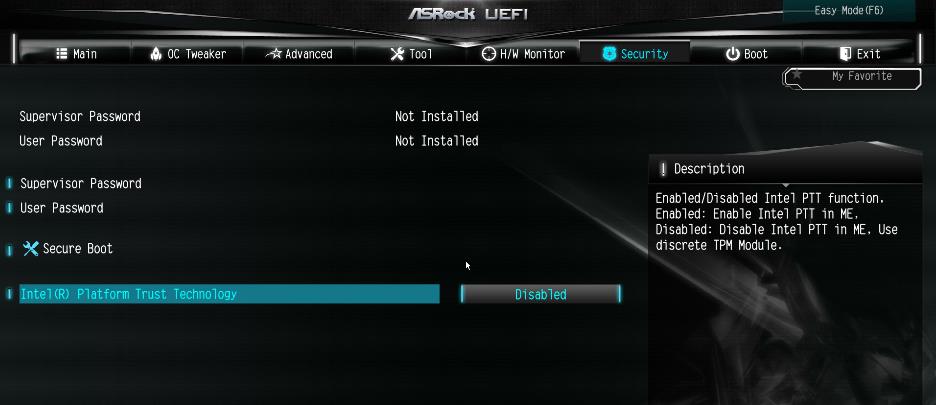
O:No, please enabled [Intel® Platform Trust Technology (Intel® PTT)] or [AMD CPU fTPM] feature under UEFI BIOS. It supports the TPM2.0 feature without TPM2.0 hardware module.
ASRock Intel Platform
For the new Microsoft® Windows 11 installation, we recommend disabling the CSM setting before using the Intel® PTT.
Supported platform.
Generation
Supported Chipset
Intel 300 series
Z390, Z370, H370, B360, B365, H310, H310C
Intel 400 series
Z490, H470, B460, H410
Intel 500 series
Z590, B560, H510, H570
Intel X299 series
X299
Intel SoC series
Gemi Lake, Gemi Lake Refresh
*Intel® PTT is supported. The actual support may be varied based on official release of Windows 11 by Microsoft®.
BIOS option
(a) Go to "Security page” to find the "Intel® Platform Trust Technology” option.
(b) Enabled "Intel® Platform Trust Technology” under UEFI BIOS
B (Q&A-153|489):
Как переназначить разъём M2_3 и другие разъёмы M.2 для настройки PCIE SSD RAID? (6/1/2020)
O:Используйте только идентичные по типу и объёму накопители PCIE SSD.
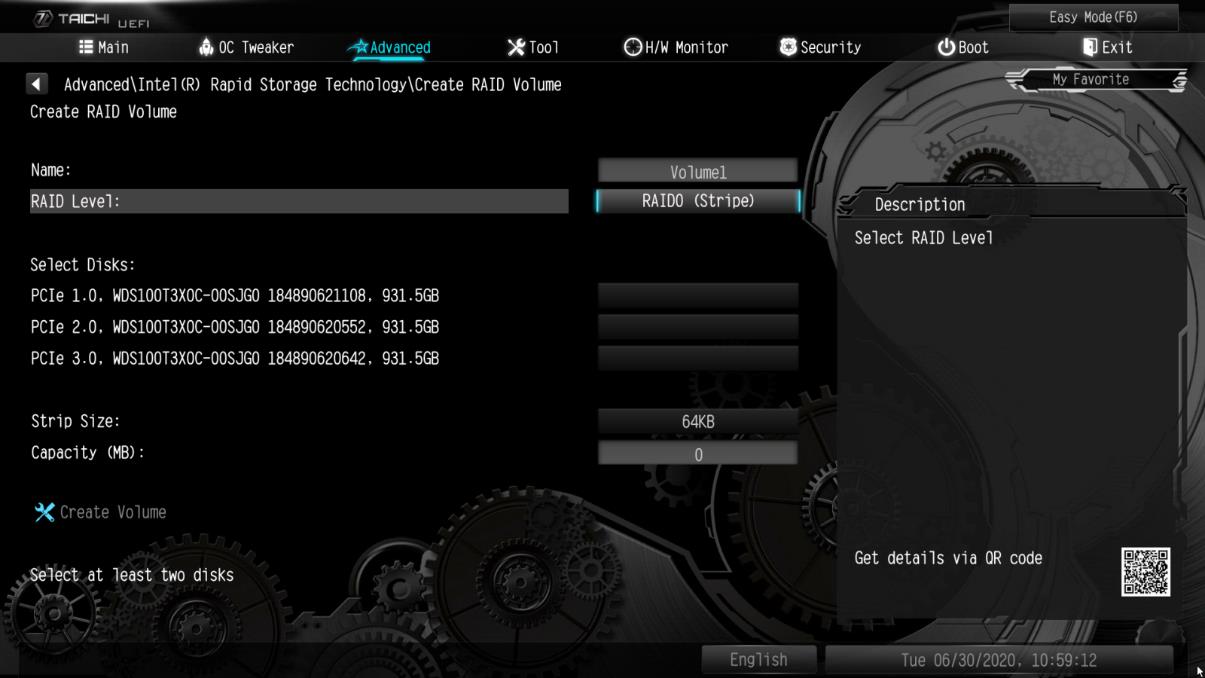
Для конфигурации PCIe RAID выполните следующие настройки в BIOS:
1. Войдите в утилиту UEFI Setup, нажав или в начале загрузки компьютьера.
2. Откройте Advanced -> Storage Configuration и установите SATA Mode Selection на [RAID Mode].
3. Откройте Boot -> CSM и установите Launch Storage OpROM policy на [UEFI only].
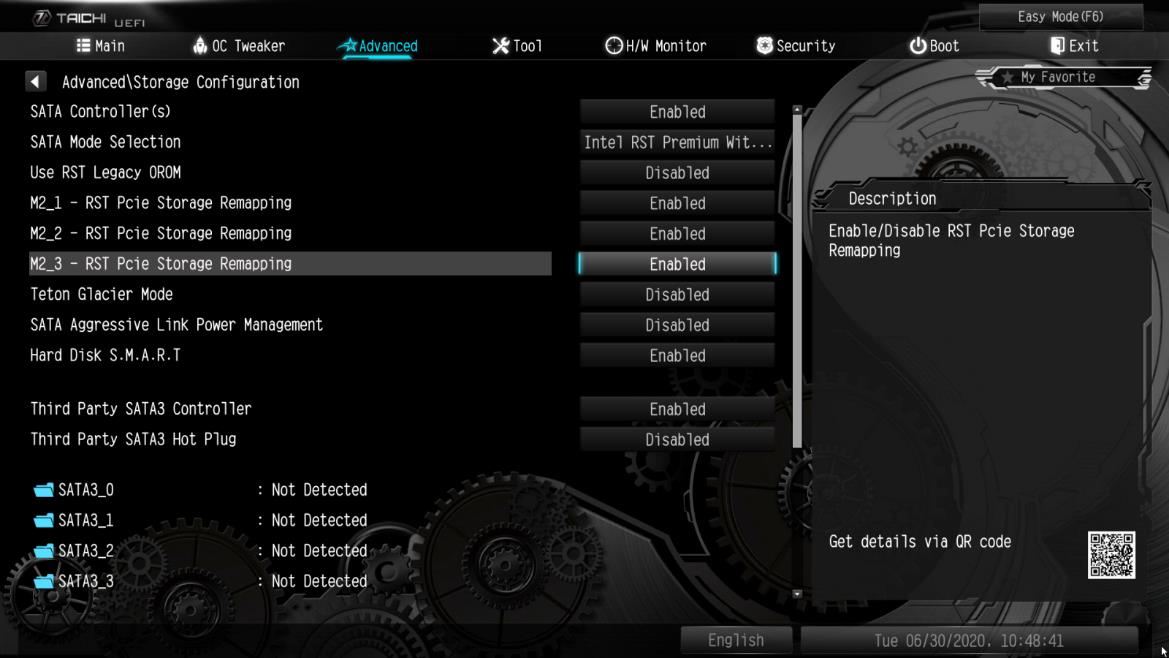
4. Настройте разъёмы M.2 slots – установите значение RST PCie Storage Remapping для разъёмов, в которые установлены PCIE SSD, на [Enabled]. Нажмите для выхода с сохранением настроек.
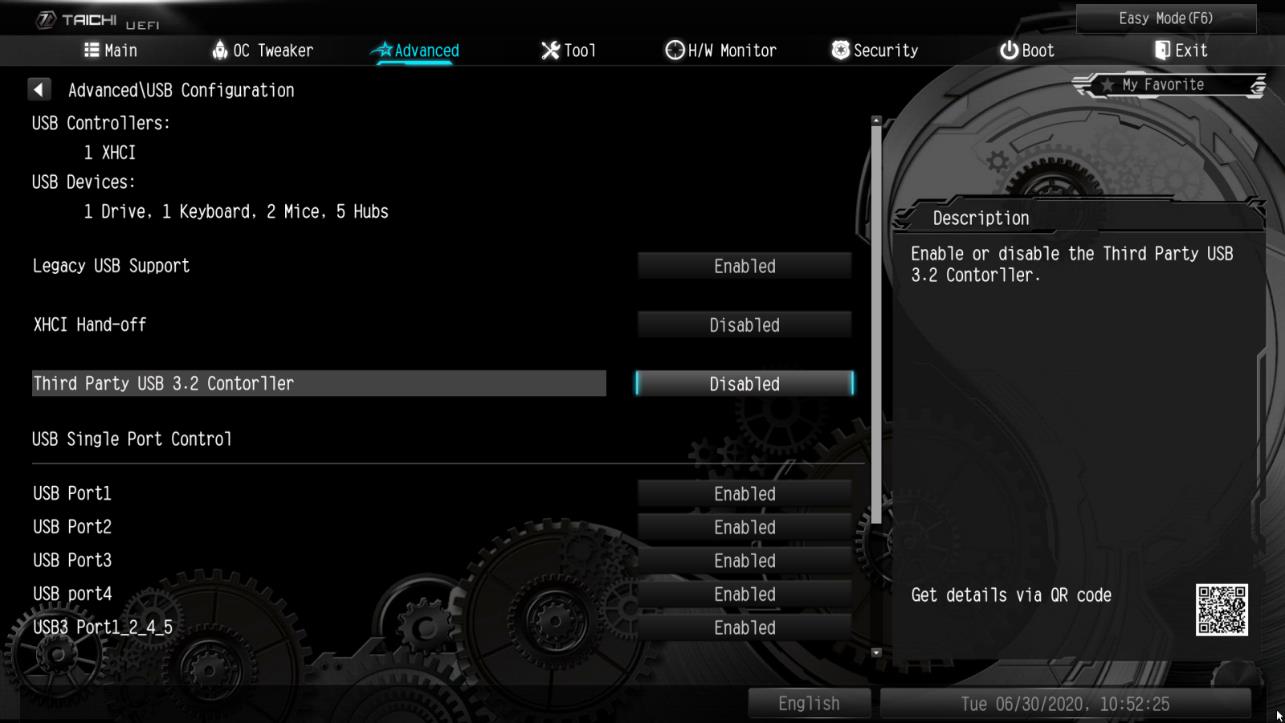
5. Откройте Advanced -> USB Configuration и установите Third Party USB 3.2 Controller на [Disabled].
Нажмите для сохранения настроек и выхода.
Внимание: После отключения параметра Party USB3.2 Controller бортовой разъём Type-C port будет отключён.
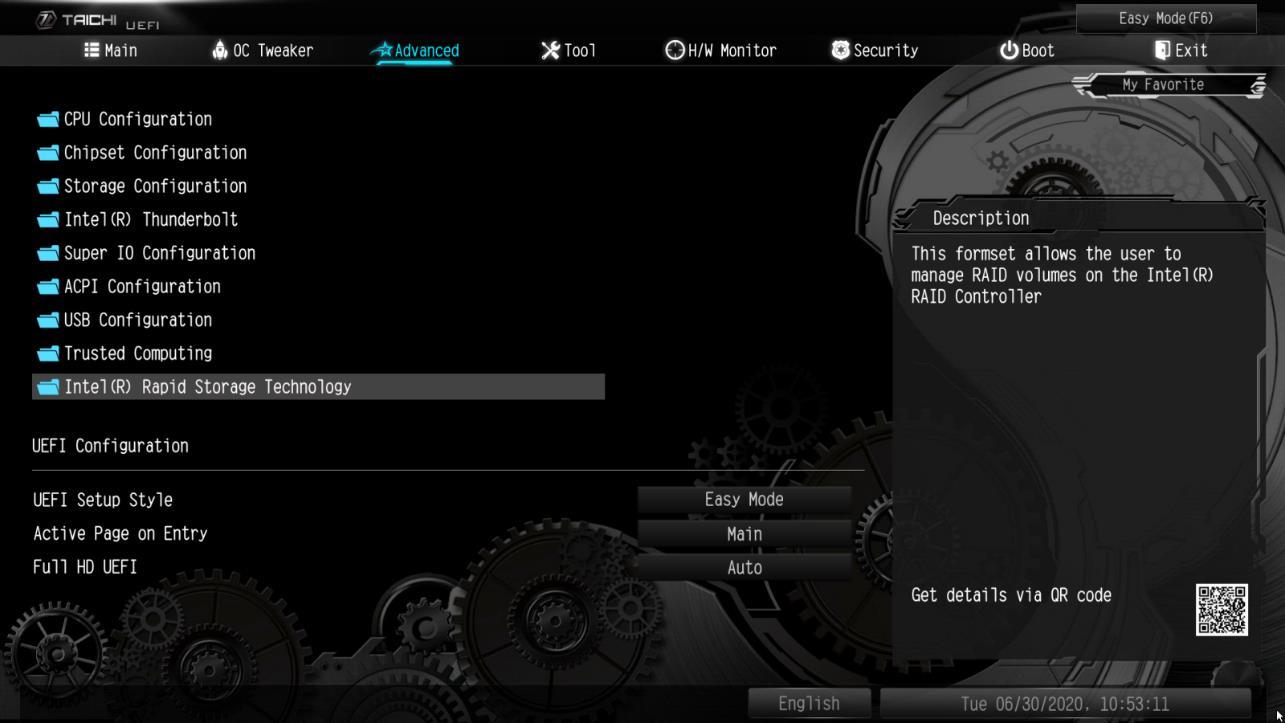
6. Откройте Intel(R) Rapid Storage Technology на вкладке Advanced.
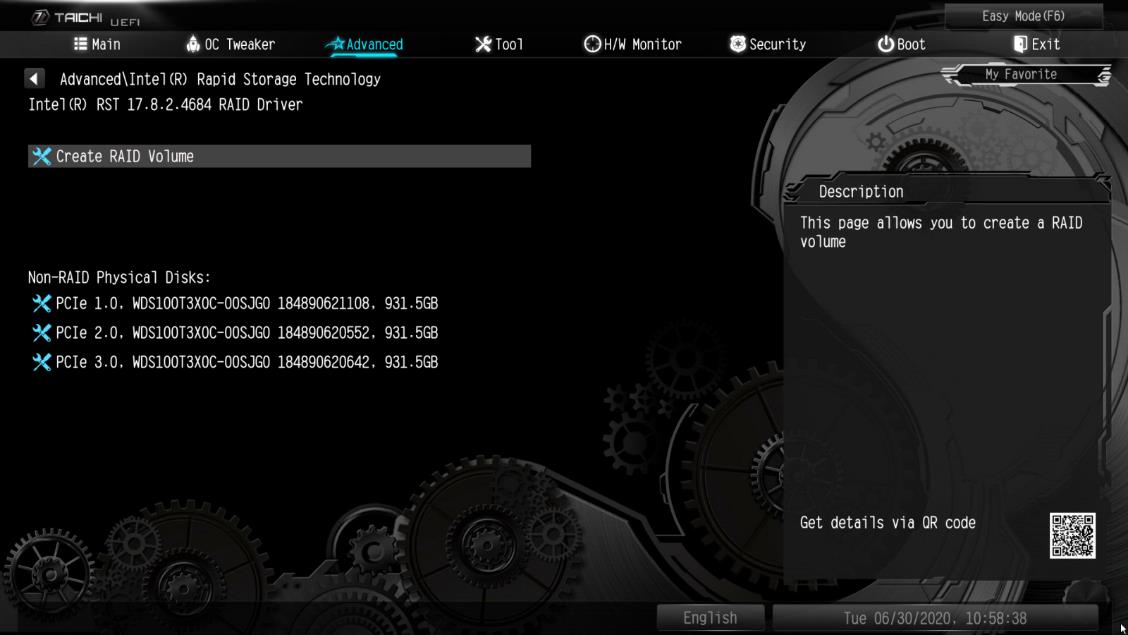
7. Выберите строку Create RAID Volume и нажмите .
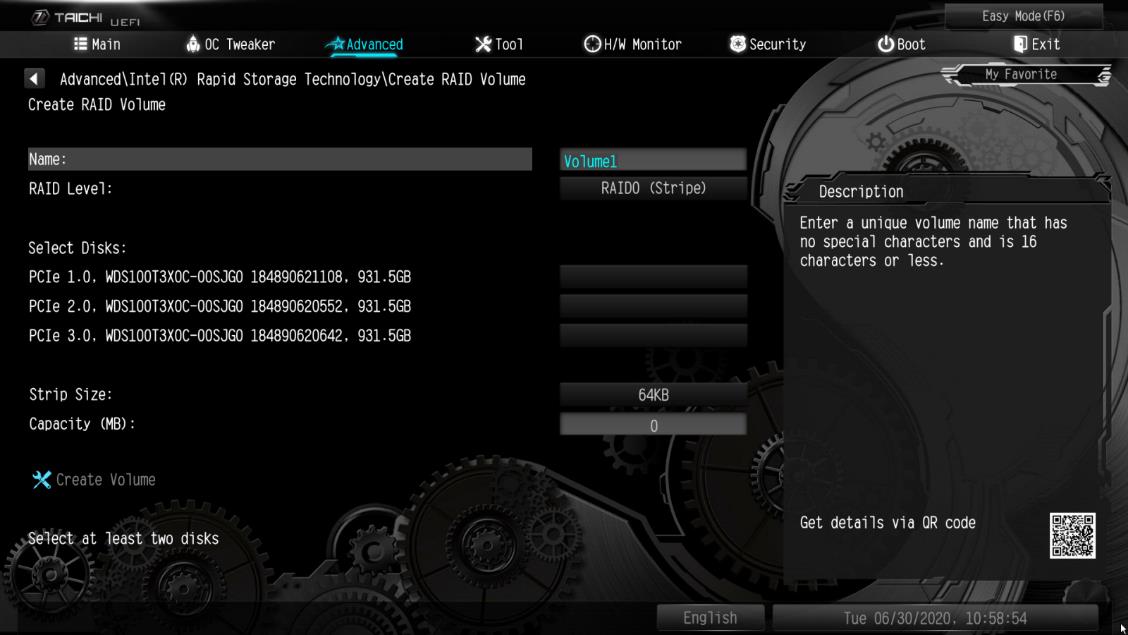
8. Введите имя диска и нажмите , или сразу нажмите , чтобы использовать значение по умолчанию.
9. Выберите нужный уровень RAID Level и нажмите .
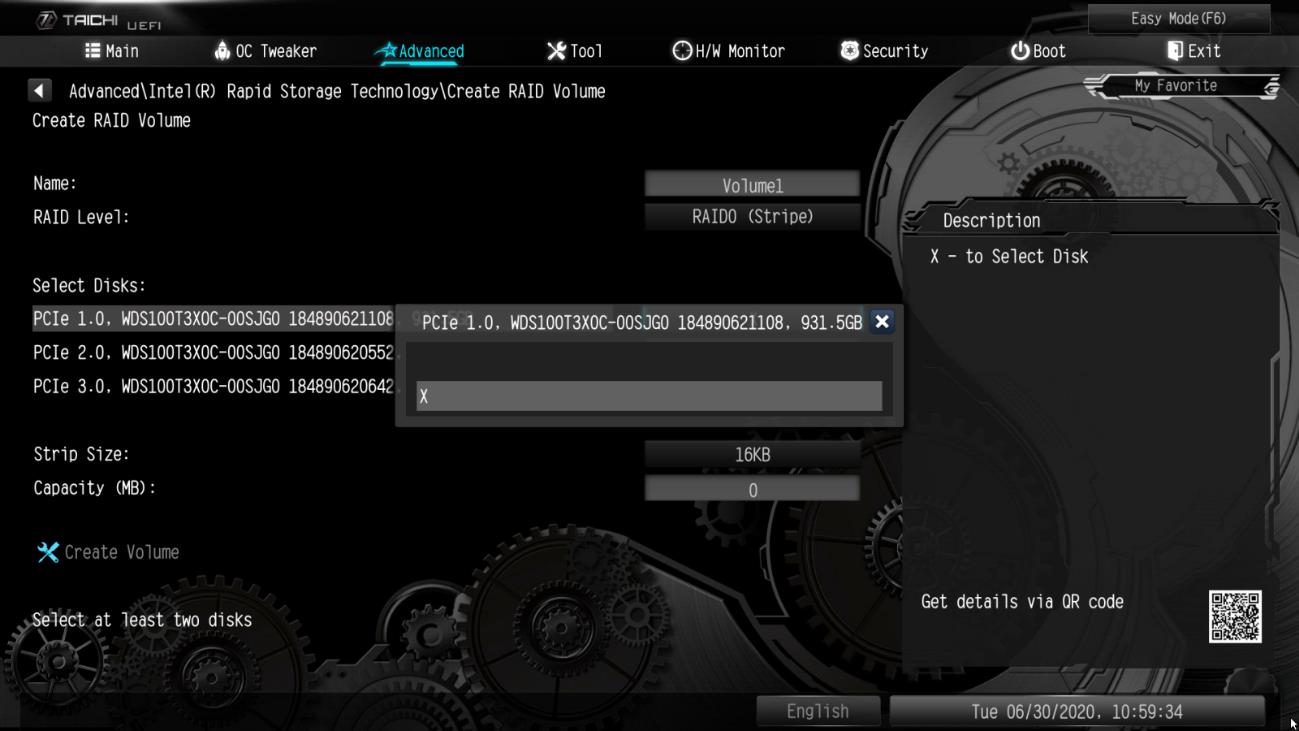
10. Выберите диск, на котором нужно создать массив RAID, и нажмите .
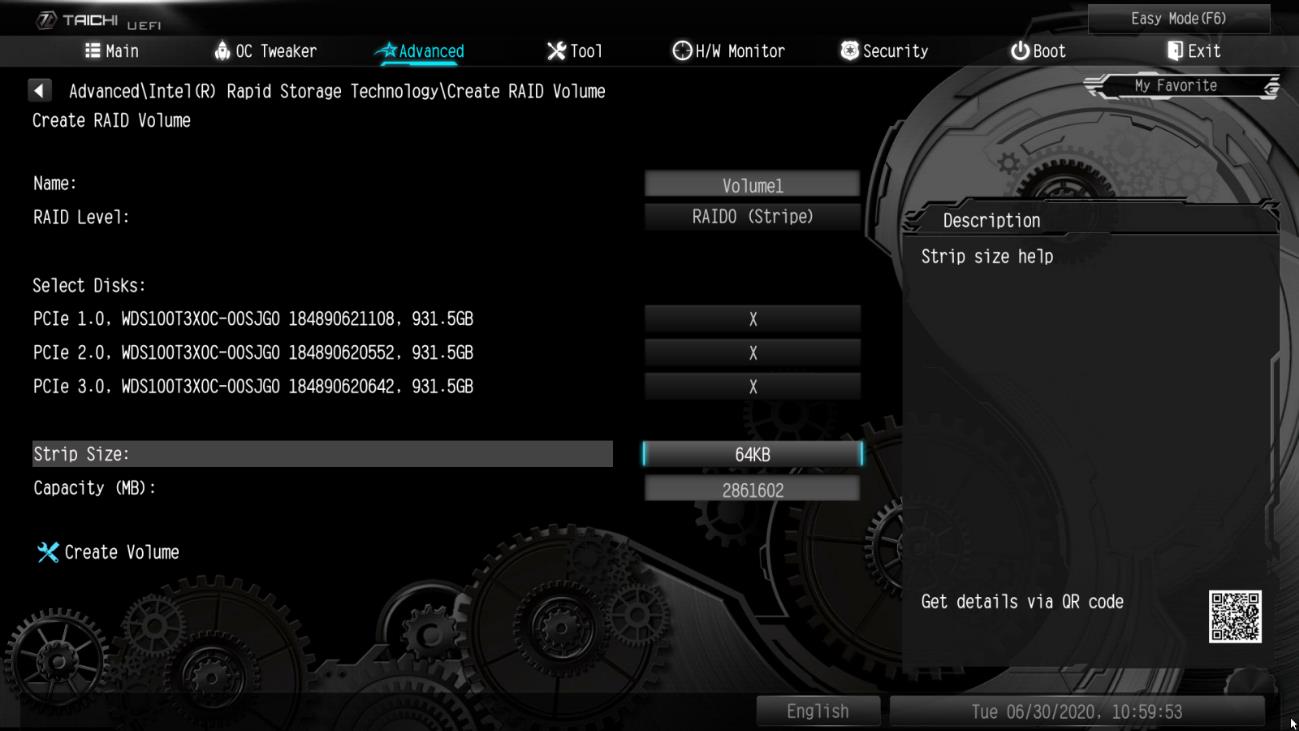
11. Выберите размер блока для RAID-массива и нажмите .
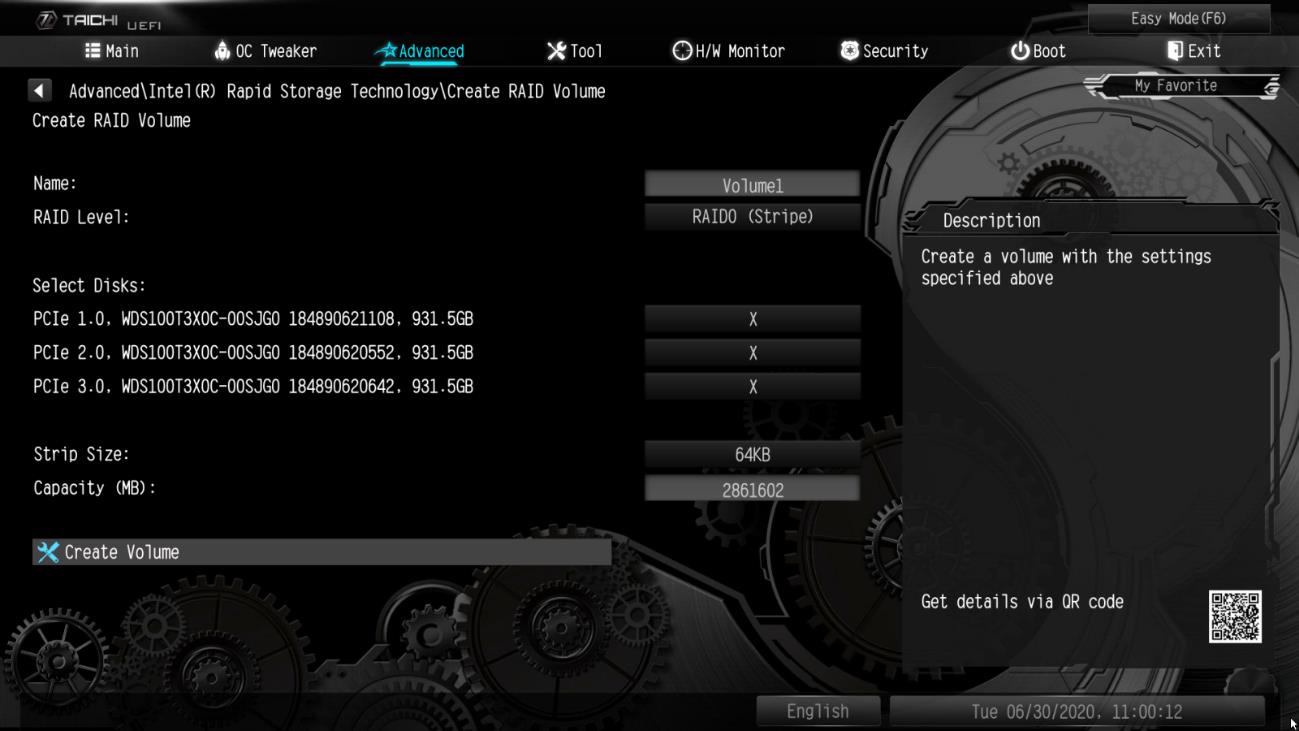
12. Выберите Create Volume и нажмите , чтобы создать RAID-массив.
B (Q&A-140|466):
Как работают функции BIOS Recovery и Secure Backup UEFI на материнской плате Intel H170 с двумя чипами BIOS ROM?(6/1/2018)
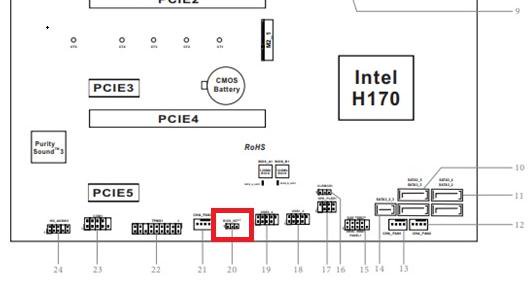
O:На материнских платах Intel H170 с двумя чипами BIOS ROM, если основной BIOS (BIOS_A1) повреждён, выполните действия по восстановлению основной версии BIOS.
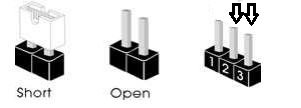
1. Отсоедините шнур питания и переставьте джампер на разъёме "BIOS_SEL1” таким образом, чтобы замкнуть контакты pin2 и pin3.
2. Включите питание и войдите в BIOS (BIOS_B1).
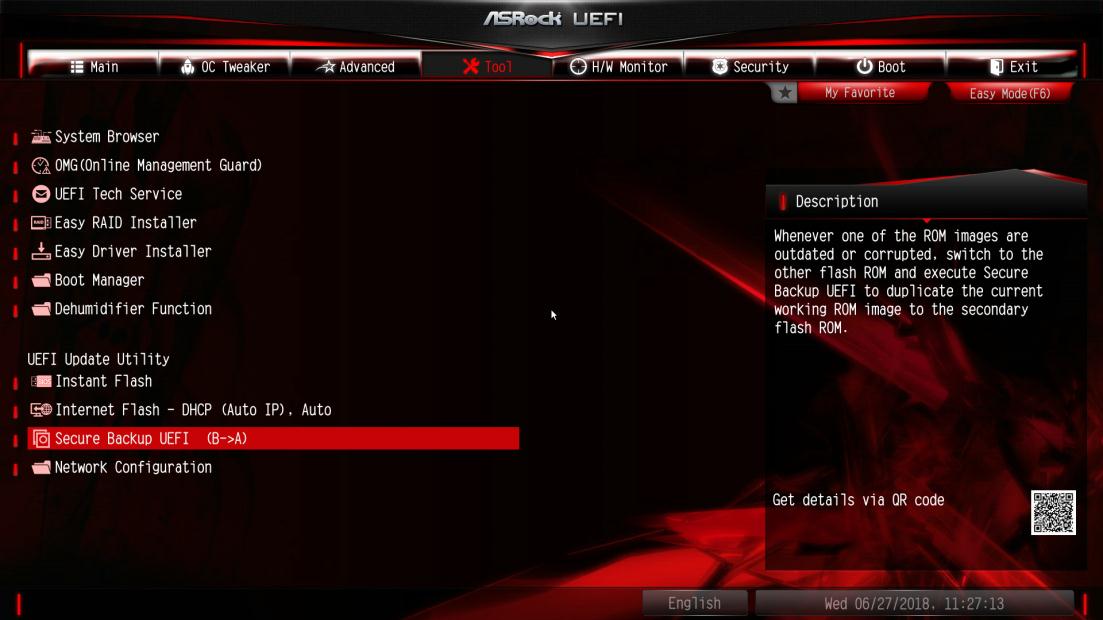
3. Нажмите Secure Backup UEFI (B->A). Произойдёт копирование резервных файлов BIOS в основной файл BIOS.
4. После обновления BIOS отсоедините шнур питания и переставьте джампер на разъёме "BIOS_SEL1” таким образом, чтобы замкнуть контакты pin1 и pin2.
5. Включите питание. Система должна загрузиться с основного файла BIOS.
B (Q&A-135|455):
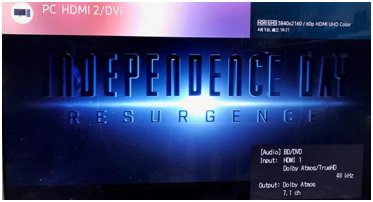
Как воспроизвести Dolby ATMOS через ресивер на Z270 Gaming-ITX/ac?(10/1/2017)
O:Ознакомьтесь с приведёнными ниже требованиями, конфигурацией системы и настройками.
[Требования]
Windows 10
Ресивер / декодер: Onkyo TX-NR 747 или другой с поддержкой HDCP 2.2
Плеер: Pioneer Ultra HD Blu-ray Drive
Диск BD: любой фильм в формате 3D/4K BD
Программный плеер: Power DVD 14 или более поздней версии
[Настройки]
1. При загрузке системы нажмите "F2" для входа в UEFI.
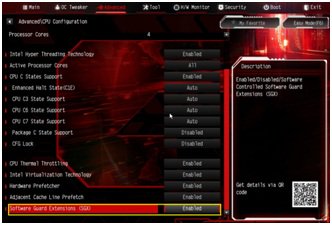
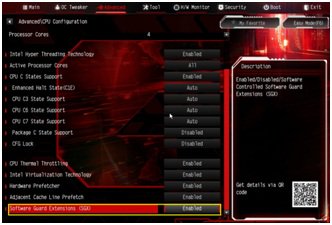
В настройках in BIOS нажмите Advanced > CPU Configuration и включите "Software Guard Extensions".
Нажмите "F10" чтобы сохранить изменения и выйти из BIOS.
2. Загрузите ОС и установите все драйверы для М/П.
Установите драйвер ME версии 11.6.0.1126 (с поддержкой Ultra HD Blu-Ray). Скачайте драйвер по ссылке: http://www.asrock.com/MB/Intel/Fatal1ty%20Z270%20Gaming-ITXac/index.asp#osW1064
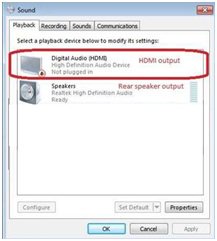
3. Откройте Панель управления > Оборудование и звук > Звук и выберите "Receiver output”.
B (Q&A-130|433):
Как воспроизвести фильм 4K BD через Pioneer Ultra HD Blu-ray на плате Z170 Gaming-ITX/ac?(4/1/2017)
O:Требования:
Windows 10
Ресивер / декодер: Onkyo TX-NR 747 или аналогичный с поддержкой HDCP 2.2
Программа: Power DVD 14 (с диска Pioneer Ultra HD Blu-ray)
http://www.pioneerelectronics.com/PUSA/Computer/Computer+Drives/BDR-211UBK#overview
Характеристики:
М/П: Z170 Gaming-ITX/AC
BIOS: P7.10
Процессор: Intel® Core™ i7/i5 7го поколения для десктопов (Kaby Lake-S)
Настройка:
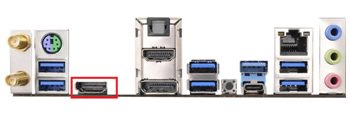
1. Подключите кабель HDMI к разъёму HDMI2 на материнской плате Z170 Gaming-ITX/ac.
2. Во время загрузки нажмите "F2” для входа в настройки UEFI.
Откройте Advanced > CPU Configuration м включите "Software Guard Extensions”.
Нажмите "F10” чтобы сохранить изменения и выйти.
3. Загрузите ОС. Установите все драйверы МП.
Установите драйвер ME (v11.6.0.1126_SW_MSI) по ссылке https://www.asrock.com/MB/Intel/Fatal1ty%20Z270%20Gaming-ITXac/index.asp#osW1064
4. Откройте Панель управления> Оборудование и звук> Воспроизведение
Выберите "HDMI output”.
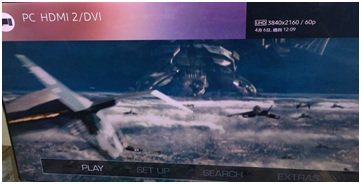
5. Включите "UHD color” на телевизоре.
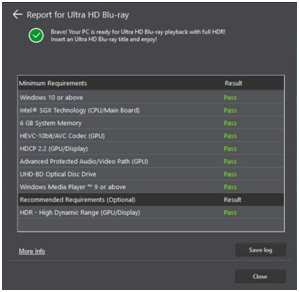
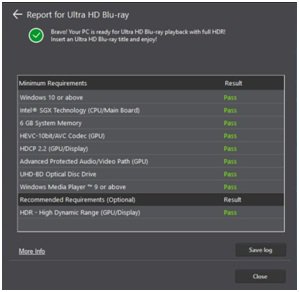
Пройдите проверку "Ultra Blu-ray advisor” чтобы получить все отметки "Pass”.
Ссылка на программу Pioneer UHDBD Advisor: http://pioneer.jp/pcperipherals/bdd/eula.php
6. Поскольку HDR не поддерживается на чипсетах Intel 100 series, отключите в настройках телевизора ”UHD color”. Вставьте диск с фильмом 4K BD в Pioneer Ultra HD Blu-ray.
7. Нажмите "Power DVD”.
8. Контент готов к просмотру.
B (Q&A-130|432):
Как воспроизвести фильм 4K BD через Pioneer Ultra HD Blu-ray на плате Z270 Gaming-ITX/ac?(4/1/2017)
O:Требования:
Windows 10
Ресивер / декодер: Onkyo TX-NR 747 или аналогичный с поддержкой HDCP 2.2
Программа: Power DVD 14 (с диска Pioneer Ultra HD Blu-ray) http://pioneer.jp/pcperipherals/bdd/products/bdr_s11j/spec/
Характеристики:
М/П: Z270 Gaming-ITX/ac
BIOS: P1.20
Настройка:
1. Во время загрузки нажмите "F2” для входа в настройки UEFI.
Откройте Advanced > CPU Configuration м включите "Software Guard Extensions”.
Нажмите "F10” чтобы сохранить изменения и выйти.
2. Загрузите ОС. Установите все драйверы МП.
Установите драйвер ME (v11.6.0.1126_SW_MSI) по ссылке https://www.asrock.com/MB/Intel/Fatal1ty%20Z270%20Gaming-ITXac/index.asp
3. Откройте Панель управления> Оборудование и звук> Воспроизведение
Выберите "HDMI output”.
4. Включите "UHD color” на телевизоре.
Пройдите проверку "Ultra Blu-ray advisor” чтобы получить все отметки "Pass”.
Ссылка на программу Pioneer UHDBD Advisor: http://pioneer.jp/pcperipherals/bdd/eula.php
5. Вставьте диск с фильмом 4K BD в Pioneer Ultra HD Blu-ray.
6. Нажмите "Power DVD”.
7. Контент готов к просмотру.
B (Q&A-129|429):
Как работают функции «BIOS recovery» и «Secure Backup UEFI» на материнских платах Intel Z270 с двумя чипами BIOS ROM?(2/1/2017)
O:На материнских платах Intel Z270 с двумя чипами BIOS ROM нет необходимости переключать BIOS ROM при восстановлении.
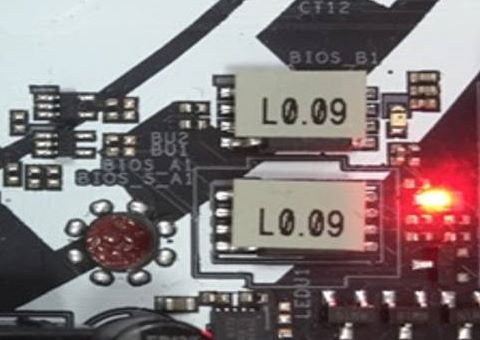
При нормальной загрузке система работает с активного чипа BIOS_A1, как показано на картинке.
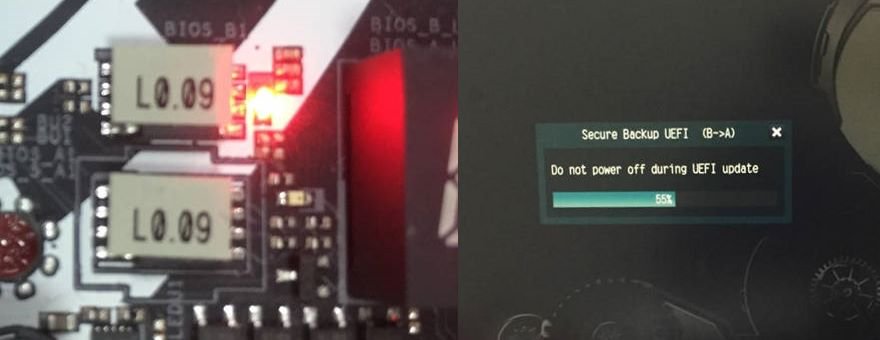
Однако если чип BIOS_A1 повреждён или неисправен, то через несколько неудачных попыток загрузки система автоматически выполнит восстановление BIOS с чипа BIOS_B1, а затем продолжит работу с активным чипом BIOS_A1. На мониторе будет показан процесс восстановления «Secure Backup UEFI (B-->A)».
По завершении данного процесса система перезагрузится, и будет использовать активный чип BIOS_A1.
B (Q&A-115|382):
Я хочу использовать функцию Orbweb «Wake On Internet» на материнской плате H87 Killer, но система не просыпается после того, как я удаленно перевожу ее в режим сна. Что делать?(12/1/2014)
2. Удалите старые сетевые драйвера и установите новые.
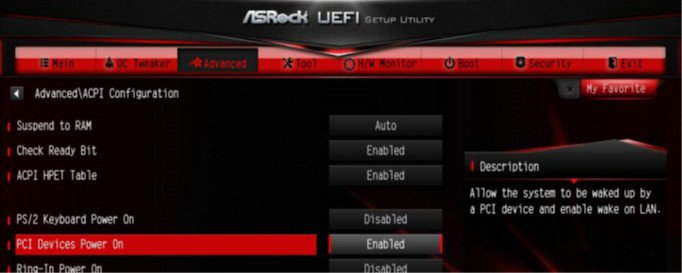
3. Включите опцию «PCI Devices Power On» в настройках UEFI SETUP UTILITY > Advanced > ACPI Configuration
(*The UEFI screen is for reference only. The actual screen may differ by model.)
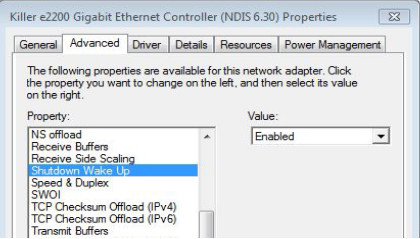
4. Откройте Диспетчер устройств > Сетевые Адаптеры. Откройте окно Свойств устройства Killer e2200 Gigabit Ethernet Controller (NDIS 6.30) и перейдите на вкладку Дополнительно. Убедитесь, что в окне «Свойство» значения параметров «Shutdown Wake Up» и «SWOI» установлены на «Enabled».
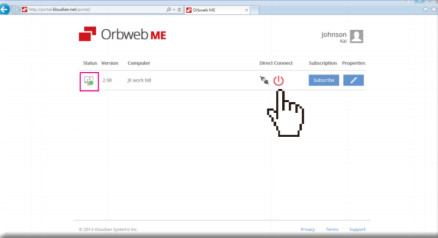
5. Теперь можно управлять режимом сна системы удаленно через Orbweb.
B (Q&A-111|361):
Как задействовать режим AMD Dual Graphics на платформе AMD?(3/1/2014)
O:Шаг 1:
Обновите BIOS вашей материнской платы до последней версии и установите через UEFI значение параметра «Dual Graphics» на [Auto].
Ссылка для загрузки BIOS: https://www.asrock.com/support/download.asp
Шаг 2:
Установите одну видеокарту AMD RADEON PCI Express в слот PCIE.
Шаг 3:
Подключите кабель монитора к бортовому разъему VGA. Обратите внимание: существующие драйверы VGA / VBIOS позволяют выводить изображение в режиме Dual Graphics только через бортовой разъем!
Следите за обновлениями на нашем сайте.
Шаг 4:
Загрузите операционную систему.
Если в вашей системе установлены драйверы AMD, удалите их.
Шаг 5:
Установите драйверы VGA с нашего компакт-диска Support CD для бортового разъема VGA и для дискретной видеокарты.
Шаг 6:
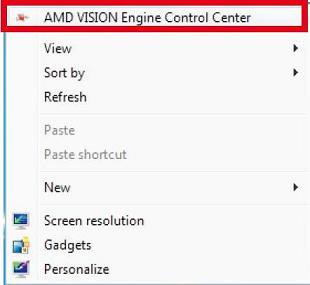
Перезагрузите компьютер. Нажмите правой кнопкой мыши в пустом месте рабочего стола. Далее нажмите «AMD VISION Engine Control Center» для запуска утилиты AMD VISION Engine Control Center.
Шаг 7:
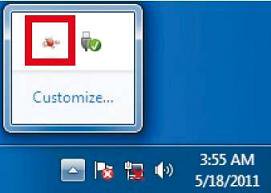
Для запуска утилиты «AMD VISION Engine Control Center» можно также воспользоваться значком на панели задач Windows.
Шаг 8:
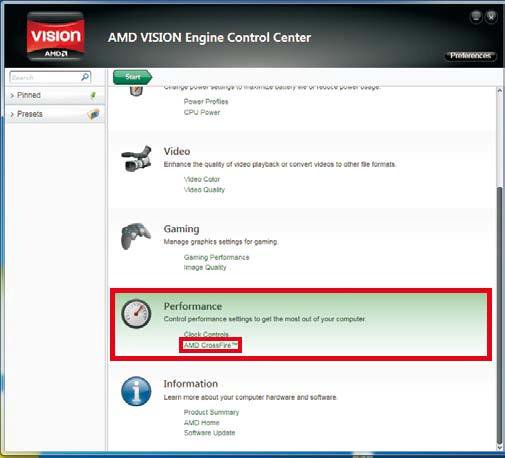
После запуска AMD VISION Engine Control Center выберите пункт «Performance» и нажмите «AMD CrossFireTM».
Шаг 9:
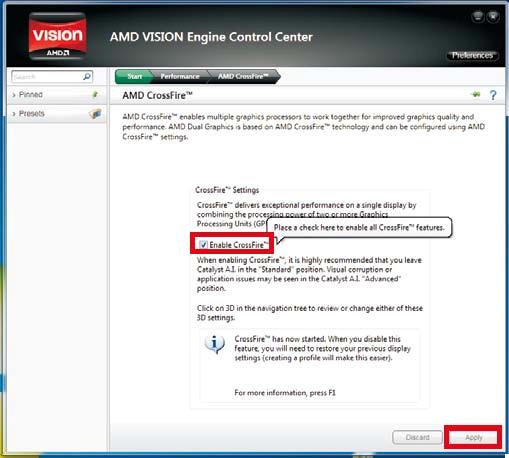
Поставьте отметку напротив пункта «Enable CrossFireTM» и нажмите «Apply», чтобы сохранить настройки.
Шаг 10:
Перезагрузите систему. Теперь вы можете использовать режим Dual Graphics.
B (Q&A-105|348):
Не получается обновить BIOS через функцию Internet Flash, что делать?(7/1/2013)
O:Попробуйте сделать следующее:
1. В вашем BIOS загрузите настройки по умолчанию (default settings) и убедитесь, что ваш компьютер имеет соединение с Интернетом.
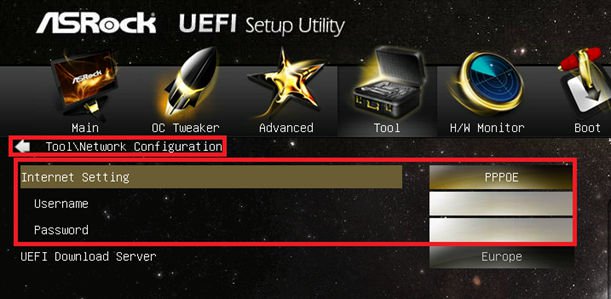
2. Если вы подключаетесь по технологии PPPoE, откройте пункт "Network Configuration item".
В строке "Internet Setting" выберите "PPPoE" и введите имя и пароль.
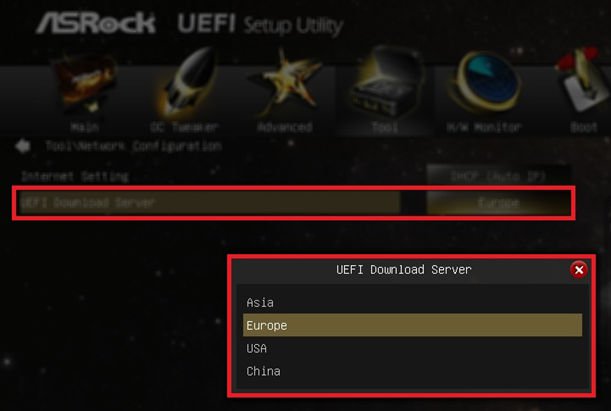
3. Вы можете выбрать ближайший к вам сервер UEFI для загрузки.
4. Если это не помогает, скачайте и установите последнюю версию BIOS с сайта ASRock, после чего вы сможете обновить ваш BIOS через Internet Flash. Ссылка для скачивания: https://www.asrock.com/support/download.ru.asp
B (Q&A-100|329):
Я получаю сообщение об ошибке при попытке установить драйвер Intel VGA, скачанный с сайта ASRock. Как мне избежать этой проблемы в случае с устройствами серии VisionX?(12/1/2012)
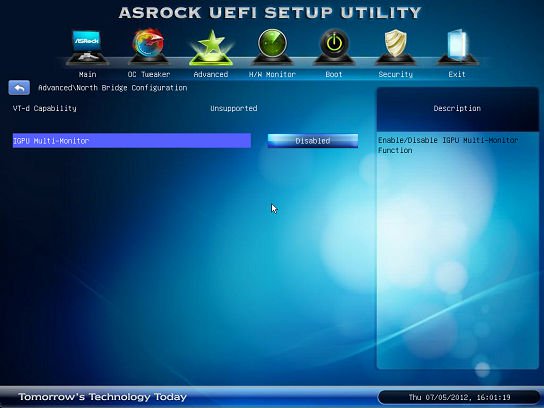
O:Пожалуйста, войдите в UEFI SETUP UTILITY и активируйте IGPU Multi-monitor во вкладке Advanced/North Bridge configuration (см. изображение) перед установкой драйвера Intel VGA.
B (Q&A-95|316):
Как установить операционную систему на RAID-массив объемом более 2.2 Тбайт на материнских платах ASRock с чипсетами 970/990FX?(5/1/2012)
O:Пожалуйста, следуйте приведенным ниже инструкциям при установке Windows Vista / 7 64-битных версий на RAID-массив (Установка 32-битных версий windows на RAID-массив такого объема невозможна).
Шаг 1: Обновите BIOS до последней версии (историю изменений можно узнать на сайте ASrock).
Шаг 2: Подключите все жесткие диски со следующими установками:
o Установите режим работы контроллера из [SATA Mode] в [RAID Mode]
o Измените параметр [Onboard RAID 3TB+ Unlocker] на [EFI Compatible ROM]
o Данный параметр находится в меню BIOS> [Advanced]> [Storage Configuration]
o Для сохранения настроек нажмите клавишу F10.
Шаг 3: Нажмите клавишу F11 во время загрузки и выберите пункт [Built-in EFI Shell].
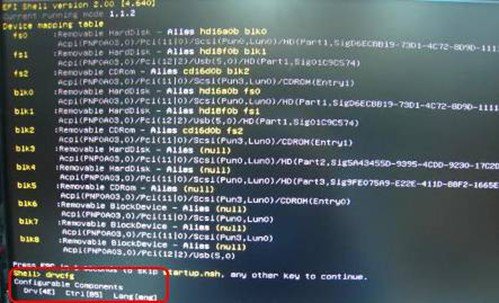
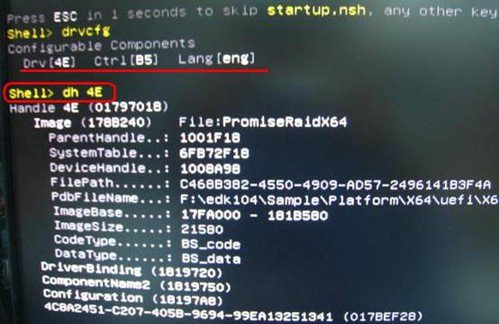
Шаг 4: Введите "drvcfg" без кавычек. Появится информация вида (показано ниже на скриншоте):
o Drv [4E] Ctrl [B5] Lang [ENG]
Шаг 5: Введите "DH [число Drv]" (без кавычек). Для нашего случая строка будет выглядеть так: "DH 4E".
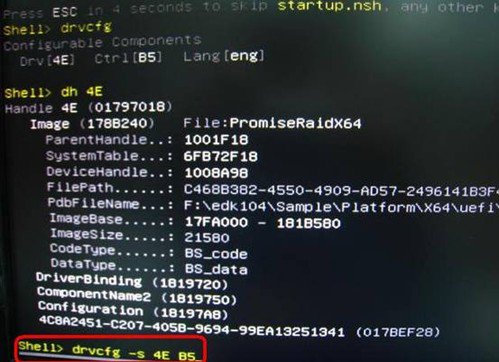
Шаг 6: Введите " drvcfg –s [число Drv] [число Ctrl]" для входа в Raid Utility.
o В нашем примере это " drvcfg –s 4E B5"
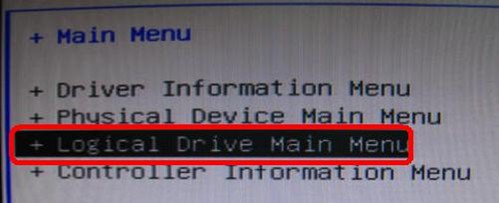
Шаг 7: Выберите [Logical Drive Main Menu] для установки Raid Drive.
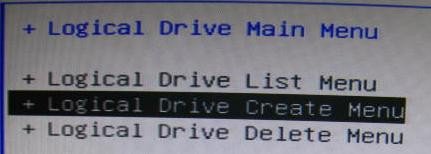
Шаг 8: Выберите [Logical Drive Create Menu] для создания Raid Drive.
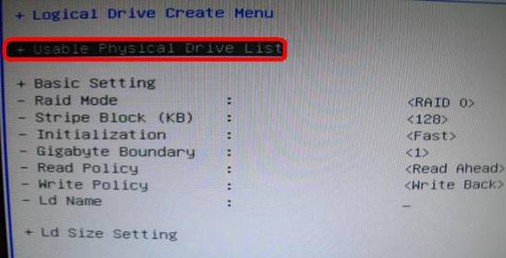
Шаг 9: Выберите [Usable Physical Drive List] для выбора жестких дисков в Raid.
Шаг 10:Используя клавишу пробел, пометьте задействованные в массиве диски.
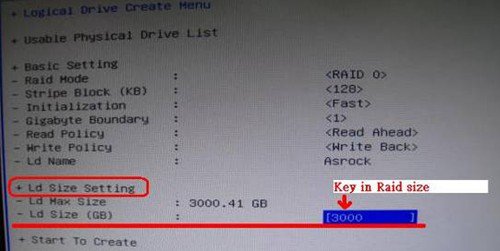
Шаг 11: Выберите [Ld Size setting], и введите размер RAID-массива.
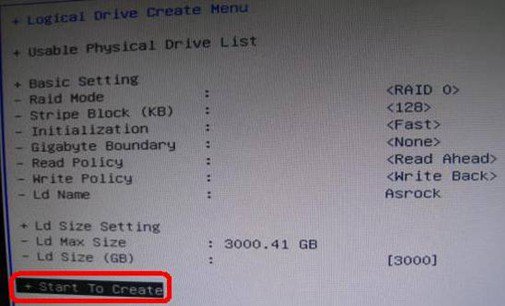
Шаг 12: После установки размера RAID-массива, пожалуйста, нажмите [Start to Create]
Шаг 13: Нажмите "F10" для выхода из утилиты.
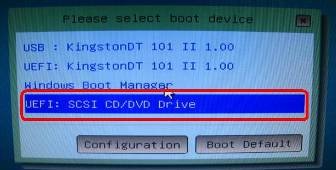
Шаг 14: Во время загрузки нажмите клавишу "F11" для входа в меню загрузки.
o Выберите пункт [UEFI: CD/DVD Drive]
* Эта опция действует, только на Windows7 64bit и Vista 64bit OS.
Шаг 15: Следуя руководству установщика Windows, установите операционную систему на ПК.
o Перед установкой Windows загрузите последнюю версию драйверов SATA RAID (версия 3.3.1540.22 или выше) на нашем сайте и укажите путь к ним (инсталлятор запросит драйвера на контроллер во время установки).
Шаг 16: Установите последние версии драйверов от компании ASRock на сайте.
B (Q&A-92|306):
Поддерживает ли моя плата ASRock шестой серии процессоры Intel Ivy Bridge?(2/1/2012)
O:Для поддержки новых 22-нм процессоров Intel вам потребуется обновить BIOS, драйверы и AXTU.
Пожалуйста, следуйте представленным ниже указаниям, чтобы установить все необходимые обновления.
Шаг 1: Проверка версии BIOS.
Пожалуйста, изучите приведенную ниже таблицу. Для обеспечения совместимости платы с процессорами Ivy Bridge вам потребуется версия BIOS не ниже той, что указана в таблице.
Если у вас уже установлена необходимая версия BIOS, то вы можете пропустить шаг 2.
Model
BIOS Version
H61M-VS R2.0
P2.10
H61M-HGS
P1.50
H61M-HVS
P1.90
H61M-HVGS
P1.70
H61M/U3S3
P1.70
H61M-ITX
P1.60
H61iCafe
P1.70
H61DE/S3
P1.70
H61DE/SI
P1.70
H61M-PS
P1.40
H61M
P1.70
H61DEL
P1.70
H61M-GE
P1.70
P65iCafe
P1.40
H61M-VS
P2.10
H61M-S
P1.50
H61M-GS
P1.50
Model
BIOS Version
Fatal1ty Z68 Professional Gen3
P2.10
Z68 Extreme3 Gen3
P2.10
Z68 Extreme4 Gen3
P2.10
Z68 Extreme7 Gen3
P2.10
Z68 Pro3
P2.10
Z68 Pro3 Gen3
P2.10
Z68 Pro3-M
P2.10
Z68M/USB3
P2.10
Z68M-ITX/HT
P2.20
Z68 Extreme4
P2.20
Model
BIOS Version
Fatal1ty P67 Performance
P2.10
Fatal1ty P67 Professional
P3.10
P67 Extreme4
P3.10
P67 Extreme4 Gen3
P2.10
P67 Extreme6
P2.10
P67 Pro
P2.10
P67 Pro3
P3.10
P67 Pro3 SE
P2.10
Model
BIOS Version
H67DE3
P2.10
H67M
P2.10
H67M-GE
P2.10
H67M-GE/HT
P2.10
H67M-ITX
P2.10
H67M-ITX/HT
P2.10
Существует два способа узнать версию BIOS:
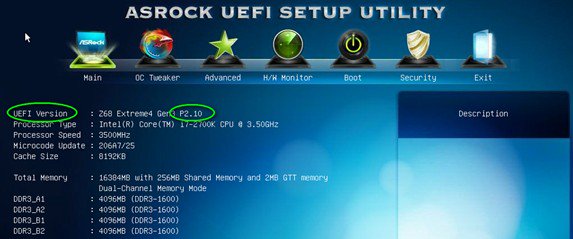
1. Запустите вашу систему и нажмите [F2] или [Delete] в тот момент, когда на экране загрузки появится логотип ASRock. Версия BIOS или UEFI будет указана в главном окне, как на приведенном ниже примере.
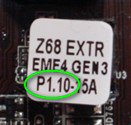
2. Найдите стикер, расположенный на чипе BIOS ROM. Так вы сможете узнать, какая версия BIOS была установлена на плату при ее производстве.
Шаг 2: Обновление BIOS
A) Если у вас есть процессор Sandy Bridge или вы можете позаимствовать его на время, то вы сможете обновить BIOS самостоятельно.
Пожалуйста, скачайте новую версию BIOS, воспользовавшись приведенной выше таблицей, и установите обновление.
Для получения дальнейших инструкций нажмите на иконке «How to update» на станице загрузки BIOS.
Б) Если у вас нет процессора Sandy Bridge и у вас нет возможности его позаимствовать, пожалуйста, свяжитесь с дилером, у которого была куплена плата, чтобы он обновил BIOS для вас.
Если это невозможно, пожалуйста, свяжитесь со службой технической поддержки ASRock для получения дополнительной помощи.
*Примечание: Если вы используете для обновления BIOS флэш-накопитель, пожалуйста, не извлекайте его, пока образ BIOS не будет записан на чип. После завершения процедуры нажмите любую клавишу чтобы перезагрузить систему и дождитесь обновления прошивки Intel ME — оно начнется автоматически, если это необходимо.
**Примечание: Пожалуйста, используйте только те версии BIOS, которые вы скачали с официального сайта ASRock.
Шаг 3: Обновление драйвера Intel HD Graphics
*Как обновить драйвер Intel HD Graphics:
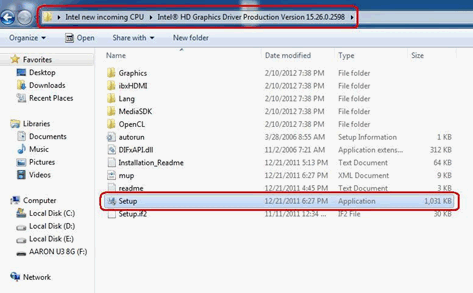
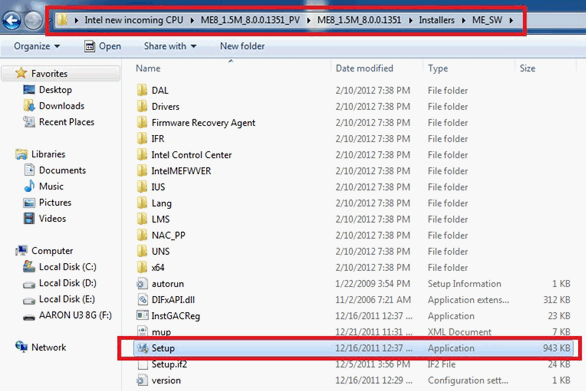
1. Пожалуйста, распакуйте скачанный архив и запустите файл «Setup».
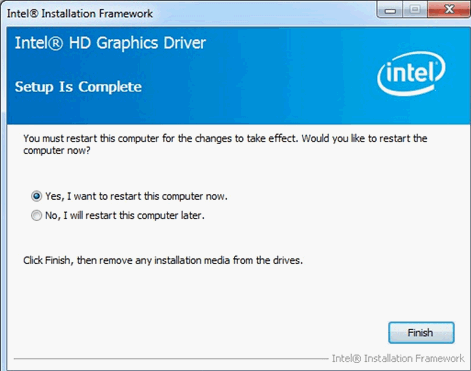
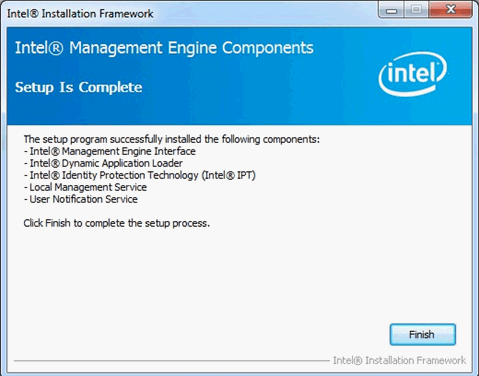
3. После того, как установка будет завершена, вы увидите приведенное ниже сообщение. После этого нажмите кнопку «Finish».
Шаг 5: Установка драйвера Intel Smart Connect для Microsoft Windows 7 / 7 64-bit.
Шаг 6: Обновление утилиты ASRock AXTU.
Пожалуйста, скачайте новую версию AXTU с сайта ASRock и установите ее.
Шаг 7: Замена процессора на Intel Ivy Bridge.
B (Q&A-86|289):
Я установил операционную систему Microsoft Windows в режиме GPT и Ubuntu в режиме MBR на два разных HDD, и я не могу загрузить Microsoft Windows. Как это исправить?(6/1/2011)
O:Пожалуйста, установите обе ОС в режиме GPT или MBR.
Для установки ОС в режиме GPT выполните следующие действия:
1. Зайдите в BIOS→[Boot]→[PCI ROM Priority], выберите [EFI Compatible ROM], затем нажмите «F10», чтобы сохранить изменения и выйти.
2. Нажмите «F11» во время загрузки и выберите «UEFI:[имя вашего ODD]», чтобы установить ОС.
Для установки ОС в режиме MBR выполните следующие действия:
Нажмите «F11» во время загрузки и выберите «AHCI/SATA:[имя вашего ODD]», чтобы установить ОС.
B (Q&A-84|286):
What's the meaning of AMI UEFI BIOS Beep code?(4/1/2011)
O:Please refer to below form for the beep code and debug code of AMI UEFI BIOS.
Condition
Beeps Code
Debug Code
Normal
No beep
With goodnight LED enabled, debug code will disappear after the beep.
 Меню
Меню
![Select Clear Secure Boot Keys, then choose [Yes].](/support/faq/190-2.jpg)
![After clearing the keys, select Install Default Secure Boot Keys, then choose [Yes].](/support/faq/190-4.jpg)


![Set Enable VMD Global Mapping to [Enabled]. Press F10 to save the changes and exit setup.](/support/faq/167-4.jpg)
 ” to install Windows® 10 64-bit / 11 64-bit OS">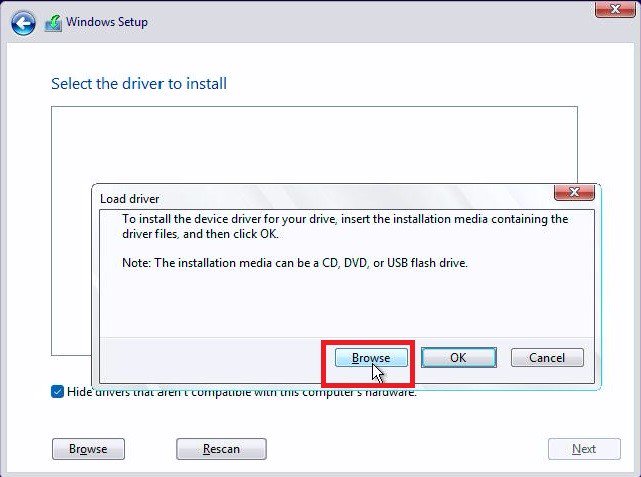
 .">
.">