Usamos cookies para ofrecerle una experiencia más personalizada y fluida. Al visitar este sitio web, acepta nuestro uso de cookies. Si prefiere no aceptar cookies o necesita más información, visite nuestra Política de privacidad.
Cookies necesarias Estas cookies son esenciales para el correcto funcionamiento del sitio web y no se pueden desactivar.
Cookies analíticas Estas cookies nos ayudan a comprender cómo los visitantes utilizan nuestro sitio web.
Cookies de marketing Estas cookies se utilizan para realizar un seguimiento de los visitantes y mostrar anuncios relevantes.
Cookies de redes sociales Estas cookies te permiten compartir páginas y contenido en redes sociales.
Si está completamente seguro de la categoría de su pregunta, puede elegir más abajo una de las categorías para preguntas más frecuentes. Catálogo de Preguntas más frecuentes:
Resultados:
P (Q&A-181|537):
How do I configure Realtek 5.1ch audio output on N100M under Windows 10?(10/29/2024)
R:Please follow the steps below.
1. Go to BIOS\Chipset Configuration and set Intel SST to "Enabled”.
2. Boot into Windows. Download and install Realtek high definition audio driver version:6.0.9503.1_RTK_SST and follow the instructions, restarting the system after the installation.
Realtek high definition audio driver ver:6.0.9503.1_RTK_SST:
P (Q&A-152|488):
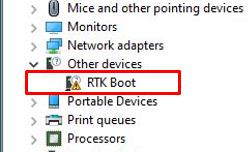
Tengo una placa base TRX40. Bajo el administrador de dispositivos, se muestra un dispositivo de inicio RTK con un signo de exclamación y no hay salida de sonido desde el puerto de audio. ¿Que puedo hacer para arreglarlo?(4/1/2020)
R:Si se muestra un dispositivo RTK bajo el administrador de dispositivos y no se puede usar el puerto de audio, siga los siguientes pasos para quitar el dispositivo RTK y permitir que el audio funcione correctamente.
Paso 3. Haga clic con el botón derecho en el icono de inicio en el escritorio y seleccione el administrador de dispositivos para ver si se muestra RTK Boot en su sistema
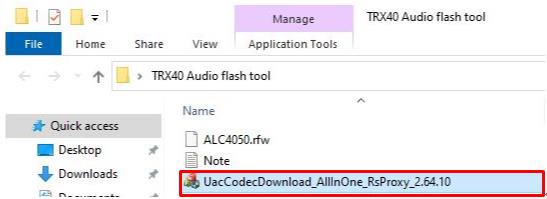
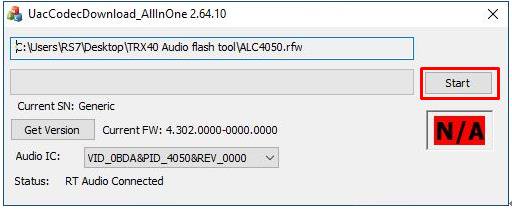
Paso 5. Haga doble clic en UacCodecDownload_AllInOne_RsProxy_2.64.10
Paso 6. Presione el botón de Inicio para comenzar a flashear el firmware de audio.
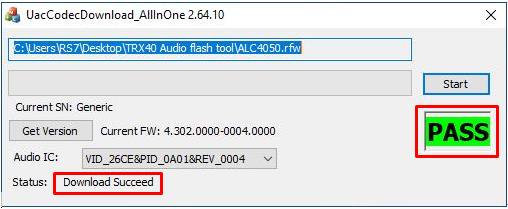
Paso 7. Cuando se completa el proceso de flasheo, la herramienta mostrará Pass, lo que significa que el firmware de audio se ha actualizado y no debería aparecer un dispositivo de arranque RTK bajo del administrador de dispositivos
P (Q&A-151|487):
Cuando grabo a través del micrófono en Windows 10 1909, hay silbidos en las grabaciones.(1/1/2020)
R:Si se escucha un silbido en las grabaciones, elija uno de los siguientes métodos para evitar el silbido.
Método 1:
Paso 1.
Descargue el controlador de audio de alta definición Realtek del la web de ASRock.
* Asegúrese de que el cable LAN esté conectado al instalar el controlador de audio Realtek.
Paso 2:
Abra la "consola Realtek audio”.
Paso 3.
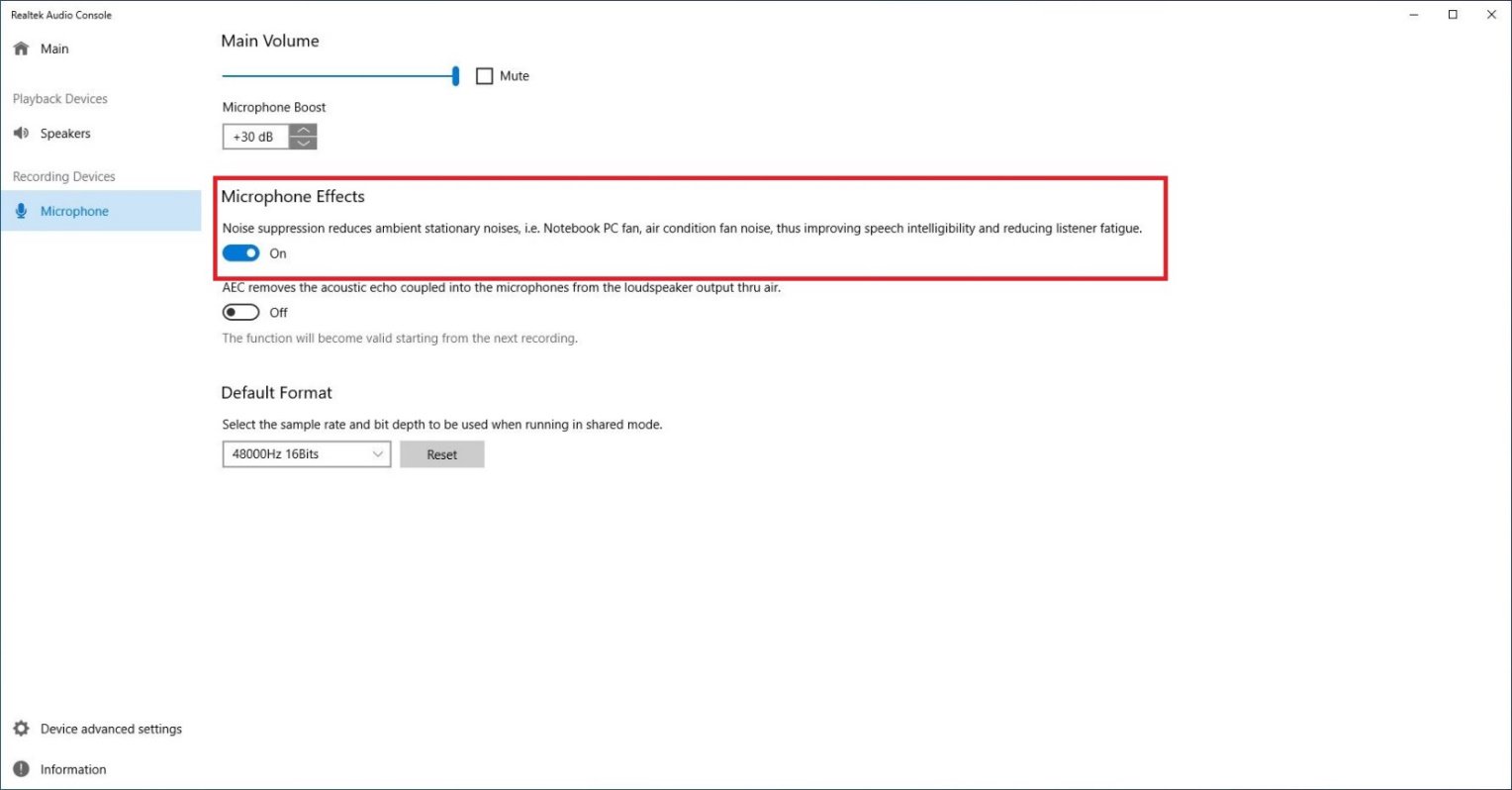
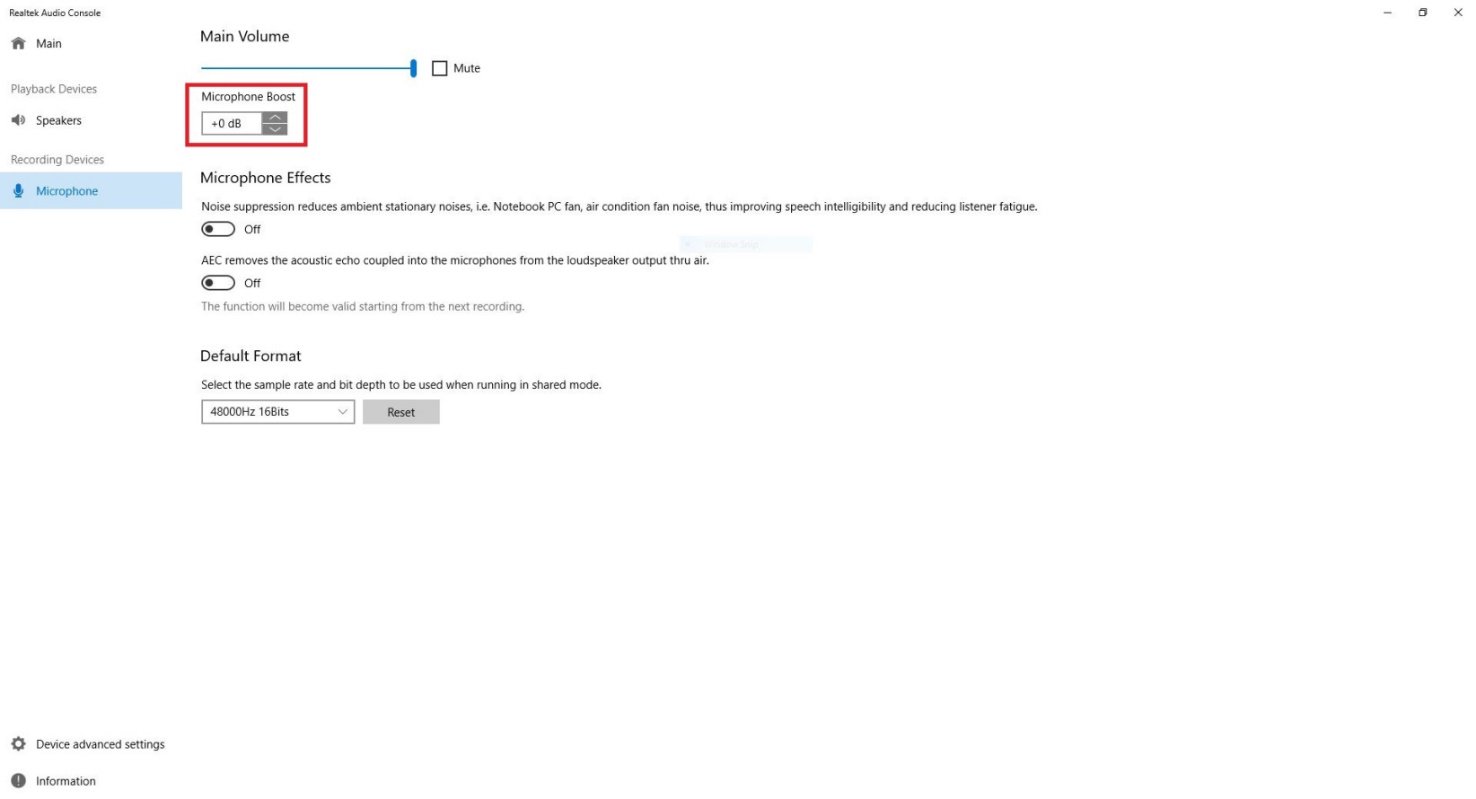
Active la opción "Supresión de ruido reduce los ruidos estacionarios ambientales" en la APP de la consola de audio Realtek.
Paso 4.
Cuando se habilita la configuración anterior, se mejorará la calidad de grabación.
Método 2:
Paso 1.
Consulte el paso 1 y el paso 2 del Método 1 para abrir la "consola de audio Realtek”.
Paso 2.
Ajuste la Amplificación del Micrófono a +0db.
Paso 3.
Cuando el valor de refuerzo se ajuste a +0db, se mejorará la calidad de grabación.
P (Q&A-142|469):
¿Cómo instalar la APP Realtek Audio Console bajo Windows 10 RS4 o una version posterior?(10/1/2018)
R:En general, el sistema descarga automáticamente la aplicación en segundo plano después de instalar el controlador Realtek Audio.
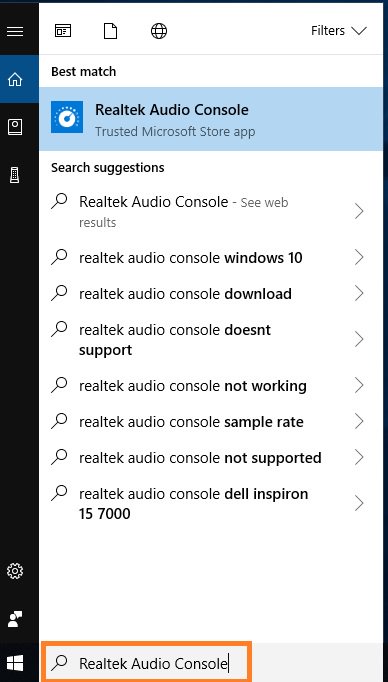
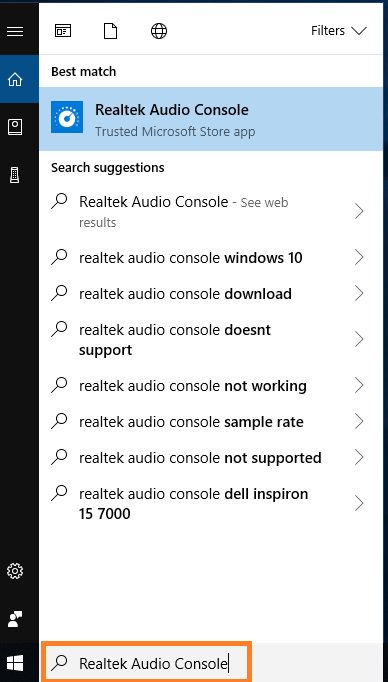
Escriba "Realtek Audio Console" en la barra de búsqueda de Win10 para acceder a la Aplicación.
*Por favor conecte el cable LAN cuando esté instalando el driver Realtek Audio.
Si la aplicación no se muestra en su sistema, siga los pasos a continuación para instalarla manualmente.
1. Vaya al administrador de dispositivos para verificar si el driver de Realtek Audio está instalado.
* El controlador Realtek Audio se puede instalar / descargar desde el CD de soporte y el sitio web oficial de ASRock: www.ASRock.com.
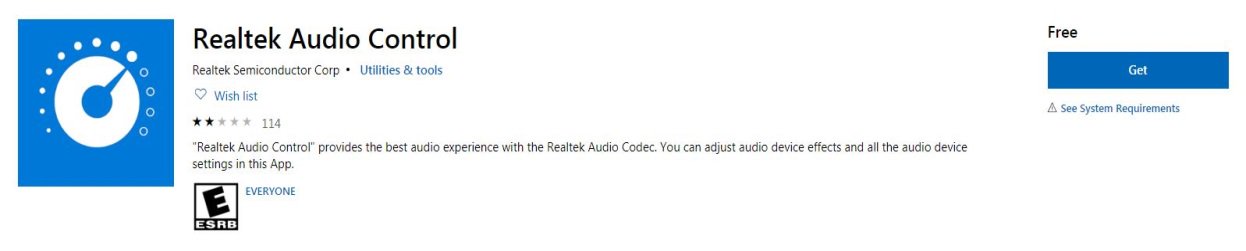
2. Consulte el siguiente enlace para acceder a "Realtek Audio Control" en Microsoft Store y haga clic en "Get" (obtener) para iniciar la descarga.
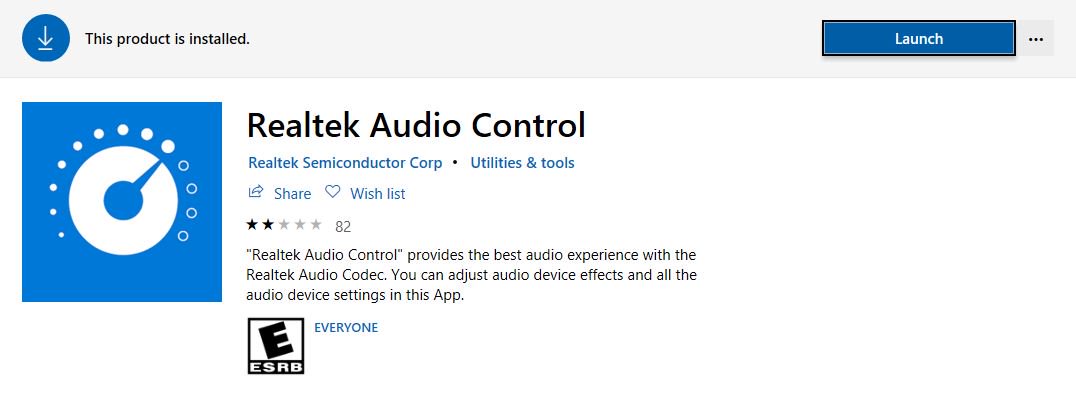
3. Despues de la instalación, haga clic en Iniciar, para iniciar la aplicación.
P (Q&A-142|468):
¿Cómo instalo la aplicación Sound Blaster Connect en Windows 10 RS4 o versión posterior?(10/1/2018)
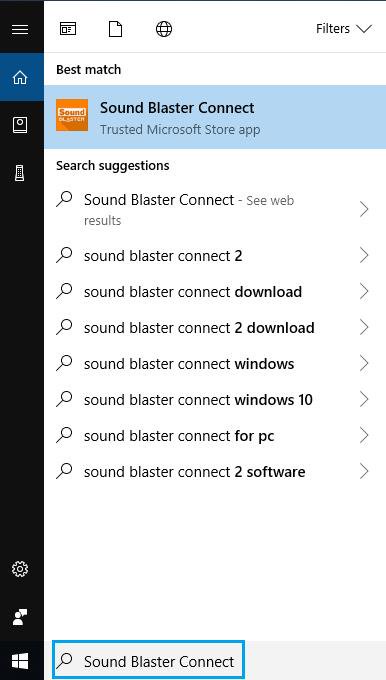
R:En general, el sistema descargará automáticamente la aplicación en Segundo plano despues de instalar el controlador Realtek Audio. Escriba "Sound Blaster Connect" en la barra de búsqueda de Win10 para acceder a la APP.
Si la APP no se muestra en su sistema, por favor siga los siguientes pasos para instalarla manualmente.
1. Asegúrese de que su placa base sea compatible con Creative Sound y que tiene el controlador Realtek Audio instalado.
* Por favor Visite la página de especificaciones de la placa base en www.ASRock.com para obtener más información.
* El controlador Realtek Audio se puede instalar/descargar desde el CD de soporte y la página web oficial de ASRock.
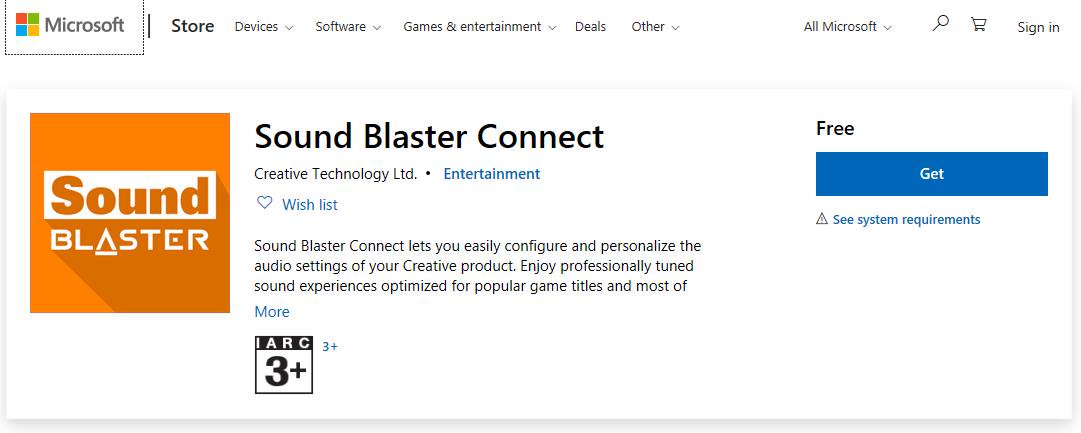
2. Acceda a "Sound Blaster Connect” en Microsoft Store y haga clic en "Obtener” para iniciar la descarga. https://www.microsoft.com/en-sg/store/p/sound-blaster-connect/9n66rljrt8z2
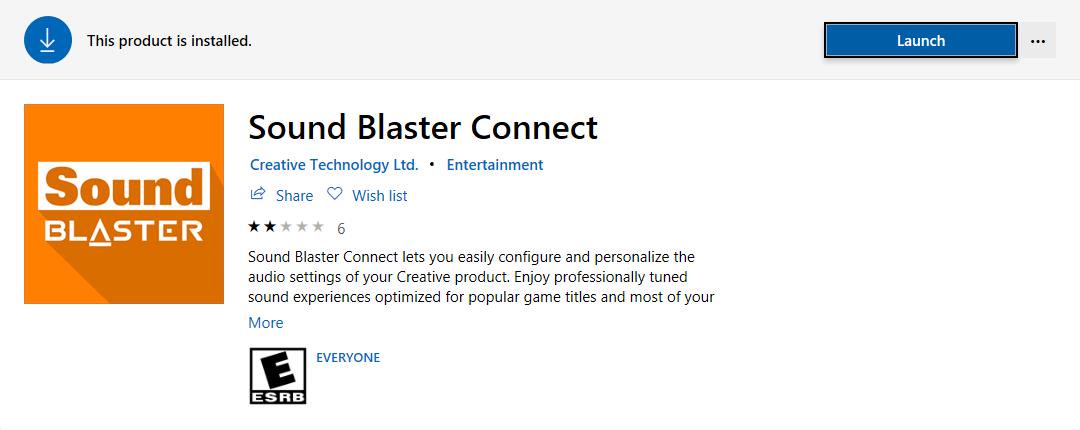
3. Despues de la instalación, haga clic en Iniciar, para iniciar la instalación.
Consulte la siguiente tabla de productos compatibles con Creative SoundBlaster Cinema5.
P (Q&A-130|438):
¿Por qué la plataforma de la serie Beebox muestra "!" en el administrador de dispositivos al instalar el controlador Realtek Wireless LAN en Windows 10 RS1?(4/1/2017)
R:Si usa Windows 10 RS1 e instala el controlador de Realtek, puede obtener "!" en el administrador de dispositivos.
Por favor, consulte el enlace a continuación para descargar Realtek Wireless Lan driver ver:2023.48.0801.2016 para Windows 10 RS1 o elimine el driver Realtek LAN para utilizar el driver LAN directamente
Link: https://www.asrock.com/nettop/overview.asp?Model=Beebox%20Series&cat=Download&os=Win1064
P (Q&A-122|406):
Mi Beebox, que está utilizando una tarjeta inalámbrica Realtek Wireless LAN no se puede conectar con mi router con banda 2.4GHz.(12/1/2015)
P (Q&A-106|354):
Mi lector de tarjetas SD en Wi-SD box no puede detector las tarjetas SD. ¿Qué debo hacer para que mi lector de tarjetas SD funcione adecuadamente?(9/1/2013)
P (Q&A-81|272):
Cuando la serie ION 330 sale del modo de suspensión o hibernación, el dispositivo de audio puede que ya no funcione. ¿Cómo puedo resolver este problema?(12/30/2010)
P (Q&A-77|259):
¿Si mi placa base se apoya windows7?(11/21/2009)
R:Por favor refiérase a nuestro sitio web para la lista de apoyo de window7.
Enlace del sitio web: https://www.asrock.com/news/events/2009win7/index.asp
Si sus modelos no están en la lista de apoyo de Windows7, por favor pruebe el controlador de apartado de correo entrante primeramente.
O vaya al sitio web del vendedor de chipset para descargar el controlador.
Sitio web de Intel: http://downloadcenter.intel.com/Default.aspx
Sitio web de AMD: http://support.amd.com/us/gpudownload/Pages/index.aspx
Sitio web de Nvidia: http://www.nvidia.com/Download/index.aspx?lang=en-us
Sitio web de Realtek: http://www.realtek.com.tw/downloads/
Sitio web de Via: http://www.via.com.tw/en/support/drivers.jsp
Si tiene unos otros problemas, por favor entre en contacto con ASRock TSD : Asrock_TSD@asrock.com.tw
P (Q&A-72|247):
Quiero instalar Linux CentOS 5.2 en X58SuperOrdenador. Después de iniciar la instalación de CentOS 5.2, el sistema se mantiene en comprobar los dispositivos de hardware. No puedo continuar la instalación de Linux, ¿qué puedo hacer?(3/28/2009)
R:Por favor sigue los pasos siguientes para instalar Linux CentOS 5.2.
1.Desactive LAN 1 Onboard y LAN 2 Onboard en la configuración del BIOS.
2.Entre en el menú de arranque e inicie la instalación de Linux CentOS 5.2.
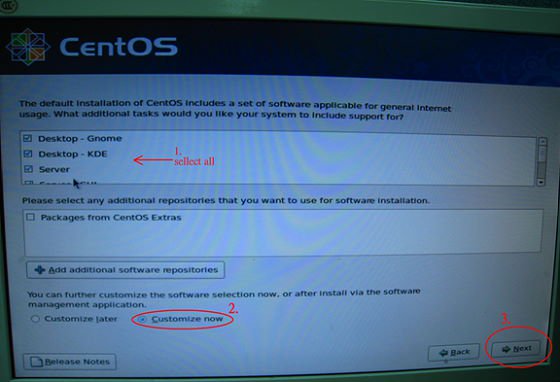
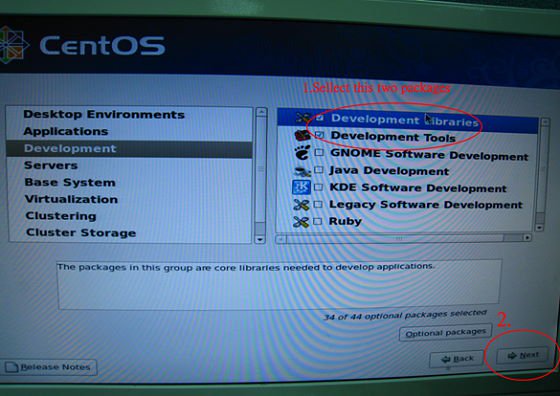
3.Por favor instale los paquetes del sistema según la imagen siguiente.
4.Después de instalar CentOS 5.2 completamente, descargue su driver LAN vía siguiente enlace.
Enlace:http://www.realtek.com/downloads/downloadsView.aspx?Langid=1&PNid=13&PFid=5&Level=5&Conn=4&DownTypeID=3&GetDown=false#2
5.Por favor remueva el driver en caja y el driver LAN r8169 por el comando siguiente.
# cp -p r8168-8.011.00.tar.bz2 ~
# cd ~
# tar vjxf r8168-8.011.00.tar.bz2
# cd /lib/modules/`uname -r`/kernel/drivers/net/
# rm -f r8169.ko
# cd ~
# cd r8168-8.011.00
# make clean
# make modules
# make install
# depmod –a
# reboot
6.Después de actualizar el driver LAN completamente, por favor reinicie el sistema y active LAN 1 Onboard y LAN 2 Onboard en la configuración del BIOS.
P (Q&A-69|241):
Tengo una placa base con Realtek HD Audio Codec. Cuando utilizo Windows® XP SP3 o la actualizo a Windows® XP SP3, el audio en la placa no se funciona. ¿Qué puedo hacer?(11/27/2008)
R:Por favor inténtalo el controlador de Realtek más último.
Usted pueda actualizar el controlador disponible en este enlace: http://www.realtek.com.tw/downloads/downloadsView.aspx?Langid=1&PNid=14&PFid=24&Level=4&Conn=3&DownTypeID=3&GetDown=false
P (Q&A-67|235):
Mi placa base P45 existe dos LAN a bordo. ¿Cómo puedo configurar la función de Teaming y combinar los ambos LAN a bordo a ser un equipo con más ancho de banda en mi sistema?(9/5/2008)
R:Antes de configurar la función de Teaming, por favor asegúrese de si el Switch (o Router) puede apoyar la función de Teaming (IEEE 802.3ad Link Aggregation).
(Por ejemplo: D-Link DGS-3100…)
Entonces, por favor refíerase a los pasos siguientes para configurar la " función de Teaming" ...
1. Instale el controlador de RtkTeaming con la versión 1.0.0.51 desde el CD de apoyo de la placa base.(/Controlador/Teaming/RtkTeaming 1.0.0.51…)
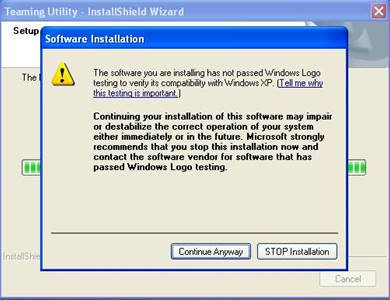
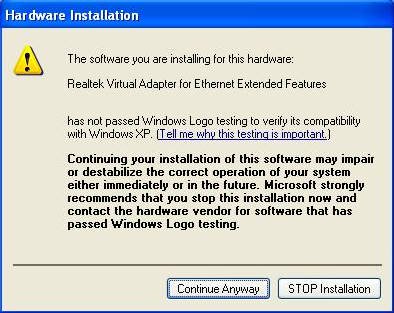
(*Al tiempo de instalar el controlador de teaming, el sistema mostrará el mensaje de calentamiento como los siguientes. Por favor seleccione "Continuar de cualquier manera" y mantenga el controlador de instalación.)
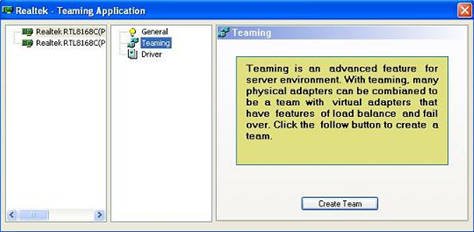
2. Después de instalar el controlador, por favor abra "Utilidad de Teaming" en los programas.
(Inicio> Programas> Realtek> Utilidad de Teaming >…)
3. Haga clic en ítem de "Teaming" y entonces aprete el botón de "Crear Equipo".
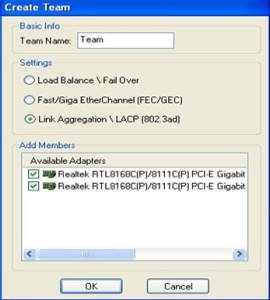
4. Ingrese Nombre de Equipo por clave y seleccione " Agregación de Link\LACP (802.3ad)" para las Configuraciones.
5. Seleccione dos tarjetas disponibles de LAN a bordo, y entonces aprete el botón "OK"
(Después de apretar el botón de "OK", el sistema mostrará el mensaje de calentamiento como los siguientes. Por favor seleccione "Continuar de cualquier manera".)
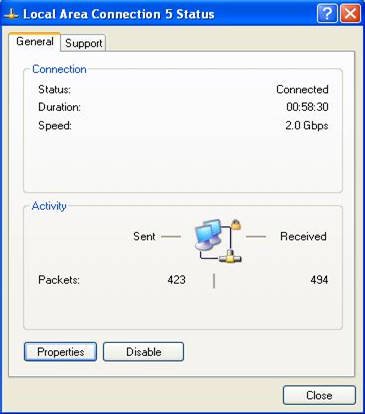
6.Después de hacer las configuraciones mencionadas arribas, el sistema creará automáticamente una nueva Conexión de Área Local
7.Reinicie el sistema
Entonces, usted encontrará que la columna de "Velocidad" de la nueva Conexión de Área Local mostrará 2.0Gbps.
P (Q&A-65|230):
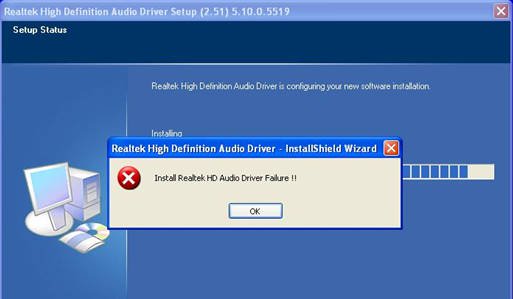
Cuando instalo Realtek HD Audio driver, encontré que el sistema muestra el mensaje de error más tarde. ¿Qué puedo hacer? (6/26/2008)
R:Consulte a los pasos siguientes para reinstalar Realtek HD Audio driver:
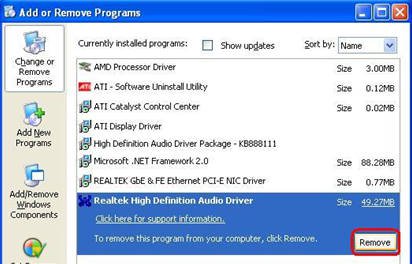
1.Entre en " Add or Remove Programs (Añadir o Quitar Programas)" y elimine " Realtek High Definition Audio Driver (Audio Driver de Alta Definición de Realtek)"
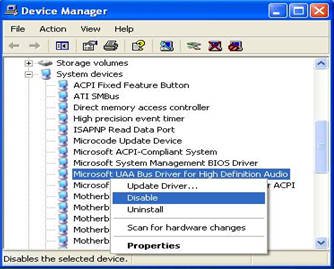
2.Desactive todos " Microsoft® UAA Bus Driver for High Definition Audio (Microsoft® UAA Bus Driver para Audio de Alta Definición)" en el Administrador de dispositivos primero
3.Luego desinstale todos " Microsoft® UAA Bus Driver for High Definition Audio (Microsoft® UAA Bus Driver para Audio de Alta Definición)" del sistema.
4.Reinicie el sistema
5.Reinstale "Realtek HD Audio driver" del CD Soportado por la Placa Principal.
Si todavía encuentra este problema, reinstale por favor el sistema de Windows® más nuevo.
P (Q&A-64|227):
¿Cómo puedo hacer mi LAN a bordo a trabajar correctamente?(4/28/2008)
R:Aquí hay algunas sugerencias:
1.Asegurése de que que la opción del "LAN a bordo" fuera permitida en BIOS.
2.Asegurése de que el conductor del LAN fuera instalado correctamente. Por favor compruébelo en "Encargado de Dispositivo".
3.Actualice BIOS de su placa base a la versión más última.
Intente el conductor más nuevo del LAN de ASRock o del website del vendedor del chipset:
https://www.asrock.com/support/Download.asp
Realtek: http://www.realtek.com.tw/default.aspx
NVIDIA: http://www.nvidia.com/Download/index.aspx?lang=en-us
VIA
4.Cambie el otro cable de LAN. (Para LAN de Gigabit, por favor asegurése de que su cable de LAN podría trabajar completamente con el LAN de Gigabit.)
5.Reinstale el sistema operativo.
P (Q&A-63|226):
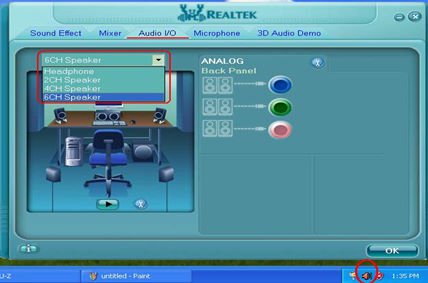
Mi placa base con Realtek ALC662 audio codec se apoya HD Audio de 5.1 canal. Pero hay 3 conectadores audios (azul claro, color de cal y color de rosa) en el panel posterior audio. ¿Cómo conecto mis altavoces del 5.1 canal con el panel posterior audio?(3/24/2008)
R:Por favor refiera a los pasos siguientes para conectar sus altavoces del 5.1 canal:
1. Conecte "Altavoz Posterior" con el puerto de Línea en (Azul claro)
2. Conecte "Altavoz Delantero" con el puerto de Línea Fuera (Color de cal)
3. Conecte "Central/Subwoofer" con el puerto del Micrófono (Color de rosa)
4. Ajuste el ajuste de "Entrada-Salida Audio" a "Altavoz 6CH" en la Administración Audio de REALTEK. Por favor refiera al cuadro siguiente:
P (Q&A-57|207):
Después de instalar el conductor audio de ATI HDMI para mi tarjeta de la serie de PCIE de ATI HD 2xxx, encontré que el sonido en la placa no se trabajará. ¿Cómo ajusto el problema?(9/10/2007)
R:Por favor amablemente refiere a los pasos siguientes para comprobar su ajuste del sistema.
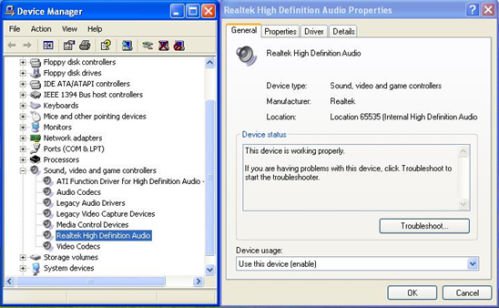
1.Por favor compruebe con minuciosidad que el sonido en la placa está trabajando correctamente en el Encargado de Dispositivo.
(Si no, por favor reinstale el conductor Audio de Realtek HD del CD de apoyo.)
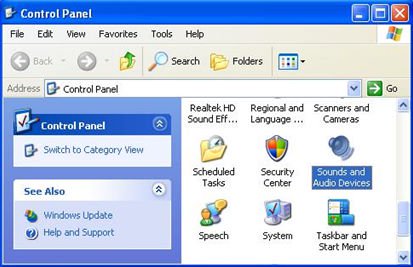
2.Incorpore el ajuste de Sonido al Panel de Control.
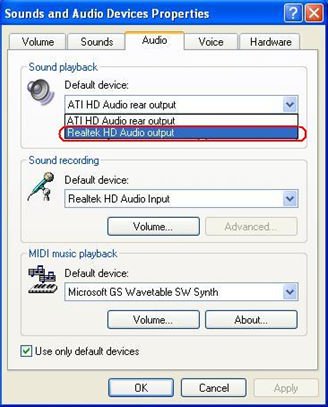
3.Si el dispositivo del Defecto del aparato de lectura de Sonido es "salida posterior Audio de ATI HD", por favor lo cambie a la "salida Audio de Realtek HD".
4.Presione "OK" para conservar el ajuste.
P (Q&A-54|200):
Tengo una placa base con codec del audio de Realtek HD. Después de que instaure Windows® Vista™ desde el sueño o de la hibernación, el dispositivo audio de alta definición no pueda trabajar más. ¿Cómo soluciono esto?(4/25/2007)
R:Esto es causada por Microsoft. Puede ser solucionada por instalando el Microsoft® Hot fix. Por favor refiera a la Base del Conocimiento de Microsoft: http://support.microsoft.com/kb/929685/en-us
P (Q&A-53|198):
Tengo una placa base con un códec de audio Realtek HD. Después de instalar la Actualización de Seguridad de Microsoft® 925902 y 928843, mi sistema muestra el siguiente mensaje de error. ¿Cómo puedo arreglarlo? (4/20/2007)
R:Esto lo causa Microsoft. Puede resolverse instalando el Microsoft® Hot Fix (Arreglo en Caliente de Microsoft). Por favor, consulte la Base de Datos de Microsoft: http://support.microsoft.com/kb/935448/
P (Q&A-52|196):
Mi audio en el tablero es el audio de Realtek HD. En Windows® Vista™, no puedo utilizar la Grabación de Sonido para registrar el audio. ¿Qué debo hacer?(3/19/2007)
R:Por favor refiera a los pasos siguientes para fijar el dispositivo de audio.
1.Instale el conductor de Audio de Realtek HD desde el CD del Soporte de la placa base.
O descargue el conductor de Audio de Realtek HD desde el Web site de ASRock.
https://www.asrock.com/support/Download.la.asp
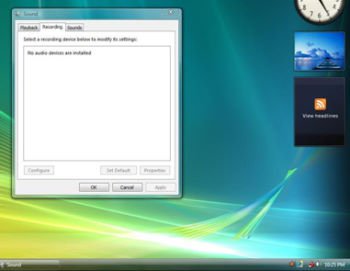
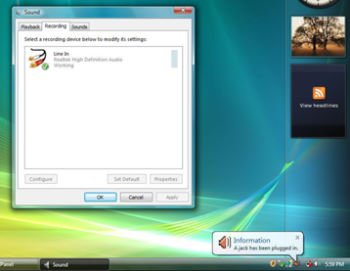
2.Enchufe sus dispositivos de la grabación (Micrófono u otros dispositivos) al puerto de Línea-en (o puerto del Micrófono), y entonces el dispositivo de la grabación se demostrará el icono de "Línea en" (o "Micrófono"). Por favor refiera al imagen como el siguiente amablemente . (Panel de Control > Sonido >Grabación)
* Antes de enchufar los dispositivos de la grabación:
* Después de enchufar los dispositivos de la grabación:
3.Abra la Grabación de Sonido de nuevo para registrar el audio.
P (Q&A-50|193):
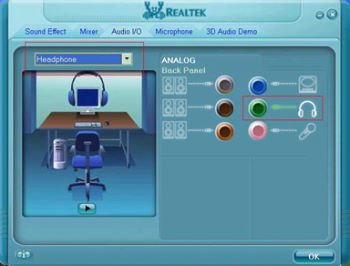
Enchufé un auricular en mi placa base de ASRock con el Audio de Realtek HD, y fijé la "entrada-salida de Audio" desde "2CH" al "auricular" en el Encargado Audio de Realtek (foto 1).
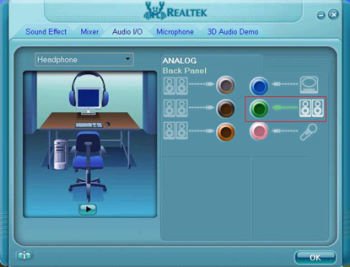
Pero el Encargado Audio de Realtek se reconoció siempre mi auricular como el altavoz de 2CH después de que recomenzara el sistema operativo (foto 2).
¿Qué debo hacer?(1/16/2007)
R:Por favor refiera a los pasos siguientes para instalar el Encargado Audio de Realtek correctamente.
1.por favor Quite toda la entrada-salida de audio (Auriculares, Altavoces, Micrófono…) desde la placa base.
2.Por favor vaya al Encargado Audio de Realtek y fije la "entrada-salida de audio" que desea.
3.Haga el click OK.
4.Por favor enchufe su entrada-salida de audio.
5.Recomience su sistema.
P (Q&A-46|183):
Mi sistema se basa en 775Dual-VSTA/ALiveSATA2-GLAN/AM2V890-VSTA con el sistema operativo del Windows® XP/ Windows® 2000. Después de renovar el BIOS más último, encontré dos problemas.
1. No puedo encontrar la conexión de "Conductor y Aplicación de Audio de HD" en el menú del CD del apoyo.
2. Hay una marca amarilla de la exclamación en Encargado de Dispositivo. ¿Qué podría hacer?(9/19/2006)
R:1. Si su CD es IVD12/ IVD12b (775Dual-VSTA), AV890-10 (ALiveSATA2-GLAN) o AV31/ AV31b (AM2V890-VSTA), conseguirá el problema.
Por favor ejecute el archivo de "Setup.exe" del directorio siguiente del CD del apoyo.
775Dual-VISTA-> IVD12
CD\Drivers\Audio\REALTEK\MCE_XP_2K (R1.36)\
775Dual-VISTA->IVD12b
CD\Drivers\Audio/ REALTEK\MCE_XP_2K (R1.41)\
ALiveSATA2-GLAN -> AV890-10
CD\Drivers\Audio\REALTEK\MCE_XP_2K (R1.39)\
AM2V890-VSTA -> AV31/ AV31b
CD\Drivers\Audio\REALTEK\MCE_XP_2K (R1.39)\
2: La marca amarilla de la exclamación en Encargado de Dispositivo es innecesaria. No se afectará el sistema completamente. Por favor sigue los pasos siguientes para quitarla.
Haga el click derecho "Mi Computadora" en tu tablero del escritorio, y haga el click "Características"
Seleccione el "Hardware", y haga el click "Encargado de Dispositivo".
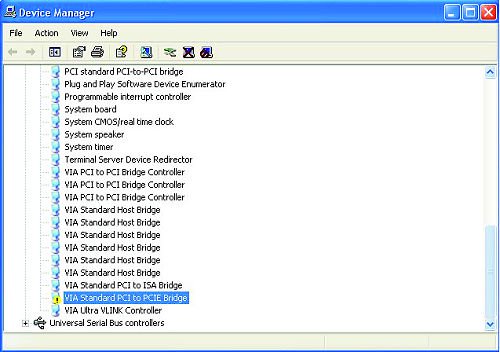
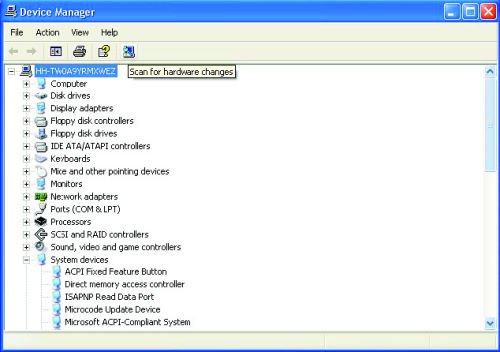
En "Encargado de dispositivo", haga doble el click la opción de "Dispositivos del Sistema". Encontrará el artículo de "PCI Estándar de VÍA al Puente de PCIE" con una marca amarilla de la exclamación.
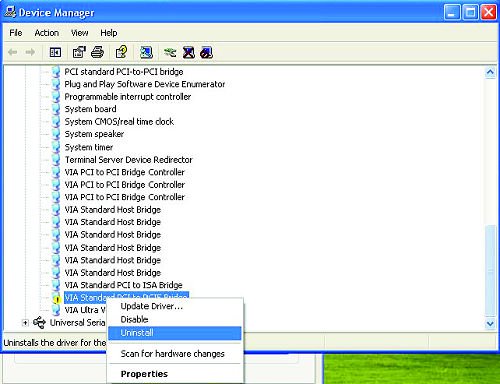
Haga el click derecho "PCI Estándar de VÍA al Puente de PCIE", y seleccione "Uninstalar". Confirme tu opción por el click de "ACEPTABLE".
Después de algunos segundos, haga el click el icono de " Exploración para los cambios de hardware" en la tapa.
P (Q&A-40|164):
¿Si utilizo el panel audio delantero de AC'97 , cómo conecto con el jefe Audio de Alta Definición en la placa base y consigo el trabajo de audio delantero?(2/17/2006)
R:Si utiliza el panel del audio de AC'97, por favor lo instale al jefe audio del panel delantero como abajo:
A. Conecte Mic_IN (MIC) a MIC2_L.
B. Conecte Audio_R (RIN) a OUT2_R y Audio_L (LIN) a OUT2_L.
C. Conecte Ground (GND) a Ground (GND).
D. MIC_RET y OUT_RET están solamente para el panel audio de HD. No necesite a conectarlos para el panel del audio de AC'97.
E. Incorpore la Utilidad de la Disposición del BIOS. Incorpore los Ajustes Avanzados, y después seleccione Configuración del Chipset. Ajuste la opción del Control del Panel Delantero de [Auto] a [Permitido]. Para Windows® XP
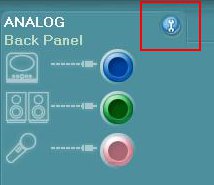
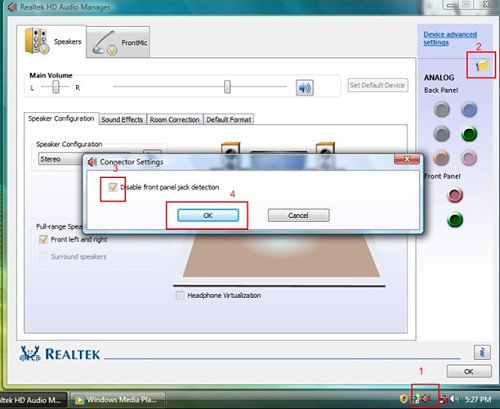
F. Incorpore el sistema de Windows. Haga el click por el icono en la columna de misión de la mano derecha más bajo para inscribir Encargado del Audio de Realtek HD. Haga el click por la "Entrada-Salida Audio", seleccione "Ajustes del Conectador", eliga "Detección del gato del panel delantero inhabilitado", y excepto el cambio chascando "ACEPTABLE". Para Windows® Vista™
F. Incorpore el sistema de Windows, 1: Haga el clic por dos veces el icono en el taskbar derecho más bajo para entrar el Encargado del Audio de Realtek HD. 2: Haga el clic el icono de la "Carpeta" en la esquina arriba-derecha. 3. Haga el clic "Inhabilitar la detección del gato del panel delantero". 4. Haga el clic "OK".
(Por favor refiera al cuadro siguiente)
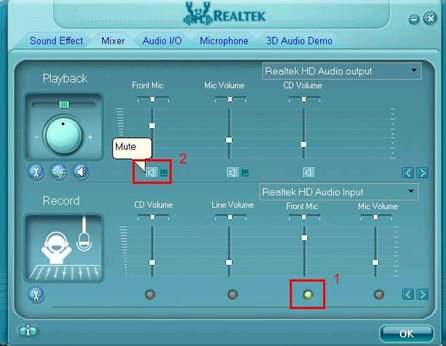
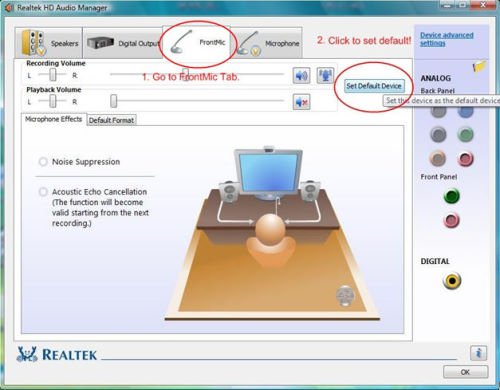
G. Para activar el micrófono delante: Para Windows® XP:
Por favor seleccione el F micrófono delante como el dispositivo de grabación por defecto en el N º 1.
Si quiere escuchar su voz a través del micrófono delante, por favor anule la selección de "Silencio" en el N º 2 Para Windows® Vista™
1.Vueva al teclado de " micrófono delante" en el Panel de Control de Realtek.
Haga clic en "Ajustar el Dispositivo por Defecto" para hacer el micrófono delante como el dispositivo de grabación por defecto.
P (Q&A-26|121):
I used Prescott CPU and P4i45GV/P4i65GV. I wanted to use NT4.0, but the installation can not be completed. What should I do?(12/15/2004)
R:For Prescott CPU, some OSes (ex.NT4.0) can not be installed. In order to boot legacy OSes that cannot support CPUs with extended CPUID functions, please flash to the latest BIOS to enable "Max CPUID Value Limit" (Advanced => CPU Configuration)
We don't provide drivers for NT4.0. If you need drivers for NT 4.0, please refer to following websites to get them.
VGA driver for P4I45GV/P4I65GV: http://downloadcenter.intel.com/
 Menú
Menú
 (6/26/2008)
 (4/20/2007)