Инструкция по обновлению ASRock BIOS
Утилита обновления BIOS
BIOSfilename.x0.EXE: Утилита Flash Memory Writer содержится в архивном файле WinZip с файлами BIOS. Она обновляет BIOS через загрузку нового файла BIOS на программируемую микросхему на материнской плате. Чтобы узнать версию BIOS на вашей материнской плате, нажмите [F2] во время начальной загрузки компьютера, чтобы войти в настройки BIOS, и посмотрите версию BIOS в главном меню. Более высокие цифры соответствуют более новой версии файла BIOS. Эта утилита работает только в режиме DOS. (How do I check the BIOS version?)
Процедура обновления BIOS
- Создайте загрузочный USB-диск.
- Скачайте обновлённый файл ASRock BIOS (в формате WinZip с расширением .zip) с сайта, распакуйте файл BIOS и сохраните все файлы на загрузочный USB-диск.
- Загрузитесь с созданного системного диска.
- В строке "A:\" наберите BIOSfile.exe и нажмите [Enter]. Например: A:\H87Pro~1.exe [Enter], после чего вы увидите, как программ ищет название модели. По завершении нажмите любую кнопку для перезагрузки.
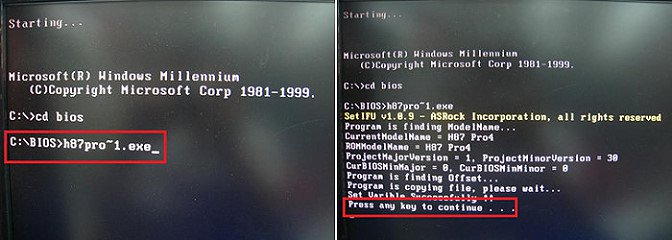
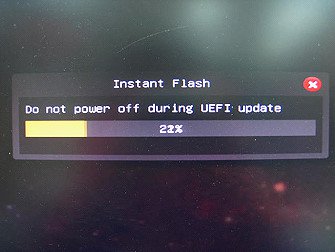
- После перезагрузки произойдёт автоматическое обновление BIOS. НЕ ВЫКЛЮЧАЙТЕ ПИТАНИЕ компьютера во время обновления UEFI.
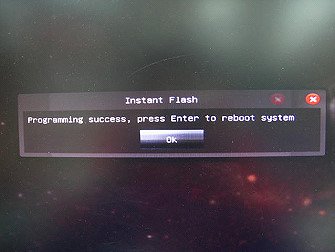
- Когда обновление BIOS закончится, появится сообщение "Press Enter". Нажмите "Enter" и перезагрузите компьютер.
- В начале загрузки системы нажмите [F2], чтобы войти в настройки BIOS. В меню “Exit” выберите "Load Default Settings" и нажмите [Enter].
- Выберите "Exit Saving Changes" и нажмите [Enter], чтобы выйти из настроек BIOS.
- Система перезагрузится с новой версией BIOS.
Примечание
 Для обновления BIOS на материнских платах ASRock НАДО ОБЯЗАТЕЛЬНО использовать только утилиты ASRock! Несертифицированные утилиты обновления BIOS нанесут урон материнской плате.
Если у вас возникнут затруднения при обновлении BIOS, в первую очередь НЕ ВЫКЛЮЧАЙТЕ компьютер, поскольку этот повреждённый BIOS может блокировать загрузку системы. Повторите попытку обновления, и если проблема не решится, обновите файл BIOS. Если утилита Flash Memory Writer не смогла успешно выполнить полное обновление файла BIOS, система может не загрузиться. Если это произойдёт, обратитесь к специалистам по ремонту материнских плат.