Istruzioni per l’aggiornamento del BIOS di ASRock
Utility di aggiornamento del BIOS
Si tratta dell’utility di scrittura su memoria flash che aggiorna il BIOS sul chip ROM flash programmabile su uno specifico modello. Il BIOS più recente è incorporato dentro al file BIOSfilename.EXE. Per determinare la versione del BIOS della scheda madre, premere [F2] per accedere all’utility di configurazione del BIOS durante l'avvio e controllare la versione del BIOS dal menu principale. I numeri più grandi rappresentano un file BIOS più recente. Questa utility funziona con Microsoft® Windows® 10/10 64-bit / 8/8 64-bit / 7/7 64-bit, ed è inclusa nel pacchetto del BIOS.
Procedure per l’aggiornamento del BIOS
- Scaricare il pacchetto BIOS (formato WinZip con estensione .zip) e chiudere tutti i programmi.
- Decomprimere e salvare tutti i file nella stessa cartella di qualsiasi posizione di archiviazione accessibile dal sistema host. Dovresti vedere BIOSfilename.EXE.
- Cliccare su BIOSfilename.exe
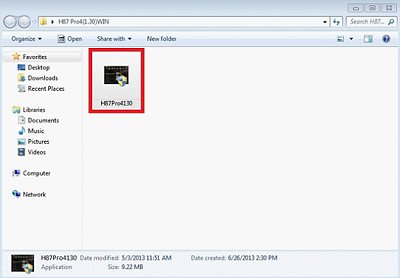
Cliccare su “Esegui come amministratore".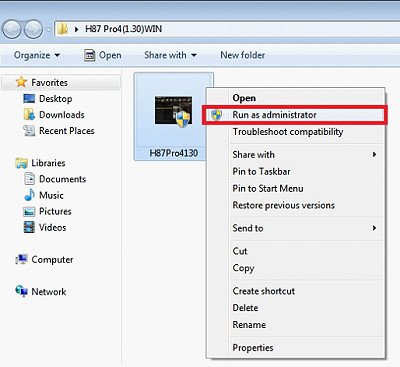
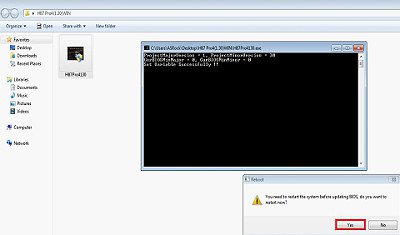
- Viene mostrata un’icona di dialogo per ricordare che "È necessario riavviare il sistema prima di aggiornare il BIOS. Vuoi riavviare ora?". Cliccare su "Sì".
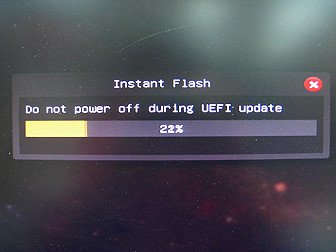
- Dopo il riavvio del sistema, verrà aggiornato automaticamente il BIOS. NON spegnere il sistema durante l'aggiornamento UEFI..
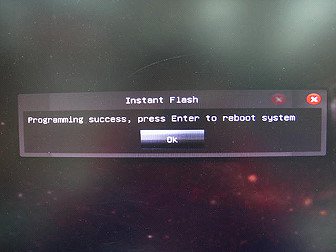
- Dopo aver terminato l'aggiornamento del BIOS, viene mostrato il messaggio "Premere Invio". Premere "Invio", quindi riavviare.
- Dopo il riavvio del sistema, premere [F2] per accedere all’utility di configurazione del BIOS durante l'avvio. Nel menu Esci, selezionare “Carica le impostazioni predefinite” e premere [Invio] per continuare.
- Selezionare "Esci dal salvataggio delle modifiche" e premere [Invio] per uscire dall'utility di impostazione del BIOS.
- Ora, il sistema si avvia con il nuovo BIOS.
Notice
 The Flash Memory Writer utility can not be suitable for all ASRock motherboards. Please use the Flash utility which is included in each BIOS file to update its BIOS. Also ASRock motherboard MUST use ASRock's Flash utility to update BIOS, those uncertified BIOS flashing tools will cause motherboard damage.
If you encounter problems while updating the new BIOS, DO NOT turn off your system since this corrupt BIOS might cause your system failed to boot up. Just repeat the process, and if the problem still persists, update the original BIOS file. If the Flash Memory Writer utility was not able to successfully update a complete BIOS file, your system may not be able to boot up. If this happens, your system will need service.