ASRock: Anleitung für das BIOS-Upgrade
BIOS-Update-Utility
Dies ist das Utilitys, das den Schreibvorgang in den Flash-Speicher durchführt, indem es ein neues BIOS in den programmierbaren Flash-Rom-Chip des jeweiligen Mainboard-Modells schreibt. Das neueste BIOS ist in der Datei BIOS-Dateiname.exe enthalten. Um die derzeitige BIOS-Version Ihres Mainboards herauszufinden, drücken Sie während des Bootvorgangs (POST-Screen) die Taste [F2], um in das BIOS zu gelangen. Dort wird Ihnen im Main-Menü die BIOS-Version angezeigt. Höhere Versions-Nummern repräsentieren ein neueres BIOS. Dieses Utility funktioniert mit Microsoft® Windows® 10 / 10 64-Bit / 8 / 8 64-Bit / 7 / 7 64-Bit.
Vorgehensweise beim BIOS-Update
- Laden Sie das BIOS-Paket (Winzip-Format mit der Dateiendung .zip) herunter. Schließen Sie alle Programme.
- Entpacken Sie die Zip-Datei und speichern Sie alle darin enthaltenen Dateien in einem gemeinsamen Ordner an einem beliebigen Speicherort, auf den das Host-System Zugriff hat. Es sollten folgende Dateien vorhanden sein: BIOS-Dateiname.EXE.
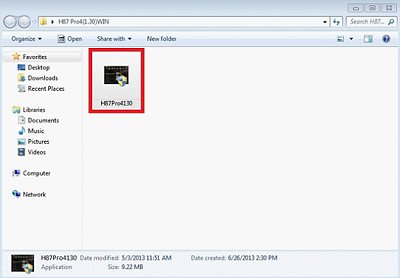
- Klicken Sie auf die BIOS-Datei mit der Form BIOS-Dateiname.exe.
Klicken Sie auf den Eintrag "Als Administrator ausführen".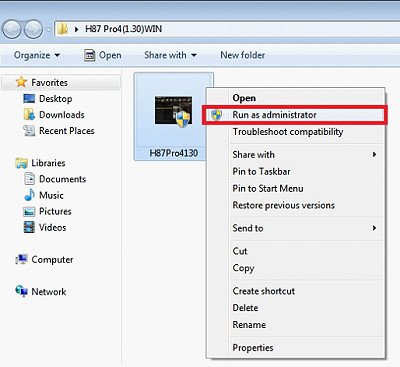
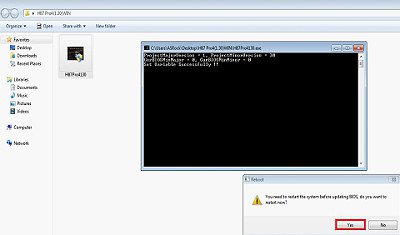
- Es wird Ihnen die Meldung "You need to restart the system before updating BIOS, do you want to restart now" angezeigt. Klicken Sie auf "Yes".
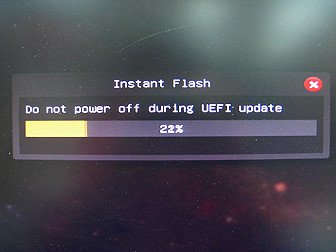
- Nach dem Neustart wird das BIOS-Update automatisch durchgeführt. rennen Sie unter keinen Umständen die Stromversorgung, während das Update durchgeführt wird.
- Nach dem erfolgreichen Abschluss des BIOS-Updates wird Ihnen die Meldung "Press Enter" angezeigt. Drücken Sie die Enter-Taste, um das System neu zu starten.
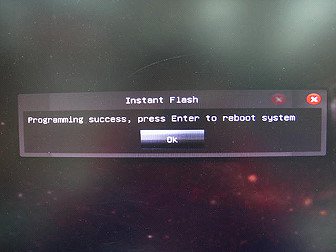
- Drücken Sie nach dem Neustart, während des Boot-Vorgangs (POST-Screen), die Taste [F2], um in das BIOS zu gelangen. Wählen Sie im Exit-Menü die Option "Load Default Settings" und drücken Sie [Enter], um fortzufahren.
- Wählen Sie nun die Option "Exit Saving Changes" und drücken Sie [Enter], um das BIOS zu verlassen.
- Das System wird nun mit dem neuen BIOS starten.
Anmerkung
 Nicht jedes Flash-Memory-Writer-Utility funktioniert mit jedem Mainboard von ASRock. Bitte verwenden Sie für das BIOS-Update das Flash-Utility, das in der jeweiligen BIOS-Datei enthalten ist. Zudem muss das BIOS-Update bei einem Mainboard von ASRock mit einem Flash-Utility von ASRock durchgeführt werden. Nicht zertifizierte Flashing-Tools für das BIOS können zu Schäden am Mainboard führen.
SCHALTEN SIE DEN PC NICHT AUS, wenn es beim Update-Prozess zu einem Fehler kommt, da ein defektes BIOS dazu führen kann, dass das System nicht mehr ordnungsgemäß startet. Wiederholen Sie stattdessen den Vorgang. Sollte das Problem weiterhin bestehen, spielen Sie das originale BIOS wieder ein. Sollte das Flash-Memory-Writer-Utility das Update nicht erfolgreich beenden können, startet das betroffene System womöglich nicht mehr. In solch einem Fall muss das System von Fachpersonal untersucht werden.