| Macro Key |
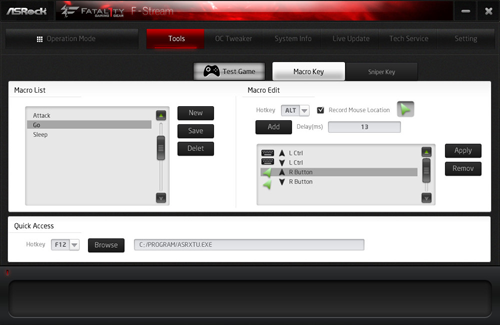
¿Cansado de esas pulsaciones repetitivas? Crea tu propio conjunto de teclas de acceso rápido del teclado y macros con Macro Key para solucionar el problema. |
| |
 |
| Sniper Key |
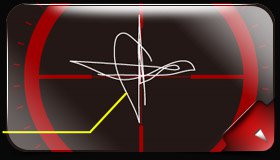
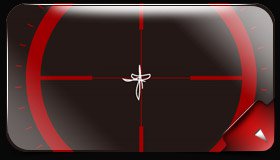
Utilice Sniper Key para cambiar la velocidad del ratón cuando se está en modo francotirador, se agudizará mucho su precisión. |
| |
| Track ratón |
 |
 |
| |
Sin Sniper Key |
Con Sniper Key |
| |
|
|
|
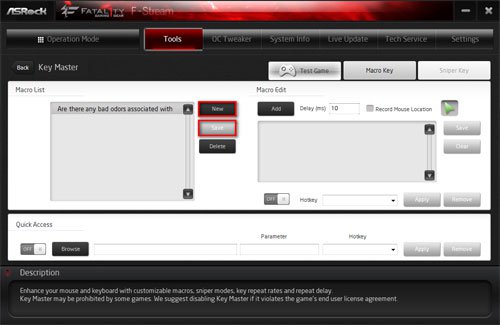
| Creación de una macro: |
| |
1. Haga clic en "New", escriba un nombre para la macro y haga clic en "Save". |
| |
 |
| |
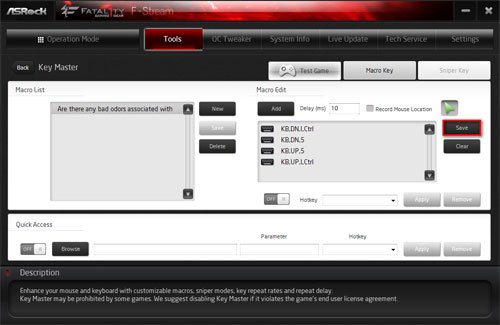
2. Introduzca pulsaciones de teclado y el movimiento del ratón y haga clic en "Save". |
| |
 |
| |
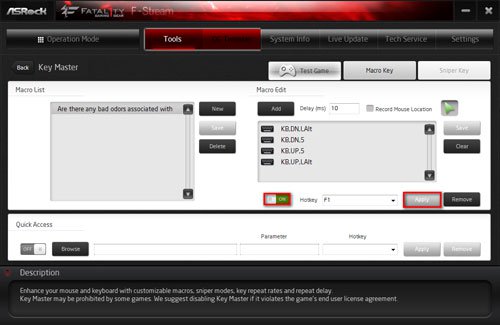
3. Asigne una tecla de acceso directo para la Macro, haga clic en "Apply" y active el interruptor en "ON". |
| |
 |
| Acceso rápido para una App: |
| |
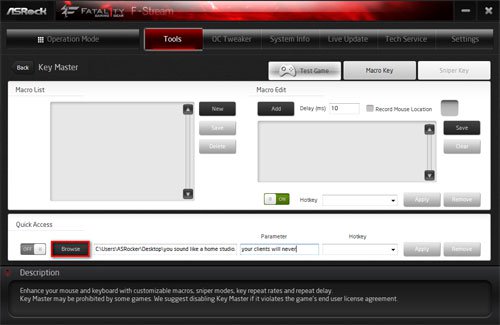
1. Busque una App para Acceso Rápido y escriba un nombre. |
| |
 |
| |
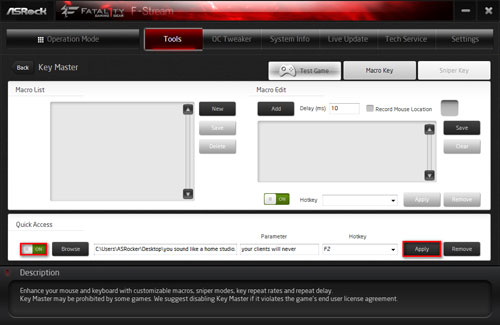
2. Asigne una tecla de acceso directo, haga clic en "Apply" y active el interruptor en "ON". |
| |
 |
| Configuración de la Sniper Key: |
| |
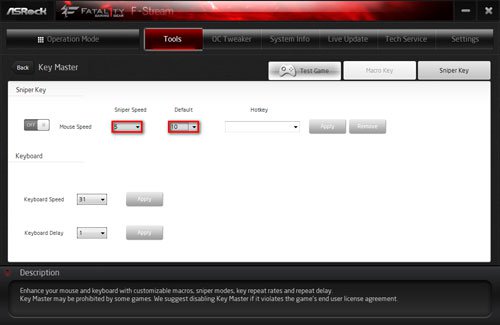
1. Configure la velocidad del ratón en el modo de francotirador y el modo por defecto. |
| |
 |
| |
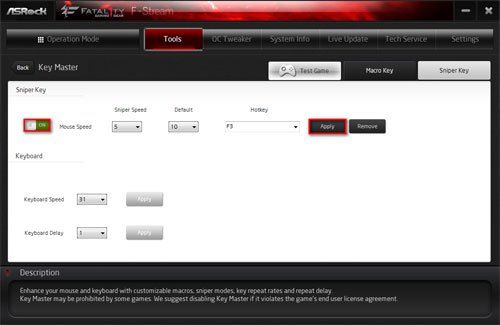
2. Asigne una tecla de acceso directo para el modo de francotirador, a continuación haga clic en "Apply" y active el interruptor en "ON". |
| |
 |
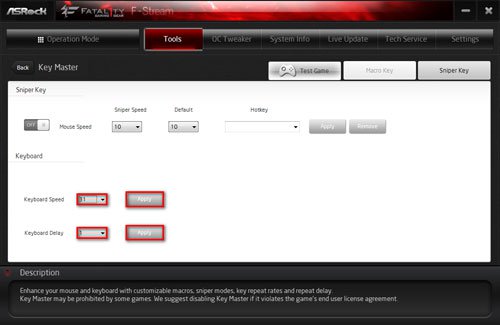
| Configuración de la velocidad del teclado y del retardo: |
| |
Configuración de velocidad de teclado y Retraso continuación, haga clic en "Apply". |
| |
 |