
ASRock OC Tuner este o aplicaţie proprietară ASRock, pentru overclocking, menită să monitorizeze şi să îmbunătăţească performanţa sistemului prin intermediul supra-tactării (overclocking-ului). Aceasta are patru secţiuni, uşor de folosit:
- Overclocking: Overclock-area procesorului şi a magistralei PCI.
- Voltage Control: Controlul voltajului pentru CPU, RAM, VTT, NB şi SB.
- Hardware Monitor: Monitorizarea parametrilor de bază ai sistemului.
- System Health: Monitorizarea temperaturii şi ajustarea turaţiei ventilatorului cooler-ului procesorului.
 "Auto apply when program starts": Această opţiune salvează setările când închizi aplicaţia. Dacă nu bifezi opţiunea, OC Tuner va porni cu setările implicite, la următoarea pornire.
Notă: Înainte să bifezi opţiunea "Auto apply when program starts", este recomandat să testezi corespunzător configuraţia aplicată, pentru a te asigura de stabilitatea acesteia.
 "Auto run when Windows starts": Dacă selectezi această opţiune, aplicaţia OC Tuner va porni odată cu sistemul de operare. Opţiune recomandată, la fel, doar după o testare amănunţită a configuraţiei selectate.
Notă: Nu este recomandat să supra-tactezi sistemul. Overclocking-ul poate afecta stabilitatea sistemului şi chiar poate duce la distrugerea anumitor componente. Acesta se face pe riscul şi cheltuiala ta, ASRock nefiind responsabil pentru distrugerea componentelor, în cazul unui overclocking nereuşit.
Notă: Dacă sistemul se blochează după overclocking, scoate-l din priză pentru câteva secunde, conectează-l iar la reţeaua de electricitate şi apoi reporneşte-l.


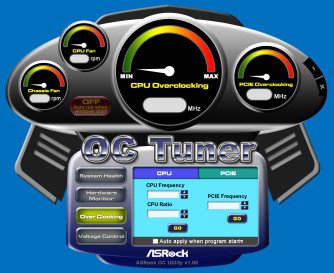
În secţiunea destinată overclocking-ului vei putea găsi opţiuni pentru setarea parametrilor procesorului şi a magistralei PCIE., pentru îmbunătăţirea performanţei sistemului.
Pentru procesor poţi seta frecvenţa şi multiplicatorul, folosind săgeţile „Up/Down”. După confirmarea setărilor, apăsă butonul „Go”.
Pentru PCIE poţi ajusta frecvenţa la fel, folosind săgeţile „Up/Down”. Aplicarea modificărilor se face ca şi la procesor.

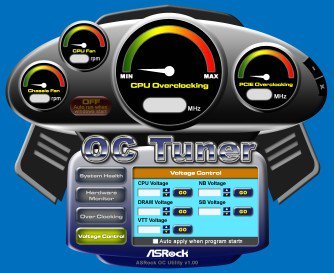
În secţiunea Voltage Control, poţi modifica voltajul procesorului, memoriei, chipset-ului… ş.a.m.d. Aceste setări au legătură directă cu overclocking-ul, aşadar atenţie ce şi cum modifici.

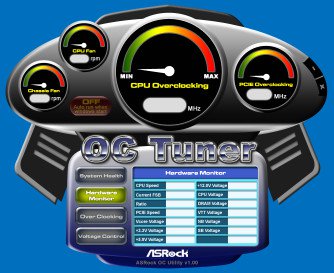
În secţiunea Hardware Monitor, poţi monitoriza parametrii sistemului. Viteza de lucru a procesorului, a FSB-ului, multiplicatorul, magistrala PCI şi voltajele.

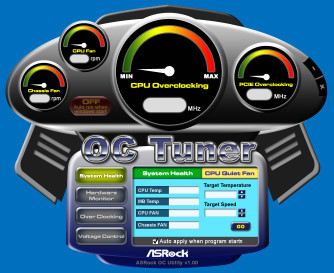
În secţiunea System Health, sunt disponibile două opţiuni: una de monitorizat temperaturile din sistem şi una de controlat turaţia ventilatorului de pe cooler-ul procesorului.
La System Health, aplicaţia afişează date despre temperatura procesorului, a plăcii de bază şi a turaţiei ventilatoarelor acestora. Aici poţi afla dacă ceva este în neregulă cu răcirea sistemului.
La CPU Quiet Fan, poţi selecta temperatura şi viteza dorită, pentru răcirea procesorului. Modificarea parametrilor se face la fel.
Plăci compatibile
Intel Socket 1366
|
Intel Socket 1156
|
Procesoare onboard Intel
|
Intel Socket 775
|
AMD Socket AM3+ / AM3
|
AMD Socket AM3 (suport DDR3)
|
AMD Socket AM2+ / AM2 (suport AM3 CPU şi DDR2)
|
AMD Socket 939
|
AMD Socket 754
|
Procesoare Onboard
|
Notă: ASRock OC Tuner este setat individual pentru fiecare placă, aşadar nu descărca o variantă la întâmplare ci versiunea specifică plăcii de bază pe care o deţii, de pe pagina oficială a acesteia.