
ASRock OC Tuner е овърклок инструмент с дружелюбен интерфейс, който ви позволява да следите своята система чрез функцията за наблюдение на хардуера и да овърклоквате своите хардуерни устройства за да получите по-добра производителност. Има 4 главни секции, с които лесно да направите фини настройки и да следите състоянието:
- Овърклок: Овърклок на честотата на CPU/PCI за оптимална системна производителност.
- Контрол на волтажа: Настройки на волтажа за CPU, DRAM, VTT, NB и SB за да се увеличи съвместимостта и да се увеличи оверклока.
- Хардуерен монитор: Показва главните параметри на вашата система.
- Системно здраве: Проверява температурата на процесора и дънната платка и настройва CPU Quiet Fan.
 "Auto apply when program starts (Приложи автоматично при стартиране на програмата)": Ако изберете този бутон, вашите настройки ще се запишат когато затворите прозореца на OC Tuner. Следващия път, когато стартирате OC Tuner, той ще стартира с настройките, които сте направили. Ако не изберете този бутон, следващия път когато стартирате OC Tuner, той ще се пусне с настройките по подразбиране.
Забележка: Преди да изберете “Auto apply when program starts (Приложи автоматично при стартиране на програмата)” е препоръчително да стартирате тестове за да се уверите, че системата ви работи наистина стабилно.
 "Auto run when Windows starts (Стартирай автоматично когато се зарежда Windows)": Ако щракнете този бутон, всеки път когато стартирате системата си и влезете в Windows, автоматично ще се стартира и OC Tuner.
Забележка: Не е препоръчително да овърклоквате своята система. Овърклока и повишението на волтажа може да повлияе на стабилността на системата или дори да причини повреда на вашата дънна платка или устройства. Овърклокът трябва да бъде правен на ваш риск и вие да покриете щетите от него. ASRock не е отговорен за повреди, причинени от овърклок или високо напрежение.
Забележка: Ако системата блокира след овърклок, моля изключете кабела на захранването и го включете отново, преди да стартирате своята система.


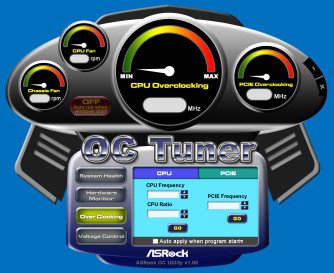
В секцията Овърклок има полета за CPU и PCIE, с които да се настроят параметрите им за оптимална системна производителност.
В полето за CPU можете да настроите фино честотата на процесора и CPU съотношението като щракате върху стрелките “Нагоре/Надолу” в панела. След потвърждение на настройките, моля щракнете върху бутона “Приложи”.
В полето за PCIE, можете да настроите честотата на PCIЕ като щракате върху стрелките нагоре и надолу и да натиснете бутона “Приложи” за потвърждение.

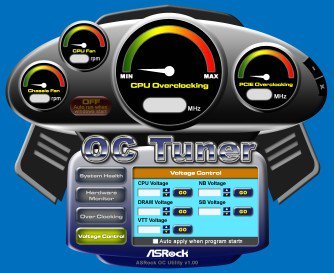
В секцията Voltage Control има множество опции за настройка на волтажа, като CPU, DRAM, VTT, NB и SB. Контролът на волтажа се отнася към овърклока.
Можете да настроите нужните волтажи като щракате върху стрелките нагоре и надолу и да потвърдите чрез настискане на бутона “Приложи”.

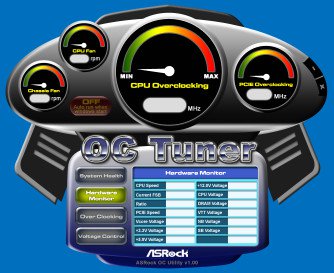
В секцията Хардуерен монитор се показват най-важните параметри на вашата система. Тук са скоростта на процесора, текущият FSB, Ratio, PCIE скорост и техните волтажи.

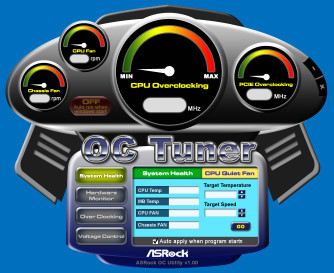
В секцията Системно здраве има две главни полета: Системно здраве и CPU Quiet Fan.
В полето Системно здраве се показват най-важните параметри на процесора и температурата на дънната платка, както и скоростта на въртене на охладителите на процесора и кутията. Може да забележите, ако се появи прегряване в системата.
В полето CPU Quiet Fan, Target Temperature и Target Speed ще ви покажата настройките по подразбиране на вашата система. Можете да промените настройките като щракате върху стрелките нагоре и надолу и да потвърдите с бутона “Приложи”.
Списък с поддръжка
Intel Socket 1366
|
Intel Socket 1156
|
Intel CPU Пакетни
|
Intel Socket 775
|
AMD Socket AM3+ / AM3
|
AMD Socket AM3 (поддръжка на DDR3)
|
AMD Socket AM2+ / AM2 (поддръжка на AM3 CPU и DDR2)
|
AMD Socket 939
|
AMD Socket 754
|
CPU Пакетни
|
Забележка: ASRock OC Tuner настроен за специфичен модел, така че моля не сваляйте OC Tuner за други модели дънни платки.