Мы используем «cookies» только для улучшения просмотра сайта. Просматривая этот сайт, вы соглашаетесь на использование наших «cookies». Если вы не хотите использовать «cookies» или хотите узнать об этом подробнее, ознакомьтесь с нашей Политикой приватности.
Выберете одну из следующих категорий, если вы знаете, к какой из них относится ваш вопрос:
Результаты:
B (Q&A-181|539):
Why does the USB4 Virtual Power Coordination Device show a question mark?(10/29/2024)
O:When expanding "Other devices" in device manager, entries for the "USB4 Virtual Power Coordination Device" may appear. These devices are native to Windows 11 and serve as virtual handlers for USB4/Thunderbolt 4 ports. This behavior is considered normal.
B (Q&A-168|514):
Which CNVi WiFi modules are compatible with my motherboard?(4/1/2022)
O:First please determine which type of WiFi/Bluetooth(BT) module you can use on your motherboard. Second, if you want to use CNVi, you will need to check which generation of CNVi your motherboard supports.
Which type of WiFi/BT module is supported on your motherboard?
In general, there are 2 types of WiFi/BT modules that can be used via a Key E M.2 socket.
One type uses a regular PCIe connection (for WiFi) and USB connection (for Bluetooth) via the M.2 socket.
The other type uses CNVi, which is available on specific Intel platforms only: https://www.intel.in/content/www/in/en/support/articles/000026155/wireless.html
On the Asrock website, please check the specifications of your motherboard to determine which type is supported on your motherboard. Here are some examples.
If you would like to use CNVi, please note that there are different generations of CNVi. The table below shows which chipset supports which CVNi generation.
Intel Chipset
Supported CNVi System Interface Type
Intel 300 series
M.2: CNVio
Intel 400 series
M.2: CNVio and CNVio2* *CNVio2 support only for Model Intel AX101, AX201, AX203.
Intel 500 series
Intel 600 series
M.2: CNVio and CNVio2
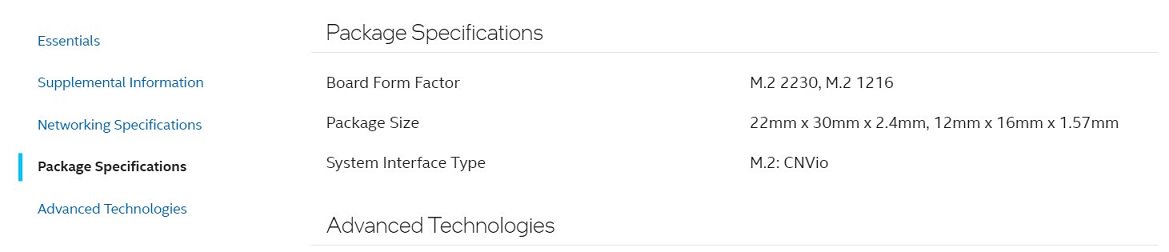
Checking the specifications of WiFi/BT modules
To check the "System Interface Type” of your WiFi module, please visit Intel® ARK for further information.
B (Q&A-167|513):
How do I enable the Optane H10/H20 hybrid function on the Intel Z690/B660/H670 platform?(3/1/2022)
O:If you want to make a fresh Windows installation with Optane H10/H20 hybrid function, please refer to the following steps:
Step 1.
Make sure that H10/H20 Optane memory is installed in an M.2 socket which supports Optane. You can find the info by checking the storage section of the motherboard specifications page on ASRock's website.
Step 2.
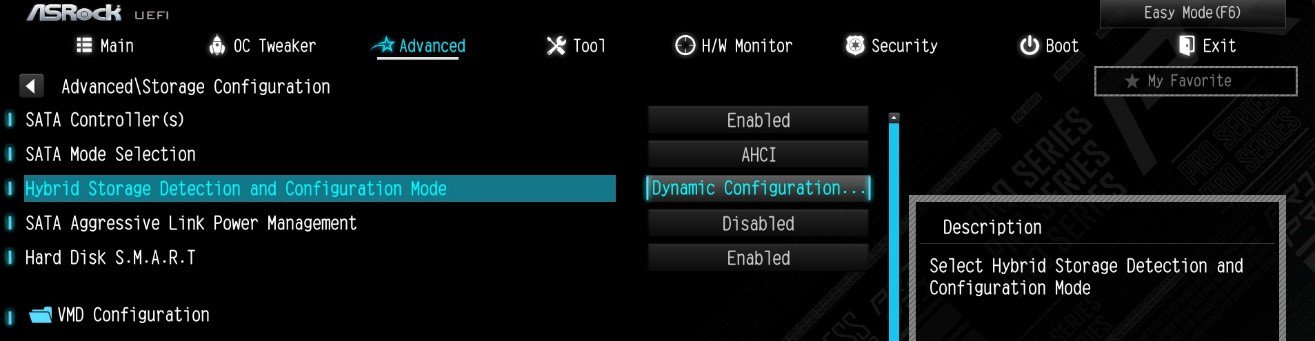
Enable the Hybrid Storage Detection and Configuration Mode in BIOS and press "F10” to save the settings.
Advanced\Storage Configuration\Hybrid Storage Detection and Configuration Mode
Step 3.
Go to Advanced\Storage Configuration\VMD Configuration and set Enable VMD controller to [Enabled].
Then set Enable VMD Global Mapping to [Enabled]. Press F10 to save the changes and exit setup.
Installing Windows® on a VMD platform
After the BIOS setup, please follow the steps below.
Step 1.
Please download the "SATA Floppy Image” driver from ASRock's website (https://www.asrock.com/index.asp). Unzip the file to a USB flash drive or copy the files from ASRock's motherboard support CD.
Step 2.
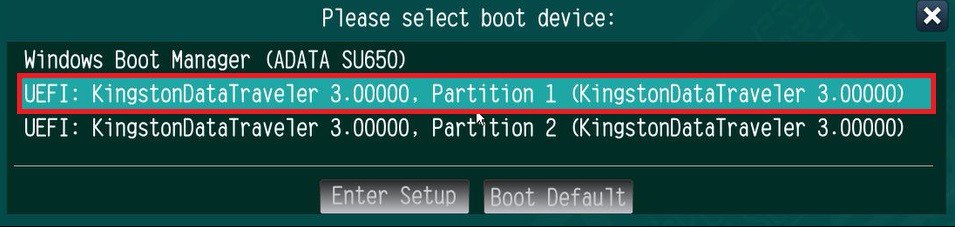
Press at system POST to launch the boot menu and choose the item "UEFI:
installation media>” to install Windows® 10 64-bit / 11 64-bit OS
” to install Windows® 10 64-bit / 11 64-bit OS">
Step 3.
If during the Windows installation process the target drive is not available, please click .
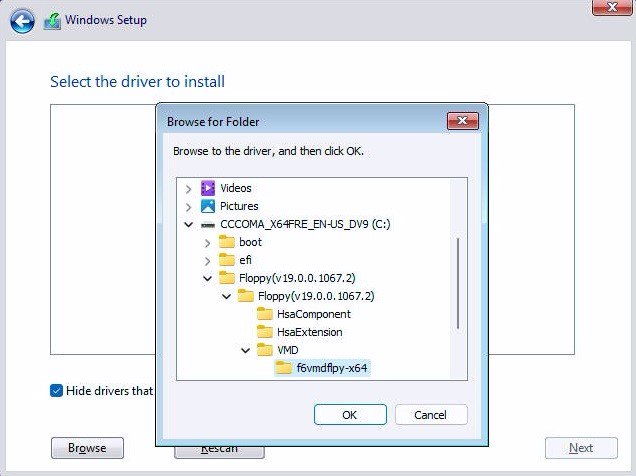
Step 4.
Click and locate the driver on your USB flash drive.
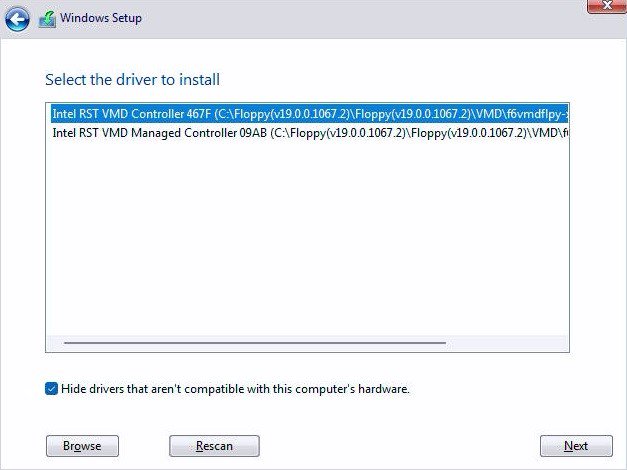
Step 5.
Select "Intel RST VMD Controller” and then click .
.">
Step 6.
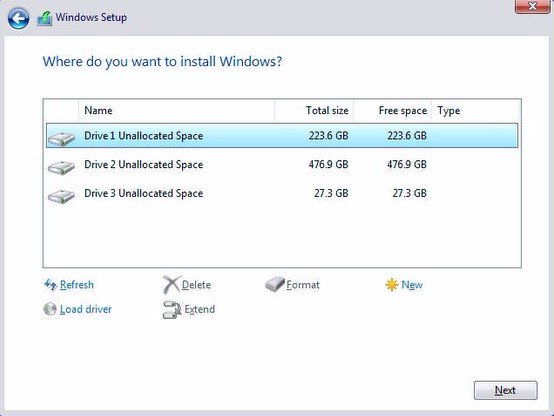
Select unallocated space and then click .
Step 7.
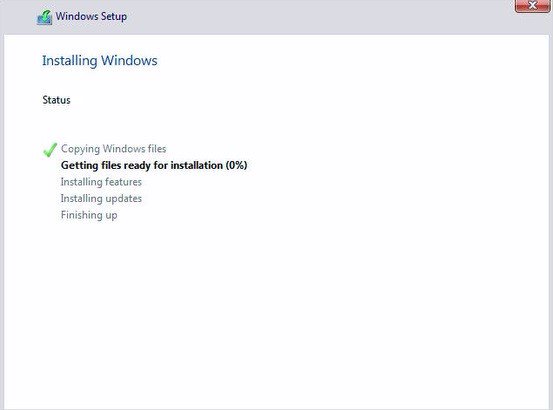
Please follow Windows' installation instructions to finish the process.
Step 8.
After the Windows installation is finished, please install the "Intel Rapid Storage Technology driver and utility” from ASRock's website. https://www.asrock.com/index.asp
Step 9.
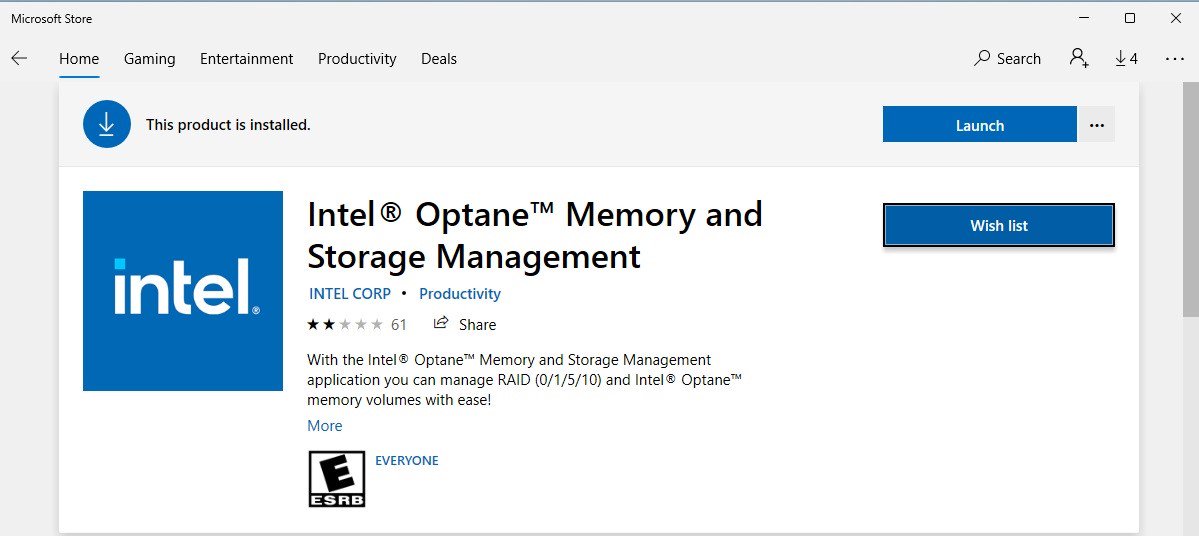
Launch the Intel® Optane™ Memory and Storage Management tool from the Microsoft store.
Step 10.
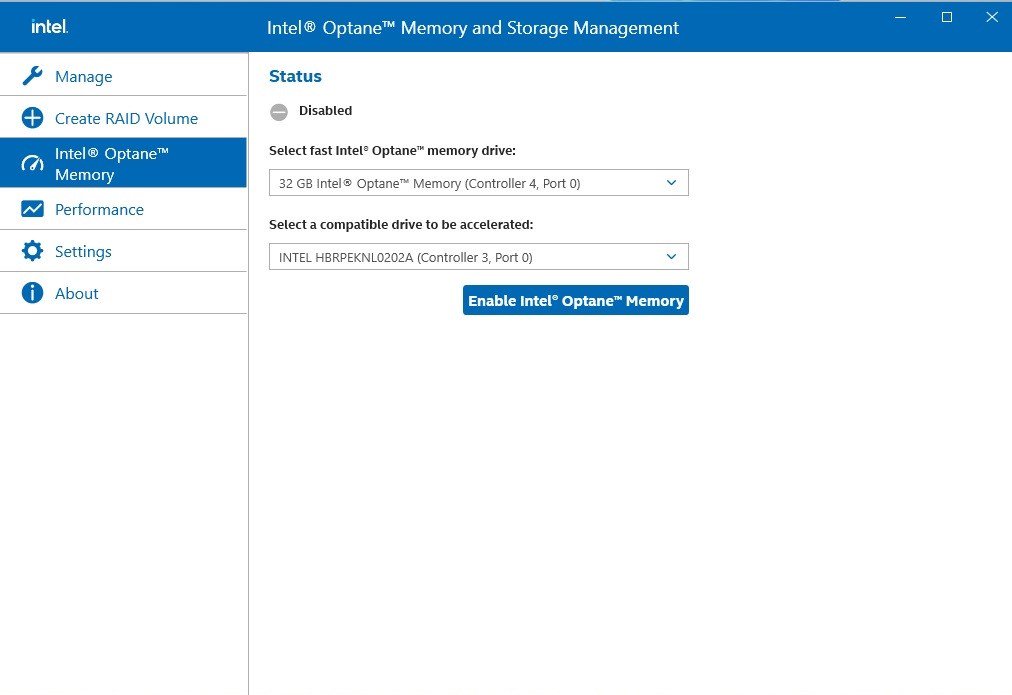
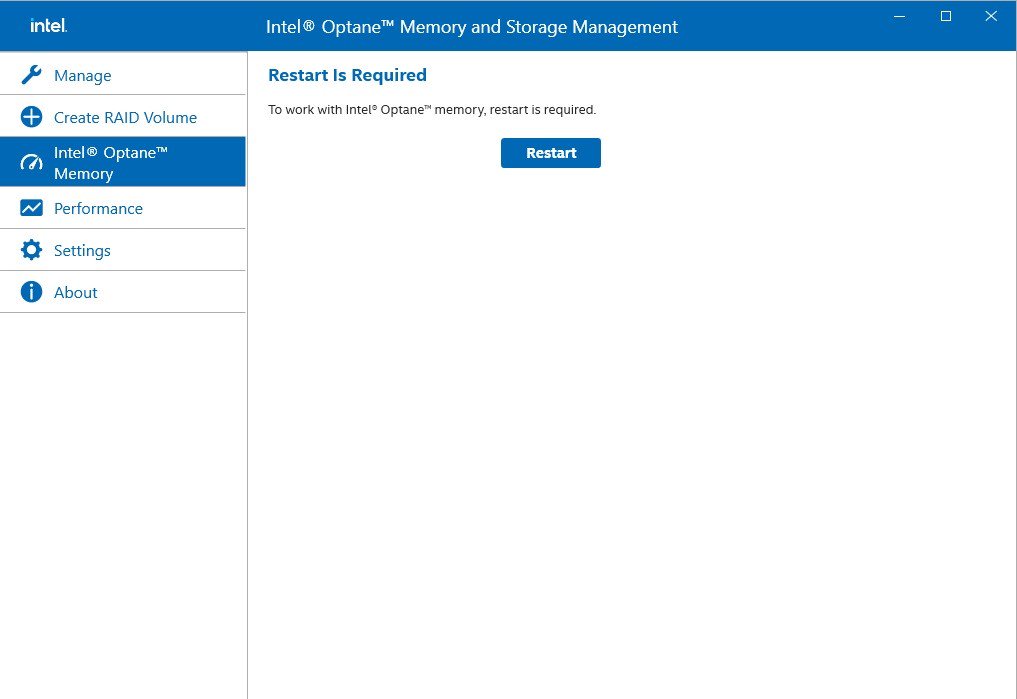
Select the drive which you want to accelerate. Enable Intel® Optane™ Memory. (One restart is required)
Step 11.
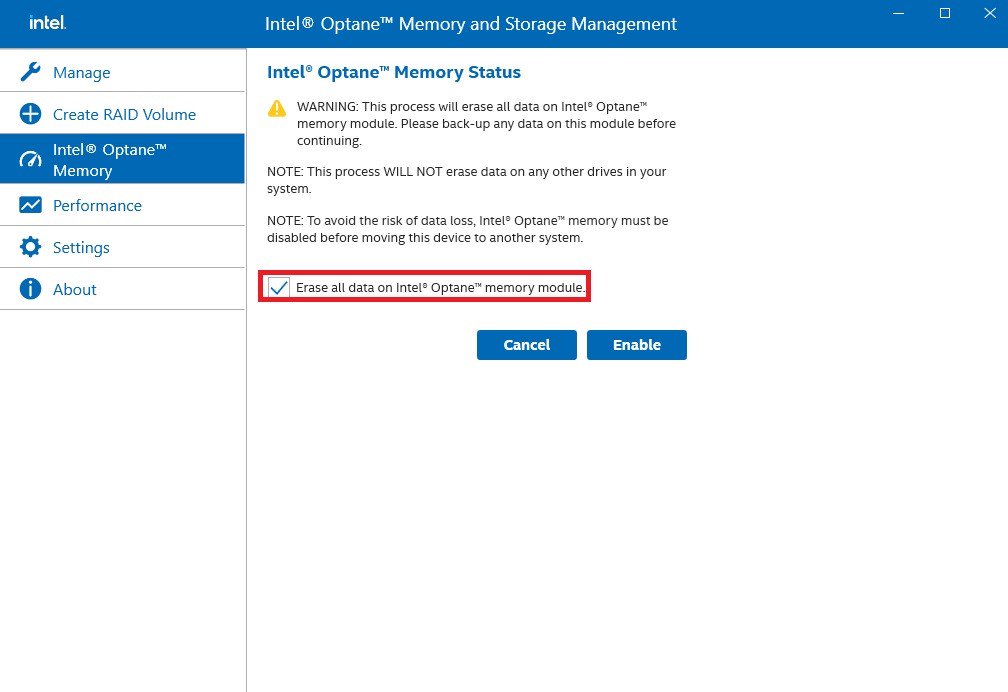
Erase all data on the Intel® Optane™ memory module and click
Step 12.
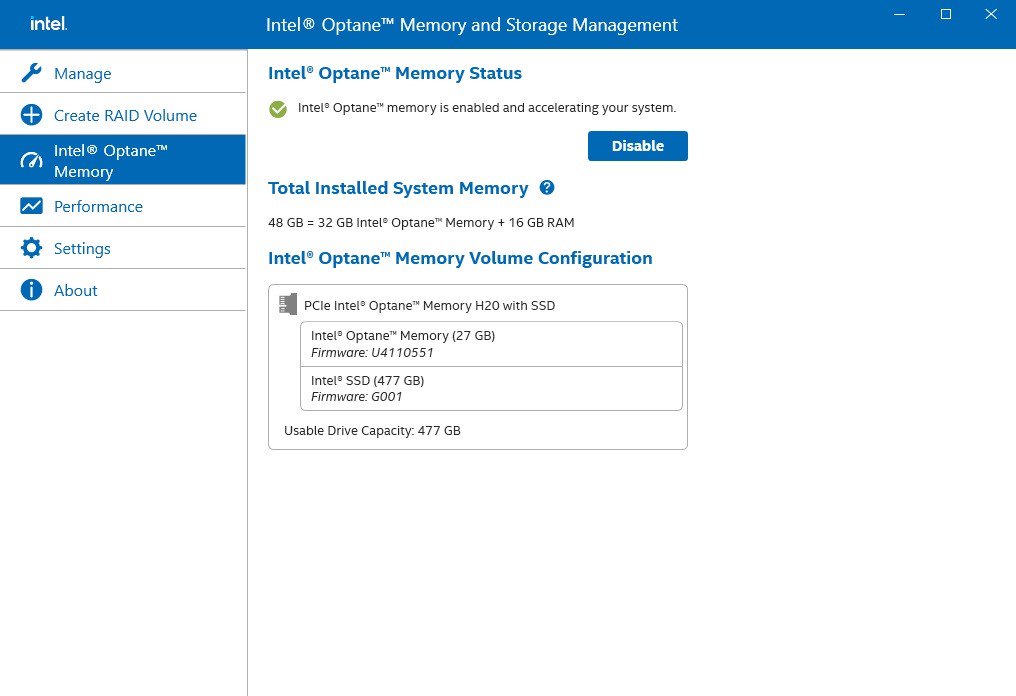
After the system has restarted, the Optane Management tool will show that Optane memory is enabled.
B (Q&A-153|489):
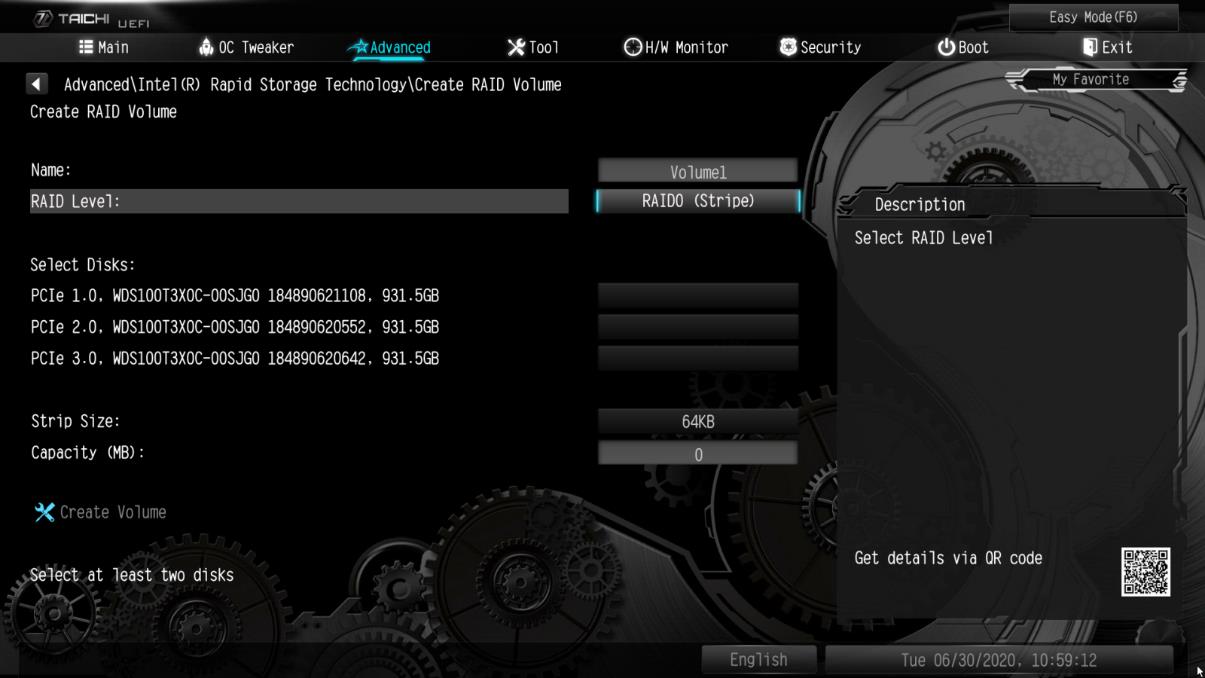
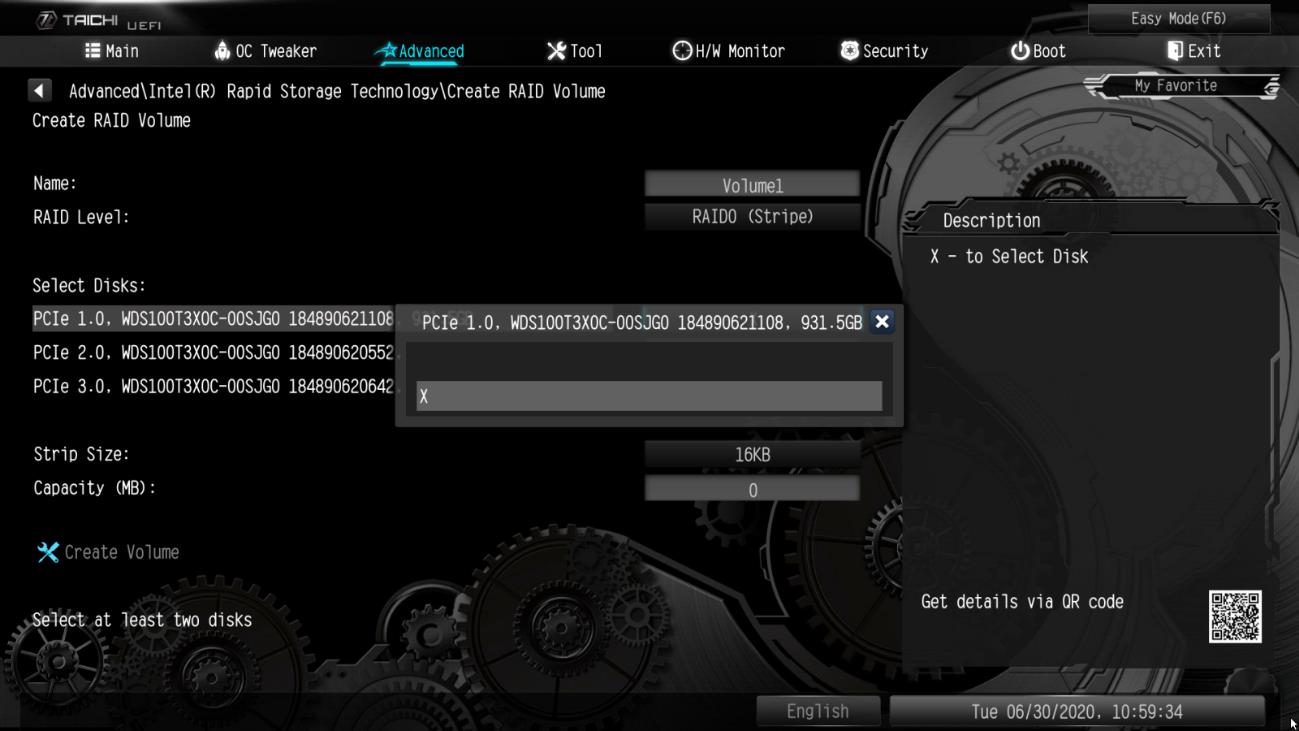
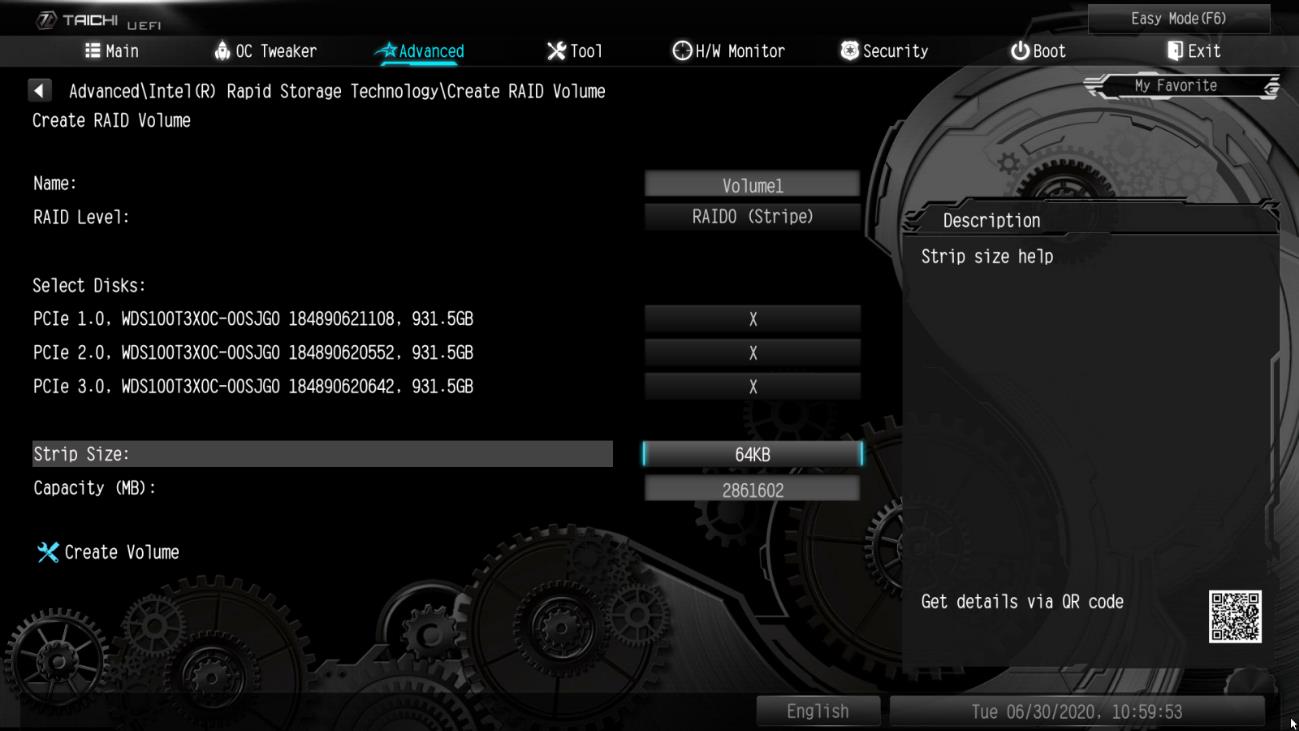
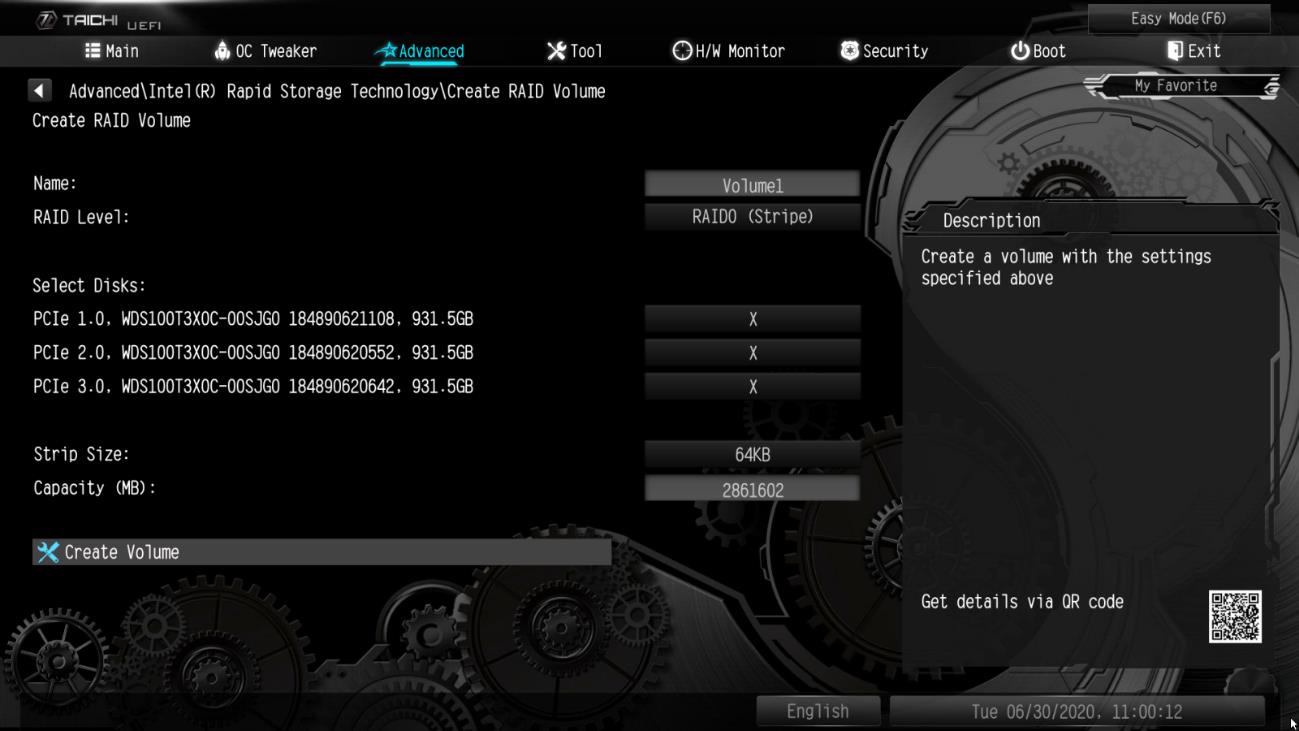
Как переназначить разъём M2_3 и другие разъёмы M.2 для настройки PCIE SSD RAID? (6/1/2020)
O:Используйте только идентичные по типу и объёму накопители PCIE SSD.
Для конфигурации PCIe RAID выполните следующие настройки в BIOS:
1. Войдите в утилиту UEFI Setup, нажав или в начале загрузки компьютьера.
2. Откройте Advanced -> Storage Configuration и установите SATA Mode Selection на [RAID Mode].
3. Откройте Boot -> CSM и установите Launch Storage OpROM policy на [UEFI only].
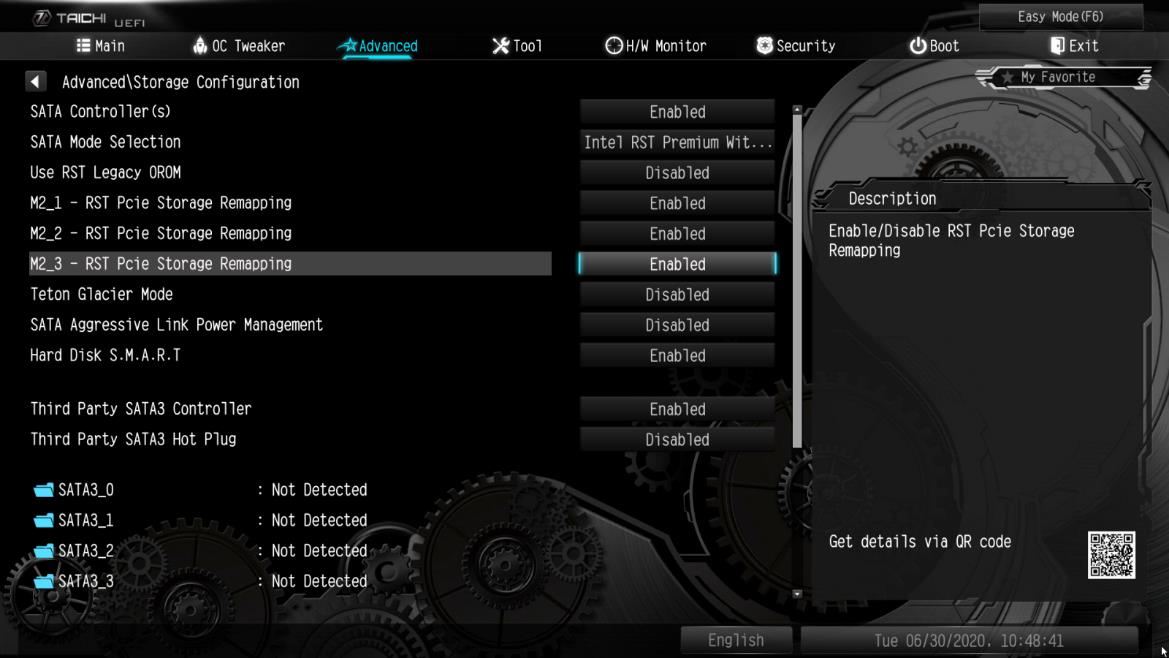
4. Настройте разъёмы M.2 slots – установите значение RST PCie Storage Remapping для разъёмов, в которые установлены PCIE SSD, на [Enabled]. Нажмите для выхода с сохранением настроек.
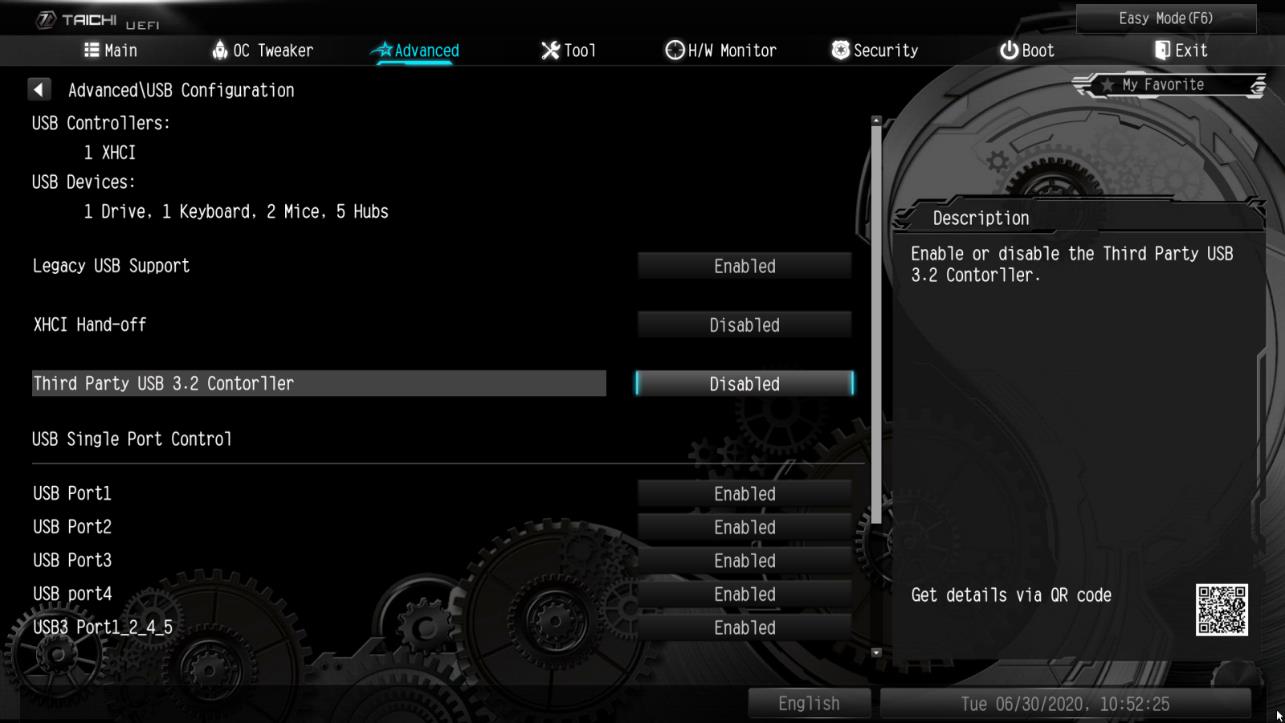
5. Откройте Advanced -> USB Configuration и установите Third Party USB 3.2 Controller на [Disabled].
Нажмите для сохранения настроек и выхода.
Внимание: После отключения параметра Party USB3.2 Controller бортовой разъём Type-C port будет отключён.
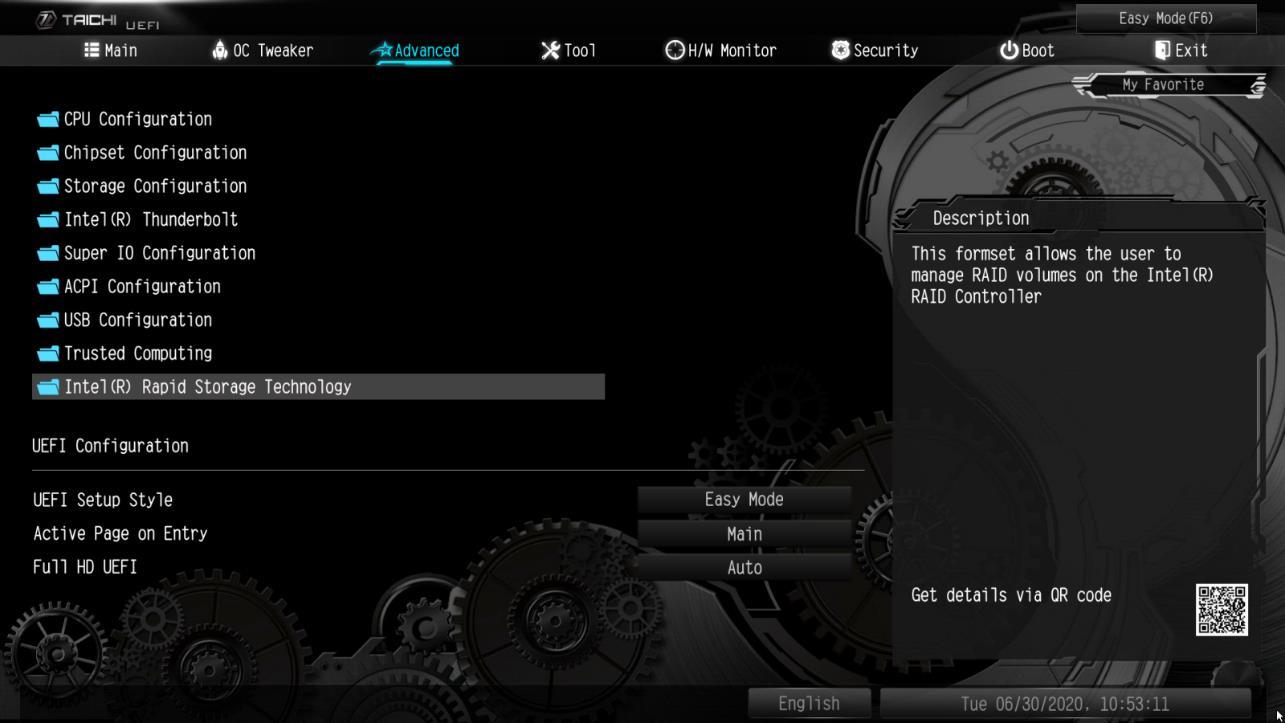
6. Откройте Intel(R) Rapid Storage Technology на вкладке Advanced.
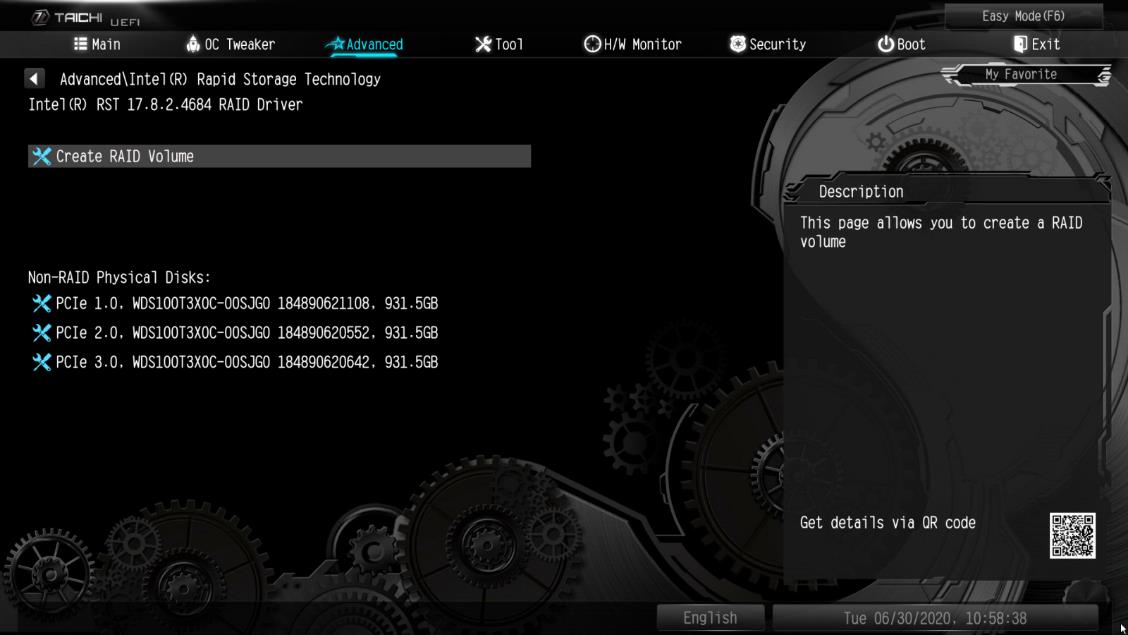
7. Выберите строку Create RAID Volume и нажмите .
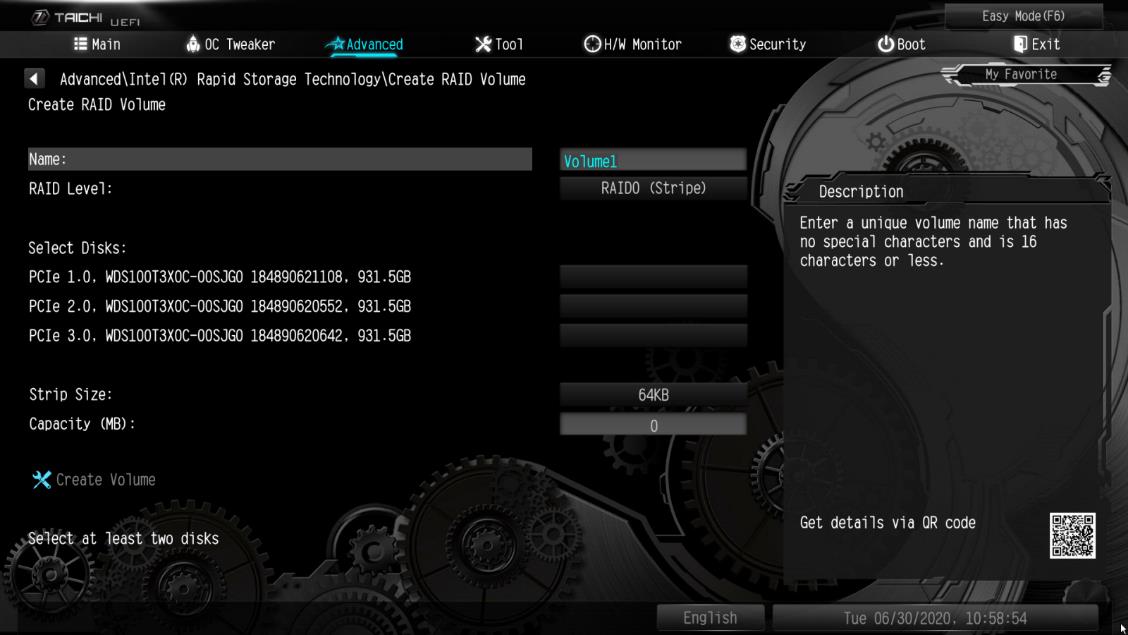
8. Введите имя диска и нажмите , или сразу нажмите , чтобы использовать значение по умолчанию.
9. Выберите нужный уровень RAID Level и нажмите .
10. Выберите диск, на котором нужно создать массив RAID, и нажмите .
11. Выберите размер блока для RAID-массива и нажмите .
12. Выберите Create Volume и нажмите , чтобы создать RAID-массив.
B (Q&A-141|467):
Как использовать процессор AMD Threadripper 2 на платформе ASRock X399?(7/1/2018)
O:Платформа ASRock X399 поддерживает процессор AMD Threadripper 2 начиная с BIOS версии P3.XX.
Если версия вашего BIOS ниже, чем P3.XX, вам надо обновить BIOS, не запуская систему (без использования ЦП) через функцию BIOS Flashback, которая поддерживается на платформе X399.
Инструкция по обновлению BIOS.
1. Посетите сайт ASRock и скачайте последнюю версию BIOS для вашей материнской платы. https://www.asrock.com/mb/
2. Скопируйте файл BIOS на флэш-накопитель. Убедитесь, что флэш-накопитель отформатирован под FAT32.
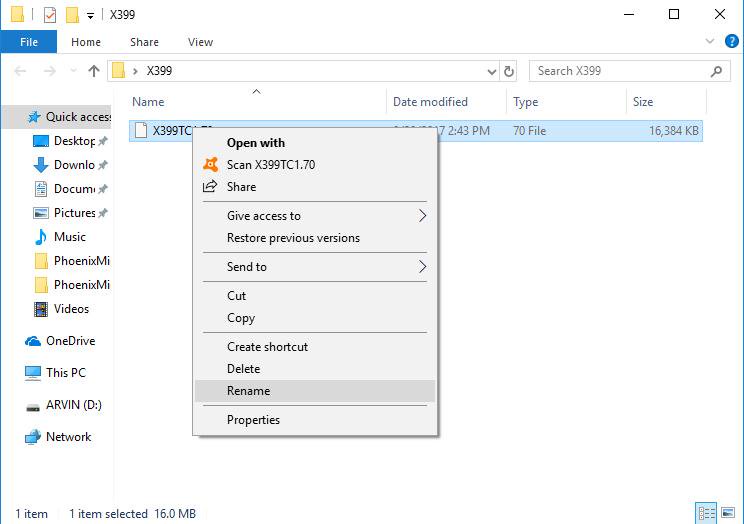
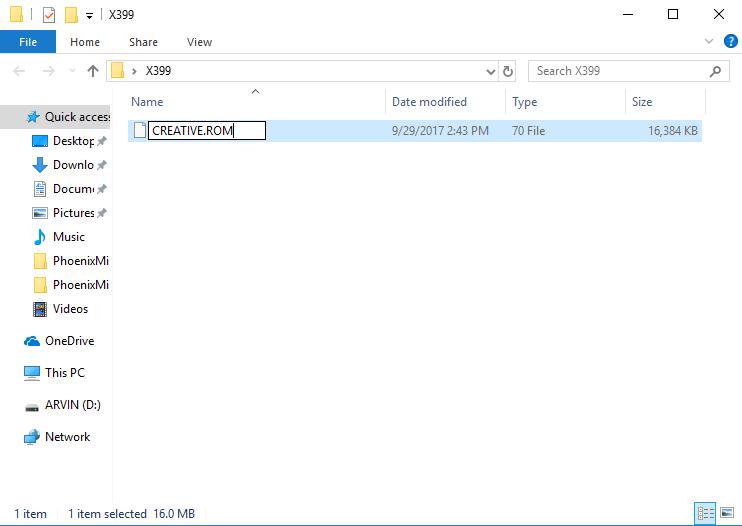
3. Распакуйте BIOS из архивного zip-файла и переименуйте его в "CREATIVE.ROM”.
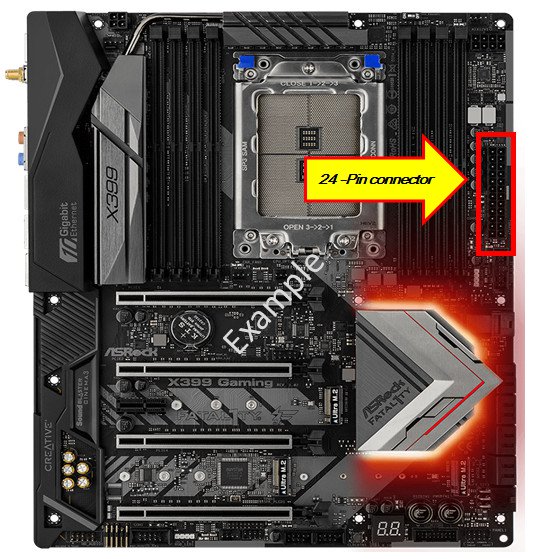
4. Подключите к материнской плате только один 24-контактный коннектор, не подключая никаких других устройств. Затем выключите блок питания кнопкой. НЕ ВКЛЮЧАЙТЕ систему.
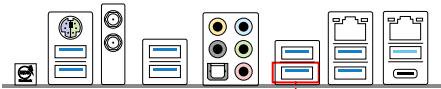
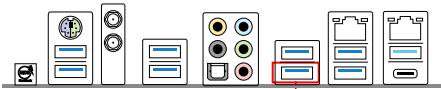
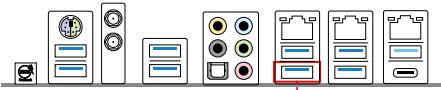
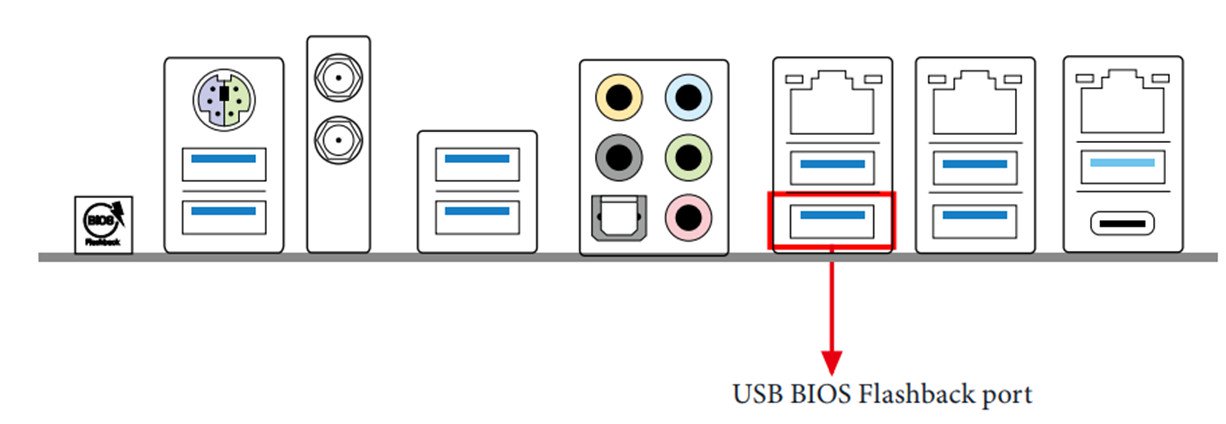
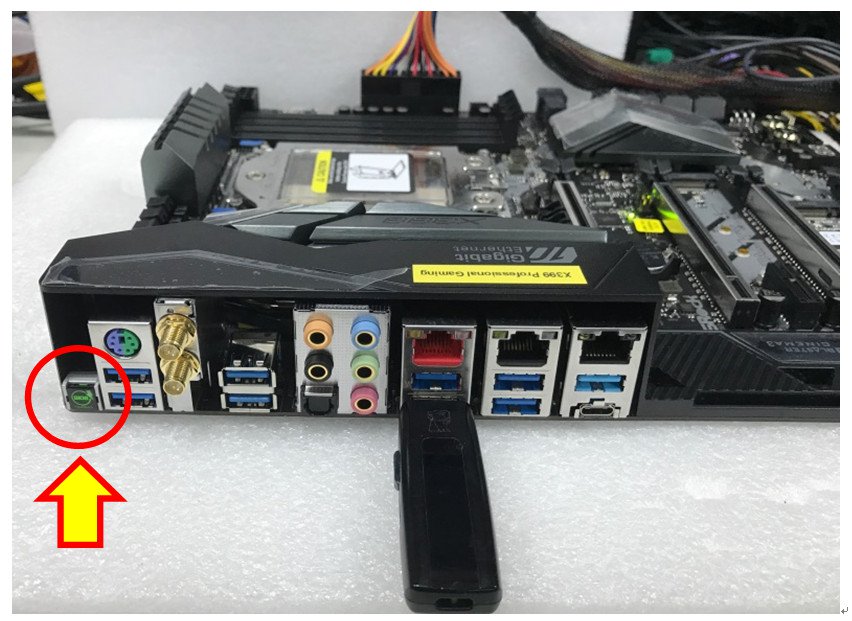
5. Подключите флэш-накопитель к порту USB BIOS Flashback.
*Подробнее о порте USB Flashback читайте в руководстве к материнской плате.
Model
USB BIOS Flashback port
X399 Taichi
USB3_6
X399M Taichi
USB3_6
Fatal1ty X399 Professional Gaming
USB3_6
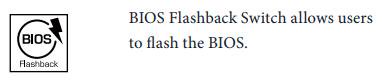
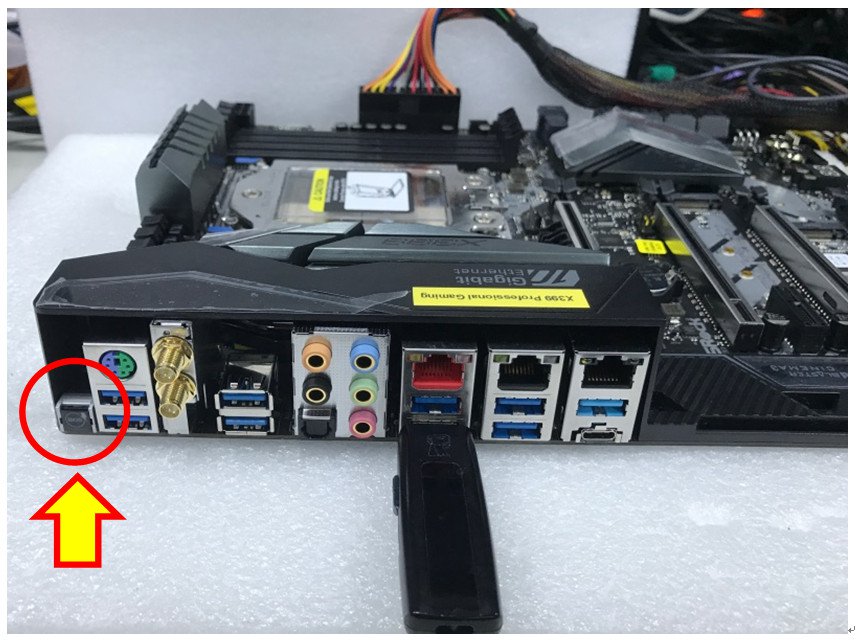
6. Нажмите кнопку BIOS Flashback примерно на три секунды. Должна начать мигать лампочка.
7. Подождите несколько секунд. Процесс обновления BIOS завершится, когда лампочка перестанет мигать.
*Если лампочка постоянно горит зелёным, то BIOS Flashback работает некорректно. Убедитесь, что вы правильно подключили флэш-накопитель к порту USB BIOS Flashback.
B (Q&A-137|457):
Как использовать гарнитуру Windows Mixed Reality на встроенном разъёме HDMI?(12/1/2017)
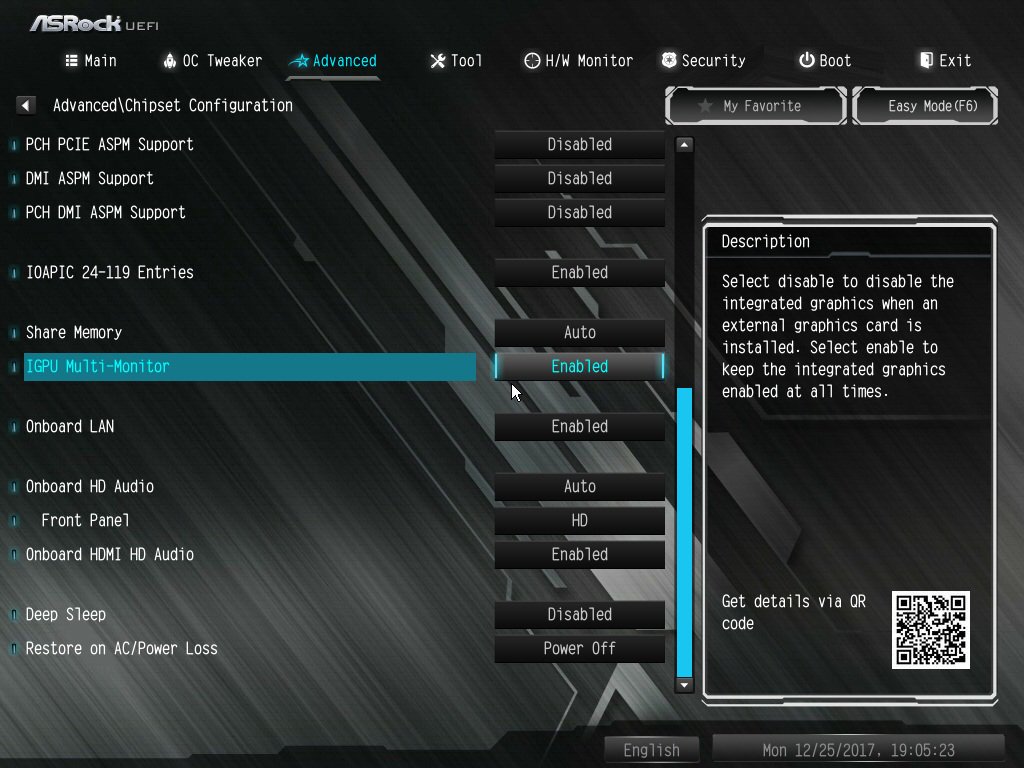
2. Если у вас установлена внешняя звуковая карта, включите "IGPU Multi-Monitor” в настройках BIOS.
BIOS>Advanced > Chipset Configuration > IGPU Multi-Monitor
3. Скачайте по ссылке драйверы VGA версии 15.60.01.4877 с сайта компании Intel и установите их.
Download Link: https://downloadcenter.intel.com/product/128199/Graphics-for-8th-Generation-Intel-Processors
4. Подключите гарнитуру "Windows Mixed Reality” к разъёму USB 3.0 на материнской плате.
5. Подключите гарнитуру "Windows Mixed Reality” к разъёму на материнской плате
Теперь всё должно работать.
B (Q&A-133|447):
Я хочу установить процессор TR4 1900X на платформу X399Taichi или X399 Prof. Gaming. Как это сделать?
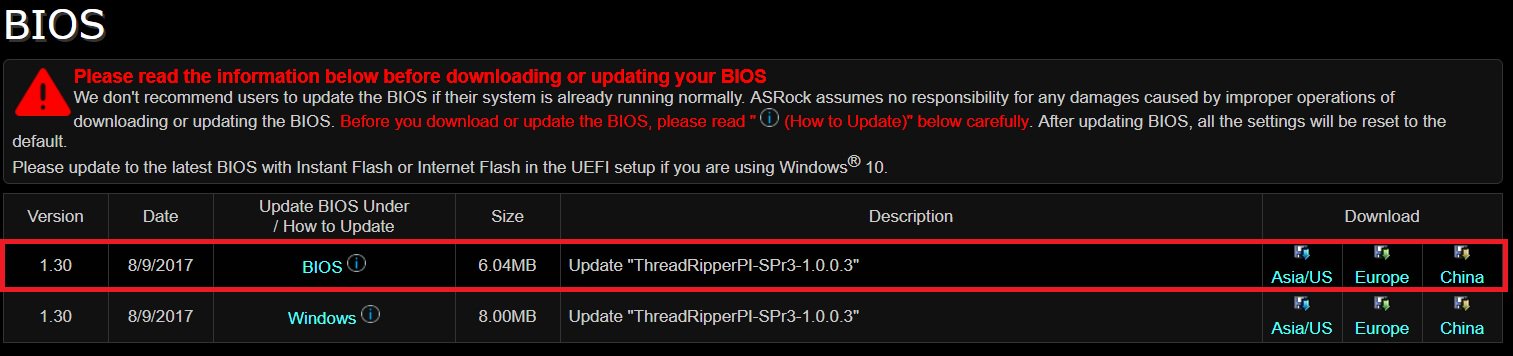
Для совместимости с процессором TR4 1900X необходимо обновить BIOS до версии P1.30 или более поздней. (8/1/2017)
O:Step 1. Для совместимости с процессором TR4 1900X необходимо обновить BIOS до версии P1.30 или более поздней.
X399 Taichi: https://www.asrock.com/mb/AMD/X399%20Taichi/index.asp#BIOS
X399 Prof. Gaming: https://www.asrock.com/MB/AMD/Fatal1ty%20X399%20Professional%20Gaming/index.asp#BIOS
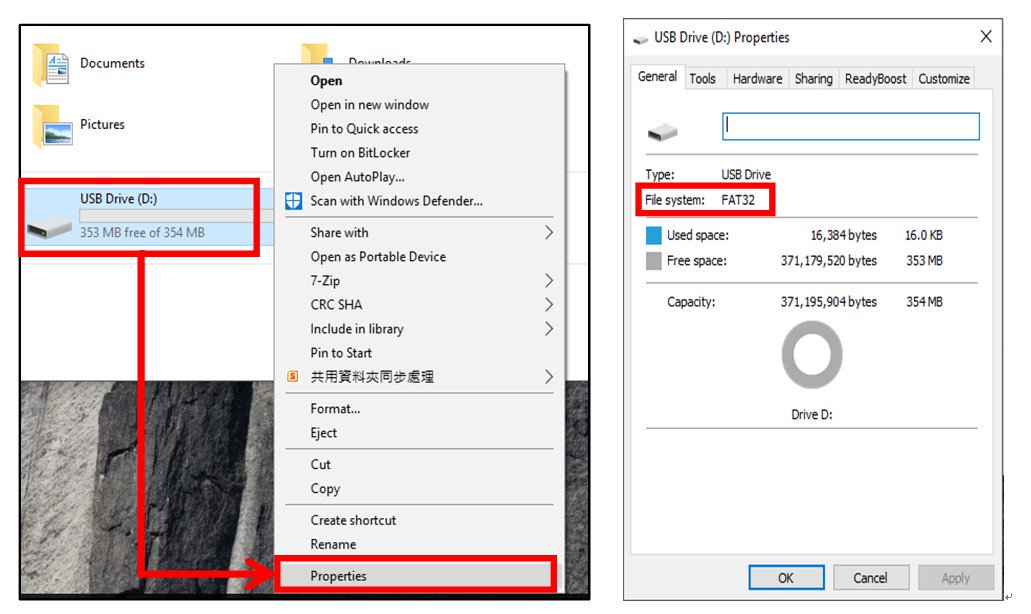
Step 2. Убедитесь, что USB-накопитель отформатирован под FAT32.
Откройте «Этот компьютер», нажмите правой кнопкой мыши на иконку USB-накопителя, зайдите в «Свойства» и посмотрите строку «Файловая система»
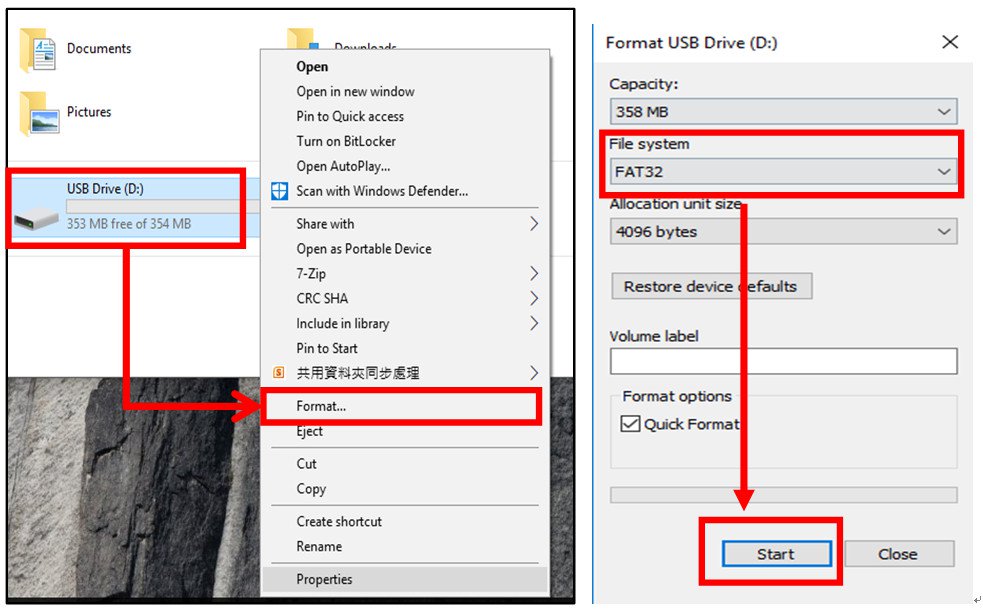
Step 3. Если USB-накопитель не отформатирован под FAT32, отформатируйте его.
Откройте «Этот компьютер», нажмите правой кнопкой на иконку USB-накопителя, зайдите в «Форматировать…», выберите Файловую систему FAT32 и нажмите кнопку «Начать»
Go to This PC → Right click on the mouse → Select Format → Select FAT32 → Start
Step 4. Скопируйте архив BIOS на USB-накопитель, затем распакуйте BIOS из архива.
Step 5. Переименуйте файл на "creative.rom” и скопируйте его в корневую папку
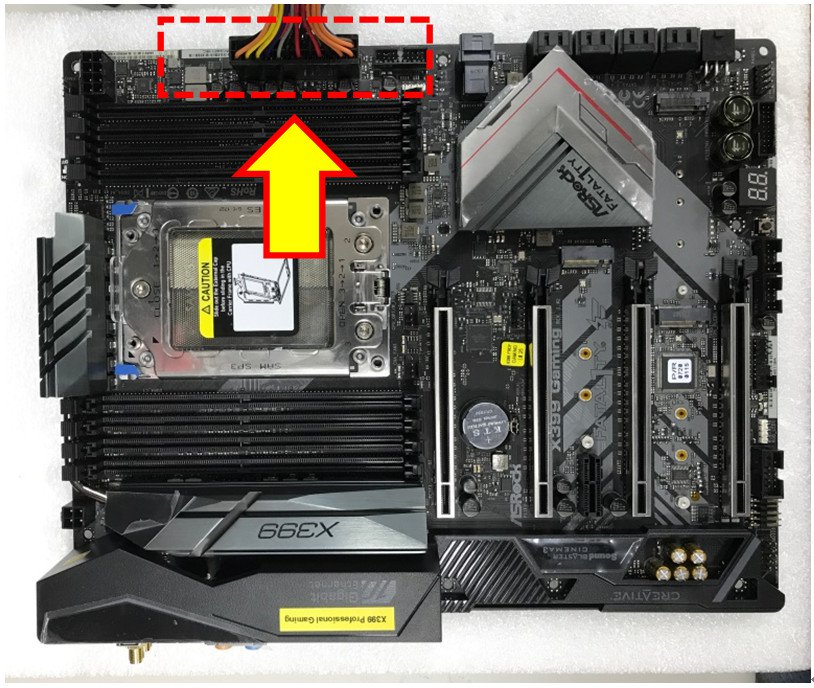
Step 6. Подключите 24-контактный кабель питания к материнской плате. Затем включите блок питания.
*Не включайте компьютер.
Step 7. Подключите USB-накопитель к разъёму USB BIOS Flashback.
Step 8. Нажмите кнопку BIOS Flashback и подержите три секунды. Должен замигать индикатор.
Step 9. Дождитесь, пока индикатор погаснет. После этого установка BIOS завершена.
*Индикатор непрерывно светится зелёным, если BIOS Flashback работает некорректно.
1. Убедитесь, что USB-накопитель подключен к разъёму USB BIOS Flashback.
2. Кнопка BIOS Flashback (BIOS_FB1, стр. 9, №. 19) позволяет начать установку BIOS.
3. Повторите установку BIOS с пункта 5.
B (Q&A-132|444):
Как выключить порт USB в режиме S5? (7/1/2017)
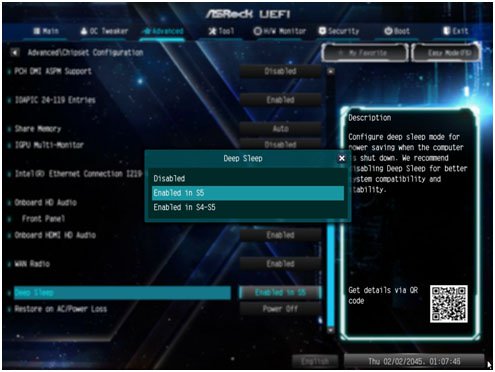
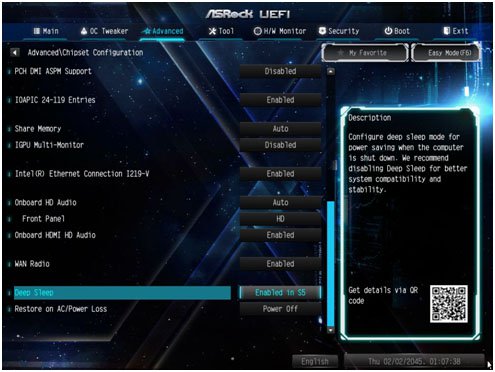
O:U Чтобы отключить порт USB, надо активировать опцию «Deep Sleep».
В начале загрузки компьютера нажмите «F2» или «Del», чтобы зайти в BIOS. Откройте меню «Advanced», зайдите в раздел «Chipset Configuration» и устаеновите значение параметра «Deep Sleep» на «Enabled in S5».
После изменения настроек нажмите «F10» для сохранения. Теперь порт USB будет отключаться в режиме S5.
B (Q&A-131|440):
Я хочу использовать функцию «USB Power On» на платформе AM4, как это сделать? (6/1/2017)
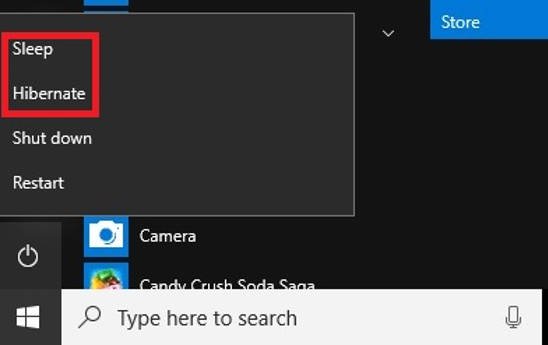
O:В операционной системе Windows функция «USB power on» поддерживается в Спящем (S3) режиме и режиме Гибернации (S4)
Откройте меню «Пуск» > «Выключение» и выберите Спящий режим (S3) или Гибернацию (S4).
B (Q&A-128|443):
Как установить Windows 7 на материнскую плату AM4?(3/1/2017)
O:Чипсеты Intel® N3000 Series SoC, 100 / 200 Series и AMD AM4 не поддерживают интерфейс Enhanced Host Controller Interface. При установке операционной системы Windows 7 могут возникнуть сложности в связи с тем, что порты USB не будут работать.
Ознакомьтесь с подробной инструкцией по установке Windows7 на материнских платах на базе AM4 (in combination with Pinnacle Ridge, Summit Ridge and Bristol Ridge only).
Ссылка на инструкцию: https://www.asrock.com/microsite/Win7Install/index.html
B (Q&A-127|419):
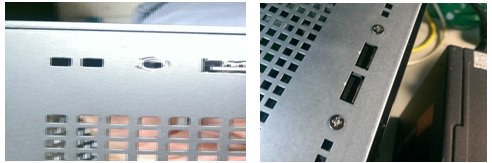
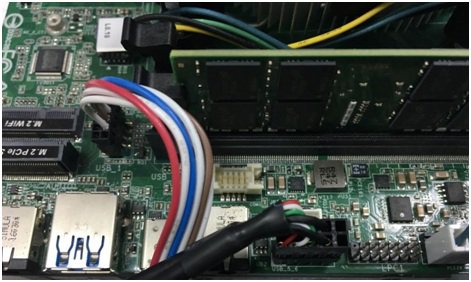
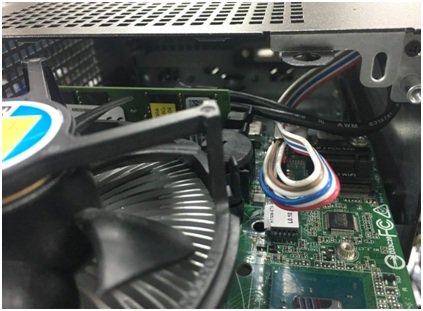
Я хочу установить фронтальные разъёмы USB 2.0 на DeskMini, как это сделать?(12/1/2016)
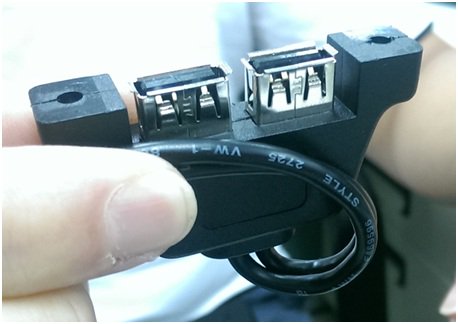
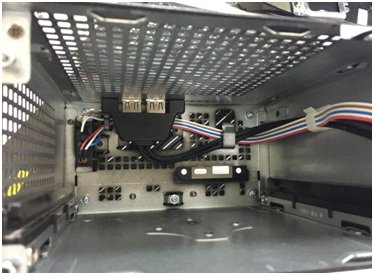
O:Перед установкой фронтальных разъёмов USB2.0 сверьтесь с этим изображением.
Step 1. Установите разъёмы USB 2.0 в корпус, как показано на картинке.
Step 2. Закрутите вины на фронтальной панели, как показано на картинке.
Step 3. Вставьте штекер USB2.0 в разъём на материнской плате.
Step 4. Установите материнскую плату обратно в корпус.
Step 5. Insert the motherboard into the chassis.
B (Q&A-126|417):
На платформе Intel Braswell при передаче данных между двумя накопителями USB3.0 иногда появляется сообщение об ошибке. Как это исправить?(9/1/2016)
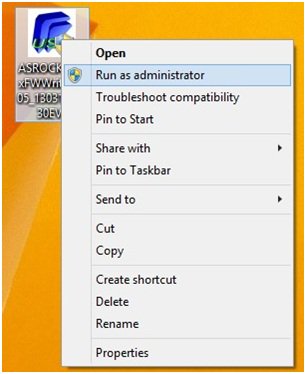
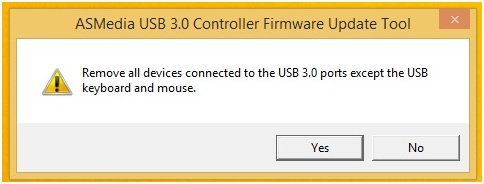
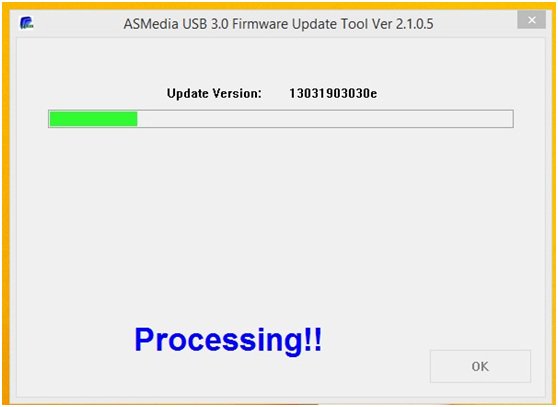
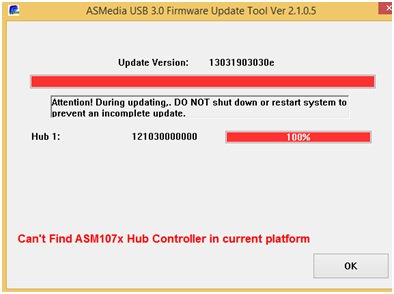
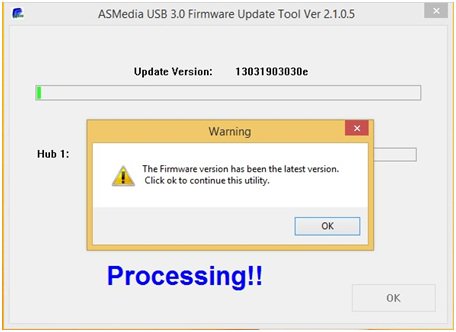
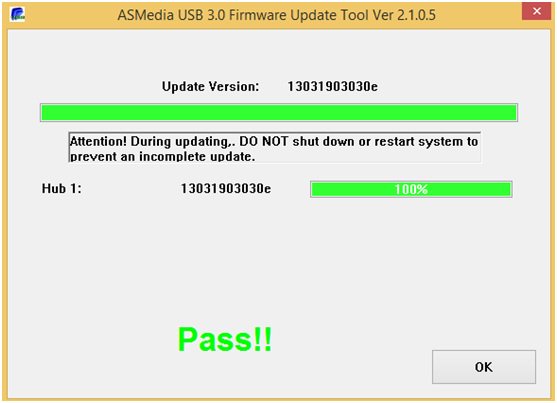
O:Установите прошивку версии ASM1074:
※Этот метод обновления прошивки через FW Update Tool можно использовать только на платформе Intel Braswell в среде Windows7-64бит / Windows10-64бит.
3. Распакуйте (Unzip) содержимое архива. Скопируйте всю папку «MAC161B» в корневой каталог загрузочного USB-накопителя.
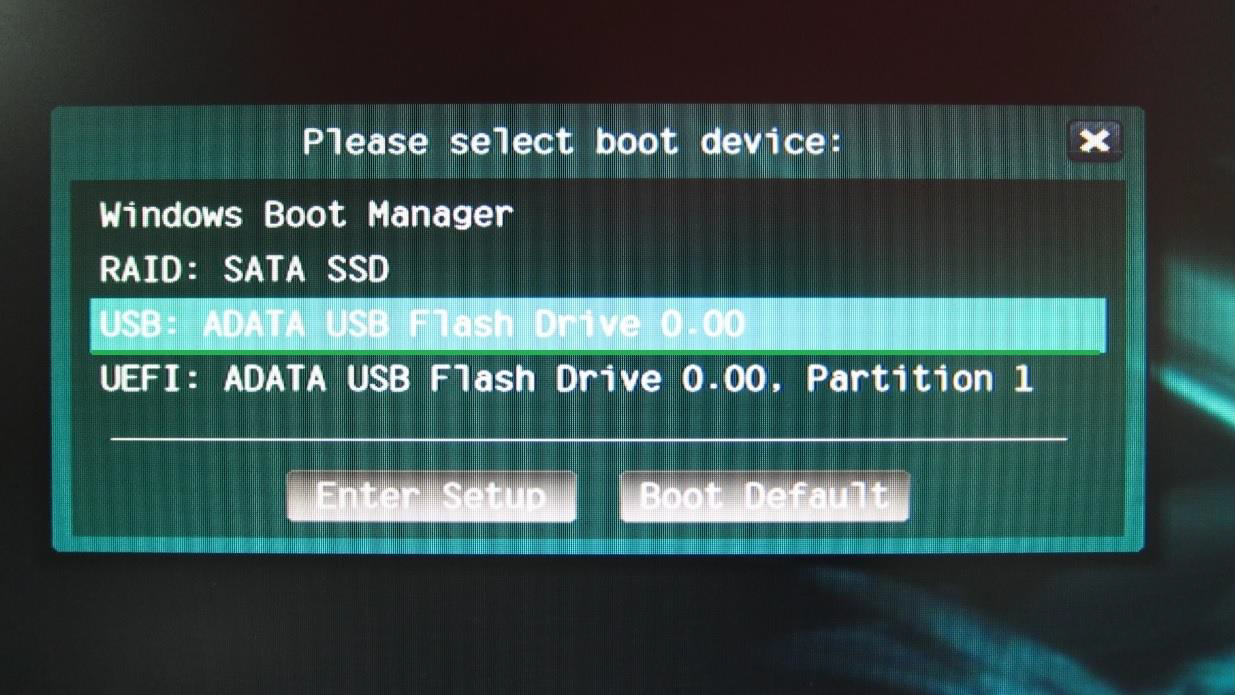
4. Включите компьютер, нажмите клавишу [F11] и выберите в меню загрузки ваш USB-накопитель.
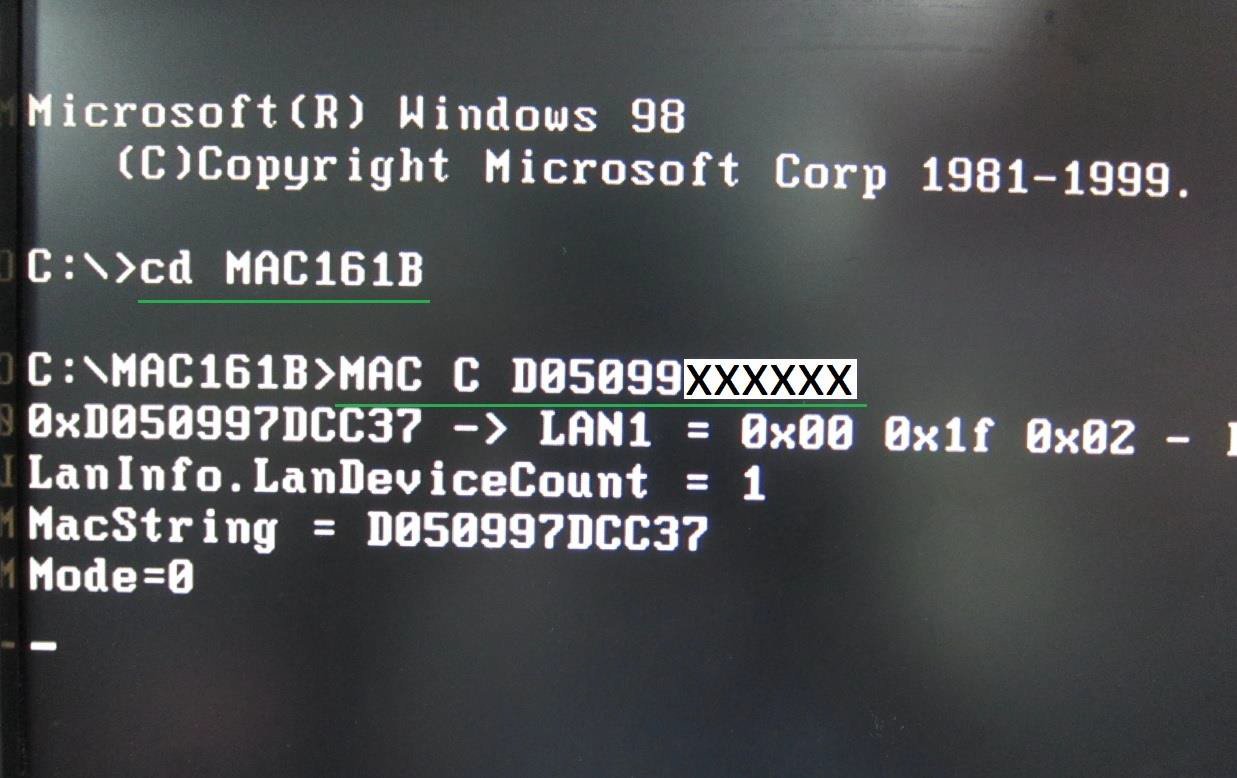
5. В командной строке DOS введите команду:
Cd MAC161B
MAC CXXXXXXXXXXXX
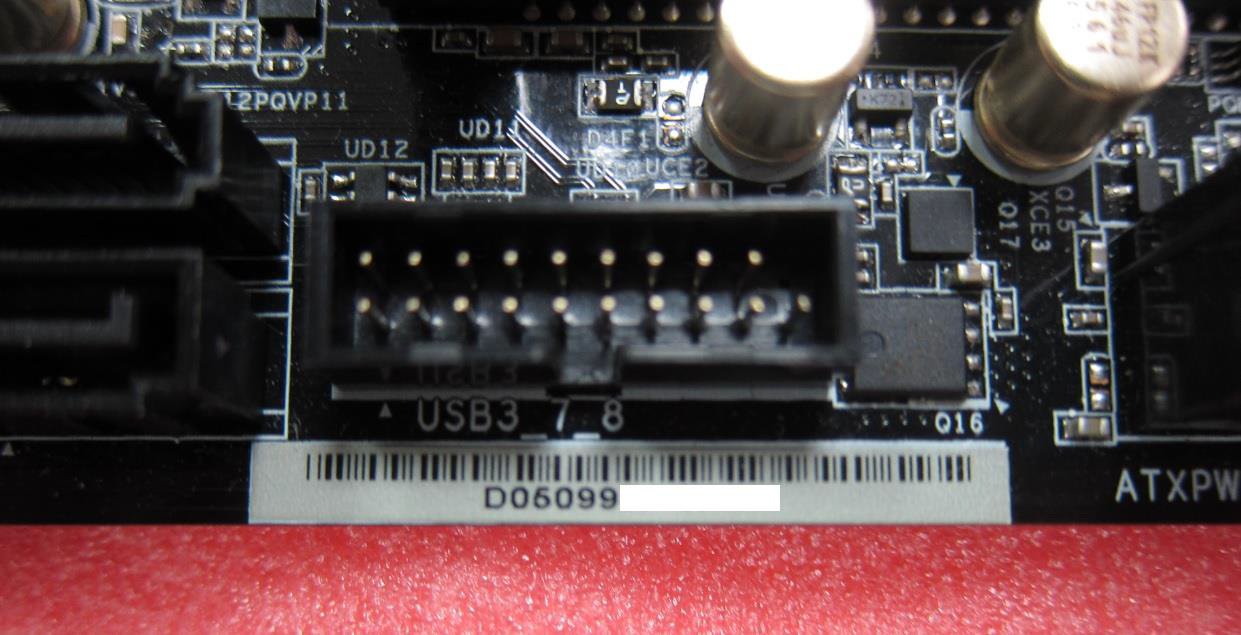
(XXXXXXXXXXXX – это код с наклейки MAC ID)
6. После ввода команды система пропишет MAC-адрес автоматически.
7. Надпись «Done» означает успешное выполнение операции. Перезагрузите компьютер.
You can reboot the system into OS.
B (Q&A-119|398):
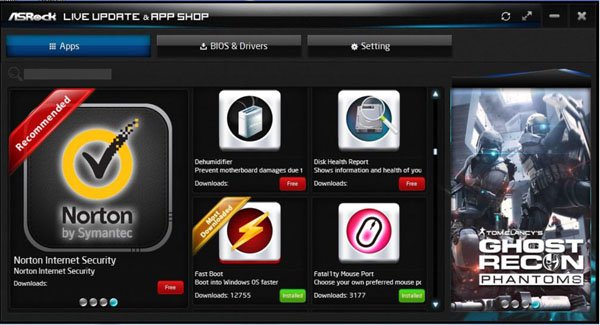
Где скачать программное обеспечение ASRock, например, XFast RAM, Fast Boot, Good Night LED, Dehumidifier, Key Master, USB Key, OC DNA для материнских плат Z170 / H170 / B150 Gaming?(8/1/2015)
O:Для игровых моделей For Intel 100 все эти программы можно загрузить через магазин приложений ASRock APP Shop.
Если вы хотите использовать эти инструменты, загрузите их через ASRock Live Update APP Shop.
Ниже представлен скриншот из магазина ASRock APP Shop.
B (Q&A-106|355):
Поле установки драйверов для материнской платы Z87 OC Formula под ОС Windows 7 64bit на диск формата GPT система перестает выключаться. Что делать?(9/1/2013)
B (Q&A-103|341):
Я не могу копировать файлы через порты ASMedia USB3.0 с использованием технологии XFast USB в Windows 8. Как решить данную проблему?(3/1/2013)
O:Если вы хотите пользоваться технологий XFast USB через порты ASMedia USB3.0, пожалуйста, удалите текущие драйверв ASMedia USB3.0 и используйте стандартный драйвер Windows 8.
B (Q&A-102|334):
Что такое Dr. Debug и как устранять ошибки, найденные им?(2/1/2013)
O:Dr. Debug используется для индикации кодов, которые могут указывать на различные ошибки. Таблица ниже показывает основные коды Dr. Debug и пути решения проблем.
Code
Description
00
Убедитесь в том, что процессор установлен правильно и затем сбросьте настройки CMOS.
0d
Проблема связана с оперативной памятью, видеокартой или другими устройствами. Сбросьте настройки CMOS, переустановите память, видеокарту и отключите другие USB и PCI устройства
01 - 54 (кроме 0d), 5A- 60
Проблема с памятью. Переустановите процессор и память, затем сбросьте настройки CMOS. Если проблема не устранена, установите только один модуль памяти или попробуйте другие модули.
55
Не обнаружена память. Переустановите память и процессор. Если проблема не устранена, установите только один модуль памяти или попробуйте другие модули.
61 - 91
Ошибка инициализации чипсета. Перезагрузите систему или сбросьте настройки CMOS.
92 - 99
Проблема с PCI-E устройствами. Переустановите PCI-E или попробуйте установить их в другие слоты. Если проблема не устранена, удалите все PCI-E устройства или попробуйте другую видеокарту.
A0 - A7
Проблема с IDE или SATA устройства. Переподключите IDE и SATA устройства. если проблема не устранена, сбросьте настройки CMOS и попробуйте отключить все SATA устройства.
b0
Проблема с памятью. Переустановите память и процессор. Если проблема не устранена, установите только один модуль памяти или попробуйте другие модули. * Для X79 плат, попробуйте установить память в слоты DDR3 A1, B1, C1 и D1.
b4
Проблема с USB устройствами. Попробуйте отключить все USB устройства.
b7
Проблема с памятью. Переустановите память и процессор. Если проблема не устранена, установите только один модуль памяти или попробуйте другие модули.
d6
Не распознана видеокарта. Сбросьте настройки CMOS и переустановите видеокарту. Если проблема не устранена, попробуйте установить видеокарту в другой слот или попробуйте другую видеокарту
d7
Не распознана клавиатура или мышь. Попробуйте переподключить клавиатуру или мышь
d8
Неверный пароль.
FF
Убедитесь в том, что процессор установлен правильно и затем сбросьте настройки CMOS.
B (Q&A-98|323):
Поддерживает ли моя материнская плата Windows 8?(10/1/2012)
O:Пожалуйста, пройдите по ссылке и посмотрите список плат с поддержкой Windows 8 Ссылка
B (Q&A-98|321):
Какие Mini-PCIE устройства поддерживаются Z77 Extreme6?(10/1/2012)
O:Существуют три вида устройств с интерфейсом Mini-PCIE.
1. Mini-PCIE
2. mSATA
3. USB
Z77 Extreme6 поддерживает только Mini-PCIE, например беспроводные или проводные сетевые адаптеры.
B (Q&A-93|308):
Я не могу скопировать файл, когда использую XFast USB под Windows XP. Что мне делать?(3/1/2012)
B (Q&A-92|306):
Поддерживает ли моя плата ASRock шестой серии процессоры Intel Ivy Bridge?(2/1/2012)
O:Для поддержки новых 22-нм процессоров Intel вам потребуется обновить BIOS, драйверы и AXTU.
Пожалуйста, следуйте представленным ниже указаниям, чтобы установить все необходимые обновления.
Шаг 1: Проверка версии BIOS.
Пожалуйста, изучите приведенную ниже таблицу. Для обеспечения совместимости платы с процессорами Ivy Bridge вам потребуется версия BIOS не ниже той, что указана в таблице.
Если у вас уже установлена необходимая версия BIOS, то вы можете пропустить шаг 2.
Model
BIOS Version
H61M-VS R2.0
P2.10
H61M-HGS
P1.50
H61M-HVS
P1.90
H61M-HVGS
P1.70
H61M/U3S3
P1.70
H61M-ITX
P1.60
H61iCafe
P1.70
H61DE/S3
P1.70
H61DE/SI
P1.70
H61M-PS
P1.40
H61M
P1.70
H61DEL
P1.70
H61M-GE
P1.70
P65iCafe
P1.40
H61M-VS
P2.10
H61M-S
P1.50
H61M-GS
P1.50
Model
BIOS Version
Fatal1ty Z68 Professional Gen3
P2.10
Z68 Extreme3 Gen3
P2.10
Z68 Extreme4 Gen3
P2.10
Z68 Extreme7 Gen3
P2.10
Z68 Pro3
P2.10
Z68 Pro3 Gen3
P2.10
Z68 Pro3-M
P2.10
Z68M/USB3
P2.10
Z68M-ITX/HT
P2.20
Z68 Extreme4
P2.20
Model
BIOS Version
Fatal1ty P67 Performance
P2.10
Fatal1ty P67 Professional
P3.10
P67 Extreme4
P3.10
P67 Extreme4 Gen3
P2.10
P67 Extreme6
P2.10
P67 Pro
P2.10
P67 Pro3
P3.10
P67 Pro3 SE
P2.10
Model
BIOS Version
H67DE3
P2.10
H67M
P2.10
H67M-GE
P2.10
H67M-GE/HT
P2.10
H67M-ITX
P2.10
H67M-ITX/HT
P2.10
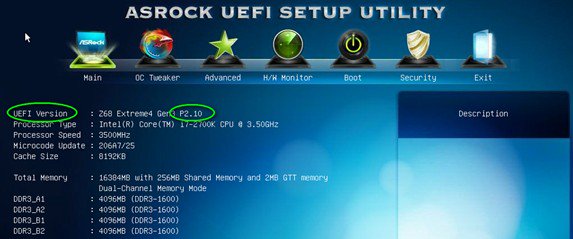
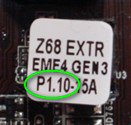
Существует два способа узнать версию BIOS:
1. Запустите вашу систему и нажмите [F2] или [Delete] в тот момент, когда на экране загрузки появится логотип ASRock. Версия BIOS или UEFI будет указана в главном окне, как на приведенном ниже примере.
2. Найдите стикер, расположенный на чипе BIOS ROM. Так вы сможете узнать, какая версия BIOS была установлена на плату при ее производстве.
Шаг 2: Обновление BIOS
A) Если у вас есть процессор Sandy Bridge или вы можете позаимствовать его на время, то вы сможете обновить BIOS самостоятельно.
Пожалуйста, скачайте новую версию BIOS, воспользовавшись приведенной выше таблицей, и установите обновление.
Для получения дальнейших инструкций нажмите на иконке «How to update» на станице загрузки BIOS.
Б) Если у вас нет процессора Sandy Bridge и у вас нет возможности его позаимствовать, пожалуйста, свяжитесь с дилером, у которого была куплена плата, чтобы он обновил BIOS для вас.
Если это невозможно, пожалуйста, свяжитесь со службой технической поддержки ASRock для получения дополнительной помощи.
*Примечание: Если вы используете для обновления BIOS флэш-накопитель, пожалуйста, не извлекайте его, пока образ BIOS не будет записан на чип. После завершения процедуры нажмите любую клавишу чтобы перезагрузить систему и дождитесь обновления прошивки Intel ME — оно начнется автоматически, если это необходимо.
**Примечание: Пожалуйста, используйте только те версии BIOS, которые вы скачали с официального сайта ASRock.
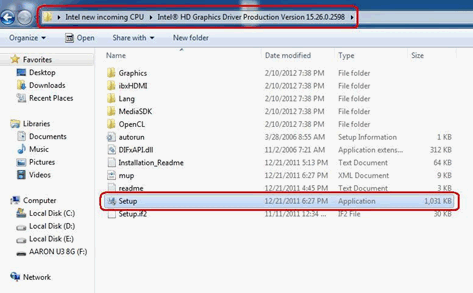
Шаг 3: Обновление драйвера Intel HD Graphics
*Как обновить драйвер Intel HD Graphics:
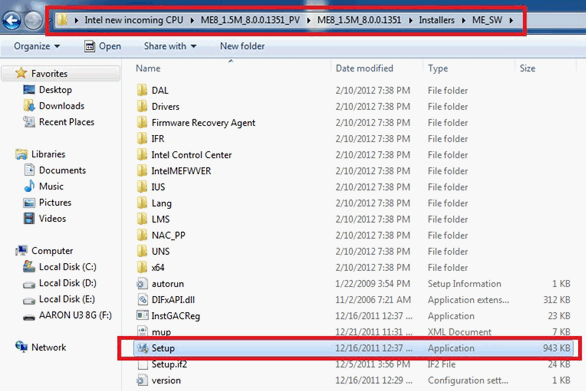
1. Пожалуйста, распакуйте скачанный архив и запустите файл «Setup».
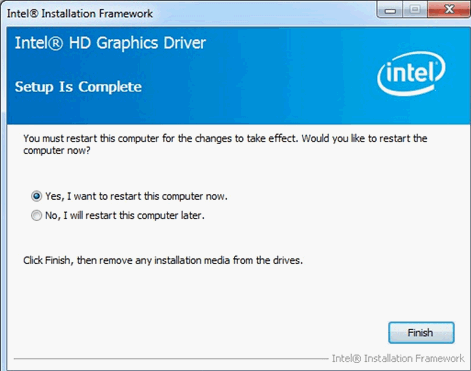
3. После того, как установка будет завершена, вы увидите приведенное ниже сообщение. После этого нажмите кнопку «Finish».
Шаг 5: Установка драйвера Intel Smart Connect для Microsoft Windows 7 / 7 64-bit.
Шаг 6: Обновление утилиты ASRock AXTU.
Пожалуйста, скачайте новую версию AXTU с сайта ASRock и установите ее.
Шаг 7: Замена процессора на Intel Ivy Bridge.
B (Q&A-90|302):
После выключения системы, мои USB клавиатура и мышка продолжают светиться. Как я могу выключить их?(12/1/2011)
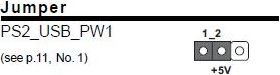
O:Если на вашей плате есть джампер PS2_USB_PWR1 , переставьте его в положение 1-2 как показано на картинке.
Если нет, то установите опцию [Deep SX] в [Enable] в BIOS.
Или установите [On/Off Play] в [Disabled] в BIOS.
B (Q&A-89|299):
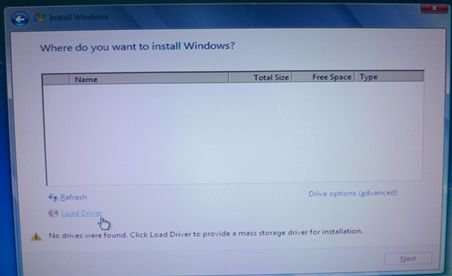
как установить драйвер SATA RAID для чипсета X79?(11/1/2011)
Шаг 2:
Распакуйте архив SATA RAID который вы сказали в шаге 1 и запишите содержимое на USB флешку
Шаг 3:
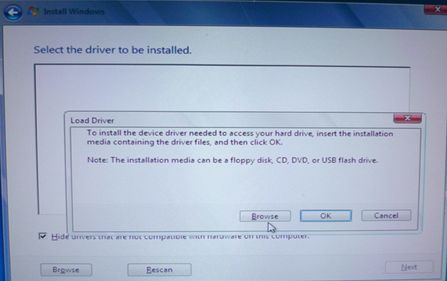
Нажмите "Загрузить драйвер" при выборе жесткого диска в процессе установки Windows
Шаг 4:
Нажмите "выбрать"
Шаг 5:
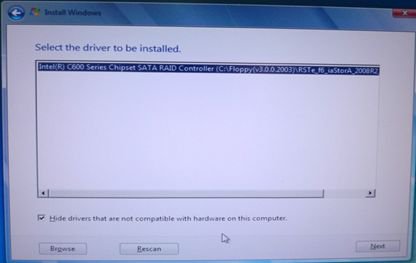
Выберите папку скачанную в шаге 1 .
RSTe_f6_iaStorA_2008R2_32 для версии 32-бит.
RSTe_f6_iaStorA_2008R2_64 для версии 64-бит
Шаг 6:
Выберите драйвер SATA RAID для "Intel(R) C600 Series …." какпоказано на картинке и нажмите "Далее" для продолжения установки операционной системы.
B (Q&A-88|292):
Я бы хотел использовать WD SmartWare для бэкапа системы, но когда ASRock Xfast USB включен, WD Smartware не работает. Что мне делать?(9/1/2011)
B (Q&A-87|295):
USB3.0 порты Etron не могут определить мои USB3.0 устройства с контроллером JMicron IC, что мне делать?(9/1/2011)
O:Пожалуйста, выполните следующие действия:,
1.Обновите драйвер Etron USB3.0 по следующей ссылке: https://download.asrock.com/Drivers/others/Etron(0.104.WHQL).zip
2.Свяжитесь с представителем компании JMicron и попросите помощи в обновлении прошивки вашего устройства. Связаться с JMicron можно по адресу: fae@jmicron.com
Пожалуйста, проинформируйте представителя JMicron о версии используемого вами драйвера (v0.104).
B (Q&A-83|282):
Почему мой iPhone4 не распознается контроллером USB 3.0 Etron?(3/14/2011)
B (Q&A-82|275):
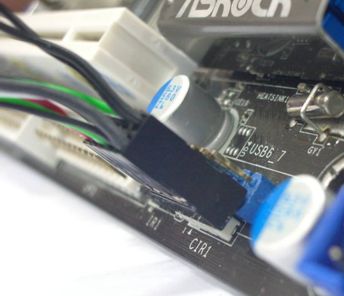
Как подключить инфракрасный приемник из комплекта платы H67M-GE/HT?(1/14/2011)
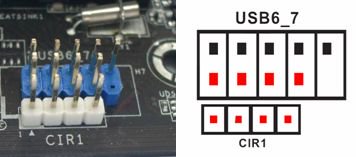
O:Шаг.1 Подключите кабель от передней панели к портам на плате CIR1 и USB6_7.
Правильно подключенный коннектор изображен ниже.
Шаг 2. Подключите ИК-приемник к передней панели перед включением компьютера
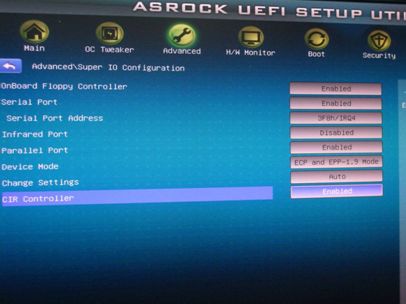
Шаг 3. Войдите в БИОС и убедитесь, что ИК-порт включен (Advanced -> Super IO Configuration –> CIR Controller -> [Enabled])
(Если вы не видите опцию в БИОС, выключите систему и переподключите ИК-приемник в другой порт)
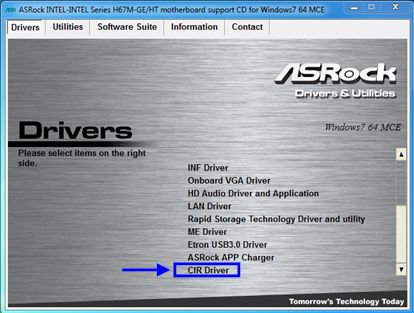
Шаг 4. Загрузите Windows, запустите диск с ПО ASRock и установите драйвер ИК (он должен находиться в конце списка)
Примечание: Подключайте приемник до включения компьютера.
B (Q&A-79|264):
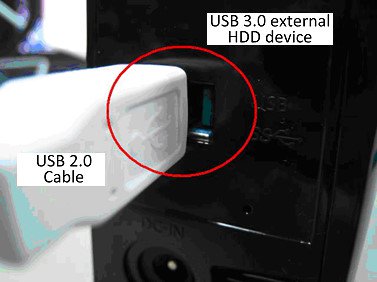
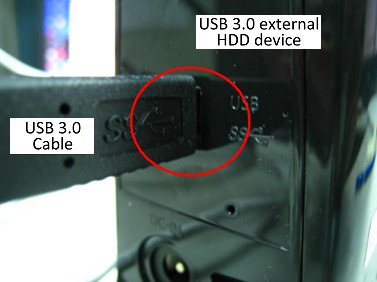
Могу ли я использовать стандартный кабель USB 2.0 для подключения к внешнему жесткому диску с поддержкой USB 3.0 и получить при этом максимальную пропускную способность (SuperSpeed)?(5/6/2010)
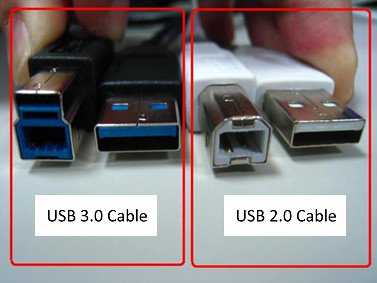
O:Есть некоторые отличия между кабелями стандарта USB 3.0 и USB 2.0, на картинках вы можете узнать, как выглядят кабели стандарта USB 2.0 и USB 3.0.
Если вы подключите кабель USB 2.0 к внешнему жесткому диску стандарта USB 3.0, вы не получите режим SuperSpeed.
Пожалуйста, используйте кабель USB 3.0 для подключения внешнего жесткого диска стандарта USB 3.0, чтобы получить максимальную производительность (режим SuperSpeed).
B (Q&A-74|251):
Под операционной системой Windows® XP ION330 не получается вывести компьютер из режимов S3 и S4 при помощи USB-клавиатуры и мыши, почему?(8/11/2009)
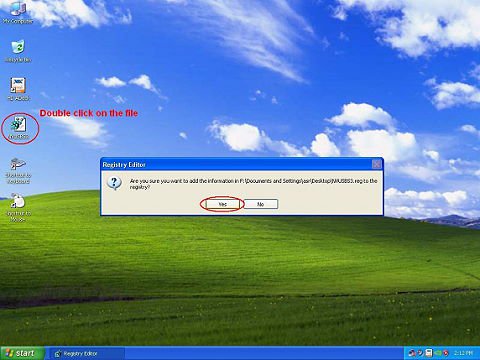
O:Для решения проблемы проделайте следующие действия.
1.Скачайте архив по следующей ссылке,
https://download.asrock.com/Drivers/others/NVUSBS3.zip
2.Запустите файл NVUSBS3 (двойным щелчком) и выберите «YES».
После внесения изменений в реестр может появиться окно, выберите «ОК» и перезапустите компьютер.
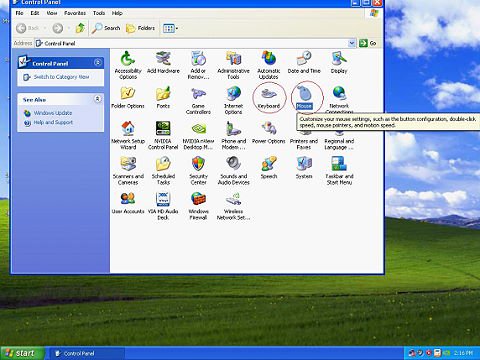
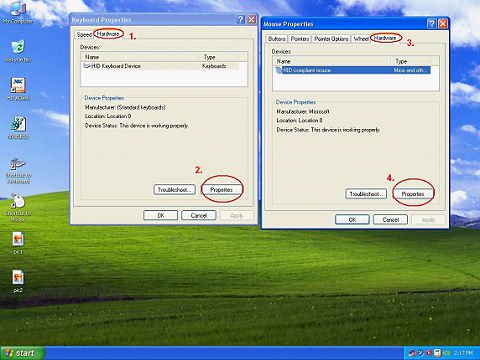
3.Выберите пункт «Клавиатура и Мышь» в панели управления (Пуск -> Панель Управления).
4.Перейдите на вкладку «Оборудование» (тэги 1. и 3.), нажмите кнопку «Свойства» (тэги 2. и 4.)
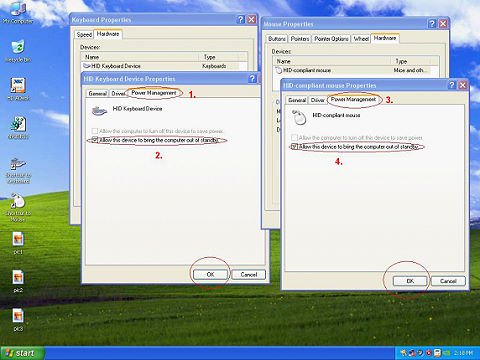
5.Перейдите в меню «Управление электропитанием» (тэги 1. и 3.)
Поставьте галочку в пункте «Разрешить этому устройству выводить компьютер из спящего режиме» для мыши и клавиатуры (тэги 2. и 4.)
6.Теперь вы можете выводить компьютер из режимов S3 и S4 при помощи USB-клавиатуры и мыши.
B (Q&A-73|249):
Я установил Vista x64 SP1 на плату ALiveNF6G-GLAN, но я не могу выключить систему после исполнения программы «sysprep». Что происходит?(6/25/2009)
O:В связи со спецификациями чипсета NVIDIA, драйвер HDD обязателен к установке. Пожалуйста, установите его во время установки операционной системы.
Проделайте следующие действия, чтобы установить драйвер HDD:
1. Скачайте драйвер и сохраните его на флоппи-дискету, USB-флэшку, CD или DVD.
Ссылка на драйвер HDD: https://www.asrock.com/mb/download.ru.asp?Model=NF6-GLAN
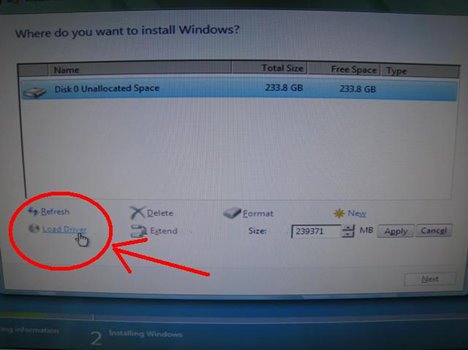
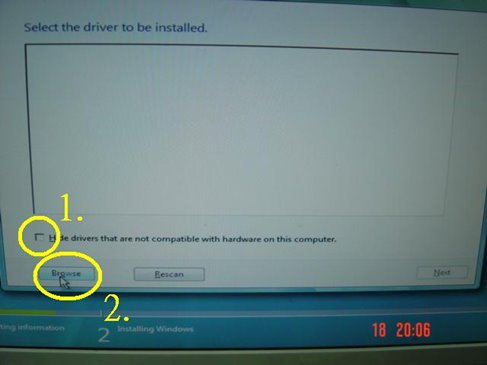
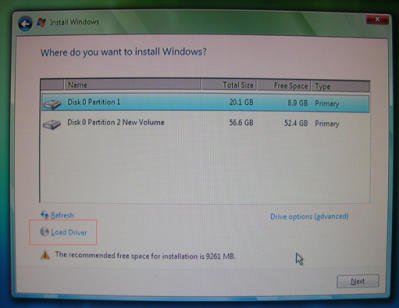
2. Нажмите на иконку «Загрузить драйвер» на стадии, когда установщик спрашивает «На какой раздел установить Windows?».
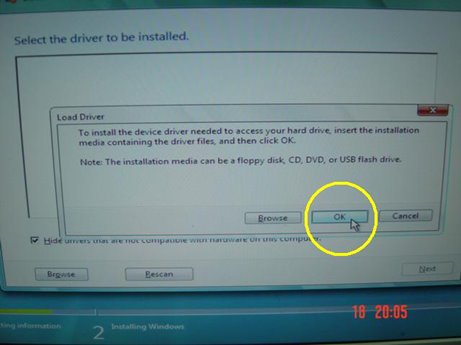
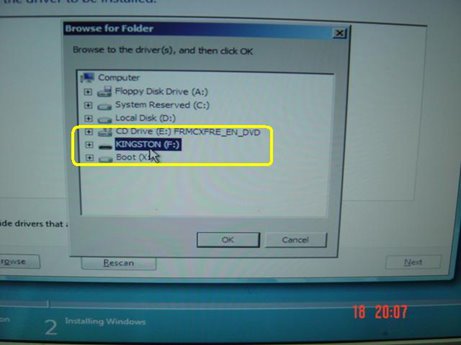
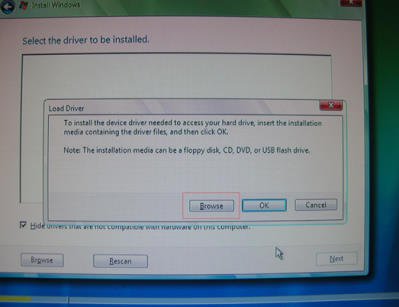
3. Нажмите "OK"
4. Нажмите кнопку "Обзор"
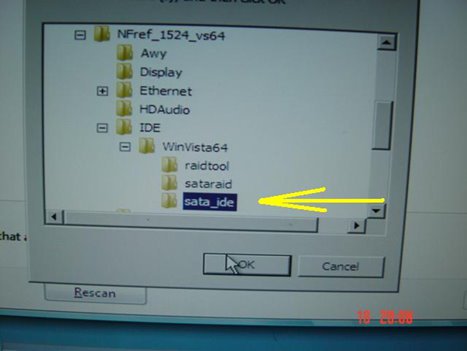
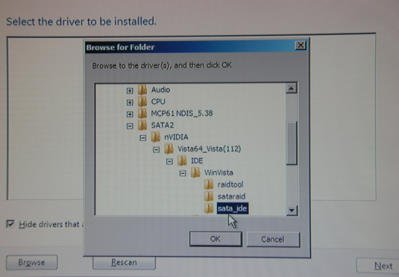
5. Найдите драйвер в папке, куда вы его скопировали.
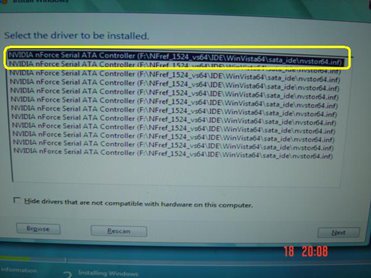
6. Выберите драйвер HDD и нажмите «Далее» для начала установки.
B (Q&A-64|228):
Моя объединительная плата - ALiveNF6P-VSTA / ALiveNF6G-VSTA (набор микросхем MCP61). Я сталкиваюсь с некоторыми проблемами с SATA HDD, устанавливая драйверов объединительной платы под Windows® Vista™. Что я должен сделать?(4/28/2008)
O:Пожалуйста, обратитесь к ниже предложений.
Если Вы хотите установить Windows® Vista™ со способом non-RAID:
Установите драйвера SATA v998 от компакт-диска поддержки в течение установки Windows® Vista™.
Дорожка драйвера в компакт-диске поддержки
Support CD/Drivers/ SATA2/ nVIDIA/ Vista64_Vista(112)/ IDE/ WinVista/ sata_ide.
Этап 1:
Этап 2:
Этап 3:
Вы можете также загрузить драйвера SATA v998 от вебсайта ASRock и сэкономить это к гибкой дискете, двигателю вспышки USB или диску компакт-диска/DVD.
Тогда установите драйвера SATA v998 от гибкой дискеты, двигателя вспышки USB или диска компакт-диска/DVD в течение установки Windows® Vista™.
Если Вы хотите установить Windows® Vista™ со способом RAID:
Пожалуйста, обратитесь к гиду установки NVIDIA RAID.
https://download.asrock.com/Manual/raid/ALiveNF6P-VSTA/English.pdf
B (Q&A-62|223):
Моя объединительная плата - Wolfdale1333-D667 R1.0/R2.0. Я хочет установить еще одно внутреннее устройство USB, есть ли какой-нибудь способ, которым я могу сделать?(2/14/2008)
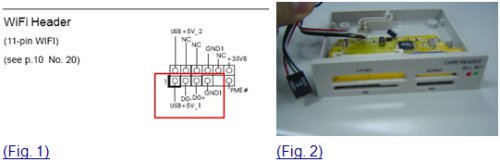
O:Фактически, соединитель WiFi (Рис. 1) может соединить еще одно внутреннее устройство USB.
Вы можете установить дополнительное внутреннее устройство USB что с 4 соединителями булавки на этой объединительной плате.
Например: читатель карты USB с 4 соединителями булавки. (Рис. 2)
B (Q&A-55|203):
Я использую внешний USB HDD на ALiveNF7G-HD720p/ALiveNF7G-HDready. Я считаю, что скорость USB медленнее. Есть ли способ улучшения его?(6/25/2007)
O:Сделайте ниже следующие шаги для попробовать.
1.Откройте Блокнот и введите следующие реестр запись.
2.Сохраните файл как "USB.reg".
3.Дважды щелкните этот файл, чтобы добавить информацию в реестр.
4.Перезагрузите систему.
B (Q&A-51|194):
Как я позволяю Windows® Aero особенность в моей Windows® Vista™ Premium система?(2/15/2007)
O:Сначала, ваши аппаратные средства должны ответить требованиям Windows® Vista™ Premium система. В противном случае Вы не можете позволять Windows® Aero.
Минимальные требования к оборудованию для Windows® Vista™ Premium
Параметры
Требования
Процессор
x86-совместимый 32-разрядный процессор или x64-совместимый 64-разрядный процессор
Память
512 Мб, одноканальная (Premium, автономные модели) 512 Мб x 2, двухканальная (Premium, модели со встроенной графикой)
Графика
DirectX 9.0 (с драйвером WDDM) со 128-разрядной видеопамятью (Premium)
Аудио
Аудиоинтерфейс UAA (HD Audio, USB Audio и IEEE1394 Audio) (Premium или Basic в зависимости от уровня логотипа Vista для кодека)
Во вторых, обратитесь, пожалуйста, к следующим шагам, чтобы позволить Windows® Aero особенность:
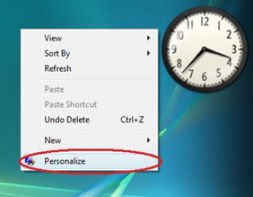
1.Нажмите правую кнопку мыши в Рабочем столе, и нажмите "Олицетворять".
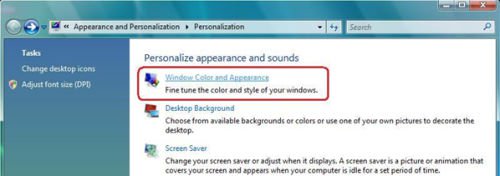
2.Вступите в "Windows® Color and Appearance"(Цвет Windows® и Появление(Вид)") урегулирование(установка)
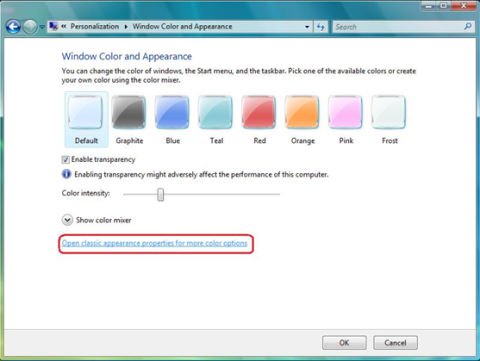
3.Обратитесь к ниже изображения, чтобы войти "в ("Open classic appearance properties for more color options")Открытые классические свойства появления для большего количества цветных вариантов" установка.
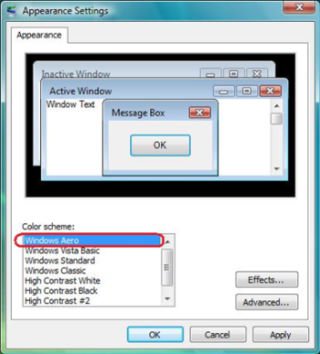
4.Установите "("Color scheme")Система цветов" как "( Windows® Aero)Windows® -, Аэро".
B (Q&A-50|191):
Когда мой компьютер находится в резервном состоянии, я не могу возобновлять из устройства USB.можете ли вы помочь?(1/16/2007)
O:Это связанно с дизайном системы Windows® XP. Вы можете обращаться к Microsoft® Knowledge Base за помощь: http://support.microsoft.com/kb/841858
Если вы хотите возобновлять из устройства USB,как USB мышка, дистанционное управление, вы можете прямо установить файл регистратуры как следующий:
https://www.asrock.com/support/download/ResumeUSB.ZIP можно перезапускать ваш компьютер
B (Q&A-42|172):
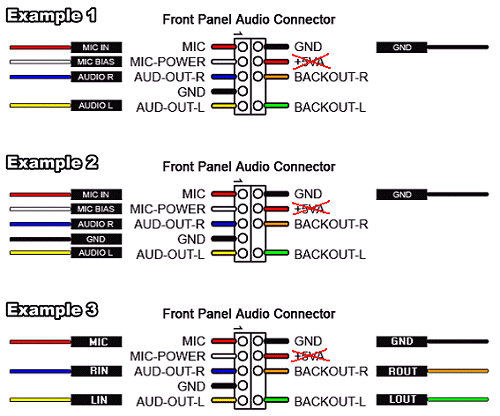
Кабели аудиоинтерфейса передней панели в моем корпусе отличаются от описанных в руководстве. Посоветуйте, как их подключать?(4/21/2006)
O:Каждый производитель корпуса может использовать свои обозначения для кабелей аудиоинтерфейса передней панели. Вам следует проверять назначение каждого из проводников. Если неправильно подключить кабели к разъемам, это может привести к повреждению материнской платы. Мы обнаружили, что подключение проводников "GND" (земля) или "USB VCC" (питание USB) к выводу "+5V" разъема аудиоинтерфейса передней панели вызывает повреждение материнской платы при включении системы, поэтому мы рекомендуем не подключать какие-либо проводники к контакту +5V колодки аудиоинтерфейса передней панели. Отключение контакта +5V не повлияет на работу аудиоинтерфейса.
По этой причине мы в будущем исключим вывод +5V из колодки аудиоинтерфейса передней панели наших продуктов.
В качестве справки мы приводим три примера подключения кабелей, показанные на следующих рисунках.
B (Q&A-39|161):
После установки версии Windows® XP x64 Edition в диспетчере устройств отображается пункт "Unsupported Standard Game Port" (Неподдерживаемый стандартный игровой порт). При этом отсутствует восклицательный знак или сообщения об ошибках. В чем дело?(1/16/2006)
O:Microsoft® не поддерживает игровой порт в версии Windows® XP x64 Edition. Если вы хотите использовать игровую панель или джойстик в этой операционной системе, вам потребуется устройство с интерфейсом USB.
B (Q&A-24|118):
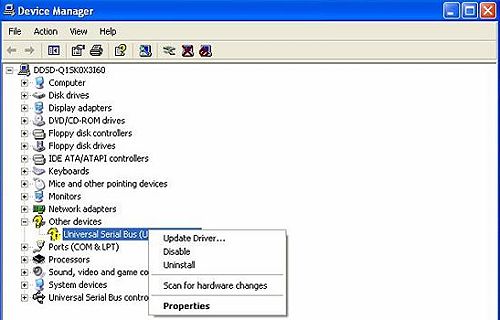
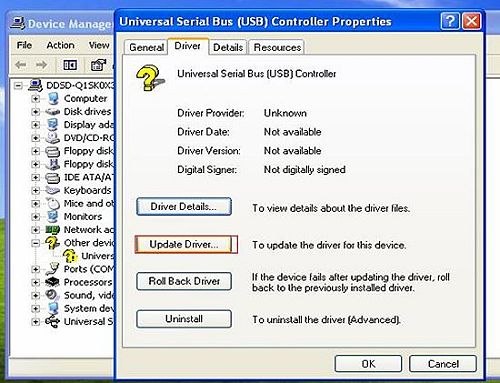
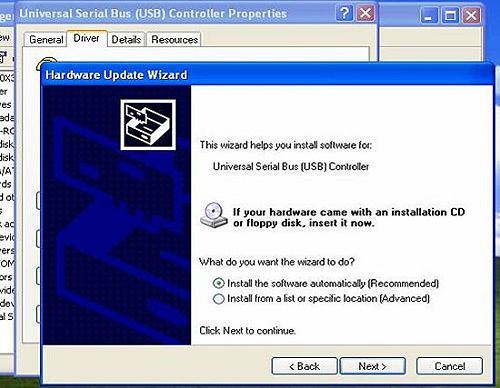
Я использую операционную систему Windows XP (или Windows 2000) и установил пакет обновления XP Service Pack 1 (Windows 2000 Service Pack 4). Однако при работе с устройствами USB 2.0 система выводит сообщение "High-Speed devices is attached to a non-Hi-Speed port" (Высокоскоростное устройство подключено к порту низкой скорости). Как мне использовать устройства USB 2.0?(10/15/2004)
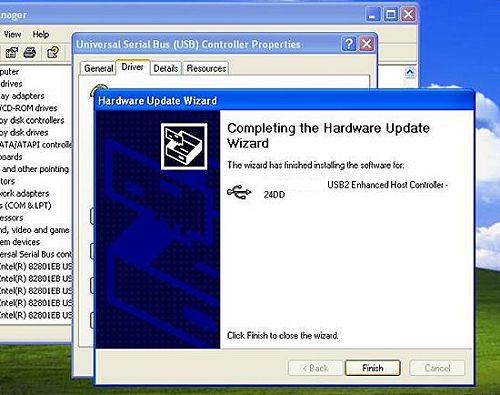
O:Откройте окно диспетчера устройств и проверьте, были ли драйверы установлены должным образом. Если это не так, выполните следующие действия.
1.Щелкните правой кнопкой мыши на устройстве с восклицательным знаком и выберите "Свойства".
2.Нажмите кнопку "Обновить драйвер".
3.Выберите "Автоматическая установка".
4.После этого система должна найти устройство. Нажмите кнопку "Готово".
B (Q&A-16|84):
В BIOS-е системной платы K7S8XE есть функция "USB 2.0 Controller". Что это такое?(2/17/2004)
O:Если функция "USB 2.0 Controller" в BIOS-е отключена, то у нас будет только устаревший USB 1.1. Однако некоторые USB 2.0 устройства, например, внешние USB HDD, не распознаются ОС Windows. В таких ситуациях лучше всего будет отключить "USB 2.0 Controller".
B (Q&A-13|69):
При создании дискеты с SATA драверами для материнской платы P4VT8 USB клавиатура не работает. Что я могу в этом случае сделать?(11/14/2003)
O:Для решения этой проблемы зайдите в BIOS и там, в "Advanced menu/Chipset Configuration" разрешите пункт "USB Device Legacy Support". Однако для повышения стабильности системы после создания дискеты этот пункт лучше снова запретить.
B (Q&A-13|68):
Почему внешний жесткий диск с интерфейсом USB 2.0 не опознается платой K7S8XE (операционная система - Windows XP).(11/14/2003)
O:Некоторые боксы для жестких дисков с интерфейсом USB 2.0 не полностью соответствуют спецификациям этого стандарта. Пожалуйста, установите последнюю версию BIOS-а для своей материнской платы и, после этого, попробуйте отключить контроллер USB 2.0 в BIOS SETUP. После этого Ваш внешний диск может быть опознан как устройство стандарта USB 1.1.
B (Q&A-10|56):
После выключения системы световой индикатор USB-мыши не гаснет. Почему?(8/15/2003)
O:Чтобы решить эту проблему, установите перемычку PS2_USB_PWR1 на ножки 1-2 (+5V).
B (Q&A-9|48):
В момент установки драйверов USB 2.0 для Windows 2000 он просит установить Service Pack 4. Где его можно взять?(7/9/2003)
O:Service Pack 4 для Windows 2000 доступен для загрузки с сайта Microsoft.
http://www.microsoft.com/windows2000/downloads/servicepacks/sp4/default.mspx
B (Q&A-6|27):
Присутствует ли в материнских платах ASRock возможность загрузки с устройств USB, если таковые являются загрузочными?(4/15/2003)
O:Да! Все материнские платы ASRock поддерживают загрузку через шину USB (Boot from USB device). В момент старта системы нажмите F8 или F11 для входа в меню загрузки и выберите устройства USB в качестве первого загрузочного устройства, тогда система будет загружаться с выбранного вами устройства USB. Для платы P4I45D загрузочные устройства следует подключать к 2 и 3 USB порту.
B (Q&A-5|24):
Требуется ли установка драйвера USB 2.0 если используется система Win XP SP1? (3/3/2003)
O:Нет, не требуется. Эти драйвера входят в комплект SP1, который уже установлен.
B (Q&A-2|7):
Могу я использовать USB 2.0 под операционной системой Win98/ME?(11/26/2002)
O:Компания Microsoft давно перестала выпускать драйвера для этих операционных систем. Вам нужно воспользоваться драйвером сторонних производителей. За подробной информацией можно оратиться на web-сайт Microsoft:
 Меню
Меню









![Set Enable VMD Global Mapping to [Enabled]. Press F10 to save the changes and exit setup.](/support/faq/167-4.jpg)
 ” to install Windows® 10 64-bit / 11 64-bit OS">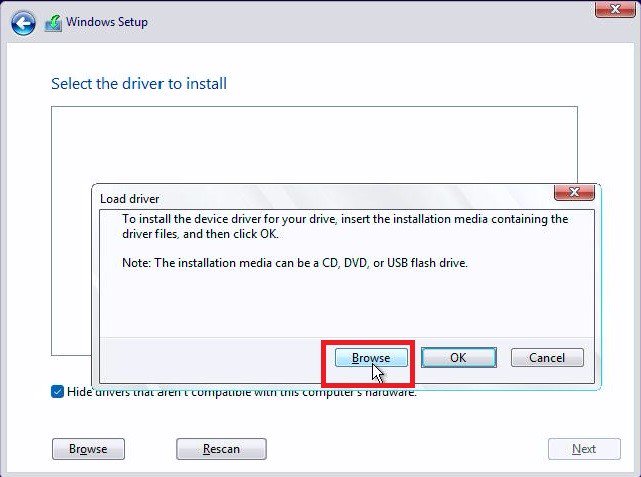
 .">
.">